ChatGPTのエクスポート完全ガイド【2026年最新】:チャット履歴のダウンロードからJSON活用・できない時の対処法まで
 室谷代表取締役
ChatGPTのエクスポート機能、これを使っている人って意外と少ないんですよね。.AI(ドットエーアイ)コミュニティでも「チャット履歴ってどこかに保存できないの?」という質問、今でもよく出てきます。
 テキトー教師DotAI 認定講師
講座でも必ずと言っていいほど出てくる質問です。「大事なやり取りをしたのに、後で見返せなくなった」という経験をしてから知る人が多い印象ですね。
室谷代表取締役実はChatGPTには公式のエクスポート機能が搭載されていて、全チャット履歴をまとめてダウンロードできます。ただ、手順を知らないと「エクスポートできない」「メールが来ない」と詰まるポイントがいくつかあるんですよね・・・
テキトー教師DotAI 認定講師この記事では、PC・スマホそれぞれの手順から、JSONファイルの中身の読み方、エクスポートできないときの対処法まで全部まとめます。前回はChatGPTのメモリ機能を解説しましたが、今回はデータを外に出す話です。
ChatGPTのエクスポートとは?何ができて何ができないか
室谷代表取締役まず前提として、ChatGPTのエクスポート機能で何ができるかを整理しましょう。一言で言うと、自分のアカウントに紐づく全データをZIPファイルとしてダウンロードできます。
テキトー教師DotAI 認定講師具体的に何が入っているかというと、チャット履歴(conversations.json)、アカウント情報、それから生成した画像など。チャット内容はHTMLとJSONの2形式で入っています。
室谷代表取締役HTMLはブラウザで開けばそのまま読めるので、普通に「保存したい」だけならHTMLで十分です。JSON形式は、データを他のツールに読み込んだり、プログラムで加工したりするときに使います。
MYUUUのメンバーはJSONをパースして社内のナレッジベースに取り込んでいるケースもあります。
MYUUUのメンバーはJSONをパースして社内のナレッジベースに取り込んでいるケースもあります。
テキトー教師DotAI 認定講師ただ一点、重要な制約があります。特定のチャットだけを選んでエクスポートすることはできません。
アカウント全体の履歴が対象になります。「このプロジェクトの会話だけ欲しい」という場合は、後述の拡張機能を使う方法が現実的です。
アカウント全体の履歴が対象になります。「このプロジェクトの会話だけ欲しい」という場合は、後述の拡張機能を使う方法が現実的です。
室谷代表取締役あとは「エクスポートとインポートの両方できるの?」とよく聞かれますが、アカウントを丸ごと統合したり、過去の会話を元の履歴として復元したりする完全なインポート機能はありません。ただし公式ヘルプによると、エクスポートした会話のJSONファイルを別の個人アカウントの新規会話にアップロードすれば、その会話の参照データとしてChatGPTに読ませることはできます。
テキトー教師DotAI 認定講師あくまで「参照させる」だけで、元のサイドバーが復元されたり、サブスクやメモリ、GPTsが移ったりするわけではないんですよね。会話ファイルが大きすぎる場合は、分割してアップロードするか、必要な会話だけに絞るのがコツです。
テキトー教師DotAI 認定講師整理するとこうなります。
| できること | できないこと |
|---|---|
| 全チャット履歴のダウンロード | 特定チャットだけの選択エクスポート |
| HTML形式での閲覧 | 別アカウントへのインポート |
| JSON形式でのデータ活用 | リアルタイムの自動バックアップ |
| アカウント情報の取得 | 一時チャット(Temporary Chat)の保存 |
室谷代表取締役一時チャット(Temporary Chat)はサーバーに保存されない設計なので、そもそもエクスポートの対象外なんですよね。これを知らずに「一時チャットの履歴が見つからない」と混乱する人もいます。
ChatGPTのエクスポート手順(PC・ブラウザ版)
室谷代表取締役手順自体はシンプルです。設定画面から数ステップで完了します。
テキトー教師DotAI 認定講師講座でやってみると、大体の人は5分以内に完了します。ただし「メールが来るまで待つ」というステップがあるので、すぐにダウンロードできるわけではない点は最初に伝えておく必要がありますね。
室谷代表取締役その点は後で詳しく触れましょう。まず基本の手順から。
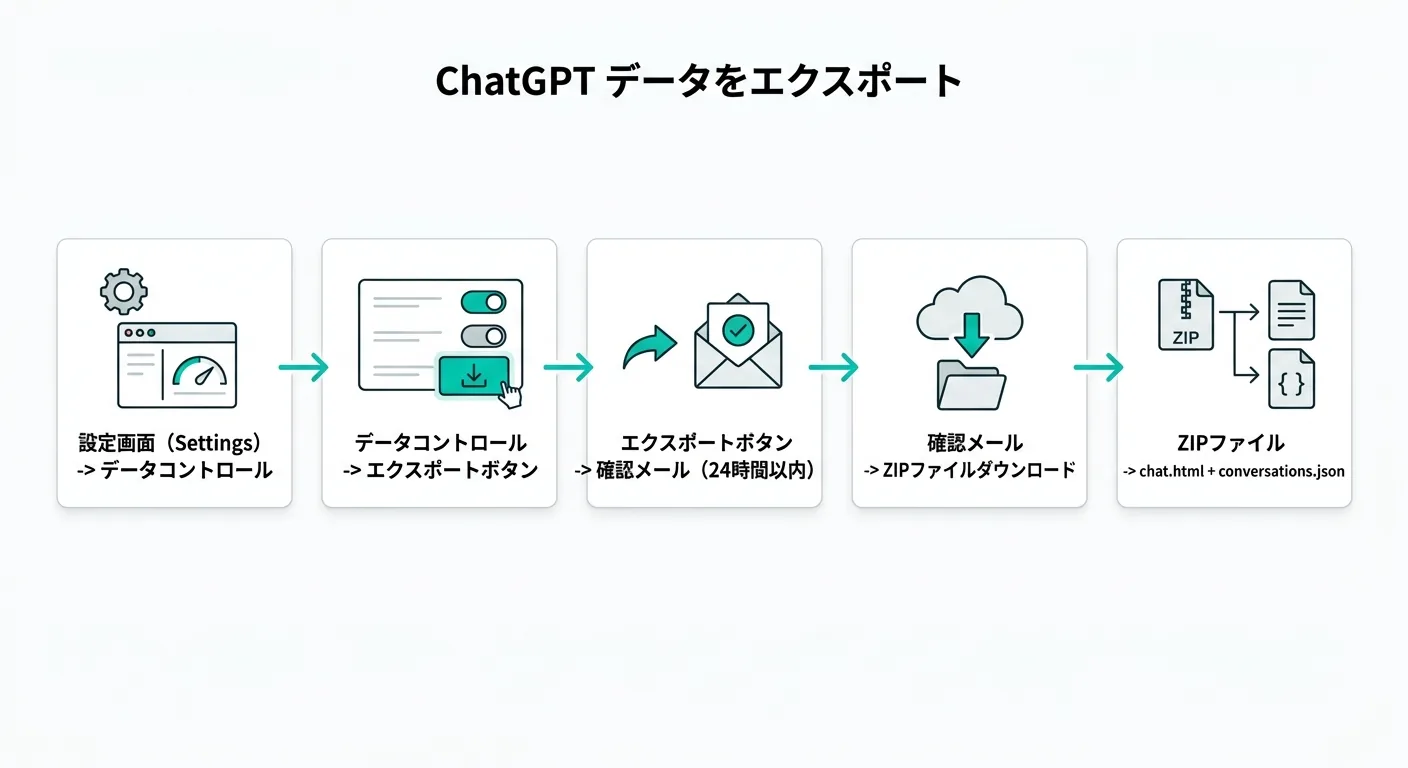
PC・ブラウザでのエクスポート手順
- ChatGPT(https://chatgpt.com)にログインする
- 画面左下のプロフィールアイコンをクリックする
- 「設定(Settings)」を選択する
- 「データコントロール(Data controls)」メニューをクリックする
- 「データのエクスポート(Export data)」の「エクスポート(Export)」ボタンをクリックする
- 確認画面で「エクスポートを確認(Confirm export)」をクリックする
- 登録メールアドレス宛にメールが届くので、「データエクスポートのダウンロード(Download data export)」リンクをクリックする
- ZIPファイルをダウンロードして展開する
テキトー教師DotAI 認定講師ステップ7のリンクには24時間の有効期限があります。「メールが届いたけど後で開こう」と思っているうちに期限切れになってしまった、というパターンが結構多いんですよ(笑)
室谷代表取締役あと、「最新のエクスポートリクエストだけが処理される」という仕様もポイントですね。複数回リクエストを送ると、古いものはキャンセルされます。
急いで何度もボタンを押さないように・・・
急いで何度もボタンを押さないように・・・
テキトー教師DotAI 認定講師メールが届いたら、ZIPを展開するとこういったファイルが入っています。公式には「チャット履歴とその他のアカウントデータ」と案内されています。
- chat.html: ブラウザで開けるHTML形式の会話履歴(一番見やすい)
- conversations.json: 全チャットデータのJSON形式(加工・活用向け)
- user.json: アカウント情報
- その他のアカウント関連データファイル
室谷代表取締役普通に「後で読み返したい」だけなら、chat.htmlをブラウザで開くのが一番楽です。検索も効きますし。
ChatGPTのエクスポート手順(スマホ・iPhone版)
テキトー教師DotAI 認定講師スマホ(iPhoneやAndroid)からのエクスポートも基本的な流れは同じです。ただ、UIがPC版と少し違うので「どこから操作するの?」と迷う人が多いですね。
スマホからのエクスポートで詰まる人は、アプリのバージョンが古いケースがほとんどです。
スマホからのエクスポートで詰まる人は、アプリのバージョンが古いケースがほとんどです。
室谷代表取締役iPhoneのChatGPTアプリ(iOS版)から操作する場合はこうなります。
iPhoneアプリからのエクスポート手順
- ChatGPTアプリを開く
- 左上のメニューアイコン(ハンバーガーメニュー)をタップする
- 左下のプロフィールアイコンをタップする
- 「設定(Settings)」をタップする
- 「データコントロール(Data Controls)」をタップする
- 「エクスポート(Export)」をタップする
- 確認画面で「確認(Confirm)」をタップする
- 登録メールアドレスにメールが届くのを待つ
テキトー教師DotAI 認定講師メール受信後の操作はPC版と同じです。スマホのメールアプリからダウンロードリンクをタップして、ZIPファイルを保存します。
Androidも基本的に同じ流れです。
Androidも基本的に同じ流れです。
室谷代表取締役スマホでよくある詰まりポイントは「設定画面が見つからない」ですね。アプリのバージョンによってメニューの場所が微妙に違ったりするので・・・
テキトー教師DotAI 認定講師そういう場合はアプリをアップデートすると解決することが多いです。App Storeで更新を確認してみてください。
あと、スマホからZIPファイルを受け取っても、展開してJSONを読むのは難しいので、受け取ったあとはPCに転送して開くことをおすすめしています。
あと、スマホからZIPファイルを受け取っても、展開してJSONを読むのは難しいので、受け取ったあとはPCに転送して開くことをおすすめしています。
エクスポートしたJSONファイルの読み方と活用法
室谷代表取締役じゃあJSONファイルの話をしましょう。conversations.jsonを開くと、最初は「なんだこれ」ってなりますよね(笑)
テキトー教師DotAI 認定講師確かに、見慣れていないとかなり威圧感があります。でも構造はシンプルで、基本的には「会話のリスト」です。
各会話(conversation)に対して、メッセージのやり取りが時系列で格納されています。
各会話(conversation)に対して、メッセージのやり取りが時系列で格納されています。
室谷代表取締役会話データの階層はこういう構造になっています。
テキトー教師DotAI 認定講師このJSONをそのまま読むのは大変なので、Pythonで簡単なスクリプトを書いて読み出す方法が実用的です。たとえば全会話タイトルを一覧表示するにはこうなります。
python
import json

with open('conversations.json', encoding='utf-8') as f:
    data = json.load(f)

for convo in data:
    title = convo.get('title', '無題')
print(title)MYUUUでは、エクスポートしたデータをNotionやObsidianに取り込んで社内のナレッジ管理に使っているメンバーもいます。ChatGPTのやり取りって、プロジェクトの意思決定の記録になることが多いので・・・
テキトー教師DotAI 認定講師教育の文脈でも面白い使い方があって、受講生さんが「自分の質問の変化を振り返る」ために活用しているケースがあります。最初のころの質問と今の質問を比べると、AIの使い方が上手くなっているのがわかるんですよ。
チャット内容を資産として活用するという発想は、まだ多くの人が気づいていない視点です。
チャット内容を資産として活用するという発想は、まだ多くの人が気づいていない視点です。
室谷代表取締役チャットのエクスポートデータをそのままChatGPTに読ませて「この会話から学んだことをまとめて」と頼む人もいます。自分の思考の棚卸しに使える。
ただJSONを丸ごと貼り付けるとトークン数が爆発するので、重要な会話だけ抽出してからAIに渡すのがコツです。
ただJSONを丸ごと貼り付けるとトークン数が爆発するので、重要な会話だけ抽出してからAIに渡すのがコツです。
エクスポートした会話を別のアカウントで参照させる方法
テキトー教師DotAI 認定講師さっき「完全なインポートはできない」と話しましたが、公式には「エクスポート済みの会話を別の個人アカウントで参照させる」手順が用意されています。アカウント移行に近いことをしたい人はここがポイントです。
室谷代表取締役流れはこうなります。
- 元のアカウントでエクスポートをリクエストし、ZIPをダウンロードする
- ZIPを展開し、中の conversations.json を取り出す(大きいエクスポートでは番号付きのJSONに分かれている場合もあります)
- これから使い続けたい個人アカウントにサインインする
- 新規会話を開始し、そのJSONファイルをアップロードする
- アップロードしたファイルが、その会話の参照データとしてChatGPTに読み込まれる
テキトー教師DotAI 認定講師ただし、これはアカウントの完全な移行ではありません。過去の会話がサイドバーに復元されるわけでも、会話ごとに個別のチャットが作られるわけでもありません。
Plus・Proのサブスクや、カスタム指示・メモリ・GPTs・ワークスペースのメンバーシップも移りません。
Plus・Proのサブスクや、カスタム指示・メモリ・GPTs・ワークスペースのメンバーシップも移りません。
室谷代表取締役ファイルが大きすぎてアップロードできない場合は、番号付きJSONを個別にアップする、JSONを小さく分割する、必要な会話だけに絞る、といった対処が公式に案内されています。参照させたい会話が決まっているなら、絞ってから渡すのが現実的ですね。
エクスポートできないときの原因と対処法
室谷代表取締役ここが需要が高いセクションですね。「エクスポートできない」「メールが来ない」という相談、本当に多いんですよ。
テキトー教師DotAI 認定講師問題のパターンはいくつかあるので、順番に整理しましょう。
メールが来ない・届かない場合
テキトー教師DotAI 認定講師一番多いのが「メールが届かない」ですね。確認してほしいのがこの3点です。
- 迷惑メールフォルダを確認する: 送信元は noreply@openai.com です。Gmailだと「プロモーション」タブに入ることも多い
- スパムフィルターを確認する: 企業のメールアドレスで登録している場合、セキュリティフィルターで弾かれることがあります
- 登録メールアドレスを確認する: Googleログインの場合はGoogleアカウントのメールアドレスが対象です
室谷代表取締役「エクスポートボタンを複数回押してしまった」というケースも多いです。最新リクエストだけが処理されるので、古いリクエスト分のメールは来ません。
最新リクエストのメールを待つことになります。
最新リクエストのメールを待つことになります。
テキトー教師DotAI 認定講師公式ドキュメントによると、エクスポートの時間は最大7日かかる場合があります。「すぐ来ると思ったら来ない」「メールが来ない」と焦る人が多いですが、数日待つのが普通の場合もあります。
室谷代表取締役あと、アカウントが電話番号のみで登録されている場合は、メールではなくSMSメッセージでエクスポートの準備完了が届きます。メールボックスだけを探して「来ない」と悩むケースもあるので、登録方法を確認しておきましょう。
室谷代表取締役7日待ってもメールが来ない場合は、再度エクスポートリクエストを送るか、プライバシーポータル(https://privacy.openai.com/)からデータ請求する方法があります。
ボタンが表示されない・操作できない場合
テキトー教師DotAI 認定講師原因と対処法をまとめるとこうなります。
| 原因 | 対処法 |
|---|---|
| ログアウト状態でのアクセス | ログインしてから操作する |
| アプリが古いバージョン | App Storeからアップデートする |
| ブラウザキャッシュの問題 | キャッシュをクリアして再読み込み |
| アカウントが一時的に制限中 | OpenAIサポートに問い合わせる |
室谷代表取締役「detail not found」や「not found」というエラーが出る場合は、設定画面から正規の手順で操作しているか確認してください。URLを直接打ち込む方法では動作しません。
テキトー教師DotAI 認定講師「ダウンロードしたZIPが開けない」というケースもあります。ダウンロード中に通信が切れてファイルが壊れていることがあるので、その場合は再ダウンロードか再エクスポートを試してみてください。
特定チャットだけを保存する方法:拡張機能の活用
テキトー教師DotAI 認定講師公式のエクスポートは「全部一括」なので、特定のチャットだけ保存したい場合は別の方法が必要です。Chrome拡張機能が実用的ですね。
室谷代表取締役よく使われているのがこのあたりです。
- Save ChatGPT: 会話をMarkdownまたはPDFで保存できる。シンプルで使いやすい
- ChatGPT to Notion: Notionを使っている人向け。会話を直接Notionのページとして保存できる
- ChatGPT to Markdown: マークダウン形式で会話を保存。ドキュメント管理に向いている
テキトー教師DotAI 認定講師拡張機能を使う際の注意点として、会社の機密情報や個人情報を含む会話のデータが第三者のサービスに渡るリスクがあります。プライバシーポリシーを確認してから使うのが基本ですね。
室谷代表取締役センシティブな内容のやり取りは公式のエクスポート機能だけを使って、自分のPCに保存しておくのが一番安全です。
よくある質問(FAQ)
テキトー教師DotAI 認定講師最後によく聞かれる質問をまとめておきましょう。
室谷代表取締役特にスマホユーザーやビギナーからよく来る質問が多いですね。
Q. エクスポートできるプランは?
室谷代表取締役OpenAIの公式サポートページによると、ChatGPTの設定からのエクスポートはFree・Go・Plus・Pro、および対象となるEduワークスペースで利用可能です。ログアウト状態では使えません。
テキトー教師DotAI 認定講師ここは誤解が多いところで、ChatGPT Business・Enterprise・ヘルスケア向けChatGPTのワークスペースではセルフサービスでのエクスポートは使えません。組織が管理するデータの扱いはワークスペースの所有者に確認する必要があります。
Eduも割り当てられたロールやワークスペース設定、データレジデンシーの有効化状況によって表示が変わるので、見当たらない場合は管理者に聞いてくださいね。
Eduも割り当てられたロールやワークスペース設定、データレジデンシーの有効化状況によって表示が変わるので、見当たらない場合は管理者に聞いてくださいね。
Q. エクスポートにかかる時間は?
テキトー教師DotAI 認定講師最大7日かかる場合がありますが、多くの場合は数時間〜1日以内に届きます。メールのダウンロードリンクの有効期限は24時間なので、届いたらすぐにダウンロードしてください。
Q. エクスポートとインポートの両方はできる?
室谷代表取締役エクスポートはできますが、インポートは現時点で公式機能として提供されていません。エクスポートとインポートの両方に対応しているわけではなく、エクスポートしたJSONを別のChatGPTアカウントに読み込ませることは非対応です。
Q. 一時チャットはエクスポートできる?
テキトー教師DotAI 認定講師一時チャット(Temporary Chat)はサーバーに保存されない設計のため、エクスポートの対象外です。重要な会話は一時チャットモードをオフにしてから行ってください。
Q. エクスポートしたデータを別のアカウントに移せる?
室谷代表取締役アカウントの統合や履歴の完全な移行はできません。ただし、エクスポートした会話のJSONファイルを別の個人アカウントの新規会話にアップロードすれば、その会話の参照データとしてChatGPTに読ませることはできます。
サブスクやメモリ、GPTsなどは移行されません。
サブスクやメモリ、GPTsなどは移行されません。
Q. Business・Enterpriseのワークスペースでもエクスポートできる?
テキトー教師DotAI 認定講師ChatGPTの設定からのセルフサービスエクスポートは、ChatGPT Business・Enterprise・ヘルスケア向けChatGPTのワークスペースでは利用できません。組織が管理するデータのアクセスはワークスペースの所有者に確認してください。
Eduはロールや設定、データレジデンシーの有効化状況によって可否が変わるため、表示されない場合は管理者に問い合わせるのが確実です。
Eduはロールや設定、データレジデンシーの有効化状況によって可否が変わるため、表示されない場合は管理者に問い合わせるのが確実です。
まとめ
テキトー教師DotAI 認定講師今回の内容をまとめましょう。ChatGPTのエクスポート機能は設定画面から数ステップで実行でき、全チャット履歴をZIPファイルとしてダウンロードできます。
HTML形式で読めるファイルと、プログラムで活用できるJSONが同梱されています。
HTML形式で読めるファイルと、プログラムで活用できるJSONが同梱されています。
室谷代表取締役個人的に一番おすすめする使い方は「定期的なバックアップ」です。月1回か四半期に1回エクスポートしておくと、重要な会話の記録を確実に手元に持っておけます。
OpenAIのサービス変更があっても、手元にデータがあれば対応できる。
OpenAIのサービス変更があっても、手元にデータがあれば対応できる。
テキトー教師DotAI 認定講師特に注意してほしいのが、個人用ワークスペースをChatGPT Business・Enterprise・Edu・ヘルスケア向けのワークスペースへ移行・統合する予定がある人です。公式ヘルプでは、個人用ワークスペースが削除される前にエクスポートをリクエストして内容を確認しておくよう案内されています。
削除後は以前のエクスポートリンクが開けなくなったり、そのワークスペースから再エクスポートできなくなったりする場合があるんですよ。
削除後は以前のエクスポートリンクが開けなくなったり、そのワークスペースから再エクスポートできなくなったりする場合があるんですよ。
テキトー教師DotAI 認定講師エクスポートできないときは、まず迷惑メールフォルダの確認とアプリのアップデート。特定チャットだけ保存したい場合はChrome拡張機能という組み合わせで、ほとんどのニーズは満たせると思います。
室谷代表取締役JSONを活用したい人は、Pythonでちょっとしたスクリプトを書くと一気に使い道が広がります。.AI(ドットエーアイ)コミュニティでもエクスポートデータの活用事例を共有している人がいますので、ぜひ参考にしてみてください。