
CursorとGitHub Copilot、どっちを選ぶ?基本の違いを整理
Cursor vs GitHub Copilot:基本の違い
Cursor
- エディタ自体がAIコーディングエージェント
- VS Codeベースの専用エディタ
- 対応環境: Windows / Linux / Mac
- プロジェクト単位で環境ごとAIをまとめたい人向け
GitHub Copilot
- 既存エディタに追加するAIアシスタント
- VS Code / Visual Studio / JetBrains / Xcode / Neovimなど
- 無料のFreeプランあり / Pro月額10ドル〜
- 今の環境を変えずにAIを足したい人向け
エディタ一体型か、拡張機能か
 室谷代表取締役
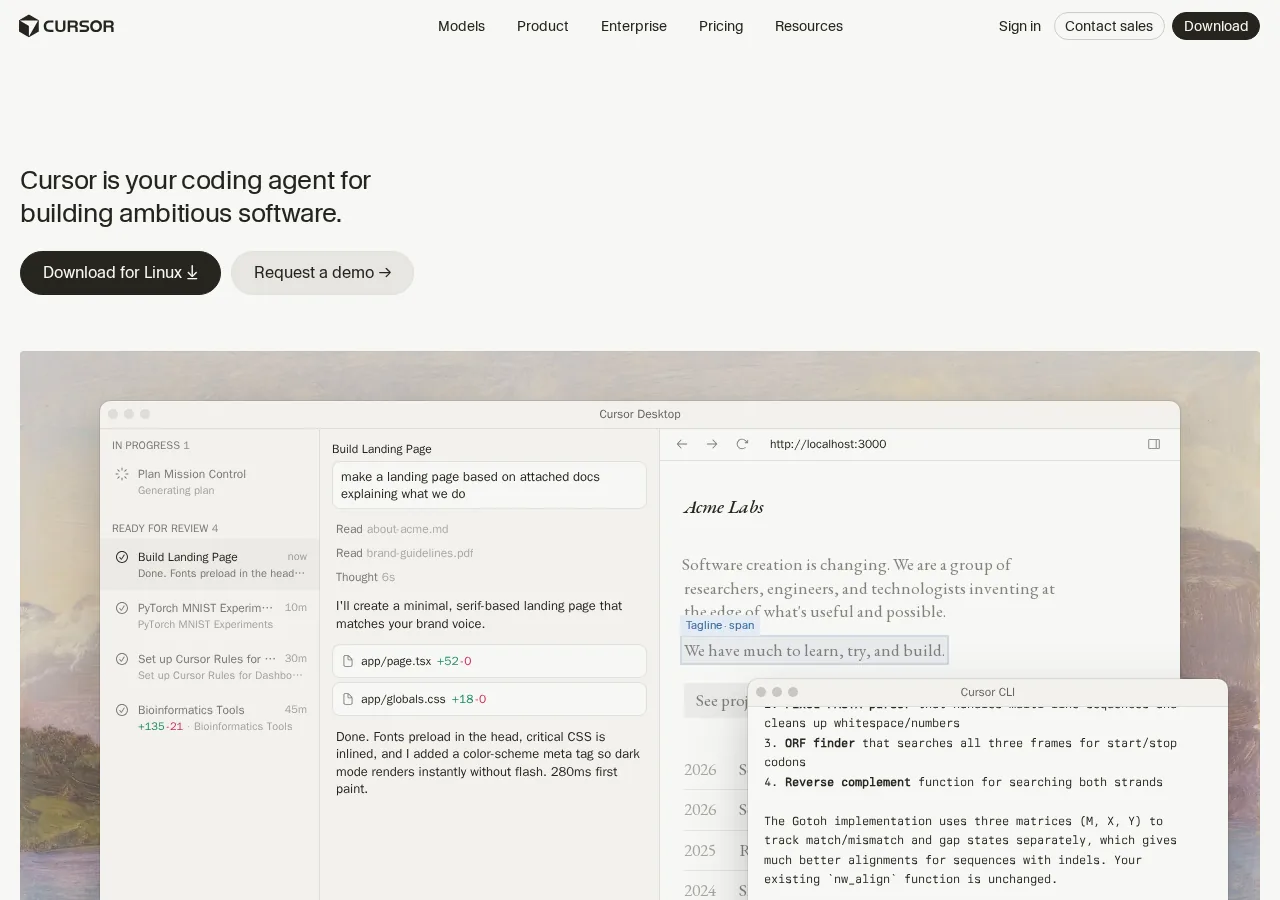
最初に整理したいのが、そもそもの立ち位置の違いですね。Cursorはエディタ自体がAIコーディングエージェントで、VS Codeベースの専用エディタとして動く。
一方のGitHub Copilotは、GitHubに根ざしたAIアシスタントで、既存のエディタに追加して使う。この構造の差が、あらゆる比較の出発点になるんですよ。
一方のGitHub Copilotは、GitHubに根ざしたAIアシスタントで、既存のエディタに追加して使う。この構造の差が、あらゆる比較の出発点になるんですよ。
 テキトー教師DotAI 認定講師
たしかに、ここを最初に理解しておかないと「どっちがいいんだろう」で迷子になりますね。Cursorはエディタを開いた瞬間からAIがそこにいる感覚。
Copilotは「自分の慣れたエディタにAIを連れてくる」感覚です。
Copilotは「自分の慣れたエディタにAIを連れてくる」感覚です。
室谷代表取締役使い分けの軸としては、プロジェクト単位で環境ごとAIをまとめたい人にはCursor、今使っているVS CodeやJetBrains、Xcodeといった環境を変えずにAIを足したい人にはCopilotですよね。
料金体系と対応環境の違い
テキトー教師DotAI 認定講師お金まわりはどうなんですか?やっぱり気になります。GitHub Copilotは無料のFreeプランがあって、Proが月額10ドル、Pro+が39ドル、Maxが100ドル。
月1200〜2000円で始められるので、個人の導入ハードルとしてはかなり低いですね。
月1200〜2000円で始められるので、個人の導入ハードルとしてはかなり低いですね。
室谷代表取締役Cursorも最近はエディタの提供に軸足を置いていて、対応環境もWindows、Linux、Macと幅広い。CopilotはVisual Studio Code、Visual Studio、JetBrains、Xcode、Neovimなど、もう本当にいろんなエディタで動く。
ROIで考えると、チームが既に使っているエディタがバラバラなら、導入コストが抑えられるCopilotが有利です。
ROIで考えると、チームが既に使っているエディタがバラバラなら、導入コストが抑えられるCopilotが有利です。
テキトー教師DotAI 認定講師あとは「併用できるかどうか」もよく聞かれますね。両方入れてる人もいますし、別のエージェントを合わせて使う派もいます。
ただ、どっちがいいかよりも、まず自分の開発スタイルに合うのはどちらか、ですよね。
ただ、どっちがいいかよりも、まず自分の開発スタイルに合うのはどちらか、ですよね。
Chat・Agent機能はどう違う?両者の得意分野を比較
Cursor vs Copilot: Agent機能の得意分野比較
| 比較項目 | Cursor | GitHub Copilot |
|---|---|---|
| 実行環境 | クラウド(別環境) | エディタ内 |
| 実行のされ方 | 複数並列で走る | 対話しながら探索・編集提案 |
| 完了までのSTEP | ビルド〜テストまで完了して結果を返す | ファイル変更を提案→ユーザーが確認 |
| 得意な領域 | バックグラウンドで長時間実行 | GitHubのPR・リポジトリ文脈を活用 |
| 向いている開発 | 個人開発で一気に作り上げる | チーム開発でレビューを重視 |
CursorのAgentは「クラウドで並列実行」、CopilotのAgent modeは「エディタ内で完結」
室谷代表取締役エージェント機能、実装の方向性がだいぶ違うんですよね。Cursorのcloud agentsは自分のPCじゃなくて別環境で動いて、ビルドからテストまで終わらせて結果だけ持ってくる。
複数並列で走るのが強みです。
複数並列で走るのが強みです。
テキトー教師DotAI 認定講師たしかに。初めて触る人だと「どこで実行されてるの?」ってなりますよね。
ローカルで動いてる感覚がないから、レビューしやすい分、逆に怖さもある。
ローカルで動いてる感覚がないから、レビューしやすい分、逆に怖さもある。
室谷代表取締役GitHub CopilotのAgent modeはエディタ内で探索して編集を提案してくる。Cloud agentはGitHub上のタスクを起点に自律で動くイメージですね。
基盤が違うから、得意な領域が自然に分かれます。
基盤が違うから、得意な領域が自然に分かれます。
テキトー教師DotAI 認定講師要は「並列・完全自律」ならCursor、「対話しながら進めたい」ならCopilot、って感覚ですね。
Chatを先に使ってからAgentに進むのが早道
室谷代表取締役Chat機能はどちらも似てますけど、僕の現場のパターンとしては、エージェントに渡す前の「壁打ち」に使うのが正解ですね。要件をChatで整理してからAgentに投げる。
テキトー教師DotAI 認定講師いい使い方です。最初にそれをやらず、いきなりエージェントへ丸投げして変なコードを大量生成してしまうケース、現場でよく聞きます。
室谷代表取締役時給で換算すると、レビューに時間を取られるのが一番コスト高いんですよ。「Chatで方針決め→Agentで実装→レビュー」の順を守るだけで、体感3割は変わります。
テキトー教師DotAI 認定講師CopilotのAgent modeはChatの延長で始められるので、その点は親切ですね。指示を出して、提案されたファイル変更を確認しながら進める。
得意分野の整理
室谷代表取締役結局、Cursorは「バックグラウンドで長時間動かして、自分は別の作業をする」運用に向いてる。Copilotは「GitHubとの距離が近い」のが強みですね。
テキトー教師DotAI 認定講師そうそう。リポジトリに置いた指示ファイルやPRの文脈を拾いやすいのはCopilotの強みですし、スピード感で言うとCursorのエージェントは独特の存在感があります。
室谷代表取締役プロジェクトの性質で選べばいい。個人開発で一気に作り上げたいならCursor、チーム開発でレビューを重視するならCopilot、みたいな整理で。
テキトー教師DotAI 認定講師その使い分けができてれば、あとはどっちをメインにしても大丈夫ですね。細かい連携の話はまたあとで。
}
}
CursorからGitHub Copilotへ乗り換える:設定移行の手順
CursorからGitHub Copilotへ乗り換える:設定移行の手順
- 01.cursorrulesを再現するリポジトリ直下に.github/copilot-instructions.mdを設置。VS Code設定「github.copilot.chat.codeGeneration.useInstructionFiles」を有効にしないと反映されない。
- 02VS Code拡張機能の互換性を確認するCursorはVS Codeベースなので拡張はほぼ動作するが、複数のAI拡張を同時に入れると重くなる。一度整理して入れ直すのが安全。
- 03個人設定とモデル選択を変更する無料プランは月2000回まで。Proは月10ドルで補完無制限+モデル選択可。個人開発ならPro前提がおすすめ。
.cursorrulesを再現するcopilot-instructions.md
室谷代表取締役乗り換えるときにまず面倒なのが、プロジェクトごとに作ってたルールの移行ですよね。Cursorの.cursorrulesで育てた設定を、GitHub Copilot側でも同じように使いたい。
テキトー教師DotAI 認定講師ここは意外とスムーズで、GitHub Copilotには.github/copilot-instructions.mdという仕組みがあります。リポジトリのルートに置けば、その中の指示が自動的に読まれるので、.cursorrulesと似た感覚で使えます。
室谷代表取締役それは助かる。MYUUUの現場でもチームのコーディング規約をファイルで管理してるので、移行コストが低いのは大きいですね。
テキトー教師DotAI 認定講師ただ、VS Code側の設定で「github.copilot.chat.codeGeneration.useInstructionFiles」を有効にしないと反映されない場合があります。書いたのに効いてない、という時はまずここを確認すると早いです。
VS Code拡張機能の互換性を確認する
テキトー教師DotAI 認定講師次に気になるのが拡張機能ですね。CursorはVS Codeベースなので、普段入れてる拡張はほとんどそのまま動く印象です。
室谷代表取締役Cursor自体にGitHub Copilot拡張を入れて使ってる人もいるぐらいですからね。拡張の互換性そのものは高い。
ただ、複数のAI系拡張を同時に入れてると、動作が重くなるケースも報告されてます。
ただ、複数のAI系拡張を同時に入れてると、動作が重くなるケースも報告されてます。
テキトー教師DotAI 認定講師実際、Cursorのフォーラムでも「GitHub Copilot拡張が原因で重くなった」という話があって、再インストールで直ったケースがありました。移行の際は拡張を一度整理して入れ直すのが安全です。
室谷代表取締役拡張機能の棚卸しって地味に時間食うんですよね。これを機に「本当に使ってるもの」だけ厳選すると、結果的に乗り換えが捗りますよ。
個人設定とモデル選択の変更ポイント
テキトー教師DotAI 認定講師最後に個人設定の話です。Cursorでモデルを細かく選んでた人は、Copilot側で選べる範囲がプランによって変わるので、そこは一度確認しておきたいところですね。
室谷代表取締役GitHub Copilotは無料プランでも月2000回まで補完が使えて、Proは10ドルで補完が無制限になってモデル選択もできる。個人開発ならProから始めるのがちょうどいい落としどころです。
テキトー教師DotAI 認定講師無料プランの補完回数は気づかないうちに使い切ってることもあって、「急に効かなくなった」と戸惑う人が多いです。乗り換えを期にPro前提で考えると迷いが減りますよ。
室谷代表取締役月10ドルなら時給換算したら一瞬で元は取れますからね。設定移行で消耗するくらいなら、さっさと有料にしてコードを書いた方がコスパはいいですよ。
CursorとGitHub Copilotの併用はできる?連携のコツとトラブル対処
自動補完が動かないときのチェックポイント
- 01拡張機能が有効か確認
- 02右下のステータスバー周りを確認
- 03Cursor独自の補完機能が有効か確認
- 04プランやモデルの設定を確認
- 05APIキーの設定を確認
- 06再インストールやアップデートを試す
- 07ログを確認し公式情報を参照
併用することで得られる利点
室谷代表取締役併用、普通にやれるんですよね。Cursor をメインのエディタにして、そこに GitHub Copilot の拡張機能を入れるだけ。
乗り換えの話を前にしましたけど、あれを「どちらか一方」に絞らず、両方生きる形にする人は結構います。
乗り換えの話を前にしましたけど、あれを「どちらか一方」に絞らず、両方生きる形にする人は結構います。
テキトー教師DotAI 認定講師たしかに。現場でよく聞くのは「Cursor の補完は好きだけど、GitHub 寄りの機能も使いたい」という声ですね。
両方入れておくと、たとえばリポジトリ単位の指示を Copilot 側のルールファイルで効かせつつ、作業そのものは Cursor で進める、みたいな使い分けができます。
両方入れておくと、たとえばリポジトリ単位の指示を Copilot 側のルールファイルで効かせつつ、作業そのものは Cursor で進める、みたいな使い分けができます。
室谷代表取締役経営目線で言うと、2つのツールに課金するのは一見コストがかさみますけど、ROI で見れば開発スピードの方が勝つケースが多い。US のチームだと、エディタは固定でも補完エンジンは複数入れておくのが当たり前になってますからね。
拡張機能同士の競合と回避策
テキトー教師DotAI 認定講師ただ、両方入れると競合することもあるんですよ。過去には「補完が遅くなった」「入力が重い」みたいな報告もありました。
拡張機能同士が同時に動こうとして、結果的に片方の性能が落ちるパターンですね。
拡張機能同士が同時に動こうとして、結果的に片方の性能が落ちるパターンですね。
室谷代表取締役回避策はシンプルで、どちらか片方を無効化して切り替えればいい。実際、Cursor 側には独自の補完機能があるので「カーソル操作は Cursor、AI 補完は Copilot」と役割を分けるのがきれいです。
テキトー教師DotAI 認定講師そこがコツですね。最初に両方の補完を有効にしたままにすると、どっちの提案が来てるのか分からなくなる。
初めて触る人は「どちらが動いてるか分からない」状態でハマりがちです。
初めて触る人は「どちらが動いてるか分からない」状態でハマりがちです。
室谷代表取締役優先度の整理は、プロジェクトごとに変えられるので、チームで方針を決めておくとトラブルが減ります。
「自動補完が動かない」ときのチェックポイント
テキトー教師DotAI 認定講師で、よくあるのが「入れ方によっては補完が動かない」ケース。まず見るのは拡張機能が有効になっているか、その次に右下のステータスバー周りです。
Cursor の場合は独自の補完機能が有効になってるかどうかも関わってきます。
Cursor の場合は独自の補完機能が有効になってるかどうかも関わってきます。
室谷代表取締役プランやモデルの設定で動かないこともありますね。自分の API キーを使っていると「Pro じゃないと使えない機能」が出てきたりする。
あれ、ハマる人多いですよね。
あれ、ハマる人多いですよね。
テキトー教師DotAI 認定講師そうそう。「前は動いてたのに急に動かなくなった」ときは、拡張機能の再インストールやアップデートで直ることが多いです。
フォーラムでも、再インストールで解決したという報告がありました。
フォーラムでも、再インストールで解決したという報告がありました。
室谷代表取締役結局、設定は「動かして試す」のが一番早い。ダメならログを見る、それでも分からなければ公式の情報を確認する、で十分です。
Claude Codeなど第三者エージェントの位置づけと選び方
Cursor vs GitHub Copilot: エージェント時代の選び方
Cursor
- 独自エージェントあり
- Claude Codeを呼べるが、環境によっては設定の手間がかかる
- エディタの操作感が好みで選ばれやすい
- エディタ自体の体験を最優先したい人向き
GitHub Copilot
- クラウドエージェントあり
- ProプランでClaude CodeやCodexに標準アクセス(追加準備が少ない)
- GitHubとの連携が標準装備
- GitHub開発フローと一体で回したい人向き
GitHub Copilotから使えるClaude CodeやCodex、Cursorの独自エージェントとCopilotの接続性、エージェント時代の開発スタックをどう選ぶか
テキトー教師DotAI 認定講師ここまでCursorとGitHub Copilotの違いを見てきましたけど、最近は「そもそもエディタを選ぶ時代じゃない」って声も現場でよく聞きます。Claude CodeやCodexみたいな第三者エージェントをどう組み合わせるか、みたいな話ですね。
室谷代表取締役そうなんですよ。エディタのUIの好みより「どのエージェントを主戦力にするか」で開発スタックが決まる時代になってます。
ただ、GitHub Copilotは最近のプランを見ると、ProからClaude CodeやCodexといった第三者のエージェントにもアクセスできる構成になってる。USのSaaSだと「エディタは好みで選んで、エージェントは共通で使う」のが普通になりつつありますね。
ただ、GitHub Copilotは最近のプランを見ると、ProからClaude CodeやCodexといった第三者のエージェントにもアクセスできる構成になってる。USのSaaSだと「エディタは好みで選んで、エージェントは共通で使う」のが普通になりつつありますね。
テキトー教師DotAI 認定講師つまりCursorとGitHub Copilotを「どっちのエディタがいいか」で比べるのは、もう古い競争軸かもしれない。最初に戸惑うのは「エディタを移行するならエージェントも全部乗せ換えなきゃいけないの?」ってところなんですけど、実はそこは切り離して考えられるようになってきた。
室谷代表取締役そう。Cursorにも独自のエージェントがあるし、GitHub Copilotにもクラウドエージェントがある。
でも「Claude Codeをメインで使いたい」となったら、どちらのエディタからでも呼び出せる世界になってきてる。エディタの乗り換えコストばかり気にして、本当に使いたいエージェントを見落とすのはもったいないですね。
でも「Claude Codeをメインで使いたい」となったら、どちらのエディタからでも呼び出せる世界になってきてる。エディタの乗り換えコストばかり気にして、本当に使いたいエージェントを見落とすのはもったいないですね。
選び方の軸は「エディタの体験」か「エージェントの接続性」か
室谷代表取締役じゃあ実際どう選べばいいか。僕の見立てだと、まず「エディタ自体の操作感を最優先したい人」はCursorの独自エージェント込みで体験を比較するのが早い。
逆に「GitHubでの開発フローと一体で回したい人」はCopilot経由で第三者エージェントに接続する方が、管理が楽なんじゃないかな。
逆に「GitHubでの開発フローと一体で回したい人」はCopilot経由で第三者エージェントに接続する方が、管理が楽なんじゃないかな。
テキトー教師DotAI 認定講師現場感覚で言うと、Cursorの方が「エディタの操作感が好み」で選ぶ人が多い印象です。一方でCopilotは「GitHubとの連携が標準装備」なのが強み。
ただ、第三者エージェントの接続性という観点だと、GitHub CopilotはProプランでClaude CodeやCodexにアクセスできる設計になってますよね。
ただ、第三者エージェントの接続性という観点だと、GitHub CopilotはProプランでClaude CodeやCodexにアクセスできる設計になってますよね。
室谷代表取締役そう。CursorからもClaude Codeを呼ぶことは可能ですけど、環境によっては設定の手間がかかる。
その点、Copilotは契約に含まれてるから「追加で何か準備する」感が少ない。エディタの乗り換えとエージェントの追加は別々に考えた方がいい、ということになりそうです。
その点、Copilotは契約に含まれてるから「追加で何か準備する」感が少ない。エディタの乗り換えとエージェントの追加は別々に考えた方がいい、ということになりそうです。
「エディタvsエージェント」の時代の落とし穴
テキトー教師DotAI 認定講師ただ、ここでハマる人が多いのが「エージェントが増えるほど、どのモデルが何を担当してるか分からなくなる」問題。GitHub Copilotの中でもモデル選択があったり、Claude Codeを別途呼んだりすると、費用もどこにどうかかるのか見えにくくなる。
室谷代表取締役それ、経営者的には重要で。「何をメインのエージェントにするか」を決めないまま併用すると、月額のコストが積み上がるだけでなく、どのツールが生産性に効いてるのかの計測もできなくなる。
最初はシンプルに「エディタは好きな方、エージェントは1つ」から始めるのが結局速い。
最初はシンプルに「エディタは好きな方、エージェントは1つ」から始めるのが結局速い。
テキトー教師DotAI 認定講師そうですね。CursorとGitHub Copilotの併用はできますけど、第三者エージェントまで含めると組み合わせの自由度が高すぎて、逆に迷う人が増えてる。
まずは「エディタの体験」と「エージェントの接続性」を分けて、優先順位をつけるのが一歩目ですね。
まずは「エディタの体験」と「エージェントの接続性」を分けて、優先順位をつけるのが一歩目ですね。
室谷代表取締役まさに。エージェント時代は「どこのエディタを使うか」より「どのエージェントを信頼して仕事を任せるか」が本質になる。
ここを間違えると、ツールだらけで生産性が落ちる典型パターンにはまりますから。まずはメインのエージェントを1本決めて、そこにエディタを合わせる。
それで十分戦えます。
ここを間違えると、ツールだらけで生産性が落ちる典型パターンにはまりますから。まずはメインのエージェントを1本決めて、そこにエディタを合わせる。
それで十分戦えます。
よくある質問
Q1. 料金はどちらがお得?
室谷代表取締役サブスク型でどちらも同様のビジネスモデルですね。個人向けのエントリープランなら、無料で始められる方がコスト面では有利です。
テキトー教師DotAI 認定講師現場で最初に確認するのは、チームで使う時にどんなライセンス体系か、です。評価版から入って、運用してみて決める人が多いですね。
Q2. ソースコードがAIに学習されるのが怖いんですが…
室谷代表取締役どちらも企業向けのプランでは、学習に使わない、という条件が明記されてます。個人利用でも設定からオプトアウトできる場合が多いので、契約前に確認するのがおすすめです。
テキトー教師DotAI 認定講師なので「どこに送られるか」以前に、自分の所属先が定めるルールを確認するのが先決ですね。機密情報を扱うなら、その辺りをきちんと読んでおいて損はないです。
Q3. 対応しているエディタは? VSCodeを前提にすればいい?
室谷代表取締役Cursorは、VSCodeの拡張機能をそのまま使えるエディタなので、移行コストが少ないですね。GitHub Copilotは主要なIDEにプラグインとして追加する形です。
テキトー教師DotAI 認定講師つまりVSCodeに慣れている人から見ると、どちらも違和感なく扱えます。逆に、すでに別のIDEをメインで使っているチームは、プラグインのほうが導入しやすいでしょう。
Q4. 対応言語の違いはありますか?
室谷代表取締役対応範囲はかなり広いので、一般的な言語なら両者とも問題なく補完してくれます。むしろ、言語そのものよりフレームワークの知識量が効いてきますね。
テキトー教師DotAI 認定講師メジャーな言語は、両者ともコード例をたくさん学習しているので得意です。レアな言語や古い言語は、コミュニティのサンプル量に応じて差が出る感覚があります。
Q5. オフラインでも使えますか?
室谷代表取締役どちらも基本的にオンライン接続が前提ですね。オフラインで動かしたい場合は、ローカル専用のモデルなど別の選択肢を考える必要があります。
テキトー教師DotAI 認定講師自宅のネット環境なら問題ないですが、飛行機や外出先で接続が途切れると補完が止まるので、モバイル利用を想定するなら要注意です。
まとめ
室谷代表取締役結局、既存のVSCodeやGitHubに慣れたチームがすぐ導入するならGitHub Copilot、AIファーストの開発体験を最初から追求したい個人やスタートアップはCursorがよく合うんじゃないですか。
テキトー教師DotAI 認定講師どちらも使い方次第で生産性を上げられますが、導入前に無料トライアルで実際の補完品質を触ってみるのが近道です。チーム内で評価してから決めましょう。
室谷代表取締役それぞれの得意分野を活かして併用するのも手です。ただ、設定が二重になりがちなので、チームの運用ルールを決めてから進めたほうが混乱しません。
テキトー教師DotAI 認定講師今回の話を踏まえて、自分の開発環境に合う方を一度試してみてください。操作感と料金、言語サポートを比較すればすぐ答えは見つかるはずです。







