CursorとGitHubをMCPでつなぐと何ができる?
MCPが可能にする操作の具体例
 テキトー教師DotAI 認定講師
よく聞かれるのが「MCPって結局何ができるの?」という質問です。簡単に言うと、CursorのAgentがGitHubの操作を直接実行できるようになるんですね。
 室谷代表取締役
そうです。Issueの作成、PRのレビュー依頼、コードの提案からプッシュまで。
今までは「コード書いて→git pushして→GitHubでPR作って」って手動でやってた工程を、Agentが一気通貫でやってくれます。
今までは「コード書いて→git pushして→GitHubでPR作って」って手動でやってた工程を、Agentが一気通貫でやってくれます。
テキトー教師DotAI 認定講師たとえば「このバグ修正してPR出して」と指示するだけで、Agentがコード修正→コミット→PR作成までやってくれる。これ、初めて見ると感動しますよ。
室谷代表取締役MYUUUの現場でも、単純な修正ならPR作成までの時間が半分以下になってます。時給換算すると月額20ドルなんてすぐ元が取れる計算です。
CursorのAgentがGitHubを操作するシナリオ
テキトー教師DotAI 認定講師実際のシナリオをイメージするとわかりやすいです。例えば、Slackで「このIssue対応して」と言われたら、Cursorで該当Issueを開いて、Agentに「修正してPR作って」と指示する。
するとAgentがコードを読み込み、修正し、テストを通して、PRを自動で作成する。
するとAgentがコードを読み込み、修正し、テストを通して、PRを自動で作成する。
室谷代表取締役そこにレビュープロセスも組み込めるのが強いですね。AgentがPRにレビューコメントを付けたり、approveまでできる。
CIが落ちたら再修正も自動でやってくれる。
CIが落ちたら再修正も自動でやってくれる。
テキトー教師DotAI 認定講師あと、コードレビューの依頼もできますよね。「このPRレビューして」と言うと、Agentがコードを分析してコメントを書いてくれる。
人間のレビュアーの負担が減ります。
人間のレビュアーの負担が減ります。
室谷代表取締役ただし権限設計はちゃんとやらないと。後半のセクションで触れますが、Agentにどこまでの操作を許可するかは重要です。
従来のgit同期との違いとメリット
テキトー教師DotAI 認定講師従来のgit同期って、単にコードをプッシュ/プルするだけですよね。MCP連携だとAgentがGitHubのAPIを直接叩くので、issueやPR、チェック、アクションまで操作できる。
室谷代表取締役つまり、開発ワークフロー全体をAIに任せられるってことです。従来はgitコマンドを覚えて手動で操作する必要があったけど、MCPなら「○○して」という指示だけで済む。
テキトー教師DotAI 認定講師最初に戸惑うのは「本当にそこまでやってくれるの?」という点ですね。でも一度設定して使ってみると、もう戻れなくなります。
室谷代表取締役ROIで考えると、開発者の単純作業時間を月に数時間削減できる。CursorのPro料金なんてすぐペイする世界ですよ。
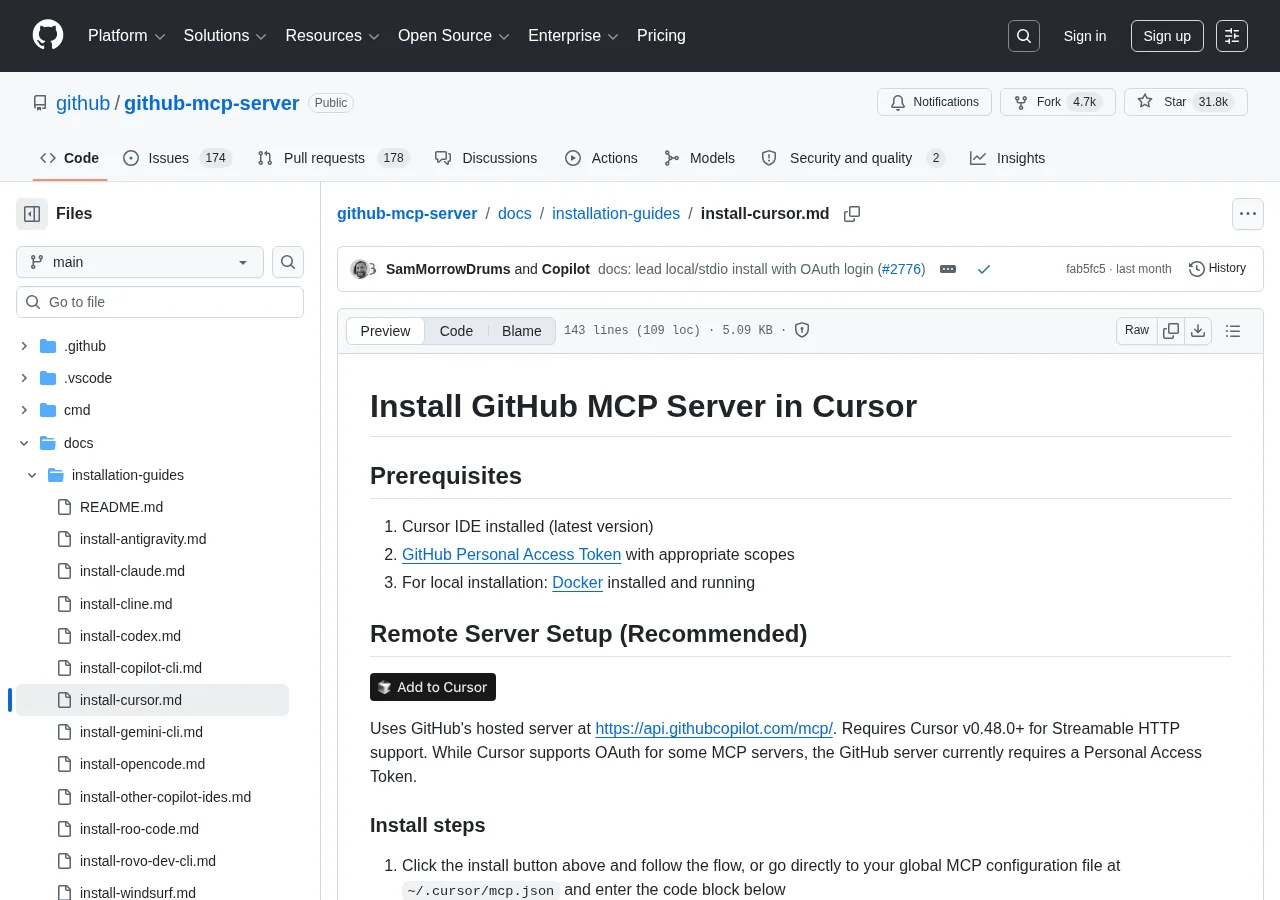
GitHub MCPサーバーのセットアップ手順(リモート/ローカル)
リモート構成 vs ローカルDocker構成
リモート構成 (Streamable HTTP)
- Cursor v0.48.0以上が必要
- 設定: ~/.cursor/mcp.jsonに追記
- 認証: Bearer token (PAT)
- 注意: Authorizationヘッダーの形式 (Bearer PAT)
- トークン管理: 環境変数よりも直接記述が確実
ローカルDocker構成
- Docker Desktopが必要
- イメージ: ghcr.io/github/github-mcp-server
- 設定: mcp.jsonにdocker runコマンド
- 認証: OAuthログイン (ブラウザ認証) またはPAT
- ポート8085固定
- OAuthの方が初心者にわかりやすい
前提条件:Cursorのバージョンと必要なツール
室谷代表取締役リモート構成を選ぶかローカルDockerかで前提が変わりますが、共通して必要なのはGitHubのPersonal Access Tokenです。
テキトー教師DotAI 認定講師Tokenのスコープってどこまで必要なんですか?現場でよく質問されるポイントでして。
室谷代表取締役公式だと「適切なスコープ」としか書いてませんが、基本はrepoとissuesあたりを想定しておけば問題ないです。細かいスコープは後から調整できますから。
テキトー教師DotAI 認定講師あとCursorのバージョンも重要ですね。リモート構成ではv0.48.0以上が必要です。
リモートサーバー構成(Streamable HTTP)の設定
室谷代表取締役推奨はリモート構成です。Cursorの最新版ならStreamable HTTPが使えて、設定は~/.cursor/mcp.jsonに追記するだけ。
テキトー教師DotAI 認定講師ファイルを直接編集するか、CursorのUIからTools & Integrations > MCPで設定できます。
室谷代表取締役具体的な設定はこんな形です。
json
{
  "mcpServers": {
    "github": {
      "url": "https://api.githubcopilot.com/mcp/",
      "headers": {
        "Authorization": "Bearer YOUR_GITHUB_PAT"
      }
    }
  }
}Authorizationヘッダーが'Bearer YOUR_GITHUB_PAT'の形式になってないとエラーになるので注意が必要です。
ローカルDocker構成のセットアップ手順
室谷代表取締役ローカルで動かす場合はDocker構成もあります。Docker Desktopが必要で、公式イメージghcr.io/github/github-mcp-serverを使います。
テキトー教師DotAI 認定講師OAuthログインできるのがローカルのメリットですね。ポート8085を固定して使う設定になってます。
室谷代表取締役mcp.jsonにdocker runのコマンドを書きます。トークン直接認証も選べますが、OAuthの方が管理が楽です。
テキトー教師DotAI 認定講師Docker起動時にブラウザが開いて認証されるフローは初心者にもわかりやすいです。
設定後の確認と再起動の重要性
室谷代表取締役設定を保存したら、必ずCursorを再起動しないと反映されません。これ、結構忘れられがちです。
テキトー教師DotAI 認定講師編集したのに再起動忘れてて「動かない」ってなるケースをよく見ます。
室谷代表取締役フォーラムでもAuthorizationヘッダーのフォーマット不正でエラーになる報告がありました。PATの前のBearerを忘れないように。
テキトー教師DotAI 認定講師あと環境変数でtokenを渡す場合の落とし穴もありますが、最初は直接書くのが確実です。
アクセストークンとOAuth、どちらを使うべきか
アクセストークン vs OAuth:どちらを使うべきか
Personal Access Token (PAT)
- 現時点でGitHub MCPサーバーのリモート接続はPATのみ対応
- シンプルでトラブルが少ない
- fine-grained PATでリポジトリ単位の制限が可能
- 必要最小限のスコープ(repo, issues等)を設定
- 環境変数経由で安全に管理
- チームでは個人ごとにトークンを発行
OAuth
- 現時点ではGitHub MCPサーバーのリモート接続は非対応
- ローカルDocker環境ではブラウザ認証可能
- 将来的に対応予定だが整備中
- 認証フローが複雑で、リモートではまだ不便
- PATに比べて管理コストが高い
Personal Access Tokenの作成と必要なスコープ
テキトー教師DotAI 認定講師最初に戸惑うのが「どのスコープを選べばいいのか」ですね。GitHubの設定画面でrepoとかread:orgとか並んでて、とりあえず全部チェックしちゃう人も多いんですが。
室谷代表取締役そこ、結構大事ですよね。MYUUUでも最初はfull scopeでやってたんですが、後で監査で怒られました。
必要最小限に絞るのが鉄則で、具体的にはリポジトリの読み書きとIssue管理のスコープがあれば十分動く。
必要最小限に絞るのが鉄則で、具体的にはリポジトリの読み書きとIssue管理のスコープがあれば十分動く。
テキトー教師DotAI 認定講師そうなんです。あと、Personal Access Tokenの種類もfine-grainedとclassicの2種類あって、最近はfine-grainedの方が推奨されてます。
作成時にリポジトリ単位で制限できるので、より安全に使えます。
作成時にリポジトリ単位で制限できるので、より安全に使えます。
室谷代表取締役チームで導入するなら、最初に「使うスコープのテンプレート」を決めておくのがいいですよ。一人ひとりがバラバラに作ると後で管理が大変になる。
OAuth認証の対応状況(現時点では非対応)
テキトー教師DotAI 認定講師よく聞かれるのが「OAuthでログインできないんですか?」。Cursor自体はOAuthに対応してるMCPサーバーもあるんですが、GitHub MCPサーバーのリモート接続は現状Personal Access Tokenしかサポートしてないんです。
室谷代表取締役公式ドキュメントにも「GitHub server currently requires a Personal Access Token」って書いてありますからね。ただ、Dockerでローカルに立てる場合はOAuthログインも使える。
ローカルだとブラウザが開いて認証できるフローになる。
ローカルだとブラウザが開いて認証できるフローになる。
テキトー教師DotAI 認定講師その点、勘違いしてる人がいて「OAuthが使えない=認証が不便」と思われがちですが、リモートの場合はトークン方式でも十分運用できます。むしろトークンの方がシンプルでトラブルが少ないという意見もあります。
室谷代表取締役そうですね。OAuthの方が一見便利ですが、CursorのMCPではまだリモートサーバー向けの認証フローが整備中ってところでしょう。
ROIで考えると、今はPATで問題ない。
ROIで考えると、今はPATで問題ない。
トークンの安全な管理方法
テキトー教師DotAI 認定講師最も初心者がハマるのが、mcp.jsonにトークンをベタ書きしてしまうことです。GitHubにそのままプッシュすると漏洩リスクがあります。
室谷代表取締役そこはやっぱり環境変数経由で渡すのが定石ですね。Cursorのmcp.jsonでも
MYUUUではチーム全員に.env.templateを配って、各自のトークンを設定させるようにしてます。
${env:GITHUB_TOKEN} と書いて、ターミナルにexportしておくか、.envで管理する。MYUUUではチーム全員に.env.templateを配って、各自のトークンを設定させるようにしてます。
テキトー教師DotAI 認定講師それなら安心ですね。あと、トークンの有効期限も設定できるので、定期的にローテーションする仕組みを作っておくと良いです。
GitHub側で「期限なし」のトークンも作れますが、それはセキュリティ的に避けた方がいい。
GitHub側で「期限なし」のトークンも作れますが、それはセキュリティ的に避けた方がいい。
室谷代表取締役時給換算すると、トークン漏洩対応にかける時間の方がはるかに高くつく。最初の設定に10分かけてでも、安全な管理方法を取るべきです。
チームで共有する際の注意点
テキトー教師DotAI 認定講師複数人で同じGitHubリポジトリを操作する場合、トークンを共有したくなりますが、それは絶対にダメです。個人のトークンを使うのが基本です。
室谷代表取締役チーム管理の観点だと、GitHubのOrganizationで機械アカウント用のトークンを発行してプロジェクトごとに割り振るパターンもあります。ただ、その場合もトークンの権限は必要最小限に。
テキトー教師DotAI 認定講師あと、Cursorにはチーム向けのMCP配布機能もあるので、管理者がmcp.jsonのテンプレートを配布して、各自が自分のトークンをセットする流れがスムーズですね。
室谷代表取締役結局、PAT方式はシンプルでコストも低い。OAuthが来るまではこれで十分やっていける。
チームの規模や運用ルールに合わせて、適切な管理方法を選べばいいと思います。
チームの規模や運用ルールに合わせて、適切な管理方法を選べばいいと思います。
mcp.jsonの正しい書き方とよくあるミス
mcp.jsonの設定方式比較
| 項目 | Streamable HTTP | Docker |
|---|---|---|
| 認証方法 | Bearerトークン(Authorizationヘッダー) | OAuth認証(トークン不要) or GITHUB_TOKEN |
| 必要な環境 | Cursor v0.48.0以上 | Docker Desktop稼働 |
| ポート設定 | 不要(URLで指定) | 必須(-pオプション) |
| よくあるミス | Authorizationヘッダーの書式ミス(Bearer後のスペース忘れ) | ポート番号やlocalhostの指定ミス |
グローバル設定ファイルの場所と構造
テキトー教師DotAI 認定講師最初に戸惑うのが、mcp.jsonの置き場所ですね。Cursorのグローバル設定は
プロジェクトごとに置くこともできますが、基本はこちらです。
~/.cursor/mcp.json にあります。プロジェクトごとに置くこともできますが、基本はこちらです。
室谷代表取締役そう、このファイルの構造は単純で、
mcpServers というオブジェクトの下にサーバー名をキーにした設定を書きます。サーバーごとに command や url を指定する形。テキトー教師DotAI 認定講師よくあるミスは、キー名を間違えること。
あと、JSONの末尾カンマにも注意。
mcpServers じゃなくて mcp_server と書いてしまうケース。あと、JSONの末尾カンマにも注意。
室谷代表取締役それ、結構見かけますね。あと、ファイルの場所を間違えて
.cursor/settings.json に書いてしまう人も。Streamable HTTP構成のJSON実例
室谷代表取締役Streamable HTTPでGitHub MCPサーバーに接続する場合、こんなJSONになります。
json
{
  "mcpServers": {
    "github": {
      "url": "https://api.githubcopilot.com/mcp/",
      "headers": {
        "Authorization": "Bearer YOUR_GITHUB_PAT"
      }
    }
  }
}ここで注意が必要なのは、Authorizationヘッダーの形式。
Bearer の後にスペースを入れてトークンを書くんですが、スペースを忘れたり、トークンが正しくないとエラーになります。室谷代表取締役そう、フォーラムでも「bad request: Authorization header is badly formatted」というエラーが多く報告されていますね。トークンのコピペミスが大半です。
テキトー教師DotAI 認定講師あと、Cursorのバージョンが0.48.0以上でないとStreamable HTTPが使えない点も。古いバージョンだとSSEにフォールバックしますが、それも設定が必要です。
Docker構成のJSON実例
室谷代表取締役ローカルでDockerを使ってGitHub MCPサーバーを動かす場合の設定はこんな感じです。
json
{
  "mcpServers": {
    "github": {
      "command": "docker",
      "args": [
        "run",
        "-i",
        "--rm",
        "-p",
        "127.0.0.1:8085:8085",
        "-e",
        "GITHUB_OAUTH_CALLBACK_PORT",
        "ghcr.io/github/github-mcp-server"
      ],
      "env": {
        "GITHUB_OAUTH_CALLBACK_PORT": "8085"
      }
    }
  }
}Docker構成のポイントは、OAuth認証を使うことですね。トークン不要でブラウザ経由でログインできます。
ただし、Docker Desktopが動いている必要があります。
ただし、Docker Desktopが動いている必要があります。
室谷代表取締役トークンを使う場合は、
env に GITHUB_TOKEN を追加すればOKです。OAuthよりも優先されます。テキトー教師DotAI 認定講師でも、Dockerの
-p オプションのポート番号を間違えると接続できません。localhost の指定を忘れずに。環境変数を使ったトークン指定と注意点
室谷代表取締役環境変数でトークンを指定する方法もあります。例えば、
${env:GITHUB_TOKEN} のように記述します。json
"headers": {
  "Authorization": "Bearer ${env:GITHUB_TOKEN}"
}これ、便利なんですが、フォーラムで報告があるように、環境変数がうまく読み込まれないケースがあります。特にCursorを起動した後に環境変数を設定しても反映されないので、事前に設定しておく必要があります。
室谷代表取締役セキュリティ的には良いですが、トラブルが多い。個人的には、最初は直接トークンを書いて動作確認してから、環境変数に移行するのが安全です。
テキトー教師DotAI 認定講師そうですね。あと、環境変数の名前を間違えないように。
GITHUB_TOKEN と GITHUB_PAT の違いに注意。トラブルシューティング:よくあるエラーとその解決法
まとめ
よくあるエラーとその解決法の要点
- Authorization headerが不正: mcp.jsonのBearerに実際のPATを直接記入。スコープ(repo, issues)付きのトークンを使う。
- MCPサーバーが起動しない: Cursor v0.48.0以上必要。mcp.jsonの場所(~/.cursor/mcp.jsonか.cursor/mcp.json)と構文チェック。DockerはDocker Desktop起動必須。
- トークンが認識されない: Macなら`security delete-generic-password -s 'cursor-mcp'`実行後Cursor再起動。Windows/Linuxは設定ファイルごと再作成。
- その他: 環境変数より直接mcp.jsonに書くほうが安定。リモートサーバーではOAuth非対応。結局は公式手順通りが最短。
「Authorization header is badly formatted」エラーの原因と対策
テキトー教師DotAI 認定講師このエラー、フォーラムでもよく見かけますね。ほとんどの原因はトークンの書き方ミスです。
室谷代表取締役具体的に言うと、mcp.json の Authorization 行で
Bearer YOUR_GITHUB_PAT のままだと起きる。あと、トークン自体が古かったりスコープ不足でも同じエラーが出るんですよね。テキトー教師DotAI 認定講師そうそう。先に GitHub で Personal Access Token を発行して、repo や issues のスコープを付けてから、その値を直接貼り付ける。
YOUR_GITHUB_PAT という文字列が残ってると必ず失敗します。MCPサーバーが起動しないときの確認ポイント
室谷代表取締役リモートサーバーを使う場合、Cursor が v0.48.0 以上じゃないと Streamable HTTP に対応してない。そこは押さえておいたほうがいい。
テキトー教師DotAI 認定講師あと、フォーラムだと「MCP が起動しない」という投稿が結構あります。最初に確認するのは mcp.json の場所と構文ですね。
グローバル設定なら
グローバル設定なら
~/.cursor/mcp.json、ワークスペースなら .cursor/mcp.json。室谷代表取締役JSON の末尾カンマや引用符の不一致でパースエラーになるケースが多い。それと、Docker 使う場合でも Docker Desktop が起動してないとローカルサーバーは動かない。
テキトー教師DotAI 認定講師現場でよく聞くのは「設定したのにツールが 0 個と表示される」。その場合、Cursor を一度再起動するといけることが多いです。
トークンが認識されない場合のキャッシュクリア方法
テキトー教師DotAI 認定講師フォーラムで見つけた対処法ですが、Mac ならキーチェーンに残ったキャッシュを削除する手順がありました。
室谷代表取締役security delete-generic-password -s "cursor-mcp" をターミナルで叩いて、Cursor を再起動する。これで直ったという報告が複数ありますね。テキトー教師DotAI 認定講師Windows や Linux だと、キャッシュの場所が違うので、Cursor の設定ファイルごと一旦消して再作成するのが確実です。
コミュニティフォーラムで報告されているその他の問題
室谷代表取締役フォーラムを見ると、環境変数からトークンを渡す方法でも同じエラーが出ることがある。直接 mcp.json に書くほうが安定する、という意見が多いですね。
テキトー教師DotAI 認定講師あとは、リモートサーバーで OAuth が使えないというのもよく聞きます。GitHub MCP は現状 Personal Access Token 必須なので、その点を忘れずに。
室谷代表取締役それらを総合すると、結局は公式のインストール手順通りに、mcp.json にトークンを直接書いて再起動するのが最短ルート。ROI で言えば、ここに時間をかけるより先に動かしたほうが早い。
GitHub以外のMCPサーバーも併用する方法
Cursor Marketplaceで公式プラグインを探す
室谷代表取締役Marketplace、かなり充実してきましたよね。GitHub以外にもSlack、Figma、Linear、Datadogなんかが公式プラグインとして並んでる。
テキトー教師DotAI 認定講師たしかに。ワンクリックインストールで追加できるのは大きいです。
mcp.jsonを直接いじるのに抵抗ある人でも、Customize画面からポチポチで済む。
mcp.jsonを直接いじるのに抵抗ある人でも、Customize画面からポチポチで済む。
室谷代表取締役ただ、公式プラグインはまだ数が限られてる。欲しいサービスがMarketplaceにないケースも多いので、自力で設定する方法も押さえておきたいですね。
テキトー教師DotAI 認定講師とはいえ、よく使う主要ツールはだいたい揃ってきた印象です。まずはMarketpaceを覗いてみるのが早い。
mcp.jsonに複数のサーバーを追加する書き方
テキトー教師DotAI 認定講師mcp.jsonに複数のサーバーを書くのは単純で、mcpServersオブジェクトにサーバーごとにブロックを追加するだけです。
室谷代表取締役リモートとstdioの混在も全然問題ない。GitHubはリモート、Slackはstdio、みたいな組み合わせでも動く。
テキトー教師DotAI 認定講師注意点はサーバー名の重複を避けることと、環境変数の管理。APIキーをベタ書きしないようにしないと。
室谷代表取締役チームで共有するなら.envファイルから読み込むようにして、git管理からは除外するのが定石です。
SlackやJiraなど業務ツールとの連携例
室谷代表取締役Slack MCPサーバーを入れると、エージェントがSlackのチャンネルを検索したりメッセージ送信できるようになる。
テキトー教師DotAI 認定講師現場でよく聞くのは「バグ報告をSlackから拾ってGitHub Issueを作る」という自動化ですね。手動で転記する手間がゼロになる。
室谷代表取締役JiraやLinearも同様。プロジェクト管理ツールとエディタが一体化すると、タスクの切り替えが圧倒的に減る。
テキトー教師DotAI 認定講師ただし権限設計は注意です。エージェントが勝手にメッセージを投稿したりIssueをクローズしたりしないように、適切なスコープで制限する必要があります。
cursor.directoryを使ったコミュニティサーバーの活用
室谷代表取締役cursor.directoryはコミュニティ製のMCPサーバーが集まってる。公式にはないPostgreSQLやBrave Search、Puppeteerなんかも見つかる。
テキトー教師DotAI 認定講師ただ品質はバラバラなので、READMEをちゃんと読んでから導入したほうがいいです。特にセキュリティ面。
室谷代表取締役コミュニティサーバーにAPIキーを渡す場合はリスクを理解して使う必要がありますね。
テキトー教師DotAI 認定講師とはいえcursor.directoryのおかげで選択肢が広がったのは間違いないです。まずはGitHub MCPを入れて、慣れてきたら他も試すのがいいかもしれません。
チーム導入時に考えたい権限設計とROI
まとめ
チーム導入時の権限設計とROIのポイント
- トークン管理はシークレット管理サービスと監査ログで徹底
- Protected Git ScopesでCursorにGitHub ORGをロック
- ROIはPRマージ時間やバグ検出率で測定し時給換算
- mcp.jsonのテンプレート化と環境変数で運用効率化
トークンの管理と監査ログの必要性
室谷代表取締役チームでGitHub MCPを使い始める時、最初にぶつかるのがトークン管理ですね。個人のPATをmcp.jsonに直書きするのは危険で、漏洩したら全リポジトリがやられます。
テキトー教師DotAI 認定講師そうなんです。最初に戸惑うのが「スコープはどこまで必要か」という点。
Read-onlyと書き込み権限を分けて、必要最小限にするのが鉄則です。
Read-onlyと書き込み権限を分けて、必要最小限にするのが鉄則です。
室谷代表取締役MYUUUの現場では、シークレット管理サービスを噛ませて、環境変数経由で渡すようにしています。監査ログも仕込んで、誰がいつどのAPIを叩いたか追跡できるようにしないと、監査対応が厳しい。
テキトー教師DotAI 認定講師確かに、個人開発ならともかく、組織だと「権限の見える化」が必須です。Cursor自体のログとGitHubの監査ログを突き合わせられるようにしておくと、トラブル時に助かります。
Protected Git Scopesを使った組織全体の制御
室谷代表取締役そもそもGitHubのORGをCursorにロックできる機能、Protected Git Scopesって知ってます?CursorのGitHub統合ページに説明があります。
テキトー教師DotAI 認定講師あれ、便利ですよね。設定すると、Cursor組織に紐づいたGitHub ORGだけがCloud AgentsやAutomationsからアクセスできるようになる。
BYOD環境でも安心。
BYOD環境でも安心。
室谷代表取締役設定にはGitHubのORGオーナー権限が必要です。Cursorの管理画面でGitHub Appの権限を絞ってから、Protected Scopesを有効にする流れ。
これで「意図しないリポジトリにアクセスする」リスクを潰せます。
これで「意図しないリポジトリにアクセスする」リスクを潰せます。
テキトー教師DotAI 認定講師現場でよく聞かれるのが「設定方法が分からない」という声。ドキュメントには手順が載ってるので、最初にチームで確認しておくとスムーズです。
導入効果の測定:開発生産性のROI試算
室谷代表取締役権限設計ができたら、次は導入効果の測定ですね。CursorとGitHubのMCP連携で、PRレビューのターンアラウンドがどれだけ短縮されるか。
テキトー教師DotAI 認定講師現場感覚で言うと、コードレビューでの細かい指摘のやり取りが減りました。MCP経由でコード検索やissue参照がエディタ内で完結するので、コンテキストスイッチが減る。
室谷代表取締役ただ、ROIを経営層に説明するには、導入前後の「PRマージまでの平均時間」や「バグ検出率」を数字で示さないといけない。1人あたり月何時間節約できるか、時給換算で試算すると説得力が増す。
テキトー教師DotAI 認定講師そこは、GitHubのInsightsやCursorの使用統計を組み合わせてレポートを作るといいですよ。チーム全体のトークン消費量と併せて「投資対効果」を可視化すると、予算承認も通りやすい。
大規模プロジェクトでの運用ベストプラクティス
室谷代表取締役チームが大きくなると、MCPサーバー自体の運用も課題になります。特にリモートサーバー(Streamable HTTP)を使う場合、複数の開発者が同じエンドポイントを共有するので、レート制限や認証方法を統一しないと混乱します。
テキトー教師DotAI 認定講師そうですね。現場では、mcp.jsonをGit管理してテンプレート化し、環境変数でトークンを差し込む方式がよく使われています。
室谷代表取締役Dockerでローカルサーバーを立てる場合も、OAuthログインを使えばトークンの直書きが避けられます。公式のDockerイメージにクライアントIDが組み込まれているので、設定は簡単。
テキトー教師DotAI 認定講師あとは、チーム内でMCPサーバーの設定を共有する際に、
.cursor/mcp.jsonをプロジェクトリポジトリに含めるかどうかのポリシーも決めておくといいですね。セキュリティと利便性のバランスが肝心です。よくある質問
Q1. Cursor以外のIDE(VSCodeなど)でも同じMCP設定は使える?
テキトー教師DotAI 認定講師これ、現場でよく聞かれますね。Cursor独自の機能に見えるけど、MCP自体はプロトコルですから、他のエディタでも使えるんですよ。
室谷代表取締役そうなんです。Anthropicが公開してるGitHub MCPサーバー自体は、VSCodeのClineやContinueでも同じmcp.jsonを流用できます。
ただ、CursorのGUIで設定できる利便性はやっぱり大きいですね。
ただ、CursorのGUIで設定できる利便性はやっぱり大きいですね。
テキトー教師DotAI 認定講師そうそう。Cursorだと「Cursor Settings」からポチポチできますけど、他のエディタだと手動でjson直書きが基本だったりする。
そこが楽って人が多いですかね。
そこが楽って人が多いですかね。
Q2. GitHub以外のGitサービス(GitLab, Bitbucket)のMCP連携は可能?
室谷代表取締役GitHubがMCPサーバーを公式に出してるから真っ先に名前が挙がりますけど、GitHub以外は今のところAnthropic公式のものはないんですよね。
テキトー教師DotAI 認定講師ただ、コミュニティ製のものは出てます。たとえばGitLab用のMCPサーバーは非公式で存在します。
ただし、動作が不安定だったり、サポートが切れてるものもあるから注意が必要です。
ただし、動作が不安定だったり、サポートが切れてるものもあるから注意が必要です。
室谷代表取締役MYUUUの現場でもGitLab使ってるプロジェクトがあるんですが、公式じゃないと権限の管理が面倒で、結局GitHubに統一しました。ROIで考えると、公式を選ぶほうが長期的にはトータルコストが下がります。
Q3. MCPサーバーを常時起動しておく必要はある?リソース消費は?
テキトー教師DotAI 認定講師これ、最初に戸惑うのが「サーバー」って聞くと常にバックグラウンドで動かさなきゃいけないイメージですよね。
室谷代表取締役実際はCursorがMCPサーバーを必要に応じて起動・終了してくれるんですよね。デーモンとして常駐させる必要はない。
だから普段の開発にリソース的な負荷はほとんどありません。
だから普段の開発にリソース的な負荷はほとんどありません。
テキトー教師DotAI 認定講師たしかに。立ち上がりに数百ミリ秒かかるかな、くらい。
むしろ手動でAPIキーをコピペする手間がなくなる分、トータルで効率的ですね。
むしろ手動でAPIキーをコピペする手間がなくなる分、トータルで効率的ですね。
Q4. トークン漏洩のリスクは?安全な運用のコツは?
室谷代表取締役この話題は外せない。アクセストークンをmcp.jsonに書くことになるので、リポジトリにコミットしないように注意しないと。
テキトー教師DotAI 認定講師現場でよくあるのが、
.gitignoreにmcp.jsonが含まれていなくて、うっかり公開リポジトリに上げちゃうパターン。室谷代表取締役対策としては、環境変数でトークンを渡すか、Cursorのシークレットストア機能を使うことですね。あとは、トークンの権限を必要最小限(repoのみ)に絞って発行するのが基本。
Personal access tokenのクラシック版だと全リポジトリアクセスになるので、Fine-grained tokenでスコープを指定するのがおすすめです。
Personal access tokenのクラシック版だと全リポジトリアクセスになるので、Fine-grained tokenでスコープを指定するのがおすすめです。
Q5. 複数アカウントを使い分けたい場合はどうする?
テキトー教師DotAI 認定講師仕事用と個人用でGitHubアカウントを分けてる人、結構いますよね。
室谷代表取締役MCPサーバーはプロジェクト単位でmcp.jsonを置けるので、ワークスペースごとに別のトークンを設定すればいいんです。Cursorの設定画面でも、プロジェクトごとにMCPサーバーを追加できます。
テキトー教師DotAI 認定講師そこは直感的にできるようになってるので、困ることは少ないと思います。ただ、デフォルトのグローバル設定に書くと全プロジェクトで同じトークンが使われちゃうので、そこだけ注意ですね。
まとめ
テキトー教師DotAI 認定講師今回はCursorでGitHubをMCP連携する話、かなり実践的でしたね。
室谷代表取締役そうですね。やっぱりMCPを使うと、開発者が手動でAPIを叩かなくても、コードの文脈を踏まえた操作ができるのが大きなメリット。
テキトー教師DotAI 認定講師最初は「設定が面倒そう」って敬遠する人もいるんですけど、実際やってみると数分で終わりますし、その後の生産性向上が大きい。
室谷代表取締役チームで導入するなら、権限設計を最初に決めておいたほうがいい。ROIを測るなら、まず個人で試して、効果を実感してからチームに展開するのが安全な進め方ですね。
テキトー教師DotAI 認定講師あとは、GitHub以外のMCPサーバーも試してみると、さらに便利さが広がります。まずはこの連携を入れて、開発体験を一段階上げてみてください。