Antigravityの制限とは?なぜ制限があるのか
まとめ
Antigravityの制限とその理由
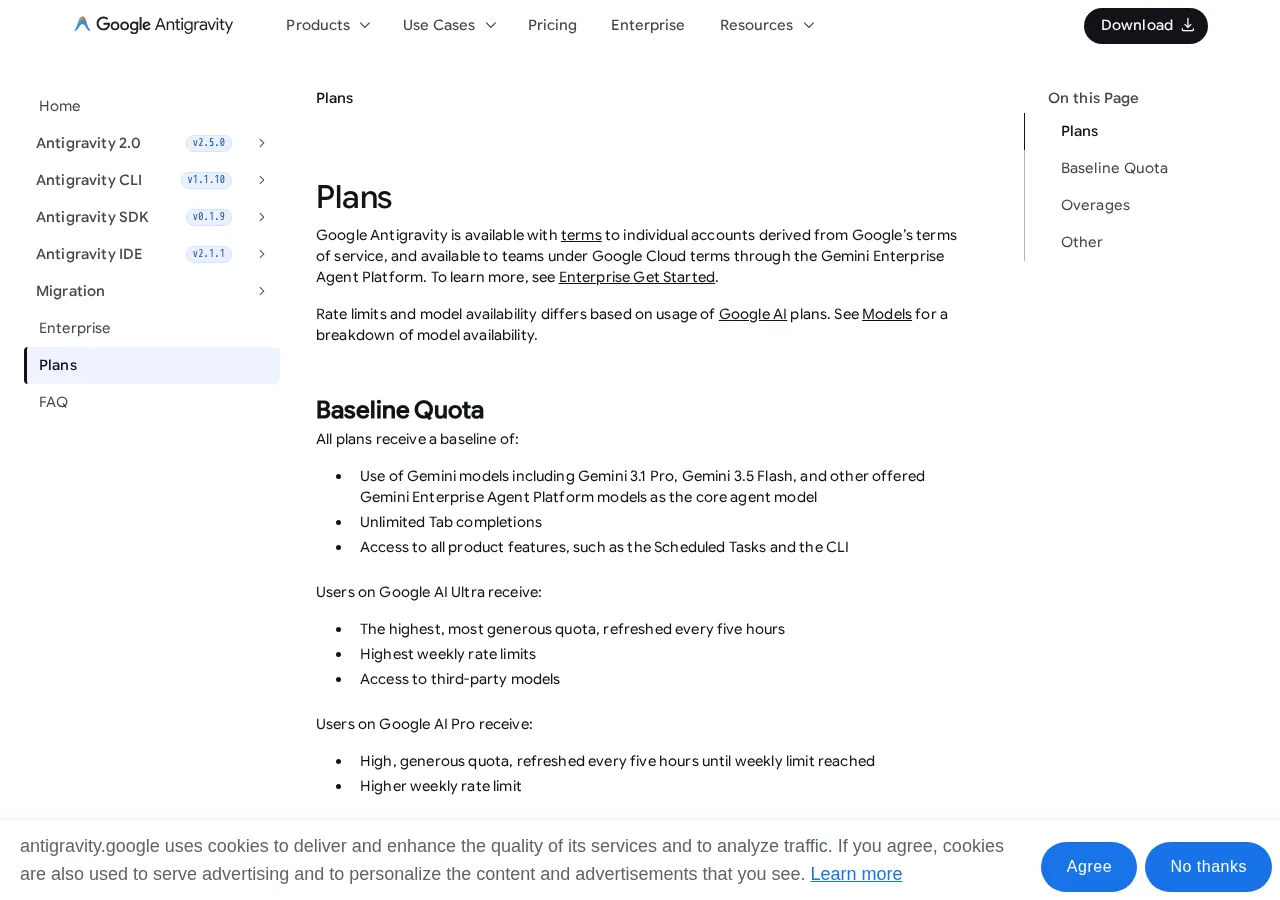
- プランごとにベースラインクォータが設定される
- 無料は週次、Pro/Ultraは5時間ごとにリフレッシュ
- 消費はエージェントの実際の仕事量に紐づく(トークン数ではない)
- 軽いタスクなら多くこなせるが、大規模リファクタなど重いタスクは消費が早い
- 制限の目的は公平な利用とシステム安定性の維持
- エンタープライズ契約に発展させるときの構造としても合理的
Antigravityの制限の種類
 テキトー教師DotAI 認定講師
Antigravityを使い始めて最初に戸惑うのが「制限」ですよね。何回までとか、何分で回復とか、数字がパッと見えないから不安になる人が多いんだと思います。
 室谷代表取締役
たしかに。ただ、この制限ってプランごとにベースラインクォータとして設定されてるんですよ。
無料なら週次、ProやUltraなら5時間ごとにリフレッシュされる、みたいな構造ですね。
無料なら週次、ProやUltraなら5時間ごとにリフレッシュされる、みたいな構造ですね。
テキトー教師DotAI 認定講師しかも「何トークン」じゃなくて「エージェントが実際にやった仕事量」に紐づいてる。単純なプロンプトなら多くこなせるけど、大規模リファクタみたいな重いタスクは消費が早い。
ここが他のツールと感覚が違うポイントですね。
ここが他のツールと感覚が違うポイントですね。
室谷代表取締役これマジでわかりにくいですよね。だから、まずは自分のプランがどのクォータに該当するかを把握するのが最初の一歩なんです。
なぜ制限が設けられているのか
室谷代表取締役で、なんでこんな制限があるのか。公式には「公平な利用とシステム安定性の維持のため」って言われてます。
要は一定のキャパシティを全員で分け合うための仕組みなんですよね。
要は一定のキャパシティを全員で分け合うための仕組みなんですよね。
テキトー教師DotAI 認定講師つまり、誰かが一人で使いまくると他の人に影響が出るから、ってことですよね。エージェントが長時間ぶん回るツールだけに、無制限にしたらインフラが持ちこたえないんでしょうね。
室谷代表取締役USのクラウドサービスだとこういう従量制モデルはわりと普通で、エンタープライズ契約に発展させるときの構造としても理にかなってるんですよ。無料で使い倒されるより、制限を設けて快適に使ってもらう方が長期的には健全。
テキトー教師DotAI 認定講師実はそうなんですよ。制限を「悪者」ではなくて、みんなが快適に使うための調整弁だと思うといいですよね。
ProやUltraはその上で優先的に多めの割り当てをもらえてる、と。
ProやUltraはその上で優先的に多めの割り当てをもらえてる、と。
プラン別の制限の違いを比較
プラン別の制限の違い
無料プラン
- 毎週リセットのベースライン枠
- プロンプト数ではなく作業量ベース
- 軽い開発なら十分回せる
Google AI Pro
- ベースライン5時間ごとリフレッシュ
- 週間ハードキャップあり
- AIクレジットで超過可能(設定で自動/待つ)
無料プランの制限
室谷代表取締役無料プラン、正直「体験版」としては十分すぎる作りですよね。毎週リセットのベースライン枠が付いてくるんで、軽い開発ならこれで回せる。
テキトー教師DotAI 認定講師そうそう。最初に戸惑うのが「制限って何ベースで計算されるの?」ってところで、実はプロンプト数じゃなくてエージェントが実際にこなした作業量に紐づいてるんですよ。
室谷代表取締役なるほど。だから単純なタスクなら何回も投げられるけど、リポジトリ全体のリファクタみたいな重いタスクは一瞬で枠を食う。
ここを理解してないと「急に使えなくなった」ってなる。
ここを理解してないと「急に使えなくなった」ってなる。
テキトー教師DotAI 認定講師たしかに。個人的には、無料プランでまず自分がどんなタスクをよく投げるのか把握するのがおすすめです。
Google AI Proの制限
室谷代表取締役Google AI Proになると、ベースラインの枠が「5時間ごとにリフレッシュ」になるんですよ。週単位の上限までは短いスパンで復活する。
テキトー教師DotAI 認定講師実はここ、ハマる人多いんですよ。「5時間待てば戻る」と思ってたら、実は週間のハードキャップがあって、そこに到達すると5時間リセットが効かなくなるんです。
室谷代表取締役それ、まさに運用で気をつけるポイントですよね。あとPro/Ultraは「AIクレジット」でオーバーエージしてもいい設定にできる。
ベースラインが尽きたら追加で従量払いするか、リセットまで待つかを自分で選べるんです。
ベースラインが尽きたら追加で従量払いするか、リセットまで待つかを自分で選べるんです。
テキトー教師DotAI 認定講師設定は「Never」だと自動でクレジット使わずリセット待ち、「Always」だと自動で追加分を消費する。ここは作業の締め切りとの相談ですね。
Google AI Ultraの制限
室谷代表取締役Ultraはさらに一段上の「もっとも generous な枠」で、同じ5時間リフレッシュでも一回あたりの作業量が全然違う。あとサードパーティのモデルにもアクセスできる。
テキトー教師DotAI 認定講師料金はProの倍以上という印象ですが、エージェントを長時間並走させる人はここじゃないと頭打ちになるケースがありますね。
室谷代表取締役MYUUUの現場でも、複数エージェントを並列で走らせる運用になってくるとProだと週間キャップに当たる頻度が上がる。時給換算するとUltraのコストも十分回収できる計算になるんですよね。
テキトー教師DotAI 認定講師結局は「自分がどのくらい重いタスクを、どれだけの頻度で回すか」で選ぶのが正解です。初めて触る人は無料で感触をつかんで、Proで週間キャップの存在を学んで、それでも足りなければUltra、という流れが分かりやすいですね。
制限のリセット間隔と仕組み
プラン別・制限リセットの仕組み
| プラン | Free | Pro | Ultra |
|---|---|---|---|
| リセット間隔 | 週間のみ | 5時間ごと+週間 | 5時間ごと+週間(クォータ最多) |
| 週間リミット | あり | あり | あり |
| 消費量の基準 | Work Done | Work Done | Work Done |
| 追加利用 | なし | AIクレジット | AIクレジット |
| 自動利用設定 | なし | Never/Always | Never/Always |
5時間ごとのリフレッシュと週間リセット
テキトー教師DotAI 認定講師Antigravityの制限って、結構独特ですよね。モデルやプランによって「5時間ごとに回復する分」と「週単位の上限」が別々に存在するんです。
室谷代表取締役たしかに。Google AI Ultraは5時間ごとにリフレッシュされるクォータが一番多くて、Proも5時間ごとですが週間リミットを超えるとそこで止まる。
Freeだとそもそも週間リセットのみ。仕組みとしてはかなり明確です。
Freeだとそもそも週間リセットのみ。仕組みとしてはかなり明確です。
テキトー教師DotAI 認定講師つまり「5時間おきにちょっと回復するけど、週の総量を超えたらその週は終了」ってイメージですね。初めて触る人は「5時間たてば全部戻るんでしょ?」と思いがちなんですが、そうではないんですね。
室谷代表取締役そこを誤解してると、週の途中で予期せず止まるんで。「今週はあとどれだけ使えるか」を意識するクセが大事です。
タスクの複雑さで消費量が変わる「Work Done」ベース
テキトー教師DotAI 認定講師もうひとつ分かりにくいのが、消費量の計算方法。実はプロンプト数ではなく「エージェントがこなした作業量(Work Done)」で見てるらしいんです。
室谷代表取締役シリコンバレーの現場でもこの仕組みに最初戸惑う人は多いです。単純な質問なら大量に投げても消費は少ないし、逆に大きなリファクタリングを任せると一気にクォータを持っていかれる。
テキトー教師DotAI 認定講師そうそう。「Fix this function」みたいな軽いタスクと「リポジトリ全体をリファクタリングして」みたいな重いタスクでは、消費量が全然違う。
だから「何回プロンプトを送ったか」ではなく「どれだけ複雑な仕事をさせたか」を意識するといいです。
だから「何回プロンプトを送ったか」ではなく「どれだけ複雑な仕事をさせたか」を意識するといいです。
室谷代表取締役エージェントが延々と小さな編集を繰り返して止まらない「無限ループ」も、実はクォータの大敵ですね。あれ放置すると、あっという間に週間リミットに到達する。
AIクレジットを使ったオーバーエージ利用
テキトー教師DotAI 認定講師ただ、ProとUltraには救済策があって。ベースのクォータを使い切った後は、購入したAIクレジットで追加利用できるんです。
室谷代表取締役これは経営目線でも結構効きますね。クレジット消費は従量課金ですから、使いすぎるとコストが跳ねる。
だから「いつ自動でクレジットを使うか」を設定でコントロールできる設計になってます。
だから「いつ自動でクレジットを使うか」を設定でコントロールできる設計になってます。
テキトー教師DotAI 認定講師設定では「Never(自動では使わない)」と「Always(ベースが尽きたら自動で使う)」を選べますよね。普段はNeverにして、追い込みのときだけ手動で切り替えるのが賢い使い方だと思います。
室谷代表取締役まさに「制限に当たったときにどう動くか」を自分で決めておけるかどうかですね。この設定だけで、週末の作業効率がだいぶ変わります。
制限に達したときの確認方法
制限に達したときの確認と対応
IDEで残量をチェック
設定画面からモデルを開くとBaseline Quotaの残量がバー表示される。20%を切ったら注意。
CLIで残量をチェック
ステータスライン右側にAI Credits残量が表示。スラッシュコマンドでモデルごとのAPIクォータも確認可能。
エラーメッセージで気づく
「Quota exceeded」「Usage Limit Reached」の表示で発覚。事前確認の習慣が大事。
残量を確認したあとの判断
軽量モデルに切り替えて消費を節約。急に制限がかかった場合はサインアウト→入れ直しで解消することも。
IDEで残量をチェックする
テキトー教師DotAI 認定講師制限に達したかどうか、最初に戸惑うのが「どこを見ればいいか」なんですよね。IDEの設定画面からモデルの項目を開くと、Baseline Quotaの残量が見られるんですよ。
室谷代表取締役うちのメンバーもそこを最初に見つけられなくて、いきなりエラーが出るまで気づかないって言ってましたね。
テキトー教師DotAI 認定講師実はそうなんですよ。Agent Managerの設定からモデルを選ぶ画面に遷移すると、クォータの残量がバー表示されてる。
これが20%切ってたら、そろそろ注意したほうがいいですね。
これが20%切ってたら、そろそろ注意したほうがいいですね。
室谷代表取締役なるほど。残量を事前に見られるのはいいですね。
知らないまま使い続けると、タスク実行中に止まるんでしょう?
知らないまま使い続けると、タスク実行中に止まるんでしょう?
CLIやエラーメッセージでの確認
テキトー教師DotAI 認定講師CLIを使う場合は、ステータスラインの右側にAI Creditsの残量が出ます。あと、スラッシュコマンドでモデルごとのAPIクォータも確認できますよ。
室谷代表取締役これ、経営目線で言うと「残量が見える」って結構大事で。使えるリソースを把握してないと、開発スピードの見積もりが狂うので。
テキトー教師DotAI 認定講師そうですね。エラーメッセージも「Quota exceeded」や「Usage Limit Reached」といった表示が出るので、それで初めて気づくパターンも多いんですよ。
室谷代表取締役エラーが出てから対応するより、先に確認する癖をつけたいですね。ただ、実際にはエラーで止まってから「あ、制限か」と気づくことがほとんどだと思いますが(笑)。
残量を確認したあとの判断
テキトー教師DotAI 認定講師残量が少ない場合は、処理が軽いモデルに切り替えるのが手です。タスクの複雑さによって消費量が変わるので、簡単な修正なら軽量モデルで済ませると節約になります。
室谷代表取締役それ、コスト管理と同じですね。重い処理ばかりに使うクォータを割り当てるか、みたいな。
MYUUUの現場でも重いタスクは計画的に投げるようにしてます。
MYUUUの現場でも重いタスクは計画的に投げるようにしてます。
テキトー教師DotAI 認定講師あと、急に制限にかかった場合はサインアウトして入れ直すと解消することもあるらしいですよ。認証周りがうまく認識されてないケースがあるみたいで。
室谷代表取締役それ、意外と盲点ですね。まずは基本の切り分けから、と。
制限を回避・効率的に使う方法
制限を回避・効率的に使う3つの方法
プラン別の使い分け
無料は週次、Pro以上は5時間ごとに枠がリフレッシュ。作業量に合わせて選ぶことで待ち時間を減らせる。
クレジット設定でオーバーエージを制御
Pro以上では「AI Credit Overages」をAlwaysにすることで、ベース枠消費後に自動でクレジットを使用。CLIの/creditsで残高確認も可能。
タスクに応じたモデル選択
制限消費はプロンプト数より仕事量に相関。小さな検証を心がけ、簡単な作業は軽量なモデルで貴重な枠を節約する。
プラン別の使い分けで制限を回避
テキトー教師DotAI 認定講師制限に直面したとき、最初に見直したいのがプランとの相性ですね。無料プランはまとまった枠が週次でリフレッシュされますが、Pro以上は5時間ごと。
毎日触るなら、待ち時間のストレスが段違いです。
毎日触るなら、待ち時間のストレスが段違いです。
室谷代表取締役そうなんですよね。エージェントを日常的に回すなら、Pro以上にしておいたほうが時間の節約になる。
時給で換算すると月額の差なんてすぐ回収できる計算ですし。
時給で換算すると月額の差なんてすぐ回収できる計算ですし。
テキトー教師DotAI 認定講師ただ、プランを上げる前に、自分の作業量が想定範囲かを見極めるのも大事です。週末の副業程度なら無料でも回るケースはありますから。
室谷代表取締役限界まで無料で使ってから判断する手もありますね。使えば使うほど「次はどれだけ待つか」で快適さが変わるので、自分のペースに合わせるのがいちばんです。
クレジット設定でオーバーエージを制御
テキトー教師DotAI 認定講師Pro以上なら、購入したAIクレジットを超過分に回せます。設定にある「AI Credit Overages」を「Always」にしておくと、ベースの枠が尽きたときに自動でクレジットを使うんです。
室谷代表取締役待つ時間のほうが高くつく場面なら、Alwaysで保険をかけておくのは合理的ですよね。作業が止まらずに続けられるので、結果的にコスト以上の価値が出ます。
テキトー教師DotAI 認定講師CLIなら残量がステータスラインに表示されて、少なくなると警告も出ます。/credits で残高確認や追加購入もできるので、IDEから離れず管理できますよ。
室谷代表取締役開発の流れを切らずにコストをコントロールできるのは、チームで運用するときにもありがたい仕組みですね。
タスクの複雑さに応じたモデル選択で消費を抑える
テキトー教師DotAI 認定講師実は制限の消費量は、プロンプト数より「エージェントがこなした仕事量」に相関すると言われています。単純な修正なら何度も動くけど、大きなリファクタリングは一気に枠を食う、みたいなイメージです。
室谷代表取締役だから大きなタスクを一度に頼まず、小さく検証しながら進めるのが結局早い。うちの現場でも、変更を細かく区切ってコミットする習慣にしています。
テキトー教師DotAI 認定講師モデル選択も効きますよ。簡単な作業は軽量な Flash 系を選べば、貴重な枠を節約できます。
設定画面でベースラインの残量も確認できるので、少なくなってきたら切り替えるのが手です。
設定画面でベースラインの残量も確認できるので、少なくなってきたら切り替えるのが手です。
室谷代表取締役タスクの重さとモデルを合わせるのは、ROI の観点でも正解ですね。重い作業に軽いモデルを選ぶと、逆に手戻りで余計に消費しそうですから。
よくある質問とまとめ
まとめ
Antigravity 制限まとめ
- 制限は「料金プランに応じたベースライン」と「5時間/週単位のリフレッシュサイクル」の二段構え
- 自分の利用パターン(重いタスクか軽いタスクか)を自覚するのが第一歩
- 制限に当たったら、焦ってプランを上げる前にクォータ残量とリセットタイミングを確認する
- 制限の数字は途中で変わることもあるので、最新の公式ドキュメントを必ず確認する
- エージェントを並走させると消費が一気に加速するため、その前に設計しておく
- まず無料プランで感触をつかみ、足りなくなってからProやUltraを検討するのが無駄がない
制限はいつ回復する?
テキトー教師DotAI 認定講師制限に達したあと、「いつ戻るの?」って最初に戸惑う人が多いんですよ。プランによって回復のサイクルが違うのがポイントで、無料プランだと週単位、Pro や Ultra だと5時間ごとにリフレッシュされる設計になってます。
室谷代表取締役ただ、ここに落とし穴があって、Pro 以上でも週単位のベースラインが別に存在するんですよね。5時間で戻る“スプリント容量”と、7日間でリセットされる“ウィークリー上限”の二段構え。
後者に当たると週明けまで待つしかないケースもある。
後者に当たると週明けまで待つしかないケースもある。
テキトー教師DotAI 認定講師そうそう、そこが混乱しやすい。UI上では残量が見えても、どっちの制限に引っかかってるか分かりにくい。
実務的には、IDEのモデルクォータ表示で残量をマメに確認するのが一番です。
実務的には、IDEのモデルクォータ表示で残量をマメに確認するのが一番です。
室谷代表取締役運用で言うと、5時間サイクルの始点を把握して、その中で重いタスクを固めるのが健全ですね。何も考えずに使い続けると、週間の上限に思いのほか早く到達します。
制限はプラン変更で即座に引き上げられる?
室谷代表取締役プラン変更したらすぐ上限が上がるかっていうと、そう単純でもないんですよ。運用的には、Pro や Ultra に上げればベースラインの枠自体は確実に大きくなります。
ただし契約状態が正しく反映されてないケースもあるらしく、そういう時はサインアウトして入れ直すと直ることがあるみたいです。
ただし契約状態が正しく反映されてないケースもあるらしく、そういう時はサインアウトして入れ直すと直ることがあるみたいです。
テキトー教師DotAI 認定講師たしかに、認証周りでプランが認識されず、無料枠のまま扱われてるように見えるケースが報告されてますね。まずはサインアウトして再ログインを試す、それでも駄目ならサポートへ。
という流れが現実的です。
という流れが現実的です。
テキトー教師DotAI 認定講師あと、Pro や Ultra ならAIクレジットを買って超過分を賄う手もあります。ベースラインが尽きた後も、設定でオーバーエージを使うか選べるんで、急ぎの作業がある時はそこをオンにしておくと安心です。
室谷代表取締役そうです。クレジットは従量課金なので、ROIで考えると月額プランで足りる人はそれでいいし、一時的に集中的に使う月だけ足す、っていう使い方が賢いですね。
まとめ
室谷代表取締役結局、Antigravity の制限は「料金プランに応じたベースライン」と「5時間/週単位のリフレッシュサイクル」という構造で、無駄に多いわけでも正確に公開されてるわけでもない。まずは自分の利用パターンが重いタスクなのか軽いタスクなのかを自覚するのが第一歩ですね。
テキトー教師DotAI 認定講師そうですね。制限に当たったときは、焦ってプランを上げる前に、クォータの残量とリセットのタイミングを確認する癖をつけると、かなり快適に使えます。
室谷代表取締役この辺りの数字は途中で変わることもあるので、最新の公式ドキュメントは必ず確認してほしいですね。特にエージェントを並走させ始めると一気に消費が加速するから、そうなる前に設計しておくのがおすすめです。
テキトー教師DotAI 認定講師まったく同感です。まずは無料プランで感触をつかんで、足りなくなってからProやUltraを検討する、という順番が最も無駄がないと思います。
よくある質問
Q1. 制限にかかると、実行中の処理は途中で止まってしまう?
室谷代表取締役これ、意外と盲点なんですよね。タスクを流してからコーヒーを飲みに行って、戻ってきたら「止まってた」ってことがないように、進捗をこまめに見られる環境で使うのがおすすめです。
テキトー教師DotAI 認定講師たしかに。途中でエラーになっても、そこから再開できるかどうかはケースバイケースです。
長時間かかる処理は分割して実行するクセをつけると、影響を最小限に抑えやすいです。
長時間かかる処理は分割して実行するクセをつけると、影響を最小限に抑えやすいです。
Q2. 無料プランから有料プランに切り替えたら、制限はすぐに引き継がれる?
室谷代表取締役プラン変更の反映タイミングは、どうしてもシステム側の処理に依存しますよね。重要な作業の直前に切り替えるより、前日とかに余裕を持って済ませておくのが精神衛生上いいです。
テキトー教師DotAI 認定講師このあたりは公式のサポート情報を確認するのが確実です。現場でよく聞くのは「切り替えたのにまだ制限が残ってる」という相談ですね。
反映までに多少のラグがある可能性を頭に入れておきましょう。
反映までに多少のラグがある可能性を頭に入れておきましょう。
Q3. 複数アカウントを作って制限を回避しても問題ない?
室谷代表取締役これは素直に利用規約を読んでいただくのが一番です。私の立場でも「アカウントを分けるのはNG」と言い切れないケースがありますから。
テキトー教師DotAI 認定講師初めて触る人の中には、複数アカウントで使い分けようと考える人もいます。ただ、その制限がアカウント単位で設計されているなら、使い分けることで逆にリスクを抱える可能性があります。
長く使うなら一つのアカウントで素直に運用するのが吉ですね。
長く使うなら一つのアカウントで素直に運用するのが吉ですね。
Q4. チームで使うとき、個人ごとの制限はどう管理すればいい?
室谷代表取締役コスト管理の観点では、誰がどのぐらい使っているかを可視化できるかどうかが重要です。プランによっては管理画面の機能が変わるので、契約前にそこまで確認しておくとあとで楽です。
テキトー教師DotAI 認定講師そうですね。個人だと気にならない細かい上限も、チームになると「あの人が使い切った」みたいな話が出てきます。
最初に役割ごとの使い方を決めておくと、衝突を防げます。
最初に役割ごとの使い方を決めておくと、衝突を防げます。
Q5. 他のAIコーディングツールと制限の考え方は違う?
室谷代表取締役他のエージェント型ツールも似たような「フェアユース」の考え方を取ることが多いですね。ただし実際の測定方法や適用範囲はツールによってまちまちです。
テキトー教師DotAI 認定講師だからこそ、このツール固有のルールをざっくりでも把握しておくのが大事です。「どの行為が制限を消費するのか」を意識できると、無駄なく使えるようになります。
まとめ
室谷代表取締役制限って聞くとマイナスに捉えがちですけど、要は「使いすぎを防ぐための仕組み」です。コストを予測しやすくする意味でも、むしろありがたいぐらいです。
テキトー教師DotAI 認定講師そうですね。制限の仕組みを理解しておけば、途中でストレスを感じることも減ります。
何より、自分の使い方に合うプランを選べるようになるのが大きいですね。
何より、自分の使い方に合うプランを選べるようになるのが大きいですね。
室谷代表取締役まずは制限のリセット周期と確認方法を頭に入れて、無料範囲から始めてみるのがいいです。使い方に慣れてきたら、足りない部分を見極めてプラン変更を検討するのが無難です。
テキトー教師DotAI 認定講師結局、制限の正体を把握できれば怖くない。機能の比較表だけ見るんじゃなくて、自分の利用パターンと照らし合わせてみてください。
きっと答えが見つかります。
きっと答えが見つかります。