Gemini CLIとは何か、何ができるのか
ターミナルから直接動くオープンソースのAIエージェント
 室谷代表取締役
Gemini CLI、ひと言でいうとターミナルから直接Geminiを呼べるAIエージェントなんですよね。Googleがオープンソースで出していて、2025年6月に発表されたものです。
エディタを開かずに、作業しているディレクトリのまま指示を出せるのが入り口の軽さなんですよ。
エディタを開かずに、作業しているディレクトリのまま指示を出せるのが入り口の軽さなんですよ。
 テキトー教師DotAI 認定講師
たしかに。最初に戸惑うのが「え、エディタを開かなくていいんですか」ってところで。
ターミナルで起動するだけで、そのディレクトリの中を見て動いてくれる。この感覚のズレで一回止まる人が多いんですよ。
ターミナルで起動するだけで、そのディレクトリの中を見て動いてくれる。この感覚のズレで一回止まる人が多いんですよ。
室谷代表取締役そこが構造の変化なんですよね。IDEの中に閉じた話じゃなくて、シェルやCIと地続きになる。
作業の単位が「エディタの中」から「パイプラインの中」に移っていく。これ、地味に効いてくると思ってます。
作業の単位が「エディタの中」から「パイプラインの中」に移っていく。これ、地味に効いてくると思ってます。
コード編集・検索グラウンディング・MCPまで主要機能を眺める
テキトー教師DotAI 認定講師できることの幅も広くて。コードの理解と編集、シェルコマンドの実行、ファイル操作が基本で、PDFや画像、スケッチからアプリを作る、なんて話も発表では出てました。
室谷代表取締役Google検索でのグラウンディングが入ってるのが効くんですよ。最新の情報を引っ張ってこれるので、モデルの知識が古い前提で悩まなくて済む。
MCPにも対応していて、
MCPにも対応していて、
@github や @slack をメンションで呼べます。テキトー教師DotAI 認定講師あとGEMINI.mdでプロジェクトのメモリを持たせたり、会話を保存して再開するチェックポイントもありますね。GitHub Actionsと組めばPRレビューやIssueのトリアージまで自動化できる、というのが公式の説明でした。
2026年6月18日、個人の無料の入り口はAntigravity CLIへ移った
Gemini CLIとは何か、何ができるのか
ターミナルから直接動くAIエージェント
Googleがオープンソースで2025年6月に発表。エディタを開かず、作業ディレクトリのまま指示を出せる。シェルやCIと地続きになる
コード理解・編集とファイル操作
コードの理解と編集、シェルコマンドの実行、ファイル操作が基本。PDFや画像、スケッチからアプリを作る話も発表では出ていた
Google検索でのグラウンディング
最新の情報を引っ張ってこれるので、モデルの知識が古い前提で悩まなくて済む
MCP対応
@github や @slack をメンションで呼べる
GEMINI.mdとチェックポイント
GEMINI.mdでプロジェクトのメモリを持たせ、会話を保存して再開できる
GitHub Actionsと連携
PRレビューやIssueのトリアージまで自動化できる(公式の説明)
2026年6月18日、個人の無料の入り口はAntigravity CLIへ
Googleアカウントでサインインして個人が無料で使っていた経路と、Google AI Pro/Ultra分のGemini CLI本体への提供が終了。Antigravity CLIへ統合された扱い。APIキーやVertex AI経由ならまだ動く
室谷代表取締役で、ここが今日いちばん大事なところなんですけど。2026年6月18日をもって、Googleアカウントでサインインして個人が無料で使っていた経路と、Google AI Pro/Ultra分のGemini CLI本体への提供が終了しています。
Antigravity CLIへ統合された、という扱いです。
Antigravity CLIへ統合された、という扱いです。
テキトー教師DotAI 認定講師そこ、現場でも混乱していて。「まだ無料でいけるはず」と思って触ったら認証で弾かれた、というのを聞きます。
GitHubのリポジトリに旧説明が残っているのも、混乱に拍車をかけてますね。
GitHubのリポジトリに旧説明が残っているのも、混乱に拍車をかけてますね。
室谷代表取締役経営目線で言うと、これは「無料枠の移動」であって「廃止」ではないんですよ。Gemini CLI自体はAPIキーやVertex AI経由ならまだ動く。
ただ、個人が無料で、という前提で社内の手順書を組んでいたチームは一度棚卸ししたほうがいい。
ただ、個人が無料で、という前提で社内の手順書を組んでいたチームは一度棚卸ししたほうがいい。
テキトー教師DotAI 認定講師統合後はAntigravity CLIがGoで書かれていて高速になったり、複数のエージェントをバックグラウンドで並行実行できる、という話です。ただ完全に同じ機能ではないので、Gemini CLIでやっていたことが全部そのまま、とは限らないんですよね。
インストール方法は?npx・npm・Homebrewのどれを使う?
インストール不要のnpxでまず触ってみる
室谷代表取締役まず一番ハードルが低いのが
npx @google/gemini-cli なんですよね。インストールそのものを飛ばして、そのまま起動できる。テキトー教師DotAI 認定講師そこが大きいんですよ。初めて触る人は「入れてから壊したらどうしよう」で止まりがちなので、何も残らない状態で試せるのは安心材料になります。
室谷代表取締役ただ毎回ダウンロードが走るので、常用すると起動のたびに待たされる。試す用と使う用は分けて考えた方がいいですね。
テキトー教師DotAI 認定講師最初に戸惑うのがそこで、「これって入れた方がいいんですか?」と聞かれるんですよ。感触を見るだけならnpxで十分だと思います。
npm・Homebrew・MacPortsで常設する
普段使いするなら、環境に合わせて常設します。
| 環境 | コマンド |
|---|---|
| 試すだけ(どこでも) | npx @google/gemini-cli |
| npm を使っている | npm install -g @google/gemini-cli |
| macOS / Linux | brew install gemini-cli |
| macOS(MacPorts の場合) | sudo port install gemini-cli |
| 制限された環境 | Anaconda 経由も選べる |
室谷代表取締役常設するならnpmかHomebrewで、これは好みでいいと思ってるんですけど、チームで揃えるなら1つに寄せた方がいい。
テキトー教師DotAI 認定講師そうですね。バラバラだと「自分の環境では動く」が起きやすい。
HomebrewはmacOSとLinux、MacPortsはmacOSと、範囲も分かれています。
HomebrewはmacOSとLinux、MacPortsはmacOSと、範囲も分かれています。
室谷代表取締役経営目線で言うと、セットアップで詰まる時間が一番もったいないんですよ。手順を1本化しておけば、新しく入る人の初日がその分短くなる。
テキトー教師DotAI 認定講師あと、権限が厳しい環境だとAnaconda経由が選べるのも地味に助かる、という声はありますね。
Preview・Stable・Nightly、どのチャンネルを選ぶ?
| チャンネル | 更新タイミング | タグ |
|---|---|---|
| Preview | 毎週火曜 UTC 23:59 | @preview |
| Stable | 毎週火曜 UTC 20:00(前週Previewの正式版+修正) | @latest |
| Nightly | 毎日 UTC 0:00 | @nightly |
室谷代表取締役業務で入れるならStable一択なんですよ。前週のPreviewが正式版として降りてくる形なので、追いやすい。
テキトー教師DotAI 認定講師新しい機能を先に触りたい人はPreviewですね。ただ更新が毎週入るので、大事なリポジトリで常用するのはおすすめしません。
室谷代表取締役Nightlyは毎日動くので、業務導入の判断とは別物として扱う。検証用のマシンで切り分けるのが現実的だと思います。
テキトー教師DotAI 認定講師それと、いまAntigravity CLIへの統合が進んでいるので、チャンネルの名前や配布のされ方は今後変わる可能性があります。ここは公式のアナウンスを追っておいた方が安全です。
使い始め方、認証方法は3つからどう選ぶ?
Googleアカウントでログインする(個人開発者向け)
- ターミナルで
geminiを起動する - 「Sign in with Google」を選ぶ
- 組織の有償Code Assistライセンスを使う場合は、起動前に
export GOOGLE_CLOUD_PROJECT="プロジェクトID"を設定しておく
室谷代表取締役認証は3つあって、一番手軽だったのがGoogleアカウントでのログインなんですよ。
個人開発者向けの経路として案内されていました。
geminiを立ち上げて「Sign in with Google」を選ぶだけ。個人開発者向けの経路として案内されていました。
テキトー教師DotAI 認定講師ただ、ここが今いちばん混乱するところで。2026年6月18日以降、Google AI Pro/Ultraの人と、無償のGemini Code Assist for individualsで使っていた個人は、Gemini CLI本体にリクエストを出せなくなってるんですよ。
室谷代表取締役無料で入るための一番太い道が閉じた、と。一方で企業はCode AssistのStandard/Enterpriseライセンスを持っていれば影響を受けずにそのまま使える。
個人と組織で明暗が分かれた形なんですよね。
個人と組織で明暗が分かれた形なんですよね。
テキトー教師DotAI 認定講師初めて触る人は、この経路がもう個人向けではない前提で読んだほうがよさそうです。最初に戸惑うのがまさにそこなので。
Gemini APIキーで使う場合の注意点
- Google AI Studio(aistudio.google.com/apikey)でAPIキーを取得する
export GEMINI_API_KEY="キー"を設定する- モデルは明示的に選べる。従量課金への移行もできる
室谷代表取締役個人が今から入るなら、現実的なのはこのキー経路なんですよね。AI Studioで取って環境変数に置くだけなので、手数はむしろ少ない。
テキトー教師DotAI 認定講師ここで引っかかる人が多いんですよ。2026年5月28日以降に新しく作ったキーは全部「認可キー」として自動作成されて、制限のない標準キーから投げたリクエストは拒否されるようになってます。
室谷代表取締役古いキーを使い回していると、そこで止まると。長期間使っていない制限なしのキーがブロックされる、という話もあるので、コスト以前に「動かない」で詰まりやすいところです。
テキトー教師DotAI 認定講師最初から取り直す前提で進めたほうが早いと思います。無料のキーだと使えるモデルと回数にも制約があるので、そこは用途と相談ですね。
Vertex AIで企業・本番環境から使う
- Vertex AI用のキーを
export GOOGLE_API_KEYで設定する export GOOGLE_GENAI_USE_VERTEXAI=trueを設定するgeminiを起動するとVertex AI経由で動く
テキトー教師DotAI 認定講師会社で入れるとなると、この経路の話は最初に決めておきたいところですよね。
室谷代表取締役企業で本番に載せるならVertex AIなんですよ。環境変数を2つ置くだけで切り替わる。
SLAとリージョンのデータレジデンシーが取れるのが、経営判断としては大きい。
SLAとリージョンのデータレジデンシーが取れるのが、経営判断としては大きい。
テキトー教師DotAI 認定講師現場でよく聞くのは「とりあえず個人のキーで試して、あとで本番に」という流れなんですが、その切り替えで詰まるんですよ。
室谷代表取締役だから試すのはキー、本番はVertex AI、と最初から二段構えで想定しておく。認証を後から差し替えるのは、たぶん一番割高な進め方なんですよね。
基本操作と、GEMINI.md・MCP・Extensionsの拡張
起動オプションと非対話モードの使い分け
手で触るときの流れはシンプルです。
- 作業したいディレクトリに移動して
geminiを実行(カレントディレクトリが対象になる) - 別の場所も読ませたいときは
gemini --include-directories ../lib,../docs - モデルを明示するなら
gemini -m gemini-2.5-flash - スクリプトから叩くなら
gemini -p "プロンプト" - 出力を機械に渡すなら
--output-format json、途中経過も流したいなら--output-format stream-json
テキトー教師DotAI 認定講師最初に戸惑うのが、人が眺める使い方と自動化に混ぜる使い方がまったく別物になる点なんですよ。手で打つときは
gemini だけで済むのに、CIに入れた途端に -p の世界に切り替わる。室谷代表取締役そこは現場の設計判断なんですよね。人間が眺める用途とパイプラインに差し込む用途は別物として扱うべきで。
MYUUUだと後者を先に固めます。出力形式を json に固定しておかないと後段が組めないので。
MYUUUだと後者を先に固めます。出力形式を json に固定しておかないと後段が組めないので。
テキトー教師DotAI 認定講師たしかに。
ただ最初から両方やろうとすると混乱するので、まず対話で慣れてからで十分です。
stream-json にしておくと途中経過も拾えるので、長い処理のときは助かります。ただ最初から両方やろうとすると混乱するので、まず対話で慣れてからで十分です。
室谷代表取締役そうそう。
--include-directories で複数の置き場をまたがせられるのは、単一リポジトリじゃない現場だと地味に効きます。GEMINI.mdでプロジェクト固有の指示を渡す
室谷代表取締役GEMINI.md、これは効きますよ。プロジェクトの決め事を書き残しておくと、毎回同じ前提を説明しなくて済む。
テキトー教師DotAI 認定講師現場でよく聞くのが「同じ指示を毎回貼り直してる」という声なんですよね。そこをGEMINI.mdに寄せておくと、起動した時点で文脈が乗った状態から始められます。
室谷代表取締役経営目線だと、これは立ち上がりのコスト削減なんですよ。新しい人がリポジトリを触る前に、規約がエージェント側に埋まっている。
属人化していた部分を機械に移せるわけです。
属人化していた部分を機械に移せるわけです。
テキトー教師DotAI 認定講師ただ何でも詰めればいいわけではなくて。長くしすぎると指示がぼやけるので、まずは守ってほしいルールだけに絞るのが現実的です。
ファイルの置き場所や読み込みの細かい規則は公式の案内で確認してもらうのが確実ですね。
ファイルの置き場所や読み込みの細かい規則は公式の案内で確認してもらうのが確実ですね。
MCPサーバーとExtensionsで機能を足す
~/.gemini/settings.jsonに、つなぎたいMCPサーバーの設定を書く- プロンプトの中で
@githubや@slackのようにメンションして呼び出す
テキトー教師DotAI 認定講師MCPは設定ファイルに書いて、あとはメンションで呼ぶだけなんですけど。初めて触る人がハマるのが「設定したのに反応しない」で、呼び出しのメンションを忘れているだけだったりします。
室谷代表取締役外部ツールをつなぐ口を標準化した、というのが構造として大きいんですよね。連携を都度作り込まなくて済む。
エージェントの土台としては、そこが分水嶺だと思ってます。
エージェントの土台としては、そこが分水嶺だと思ってます。
テキトー教師DotAI 認定講師拡張の話もあって、Antigravity CLIではExtensionsがAntigravityのプラグインとして引き継がれる形になっています。ただ完全に同じではなく、一部は移行途上なんですよ。
室谷代表取締役そこは見極めが要りますね。今のうちに何を残すか決めておかないと、後から移行コストが跳ねる。
使っているMCPと拡張を一度棚卸ししておく価値はあります。
使っているMCPと拡張を一度棚卸ししておく価値はあります。
Gemini CLIは無料で使える?2026年10月時点の無料枠
Gemini APIキーの無料枠は1日250回・Flashモデルのみ
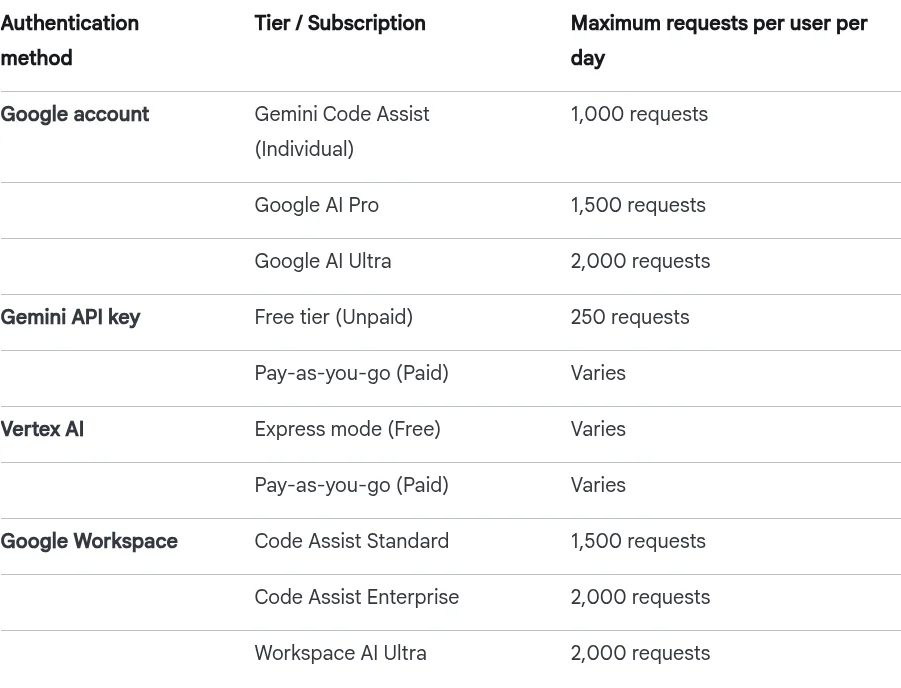
室谷代表取締役無料で使える経路、まず今の状況を置いておくと、実質2つだけなんですよね。ひとつはGoogle AI StudioでAPIキーを取って、その無料枠で回すやり方です。
テキトー教師DotAI 認定講師そこ、勘違いが多いんですよ。無料枠といっても上限が決まっていて、1日250回まで、しかもFlashモデル限定なんです。
室谷代表取締役250回って、がっつり触ると半日で消える数字なんですよ。モデルも選べないとなると、試すには十分だけど業務で回す前提だと足りない。
テキトー教師DotAI 認定講師最初に戸惑うのがまさにそこなんです。「Freeって書いてあるのにProが選べない」と感じる人が多い。
まず触ってみる用途と割り切るのがいいですね。
まず触ってみる用途と割り切るのがいいですね。
Vertex AI Express Modeは課金設定なしで90日間試せる
無料で使える2つの経路(2026年10月時点)
Gemini APIキーの無料枠
- Google AI StudioでAPIキーを取得して回す
- 上限は1日250回まで
- Flashモデル限定(Proは選べない)
- がっつり触ると半日で消える回数
- まず試す用途と割り切る
Vertex AI Express Mode
- 課金設定なしでそのまま試せる
- 90日間利用できる
- カード登録なしで評価できる
- モデルや上限はアカウントによって差がある
- 公式での確認が必要
テキトー教師DotAI 認定講師もうひとつがVertex AIのExpress Modeですね。課金設定を入れずに、90日間そのまま試せます。
室谷代表取締役カードを登録せずに評価できるのは、社内で稟議を通す前の検証として地味に効くんですよ。ただモデルや上限はアカウントによって差があるので、そこは公式で確認が要ります。
テキトー教師DotAI 認定講師たしかに。期間が終わったあとにどうするかを先に決めておくと、現場が慌てずに済みます。
室谷代表取締役90日って、開発の1サイクル分なんですよね。そこで「続ける価値があるか」の材料が取れるかどうかが分かれ目になります。
GitHubのREADMEに残る古い説明に注意
室谷代表取締役ここが今日いちばん伝えたいところなんですけど、ネット上には「Googleアカウントでログインすれば毎分60回・1日1,000回まで無料」という説明がまだ残ってるんですよ。
テキトー教師DotAI 認定講師そうなんです。GitHubの公式READMEにも、いま調べた時点でその古い記載がそのまま載っているんです。
検索して出てきた記事を信じると、実際の動きとズレます。
検索して出てきた記事を信じると、実際の動きとズレます。
室谷代表取締役6月18日に、Google AI ProやUltra、無償のCode Assist for individualsを使ってきた個人の経路そのものが終わっているんですよね。一次情報を見に行かないと、確実に古い情報を掴みます。
テキトー教師DotAI 認定講師初めて触る人は、READMEと実際の挙動が違って混乱しがちです。公式ドキュメントの更新日を見るクセをつけておくと安全ですよ。
無料の体験を続けたい人はAntigravity CLIへ
テキトー教師DotAI 認定講師じゃあ同じ体験を無料で続けたい人はどうするかというと、Antigravity CLIに移るのが公式の案内です。
室谷代表取締役構造的に見ると、Googleが無料の入口をCLI本体から新しいプラットフォーム側に寄せた、という話なんですよね。無料枠は残しつつ、受け皿を移したわけです。
テキトー教師DotAI 認定講師ここで注意なのが、Gemini CLIとAntigravity CLIは機能が完全に同じではないことです。引き継がれる部分は多いですが、イコールではない。
移る前に何が使えて何が使えないかを確認したほうがいいです。
移る前に何が使えて何が使えないかを確認したほうがいいです。
室谷代表取締役有料のAPIキーを使うならGemini CLI自体は引き続き動くので、無料で試す層とお金を払って回す層で経路が分かれ始めてる。この分岐はしばらく続くと思います。
有料プランはどう変わった?企業ライセンスが影響を受けない理由
Google AI Pro/UltraとCode Assistの関係
室谷代表取締役ここ、混同されやすいところで。Google AI ProやUltraって個人向けのサブスクで、Code Assistのライセンスとは別系統なんですよ。
名前が近いから同じ枠だと思われがちで・・・
名前が近いから同じ枠だと思われがちで・・・
テキトー教師DotAI 認定講師そこは本当に混乱しますね。初めて触る人は「Proを契約してるからCLIも使えるはず」と思い込んで、動かなくて止まっちゃうパターンが多いんですよ。
室谷代表取締役で、2026年6月18日の変更で、AI ProやUltraからGemini CLI本体への提供が終わった。個人向けの枠はAntigravity側に移った、という整理なんですよね。
これは値上げの話というより、商品の割り当てを付け替えたという性格が強い。
これは値上げの話というより、商品の割り当てを付け替えたという性格が強い。
テキトー教師DotAI 認定講師位置づけが変わった、という言い方が近いですね。今のAI ProやUltraはAntigravity関連製品に向いたもので、CLIそのものを個人プランで叩く経路ではなくなった、と。
Code Assist Standard/Enterpriseは対象外
有料プラン別の扱い(2026年6月18日の変更)
Google AI Pro/Ultra(個人向け)
- 個人向けのサブスクで、Code Assistのライセンスとは別系統
- 2026年6月18日の変更でGemini CLI本体への提供が終了
- 個人向けの枠はAntigravity側へ移動
- 値上げではなく、商品の割り当ての付け替えという性格
Code Assist Standard/Enterprise(企業)
- 6月18日の変更の対象外
- 組織ライセンスは従来通り利用できる
- Google Cloud経由でGitHub向けCode Assistを使う組織も同じ扱い
室谷代表取締役一方で、企業が持ってるCode AssistのStandard/Enterpriseライセンスは6月18日の対象外なんですよ。ここは経営判断として大きいですよね。
契約してる側からすると、止まらないというだけで安心材料になる。
契約してる側からすると、止まらないというだけで安心材料になる。
テキトー教師DotAI 認定講師たしかに。現場でよく聞くのは「自分たちの環境も使えなくなるんですか」という不安なので、組織ライセンスは従来通り、という答えは効きますね。
Google Cloud経由でGitHub向けCode Assistを使っている組織も同じ扱いですし。
Google Cloud経由でGitHub向けCode Assistを使っている組織も同じ扱いですし。
室谷代表取締役有料のAPIキーを持っていればGemini CLI自体は引き続き動く、という逃げ道もある。割り当ても出ていて、Standardで1日1,500、Enterpriseで2,000リクエスト。
秒あたり2回までで、Gemini CLIとCode Assistのエージェントモードで共有される枠なんですよね。100万トークンのコンテキストでローカルコードベースを見られる。
秒あたり2回までで、Gemini CLIとCode Assistのエージェントモードで共有される枠なんですよね。100万トークンのコンテキストでローカルコードベースを見られる。
テキトー教師DotAI 認定講師共有枠ってところ、地味にハマる人が多いんですよ。CLIでがっつり回してからエージェントモードを動かすと、思ったより早く上限に近づく。
チームの運用ルールを先に決めておくのが現実的だと思います。
チームの運用ルールを先に決めておくのが現実的だと思います。
Gemini CLIとAntigravity CLIはどう使い分ける?
室谷代表取締役使い分けはシンプルで、ターミナル作業やヘッドレス実行、CI/CDに組み込むならGemini CLI。エージェント管理のダッシュボードやGUI中心の開発ならAntigravity、という分け方なんですよ。
ghやgcloudのようなローカルツールを直接呼べるのもCLI側の強みで。テキトー教師DotAI 認定講師あ、最初に戸惑うのが「両方入れる必要あるんですか」という質問なんですよ。目的が違うので、CIを回すならCLI、人が眺めながらエージェントを並べるならGUI側、と役割で選ぶ感覚でいいと思います。
室谷代表取締役ちなみにAntigravity CLIは2026年5月の発表の時点で全ユーザーが使えるようになっていて、Gemini CLIの主要機能は引き継がれるけど完全に同等というわけではない、という言われ方なんですよ。だから慌てて全部を移す必要はない。
テキトー教師DotAI 認定講師移行の案内も公式から出ていますし、無料のGoogleアカウントで同じ体験を続けたい人はそちら、と覚えておくと迷わないですね。
GitHub ActionsやCI/CDと連携できる?無料枠が尽きたときの対処
PRレビュー・Issueトリアージを自動化する
室谷代表取締役PRレビューの自動化、これがCI連携のいちばん分かりやすい入口なんですよね。Gemini CLIはGitHub Actionsの上で動かせるので、プルリクに対して自動でレビューを返せますし、メンションで呼び出す形にもできます。
テキトー教師DotAI 認定講師現場でよく聞くのが「レビュー待ちで止まる」なんですよ。特に少人数のチームだと見る人が1人しかいなくて、そこが詰まる。
一次チェックを機械に置くだけでも体感はかなり変わります。
一次チェックを機械に置くだけでも体感はかなり変わります。
室谷代表取締役Issueのトリアージも同じで、ラベル付けとか初動の振り分けを任せられる。中の人的には、人が判断しなくていいものを先に機械へ投げる、という順番が大事なんですよ。
テキトー教師DotAI 認定講師たしかに。いきなり全部任せるより、まずはコメントを付けるだけから始める方が安全ですね。
非対話モードでCIに組み込む
非対話モードでCIに組み込む流れ
- 01非対話実行gemini -p "プロンプト" で対話画面を開かずに1回で答えを返し、結果を標準出力に出す
- 02--output-format json後続のステップで機械的に扱いたいときに付ける。失敗時の分岐も組みやすい
- 03--output-format stream-json逐次イベントを追いたいときに使う
CIに載せるときの基本は、対話画面を開かずに1回で答えを返す使い方です。流れはこうなります。
gemini -p "プロンプト"で非対話実行し、結果を標準出力に出す- 後続のステップで機械的に扱いたいなら
--output-format jsonを付ける - 逐次イベントを追いたいときは
--output-format stream-jsonを使う
室谷代表取締役ここが効くんですよ。ターミナルで人が触る前提だと自動化に乗らないので、非対話で回せること自体が価値になる。
公式の比較でも、ヘッドレスでのCI統合はGemini CLI側の強みとして挙げられてます。
公式の比較でも、ヘッドレスでのCI統合はGemini CLI側の強みとして挙げられてます。
テキトー教師DotAI 認定講師最初に戸惑うのが、手元では快調なのにCIに載せた途端に止まるパターンです。呼ばれる回数が桁で違いますから、そこは前提が変わるんですよね。
室谷代表取締役出力形式をJSONにしておくと、失敗時の分岐も組みやすい。パイプラインに組み込むなら、人間が読む用と機械が読む用を分けておくのが定石です。
レート制限に達したときの現実的な選択肢
テキトー教師DotAI 認定講師無料のAPIキーだとFlashモデルに限定されていて、リクエスト数にも1日の上限があります。PRごとに回す使い方をすると、普通に当たるんですよ。
室谷代表取締役選択肢は大きく3つに割れると思ってます。有料のAPIキーで従量課金に切り替える、Vertex AIのExpress Modeで課金設定なしの期間を使う、そしてAntigravity CLIへ移る。
経営目線で言うと、CIに載せた時点で「これは固定費か変動費か」を決めておくのが大事なんですよね。個人の検証なら後者、業務で常時回すなら従量、という切り分けになります。
経営目線で言うと、CIに載せた時点で「これは固定費か変動費か」を決めておくのが大事なんですよね。個人の検証なら後者、業務で常時回すなら従量、という切り分けになります。
テキトー教師DotAI 認定講師見落としやすいのがGitHub側で、組織への新規インストールは止まっていて既存も終了方向です。ただCode AssistのStandardやEnterpriseを持っている組織は影響を受けないので、契約形態で分かれるんですよね。
室谷代表取締役そう、個人が無料でどこまで粘るかと、組織が契約で確保するかは別問題。ここを混ぜて議論すると判断を誤ります。
まとめ:2026年10月にGemini CLIを使い始めるなら
個人はAPIキーかAntigravity CLI、どちらから始めるか
室谷代表取締役2026年10月時点で個人が無料で試すなら、入口は実質ふたつなんですよね。Google AI Studioで取ったAPIキーを使うルートか、Antigravity CLIに移るか。
テキトー教師DotAI 認定講師そこ、最初に迷うところです。APIキーの無料枠は1日250リクエストで、回せるのはFlashモデルだけ。
まず動かして感触を掴むには足りるんですけど、上位モデルを無料で、という期待は持たないほうがいいです。
まず動かして感触を掴むには足りるんですけど、上位モデルを無料で、という期待は持たないほうがいいです。
室谷代表取締役あと「Googleアカウントでサインインすれば済む」という情報がまだ強く残ってる。あの経路は2026年6月18日で終わってるので、それを前提にすると最初の一歩で空振りするんですよ。
テキトー教師DotAI 認定講師現場でよく聞くのもまさにそこなんです。「ログインしたのにリクエストが通らない」で止まる人が多くて、原因は設定ミスじゃなく経路そのものが閉じているから、というパターンですね。
無料で試せるルート、90日の期限も見ておく
室谷代表取締役無料で触るなら、APIキーとVertex AI Express Modeのどちらか。Express Modeは課金設定なしで90日使えて、使えるモデルや上限はアカウントによって変わる、という整理になってます。
テキトー教師DotAI 認定講師期限があるのは大きいですね。期限付きで試して、続けるなら有料のAPIキーに切り替える、という流れが素直です。
室谷代表取締役ここで注意したいのが、公式のREADMEに古い無料枠の説明が残っていることなんですよ。書いてある数字と実際の挙動がずれている。
判断はドキュメント側を見たほうがいいし、数字は動くので契約前に最新ページで確認する前提で。
判断はドキュメント側を見たほうがいいし、数字は動くので契約前に最新ページで確認する前提で。
テキトー教師DotAI 認定講師そこは本当に大事で。出回っている記事の数字を鵜呑みにして動かして、動かない、で止まる。
最新の公式を見る癖をつけておくと、この先も同じところで転びません。
最新の公式を見る癖をつけておくと、この先も同じところで転びません。
チーム・企業は契約と割り当てを先に確認する
室谷代表取締役企業の場合、話がまったく別なんですよね。Code AssistのStandardかEnterpriseのライセンスを持っていれば、6月の変更の影響を受けずにそのまま使える。
まず自社がどちらを持っているかの確認からです。
まず自社がどちらを持っているかの確認からです。
テキトー教師DotAI 認定講師割り当てはStandardが1日1,500、Enterpriseが2,000で、Gemini CLIとエージェントモードで共有される。秒あたり2リクエストという上限もあるので、チーム全員が同時に回すと先にそこが詰まります。
室谷代表取締役経営目線で言うと、ライセンスが既にあるならそれが一番安定した入口なんですよ。新しく個人契約を積むより、既存の契約の範囲で誰にどう割り当てるかを決めるほうが、コストも統制も効く。
順番としてはそこが先です。
順番としてはそこが先です。
テキトー教師DotAI 認定講師逆に、有料のAPIキーを持っているチームはGemini CLI自体を続けられますから、「無料枠が終わったら終わり」ではないんですよね。移行が必須なのは無料の個人経路のほうで、企業の契約は別枠、と分けて考えると混乱しません。
よくある質問
Q1. Gemini CLI と Claude Code、結局どっちを選べばいい?
室谷代表取締役これ、よく聞かれるんですけど・・・答えは「何をさせたいか」で変わります。ターミナルから複数のファイルを横断して調べたいなら Gemini CLI が素直にハマるんですよね。
エディタの中で完結させたい人は Claude Code 側が楽です。
エディタの中で完結させたい人は Claude Code 側が楽です。
テキトー教師DotAI 認定講師現場でよく聞くのは「両方入れてみたけど、結局毎日開くのは片方だけ」なんですよ。初めて触る人は機能表で比べがちなんですが、体感的には「どの作業を任せたいか」で決まるので、実際に1週間回してみるのが一番早いです。
室谷代表取締役うちの現場でも、ツールだけ増えて使い分けのルールが決まっておらず、作業ログが分散しただけ、みたいなことがありました。相性の問題なので、乗り換える前提で気軽に試すのがいいと思います。
Q2. 会社のGoogle Workspaceアカウントでも使える?
テキトー教師DotAI 認定講師ここは最初に戸惑うところで、個人のGoogleアカウントと、会社で配られてるアカウントだと、管理者側の設定次第で挙動が変わります。ログインはできても機能が絞られている、というケースもあるんですよ。
室谷代表取締役法人だと、その辺は情報システム部門のポリシー次第なんですよね。個人で試して「いける」と思ってから、会社で使おうとしたら弾かれた、みたいな話は普通にあります。
テキトー教師DotAI 認定講師なので業務で使う前提なら、先に社内の管理者に確認しておくのが確実です。個人アカウントで感触を掴んでから相談する順番がおすすめですね。
Q3. 入力したコードやプロンプトは学習に使われる?
室谷代表取締役これは業務で使う人ほど気にするところで・・・契約形態によって扱いが変わるので、公式の説明を一度読んでおくのが安全です。ここを雰囲気で判断するのはさすがにリスクが大きいですよ。
テキトー教師DotAI 認定講師そこは大事ですよね。個人で遊ぶ分には気にならなくても、顧客のコードを流し込むとなった瞬間に別の話になりますから。
チームで導入するなら、最初に一度ルールを決めておくのが結局は早いです。
チームで導入するなら、最初に一度ルールを決めておくのが結局は早いです。
Q4. 日本語のプロンプトでもちゃんと動く?
テキトー教師DotAI 認定講師動きますよ。ただ、初めて触る人がつまずくのは言語の問題よりも「指示の粒度」なんですよね。
日本語で長々と背景を書くより、やってほしいことを短く具体的に渡した方が結果が安定します。
日本語で長々と背景を書くより、やってほしいことを短く具体的に渡した方が結果が安定します。
室谷代表取締役そうそう、日本語だから精度が落ちる、という話ではないんですよ。むしろ曖昧な日本語で丸投げしたときに、期待と違う方向に走るパターンが多い。
これは他のCLIツールでも同じですね。
これは他のCLIツールでも同じですね。
Q5. 会社のプロキシ環境やネットワーク制限があると使えない?
室谷代表取締役オフィスのネットワークって、外に出る通信が絞られていることも多いんですよね。なので「インストールはできたのに動かない」という相談は、だいたい環境側が原因だったりします。
テキトー教師DotAI 認定講師現場感覚で言うと、まず自分のPCの素の環境で一度動かしてみるのが切り分けとして一番早いです。それで動くなら、あとは社内の設定の問題なので、管理者と話す論点がはっきりします。
まとめ
室谷代表取締役ここまで、インストールから認証、拡張、料金の考え方まで見てきましたけど・・・最初から全部を使いこなす必要はないんですよね。まずターミナルで一つ質問を投げて、返ってきた答えを自分の手で直す、くらいのところから始めるのが一番早いです。
テキトー教師DotAI 認定講師設定が多くて身構えちゃうんですが、触っているうちに「これは要らないな」が分かってくるんですよ。入門の段階では、拡張や外部連携は後回しで問題ないと思います。
室谷代表取締役MYUUU の現場だと、ツールの導入そのものより「どこまで任せるか」の線引きを決める方に時間がかかります。そこさえ決まれば、あとは自然に定着していくんですよね。
テキトー教師DotAI 認定講師なので、今日インストールして、明日は自分のリポジトリで1つだけ質問してみる、くらいの軽さで始めてみてください。料金や無料枠の条件は変わることがあるので、本格導入の前に公式の最新情報だけ確認しておくと安心です。