Google Antigravityとは?エージェントに開発を任せる新しいスタイル
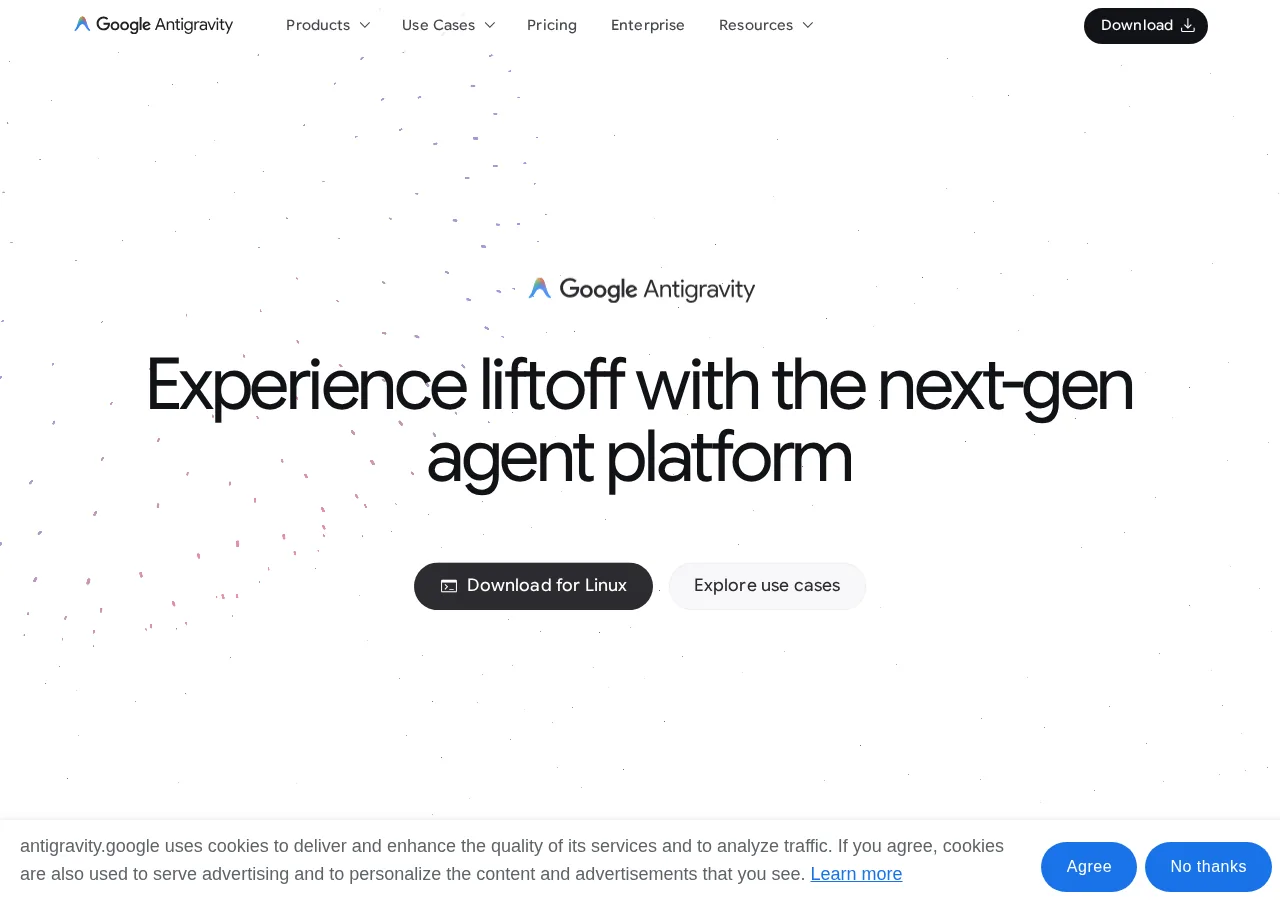
Google Antigravityとは?エージェントに開発を任せる新しいスタイル
コード補完じゃなく、作業ごと任せる
設計思想が真逆。開発タスク自体をエージェントに委託し、人間はゴール決定と進捗確認に徹する。
エディタ・ターミナル・ブラウザを横断
実装・起動・動作確認まで自律実行。エージェント専用ブラウザでUI操作検証まで行う。
アーティファクトで進捗確認
タスク一覧やスクリーンショット、操作録画などで状況を可視化。コメントを残すとエージェントが反映する。
コード補完じゃなく、作業ごと任せるエージェントファーストの考え方
 テキトー教師DotAI 認定講師
Google Antigravityを最初に触ったとき、多くの人が「あれ、コード補完が出ない?」って戸惑うんですよ。でもそれで正解で、そもそも設計思想が真逆なんですよね。
 室谷代表取締役
そう、これまでのAIコーディングツールって「人間が書くコードをどう速くするか」が主戦場だった。Antigravityは「開発タスクそのものをエージェントに任せる」ためのプラットフォームで、コード補完はむしろ従属的な機能なんですよね。
テキトー教師DotAI 認定講師実際に使うと、プロンプトで「こういう機能を作って」と渡すと、エージェントが計画を立てて実装まで進める。人間はゴールを決めて、あとは進捗を見守る、という役割に変わるんです。
室谷代表取締役仕事の単位が「コードを書く」から「作業を委託する」に変わる。時給で換算すると、単純な実装を外注できるインパクトはわりとでかいですよ。
エディタ・ターミナル・ブラウザを横断して動く自律エージェント
テキトー教師DotAI 認定講師ここが一番驚くポイントで、エージェントがエディタでコードを書くだけでなく、ターミナルでコマンドを実行して、ブラウザで実際にUIを操作してテストまでやるんです。
室谷代表取締役つまり「実装して、起動して、動作確認して」という一連の流れを、ひとつの指示でエージェントが横断して処理する。MYUUUの現場でも、こういう自律型エージェントの並走が当たり前になってきてますね。
テキトー教師DotAI 認定講師最初は「本当にそこで止まらずにやってくれるの?」って疑うんですけど、エージェント専用のブラウザが起動して、自分でボタンをクリックして動作検証している様子を見ると、認識が変わりますよ。
室谷代表取締役これって結局、IDEの枠組み自体が「人間の作業台」から「エージェントの管制室」に変わってきてる話だと思ってて。エディタはもう入力装置のひとつにすぎない。
成果物(アーティファクト)で進捗を確認する仕組み
テキトー教師DotAI 認定講師ただ、全部お任せだと中で何をしてるのか見えなくて不安ですよね。そこで出てくるのが「アーティファクト」という仕組みです。
室谷代表取締役アーティファクトって、タスク一覧や実装計画、スクリーンショット、ブラウザでの操作録画みたいな「成果物」のことですね。要はエージェントが何をやったかを、人が確認しやすい形で出してくれる。
テキトー教師DotAI 認定講師そうそう。生のログを眺めるんじゃなくて、「このタスクは完了、次はこれ」みたいな進行状況がパッと見てわかる。
ここにコメントを残すとエージェントが反映してくれるのも、けっこうポイント高いんですよ。
ここにコメントを残すとエージェントが反映してくれるのも、けっこうポイント高いんですよ。
室谷代表取締役進捗を成果物で確認するって、マネジメントのやり方と同じ発想ですよね。ツールがそういう構造になってるのは、チームで回すときのROIを考えても大きい。
テキトー教師DotAI 認定講師つまりAntigravityは、編集画面を強化するツールではなくて、「エージェントに開発を任せる」という新しい働き方そのものなんだな、と。触った最初の印象と、理解した後の印象がだいぶ違うツールだと思います。
Antigravity 2.0、IDE、CLI、SDK。何が違ってどう選ぶ?
Antigravity 2.0 / IDE / CLI / SDK の違い
| ツール | 2.0 | IDE | CLI | SDK |
|---|---|---|---|---|
| 位置づけ | AIエージェントの司令塔 | 本格コード編集型IDE | ターミナルで軽快に操る | 自作エージェント用SDK |
| 実行形態 | IDE不要のスタンドアロン | IDE上で動作 | ターミナル上で動作 | Pythonスクリプトから利用 |
| 主な用途 | 並行運用・スケジュール実行 | コード可視化・編集 | シェルコマンド自動化 | カスタムエージェント試作/組み込み |
| 向いている人 | 夜間バッチ運用したい人 | 初心者・変化を可視化したい人 | CLI慣れ・CI自動化したい人 | 開発者・サービス企画 |
2.0はIDEなしで動く司令塔アプリ
室谷代表取締役公式の製品ページ見ると、Antigravity 2.0 が「AIエージェントの司令塔」って位置づけなんですよね。IDEなしで単体で動くスタンドアロンのアプリになってて、複数のエージェントを並行運用するのが前提の作り。
テキトー教師DotAI 認定講師そうなんですよ。最初に触る人が「IDEが起動しないと使えないんでしょ?」と思いがちなんですが、実はそうじゃない。
2.0単体で起動して、プロジェクト単位で会話をまとめて、スケジュール実行までできる。従来のエディタの概念から一回飛んでますね。
2.0単体で起動して、プロジェクト単位で会話をまとめて、スケジュール実行までできる。従来のエディタの概念から一回飛んでますね。
室谷代表取締役現場のROIで考えると、この違いはデカいです。エージェントに夜中じゅう作業させて、朝に結果をチェックする運用が、IDEに依存せず回せる。
MYUUUでも、バックグラウンドのタスクは2.0に投げっぱなしにしてます。
MYUUUでも、バックグラウンドのタスクは2.0に投げっぱなしにしてます。
テキトー教師DotAI 認定講師「たしかに」じゃなくて、実際に使うと「あ、これ別にエディタいらないんだ」って気づく人が多い。ここが最初の戸惑いポイントですね。
本格コーディングはIDE、ターミナル操作はCLI
室谷代表取締役じゃあIDEとCLIはどう使い分けるか。公式の説明だと、IDEは「コードベースを深く理解する本格的なエージェント型IDE」。
CLIは「ターミナルで軽快にエージェントを操る面」。まさに住み分けですよ。
CLIは「ターミナルで軽快にエージェントを操る面」。まさに住み分けですよ。
テキトー教師DotAI 認定講師初心者は、まずIDEから入るのが分かりやすいです。コードがどう変わっていくか可視化されるし、Artifactsも見やすい。
CLIは慣れた人がキーボードだけで完結させたい時に使う感じ。
CLIは慣れた人がキーボードだけで完結させたい時に使う感じ。
室谷代表取締役ターミナル操作が直接できる、っていうのがポイントで。CLIだとエージェントがシェルコマンドを実行しながら作業を進めるんですよね。
CIっぽい自動化や、サーバー作業と組み合わせたい人には向いてる。
CIっぽい自動化や、サーバー作業と組み合わせたい人には向いてる。
テキトー教師DotAI 認定講師最初は「IDEだけで十分じゃない?」って思うんですが、並行してエージェントを走らせたい時、CLIがあると作業が捗るんですよ。
SDKで自作エージェントを作る
室谷代表取締役SDKは趣が違って、Antigravityのハーネス(実行基盤)をPythonスクリプトから使って、カスタムエージェントをプロトタイプするためのもの。エンドユーザー向けというより、開発者向けですよね。
テキトー教師DotAI 認定講師そう、ここは「アプリを作る」というより「エージェントを作る」視点。コードを数行書いて、Antigravityのエージェント基盤を呼び出せる。
ソフトウェアエンジニアリングのタスク自動化や評価を回したい人向けですね。
ソフトウェアエンジニアリングのタスク自動化や評価を回したい人向けですね。
室谷代表取締役事業目線で言うと、将来ここが効いてくると思いますよ。CLIやIDEは「人が使う道具」だけど、SDKは「エージェントを製品に組み込める部品」。
ここを押さえておくと、開発の自動化だけでなく、新しいサービスを作る土台になる。
ここを押さえておくと、開発の自動化だけでなく、新しいサービスを作る土台になる。
テキトー教師DotAI 認定講師プログラマーでなくても触れるのがIDEや2.0で、SDKはコードを書ける人が自分の武器にするイメージ。役割がはっきり分かれてるので、迷うならまず2.0とIDEからですね。
「Antigravity Studio」という名前の情報との違い
テキトー教師DotAI 認定講師実際「Antigravity Studio」って名前で調べてる人も見かけますが、公式で案内されているのはAntigravity、IDE、CLI、SDKの4つ。Studioという名前の製品は公式にはないです。
室谷代表取締役これ、英語圏でも混乱があるみたいで。サードパーティの解説サイトが独自に使ってる呼称だったり、古い情報が混ざったりしてるのが原因だと思います。
公式のアナウンスを追うのが確実ですよ。
公式のアナウンスを追うのが確実ですよ。
室谷代表取締役まとめると、2.0が司令塔、IDEが本格作業場、CLIがターミナル運用、SDKが自作エージェント用。用途で選べば迷わないです。
料金との組み合わせは次のセクションで見ましょう。
料金との組み合わせは次のセクションで見ましょう。
テキトー教師DotAI 認定講師そうですね。名前ではなく「何をさせたいか」で選ぶのが正解です。
Antigravityの料金|無料、Pro、Ultraはどう選ぶ?
Antigravityの料金プラン比較
| プラン | 無料 | Pro | Ultra |
|---|---|---|---|
| 料金 | 無料 | 有料 | 有料 |
| レート制限 | 基本枠(週次) | より寛大 | より寛大 |
| AIクレジットプール | - | 柔軟 | 柔軟 |
| 対象 | 週末の個人利用 | 毎日コードを書く開発者 | 並行稼働・仕事向け |
無料プランでどこまで使える?基本レート制限の考え方
室谷代表取締役料金体系、シンプルなんですよね。公式サイト見ると無料から始まって、Google AI Pro、Google AI Ultraって段階になってます。
テキトー教師DotAI 認定講師そうなんですよ。まず個人的に触ってみたい人は無料で十分試せます。
"generous rate limits"って表現があるんですが、ざっくり言うと「普段使いなら月内でそこそこ回せる」感覚です。
"generous rate limits"って表現があるんですが、ざっくり言うと「普段使いなら月内でそこそこ回せる」感覚です。
室谷代表取締役プロジェクト立ち上げたての個人開発なら無料で2週間もたせられる。でも本格的にエージェントを毎日並走させるなら、どこかで制限に当たる。
ここが最初の分かれ目ですね。
ここが最初の分かれ目ですね。
Google AI ProとUltraの違い、Plusという呼び方について
テキトー教師DotAI 認定講師ProとUltraって、ぶっちゃけ何が変わるんですか?
室谷代表取締役公式にあるのは「より寛大なレート制限」と「柔軟なAIクレジットプール」。無料が週次ベースの基本枠だとすると、Proでその枠が広がるイメージです。
テキトー教師DotAI 認定講師なるほど。実はPlusって呼ばれるケースも見かけるんですが、現在の公式表記はProとUltraですね。
人によって言い方が違うので混乱しやすいポイントです。
人によって言い方が違うので混乱しやすいポイントです。
室谷代表取締役USのSaaSだとPlusの名称が定着してるので、Googleも最初そう呼んでたのかもしれない。でも今の公式ドキュメントに合わせるならPro・Ultraで覚えるのが正解です。
クレジットやレート制限を超えたとき(overages)に確認すべきこと
テキトー教師DotAI 認定講師使い込んでくると気になるのが、クレジットやレート制限を超えたときの動きですよね。
室谷代表取締役ここは私も重視してて。プロジェクト単位で予算を組むなら、超過したときに「止まる」のか「従量で続く」のかは要確認です。
ただし具体的な超過時の挙動は、プランや時期で変わる可能性があります。
ただし具体的な超過時の挙動は、プランや時期で変わる可能性があります。
テキトー教師DotAI 認定講師たしかに。ハマる人多いのが、制限を超えたときに「時間を置けば戻る」パターンと「プラン変更が必要」パターンの区別がつかないこと。
公式の料金ページやドキュメントで都度チェックするのが安全です。
公式の料金ページやドキュメントで都度チェックするのが安全です。
個人・チーム・企業で変わる選び方の基準
テキトー教師DotAI 認定講師結局どのプランを選べばいいんでしょうか。
室谷代表取締役個人が週末に触る程度なら無料で十分。毎日コードを書く開発者はPro、エージェントを並行稼働させながら仕事にするならUltraが現実的かなと。
テキトー教師DotAI 認定講師チームや企業だと、Google Cloud経由のOrganizationプランも選択肢に入ってきます。Google Cloudの契約に含まれているかどうかも含めて、導入前に確認するといいですよ。
室谷代表取締役料金だけで判断せず、「何本エージェントを同時に回すか」「レート制限で止まって困る場面がどれだけあるか」で選ぶのが正解ですね。
Antigravityで使えるAIモデル|Gemini以外にClaudeやGPT系もある?
Antigravityで使えるAIモデルと使い分け
Gemini
- Gemini 3.5 Flash / 3.1 Pro / 3 Flash
- 速度重視・UI調整にはFlash系
- 複雑な設計判断にはPro系
Claude
- Claude Sonnet / Opus 4.6
- Anthropic製で安全性に強い
- 複雑な設計判断はOpus系が有力
公式に案内されている対応モデル
室谷代表取締役Antigravity、Google のプラットフォームだから Gemini がメインなイメージありますけど、実際はもっと幅広いんですよね。公式の料金ページを見ると、Gemini 3.5 Flash、Gemini 3.1 Pro、Gemini 3 Flash に加えて、Claude Sonnet と Opus 4.6、あと gpt-oss-120b まで入ってる。
テキトー教師DotAI 認定講師たしかに。初めて触る人は「Gemini しか選べないんでしょ?」って思いがちですけど、Claude も GPT 系も同じ画面から切り替えられるんですよ。
モデル選択のドロップダウンがそのまま並んでる感覚ですね。
モデル選択のドロップダウンがそのまま並んでる感覚ですね。
室谷代表取締役複数モデルを持たせてるのは、結局エージェントの用途が多様だからですよね。Anthropic は安全性に強いし、OpenAI 系はコミュニティの力が大きい。
1 つのモデルに固定しない判断は、マルチクラウドの常套手段でもあるんですよ。
1 つのモデルに固定しない判断は、マルチクラウドの常套手段でもあるんですよ。
モデルごとの得意分野と切り替え方
テキトー教師DotAI 認定講師現場でよく聞かれるのが「結局どれを選べばいいんですか」という質問。ただ、これに正解はなくて、やるタスクで変わりますよね。
ざっくりした UI の調整やスピード重視なら Flash 系、複雑な設計判断は Pro や Opus が強くて。
ざっくりした UI の調整やスピード重視なら Flash 系、複雑な設計判断は Pro や Opus が強くて。
室谷代表取締役切り替えはモデルセレクターから数クリックです。だから最初から「どのモデルが正解か」を考えなくていい。
1 つのタスクを Gemini で走らせてみて、結果が悪ければ Claude に切り替えて試す、という使い分けが当たり前になってきます。
1 つのタスクを Gemini で走らせてみて、結果が悪ければ Claude に切り替えて試す、という使い分けが当たり前になってきます。
テキトー教師DotAI 認定講師これ、ハマる人多いんですよ。「最高のモデルを 1 つ選ばなきゃ」と思い込んでしまうところに。
室谷代表取締役エージェントが全部まとめてやってくれるからこそ、選ぶコストを下げられる。プロジェクトごとに使い分けるのが自然な運用ですね。
「どのモデルが正解」ではなくタスク次第で選ぶ
テキトー教師DotAI 認定講師だから最初に戸惑うのは「モデル名がたくさんあってどれがいいか分からない」ことなんですけど、実務では 2〜3 個使い分けられれば十分です。まず Gemini 系で軽いタスクを回して、詰まったら Claude 系に投げる。
室谷代表取締役うちの現場でも、モデルはタスクの性質で選んでますよ。時間対効果を考えたとき、最速で答えが欲しいルーチン作業は Flash 系、単価の高い設計判断は上位モデル、みたいな使い分けですね。
テキトー教師DotAI 認定講師あとは使ってみて「このモデルだとブラウザ操作の検証がうまくいく」みたいな体感がそのまま基準になる。最初から固定せずに気軽に切り替えるのが近道です。
室谷代表取締役既存のツールだと、モデル差がエディタや API の差と混ざって見えづらいんですけど、Antigravity はモデルだけを差し替えて A/B テストできるのが面白いところですよね。
AntigravityのアイコンやUI、最初に戸惑うポイント
ManagerとEditorの使い分け
Editor
- 公式名: Editor View
- いつも通りのIDE
- コードを直に触りたいとき
Manager
- 公式名: Manager Surface
- エージェントを並行運用する管制塔
- エージェントに任せて放置したいとき
- プロジェクト単位で会話をまとめられる
- 複数フォルダを横断して動かせる
- 担当範囲が広いタスクほど効く
ロゴの公式情報はどこで確認できる?
室谷代表取締役アイコンやロゴの正式なデータって、公式サイトのブログページからSVGでコピーできる項目があるんですよね。僕らも資料を作るときはあれを使います。
テキトー教師DotAI 認定講師便利ですよね。ただ、初めて触る人はそもそも「これってどこの製品のアイコンだっけ」ってなることもあるんで、公式ページを開いて確認するのが早いです。
室谷代表取締役たしかに。で、ダウンロードして起動すると、今度は「Manager」と「Editor」の二画面でちょっと止まるんですよね。
テキトー教師DotAI 認定講師ああ、それはもう定番のつまずきポイントですね。
ManagerとEditorはどう使い分ける?
室谷代表取締役公式の開発者ブログだとEditor ViewとManager Surfaceって呼ばれてます。Editorはいつも通りのIDE、Managerは「エージェントを並行運用する管制塔」みたいなイメージです。
テキトー教師DotAI 認定講師現場で最初に聞かれるのは「どっちで作業すればいいんですか」ですね。答えとしては、コードを直に触りたいときはEditor、エージェントに任せて放置したいときはManager、という使い分けでOKです。
室谷代表取締役プロジェクト単位で会話をまとめられるのもManagerの強みで。複数フォルダを横断して動かせるんで、担当範囲が広いタスクほど効きます。
テキトー教師DotAI 認定講師そこが最初にわかると、UIの見た目だけで混乱しなくなるんですよね。
2.0独自のスケジュール実行とプロジェクト管理
室谷代表取締役2.0からは定期的にエージェントを走らせるScheduled Tasksも増えてます。cronの感覚で「この時間にチェックさせたい」を仕込めるのは、運用目線だとけっこう大きい。
テキトー教師DotAI 認定講師これ、最初は「こんな機能誰が使うの」って思うんですけど、CI的な使い方や定期メンテに慣れると手放せなくなるんですよね。
室谷代表取締役プロジェクト機能と組み合わせると、チームで権限を分けつつエージェントを走らせられる。ここまで整ってくると、もはや単なるエディタの延長線じゃないなと。
テキトー教師DotAI 認定講師だからこそ、UIの印象に惑わされず、まず2画面の意味をつかんでほしいですね。
エージェント開発を現場で回すための運用のコツ
エージェント開発を現場で回す運用のコツ
プロジェクト分割術
クレジット節約には機能単位・修正単位で分割。Projectsにグループ化し、消費の見える化とコンテキスト混在防止を両立。
アーティファクトレビュー
タスクリスト・実装計画・スクリーンショット等の成果物で進捗確認。生ログ追跡より速く、レビュー時間は体感3割減。
ROIで考える評価軸
導入前に時間を計測し、繰り返しの多いメンテナンス系から移行。毎週2時間が30分になればROIは明確。
クレジットを節約するためのプロジェクト分割術
室谷代表取締役エージェントを並走させ始めると、最初にぶつかるのがクレジットの減り方の速さですよね。Antigravityは無料プランでも始められますが、ヘビーに使うなら月額プランとの兼ね合いを最初に決めないと、気づいたら上限に達してた、みたいなことになりがちです。
テキトー教師DotAI 認定講師たしかに。最初に戸惑うのが「1つの会話に全部まとめちゃう」パターンですね。
大きいタスクほどエージェントが長く動くので、そのぶん消費も大きい。
大きいタスクほどエージェントが長く動くので、そのぶん消費も大きい。
室谷代表取締役だからプロジェクトを粒度で分けるのが基本です。Antigravity 2.0だと会話をProjectsにグループ化できるので、機能単位とか修正単位で区切っておくと、どこでクレジットが消費されてるか見えやすくなります。
テキトー教師DotAI 認定講師それ、現場でよく聞く話と一致しますね。要件が混ざるとエージェントのコンテキストも混ざって、余計な探索が増える。
分割するだけで結果的に効率が上がるんですよ。
分割するだけで結果的に効率が上がるんですよ。
アーティファクトをレビューして品質を担保する
室谷代表取締役あとは、タスクの進捗を確認する手段としてアーティファクトをどう見るか。Antigravityはタスクリストや実装計画、スクリーンショット、ブラウザの録画みたいな成果物を出してくれるんですよね。
テキトー教師DotAI 認定講師これ、地味に大きいですよ。エージェントが何をやったかを生ログで追うより、成果物を見たほうが圧倒的に速い。
レビューのハードルが下がるんです。
レビューのハードルが下がるんです。
室谷代表取締役MYUUUの現場でもレビュー時間が体感で3割くらい落ちました。時給換算すると、ツールのコストなんて余裕で回収できる計算です。
ただ、動いてるように見えて品質が微妙なケースもあるから、アーティファクトを見て怪しい部分はそこだけ指摘する運用にしています。
ただ、動いてるように見えて品質が微妙なケースもあるから、アーティファクトを見て怪しい部分はそこだけ指摘する運用にしています。
テキトー教師DotAI 認定講師その指摘、エージェントが作業を止めずに反映してくれるのがいいですよね。ドキュメントにコメントする感覚で修正が返ってくるので、細かいやりとりが増えすぎない。
チーム導入時にROIで考える評価軸
室谷代表取締役チームで導入するとき、経営目線だと「生産性が上がった」だけでは判断しにくいんですよ。ROIで考えるなら、何にどれだけ時間を使っていたかを導入前に計測しておくのが大事です。
テキトー教師DotAI 認定講師たとえば既存機能の修正やテストコード生成、あとは調査系のタスクですね。そういう繰り返しの多い作業をエージェントに移せると、工数の削減が見えやすい。
室谷代表取締役そう。最初から大きな機能開発を任せるより、週次で発生するメンテナンス系から始めるのがおすすめです。
毎週2時間かかってた作業が30分になれば、それだけでROIは明確に出ますから。
毎週2時間かかってた作業が30分になれば、それだけでROIは明確に出ますから。
テキトー教師DotAI 認定講師現場感覚で言うと、最初に全員が同じツールを触る必要はなくて、得意な人が1人回せるだけでも効果は出せます。そこで数値を出してからチーム全体に広げるのが現実的ですよね。
よくある質問
Q1. 既存のコードベースに Antigravity を組み込むとき、どう始めるのがスムーズですか?
室谷代表取締役率直に言うと、まずは小さなエージェントタスクから試すのが安定です。いきなり全面移行するとロールバックが面倒ですし、失敗したときの原因調査も大変ですからね。
現場の運用でも、最初の一歩は小さく刻むのが鉄則です。
現場の運用でも、最初の一歩は小さく刻むのが鉄則です。
テキトー教師DotAI 認定講師たしかに。最初のうちは「この関数をリファクタリングして」みたいな単発の依頼で使ってみると、挙動のクセが掴みやすいですよ。
コードベース全体を一度に渡すより、部分的なスコープで試す方が、すぐに結果に反映できるのでおすすめです。
コードベース全体を一度に渡すより、部分的なスコープで試す方が、すぐに結果に反映できるのでおすすめです。
Q2. セキュリティ面では、コードを外部に送信しても大丈夫ですか?
室谷代表取締役これは企業担当者からよく聞かれる質問ですが、エージェント開発プラットフォーム一般に言える話として、送信するコードを最小限に絞る運用は徹底したほうがいいですね。社内規定と併せて、何を渡すかをあらかじめ決めておくのが大切です。
テキトー教師DotAI 認定講師最初に戸惑うのは「どこまでの権限を与えるか」ですよね。必要なディレクトリだけに絞って、アクセスログを確認しながら慣れていくのが現場では現実的です。
具体的な設定周りは、公式の最新情報を確認するのが確実ですよ。
具体的な設定周りは、公式の最新情報を確認するのが確実ですよ。
Q3. プログラミング経験はどれくらい必要ですか?
室谷代表取締役エージェント開発とはいえ、最終的なレビューは人間の仕事です。なので「コードが読める」レベルは最低限ほしい。
逆に言えば、ゼロから書くよりレビュー力のほうが重要になってくるな、というのが実感ですね。
逆に言えば、ゼロから書くよりレビュー力のほうが重要になってくるな、というのが実感ですね。
テキトー教師DotAI 認定講師現場でよく聞かれるのは「AIに任せるなら自分はコードを書けなくていい?」という質問です。ただ、そう単純じゃなくて、エラーの原因を切り分けるロジックは必要になります。
細かい文法を知っていることより、「どう動かしたいか」を的確に伝える力が効きますね。
細かい文法を知っていることより、「どう動かしたいか」を的確に伝える力が効きますね。
Q4. チームで運用するとき、権限管理や共有設定のコツはありますか?
室谷代表取締役個人的には、最初から全員に編集権限を渡すのは危ないと思っています。見る専用メンバーと実行するメンバーを分けて、徐々に権限を広げるやり方が企業向けには合ってますね。
ROI で考えても、事故を防ぐためのコストのほうが大きいです。
ROI で考えても、事故を防ぐためのコストのほうが大きいです。
テキトー教師DotAI 認定講師プロジェクト初期のうちは「誰がどのエージェントを操作したか」が分かる状態を作っておくのが大事です。チームで共有するときも、まずは読み取り専用で確認してから共同編集に切り替えると、混乱が少ないですよ。
Q5. 困ったときに頼れるドキュメントやサポートはどう探せばいいですか?
室谷代表取締役公式のドキュメントとリリースノートは常に確認するクセをつけたほうがいいですね。エージェント系のツールはアップデートで仕様が変わりやすいので、古い情報に振り回されないことが大事です。
テキトー教師DotAI 認定講師同じツールを触っている人たちの質問が投稿される公式 Q&A やフォーラムも参考になりますよ。日本語の情報が少ないうちは、英語の原文を読む習慣が結局近道だったりします。
まとめ
室谷代表取締役全体的に見えるのは、エージェント開発って「モデルの性能」より「どう運用するか」で成果が変わるフェーズに入ってきたな、ということです。結局、道具はどんどん変わっていくんで、固定観念を持ちすぎない方がいいですよね。
テキトー教師DotAI 認定講師そうですね。最初に戸惑うポイントも、一度経験してみると「ここが落とし穴だな」と見えてきます。
まずは小さなタスクから試して、自分のワークフローに合う形を見つけていくのが一番だと思います。
まずは小さなタスクから試して、自分のワークフローに合う形を見つけていくのが一番だと思います。
室谷代表取締役料金プラン選びも、最初から高いものに飛びつくより、無料や低いプランで体験してみて、必要な分だけ上げていく方が結果的に無駄がないですよね。正直、ツールは使い倒して初めて価値が見える部分があるので。
テキトー教師DotAI 認定講師次のアクションとしては、公式サイトで最新の対応情報を確認して、サンプルプロジェクトを一つ動かしてみるのが手軽です。動かしながら覚えるのが一番早いですよ。
まずは試してみるのが近道です。
まずは試してみるのが近道です。