
ChatGPTのMacアプリとは?ブラウザ版と何が違うのか
 室谷代表取締役
今回はChatGPTのMacアプリについて徹底的に話していきましょう。.AI(ドットエーアイ)コミュニティでもMac使ってる人がかなり多いので、この話題はずっとやりたかったんですよね。
 テキトー教師.AI認定講師
講座でもまず「ブラウザで使ってます」っていう人がほとんどなんですが、Macアプリを入れた瞬間に「なんでもっと早く教えてくれなかったんですか」って言われるんですよ(笑)
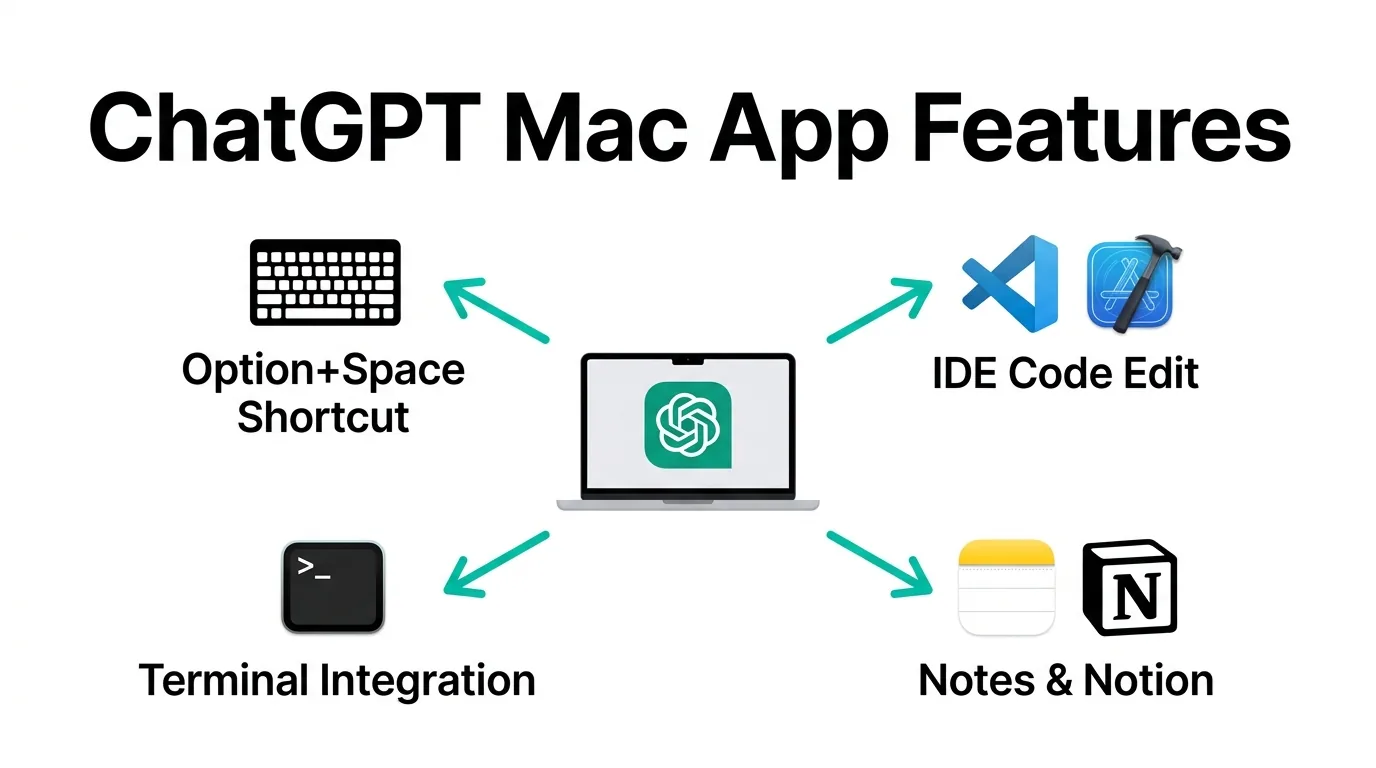
室谷代表取締役わかりますw MYUUUでもエンジニアチーム全員Macアプリに移行してるんですが、一番のメリットはOption + Spaceでどこからでも呼び出せることですね。ブラウザのタブを探す必要がなくなる。
テキトー教師.AI認定講師そこが本質ですよね。ChatGPTのMacデスクトップアプリは、2024年6月にまずPlus/Teamユーザー向けにリリースされて、その後全ユーザーに開放されました。
ブラウザ版と同じOpenAIアカウントでログインできます。
ブラウザ版と同じOpenAIアカウントでログインできます。
室谷代表取締役ブラウザ版との違いを整理すると、大きく3つあります・・・
| 比較項目 | ブラウザ版 | Macアプリ |
|---|---|---|
| 起動方法 | ブラウザでchatgpt.comにアクセス | Option + Spaceでどこからでも |
| アプリ連携 | なし | IDE・ターミナル・メモアプリと直接連携 |
| コード編集 | コピペが必要 | IDEに直接diff適用 |
| 音声モード | あり | あり(2026年1月以降は廃止) |
| スクリーンショット | 手動で撮ってアップロード | アプリ内から直接撮影 |
テキトー教師.AI認定講師特にコード編集の連携が強力ですね。VS Code、Xcode、JetBrains系のIDEで開いているファイルをChatGPTが読んで、直接diffを適用してくれる。
コピペの手間がゼロになります。
コピペの手間がゼロになります。
室谷代表取締役これ、エンジニアにとっては革命的なんですよ。今までブラウザでChatGPTに質問して、回答をコピーして、エディタに貼り付けて・・・という往復がなくなるので。
ダウンロードとインストール方法
室谷代表取締役じゃあ実際にインストールしてみましょう。ChatGPTのMacアプリのダウンロードは公式サイトから行います。
テキトー教師.AI認定講師室谷代表取締役ダウンロードされた.dmgファイルを開いて、ChatGPTアプリをApplicationsフォルダにドラッグするだけです。初回起動時にOpenAIアカウントでログインすれば完了ですね。
テキトー教師.AI認定講師ここで注意点があるんですが、macOS 14(Sonoma)以降かつApple Silicon(M1以降)が必須なんですよ。Intel Macだとインストール自体ができません。
室谷代表取締役これ、コミュニティでも「インストールできない」っていう質問がめちゃくちゃ多いんですよね・・・古いMacBookを使ってる人は注意が必要です。
テキトー教師.AI認定講師具体的な手順を整理するとこうなります。
- 公式ダウンロードページにアクセス
- 「Download for macOS」をクリック
- ダウンロードされた.dmgファイルを開く
- ChatGPTアプリをApplicationsフォルダにドラッグ&ドロップ
- Launchpadまたは/ApplicationsからChatGPTを起動
- OpenAIアカウントでログイン
室谷代表取締役Homebrewを使ってる人は
brew install --cask chatgptでもインストールできますよ。開発者にはこっちの方が馴染みがあるかもしれません。テキトー教師.AI認定講師ちなみにアプリの容量は比較的軽量で、ストレージを圧迫する心配はほぼありません。ダウンロード自体も数分で完了します。
初期設定とキーボードショートカット
室谷代表取締役インストールが完了したら、最初にやっておくべき設定が何個かあります。
テキトー教師.AI認定講師まず一番大事なのはキーボードショートカットの設定ですよね。デフォルトではOption + SpaceでChatGPTのチャットバー(Companion Window)が開きます。
室谷代表取締役このショートカットがMacアプリの真価なんですよ。作業中にどの画面にいても、Option + Spaceを押すだけでChatGPTが前面に出てくる。
Spotlightと同じ感覚で使えます。
Spotlightと同じ感覚で使えます。
テキトー教師.AI認定講師ショートカットはChatGPTの設定画面から変更もできます。ChatGPT → Settings → Keyboard Shortcutで好きなキーの組み合わせに変えられますよ。
室谷代表取締役主要なキーボードショートカットをまとめておきましょう。
| ショートカット | 機能 |
|---|---|
| Option + Space | チャットバーを開く / フォーカスを戻す |
| Command + N | 新しいチャットを開始 |
| Command + . | AIの応答をストップ |
| Command + Shift + 1 | デスクトップ全体のスクリーンショットを共有 |
| Command + Shift + 2 | アクティブウィンドウのスクリーンショットを共有 |
| Command + F | チャット内テキスト検索 |
テキトー教師.AI認定講師講座で教えてて一番反応がいいのが、Command + Shift + 2のスクリーンショット共有ですね。エラー画面をそのままChatGPTに渡せるのが便利すぎるんです。
室谷代表取締役それと、「Launch at Login」の設定もおすすめです。Mac起動時に自動でChatGPTが立ち上がるので、いつでもOption + Spaceで呼び出せる状態になります。
テキトー教師.AI認定講師あとメニューバーの設定も確認しておいた方がいいですね。ChatGPTアプリはDockに表示する、メニューバーに表示する、両方に表示する、という3つから選べます。
室谷代表取締役僕はメニューバーのみにしてます。Dockを圧迫したくないので・・・常駐アプリとしてメニューバーに置いておくのが一番スマートですね。
アプリ連携(Work with Apps)の使い方
室谷代表取締役ここからがMacアプリの真骨頂です。「Work with Apps」機能について詳しく話しましょう。
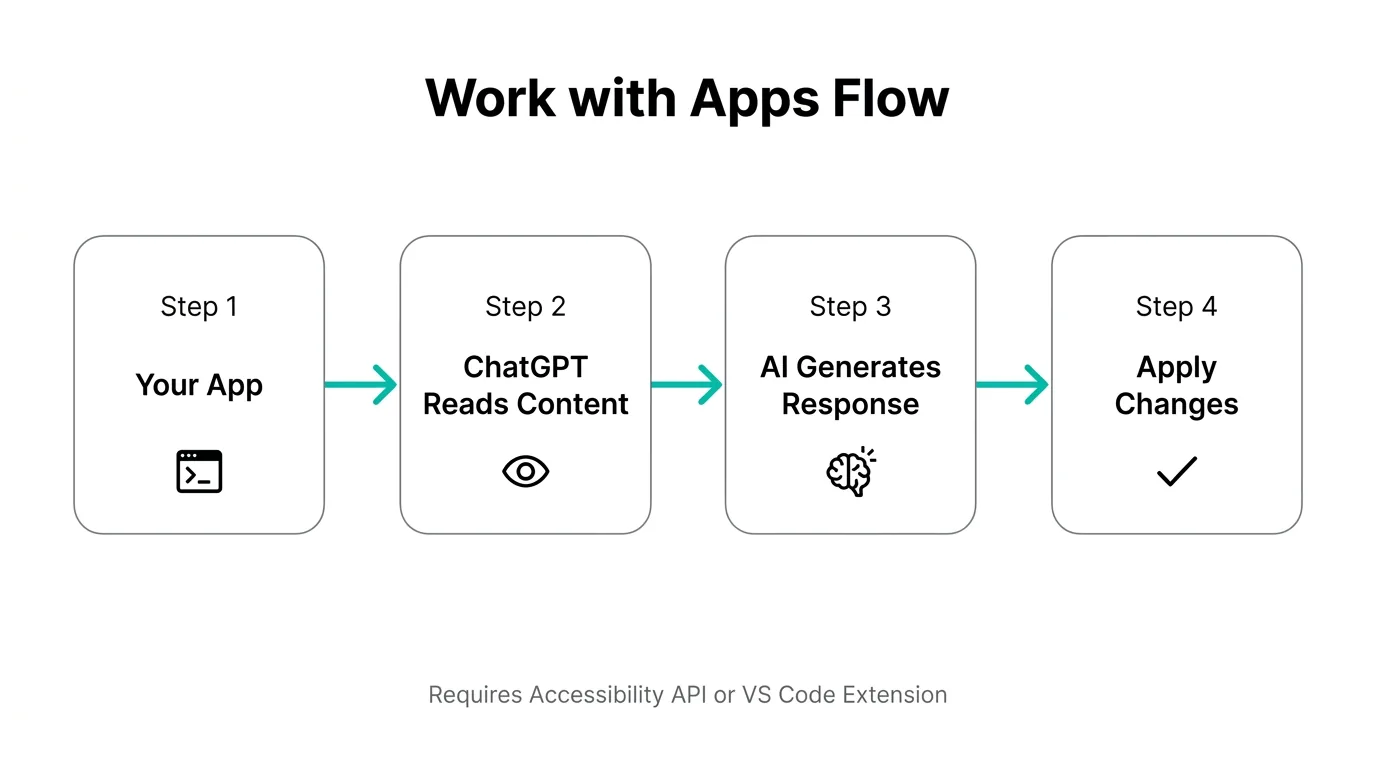
テキトー教師.AI認定講師これ、講座で紹介すると一番盛り上がる機能ですね。ChatGPTがMac上で開いているアプリの中身を読んで、そのコンテキストを踏まえて回答してくれるんです。
室谷代表取締役たとえばVS Codeでコードを書いてる時にOption + Spaceを押すと、ChatGPTが今開いてるファイルの内容を自動的に読み取ってくれる。「このコードのバグを見つけて」って聞くだけで、ファイルの中身をコピペする必要がないんですよ。
テキトー教師.AI認定講師対応アプリを整理するとこうなります。
| カテゴリ | 対応アプリ |
|---|---|
| コードエディタ | VS Code、VS Code Insiders、VSCodium、Cursor、Windsurf、Xcode |
| JetBrains IDE | Android Studio、IntelliJ IDEA、PyCharm、WebStorm、PHPStorm、CLion、Rider、RubyMine、GoLand、DataGrip |
| テキストエディタ | Apple Notes、Notion、TextEdit、Quip |
| ターミナル | Terminal、iTerm、Warp、Prompt |
室谷代表取締役対応範囲がかなり広いですよね。特にJetBrains系が全部対応してるのは嬉しい。
MYUUUではPyCharmとWebStormを使ってるエンジニアが多いので。
MYUUUではPyCharmとWebStormを使ってるエンジニアが多いので。
テキトー教師.AI認定講師設定方法もシンプルです。ChatGPTアプリの設定画面からSettings → Work with Apps → Manage Appsで、連携したいアプリを有効にするだけですね。
室谷代表取締役ただし、ほとんどのアプリはmacOSのアクセシビリティAPIを使うので、システム設定 → プライバシーとセキュリティ → アクセシビリティでChatGPTに権限を与える必要があります。
テキトー教師.AI認定講師VS Codeだけは仕組みが違って、VS Code拡張機能をインストールする必要があります。拡張機能名は「ChatGPT – Work with Code on macOS」です。
コード編集を直接適用する
室谷代表取締役Work with Appsの中でも一番便利なのが、コード編集の直接適用ですね。
テキトー教師.AI認定講師IDEで作業している状態でChatGPTに「この関数をリファクタリングして」と頼むと、ChatGPTがdiff形式で変更提案を返してくれます。そこで「Apply」をクリックするだけでIDEに反映される。
室谷代表取締役しかもCommand + Zで元に戻せるので、気に入らなければすぐ戻せます。この安心感が大きい。
テキトー教師.AI認定講師自動適用の設定もあるんですが、個人的にはレビューしてから適用する方がおすすめです。AIの提案を無条件に受け入れるのはリスクがありますから。
ターミナルとの連携
室谷代表取締役ターミナルとの連携もかなり使えます。Terminal、iTerm、Warp、Promptに対応していて、直近200行の出力をChatGPTが読んでくれる。
テキトー教師.AI認定講師エラーが出た時にChatGPTにそのまま「このエラーを解決して」って聞けるのがいいですよね。コミュニティのメンバーさんからも「ターミナル連携を知ってからデバッグ時間が半分になった」という声を聞きます。
室谷代表取締役テキストを選択した場合は選択部分にフォーカスしてくれるので、長いログの中から特定の部分だけ質問したい時にも便利です。
改行の方法とEnterキーの使い方
室谷代表取締役地味だけどめちゃくちゃ大事な話をしましょう。ChatGPTのMacアプリで改行する方法です。
テキトー教師.AI認定講師これ本当に質問が多いんですよ。Enterキーを押すとメッセージが送信されてしまうので、改行したいのに送信されてしまう問題ですね。
室谷代表取締役ChatGPTのMacアプリでの改行はShift + Enterです。これはブラウザ版と同じですね。
テキトー教師.AI認定講師整理するとこうなります。
| 操作 | 動作 |
|---|---|
| Enter | メッセージを送信 |
| Shift + Enter | 改行(新しい行を挿入) |
| Command + Enter | メッセージを送信(Enterと同じ) |
室谷代表取締役ちなみにmacOSの自動補正が有効だと予期しない変換が起きることがあるんですが、ChatGPTアプリの設定で「Disable macOS autocorrect」をオンにすると解決します。
テキトー教師.AI認定講師長文のプロンプトを書く時はテキストエディタで下書きしてからペーストする方法もありますが、Shift + Enterを覚えれば直接書いても問題ないですね。
音声入力とAdvanced Voice Mode
室谷代表取締役音声入力についても触れておきましょう。ChatGPTのMacアプリでは、Advanced Voice Modeを使ってリアルタイムで会話ができました。
テキトー教師.AI認定講師ただし重要な変更があって、2026年1月15日をもってmacOSアプリからVoice機能が廃止されたんですよね。
室谷代表取締役そうなんです。OpenAIの公式発表によると、プラットフォーム間で一貫した音声体験を提供するために、macOSアプリからのVoice機能を削除したとのことです。
音声モードを使いたい場合は、ウェブ版、モバイルアプリ、またはWindowsアプリを利用する必要があります。
音声モードを使いたい場合は、ウェブ版、モバイルアプリ、またはWindowsアプリを利用する必要があります。
テキトー教師.AI認定講師コミュニティのメンバーさんからも「Mac版で音声使えなくなったのは残念」という声がありましたね。ただ、macOSの標準音声入力(fn + fn、またはFnキー2回押し)は引き続き使えるので、音声でテキスト入力すること自体は可能です。
室谷代表取締役macOS標準の音声入力を使えば、マイクで話した内容がテキストとしてChatGPTの入力欄に入力されるので、事実上の音声入力はできるんですよね。ただしリアルタイムの対話ではなくて、あくまでテキスト変換です。
テキトー教師.AI認定講師本格的に音声で会話したい場合は、iPhoneのChatGPTアプリを併用するのが現実的な選択肢ですね。
Intel Macでも使えるの?対応OSと動作環境
室谷代表取締役これもよく聞かれる質問ですね。結論から言うと、Intel MacではChatGPTのデスクトップアプリは使えません。
テキトー教師.AI認定講師公式のシステム要件を確認すると、macOS 14(Sonoma)以降 + Apple Silicon(M1以降)が必須です。Intel Macは対象外なんですよね。
室谷代表取締役Intel Macを使っている場合でもChatGPTを使えないわけではないんですが、ブラウザ版(chatgpt.com)を使うことになります。Safari、Chrome、Firefoxなど主要ブラウザで問題なく動きます。
テキトー教師.AI認定講師対応状況をまとめるとこうですね。
| Mac | デスクトップアプリ | ブラウザ版 |
|---|---|---|
| Apple Silicon(M1/M2/M3/M4) + macOS 14以降 | 利用可能 | 利用可能 |
| Apple Silicon + macOS 13以前 | 利用不可 | 利用可能 |
| Intel Mac | 利用不可 | 利用可能 |
室谷代表取締役Mac miniやMacBook Airでも、Apple Siliconモデルであればアプリを使えます。2020年後半以降に発売されたMacならほぼApple Siliconですね。
テキトー教師.AI認定講師「chatgpt mac 対応していない」「chatgpt mac インストールできない」で検索してくる方の大半がIntel MacかmacOS 13以前を使っているケースですね。OSのアップデートで解決する場合もあります。
室谷代表取締役macOS Venturaまでは対応していないのがポイントです。Ventura(macOS 13)を使っている場合はSonoma(macOS 14)以降にアップデートする必要があります。
無料プランと有料プランの違い
室谷代表取締役ChatGPTのMacアプリ自体は無料でダウンロードできます。ただし利用できる機能はプランによって変わってきます。
テキトー教師.AI認定講師ここが混乱しやすいポイントですよね。アプリのダウンロード自体は無料で、OpenAIのアカウント(無料プランでも可)があれば使えます。
室谷代表取締役ただし、無料プランだとGPT-5.3へのアクセスが限定的だったり、メッセージ数やアップロード数に制限があります。
テキトー教師.AI認定講師主要なプランの違いを比較してみましょう。
| プラン | 月額 | Macアプリ利用 | 主な制限 |
|---|---|---|---|
| Free | 無料 | 可能 | GPT-5.3へのアクセスが限定的、メッセージ数・画像生成に制限 |
| Go | 月額制 | 可能 | Freeより多いメッセージ数・アップロード数。広告が表示される場合あり |
| Plus | $20/月 | 可能 | 高度な推論モデル、拡張されたメッセージ数、Projects・タスク・カスタムGPTs |
| Pro | $200/月 | 可能 | GPT-5.4 Pro、最大限のアクセス、拡張されたProjects |
室谷代表取締役MYUUUのチームでは基本的にPlusを使ってます。月$20で十分な機能が使えるので。
ただし使用量が多い人はProにアップグレードするケースもありますね。
ただし使用量が多い人はProにアップグレードするケースもありますね。
テキトー教師.AI認定講師講座の受講生さんには「まず無料プランでMacアプリを試して、気に入ったらPlusに上げましょう」とアドバイスしてます。無料でもアプリ連携やショートカットキーは使えますから。
室谷代表取締役Work with Appsのコード編集機能は全ユーザーに開放されているので、無料プランでもIDEとの連携は使えます。ここが大きいですね。
トラブルシューティング:使えない・インストールできない場合
室谷代表取締役最後に、よくあるトラブルと解決方法をまとめておきましょう。
テキトー教師.AI認定講師講座で一番多いのは「インストールできない」ですね。原因の90%はシステム要件を満たしていないことです。
インストールできない場合
室谷代表取締役まず確認すべきはMacのモデルとOSバージョンです。
テキトー教師.AI認定講師確認方法はシンプルで、画面左上のAppleメニュー → 「このMacについて」で確認できます。
- チップ: 「Apple M1」「Apple M2」等と表示されればOK。「Intel」と表示されたらデスクトップアプリは使えません
- macOS: バージョン14.0以降であることを確認。13以前ならアップデートが必要
室谷代表取締役Intel Macの場合はブラウザ版を使うしかありません。Apple Siliconへの買い替えを検討するか、ブラウザ版で運用するかの二択ですね・・・
アプリが起動しない・使えない場合
テキトー教師.AI認定講師インストールはできたけど動かない場合もあります。よくある解決法を挙げていきましょう。
- アプリを再起動する: 完全に終了(Command + Q)してから再度起動
- macOSを再起動する: システムレベルの問題が解消されることがあります
- アプリをアップデートする: ChatGPTアプリの設定からアップデートを確認
- アクセシビリティ権限を確認する: システム設定 → プライバシーとセキュリティ → アクセシビリティでChatGPTが有効になっているか確認
- キャッシュをクリアする: ~/Library/Caches/com.openai.chatgptフォルダを削除して再起動
室谷代表取締役Work with Appsが動かない場合は、アクセシビリティ権限の問題が一番多いです。一度権限をオフにしてからオンに戻すと解決することもあります。
Companion Window(チャットバー)が表示されない場合
テキトー教師.AI認定講師Option + Spaceを押してもチャットバーが開かない場合は、以下を確認してみてください。
- ChatGPTアプリが起動しているか(メニューバーにアイコンがあるか確認)
- キーボードショートカットが他のアプリと競合していないか
- macOSの「ステージマネージャ」を使っている場合、挙動が変わることがある
室谷代表取締役Raycastを使ってる人はOption + Spaceが競合することがあるので、どちらかのショートカットを変更する必要がありますね。
よくある質問(FAQ)
ChatGPTのMacアプリは無料ですか?
室谷代表取締役はい、アプリのダウンロードと基本利用は無料です。OpenAIの無料アカウントで利用できます。
ただし、メッセージ数やモデルへのアクセスにはプランに応じた制限があります。
ただし、メッセージ数やモデルへのアクセスにはプランに応じた制限があります。
MacBook AirでもChatGPTアプリは使えますか?
テキトー教師.AI認定講師Apple Silicon(M1以降)搭載のMacBook Airであれば問題なく使えます。Intel版のMacBook Airでは利用できません。
ChatGPTのMacアプリとiOSアプリは同期しますか?
室谷代表取締役同じOpenAIアカウントでログインしていれば、会話履歴は同期されます。Apple Handoffにも対応しているので、iPhoneで始めた会話をMacで続けることも可能です。
Macのデスクトップアプリでも画像生成はできますか?
テキトー教師.AI認定講師できます。ブラウザ版と同じくDALL-Eを使った画像生成が利用可能です。
プランに応じて生成枚数に制限があります。
プランに応じて生成枚数に制限があります。
ChatGPT Macアプリのアップデート方法は?
室谷代表取締役アプリ内の設定からアップデートを確認するか、再度公式サイトからダウンロードしてインストールし直す方法があります。Homebrewでインストールした場合は
brew upgrade chatgptでアップデートできます。ChatGPTのMacアプリでCanvasは使えますか?
テキトー教師.AI認定講師使えます。2025年1月のアップデートでmacOS版にもCanvas機能が追加されました。
GPT-4oを使ったCanvasの作成・編集がデスクトップアプリ上で行えます。
GPT-4oを使ったCanvasの作成・編集がデスクトップアプリ上で行えます。
NotionやApple NotesとChatGPTを連携するには?
室谷代表取締役Work with Apps機能でNotionやApple Notesが対応しています。ChatGPTアプリの設定からWork with Appsを有効にして、アクセシビリティ権限を付与すれば、メモアプリの内容をChatGPTが自動的に読み取ってくれます。
まとめ
室谷代表取締役ChatGPTのMacアプリについて一通り解説してきましたが、改めて言うとOption + Spaceのショートカットだけでも導入する価値がありますね。
テキトー教師.AI認定講師講座でもいつもそう言ってます。ブラウザ版で十分だと思っている人ほど、Macアプリを使ってみると「全然違う」と感じるはずです。
室谷代表取締役特にエンジニアにとっては、Work with Apps機能によるIDE連携が強力すぎる。コードのコピペが不要になるだけで作業効率が目に見えて上がります。
テキトー教師.AI認定講師まとめると、こういう流れですね。
- 公式サイトからダウンロード
- macOS 14以降 + Apple Siliconが必要(Intel Macはブラウザ版を利用)
- Option + Spaceでどこからでも呼び出し
- Work with AppsでIDE・ターミナル・メモアプリと連携
- 無料プランでも基本機能は利用可能
室谷代表取締役.AIコミュニティのメンバーにはMacユーザーが多いので、まだブラウザ版だけ使ってる人はぜひMacアプリを試してみてください。導入コストはほぼゼロですから・・・
テキトー教師.AI認定講師「とりあえず入れてみる」が正解ですね。使ってみて合わなければブラウザ版に戻ればいいだけですから!
あわせて読みたい
- ChatGPT Healthとは?使い方・連携アプリ・日本での利用・プライバシーを完全解説【2026年最新】
- ChatGPTのダウンロード完全ガイド【2026年最新】:Windows・Mac・スマホ別インストール手順とファイルダウンロードできない問題を徹底解説
- ChatGPTのアイコン完全ガイド【2026年最新】:意味・変更方法・作成・ダウンロード・著作権まで徹底解説
- ChatGPTプロジェクト機能の使い方ガイド|作成・共有・カスタム指示を徹底解説
- ChatGPTのアーカイブ機能完全ガイド【2026年最新】:どこにある?使い方・戻し方・保存期間を徹底解説
- ChatGPTで動画を作成・送信・読み込みする完全ガイド【2026年最新】:Sora 2・動画要約・文字起こしまで徹底解説
- Difyのリスト処理完全ガイド:配列のフィルタリング・ソート・イテレーション連携まで徹底解説
- ChatGPTの名前変更ガイド【2026年最新】:表示名・ユーザー名・呼び名の変え方とできないときの対処法を徹底解説













