「/」を打つと出てくるコマンドは何なのか
「/」を打つと候補が出る仕組みと絞り込み
 室谷代表取締役
ChatGPTのデスクトップアプリ、入力欄で「/」を打つと候補が一覧で出てくるんですよね。そのまま文字を続けると絞り込まれる。
あれ、地味ですけど効くやつで。
あれ、地味ですけど効くやつで。
 テキトー教師DotAI 認定講師
現場でよく聞くのは「/を打つ発想がなかった」という声です。メニューを探すより速いんですけど、知らないと一生たどり着かないですね。
室谷代表取締役それと「$」を打つとスキルを直接呼べる。有効になってるスキルも同じ一覧に並ぶので、増やすほど候補が育っていく構造なんですよ。
テキトー教師DotAI 認定講師なるほど、起動ランチャーが育っていく感じですね。自分でプロンプトを用意してると、/prompts:<名前> の形で一覧に出てくるのも面白いです。
使えるコマンドが環境と権限で変わる理由
室谷代表取締役ここは大事で。公式にも「環境と権限によって使えるコマンドが変わる」と明記されてるんですよ。
ChatかWorkかCodexかで中身が違う。
ChatかWorkかCodexかで中身が違う。
テキトー教師DotAI 認定講師最初に戸惑うのがまさにそこです。「記事に書いてあるのが画面にない」と。
壊れてるんじゃなくて、その環境では出てないだけなんですよね。
壊れてるんじゃなくて、その環境では出てないだけなんですよね。
室谷代表取締役全社で展開する側からすると、同じ手順書が全員に通じないのは地味にコストで。属人化の温床になるので、まず環境を揃えるところから設計する必要があるんですよ。
テキトー教師DotAI 認定講師たしかに。まず自分がどのモードで喋ってるかを確認するところからですね。
「チャッピー」もChatGPTのこと、呼び方の揺れを整理
テキトー教師DotAI 認定講師呼び方の話も整理しておくと、「チャッピー」って言い方、ありますよね。指してるのはChatGPTそのもので、別のサービスがあるわけじゃないんです。
室谷代表取締役なので「チャッピーでコマンドを使いたい」も、中身はChatGPTのスラッシュコマンドの話なんですよ。呼び名が変わっても操作は同じ。
テキトー教師DotAI 認定講師室谷代表取締役で、この記事は learn.chatgpt.com の公式リファレンスを基準にして、28個の公式コマンドと自作の擬似コマンドを分けて扱います。そこは混ぜないで読んでほしいんですよね。
公式スラッシュコマンド一覧|日常チャットで使う13個
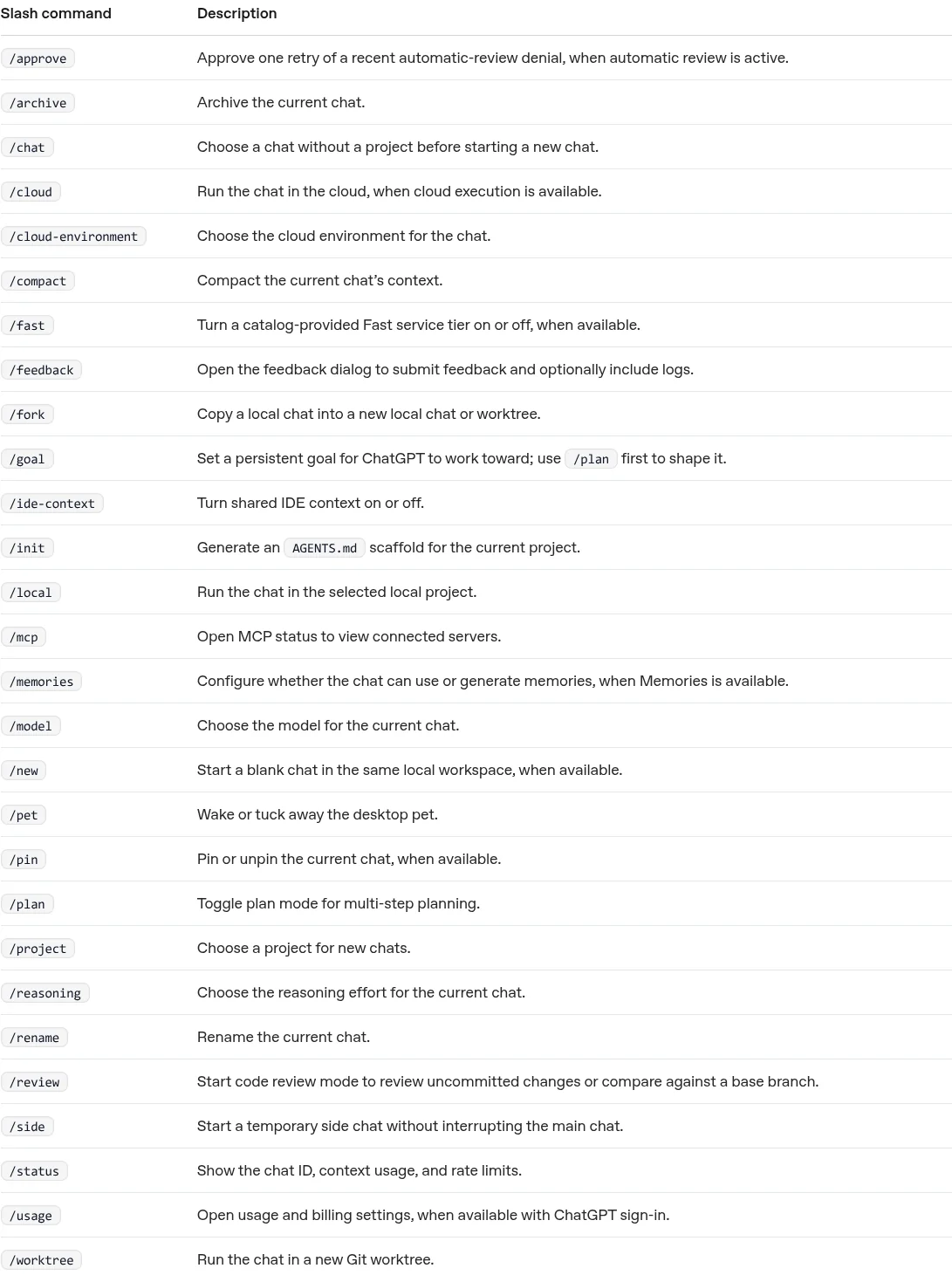
まずは13個をそのまま並べる
室谷代表取締役デスクトップアプリで「/」を打つと候補が出るやつ、公式の一覧は28個あるんですけど、まず日常チャットで使う13個を並べるとこうなります。
| コマンド | 何をするか |
|---|---|
| /archive | 現在のチャットをアーカイブ |
| /chat | プロジェクト未設定の状態でチャットを選ぶ |
| /rename | 現在のチャットの名前を変更 |
| /pin | チャットのピン留め/解除(利用可能な場合) |
| /new | 同じローカルワークスペースで新しい空チャットを開始 |
| /status | チャットID・コンテキスト使用量・レート制限を表示 |
| /compact | 現在のチャットのコンテキストを圧縮 |
| /model | このチャットで使うモデルを選ぶ |
| /reasoning | 推論の強さを選ぶ |
| /memories | メモリを使う/生成するかを設定(利用可能な場合) |
| /usage | 利用状況と請求の設定を開く(サインイン時・利用可能な場合) |
| /feedback | フィードバックダイアログを開く |
| /pet | デスクトップペットの表示を切り替える |
テキトー教師DotAI 認定講師初めて触る人は、候補の多さにまず驚くんですよね。しかも公式に「モードや権限で使えるコマンドが変わる」と書いてあるので、全部が同じように出るわけじゃないんです。
室谷代表取締役そう、Chat/Work/Codexのどこにいるかで変わる。だから「一覧に無い=壊れてる」ではないんですよね。
チャット操作系は「名前をつける」と「整理する」
室谷代表取締役/archive・/rename・/pin・/new、それに/chat。この5つで、会話の置き場所を整える担当です。
テキトー教師DotAI 認定講師現場でよく聞くのは、チャット名が「新しいチャット」のまま延々と積み上がる問題です。/rename を知らないだけでサイドバーが大変なことになる。
室谷代表取締役時給で換算すると、探し物の時間って地味に高いんですよ。名前をつけるのに3秒、探すのに1分。
合わないじゃないですか。
合わないじゃないですか。
テキトー教師DotAI 認定講師しかも/pin は「利用可能な場合」なので、出てこない環境もある。そこは素直に公式の記載どおりなんです。
状態と使用量を見る(/status・/compact・/usage)
室谷代表取締役ここが実務で効くところで。/status でコンテキスト使用量とレート制限が見える、/compact で圧縮、/usage で利用状況と請求。
テキトー教師DotAI 認定講師最初に戸惑うのが、長い会話で急に精度が落ちるやつです。原因が見えないまま「モデルが変わった?」と言われるんですけど、/status を開けば埋まってることが分かります。
室谷代表取締役MYUUU の現場でも、長いスレッドをそのまま引き継いで事故るパターンがあります。/compact を一回挟むだけで会話の寿命が変わるんですよね。
テキトー教師DotAI 認定講師たしかに。新しく始める前に一回圧縮、が癖になるとかなり違います。
モデルと推論の強さを切り替える(/model・/reasoning・/memories)
室谷代表取締役/model と /reasoning はセットで語られますね。軽い質問に重い推論を回すのは、構造的にコストが無駄なんですよ。
テキトー教師DotAI 認定講師逆も多くて、軽いまま設計相談を投げて「浅い」と言われる。切り替えを知らないだけなんです。
室谷代表取締役テキトー教師DotAI 認定講師/memories は使える環境が限られるので、まず候補に出るかどうかを確認するところからですね。
フィードバックとデスクトップペット(/feedback・/pet)
日常チャットで使う13コマンドの分類
| 分類 | コマンド | 何をするか |
|---|---|---|
| チャット操作系 | /archive /chat /rename /pin /new | 会話の置き場所を整える(アーカイブ・選択・名前変更・ピン留め・新規開始) |
| 状態と使用量 | /status /compact /usage | コンテキスト使用量・レート制限の表示、圧縮、利用状況と請求 |
| モデルと推論 | /model /reasoning /memories | 使うモデル・推論の強さ・メモリ利用の設定 |
| その他 | /feedback /pet | フィードバック送信、デスクトップペット表示切替 |
室谷代表取締役残り2つが /feedback と /pet。ここで一気に空気が変わるんですけど。
テキトー教師DotAI 認定講師/feedback は任意でログを添えて送れるので、不具合っぽい動きのときはこれ、という現場感覚があります。
室谷代表取締役/pet はデスクトップペットの表示切替。業務効率とは真逆の位置にいる機能ですけど、こういうのが残ってるのも面白いですよね。
テキトー教師DotAI 認定講師動かないときは環境か権限の話なので、一覧に無いコマンドを探し回るより先にモードを確認した方が早いです。
開発・プロジェクト作業で出てくるコマンドは何が違う?
プロジェクトと実行場所を選ぶ(/project・/local・/cloud・/cloud-environment・/worktree)
室谷代表取締役ここから先は毛色が変わります。/project、/local、/cloud、/cloud-environment、/worktree。
この並びは日常チャット側にはほぼ出てこないやつで、Work/Codex寄りの環境で主に見えるグループなんですよね。
この並びは日常チャット側にはほぼ出てこないやつで、Work/Codex寄りの環境で主に見えるグループなんですよね。
テキトー教師DotAI 認定講師最初に戸惑うのが「/local と /cloud、どっちを選べばいいのか」なんですよ。同じ「チャットを始める」でも、自分の手元で動かすのか、向こうの環境で動かすのかで意味が全然違ってくるので。
室谷代表取締役そこは仕事の粒度で決まりますね。手元のファイルを触りながら進めたいなら /local、/cloud-environment で環境を指定して投げたい重い処理は /cloud。
MYUUU の現場だと、レビュー待ちの間に別の作業を回したいので後者を使う場面が増えました。
MYUUU の現場だと、レビュー待ちの間に別の作業を回したいので後者を使う場面が増えました。
テキトー教師DotAI 認定講師/worktree は Git を知らないと「?」ってなるんですけど、「作業場所を丸ごと複製して、本体を汚さずに試す」イメージで捉えると腹落ちしやすいです。
チャットを分岐させる(/fork・/side)
室谷代表取締役/fork と /side、名前だけ見ると似てるんですけど、公式の説明だと役割がはっきり分かれてるんですよ。/fork はローカルのチャットを新しいローカルチャット、または worktree にコピーする。
テキトー教師DotAI 認定講師一方の /side は、メインのチャットを中断せずに一時的なサイドチャットを始める、ですね。ここ、混同する人が多いところで。
「今の流れを残したまま、ちょっと寄り道して聞きたい」が /side なんです。
「今の流れを残したまま、ちょっと寄り道して聞きたい」が /side なんです。
室谷代表取締役経営目線で言うと、この2つは「やり直しコスト」を下げるための機能なんですよね。判断をやり直すとき、長い会話を巻き戻すのか、枝だけ切るのかで、時間のロスがまるで違う。
テキトー教師DotAI 認定講師たしかに。文脈を持ったまま別案を試せるので、企画の比較検討みたいな用途だと効きますね。
コードレビューと計画づくり(/review・/approve・/plan・/goal)
室谷代表取締役/review は未コミットの変更やベースブランチとの比較をレビューするコードレビューモード。承認系の /approve は、自動レビューが有効なときに直近の自動拒否を1回だけ通す、という限定的な役割です。
テキトー教師DotAI 認定講師ここで覚えておきたいのが /plan と /goal の順番なんですよ。公式が「/goal を使う前に /plan で内容を練るとよい」と案内していて、いきなりゴールを立てるより精度が上がる、という整理なんです。
室谷代表取締役/goal は完了・一時停止・追加情報待ちになるまで取り組み続ける持続的な目標で、実行中は進捗バーが出て、一時停止・再開・編集・解除のボタンが並ぶ。放っておける範囲が増えるのは、人件費の単位で見ると素直にありがたいんですよね。
テキトー教師DotAI 認定講師ただ、計画を飛ばしていきなり走らせると、方向違いのまま進み続けるので。まず /plan、が現場の感覚です。
外部連携と初期化(/mcp・/init・/ide-context・/fast)
室谷代表取締役残りは地味ですけど効くやつらで。/mcp は接続中の MCP サーバーの状態表示、/init はそのプロジェクト用に AGENTS.md のひな型を生成、/ide-context は共有 IDE コンテキストのオンオフ。
テキトー教師DotAI 認定講師/init は初めて触る人が見落としがちで。「毎回同じ前提を説明してる」状態を、ファイル側に寄せられるという発想なんですよ。
室谷代表取締役あと /fast は、利用可能な場合にカタログ提供の Fast サービスティアを切り替えるもの。ここらへんは提供状況で出たり出なかったりするので、見当たらないから壊れてる、という話ではないんですよね。
テキトー教師DotAI 認定講師コマンドの一覧そのものが、Chat/Work/Codex のどのモードかで変わる、と公式に書かれているので。まず「今どのモードにいるか」を疑うのが早いです。
スラッシュコマンド以外の操作はキーボードショートカットで足りる
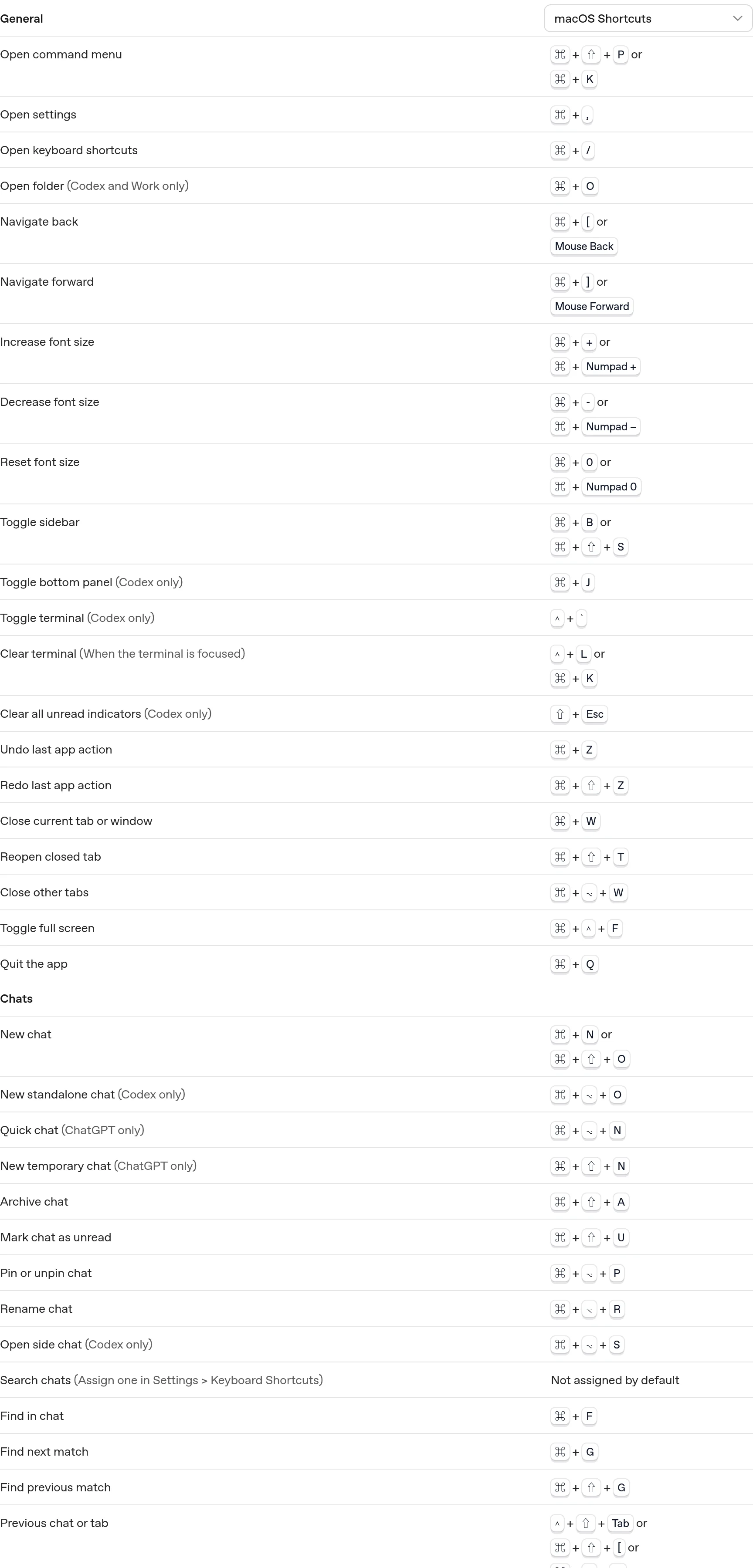
コマンドパレットと設定を開く(⌘+⇧+P/⌘+K、⌘+,、⌘+/)
室谷代表取締役開発系のコマンドの話のあとなので余計に思うんですけど、毎回「/」を打って一覧から探すの、地味に手間なんですよね。コマンドメニューを開くのが⌘+⇧+Pか⌘+Kで、同じ操作にそこから届きます。
テキトー教師DotAI 認定講師最初に戸惑うのが、その「/」と⌘+Kの住み分けなんですよ。慣れてくると「文字を打ちたいときは/、操作したいときは⌘+K」で頭が分かれてくる感じです。
テキトー教師DotAI 認定講師開く系だけ先に並べるとこうなります。
| やりたいこと | macOS |
|---|---|
| コマンドメニューを開く | ⌘+⇧+P または ⌘+K |
| 設定を開く | ⌘+, |
| キーボードショートカット一覧を開く | ⌘+/ |
室谷代表取締役この3つだけ先に覚えてもらえば、あとは一覧から辿れるんですよね。MYUUUの現場でも、最初に配るのはこの3つにしてます。
新規チャット・検索・アーカイブは手を止めずに済む
テキトー教師DotAI 認定講師新規チャットが⌘+Nか⌘+⇧+O、新規の一時チャットが⌘+⇧+N。アーカイブが⌘+⇧+Aで、チャット内検索が⌘+F、次と前の一致が⌘+G/⌘+⇧+Gです。
室谷代表取締役検索の⌘+Fは、長いやり取りの途中で「あの数字どこだっけ」を拾うのに効くんですよ。⌘+Gで送りながら探せるのが地味にいい。
テキトー教師DotAI 認定講師初めて触る人は⌘+Fをブラウザの検索だと思い込んでる節がありますね。アプリの中のチャット検索にも同じキーが割り当たってる、というのがピンと来ないみたいで。
室谷代表取締役サイドバーの⌘+B、前後のチャットやタブへの移動が⌃+⇧+Tab。まあ、この辺は覚えなくても一覧を見れば済む話ではあるんですけど・・・
Chat/Work/Codexは⌃+1/2/3で切り替える
やりたいこと別ショートカット(macOS)
| やりたいこと | ショートカット |
|---|---|
| コマンドメニューを開く | ⌘+⇧+P または ⌘+K |
| 設定を開く | ⌘+, |
| キーボードショートカット一覧を開く | ⌘+/ |
| 新規チャット | ⌘+N または ⌘+⇧+O |
| 新規の一時チャット | ⌘+⇧+N |
| アーカイブ | ⌘+⇧+A |
| チャット内検索 | ⌘+F |
| 次/前の一致 | ⌘+G/⌘+⇧+G |
| サイドバー | ⌘+B |
| 前後のチャットやタブへの移動 | ⌃+⇧+Tab |
| Chat/Work/Codexの切替 | ⌃+1/⌃+2/⌃+3 |
| モデル選択 | ⌃+⇧+M |
室谷代表取締役モードの切替が⌃+1/⌃+2/⌃+3で、Chat/Work/Codexが表示順にそのまま割り当たってるんですよね。
テキトー教師DotAI 認定講師モードが違うと出てくるコマンドも変わるので、⌃+1で戻したつもりが別の環境だった、という混乱が起きやすいんですよ。⌃+2、⌃+3は指で覚えるしかないですね。
室谷代表取締役モデル選択が⌃+⇧+M。モードとモデルを別のキーにしてるのは整理されてて、運用で迷いにくいなと。
テキトー教師DotAI 認定講師自分のOSの割り当てを確認して変える
- 設定を開く(macOSは⌘+,)
- 「設定」の中の「キーボードショートカット」を開く。一覧は⌘+/から直接開くこともできる
- 変えたい項目を、コマンド名で検索するか、キー入力モードに切り替えて押したいキーを入力して探す
- 割り当てを変更する。元に戻したいときはリセットを使う
Windows/Linuxは⌘をCtrlに読み替えるのが基本ですが、キーごとの正確な割り当てはOS別のタブで確認が必要なので、同じ設定画面で自分のOSの一覧を見てほしいです。LinuxはWayland(実験的機能)がショートカットの動作に影響する場合がある、と公式に注記があります。
テキトー教師DotAI 認定講師現場でよく聞くのは、自分で変えたことを忘れて「動かない」と相談に来るパターンですね。変えたら一覧に戻って確認する、が安全です。
送信キーを変えてる人もいますし。
送信キーを変えてる人もいますし。
室谷代表取締役チームで配るときは、この割り当てを揃えておくだけで最初のつまずきが減るんですよ。教育コストって、こういう数秒の積み上がりで決まるので。
テキトー教師DotAI 認定講師たしかに。まずは⌘+/(Ctrl+/)で一覧を開くところから始めれば、自分のOSの正解がその場で分かりますからね。
「/image」「/search」「/canvas」は本当にあるのか
公式一覧に名前が無いコマンドたち
そのスラッシュコマンドは本物か?
デスクトップアプリの入力欄で「/」を打ったとき、その候補に出るか?
YES / 公式に使えるコマンド
- その環境で利用可能
- 一次資料と一致
NO / 公式コマンドではない
- カスタム指示による擬似コマンド
- または言い伝え・二次情報の可能性
室谷代表取締役ここが一番もめるポイントなんですけど、/image、/search、/canvas、/DALL·E、/agent ── この辺、2026年時点の公式一覧には一つも載ってないんですよね。28個の中に入ってない。
テキトー教師DotAI 認定講師たしかに。初めて触る人が「画像を作るコマンドはどこですか」って探して、一覧を開いても出てこないので固まっちゃうんですよ。
室谷代表取締役しかも記事によっては「これが正式なコマンド」って断定して書いてあったりする。鮮度の問題なんですけど、読む側からするとたまったもんじゃないですよね。
テキトー教師DotAI 認定講師現場でよく聞くのもまさにそこなんです。「記事に書いてあったのに候補に出ない」って。
使えるコマンドは環境や権限で変わる、という前提を持っておくと腑に落ちやすいと思います。
使えるコマンドは環境や権限で変わる、という前提を持っておくと腑に落ちやすいと思います。
「裏コード」「隠しコマンド」と呼ばれてきたものの正体
室谷代表取締役じゃあ、なぜ広まったのか。過去に一時的に実装されていたものが残った、SNSの体験談が独り歩きした、二次情報の記事がコピーされて積み上がった、だいたいこの三パターンなんですよね。
テキトー教師DotAI 認定講師canvasは分かりやすい例ですね。機能としては実在するんですけど、開き方がスラッシュコマンドじゃない。
ChatGPTが文章やコードを書くタスクだと判断すると自動で開くか、プロンプトに「canvasを使って」と含めるか。2024年10月の発表時点ではそういう案内でした。
ChatGPTが文章やコードを書くタスクだと判断すると自動で開くか、プロンプトに「canvasを使って」と含めるか。2024年10月の発表時点ではそういう案内でした。
室谷代表取締役機能はある、でもコマンドはない。この組み合わせが一番ややこしいんですよ。
テキトー教師DotAI 認定講師そこを取り違えると「隠しコマンドがあるらしい」に見えちゃう。実際には呼び出し方が別物なだけ、という整理が要りますね。
二次情報をうのみにしないための見分け方
室谷代表取締役見分け方はシンプルで、一次資料に名前があるかどうか。デスクトップアプリの入力欄で「/」を打てば、その環境で使える候補だけが出る。
これが一番早い確認方法なんですよね。
これが一番早い確認方法なんですよね。
テキトー教師DotAI 認定講師そうですね。一覧に出てこないなら、その時点で公式のコマンドではない。
自分がカスタム指示で動かしている擬似コマンドか、ただの言い伝えか、どちらかです。
自分がカスタム指示で動かしている擬似コマンドか、ただの言い伝えか、どちらかです。
室谷代表取締役うちの現場でも、社内に古いコマンド一覧が残ってて無駄に探す事故が起きてます。コストというより、全員の時間が静かに削られていくのが痛いんですよ。
テキトー教師DotAI 認定講師最初に戸惑うのがまさにそこです。出典の日付と、どの環境の話なのかをセットで見る癖をつけると、外しにくくなりますね。
/sum・/todo・/bizはどうやって自作する?
カスタム指示に「/で始まったら」のルールを書く
- 設定を開く(macOSは ⌘+, / Windowsは Ctrl+, )
- 「カスタム指示」の欄を開く(⌘+Shift+i でも移動できます)
- 「入力が / で始まったときは、決められた形式で出力する」というルール文を書く
- 保存して、チャットで /sum と打って動作を確認する
室谷代表取締役つまり公式の一覧に無い /sum や /todo は、自分でルールを書けば生まれる、と。ここ、実装コストはほぼゼロなんですよね。
テキトー教師DotAI 認定講師そうなんです。初めて触る人が戸惑うのが「どこに書くのか」で、置き場所はカスタム指示の欄です。
一文足すだけで、翌日から /sum が効きます。
一文足すだけで、翌日から /sum が効きます。
室谷代表取締役経営目線で言うと、これは「毎回同じ前置きを打つ人件費」を消す作業なんですよ。一人あたり月に何十分でも、人数分かけ算すると無視できない数字になる。
テキトー教師DotAI 認定講師コピペで使えるテンプレの作り方
テキトー教師DotAI 認定講師現場でよく配ってる形がこれです。カスタム指示にそのまま貼れば動きます。
code
【入力が「/」で始まる場合のルール】
/sum → 直前のやりとりを3行で要約する
/todo → タスクを「担当・期限・優先度」で箇条書きにする
/mail → 丁寧なビジネスメール文面に書き換える
/biz → 敬語と語尾をビジネス向けに添削する
「/」で始まらない入力は、通常どおり回答する最後の行がミソなんですよね。これが無いと、普通の質問まで要約モードに入る事故が起きる。
テキトー教師DotAI 認定講師たしかに。あと最初は4つくらいに絞るのがコツで、いきなり大量に並べると自分でも覚えられないんですよ。
増やすのは慣れてからで十分です。
増やすのは慣れてからで十分です。
公式コマンドとの違いは「機能」か「指示」か
| 公式のスラッシュコマンド | 自作の擬似コマンド | |
|---|---|---|
| 例 | /model /compact /archive | /sum /todo /biz |
| 動作 | アプリの機能が動く | 文章として解釈される |
| 増やせるか | 増やせない | 自分で増やせる |
室谷代表取締役この違い、構造としてかなり大きいんですよ。機能は提供側が決めるけど、指示はユーザー側が決められる。
テキトー教師DotAI 認定講師そこが層の違いで、/model はアプリの機能を呼びますが、/sum は「そういう指示が来た」と読まれているだけなんです。同じ記号でも中身は別物ですね。
室谷代表取締役なるほど。だから公式の一覧が更新されても、自作側は壊れない、と。
擬似コマンドが向く場面・向かない場面
テキトー教師DotAI 認定講師向くのは、毎回同じ形式で出したい作業です。要約、タスク化、メール文、敬語の添削あたりは効果が大きい。
室谷代表取締役逆に向かないのは、正確さが要る計算や最新情報の取得なんですよね。指示で頑張っても、機能の代わりにはならない。
テキトー教師DotAI 認定講師そこを混同すると「/sum って検索もしてくれるんですよね」みたいな期待ズレが起きます。公式に無い記号は、あくまで自分の文章ルールだと思っておくのが安全です。
室谷代表取締役なるほど。運用でカバーする範囲を間違えなければ、十分武器になる、と。
「#」「>」「**」「{{}}」はスラッシュコマンドと別物
記号はプロンプトの書式を整えるための道具
室谷代表取締役ここ、検索経由で来る人がいちばん混乱するポイントなんですよね。「#」も「/」も同じ記号でしょ、みたいな。
テキトー教師DotAI 認定講師現場でよく聞くのもそこです。「**で囲むとAIへの命令が強くなるんですか?」って。
ならないんですけど、そう見えますよね。
ならないんですけど、そう見えますよね。
室谷代表取締役ならないんですよ。あれは見出しとか強調とか、そういう文章の整理のための記号で。
ChatGPTの機能を呼び出してるわけじゃない。
ChatGPTの機能を呼び出してるわけじゃない。
テキトー教師DotAI 認定講師そうなんです。プロンプトを人間が読んでも分かる形に整えるための道具で、機能を動かすスイッチではない、という区別がまず大事ですね。
スラッシュコマンドと混同される理由
テキトー教師DotAI 認定講師最初に戸惑うのが、どっちも「入力欄に記号を打つ」という同じ動作に見えることなんですよ。
室谷代表取締役レイヤーが違うんですよね。プロンプトの記号は自分が書く文章の書き方の話で、スラッシュコマンドはアプリ側が用意した機能の呼び出し。
同じ土俵じゃない。
同じ土俵じゃない。
テキトー教師DotAI 認定講師「#」は見出し、「>」は引用、「-」や「*」は箇条書き、「**」は強調、表なら「|」と「-」。「{{}}」は変数を入れる穴、「<>」はプレースホルダー。
ぜんぶ文章側の都合です。
ぜんぶ文章側の都合です。
室谷代表取締役つまり、コマンドとプロンプトの書式って、名前が似てるだけで役割は真逆に近いんですよ。ここを一回切り分けると、後の理解がぜんぶ楽になります。
使い分けの指針
室谷代表取締役使い分けはシンプルで、入力欄の先頭で「/」を打って機能を選ぶのがコマンド、自分が書く指示文の中の装飾が記号。場所も目的も別なんですよね。
テキトー教師DotAI 認定講師現場感覚で言うと、混ぜたときに崩れるのは「{{}}」の埋め忘れです。雛形をコピペして、穴を埋めずに送っちゃう人が多いんですよ。
室谷代表取締役テンプレを配るのって、実は運用コストがかかるんですよ。誰がどの穴を埋めるのか決めておかないと、現場で回らなくなる。
書式をそろえることと、機能を呼ぶことを分けて設計したほうが結果的に楽なんです。
書式をそろえることと、機能を呼ぶことを分けて設計したほうが結果的に楽なんです。
テキトー教師DotAI 認定講師慣れてくると、記号は「読みやすくするため」、コマンドは「操作を省くため」と目的で覚えたほうが早いですね。
まとめ|公式・自作・記号を分けて使う
3つの層で整理する
室谷代表取締役最後に整理だけしておくと、混ざりやすいのは3層なんですよ。「/」で出てくる公式コマンド、カスタム指示に書く自作の擬似コマンド、それから「#」や「**」みたいなプロンプトの記号。
この3つはそもそも別物なんですよね。
この3つはそもそも別物なんですよね。
テキトー教師DotAI 認定講師たしかに。現場でよく聞くのは「コマンドを全部覚えないと使いこなせない」という思い込みで、実際は記号の整え方のほうが先に効いたりするんですよ。
室谷代表取締役順番で言うと、公式の一覧は日常チャット向けと開発・プロジェクト作業向けに分かれていて、環境や権限で出てくるものが変わる。だから「自分の画面に出ない=壊れてる」ではないんですよね。
テキトー教師DotAI 認定講師そこ、最初に戸惑うところです。Work や Codex のモードじゃないと出てこないものもありますから、まずは自分の環境を知るところからですね。
迷ったときの引き出し順
迷ったときの引き出し順
- 01公式のスラッシュコマンドまず「/」で出てくる公式コマンドを探す
- 02キーボードショートカット公式コマンドで足りなければショートカットを確認
- 03canvas の編集メニューそれでも足りなければ canvas の編集メニューへ
- 04自作の擬似コマンド最後にカスタム指示に書いた自作の擬似コマンド
室谷代表取締役迷ったときの探す順番を決めておくと楽なんですよ。まず公式のスラッシュコマンド、次にキーボードショートカット、それでも足りなければ canvas の編集メニュー、最後に自作の擬似コマンド。
テキトー教師DotAI 認定講師上から順に降りていく感じですね。canvas は文章やコードを書くタスクだと判断されると自動で開くこともあるので、コマンドを探す前に画面が変わってる、なんてこともあるんですよ。
室谷代表取締役で、最後に残りがちなのが「/image も /search も /canvas も公式にあるはず」という誤解。これは一次資料の一覧には載ってないので、擬似コマンド側の話として扱うのが正確なんですよね。
テキトー教師DotAI 認定講師混ぜると設定しても動かなくて詰まるんですよ。「自作はカスタム指示にルールを書いて初めて動く」と覚えておけば大丈夫です。
最初に覚えるならこの3つ
室谷代表取締役最初に覚えるなら3つでいいと思います。/model と /status と /compact。
この辺だけで日常のチャットはかなり快適になるんですよ。
この辺だけで日常のチャットはかなり快適になるんですよ。
テキトー教師DotAI 認定講師/status は地味に便利ですよね。チャットID・コンテキストの使用量・レート制限が見えるので、重くなってきた理由を勘で探さずに済みます。
室谷代表取締役/compact は長い相談を続けるときの寿命を伸ばすやつで、/model はモデルの選び直し。MYUUU の現場でも、書式を揃えるだけで出力のバラつきが減るんですよね。
コマンド以前の基本操作から不安な場合はチャッピー chatgpt の使い方ガイドが近いです。
コマンド以前の基本操作から不安な場合はチャッピー chatgpt の使い方ガイドが近いです。
テキトー教師DotAI 認定講師自作のほうは、チームで同じ言い回しを配れるのが強みです。まず1個だけ決めて試す、くらいの温度感がちょうどいいと思います。
よくある質問
Q1. スマホのアプリでもスラッシュコマンドは出てきますか?
テキトー教師DotAI 認定講師これ、現場でよく聞くんですよ。入力欄のすぐ上に候補が並ぶ環境もあれば、まったく出てこない環境もあるので、まずは自分の画面で「/」を一度打って確かめるのが早いですね。
室谷代表取締役端末で挙動が違うんですよね。同じアカウントでログインしてても、デスクトップとアプリで見え方が変わるので、対応状況は公式のヘルプで確認したほうが確実です。
テキトー教師DotAI 認定講師たしかに。出ないから機能がない、とは限らないのが紛らわしいところです。
Q2. 自分で作ったコマンドは、他の端末やチームでも使えますか?
室谷代表取締役これ、社内で展開しようとすると必ず出る話なんですよ。作った本人の画面では動くのに、隣の人の画面には出てこない、みたいな。
テキトー教師DotAI 認定講師保存先がアカウント側なのか端末側なのかで変わってきますからね。共有の仕組みが用意されているかどうかも含めて、公式の案内を見てもらうのが確実だと思います。
室谷代表取締役個人で使う分には気にしなくていいんですけど、チームで揃えるとなるとそこが論点になるんですよね。
Q3. 「/」を打っても候補が出てこないときは、どこを疑えばいいですか?
テキトー教師DotAI 認定講師初めて触る人が最初に戸惑うのがここで。「壊れてるんですかね」と言われるんですけど、原因はだいたい入力側だったりします。
室谷代表取締役何個かあるんですよね。
テキトー教師DotAI 認定講師半角で打てているか、日本語入力の変換が確定した状態か、あとは入力欄の種類とか。順番に潰していくと、たいてい数秒で解決します。
Q4. ネットで言われている「裏コマンド」「隠しコマンド」は本当にあるんですか?
室谷代表取締役そういう言葉で調べてる人が多いみたいなんですけど、公式に「裏」とか「隠し」という区分があるわけじゃないんですよね。
テキトー教師DotAI 認定講師実体としては、指示文、つまりプロンプトの呼び方のひとつで。呪文みたいに紹介されているものの大半は、普通の文章の指示です。
室谷代表取締役なので、秘密の一覧を探し回るより、自分の業務で使う指示文をひとつ形にして保存しておくほうが、たぶん早いんですよ。
Q5. 自作コマンドを増やしすぎると、使いにくくなったりしませんか?
テキトー教師DotAI 認定講師けっこういます、それ。作ったはいいけど、どれがどれだか分からなくなって候補を眺めるだけになるパターンです。
室谷代表取締役命名のルールを決めておくといいんですよね。仕事用は頭に同じ文字を付ける、みたいな。
あとは作ったのに使ってないものを消す。
あとは作ったのに使ってないものを消す。
テキトー教師DotAI 認定講師それだけで候補のリストがかなり見やすくなります。増やすより、絞るほうが効くんですよね。
まとめ
室谷代表取締役きょうの話、大きく三つに分かれるんですよ。公式が用意しているコマンド、自分で作る擬似的なコマンド、それと「#」みたいな記号。
この三つを混ぜて覚えると混乱するんですよね。
この三つを混ぜて覚えると混乱するんですよね。
テキトー教師DotAI 認定講師たしかに。別々の棚に置いてもらえれば、どこで何を探せばいいか分かるようになります。
最初から全部を頭に入れる必要はないですし。
最初から全部を頭に入れる必要はないですし。
室谷代表取締役経営目線で言うと、この手の小技は時給で換算したときに元が取れるかで判断すればいいんですよ。毎日何十回も打つ操作なら覚える価値があるし、月に一度なら候補から選ぶで十分なんですよね。
テキトー教師DotAI 認定講師現場感覚でも同じです。よく使うものから慣れていけば、自然と手が覚えますから。
室谷代表取締役まずは今日、自分の画面で「/」を一度打って、出てきた候補を上から眺めてみる。それだけで十分だと思いますよ。