CanvaのAI画像生成でできること、まず3つの機能を区別する
ドリームラボはホーム画面専用、マジック生成はエディター内という違い
 室谷代表取締役
Canvaで画像をAIで作る、って言っても、入口が3つに分かれてるんですよ。ひとつの機能だと思って触ると迷います。
 テキトー教師DotAI 認定講師
初めて触る人が最初に戸惑うのがまさにそこで、ホーム画面から入るのか、デザインの編集画面から入るのかで、出てくる道具が別物なんですよね。
室谷代表取締役ホーム画面の左サイド、「もっと見る」から入るのがドリームラボ。これはホーム専用で、エディターの中では開けません。
1回の指示文で最大4枚の候補が出ます。
1回の指示文で最大4枚の候補が出ます。
テキトー教師DotAI 認定講師対してマジック生成はエディター内のサイドパネルやアプリから呼ぶもので、画像だけでなくグラフィックや動画、3D素材まで作れる。住んでる場所が違うんですよ。
ブランドキットの「写真から生成」は誰が使える機能か
室谷代表取締役3つ目がブランドキットの中にある「写真から生成」で、これが一番ややこしいんですよ。
テキトー教師DotAI 認定講師使える人が限られるんですよね。Canvaプロ、Canvaチームス、Canvaビジネス、Canvaエンタープライズ、あと非営利団体向けのCanvaです。
室谷代表取締役中身はドリームラボの技術を使ってるんですが、目的が違う。ブランドキットに置いた画像をスタイルの参照にして、雰囲気を揃えた画像を出す。
1回で最大4枚です。経営目線で言うと、これは外注や素材探しのコストを削るための機能なんですよね。
1回で最大4枚です。経営目線で言うと、これは外注や素材探しのコストを削るための機能なんですよね。
テキトー教師DotAI 認定講師あ、そこは現場の感覚に近いです。フリー素材で探すとトーンがバラバラになって、担当者が毎回そこに時間を取られるので。
生成した画像はどこまでCanva内で編集できるのか
テキトー教師DotAI 認定講師で、生成したあとにどこまで直せるのか、なんですけど。
室谷代表取締役ドリームラボなら、生成後に「車を青くする」みたいな追加の指示で微調整できて、解像度を上げることもできる。参照画像を足すのも含めて、そのあたりはAI利用枠を消費します。
テキトー教師DotAI 認定講師出てきた画像はデザインに取り込んで、文字を乗せたりテンプレートに配置したりは普通にできるんですよ。作る場所と仕上げる場所が分かれてる、というイメージですね。
室谷代表取締役先にその地図を持っておくだけで、触ったときの迷い方が全然違うんですよね。
無料で使えるのは何回まで?AI利用枠と料金プランの現実
無料プランの枠は、標準200回・高品質20回
プラン別の利用枠(モデル別・最大回数)
| プラン | 標準モデル | 高品質モデル | 最高品質モデル |
|---|---|---|---|
| 無料 | 200回 | 20回 | × |
| プロ | 2,000回 | 200回 | 20回 |
| ビジネス | 4,000回 | 400回 | 40回 |
室谷代表取締役まず無料プランの数字を整理すると、標準モデルが最大200回、高品質モデルが最大20回。最高品質モデルは無料だと開かない、というのが公式に書かれている内容なんですよね。
テキトー教師DotAI 認定講師たしかに、そこが一番聞かれるところで。「無料だと数回で終わるんでしょ」と思って触りに来る人が多くて、200回と知って驚かれるんですよ。
室谷代表取締役しかも毎月リセットされる。ここを「一度使ったら終わり」と勘違いしてる人、現場でも見かけますね。
テキトー教師DotAI 認定講師クレジットを貯める感覚で使い溜めしようとする人もいるんですけど、月末に戻るだけなので、その月で使い切ったほうが得なんですよね。他の生成AIの無料枠と並べて考えたい場合はChatGPTの画像生成は無料でどこまで使える?上限の考え方と賢い使い方が参考になります。
プロとビジネスで、枠はどこまで増えるか
室谷代表取締役有料側は、プロが標準で最大2,000回、高品質で最大200回、最高品質で最大20回。ビジネスは標準4,000回、高品質400回、最高品質40回という刻み方なんですよ。
テキトー教師DotAI 認定講師ここで引っかかりやすいのが、2,000回と200回と20回が足し算できるわけじゃなくて、どのモデルで使うかによって枠の見え方が変わる点なんです。全部合わせて2,220回、ではないんですよね。
室谷代表取締役経営目線で言うと、制作チームが毎日バナーを回すような使い方なら標準モデルの2,000回はかなり効きます。逆にSNS用に数枚だけ高品質で作りたいなら、枚数を絞る前提で考えるべきなんですよね。
テキトー教師DotAI 認定講師用途の温度差で選ぶプランが変わる、というのが現場感覚に近いと思います。
「月50回」「永久20回」という情報は、もう当てにならない
室谷代表取締役ネット上だと「無料は月50回」「有料は月500回」みたいな数字がまだ残ってるんですけど、公式ヘルプと料金ページを見る限り、今の数字は200回と20回のほうなんですよね。
テキトー教師DotAI 認定講師「無料の制限は永久に20回でリセットされない」という書き方も見かけますが、あれは誤りで、公式は利用枠は毎月リセットされると明記してます。古い記事をそのまま信じてしまう人が多いんですよ。
室谷代表取締役ツールの枠って改定されるので、制作フローに組み込む前に一次情報を見る癖をつけたいところです。
枠を積み増したいときのAIパス
室谷代表取締役足りなくなったときの逃げ道もあって、AIパスという追加料金のオプションで枠を増やせるんですよ。プロ比で40倍、ビジネス比で20倍の利用枠という記載になってます。
テキトー教師DotAI 認定講師最初からそこに行く必要はないですが、バナー制作を外注に出してる代金と並べると、発想が変わる層はいると思います。まず無料の200回を使って、足りない実感が出てからで遅くないんですよね。
室谷代表取締役そうですね。いきなり上位プランに上げるより、どのモデルで何枚使ったかを見てから判断するほうが、コストの納得感があります。
CanvaのAI画像生成のやり方、ドリームラボで1枚作るまで
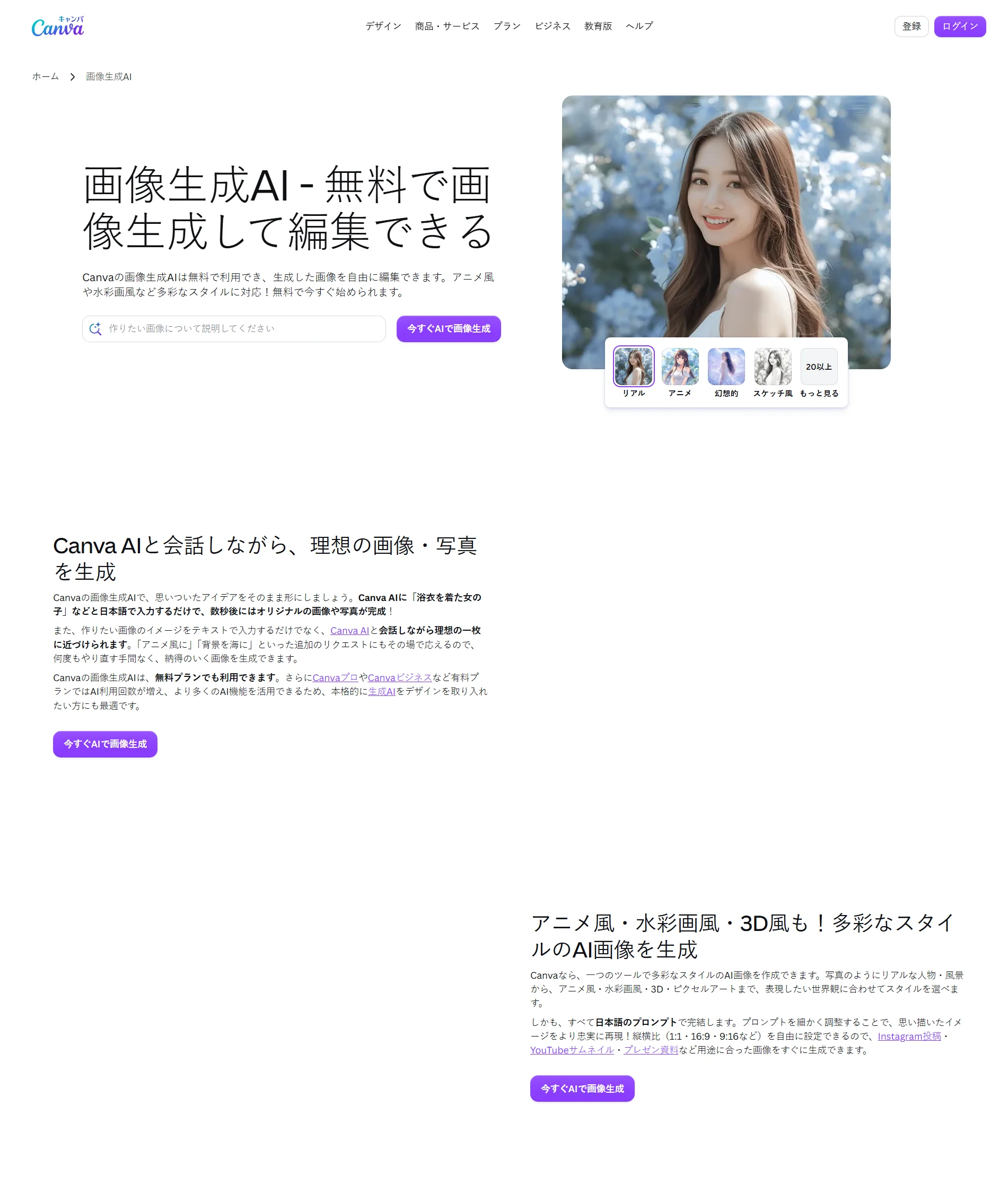
ホーム画面の「もっと見る」からドリームラボを開く
ドリームラボでAI画像を1枚作る流れ
- 01Canvaにログイン無料アカウントでOK
- 02ホーム画面左の「もっと見る」を選ぶ
- 03メニューから「ドリームラボ」を開くエディター内ではなくホーム画面が入口
- 04指示文を入力して「生成」を押す1回の指示で最大4枚の候補が出る
- 05追加指示で微調整「車を青くする」のように差分だけ伝える
- 06使う画像を選ぶ
- 07必要なら「解像度を上げる」を実行AI利用枠を消費するため採用分のみ
- 08デザインに取り込んで編集文字を乗せたりテンプレートに流し込む
- 09PNG・JPG・PDFなどで保存・共有
- Canvaにログインする(無料アカウントでOK)
- ホーム画面の左側で「もっと見る」を選ぶ
- メニューから「ドリームラボ」を開く
室谷代表取締役ドリームラボ、入口がエディターの中じゃなくてホーム画面の左側にあるんですよね。ここで最初に詰まる人が出るポイントだと思うんです。
デザインを開いたまま探して「見つからない」となるパターンが結構多い。
デザインを開いたまま探して「見つからない」となるパターンが結構多い。
テキトー教師DotAI 認定講師たしかに。まずホームに戻るのが近道なんですよ。
で、ドリームラボは画像生成専用の場所なので、デザインを触りながら使うマジック生成とは入り口が違う、と覚えておくと迷いにくいです。
で、ドリームラボは画像生成専用の場所なので、デザインを触りながら使うマジック生成とは入り口が違う、と覚えておくと迷いにくいです。
室谷代表取締役参照画像も一緒に渡せるので、トンマナを寄せたいときは最初から入れたほうが早い。ただ参照画像の追加もAI利用枠を食うので、そこはコストとして見てます。
何枚も試すより、狙いを決めてから開くほうが結果的に安く済むんですよね。
何枚も試すより、狙いを決めてから開くほうが結果的に安く済むんですよね。
指示文を入力して生成ボタンを押すと最大4枚出てくる
テキトー教師DotAI 認定講師開いたら、作りたい画像を文章で説明して「生成」を押すだけです。1回の指示で最大4枚の候補が出てくるので、最初は「1枚だけ出る」と思ってる人が戸惑うところですね。
室谷代表取締役4枚出るのは大きいですよ。1枚ずつ作るより、並んだ候補から選ぶほうが判断が速い。
企画の場でも「どれがいい?」と見せられるので、そもそも出発点が違ってくる。
企画の場でも「どれがいい?」と見せられるので、そもそも出発点が違ってくる。
テキトー教師DotAI 認定講師生成はAI利用枠を消費します。無料版でどこまで試せるかは前の章で見たとおりですが、他の生成AIツールと無料枠の考え方を並べて見たい人は、ChatGPTの画像生成は無料でどこまで使える?上限の考え方と賢い使い方も参考になると思います。
室谷代表取締役枠は「生成した回数」で減っていくので、4枚出たから4回分、ではないと。そこを混同すると、思ったより使えた/使えなかったの感覚がずれるんですよね。
「車を青くする」のような追加指示で微調整する
テキトー教師DotAI 認定講師出てきた画像は、そのまま採用しなくていいんですよ。「車を青くする」みたいに言葉で注文すれば直せるので、写真の撮り直しに近い感覚ですね。
室谷代表取締役一から指示文を書き直すより、差分だけ伝えるほうが速い。ここは作業量に直結する部分で、現場で回すなら「直せる前提で作る」ほうが現実的です。
テキトー教師DotAI 認定講師最初に完璧を狙うと、指示文を延々いじって終わる人が多いんですよ。まず出して、気になったところに注文を足す。
順番を逆にしないほうがいいですね。
順番を逆にしないほうがいいですね。
室谷代表取締役あと追加指示でも枠は減るので、直す回数を想定して枚数を絞る。この辺は制作コストの設計の話に近い気がしてます。
解像度を上げてデザインに取り込み、PNGやJPGで保存する
- 候補から使う画像を選ぶ
- 必要なら「解像度を上げる」を実行する
- 画像をデザインに取り込んで編集する
- PNG・JPG・PDFなどで保存・共有する
室谷代表取締役仕上げに解像度を上げる工程があるんですが、これもAI利用枠を消費するんですよね。だから全枚数に掛けるんじゃなくて、採用が決まったものだけに使う。
テキトー教師DotAI 認定講師印刷に回す予定があるなら上げておきたいですし、画面で見せるだけならそのままでも足りる。用途で分けるのが現実的ですね。
上が粗く見えるかどうかは出力先しだいなので、そこは先に決めておきたいところです。
上が粗く見えるかどうかは出力先しだいなので、そこは先に決めておきたいところです。
室谷代表取締役デザインに取り込んだ後は普通の編集と同じで、文字を乗せたりテンプレートに流し込んだりできる。で、最後にPNGやJPGで書き出せば終わり。
ここまでが1枚作る流れなんですよ。
ここまでが1枚作る流れなんですよ。
テキトー教師DotAI 認定講師慣れると3分くらいで一周できます。最初だけ手順を意識すれば、あとは感覚で回せるようになりますよ。
マジック生成はエディター内でどう使う?画像と動画の作り分け
デザイン編集画面のサイドパネルからマジック生成を開く
- Canvaでデザインを開く(新規作成でも既存デザインでも可)
- エディターのサイドパネルから「マジック生成」を選ぶ
- 「画像」タブを開き、指示文を入力して生成する
※サイドパネル内の細かい配置や文言は公式ヘルプで確認を。
室谷代表取締役マジック生成のいいところは、デザインを開いたまま呼べることなんですよね。素材を探して別ツールに飛ぶ往復が消えるだけで、作業のテンポがまるで違ってきます。
テキトー教師DotAI 認定講師たしかに。初めて触る人は「ホームから入る画像生成」と混ざりがちで、エディターのサイドパネルに入口があることに気づかないことが多いんですよ。
室谷代表取締役そこ、混同されやすいですよね。ドリームラボはホーム側の専用ツールで、エディター内では使えない。
まず入口が違う、と覚えると整理しやすいと思います。
まず入口が違う、と覚えると整理しやすいと思います。
写真・デジタルアート・美術のスタイルとレイアウトを選ぶ
テキトー教師DotAI 認定講師画像タブだと、スタイルを「写真」「デジタルアート」「美術」から選べて、レイアウトも正方形・横長・縦長で指定できます。ここを決めずに指示文だけ書くと、出てきた絵がスライドに収まらないんですよね。
室谷代表取締役それは地味に効きますね。バナー用に横長が欲しいのに正方形で出しちゃうと、トリミングで構図が崩れる。
テキトー教師DotAI 認定講師現場感覚で言うと、先に用途を決めてからスタイルを選ぶ順番がいいです。写真っぽくしたいのか、イラスト調にしたいのかで、同じ指示文でも仕上がりが別物になりますから。
動画は4秒固定、3D素材もここから作る
室谷代表取締役マジック生成って画像だけじゃなくて、動画と3D素材も同じ場所から出せるんですよ。ここ、意外と知られてない気がします。
テキトー教師DotAI 認定講師動画は4秒固定なんですね。長い本編を作る前提だと物足りないですが、短いカットや背景のループ素材なら十分で。
最初に戸惑うのが、動画だと思って開いたら尺が選べない点です。
最初に戸惑うのが、動画だと思って開いたら尺が選べない点です。
室谷代表取締役4秒と聞くと短く感じますけど、素材として刻んで並べる前提なら逆に都合がいい。全部を1本の長い動画で作ろうとするから重くなるんですよね。
作業中のデザインに直接足すならマジック生成、じっくり作るならドリームラボ
| 機能 | 入口 | 向いている場面 |
|---|---|---|
| マジック生成 | デザインのエディター内(サイドパネルやアプリ) | 作業中のデザインに画像・動画・3D素材をその場で足す |
| ドリームラボ | ホームの「もっと見る」から「ドリームラボ」 | 1つの指示文で最大4枚出し、追加編集や解像度アップまで詰める |
| ブランドキットの「写真から生成」 | ブランドキット内(対象プラン限定) | ブランドの雰囲気を保った画像を出したい |
室谷代表取締役使い分けの軸はシンプルで、編集しながら即戦力が欲しいならマジック生成、素材そのものを詰めたいならドリームラボ。ブランドキットの「写真から生成」は、社外に出る制作物で色や雰囲気を揃えたいとき用ですね。
テキトー教師DotAI 認定講師そうですね。ブランドキット側は使えるプランが限られていて、1回で最大4枚という部分は同じなのに目的が違う。
混ぜて覚えると「なんで3つもあるんだ」ってなるんですよ。
混ぜて覚えると「なんで3つもあるんだ」ってなるんですよ。
室谷代表取締役制作の現場だと、外注に回すほどでもない差し替えが毎週出てくるんですよね。そこで都度コストとリードタイムを払うか、その場で1枚出すか。
この判断が速くなるのが、実はいちばん大きいんですよ。
この判断が速くなるのが、実はいちばん大きいんですよ。
思い通りの画像になるプロンプトの書き方
まず「何を描くか」より「どう描くか」を足す
室谷代表取締役プロンプト、最初は「猫のイラスト」みたいな一言で出しちゃう人が多いんですけど、そこに情報を足すほど当たりに近づくんですよね。
テキトー教師DotAI 認定講師たしかに。現場でよく聞くのは「イメージと違う」の原因がほぼ指示の短さなんですよ。
被写体は合ってるのに、光の当たり方や画角が書かれてない。
被写体は合ってるのに、光の当たり方や画角が書かれてない。
室谷代表取締役公式が挙げてるコツも同じで、スタイル・色・照明・レイアウトまで具体的に書く。それと被写体と構図を直接説明する。
真上から撮影したフラットレイとか、広角の風景とか、柔らかなスタジオ照明のポートレートとか、そういう言い方ですね。
真上から撮影したフラットレイとか、広角の風景とか、柔らかなスタジオ照明のポートレートとか、そういう言い方ですね。
テキトー教師DotAI 認定講師「柔らかな」みたいな形容詞が効くんですよね。硬い光か柔らかい光かだけで、同じ被写体でも印象がかなり変わりますから。
構図を表す言葉を引き出しに入れておく
テキトー教師DotAI 認定講師初めて触る人が戸惑うのが、構図の言葉を知らないまま指示を書いてしまうパターンで。フラットレイ、広角、俯瞰、寄り、引き。
この辺を持っておくだけで、指示が一気に具体的になります。
この辺を持っておくだけで、指示が一気に具体的になります。
室谷代表取締役あと縦横の比率は先に決めた方が早いんですよ。バナー用に横長、SNS用に正方形、みたいに用途から逆算する。
後からトリミングすると、せっかくの構図が崩れるんですよね。
後からトリミングすると、せっかくの構図が崩れるんですよね。
テキトー教師DotAI 認定講師生成前に決める、と。で、出てきた候補を見て「どこが違うか」を自分の言葉にするのが次の一歩になりますね。
複数枚出して、気になった点から直していく
室谷代表取締役1回の指示で最大4枚出るので、まずは振り切って出してみる。で、一番近い1枚を選んで、そこから「背景をもっと暗く」みたいに足していく流れが早いんですよね。
テキトー教師DotAI 認定講師一発で完璧を狙うと疲れるんですよ。感覚だと、2回目の修正でぐっと寄ることが多いです。
気に入った点と気になった点をメモしながら直すと迷わない。
気に入った点と気になった点をメモしながら直すと迷わない。
室谷代表取締役制作の現場でも同じで、外注だと修正が入るたびにコストが乗るんですけど、ここは何回直してもAI利用枠の消費で済む。その差は素直に大きいと思います。
参照画像は効くが、枠を食う
室谷代表取締役参照画像をアップすると雰囲気を寄せやすくなる。ただ生成・参照画像の追加・解像度アップは、どれもAI利用枠を消費するので、回数の設計はしておいた方がいいんですよね。
テキトー教師DotAI 認定講師参照オプションも試す価値はありますけど、まずは文字だけで狙いに近づける練習をした方が後で楽になります。参照頼みだと、なぜその絵になったのかが分からないままになりがちなので。
室谷代表取締役参照に何を入れるかは、出所がはっきりしたものを使うのが無難ですね。ここを曖昧にすると、後で説明できなくなる。
テキトー教師DotAI 認定講師そこは最初に習慣づけておきたいところですね。
Canva Craftは何が違う?2026年10月公開の自社モデル
Canva Craftの違い(2026年10月公開の自社モデル)
計画→描画の2段階アーキテクチャ
プランニングで配置・文字位置・視覚的階層を先に決め、レンダリングで高精細に描き出す。プロンプトから直接ピクセルを作る方式とは工程が違う
最大2K解像度・30種類以上の縦横比
比率は自分で指定も可能。SNSごとに異なる縦横に生成時点で寄せられ、作ってから切る・伸ばす手戻りが減る
55言語の文字生成
日本語プロンプトでも使え、日本語文字入りバナー制作の引っかかりが通る
マジックレイヤーで要素ごとに分解編集
生成物をそのまま使うか作り直すかの二択ではなく、要素を動かしたり差し替えたりできる
ドリームラボから無料で利用
2026年10月22日から全世界のCanvaユーザーに無料提供。無料アカウントでも触れ、入口はホームページのドリームラボ経由がメイン
公開APIとCanva MCPの入口
公開APIとCanva MCP経由でも利用可能(MCPは近日公開)。自社モデルを外から叩ける基盤としての位置づけ
構図を計画してから描く2段階アーキテクチャとは
室谷代表取締役Canva Craft、Canva Research が初めてゼロから学習させた自社モデルなんですよね。2026年10月22日公開で、ここで自前の画像生成モデルを持ってきたか、という印象でした。
テキトー教師DotAI 認定講師名前だけ聞くと「また新しい生成AIか」で流されそうなんですけど、中身が違うんですよ。計画してから描く、という2段階になっていて。
室谷代表取締役プランニングで「どこに何を置くか」「文字の位置」「視覚的な階層」を先に決めて、そのあとレンダリングで高精細に描き出す、と。プロンプトから直接ピクセルを作る方式とは工程が違うんですよね。
テキトー教師DotAI 認定講師現場でよく聞くのが「構図が崩れる」「文字がぐちゃっとなる」なんですけど、そこを工程として分けたのが大きいんだと思います。指示書を書いてから絵を描く、みたいな感じで。
最大2K解像度・30種類以上の縦横比・55言語の文字生成
室谷代表取締役スペックも素直に強いんですよ。最大2K解像度、30種類以上の縦横比、それに55言語の文字入り画像。
比率は自分で指定することもできるみたいです。
比率は自分で指定することもできるみたいです。
テキトー教師DotAI 認定講師55言語の文字生成は大きいですね。日本語プロンプトでも使えるので、日本語の文字が入ったバナーを作りたい、という一番引っかかるところが通ります。
室谷代表取締役30種類以上の比率も、業務だと地味に効くところで。SNSごとに縦横が違うので、生成の時点で寄せられるかどうかで手戻りの量が変わるんですよね。
テキトー教師DotAI 認定講師たしかに。作ってから切る・伸ばすの作業が減るだけで、現場の手触りはかなり違います。
生成後にマジックレイヤーで要素ごとに分解して編集できる
室谷代表取締役もう一つ、生成した画像をマジックレイヤーで要素ごとに分解して編集しやすい設計になっていて。ここは「生成して終わり」にしない意図を感じるんですよ。
テキトー教師DotAI 認定講師初めて触る人が一番驚くところで。生成物をそのまま使うか作り直すかの二択じゃなくて、要素を動かしたり差し替えたりできるわけですから。
室谷代表取締役制作の現場だと、生成AIの出力って「惜しいけど直せない」が最大のストレスなんですよ。直せる前提になると、使うかどうかの判断そのものが変わってきます。
テキトー教師DotAI 認定講師そうなんですよね。最初に戸惑うのが「これ編集できるの?」というところなので、そこが開いているのは大きいです。
ドリームラボから無料で使える、公開APIとMCPの入口
室谷代表取締役で、これが2026年10月22日から全世界のCanvaユーザーに無料で提供されていて、入口はホームページのドリームラボ経由がメインなんですよね。
テキトー教師DotAI 認定講師無料アカウントでも触れる、というのがまず大きいですね。試すまでの距離が短いのは正義です。
室谷代表取締役加えて公開APIと Canva MCP 経由でも使える形になっていて、MCPは近日公開という位置づけです。自社モデルを外から叩ける形にした時点で、これは画像生成機能というより基盤の話なんですよ。
経営目線で言うと、クリエイティブの制作コストをどこで持つかという判断に変わってきます。
経営目線で言うと、クリエイティブの制作コストをどこで持つかという判断に変わってきます。
テキトー教師DotAI 認定講師現場感覚だと、まず1枚作ってみて、で十分だと思います。難しく考えずにドリームラボを開くところから始めるのが早いですね。
商用利用はできる?著作権と作ってはいけない画像
規約に従う範囲なら販売を含めて商用利用できる
室谷代表取締役ここ、一番聞かれるところなんですけど、ドリームラボやマジック生成で作った画像は、規約に従う範囲なら販売を含めて商用利用できます。グッズに刷って売る、広告に使う、そういうのも含めて大丈夫なんですよね。
テキトー教師DotAI 認定講師現場でも「これって売っていいんですか」という確認が必ず入ります。個人利用と商用で機能が分かれているツールもあるので、Canvaの場合は素直に読みやすい作りだなと感じます。
室谷代表取締役ただ一つ引っかかるのが、Canvaの素材の「コンテンツ使用許諾契約」とは扱いが別なんですよ。AI生成画像はその対象外で、AI製品の利用規約の側になる。
素材を単独で再販売するのとは違う、という前提だけ押さえておけば十分です。
素材を単独で再販売するのとは違う、という前提だけ押さえておけば十分です。
テキトー教師DotAI 認定講師そこ、混ざる人が多いんですよね。「素材の再配布はダメ、生成した画像を商品にするのはOK」という区別で覚えるとスッと入ります。
AI生成物の著作権は国によって扱いが違い、独占できるとは限らない
室谷代表取締役じゃあ著作権は誰のものかというと、ここが厄介で。AI生成物の著作権の扱いは国によって違うし、独占的な権利を持てるとは限らないんですよ。
テキトー教師DotAI 認定講師「自分で作ったんだから自分のものだよね」と思うところなんですけど、そう単純じゃない。初めて触る人が一番拍子抜けする部分かもしれません。
室谷代表取締役経営目線で言えば、この画像をブランドの資産として囲い込みたいなら、AI生成だけに寄せないほうがいい。パッケージのキービジュアルみたいな核になる部分は、権利関係を説明できる形にしておく。
販売する側のリスク管理の話なんですよね。
販売する側のリスク管理の話なんですよね。
テキトー教師DotAI 認定講師逆に、デザインの下書きを何十枚も出す用途なら、権利を気にせず量を作れること自体が価値になりますし。
実在の人物・キャラクター・ブランドが識別できる画像は許可が必要
室谷代表取締役で、ここは絶対に外せないラインです。実在の有名人・キャラクター・ブランドが識別できる画像は、著作権者や肖像権者の許可が必要になる。
Canvaが許可を与えられる立場ではないんですよね。
Canvaが許可を与えられる立場ではないんですよね。
テキトー教師DotAI 認定講師似た雰囲気の画像が出てきてしまうこと自体はあるので、生成したあとに「これ、誰かに見えないか」を一度確認する。名前を入れなければ大丈夫、ではないところが怖いんですよ。
室谷代表取締役あと、不適切なプロンプトや画像は自動審査でブロックされる仕組みがあります。止められたら言い換えればいいだけなので、そこは怖がらなくていい。
テキトー教師DotAI 認定講師そうそう。企画の時点で「実在の人物と既存キャラは使わない」と決めておくのが、一番揉めないやり方ですね。
アップロードしたデータは許可なくAI学習に使われない
室谷代表取締役最後にデータの扱い。アップロードしたデータは、ユーザーが許可しない限りAI学習に使われない、と明記されています。
テキトー教師DotAI 認定講師参照画像を上げるのを躊躇する人がいるんですけど、そこは公式がそう書いているので安心材料になります。
室谷代表取締役とはいえ取引先の未公開素材を上げるときは、社内ルールを先に決めておいたほうがいい。機能として守られていることと、社内で許可されていることは別の話なので。
テキトー教師DotAI 認定講師その線引きは大事ですね。便利だから全員自由に、にはしないほうが後々楽です。
印刷とビジネス活用、解像度とカラーモードの落とし穴
そのまま印刷すると粗く見える理由と解像度・RGB/CMYKの確認
画面で終わるか、紙に出すかで確認ポイントが変わる
用途は画面配信か、印刷か?
YES / 画面配信(SNS投稿・広告バナー)
- 解像度の心配はかなり減る
- 配信先がディスプレイなのでそのまま使いやすい
- バナーは差し替え・ABテストをAIで回しやすい
NO / 印刷(チラシなど)
- AI生成画像はそのまま印刷すると粗く見える場合がある
- 解像度とカラーモードを確認する
- RGBのまま入稿すると色が沈むためCMYKを前提に決める
- 印刷用途ならCanvaプリントのフラット化PDF出力が推奨
- 解像度を上げる工程でAI利用枠を消費する点に注意
室谷代表取締役ここ、制作の現場で一番トラブルになるやつなんですけど・・・画面ではすごく綺麗に見えたのに、紙に出した瞬間に「あれ?」となるパターンです。
テキトー教師DotAI 認定講師現場でよく聞くのが、チラシ入稿の直前で気づくケースですね。画面は光で見ていて、紙は反射で見ている。
そもそも前提が違うんですよ。
そもそも前提が違うんですよ。
室谷代表取締役公式ヘルプにも、AIで生成した画像はそのまま印刷すると粗く見える場合があるから解像度とカラーモードの確認を、と書かれているんですよね。印刷用途ならCanvaプリントのフラット化PDF出力が推奨、と。
テキトー教師DotAI 認定講師最初に戸惑うのがカラーモードで、RGBのまま入稿して色が沈むんですよ。紙に出す前提なら、そこを最初に決めておくだけで事故がかなり減ります。
SNS投稿・広告バナー・チラシでの使いどころ
テキトー教師DotAI 認定講師逆に画面の中だけで完結する用途は気楽です。SNS投稿や広告バナーみたいに配信先がディスプレイなら、解像度の心配はかなり減りますから。
室谷代表取締役バナーって制作コストの割に差し替えが多いじゃないですか。MYUUU でもクリエイティブのABテストは回数が命なので、そこをAIで回せるのは時給で換算すると素直に効くんですよね。
テキトー教師DotAI 認定講師チラシは逆で、紙に刷る前提なので解像度を上げる工程が要ります。ここでAI利用枠を消費するので、無料の範囲でどこまで回すかを先に見積もっておくといいですよ。
室谷代表取締役作る前に「画面で終わるのか、紙に出すのか」を仕分ける。これだけで無駄な生成が減ります。
チーム運用ならブランドキットの「写真から生成」で色と雰囲気を揃える
室谷代表取締役チームで回し始めると別の問題が出てくるんですよ。人によってトーンがバラバラになる。
テキトー教師DotAI 認定講師たしかに。同じ指示文でも出てくる絵柄が毎回違うので、並べたときに統一感が消えるんですよね。
室谷代表取締役そこでブランドキットの「写真から生成」です。Canvaプロ・Canvaチームス・Canvaビジネス・Canvaエンタープライズ、あと非営利団体向けのCanvaで使える機能で、ブランドキット内の画像をスタイル参照にして最大4枚出すやつです。
ドリームラボの技術だけど、目的が「ブランドに合わせる」に振ってある。
ドリームラボの技術だけど、目的が「ブランドに合わせる」に振ってある。
テキトー教師DotAI 認定講師毎回ゼロから作るんじゃなくて、基準を1枚決めてそこに寄せる発想なんですね。外注に投げる前のラフ段階でも使いやすいです。
よくある質問
Q1. スマホやタブレットでも同じように使えますか?
テキトー教師DotAI 認定講師アプリ側からでもAI画像生成の入口はあります。ただ、現場感覚で言うと、細かい調整はPCのほうがやりやすいんですよ。
画面が小さいと構図の確認がしづらくて。
画面が小さいと構図の確認がしづらくて。
室谷代表取締役そこは分けたほうがいいんですよね。思いついたときのラフはスマホで、仕上げはPCで。
流れを分けると無駄な往復が減ります。
流れを分けると無駄な往復が減ります。
テキトー教師DotAI 認定講師たしかに。まずアプリで試して、物足りなければPCに移る、くらいの順番がちょうどいいと思います。
Q2. 生成した画像は、あとから別のデザインで使い回せますか?
室谷代表取締役作った画像がどこに残るのか、って地味に気になるポイントで。
テキトー教師DotAI 認定講師基本的にはCanvaの中に素材として残るので、別のデザインを開いても呼び出せます。毎回ゼロから作り直さなくていいのは大きいですよね。
室谷代表取締役ただし使い回しすぎると、どのデザインも同じ顔に見えてくるんですよ。汎用で作るものと、その案件だけのものは分けたほうがいいです。
Q3. チームで使うとき、AI生成画像の管理はどうすればいい?
テキトー教師DotAI 認定講師人数が増えると出てくるのが「誰がいつ作ったか分からない画像」なんですよ。名前だけでは追いきれなくなります。
室谷代表取締役だから先にルールを決めるんですよね。案件名を頭につける、使っていい人を決める、外に出せないものは置き場所を分ける。
このへんだけで事故は減ります。
このへんだけで事故は減ります。
テキトー教師DotAI 認定講師現場でよく聞くのは、あとから「これ外に出して大丈夫なやつだっけ」で止まるパターンです。作った時点でメモを残しておくといいですよ。
Q4. 画像生成だけのサービスと比べて、Canvaを選ぶ意味はありますか?
室谷代表取締役生成だけをやるサービスとは、そもそも目的が違うんですよね。画像が出てきて終わりか、そのあとの配置まで同じ場所で終わるか。
テキトー教師DotAI 認定講師そうなんですよね。別のツールで作って持ち込む手間って、慣れてくると見えなくなるんですけど、じわじわ効いてきますから。
室谷代表取締役その手間を時給で換算すると月に何時間分になるか。そこが見えたら判断は早いです。
Q5. 生成してもイメージと違う、うまくいかないときの対処は?
テキトー教師DotAI 認定講師最初に疑うのはプロンプトの長さなんですよ。要素を詰め込みすぎると、どれも中途半端になります。
室谷代表取締役あとは同じ条件で何度も回さないことですね。条件をひとつだけ変えて試す。
これだけで当たりが出るのが早くなります。
これだけで当たりが出るのが早くなります。
テキトー教師DotAI 認定講師それでも挙動がおかしいときは、サービス側の都合のこともあるので、公式のお知らせを見るのが確実です。
まとめ
室谷代表取締役結局、最初の1枚を作ってしまうのが一番早いんですよね。読んでるだけだと、自分がどこで詰まるか分からないままなので。
テキトー教師DotAI 認定講師初めて触る人は、練習用のデザインで1枚だけ作ってみるのがおすすめです。いきなり本番の案件から入ると、判断に迷うポイントが一気に増えますから。
室谷代表取締役MYUUU でも、素材集めに外注していた時間が本当に浮くのか、という目線で見てます。無料の範囲で試して、足りない分だけ上げる。
その順番が無駄がないです。
その順番が無駄がないです。
テキトー教師DotAI 認定講師まずは無料で1枚。そこから回数の上限や商用の条件を確認していく流れで、十分間に合いますよ。