Geminiでパワポ作成はできる?直接作れる範囲と2段階の変換フロー
Geminiが直接できること・できないこと
 室谷代表取締役
まず整理しておくと、Gemini単体にはPowerPointファイルを直接書き出す機能がないんですよね。テキストも画像も扱える生成AIで、資料の土台を作るのは得意だけど、.pptxそのものを吐き出す窓口は持っていない。
 テキトー教師DotAI 認定講師
ここで一度つまずく人が多いんですよ。「頼めばパワポが出てくる」と思って触ると、返ってくるのはテキストの構成案なんですね。
室谷代表取締役そう、そこが境界線なんですよ。ただ、その構成案がかなり使える。
中身の設計はGemini、ファイル形式の変換は別の道具に任せる、という分担で見ると筋が通るんです。
中身の設計はGemini、ファイル形式の変換は別の道具に任せる、という分担で見ると筋が通るんです。
テキトー教師DotAI 認定講師役割分担で捉えると腹落ちしますね。
「Geminiで構成を作る→Googleスライド→pptx」の2段階ワークフロー
全体の流れはこの4ステップです。
- Geminiにテーマ・ターゲット・ページ数・構成を伝えて、スライドの下書きを作る
- 「スライドにエクスポート」を押し、「スライドを開く」でGoogleスライドの編集画面へ移動する
- Googleスライドで「ファイル」→「ダウンロード」→「Microsoft PowerPoint (.pptx)」を選ぶ
- PowerPointで開いて、フォントのズレや改行位置を目で確認して微調整する
テキトー教師DotAI 認定講師変換自体はGoogleスライド側の標準機能なので、特別なツールは要らないんですよね。ここを知っておくと一気に楽になります。
室谷代表取締役途中のボタン文言って、Gemini側のUI更新で変わる可能性があるんですよ。画面の表記が違ったら今の表示を優先してください。
テキトー教師DotAI 認定講師現場感覚で言うと、詰まるのは手順より「どこまでAIに任せるか」の判断の方なんですよね。
室谷代表取締役そうなんです。出力はオブジェクトとして書き出されるので、後からテキストだけ差し替えることもできる。
人の手直しを前提にした流れだと思っておくといい。
人の手直しを前提にした流れだと思っておくといい。
無料アカウントでもこの流れを試せるのか
室谷代表取締役ここ気になる人多めですよね。Canvasでのスライド生成は無料版を含むすべてのGoogleユーザーが使える、という解説があるので、入り口のハードルは低いんですよ。
テキトー教師DotAI 認定講師初めて触る人が安心するのはそこですよね。まず1枚作って、流れが体に入るかどうか。
室谷代表取締役ただ、エクスポート後のGoogleスライド上でGeminiに画像生成やデザイン変更まで頼むのは有料プランの領域、という整理になっています。そこは分けて考えた方がいい。
線引きの細かい話は次の章でやります。
線引きの細かい話は次の章でやります。
テキトー教師DotAI 認定講師たたき台を無料で作って、仕上げだけ投資する、という組み立てが現実的ですね。
Canvasでスライドを作る手順:ログインからエクスポートまで
Canvasでスライドを作る手順(ログイン→エクスポート)
- 01Googleアカウントでログインgemini.google.com にログインする
- 02プロンプトを具体的に入力テーマ・読み手・ページ数・構成を入れる(最初の指示が雑だと修正が増える)
- 03「ツール」からCanvasを選んで送信入力欄の近くにある。見当たらないときは公式ヘルプの現在の表示を確認
- 04下書きの生成を待つ数分でスライド下書きが出る。テキストだけ返る場合はCanvas未選択の可能性→再送信/更新/新規チャットで再実行
- 05番号指定で部分修正「スライド4を直感的な図解に」のように番号で指定。1回で1〜2枚ずつ直すと安定
- 06「スライドにエクスポート」→「スライドを開く」Googleスライドの編集画面へ移動。テキストはテキストボックス、画像は画像オブジェクトとして入り後から編集可能
ログインしてプロンプトを送るところまで
- gemini.google.com にGoogleアカウントでログインする
- プロンプト欄に、資料のテーマ・想定する読み手・枚数・構成を書く
- 入力欄の「ツール」から「Canvas」を選んで送信する
- 数分待つとスライドの下書きが出てくる
室谷代表取締役手順だけ見ると4ステップなんですよね。で、差が出るのが2番目。
最初の指示が雑だと、後の修正で倍の手間がかかるんですよ。
最初の指示が雑だと、後の修正で倍の手間がかかるんですよ。
テキトー教師DotAI 認定講師たしかに。初めて触る人は「売上についての資料を作って」くらいの粒度で送りがちで、そこが一番の分かれ目なんですよね。
室谷代表取締役テーマ・読み手・枚数・構成、この4つが入ってるかどうかで下書きの使える率がまるで違う。ここを飛ばすと、あとで直す羽目になります。
テキトー教師DotAI 認定講師現場でよく聞くのは「Canvasを選んだのに普通の文章が返ってきた」という声です。送信前にツール選択がCanvasになっているか、そこだけ確認しておくと安心です。
生成後に部分修正を頼むときの指示の出し方
テキトー教師DotAI 認定講師下書きが出たら、全部作り直すより気になるスライドだけ指定する方が早いんですよ。「スライド4を直感的な図解に」みたいに番号で言うと伝わります。
室谷代表取締役そうそう。これは発注と同じ構造で、範囲を切って頼むほど手戻りが少ない。
全部やり直しになると、さっきの手間がまるごと消えますから。
全部やり直しになると、さっきの手間がまるごと消えますから。
テキトー教師DotAI 認定講師「もっと良くして」だと、どこをどうするのか伝わらないので、直したいスライド番号と、何をどうしたいかをセットで言うのがコツですね。
室谷代表取締役あと一気に10枚まとめて直させると崩れるので、1〜2枚ずつ確認しながら進める。地味ですけど、これが結果的に一番速いんですよ。
「スライドにエクスポート」からGoogleスライドを開くまで
- 生成されたスライドを確認し、画面の「スライドにエクスポート」を押す
- 続けて「スライドを開く」を選ぶ
- Googleスライドの編集画面が開く
テキトー教師DotAI 認定講師エクスポートを押すとGoogleスライド側にファイルができます。ここまで来れば、あとは普通のスライドと同じ感覚で直せます。
室谷代表取締役エクスポートされたスライドは、テキストがテキストボックス、画像が画像オブジェクトとして書き出されるので、後から文字だけ差し替えるって芸当が効くんですよね。
テキトー教師DotAI 認定講師ただ、ボタンの文言はUIの更新で変わることがあるので、画面上の表記が記事と違ったらそちらに従うのが確実です。
室谷代表取締役ここまでがGemini側で作るパートで、パワポ形式にするのは次の一手。この流れを頭に入れておくと、途中で迷わないはずです。
GoogleスライドをPowerPoint形式で書き出す手順と書き出し後の微調整
ファイル→ダウンロード→Microsoft PowerPoint(.pptx)を選ぶ
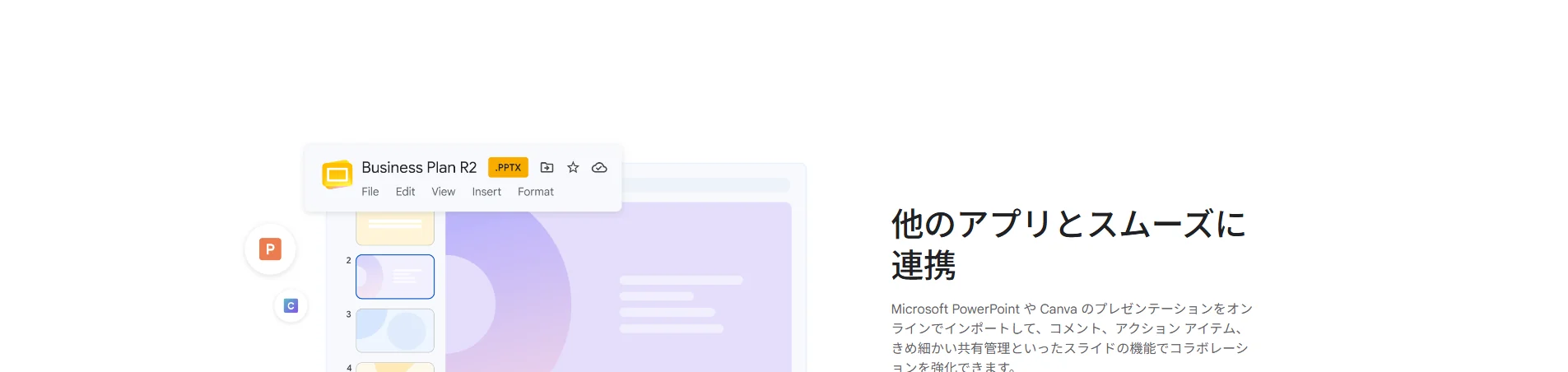
エクスポートしたGoogleスライドを、PowerPointファイルとして手元に落とすまでの流れはこの通りです。
- エクスポートされたGoogleスライドの編集画面を開く
- 画面左上の「ファイル」をクリック
- 「ダウンロード」にカーソルを合わせる
- 表示された中から「Microsoft PowerPoint(.pptx)」を選ぶ
- 保存先を確認してダウンロード
室谷代表取締役この書き出し自体は、実質3クリックで終わるんですよね。時間がかかるとしたら手順じゃなくて、中身をどう直すかの方なんですよ。
テキトー教師DotAI 認定講師たしかに。初めて触る人は「ファイル」の中にダウンロードがあると気づかなくて、右上の共有ボタンばかり探してしまうんですよ。
室谷代表取締役ああ、そこは迷いどころですよね。共有と書き出しは別物なので、目的が「相手に渡すファイルを作る」なら迷わずファイルメニューです。
テキトー教師DotAI 認定講師「.pptx」という表記も最初は呪文に見えるみたいで。PowerPointの拡張子だと分かると一気に景色が変わります。
ダウンロード後に見ておきたいフォントのズレと改行位置
室谷代表取締役落としてきたファイルをそのまま配布、とはいかないんですよね。フォントが変わるだけで行送りが崩れますから。
テキトー教師DotAI 認定講師現場でよく聞くのは、自分の画面では綺麗なのに相手のPCで改行がずれている、というパターンです。環境差はどうしても出ます。
室谷代表取締役なので最後に人の目で見る工程は残しておく。ここを飛ばすと、会議の頭5分が表紙のズレの話で終わるんですよ。
テキトー教師DotAI 認定講師見る場所は絞れます。見出しの折り返しと、箇条書きの2行目以降のインデント。
この2つを先に確認すると早いです。
この2つを先に確認すると早いです。
書き出した中身はテキストも画像も編集できるオブジェクト
室谷代表取締役ここが今日一番伝えたいところで。エクスポートしたスライドって、テキストはテキストボックス、画像は画像オブジェクトとして出てくるんですよね。
テキトー教師DotAI 認定講師これ、実は大きいんですよ。画像としてべったり貼り付いた状態だと、誤字ひとつ直すのに作り直しになるので。
室谷代表取締役経営目線で言うと、後工程のコストがまるで変わるんですよ。直すたびに生成し直す運用は、時給で換算すると普通に赤字なんですよね。
テキトー教師DotAI 認定講師初めて触る人が一番驚くのがそこで、「あ、文字が選べる」って声が出るんです。テキストボックスで返ってくるだけで安心感が全然違います。
画像1枚べったり型のツールとの違いはどこにある?
室谷代表取締役AIでスライドを作るツールには、1枚の絵として丸ごと出すタイプもあるんですよ。見た目は整うけど、中身は触れない。
テキトー教師DotAI 認定講師そうなんです。文字を1文字直したいだけなのに、画像編集ソフトを開くことになる。
あれは地味にしんどいんですよね。
あれは地味にしんどいんですよね。
室谷代表取締役同じ「AIがスライドを作る」でも、1枚絵で返すのかオブジェクトで返すのかで、その後の作業の重さが別物になる。ツール選びの分かれ目はここだと思ってます。
テキトー教師DotAI 認定講師ですので選ぶときは、何枚作れるかより、作った後にどれだけ直せるかを見た方が失敗しにくいです。今回はその意味で、直せる形で出てくるタイプなんですよね。
無料版と有料版でできることの違い:境界線はどこにある?
無料版と有料版でできることの違い
無料版
- Canvasでスライドの下書きを生成できる
- 画像は自分で探して貼り付ける
- デザインは手作業で直す
- 作業は「作るところ」まで
有料版(Google One上位プラン)
- スライド編集画面でGeminiのサイドパネルを呼び出せる
- Geminiに画像生成を頼める
- Geminiにデザイン変更を頼める
- 仕上げの反復作業を時短できる
無料でもできる:Canvasでのスライド生成そのもの
室谷代表取締役まず境界線をはっきりさせておくと、Canvasでスライドの下書きを作るところまでは無料のGoogleアカウントでもいけるんですよね。ここを「有料じゃないと使えない」と誤解してる人が多い印象で・・・
テキトー教師DotAI 認定講師たしかに。現場でよく聞くのは「課金しないとスライド出てこないんですよね?」という質問なんですよ。
生成自体は無料で試せます、と伝えると拍子抜けされることが多くて。
生成自体は無料で試せます、と伝えると拍子抜けされることが多くて。
室谷代表取締役ただ無料でできるのは「作るところ」までなんですよ。作った後の磨き込みで差が出てくる。
うちの現場でも、下書き生成はコストゼロで済む、でも工数が本当に減るのはそこから先の工程なんですよね。
うちの現場でも、下書き生成はコストゼロで済む、でも工数が本当に減るのはそこから先の工程なんですよね。
テキトー教師DotAI 認定講師そこが混ざると判断を間違えるんですよ。「無料でできた」で満足したら、実は画像の貼り付け作業が丸ごと残ってた、みたいな。
有料プラン領域:スライド編集画面でGeminiに画像生成やデザイン変更を頼む操作
室谷代表取締役で、エクスポートした後のGoogleスライドの編集画面で、Geminiのサイドパネルを呼び出して「画像を作って」「デザインを変えて」と頼む操作。ここが有料プラン領域なんですよね。
Google Oneの上位プランに入っている前提の機能です。
Google Oneの上位プランに入っている前提の機能です。
テキトー教師DotAI 認定講師無料版だと、画像は自分で探して貼る、デザインも手で直す、という手作業になるんですよ。この差を知らないまま「有料じゃないと何もできない」と諦める人もいれば、逆に「無料で全部いける」と思い込む人もいて、どちらももったいないなと感じます。
室谷代表取締役経営目線で言うと、この差は「時短がどこで発生するか」の違いなんですよ。下書き生成は初速、編集画面でのGemini頼みは仕上げの反復回数。
資料作成が月に何十枚もある組織なら、後者の方が効いてくる数字になるんですよね。
資料作成が月に何十枚もある組織なら、後者の方が効いてくる数字になるんですよね。
テキトー教師DotAI 認定講師なるほど。1枚だけ作る人と、毎週作り続ける人では、同じ機能の価値がまるで変わってくるわけですね。
プラン名と料金は公式サイトで確認する
室谷代表取締役プラン名と料金、ここは記事側で断定しない方がいいんですよ。名称も中身も変わるので、Google Oneの公式サイトで確認してもらうのが確実です。
テキトー教師DotAI 認定講師そうですね。昔の記事のプラン名をそのまま信じてしまって、画面の表示と違って混乱される方がいるんですよ。
まず自分のアカウントがどのプランなのかを確認するのが先なんですよね。
まず自分のアカウントがどのプランなのかを確認するのが先なんですよね。
室谷代表取締役判断の順番としては、まず無料でCanvas生成を試す。手作業の貼り付けやデザイン直しがボトルネックになってきたら課金を検討する。
この順番で十分なんですよね。
この順番で十分なんですよね。
テキトー教師DotAI 認定講師最初から課金しないと、という思い込みが一番もったいないので。まず触ってみるのが早いと思います。
質の高いスライドにするプロンプトの書き方とデザインを揃えるコツ
役割・ターゲット・形式の3点をプロンプトに入れる
室谷代表取締役プロンプトって結局なにを書けばいいんですかね。テーマだけ投げると、それっぽいけど中身が薄い資料が返ってくるんですよ。
テキトー教師DotAI 認定講師現場でよく聞くのがまさに「テーマだけ入力してる」パターンですね。効くのは役割・ターゲット・形式の3点なんです。
誰の立場で書くのか、誰に向けるのか、何枚でどんな構成か。ここが決まると別物になります。
誰の立場で書くのか、誰に向けるのか、何枚でどんな構成か。ここが決まると別物になります。
室谷代表取締役なるほど。具体例だとどんな形になるんです? そこが知りたいんですよね、実際に投げる文として。
テキトー教師DotAI 認定講師たとえば「あなたはIT業界10年のマーケティング部長です。中小企業の経営層向けに、SEO対策の費用対効果を解説する資料を、10枚・各スライド箇条書き3点(50文字以内)・結論→理由→具体例の順で作ってください。
スピーカーノートも付けてください」という形です。1行足すだけで密度が変わります。
スピーカーノートも付けてください」という形です。1行足すだけで密度が変わります。
画像は画風・配色・アスペクト比まで指定して統一感を出す
室谷代表取締役画像が入り出すと一気にバラけるんですよね。1枚目と5枚目で、別の人が作ったみたいな見た目になる。
テキトー教師DotAI 認定講師そこは最初に決め打ちしておくと後が楽です。写真調かイラスト調か、配色の方向性、アスペクト比なら16:9で、というところまでプロンプトに書いておく。
初めて触る人はここを省きがちで、あとから全部直す羽目になります。
初めて触る人はここを省きがちで、あとから全部直す羽目になります。
室谷代表取締役デザインの直しって地味に工数なんですよ。全ページのトーンを揃え直す作業を時給で換算すると、正直かなり痛い。
テキトー教師DotAI 認定講師なので最初の1枚だけ出して「この方向で合ってますか」を確認してから残りを広げる。遠回りに見えて一番速いです。
整いすぎた資料に人の手を入れて説得力を足す
室谷代表取締役で、出来上がった資料を見ると、きれいなんだけど妙に無機質なんですよね。読んでて心が動かないというか。
テキトー教師DotAI 認定講師生成物って整いすぎるんです。そこに自社のエピソードや独特の言い回しを足すと、急に説得力が出ます。
数字の裏の事情とか、一度失敗した話とか。
数字の裏の事情とか、一度失敗した話とか。
室谷代表取締役ありがたいのは、書き出されたスライドのテキストがテキストボックスとして編集できることですよね。丸ごと1枚の画像として出てくるタイプだと、そこから直せなくて詰む。
制作の外注費の見積もりも、初稿をここまで作れるかで変わってきます。
制作の外注費の見積もりも、初稿をここまで作れるかで変わってきます。
テキトー教師DotAI 認定講師そうなんです。だからAIには骨組みと初速を作らせて、中身は人が仕上げる。
その分担を最初に決めておくと、現場でも揉めないんですよ。
その分担を最初に決めておくと、現場でも揉めないんですよ。
スライドがうまく生成されないときの対処法と代替ワークフロー
「構成案だけ返る」「コードが表示される」ときの再試行手順
スライドが生成されないときの再試行手順
- 01同じプロンプトを再送信まず同じプロンプトをもう一度送り直す
- 02ページを更新それでも戻らない場合はページを更新する
- 03新しいチャットで再実行プロンプトを貼り付けて新規チャットで実行。前の文脈に引っ張られるのを避けられ効きやすい
室谷代表取締役ここ、先に手順を出しておきますね。詰まってから調べ直すのが一番もったいないので。
- 同じプロンプトをもう一度送信し直す
- ページを更新する
- 新しいチャットを開いて、プロンプトを貼り付けて再実行する
テキトー教師DotAI 認定講師この3つ、上から順に試すだけで大体戻ってきます。特に3番目は効きますね。
前のやり取りの文脈が残ってると、そっちに引っ張られてる感じがあるんですよ。
前のやり取りの文脈が残ってると、そっちに引っ張られてる感じがあるんですよ。
室谷代表取締役なるほど。ひとつのチャットで延々と直すより、新しく開いて作り直した方が結果的に速い、と。
テキトー教師DotAI 認定講師はい。あと「スライドを作って」だけだと構成案のテキストが返ってきやすいので、送る前にツールからCanvasを選んでおくのを忘れずに。
ここ、最初に戸惑うところなんですよ。
ここ、最初に戸惑うところなんですよ。
文字のレイアウトが崩れるとき:1枚ずつ画像として組み立てる
室谷代表取締役で、Canvasで出したはいいけど、文字が重なる、行が変なところで折れる、みたいな崩れが残るケースですね。
テキトー教師DotAI 認定講師現場でよく聞くのは、そこから先を延々とプロンプトで直そうとするパターンです。1枚ずつ「ここを詰めて」と頼んでも別の場所が崩れて、堂々巡りになりがちで。
室谷代表取締役そこで別の作り方に切り替える選択肢がある、と。スライド1枚ずつを画像として丸ごと生成して、それをPowerPointに貼って組み立てるやり方をしている人もいる、と聞きました。
テキトー教師DotAI 認定講師そういう使い方をしている人はいますね。文字は後から編集できなくなりますけど、レイアウトの再現性は上がります。
表紙とか、1枚絵で見せたいスライド向きだと思います。
表紙とか、1枚絵で見せたいスライド向きだと思います。
それでも噛み合わないときの現実的な落としどころ
室谷代表取締役ただ、画像にすると本文の修正が効かないので、そこは用途で分けた方がいいんですよね。文言を詰める資料はオブジェクトのまま、見せる用の1枚は画像で。
テキトー教師DotAI 認定講師たしかに。全部をひとつのやり方で通そうとすると、どこかで無理が出ます。
室谷代表取締役経営目線で言うと、この手の崩れを直す時間って見積もりにくいんですよ。会議の前日にハマると、外注に投げるしかなくなる。
だから「何分ハマったら切り替えるか」を先に決めておくのが、たぶん一番効きます。
だから「何分ハマったら切り替えるか」を先に決めておくのが、たぶん一番効きます。
テキトー教師DotAI 認定講師それはいい基準ですね。直すより作り直す方が速いことも多いので、迷ったら手順の1番に戻る、で十分だと思います。
NotebookLMとどう使い分ける?ゼロから作るか資料を整理するか
GeminiとNotebookLMの使い分け
Gemini
- 出発点:白紙から構成を考える
- 強み:Web知識を使った企画・提案のたたき台
- 向く資料:新規企画、営業提案
- 注意:数字や固有名詞は人が確認する前提
NotebookLM
- 出発点:手元の資料を読み込ませる
- 強み:議事録やPDFの内容に忠実な要約・図解
- 向く資料:社内共有、調査の整理
- 注意:資料に書いていないことは足さない
白紙から構成を考えるならGemini
室谷代表取締役ここで一度、NotebookLMとの住み分けを整理しておきたいんですよね。スライド作成そのものの話とは別に、「そもそもどっちに相談するか」で仕上がりが変わってくるので。
テキトー教師DotAI 認定講師たしかに。現場でよく聞くのは「何を書けばいいか自体が分からない」という状態なんですよ。
その場合は白紙を埋めてもらう感覚で、Geminiに構成案から出してもらう方が進みが早いです。
その場合は白紙を埋めてもらう感覚で、Geminiに構成案から出してもらう方が進みが早いです。
室谷代表取締役新規事業の提案資料みたいなゼロイチの案件って、そもそも構成を考えるだけで半日溶けるじゃないですか。たたき台が数分で出てくるなら、時給で換算した時点でペイしてる計算なんですよね。
テキトー教師DotAI 認定講師ただ、出てきた中身の数字や固有名詞は保証されないので、そこは人が確認する前提で。構成の骨組みとして使う分には強いです。
手元のPDFや議事録を整理して見せるならNotebookLM
テキトー教師DotAI 認定講師逆に、材料がすでに手元にあるケース。議事録やPDFを読み込ませて、その内容に沿った要約や図解スライドにまとめるのはNotebookLMの方が向いています。
室谷代表取締役素材に忠実かどうか、という違いなんですよね。汎用のチャットだと、こちらの意図を汲んで話を広げにいくじゃないですか。
テキトー教師DotAI 認定講師そこが逆に仇になる場面があって。手元資料に書いていないことを足しにいくと、社内共有用の資料としては困るんですよ。
読み込ませた資料の範囲でまとめてくれる方が安心できます。
読み込ませた資料の範囲でまとめてくれる方が安心できます。
室谷代表取締役業界の構造で見ても、汎用チャットと資料特化で役割が分かれていくのは自然な流れなんだと思います。
迷ったときの判断軸は「材料が手元にあるか」
室谷代表取締役判断軸はすごくシンプルで、材料がもう手元にあるかどうか。それだけでほぼ決まります。
テキトー教師DotAI 認定講師表にするとこうですね。
| 観点 | Gemini | NotebookLM |
|---|---|---|
| 出発点 | 白紙から構成を考える | 手元の資料を読み込ませる |
| 強み | Web知識を使った企画・提案のたたき台 | 議事録やPDFの内容に忠実な要約・図解 |
| 向く資料 | 新規企画、営業提案 | 社内共有、調査の整理 |
室谷代表取締役両方使うのも普通にありで。手元資料を整理して骨子を作ってから、足りない部分をGeminiで膨らませる、みたいな順番ですね。
テキトー教師DotAI 認定講師最初に戸惑うのが、どっちが上かという話になりがちな点なんですよ。優劣じゃなくて、材料の有無で選ぶ。
そこだけ押さえておけば迷わないと思います。
そこだけ押さえておけば迷わないと思います。
使う前に知っておきたい注意点:ハルシネーション・機密情報・著作権
数値・固有名詞・日付は一次情報で確認する
室谷代表取締役Canvasでスライドの下書きが出てくるのは速いんですけど、中身の数字が正しいかどうかは別の話で。ここを混ぜると時短の意味が反転しちゃうんですよね。
テキトー教師DotAI 認定講師そこは最初に釘を刺しておきたいところです。見た目が整ったスライドほど、書いてある数字を疑わずにそのまま会議に出しちゃうんですよ。
現場でよく聞くのは「きれいだから正しそうに見えた」というパターンです。
現場でよく聞くのは「きれいだから正しそうに見えた」というパターンです。
室谷代表取締役経営目線で言うと、資料作成の時短って月に何時間かの話じゃないですか。でも誤った数字が一本通ると意思決定がずれて桁が変わる。
だから数値・固有名詞・日付だけは、出力後に一次情報と突き合わせる工程を先に決めておくべきなんですよ。
だから数値・固有名詞・日付だけは、出力後に一次情報と突き合わせる工程を先に決めておくべきなんですよ。
テキトー教師DotAI 認定講師手順としては、構成を作らせたあとに数字の入っている箇所をリスト化して確認する、でいいと思います。プロンプトの段階で「数値は入れずにプレースホルダーにして」と頼んでおくのも一案ですね。
機密情報の入力とGemini Apps Activityの扱い
室谷代表取締役無料版に入れた内容がモデル改善に使われ得る、という点は先に共有しておきたいです。未公開の売上データや顧客の個人情報、パスワードなんかはそもそも入れない前提で運用を決めるべきで。
テキトー教師DotAI 認定講師たしかに。ただ「入れない」だけだと現場が止まるので、ダミーの数値に置き換えて構成だけ作らせる、という逃げ道もセットで伝えてます。
あと、過去のやり取りはGemini Apps Activityから確認・検索・削除ができるので、誤って入れた分を個別に消すか、Activity自体をオフにする選択肢もあります。詳しくはGemini(ジェミニ)の履歴の見方|確認・検索・削除と消えたときの対処で解説しています。
あと、過去のやり取りはGemini Apps Activityから確認・検索・削除ができるので、誤って入れた分を個別に消すか、Activity自体をオフにする選択肢もあります。詳しくはGemini(ジェミニ)の履歴の見方|確認・検索・削除と消えたときの対処で解説しています。
室谷代表取締役設定を各自に任せると漏れるので、チームで使うなら最初に「何を入れていいか」の線を決めてしまうのが早いんですよね。あとからルールを作るより、最初に一度決めるほうがコストが低い。
生成した画像が既存のキャラクターやロゴに似ていないか確認する
テキトー教師DotAI 認定講師画像を絡めると著作権の確認が要ります。生成された絵が既存のキャラクターやブランドロゴに似ていないか、公開前に人の目で見る工程を入れておきたいです。
室谷代表取締役ここは判断が分かれるところなので、現場の温度差が出やすいんですよ。社外に出す資料か、社内だけで使うかで基準を変える、みたいに決めておくと迷わないと思います。
テキトー教師DotAI 認定講師あと、AIが作った文章は整いすぎて無機質になりがちなので、自社のエピソードや言い回しを後から人が足すと資料の説得力が変わります。確認と加筆を同じ工程にまとめると楽ですね。
室谷代表取締役速さの工程と、人が見る工程を分けて設計する。そこさえ決まっていれば、Canvasはかなり使える道具になると思います。
よくある質問
Q1. スマホのGeminiアプリでも同じようにスライドは作れますか?
室谷代表取締役出先でちょっと作りたいとき、そこは気になりますよね。Canvasの操作感は画面の広さにかなり左右されるので、長い資料を最後まで作るならPCのほうが素直なんですよ。
テキトー教師DotAI 認定講師現場でも「スマホで開いたけど直しづらい」という声は聞きます。構成だけスマホで考えて、仕上げはPCで、という分け方が現実的ですね。
Q2. 昔作ったPowerPointファイルを読ませて、修正してもらうことはできますか?
室谷代表取締役既存資料の更新って、実務だとそっちのほうが多いんですよね。
テキトー教師DotAI 認定講師テキストや画像として中身を読ませて直す、という形になります。元の図形やレイアウトをそのまま保った状態で返ってくる、という期待はしないほうがいいですね。
構成だけ拾って作り直すイメージです。
構成だけ拾って作り直すイメージです。
室谷代表取締役だとすると新規作成ツールというより、構成の壁打ち相手として使うほうが向いてるわけか。
Q3. GammaやPowerPointのCopilotと何が違うんですか?
テキトー教師DotAI 認定講師比較で名前が挙がるのはその2つですね。Gammaは最初からスライドを作る前提のツール、CopilotはOfficeの中で完結させたい人向け、GeminiはGoogle側のサービスと行き来しながら直せる、という住み分けに見えます。
室谷代表取締役既にOfficeで回してる会社が丸ごと乗り換えるかというと、そうじゃない。制作の入り口だけGeminiに寄せる、くらいの温度感がちょうどいいんですよね。
Q4. 社内のテンプレートと同じデザインに揃えられますか?
テキトー教師DotAI 認定講師「会社のテンプレートに合わせたい」は現場でよく聞きます。色やフォント、余白のルールを言葉にしてプロンプトで渡す形ですね。
元ファイルをそのまま当てはめるのは期待しすぎだと思います。
元ファイルをそのまま当てはめるのは期待しすぎだと思います。
室谷代表取締役デザインの作り込みは書き出した後にやる前提で見たほうが、トータルでは速いんですよね。
Q5. 作ったスライドをチームで共有したり共同編集したりできますか?
室谷代表取締役配るところまで含めて考えると、どの時点で外に出すかが論点になりますね。
テキトー教師DotAI 認定講師Googleスライドに書き出せば、共有やコメントの流れにそのまま乗せられます。PowerPointファイルで渡したい相手には、そちらに書き出してから共有という順番ですね。
誰がどこで開くかを先に決めておくと迷いません。
誰がどこで開くかを先に決めておくと迷いません。
まとめ
室谷代表取締役で、結局どこから手を付けるのがいいんでしょう。
テキトー教師DotAI 認定講師まず1本、いま書いている資料の構成をGeminiに渡して、Canvasで叩き台を出すところからですね。完成品を狙わずに、章立てを整えるつもりで始めるのがハードル低いです。
室谷代表取締役そうですね。いきなり全部作らせると直すほうが大変になる。
で、体裁はGoogleスライドかPowerPointに戻して整える。制作の入り口をGeminiに寄せるだけで、初稿までの時間は確実に変わりますよ。
で、体裁はGoogleスライドかPowerPointに戻して整える。制作の入り口をGeminiに寄せるだけで、初稿までの時間は確実に変わりますよ。
テキトー教師DotAI 認定講師あと、機密を含む資料は最初から入れない。ここだけは習慣にしておきたいですね。
室谷代表取締役慣れてきたら、社内テンプレートの色やフォントのルールをプロンプトに落として使い回す。そこまでいくと、かけた手間が回収できる形になってきます。