Androidでジェミニを起動するための前提と初期設定
使えるアカウントは個人・仕事用・学校用で条件が違う
 室谷代表取締役
Geminiアプリ、最初にぶつかるのが「どのアカウントで入るか」なんですよね。個人のGoogleアカウントなら素直に入れるんですけど、仕事用のWorkspaceアカウントだと18歳以上じゃないと弾かれるんですよ。
 テキトー教師DotAI 認定講師
そこで最初に戸惑うのが学校用のアカウントです。組織の管理者がGeminiの利用を許可している場合だけ使えるので、使う側からはどうにもできないんですよね。
室谷代表取締役これ、組織の統制の話で。管理者が許可しなければ現場は触れない。
個人が勝手に契約する話とは構造がまるで違うんですよ。だから「アプリを入れたのに使えない」は故障じゃないんですよね。
個人が勝手に契約する話とは構造がまるで違うんですよ。だから「アプリを入れたのに使えない」は故障じゃないんですよね。
テキトー教師DotAI 認定講師あと、ファミリーリンクで13歳未満として管理されているアカウントは、管理者がオフにできる仕組みになっています。子ども用に設定している家庭は、そこだけ先に見ておくと迷わないです。
デフォルトのアシスタントをジェミニに切り替える手順
デフォルトのアシスタントをGeminiに切り替える手順
- 01「設定」アプリを開く
- 02「アプリ」をタップ
- 03「デフォルトのアプリ」をタップ
- 04「デジタルアシスタントアプリ」をタップ
- 05「デフォルトのデジタルアシスタントアプリ」をタップ
- 06一覧から「Gemini」を選ぶ別のアシスタントや「なし」も選べる
- 「設定」アプリを開く
- 「アプリ」をタップ
- 「デフォルトのアプリ」をタップ
- 「デジタルアシスタントアプリ」をタップ
- 「デフォルトのデジタルアシスタントアプリ」をタップ
- 一覧から「Gemini」を選ぶ(別のアシスタントや「なし」も選べる)
室谷代表取締役この並び、Android共通の一般手順として整理されているのが助かるんですよね。機種ごとにバラバラだと、案内する側が毎回作り直しになるので。
テキトー教師DotAI 認定講師ただ、ここで詰まる人が多いんですよ。切り替えたあとの一覧で「Google」と表示されることがあって、反映されてないんじゃないかと不安になるんです。
室谷代表取締役表示名なのか、実際の状態なのか。切り分けがつかないと、そこで止まってしまう人が出ますよね。
テキトー教師DotAI 認定講師そうなんです。Googleアシスタントを使っている端末でも、Geminiに切り替えていても「Google」という表示になるので、画面の文字だけでは判断できないんですよ。
切り替えたあとに実際に呼び出して確かめるのがいちばん確実です。
切り替えたあとに実際に呼び出して確かめるのがいちばん確実です。
「デジタルアシスタントアプリ」が見つからないときの探し方
室谷代表取締役で、その「デジタルアシスタントアプリ」の項目が見つからない、というのが次のつまずきなんですよね。
テキトー教師DotAI 認定講師設定の階層が端末によって違うので、上から順にたどっても行き着けないことがあるんです。そういうときは設定アプリの検索ボックスに「デジタルアシスタント アプリ」と入れると、そこへ直接飛べます。
室谷代表取締役この「探せない」が積み上がると、社内ヘルプデスクに同じ質問が並ぶんですよ。だから案内文には検索ボックスに入れる言葉まで書いておく。
地味ですけど、そこが一番効きます。
地味ですけど、そこが一番効きます。
テキトー教師DotAI 認定講師現場感覚でも同じですね。あと、設定の入り口そのものが機種で違う場合があるので、PixelやXiaomiの専用ルートは別の手順として分けて見たほうが早いと思います。
電源ボタン長押し・「OK Google」・ジェスチャーで呼び出す方法
電源ボタンの長押しでジェミニを呼ぶ
呼び出し方を変える前に、どの入口を使う場合でも共通の前提があります。デフォルトのデジタルアシスタントが「Google アプリ」になっていることです。設定は次の流れで進めます。
- 設定アプリを開く
- 「アプリ」→「デフォルトのアプリ」→「デジタルアシスタントアプリ」をタップ
- 「デフォルトのデジタルアシスタントアプリ」から「Gemini」を選ぶ
- ホーム画面に戻って電源ボタンを長押しし、ジェミニが開くか確認
見つからない場合は、設定アプリの検索ボックスで「デジタルアシスタント アプリ」を検索するとたどり着けます。
室谷代表取締役ここ、表示がややこしいんですよね。アシスタントの一覧に「Google」って出るんですけど、中身がGoogleアシスタントなのかジェミニなのか分かりにくいんですよ。
テキトー教師DotAI 認定講師そうなんです。初めて触る人はだいたいここで手が止まります。
「Google」を選んだのにジェミニが開かない、と。
「Google」を選んだのにジェミニが開かない、と。
室谷代表取締役入口をOSベンダーが握ってる構造なので、アプリ単体を入れただけでは変わらないんですよね。設定の分岐を一個ずつ潰すのが早いです。
「OK Google」で声から起動する(Voice Matchの設定込み)
声で呼ぶ場合は、アプリ側とスマホ側の両方をオンにする必要があります。
- ジェミニアプリを開く
- 左のメニューアイコン→プロフィール写真かイニシャル→設定
- 「ハンズフリーでGeminiと話す」→「OK Google」をオン
- スマートフォン本体のVoice Match設定もオンになっているか確認
テキトー教師DotAI 認定講師現場でよく聞くのは、アプリ側だけオンにして「反応しないんですけど」となるパターンです。本体側のVoice Matchが切れていると声では起きてくれません。
室谷代表取締役二段構えなんですね。片方だけ設定して終わった気になるのは、まあ分かります。
テキトー教師DotAI 認定講師あと、これは端末というより環境の話ですが、周りがうるさい場所だと反応が安定しないこともあります。静かな場所で一度試しておくと切り分けが楽ですよ。
画面下からのスワイプやホームボタン長押しで起動する
同じ前提が整っていれば、指の操作でも呼べます。
- 電源ボタンの長押し
- ホームボタンの長押し
- 画面の右下、または左下の隅から上へのスワイプ
ただし、どの操作が有効かは端末によって異なります。3つとも試して反応するものを覚えておくのが確実です。
室谷代表取締役機種ごとに違うのは地味にストレスですよね。昔のホームボタンがある端末と、ジェスチャーナビの端末で操作が分かれますし。
テキトー教師DotAI 認定講師最初に戸惑うのがまさにそこです。「右下から上にスワイプ」と言われても、ナビゲーションの設定を変えていると位置がずれますから。
室谷代表取締役3通り試すのが結局いちばん早い、というのはちょっと皮肉ではありますけどね。
起動したジェミニに画面の内容をそのまま質問する
ジェミニは画面に重なる形で開くので、他のアプリを見たまま質問できます。使う前に設定が必要です。
- 設定アプリを開く
- 「画面のコンテキスト」を開く
- 「画面のテキストを使用」と「スクリーンショットを使用」をそれぞれオンにする
テキトー教師DotAI 認定講師これを知らないと、せっかくオーバーレイで開いても「今見てる画面について聞く」という発想にならないんですよね。
室谷代表取締役画面の文脈を渡せるのは大きいです。コピペして貼り直す手間が消えるので、調べものの往復回数が変わります。
テキトー教師DotAI 認定講師逆に言うと、画面の情報を読ませることになるので、何を開いた状態で呼ぶかは少し意識したほうがいいかもしれません。
Pixelでジェミニを起動する手順、招待が出ないときは
電源ボタン長押しで招待メッセージが出たら
- 電源ボタンを長押しする(「OK Google」でも可)
- 「Gemini for Home 音声アシスタント」(旧Googleアシスタント)が起動し、Geminiへの切り替えを促す招待メッセージが表示される
- 案内に沿って進み、Geminiを有効にする
- 以降は電源ボタン長押し、または「OK Google」でGeminiが開く
室谷代表取締役Pixelって、出荷時は旧Googleアシスタント、いまの名前でいう「Gemini for Home 音声アシスタント」が動いてる状態なんですよね。だから電源ボタンを長押しすると、まずGeminiへの招待が出てくる、と。
テキトー教師DotAI 認定講師そうなんです。ここで「あれ、Geminiは最初から入ってるんじゃないの」って戸惑う人が多いんですよ。
案内に沿って切り替える流れになってます。
案内に沿って切り替える流れになってます。
室谷代表取締役なるほど。切り替えた後は同じ操作でGeminiが開くわけか。
一度通せば終わる話ですね。
一度通せば終わる話ですね。
テキトー教師DotAI 認定講師はい。招待が出た時点で切り替えの入り口には立ててるので、落ち着いて進めてもらえれば大丈夫です。
招待が出ないときの設定パス(設定→Google→すべてのサービス)
- 「設定」を開く
- 「Google」→「すべてのサービス」
- 「Googleアプリの設定」
- 「検索、アシスタントと音声」
- 「Gemini for Home 音声アシスタント」
- 「Googleのデジタルアシスタント」で「Gemini」を選ぶ
室谷代表取締役招待が出てこない場合は、設定側から直接たどるしかないんですか。
テキトー教師DotAI 認定講師はい、この順番です。階層が深いので、途中で「どこだっけ」となりやすいんですよね。
設定アプリの検索ボックスで「デジタルアシスタント アプリ」と入れて探す手もあります。
設定アプリの検索ボックスで「デジタルアシスタント アプリ」と入れて探す手もあります。
室谷代表取締役画面の文言って、一度変わると過去の記事とズレていくんですよ。だから公式の手順を開きながら進めるのが結局いちばん速いんですよね。
テキトー教師DotAI 認定講師Gemini for Home 音声アシスタントとは(2026年3月31日の名称変更)
室谷代表取締役そもそも「Gemini for Home 音声アシスタント」って、何が変わったんですか。
テキトー教師DotAI 認定講師2026年3月31日に、Googleアシスタントからこの名前に変わったんです。音声アシスタントであることは同じで、設定画面の表示名もこの名前になっています。
室谷代表取締役名前が変わると、画面の文言を頼りに操作してる人が一斉に迷子になるんですよね。古い名前で書かれた案内もそのまま残ってますし。
テキトー教師DotAI 認定講師そこが一番の落とし穴で、「Googleアシスタント」の項目を探すと見つからないんです。「Gemini for Home 音声アシスタント」の項目を探すのが近道です。
切り替えると使えなくなる機能
テキトー教師DotAI 認定講師切り替える前に一点だけ。通訳モードや音楽・動画の再生など、一部の機能はGeminiに切り替えると使えなくなるんですよ。
室谷代表取締役それは知らなかった。毎日その機能を使っている人にとっては実害が出るやつですね。
テキトー教師DotAI 認定講師なので、よく使う人は切り替えを急がず、公式の案内で対象の機能を確認してからのほうがいいです。
Xiaomiなど他のAndroid機種は設定パスが違う
Xiaomi 14Tは「追加設定」の中に入口がある
デジタルアシスタント設定の入口の違い
Xiaomi 14T
- 設定 → 追加設定
- ジェスチャーショートカット
- デジタルアシスタントの起動
- 電源ボタン0.5秒長押しを選ぶ
- ボタンの動きとして設定
Pixel・一般のAndroid
- 設定 → アプリ
- デフォルトのアプリ
- デジタルアシスタントアプリ
- アプリの役割として選択
Xiaomi 14TでGeminiを電源ボタンから呼び出せるようにする手順は次の通りです。
- 「設定」アプリを開く
- 「追加設定」をタップする
- 「ジェスチャーショートカット」を選ぶ
- 「デジタルアシスタントの起動」をタップする
- 電源ボタンを0.5秒長押しする設定を選ぶ
室谷代表取締役Xiaomi 14T、まず「設定」の上のほうにそれらしい項目が見当たらないんですよ。一回「追加設定」に入らないといけない・・・
テキトー教師DotAI 認定講師そこなんですよね。Pixelの感覚で「デフォルトのアプリ」を探すと、そもそも一覧に並んでいないので「壊れてるのかな」と不安になる人が出ます。
室谷代表取締役メーカーがUIを畳む場所が違うだけで、機能が無いわけじゃない。ここは素直に「追加設定」を開くのが近道ですね。
テキトー教師DotAI 認定講師初めて触る人は「ジェスチャーショートカット」という言葉からアシスタントを連想しにくいので、名前だけ見て通り過ぎてしまうんですよ。
Pixelや一般のAndroid機種と入口が違う理由
テキトー教師DotAI 認定講師一般のAndroidだと「設定」→「アプリ」→「デフォルトのアプリ」→「デジタルアシスタントアプリ」の順で、アシスタントはアプリの役割として選ぶ作りになってます。
室谷代表取締役なるほど、Xiaomiはボタンの動きとして選ばせてるわけですか。同じことを決めてるのに、入口の思想が真逆なんですね。
テキトー教師DotAI 認定講師たしかに。だから同じ手順を探して行ったり来たりする人が多いんです。
両方の道を知っておくと早いですよ。
両方の道を知っておくと早いですよ。
室谷代表取締役Androidのこの分岐、業界構造としてずっと付き合う話ですよね。アプリ側が標準を用意しても、最後の一歩はメーカーのUIが握ってる。
設定が見つからないときは設定アプリ内の検索ボックスを使う
室谷代表取締役とはいえ毎回メニューを掘るのも面倒で。もっと早い探し方ってあります?
テキトー教師DotAI 認定講師設定アプリの検索ボックスに「デジタルアシスタント アプリ」と入れると、階層を飛ばして項目にたどり着けます。Xiaomiで見つからないときも、まず検索から入るのが楽なんですよ。
室谷代表取締役あー、それは分岐が多い端末ほど効きますね。
テキトー教師DotAI 認定講師検索でも出てこない場合は、項目名が機種ごとに違うことがあるので、公式ヘルプの表記を確認してください。
iPhoneとパソコンでジェミニを起動する
iPhoneではアプリかWeb版から起動する
室谷代表取締役iPhoneの場合、ホーム画面のGeminiアプリをタップするのが一番素直なんですよね。アプリを入れてない人でも、SafariでもChromeでもいいので gemini.google.com を開けば同じように使えます。
テキトー教師DotAI 認定講師ここで最初に戸惑うのが、ログインしてないパターンなんですよ。個人のGoogleアカウント、あるいは対象プランの仕事用・学校用アカウントでログインが必要なので、まずそこを確認してもらうと早いです。
室谷代表取締役学校用アカウントだと、組織の管理者がGeminiの利用を許可してないと使えない、という制約もありましたよね。
テキトー教師DotAI 認定講師そうなんです。あとファミリーリンクで13歳未満として管理されてるアカウントは、管理者側がオフにできる仕様になってます。
そこは家庭の設定次第ですね。
そこは家庭の設定次第ですね。
パソコンはブラウザでgemini.google.comを開くのが基本
- ブラウザで gemini.google.com にアクセスする
- Googleアカウントでログインする(個人、または対象プランの仕事用/学校用アカウント)
- 画面下部のテキストボックスに入力し、送信アイコンをクリックする
テキトー教師DotAI 認定講師パソコンはアプリを探すより、ブラウザで開くのが一番早いです。手順もこれだけで、特別なインストールは要りません。
室谷代表取締役会社の端末だとアプリのインストール自体が制限されてることも多いので、ブラウザで完結するのは地味に効くんですよね。URLをブックマークしとけば迷わないですし。
テキトー教師DotAI 認定講師現場でよく聞くのは、アプリストアで探して「Mac版が見つからない」と焦るパターンです。先にブラウザで開けると知っておけば、そこで止まらないんですよ。
室谷代表取締役順番としてはブラウザが先、ですね。
Mac・Windows向けのデスクトップアプリもある
室谷代表取締役で、Mac版とWindows版のGeminiアプリも用意されてるんですよ。Googleの公式ヘルプの関連資料として「Mac で Gemini アプリを使用する」「Windows 向け Gemini アプリを使用する」という項目が並んでいます。
テキトー教師DotAI 認定講師常時使う人ならデスクに置いておけるので便利ですけど、たまにしか使わない人はブラウザのままで十分だと思います。インストールの細かい手順は公式ヘルプ側で確認するのが確実です。
室谷代表取締役アプリを入れても、結局ブラウザ版と両方使う人が多い印象です。会議中にさっと聞くならアプリ、調べ物しながらならブラウザ、みたいな使い分けですね。
テキトー教師DotAI 認定講師その感覚はかなり近いです。アプリは呼び出しが楽で、ブラウザはタブで並べておけるので作業と往復しやすいんですよ。
勝手にジェミニが起動してしまうのを止める方法
入口はひとつじゃない、という前提から
勝手にジェミニが起動するのを止める手順
- 01電源ボタン長押しの起動を外す設定→「アプリ」→「デフォルトのアプリ」→「デジタルアシスタントアプリ」→「デフォルトのデジタルアシスタントアプリ」でジェミニ以外(「なし」が選べる端末ならそれでも可)を選ぶ
- 02「OK Google」をオフにするジェミニアプリ→左メニュー→プロフィール→設定→「ハンズフリーでジェミニと話す」→「OK Google」をオフ。端末側のVoice Matchも確認
- 03ロック中に開かないようにする端末ごとの差が大きい領域。先にボタンと声を切り、それでも反応するなら公式ヘルプの手順を端末名とセットで確認
- 04(必要なら)Googleアシスタントに戻すジェミニアプリ→左メニュー→プロフィール→「Googleアシスタントに切り替える」→確認ダイアログで「切り替える」
室谷代表取締役「勝手にジェミニが開く」って相談、うちの周りでもよく上がるんですけど、だいたい入口が複数あるのに1個しか切ってないんですよね。
テキトー教師DotAI 認定講師現場でよく聞くのもまさにそれで。電源ボタンだけ外して、声で開く方が生きてるパターンが多いんですよ。
室谷代表取締役ボタン、声、ロック中。この3つは別々のスイッチなんですよね。
まとめて切れる設定はないんですよ。
まとめて切れる設定はないんですよ。
テキトー教師DotAI 認定講師なので1個ずつ潰していく感覚のほうが早いです。順番としては、触った回数が多い入口から消すのがおすすめですね。
電源ボタン長押しの起動を外す
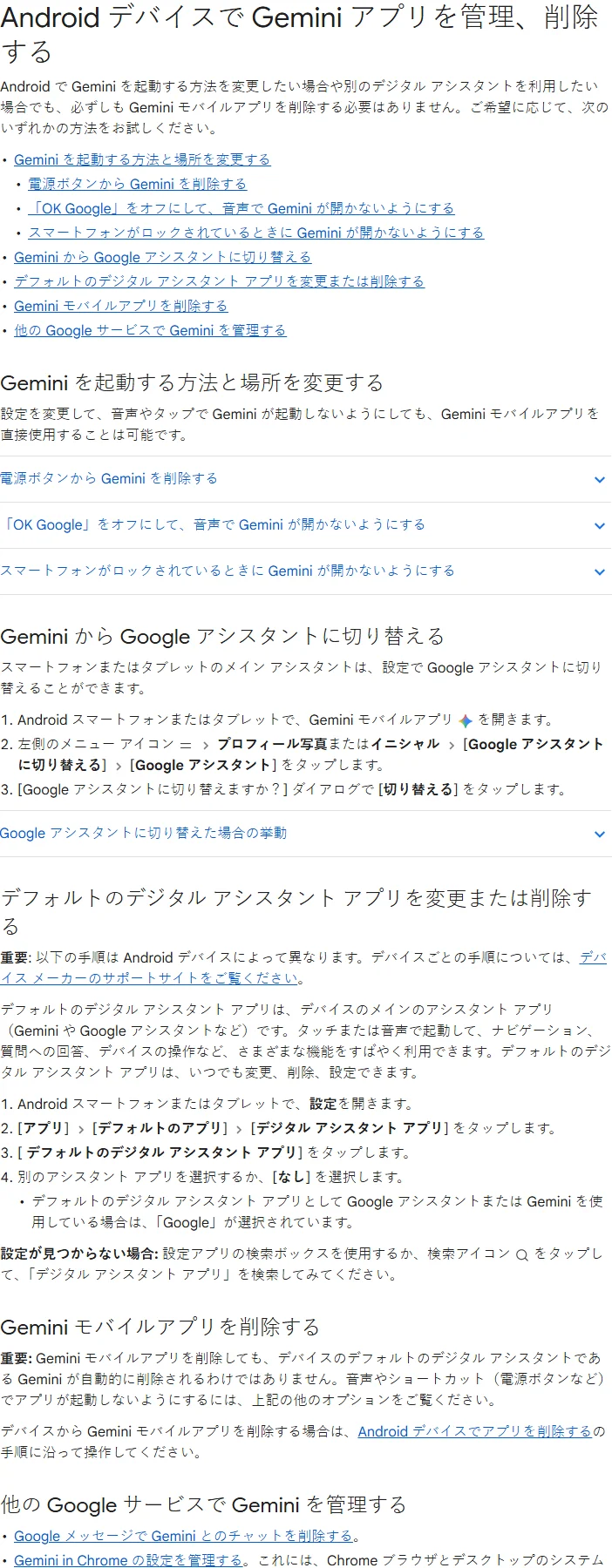
- 設定アプリを開く
- 「アプリ」→「デフォルトのアプリ」→「デジタルアシスタントアプリ」をタップ
- 「デフォルトのデジタルアシスタントアプリ」をタップ
- ジェミニ以外を選ぶ(「なし」が選べる端末ならそれでも可)
設定が見つからないときは、設定アプリの検索ボックスで「デジタルアシスタント アプリ」と検索します。電源ボタンからの起動を外す項目そのものは、公式ヘルプ(answer/16938321)に整理されています。
室谷代表取締役まずボタンから。設定の「アプリ」から入って「デフォルトのアプリ」…この階層、深くて迷子になるんですよね。
テキトー教師DotAI 認定講師見つからないときは設定の検索ボックスに「デジタルアシスタント アプリ」と入れれば一発です。ここを知らない人が多い。
室谷代表取締役あと、中身がジェミニでもGoogleアシスタントでも、一覧では「Google」って表示されるんですよ。これで「ジェミニの項目がない」と焦るパターン、ありますよね。
テキトー教師DotAI 認定講師表示名で判断しないほうがいいですね。中身を選ぶ画面まで進んでから確認、が確実です。
「OK Google」をオフにして声で開かないようにする
- ジェミニアプリを開く
- 左のメニューアイコン→プロフィール写真かイニシャル→設定
- 「ハンズフリーでジェミニと話す」を開く
- 「OK Google」をオフにする
- あわせて端末側のVoice Matchの設定も確認する
音声で呼び出す前提として、Androidのデフォルトのアシストアプリが「Google アプリ」になっている必要があります。
テキトー教師DotAI 認定講師声の方はジェミニアプリ側の設定なんです。ここ、アプリを開いて左のメニューから入るので、まずそこに気づかない人が多いんですよ。
室谷代表取締役アプリ側と端末側の2か所を見る必要があるのが、ややこしいところですね。
テキトー教師DotAI 認定講師片方だけ切って「まだ反応する」となるのが定番です。設定したら一度「OK Google」と話しかけて確認までやるといいですよ。
ロック中に開かないようにする
室谷代表取締役ロック中の話は、正直まだ端末ごとの差が大きい領域なんですよ。公式ヘルプでも「スマートフォンがロックされているときにジェミニが開かないようにする」という項目として整理されている段階で、画面の名前は端末によって変わります。
テキトー教師DotAI 認定講師なので先にボタンと声を切る。それでもロック画面で反応するなら、公式ヘルプの手順を端末名とセットで確認するのが確実ですね。
室谷代表取締役あと見落としがちなのが、ジェミニのアプリを削除してもデフォルトのデジタルアシスタント自体は自動では消えないんですよ。アプリを消して全部止まった気になるのが、一番の落とし穴で。
テキトー教師DotAI 認定講師そこ、ハマる人多いんですよ。アプリは入口で、設定は別に残る。
この区別が大事です。
この区別が大事です。
Googleアシスタントに戻す手順
- ジェミニのモバイルアプリを開く
- 左のメニューアイコン→プロフィール写真かイニシャル
- 「Googleアシスタントに切り替える」をタップ
- 「Google アシスタント」を選ぶ
- 確認ダイアログで「切り替える」をタップ
テキトー教師DotAI 認定講師元に戻したいときは、この流れでアシスタント側に戻せます。切り替えは一方向じゃないのが救いですね。
室谷代表取締役戻す導線がアプリの中にあるの、ちょっと分かりにくいんですよね。設定アプリ側を探して空振りする人が出る。
テキトー教師DotAI 認定講師室谷代表取締役なるほど。止める作業と戻す作業をセットで覚えておくと、家族の端末を触るときにも迷わなくて済みますね。
ジェミニが起動しない・開かない・落ちるときの対処
iPhoneでアプリが開かない・すぐ落ちるとき
- 名前の似た別のアプリを開いていないか確認する
- アプリを一度削除して、再インストールする
- iOS本体とアプリのアップデートを確認する
- 端末を再起動する
- それでもだめなら、ブラウザでWeb版のgemini.google.comを開く
室谷代表取締役起動しないって相談、実はアプリの不具合より「別のアプリを開いてた」で片付くことが多いんですよね。名前が似てるものが複数あるんで、まずそこを疑う。
テキトー教師DotAI 認定講師たしかに。現場でよく聞くのもそこなんですよ。
「開かないんです」って言われて画面を見せてもらうと、全然違うアイコンをタップしてた、みたいな。
「開かないんです」って言われて画面を見せてもらうと、全然違うアイコンをタップしてた、みたいな。
室谷代表取締役その次が再インストールとOS・アプリの更新、そして端末の再起動。順番を決めて上から潰していくのが早いんですよ。
で、最後の受け皿がWeb版。
で、最後の受け皿がWeb版。
テキトー教師DotAI 認定講師この順番が大事なんですよね。いきなり端末を初期化、みたいな発想に行く人がいるので。
一個ずつ切り分ければ十分なんですよ。
一個ずつ切り分ければ十分なんですよ。
Androidで反応しないときに確認すること
- 設定アプリを開く→「アプリ」→「デフォルトのアプリ」→「デジタルアシスタントアプリ」→「デフォルトのデジタルアシスタントアプリ」をタップ
- 一覧からGeminiを選ぶ
- 設定が見つからない場合は、設定アプリの検索ボックスで「デジタルアシスタント アプリ」を検索する
- 「OK Google」で呼びたい場合は、デフォルトのアシストアプリが「Google アプリ」になっているかを確認。Geminiアプリ→左のメニュー→プロフィール写真かイニシャル→設定→「ハンズフリーでGeminiと話す」→「OK Google」をオンにし、スマートフォン側でVoice Matchも設定する
テキトー教師DotAI 認定講師Androidのほうは、アプリの調子というより「アシスタントの座に誰がいるか」の話になりがちなんですよね。
室谷代表取締役そこは原因がはっきりしてる領域だから、見る場所も一つに絞れる。デフォルトのアプリからデジタルアシスタントを辿る、と。
テキトー教師DotAI 認定講師そう、そこなんですよね。設定が見つからなくて諦める人が多いんですけど、設定アプリの検索ボックスに打てば出てきます。
音声で無反応なら、デフォルトのアシストアプリとVoice Matchの二段構えを確認する。
音声で無反応なら、デフォルトのアシストアプリとVoice Matchの二段構えを確認する。
室谷代表取締役呼び出し方を変えたときに「反応しない」が起きるのは、設定が二箇所に分かれてるからなんですよ。片方だけ直して終わりにしないことですね。
最後はWeb版のgemini.google.comに切り替える
- ブラウザでgemini.google.comにアクセスする
- 下部のテキストボックスに入力し、送信アイコンをクリックする
室谷代表取締役で、最終的にWeb版に落ちるのが一番強い。ブラウザで開いて、下の入力欄に書いて送信、それだけですから。
テキトー教師DotAI 認定講師アプリが不安定な日に、仕事の調べものを止めなくて済むのが大きいですね。環境を作り直すより、別の入口に切り替えるほうが早い。
室谷代表取締役アプリとWebの二枚看板って、今どのAIサービスも同じ構図になってきてて。片方が機嫌の悪いときに逃げ道があるかどうかで、現場の止まり方が変わってくるんですよ。
テキトー教師DotAI 認定講師パソコン側もブラウザで同じURLにいけば使えますし、Mac版・Windows版のアプリもあります。Web版に切り替えたあと履歴が気になる場合はGemini(ジェミニ)の履歴の見方|確認・検索・削除と消えたときの対処で整理しています。
結局どの起動方法が早い?端末別の整理と見直しポイント
端末別の起動方法を一覧で整理
端末別のGemini起動方法
| 端末 | 電源ボタン長押し | ホームボタン長押し | 画面下から上スワイプ | OK Google | アプリ/ブラウザ |
|---|---|---|---|---|---|
| Android(一般) | ○ | ○ | ○ | ○ | × |
| Pixel | ○ | × | × | ○ | × |
| Xiaomi 14T | ○(0.5秒) | × | × | × | × |
| iPhone | × | × | × | × | ○ |
| パソコン | × | × | × | × | ○ |
室谷代表取締役ここまで端末ごとに手順がバラバラだったので、最後に一覧にしてしまいましょう。毎日使うなら1つに絞るのが正解で、僕なら電源ボタン長押し一択です。
テキトー教師DotAI 認定講師現場でよく聞くのも近い話で、結局「手が離せないときでも押せるボタンが残る」んですよね。まず全体像はこんな感じです。
| 端末 | 主な呼び出し方 |
|---|---|
| Android(一般) | 電源ボタン長押し/ホームボタン長押し/画面の右下・左下から上へスワイプ/「OK Google」 |
| Pixel | 電源ボタン長押し/「OK Google」(初回は招待メッセージから有効化) |
| Xiaomi 14T | 設定→「追加設定」→「ジェスチャーショートカット」→「デジタルアシスタントの起動」→電源ボタンを0.5秒長押し |
| iPhone | アプリを開く/ブラウザでgemini.google.com |
| パソコン | gemini.google.com/Mac版・Windows版アプリ |
テキトー教師DotAI 認定講師音声で呼ぶなら、Androidはデフォルトのアシストアプリが「Google アプリ」になっていること、それとVoice Matchの設定が前提です。ここが抜けていると「OK Google」には反応しません。
室谷代表取締役音声はハンズフリーで強いんですが、前提が多い。押すだけの方が確実なので、ボタンを軸にして、足りない場面だけ音声を足す順番が現実的だと思います。
設定したのに変わらないときに見直すポイント
室谷代表取締役で、設定を変えたのに反応が変わらない、というのが一番もやっとするやつなんですよね。
テキトー教師DotAI 認定講師最初に疑うのはデフォルトのデジタルアシスタントの設定です。手順はこれだけです。
- 設定アプリを開く
- 「アプリ」→「デフォルトのアプリ」→「デジタルアシスタントアプリ」
- 「デフォルトのデジタルアシスタントアプリ」をタップ
- Gemini(または別のアシスタント、「なし」)を選ぶ
テキトー教師DotAI 認定講師注意したいのが、Geminiを選んでいても表示が「Google」になることがある点です。GoogleアシスタントとGeminiは共通の項目なので、名前で判断しようとすると迷います。
設定が見つからないときは、設定アプリの検索ボックスで「デジタルアシスタント アプリ」を探すのが早いです。
設定が見つからないときは、設定アプリの検索ボックスで「デジタルアシスタント アプリ」を探すのが早いです。
室谷代表取締役あと機種差ですね。Xiaomiだと「追加設定」の下のジェスチャーショートカット側に入口があって、Pixelと同じ場所を探すと見つからない。
アシスタントの入口がOS側の設定に握られている構造なので、端末を乗り換えるたびにここで詰まるんですよ。
アシスタントの入口がOS側の設定に握られている構造なので、端末を乗り換えるたびにここで詰まるんですよ。
絞り込みの順番と、切り替えた後に確認すること
室谷代表取締役おすすめの順番は、まず電源ボタン長押しを1つ決める。それで足りない場面が出てきたら音声を足す。
逆はやらない方がいいと思います。
逆はやらない方がいいと思います。
テキトー教師DotAI 認定講師たしかに。最初から全部オンにすると、どこで呼ばれたのか分からなくなるんですよ。
あとPixelでGeminiに切り替えると、通訳モードや音楽・動画再生など一部の機能が使えなくなるので、そこだけは把握しておいた方がいいです。
あとPixelでGeminiに切り替えると、通訳モードや音楽・動画再生など一部の機能が使えなくなるので、そこだけは把握しておいた方がいいです。
室谷代表取締役そこはトレードオフなので、便利になる分を取るかどうか。それとアプリを削除しても、デフォルトのデジタルアシスタント自体は自動では消えません。
「消したのに反応する」も起きるので、設定側から外すのが確実です。
「消したのに反応する」も起きるので、設定側から外すのが確実です。
テキトー教師DotAI 認定講師そうなんですよね。呼び出し方を変えたあとは、画面をロックした状態でも一度試しておくと安心です。
よくある質問
Q1. Googleアカウントなしでもジェミニは使えますか?
室谷代表取締役ジェミニを使う場面では、Googleアカウントでのログインが絡むことが多いんですよね。ただ、子ども用や仕事用のアカウントだと管理者の設定で使えないこともあるので、そこは公式の案内を見た方が確実です。
テキトー教師DotAI 認定講師初めて触る人は「アプリを入れたらすぐ使える」と思うんですけど、ログインしてるアカウントで可否が変わるので、まずは普段使ってるアカウントで試すのが早いですね。
Q2. 仕事用アカウントと個人アカウント、どちらでログインすればいい?
室谷代表取締役仕事用アカウントだと、組織の管理者が外部サービス連携を制限してる場合があって・・・。個人で試すなら個人アカウント、仕事で使うなら社内ルールを先に確認、という順番が安全です。
テキトー教師DotAI 認定講師現場でよく聞くのは、個人アカウントでは動くのに仕事用だとログイン画面で止まる、というパターンです。アプリの問題に見えて、実はアカウント側の制限だったりします。
Q3. ジェミニとの会話はどこまで保存されますか?
室谷代表取締役会話の保存や学習への利用は、アカウントの設定で変わる部分です。業務で使うなら、何が保存されるかを先に確認しておかないと、あとで説明しづらくなります。
テキトー教師DotAI 認定講師最初に戸惑うのが、アプリを消しても履歴が残るのかという点です。アプリの削除とアカウント側の履歴は別物なので、そこは設定画面で確認するのが確実ですね。
Q4. 機種変更や再インストールで設定は引き継げますか?
室谷代表取締役機種変更で引き継がれるのは、同じアカウントでログインした範囲のデータです。ホーム画面のショートカットやウィジェットは端末ごとの設定なので、再設定が必要になることが多いです。
テキトー教師DotAI 認定講師新しい端末で「アプリは入ったのに呼び出し方が前と違う」となりがちです。ログインは同じでも、起動の入口は作り直す前提で見ておくといいですね。
Q5. 家族と端末を共有するときの注意点は?
室谷代表取締役家族で同じ端末を触るなら、音声で呼び出せる設定が残ってると、意図しない場面で反応することがあります。貸す前にマイクや音声起動の扱いを確認しておきたいところです。
テキトー教師DotAI 認定講師子どもに動画を見せてるつもりが、声に反応して別の画面に飛ぶ、みたいなのはよくある話です。端末を渡す前に、起動の入口を一つに絞っておくと安心です。
まとめ
室谷代表取締役起動方法は、Androidの設定、Pixelの招待、iPhoneやパソコンのアプリと、入口が本当にバラバラなんですよね。だから「同じ手順でいける」と思わず、自分の端末の設定を見にいくのが早いです。
テキトー教師DotAI 認定講師そうですね。初めての人は、電源ボタンや音声など複数の入口を一度に変えようとして混乱しがちです。
まずは一つだけ決めて、確実に呼べる状態を作るのがおすすめです。
まずは一つだけ決めて、確実に呼べる状態を作るのがおすすめです。
室谷代表取締役勝手に起動するのが気になるなら、便利さを削るというより、反応する入口を整理するイメージです。業務で使うなら、周囲に聞かれて困る場面を想定して設定を見直すといいです。
テキトー教師DotAI 認定講師あとは端末やアプリの更新で表示が変わることもあります。うまくいかないときは、自己流で何度も試すより、公式の最新案内を一度確認してから触る方が結局早いですね。
室谷代表取締役そういうことなんですよね。今日の設定を一回見直して、明日もう一度呼び出してみる。
そのくらいの軽い試し方で十分です。
そのくらいの軽い試し方で十分です。