Gemini Liveとは?ジェミニと話すだけで会話が続く仕組み
声だけで双方向に会話できるのがGemini Live
 室谷代表取締役
最近うちの若手が、スマホに向かってずっと喋ってるんですよ。あれ、キーボード一切触ってないんですよね。
Gemini のアプリに、声だけで双方向に話せる機能が入ってるんです。
Gemini のアプリに、声だけで双方向に話せる機能が入ってるんです。
 テキトー教師DotAI 認定講師
たしかに。あれはプロンプトを入力せずに始められるのがポイントで、画面下部の Live アイコンをタップするだけで会話がスタートします。
初めて触る人は「送信ボタンはどこにあるんだろう」って探しちゃうんですよ。
初めて触る人は「送信ボタンはどこにあるんだろう」って探しちゃうんですよ。
室谷代表取締役しかも途中で遮ってもいいんですよね。話の最中に話題を変えても、そのまま乗ってきてくれる。
テキトー教師DotAI 認定講師そこが普通の音声入力と決定的に違うところで。一問一答じゃなくて、雑談のキャッチボールに近い感覚なんです。
音声とテキスト入力は途中で行き来できる
室谷代表取締役で、実際に使ってて面白いのが、喋っている途中でキーボードに切り替えられることなんですよ。長い固有名詞だけ文字で打つ、みたいな芸当ができる。
テキトー教師DotAI 認定講師はい、そこはシームレスにつながっています。声で始めた会話の続きを、テキストでそのまま続けられる。
逆に、打っていた会話を音声に戻すこともできます。
逆に、打っていた会話を音声に戻すこともできます。
室谷代表取締役この行き来ができると、移動中は耳だけ、席に着いたら手で、という使い分けができるんですよね。
テキトー教師DotAI 認定講師現場でよく聞くのは「音声だと間違いを直しにくいのでは」という不安なんですけど、戻れると分かると一気にハードルが下がります。
会話の文脈が1つのスレッドに残る仕組み
室谷代表取締役ここが地味に効くところで。文脈もツールも会話履歴も、1つの連続したスレッドにまとまる設計なんですよ。
テキトー教師DotAI 認定講師そうなんです。話した内容が会話ごとにバラバラにならない。
しかも会話を重ねるほど好みを覚えていってくれます。食事の好みとか、記念日とか、趣味とか。
しかも会話を重ねるほど好みを覚えていってくれます。食事の好みとか、記念日とか、趣味とか。
室谷代表取締役なるほど。覚えさせる側の設計次第ではあるけど、そこが効くと「毎回説明し直す」手間が消えるわけですね。
テキトー教師DotAI 認定講師ただ、長く話していると前の話を忘れたように見えることもあるので、覚えていてほしい内容は設定の「保存された情報」に足しておくのが安心、という話も出ています。
連携アプリでできること(Gmail検索・カレンダー確認など)
室谷代表取締役あと、これ単体で完結しないんですよね。Gmail を検索したり、カレンダーを確認したり、ToDo を追加したり。
テキトー教師DotAI 認定講師そうそう。ドライブの要約、マップでのルート検索、フライトやホテルの検索、YouTube の再生、スマートホームの操作まで、声でつながります。
室谷代表取締役経営目線で言うと、これ「調べる」時間が消えるんですよ。会議前に予定を確認するのに、スマホを操作する数十秒が積み重なっている。
そこが一番デカい。
そこが一番デカい。
テキトー教師DotAI 認定講師ただ、音声のセッション中は使えない機能もあるんです。Gem と Notebooks にはアクセスできず、動画生成や音楽生成も対象外。
そういう時は一度音声画面を閉じて、テキスト入力に戻る必要があります。
そういう時は一度音声画面を閉じて、テキスト入力に戻る必要があります。
無料で使える?Google AI Plus・Pro・Ultraで何が変わるか
無料プランでもGemini Liveは使える
室谷代表取締役Gemini Liveって、実は無料プランにも入ってるんですよね。ここ誤解されてて、「Liveは有料じゃないと使えないんでしょ」と言われることが多いんですけど、そうじゃないんです。
テキトー教師DotAI 認定講師たしかに。初めて触る人は「お試し版みたいに途中で切られるのかな」って身構えるんですよね。
実際は無料のまま普通に会話できます。
実際は無料のまま普通に会話できます。
室谷代表取締役無料プランは¥0で、Gemini 3.6 Flashにアクセスできて、3.1 Proも制限付きで使える。画像生成やDeep Research、Canvas、Gemも付いてくる。
ストレージはGmailやドライブと共通の15GBです。
ストレージはGmailやドライブと共通の15GBです。
テキトー教師DotAI 認定講師無料の枠でここまで入ってるのは大きいですよ。まず話してみて、物足りなくなったら上げる、で全然間に合います。
無料枠の主力モデルの話はGoogle DeepMind、Gemini 3.6 Flashなど3モデルを発表でも触れています。
無料枠の主力モデルの話はGoogle DeepMind、Gemini 3.6 Flashなど3モデルを発表でも触れています。
Plus・Pro・Ultraの料金と使用量上限の違い
Google AI プラン別 機能・料金・上限の比較
| 項目 | 無料 | Google AI Plus | Google AI Pro | Google AI Ultra |
|---|---|---|---|---|
| 月額 | ¥0 | ¥725 | ¥2,900 | ¥14,500〜(上位構成¥32,000) |
| 使用量上限 | 基準 | 無料の2倍 | 無料の4倍 | Proの最大20倍 |
| Gemini Live | ○ | ○ | ○ | ○ |
| Gemini 3.6 Flash | ○ | ○ | ○ | ○ |
| 画像生成・Deep Research・Canvas・Gem | ○ | ○ | ○ | ○ |
| 動画生成・Google Flowクレジット | × | ○(200クレジット) | ○(1,000クレジット) | ○(10,000〜25,000クレジット) |
| Gemini 3 Pro・Deep Search・エージェント機能 | × | × | ○ | ○ |
| Deep Think・Gemini Spark(一部の国のみ) | × | × | × | ○ |
| ストレージ | 15GB | 400GB | 5TB | 20TB |
室谷代表取締役有料プランは3段階あります。先に表で並べるとこうですね。
| プラン | 月額 | 使用量上限 | 主な追加要素 |
|---|---|---|---|
| 無料 | ¥0 | 基準 | Gemini 3.6 Flash、Gemini Live、15GB |
| Google AI Plus | ¥725 | 無料の2倍 | 動画生成、Google Flow 200クレジット、400GB |
| Google AI Pro | ¥2,900 | 無料の4倍 | Gemini 3 Pro、Deep Search、エージェント機能、5TB |
| Google AI Ultra | ¥14,500〜(上位構成¥32,000) | Proの最大20倍 | Deep Think、Gemini Spark、20TB |
室谷代表取締役見てほしいのは、差が「使える機能」より「どれだけ話せるか」に寄ってる点なんですよ。
テキトー教師DotAI 認定講師そこがポイントですよね。Plusは無料の2倍、Proは4倍、UltraはProの最大20倍。
同じ相手でも、会話できる量が変わるという整理です。
同じ相手でも、会話できる量が変わるという整理です。
室谷代表取締役上限はプロンプトの複雑さやチャットの長さで決まる計算量ベースで、5時間ごとに週単位の上限までリセットされる仕組み。長く話す人ほど上位が効いてきます。
旧「Gemini Advanced」表記の記事と現行プランの対応
室谷代表取締役ここが地味な混乱の元なんですけど、昔の「Gemini Advanced」という呼び方、今のプラン名と一致しません。
テキトー教師DotAI 認定講師現場でも「Advancedってどれのことですか」とよく聞かれます。今は無料とGoogle AI Plus・Pro・Ultraの4本立てで、Advancedは現行の名前ではないんですよ。
室谷代表取締役なので古い記事を見て「Advancedにすれば全部使える」と思って加入すると、期待とズレる。呼称が変わった前提で読んだ方が安全です。
テキトー教師DotAI 認定講師迷ったら公式の料金ページで今の名前と金額を確認するのが一番早いですね。
解約と使用量リセットの考え方
室谷代表取締役解約はいつでもできるんですけど、日割り返金はない。ここは経営目線で言うと、月の途中で判断すると損をする構造なんですよね。
テキトー教師DotAI 認定講師そこ、見落とす人が多いです。月初に上げて月末に見直す、が一番無駄が出ない動き方になります。
室谷代表取締役上限の戻り方も独特で、5時間ごとに週の上限までリセットされる。「今日はもう使えない」で終わっても、数時間後にまた話せるわけです。
テキトー教師DotAI 認定講師焦って上位に上げる前に、一度リセット待ちで様子を見る。これだけで無駄な出費をかなり防げますよ。
ジェミニと話すには?Android・iPhoneの始め方と話しかけ方
Androidで始める手順とLiveアイコンの場所
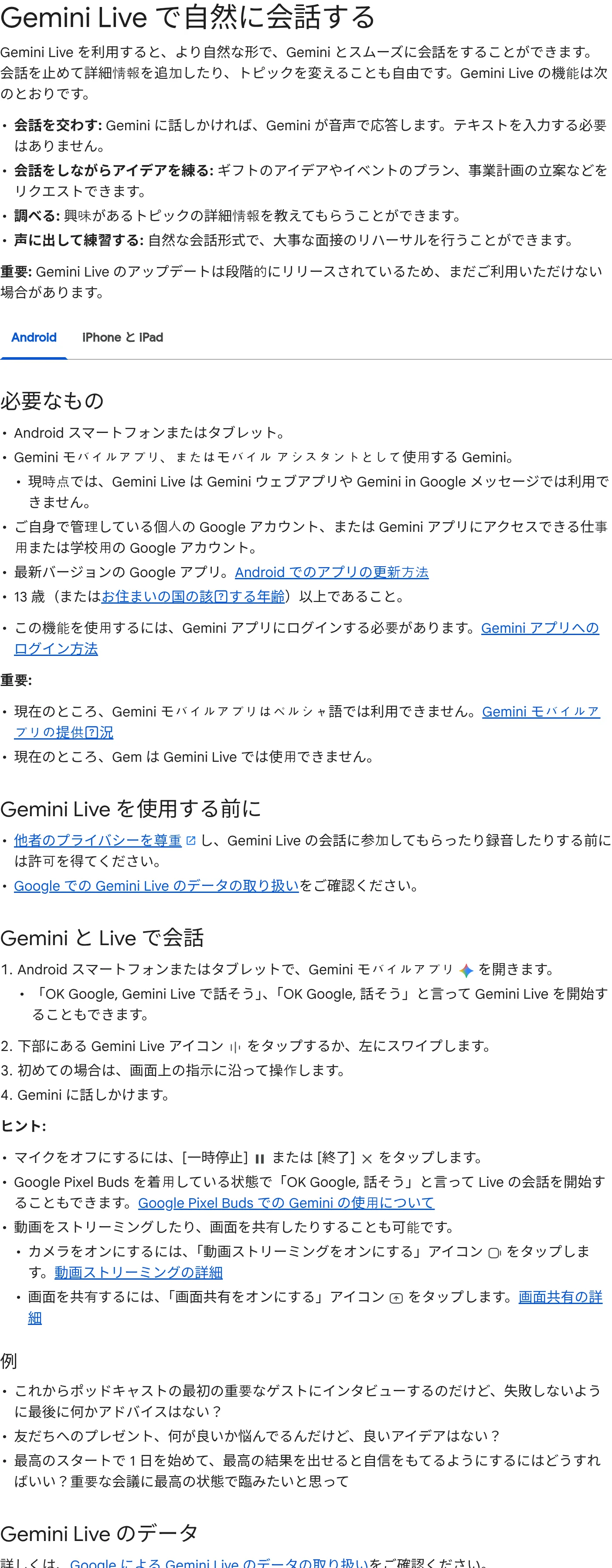
- Gemini モバイルアプリ(最新版)を開く
- 個人用、または仕事用・学校用の Google アカウントでログインする
- 画面下部の「Live」アイコンをタップする(左にスワイプでも開始できます)
- 話を止めるときは「一時停止」または「終了」をタップする
室谷代表取締役Android はこれだけなんですよ。あとは話しかけるだけ。
音声入力のボタンと違って、こちらが黙っても向こうが待っていてくれるんですよね。
音声入力のボタンと違って、こちらが黙っても向こうが待っていてくれるんですよね。
テキトー教師DotAI 認定講師そこが一番の違いです。初めて触る人は「一回話したら終わり」だと思っているので、繋がったまま会話が続く感覚に驚かれます。
室谷代表取締役「OK Google, 話そう」で起動できるのも大きい。Pixel Buds を着けていれば画面を見ずに始められるわけです。
テキトー教師DotAI 認定講師起動の手間がひとつ減るだけで、使う頻度って変わるんですよ。
iPhone・iPadで始める手順
GeminiのLiveを始める手順(Android / iPhone・iPad)
- 01アプリを用意するAndroidはGeminiモバイルアプリ(最新版)を開く。iPhone・iPadはApp StoreからGeminiアプリ(最新版)を入れて開く。
- 02Googleアカウントでログイン個人用、または仕事用・学校用のGoogleアカウントでログインする。
- 03「Live」アイコンをタップ画面下部の「Live」アイコンをタップする(Androidは左にスワイプでも開始可能)。
- 04会話を止めるとき「一時停止」または「終了」をタップしてマイクをオフにする。
- App Store から Gemini アプリ(最新版)を入れて開く
- Google アカウントでログインする
- 画面下部の「Live」アイコンをタップする
- 「一時停止」「終了」でマイクをオフにする
テキトー教師DotAI 認定講師Android と同じ流れなので、機種が変わっても迷わないですね。
室谷代表取締役ひとつ注意で、Gemini モバイルアプリの Live は、現時点で gemini.google.com のウェブ版やデスクトップアプリでは使えないんですよ。スマホ側の機能なんです。
テキトー教師DotAI 認定講師パソコンでも音声で話したいというのは現場でもよく聞きます。そこは Chrome 側に別の入口があるので、後の章で触れます。
日本語で話しかけるときの言い方
テキトー教師DotAI 認定講師日本語でそのまま話して大丈夫です。アプリの表示言語の設定に関わらず、Live での発話は対応している言語を理解して返してくれます。
室谷代表取締役ここで身構える人、多いんですよね。「英語で話さないと精度が落ちるのでは」みたいに。
テキトー教師DotAI 認定講師そんなことないです。日本語を含む多数の言語に対応していますし、Gemini 全体でも多言語対応は広がり続けているんですよ。
タイ語やベトナム語の精度向上なんかも進んでいます。
タイ語やベトナム語の精度向上なんかも進んでいます。
室谷代表取締役うまく起動しないときに確認すること
室谷代表取締役起動しないときは、まずアプリが最新版かどうか。次に、ログインしているアカウントですね。
テキトー教師DotAI 認定講師年齢の条件もあります。13歳以上で、個人用か仕事用・学校用のアカウントであること。
ここで引っかかっている人がけっこういます。
ここで引っかかっている人がけっこういます。
室谷代表取締役あと環境の問題。Gemini モバイルアプリ自体の Live は、パソコンの gemini.google.com やデスクトップアプリでは動かないんですよ。
ただ、パソコンでも Chrome ブラウザの「Gemini in Chrome」を使えばリアルタイムの音声会話はできます。使い方は後の章で。
ただ、パソコンでも Chrome ブラウザの「Gemini in Chrome」を使えばリアルタイムの音声会話はできます。使い方は後の章で。
テキトー教師DotAI 認定講師「パソコンでは一切できない」と決めつけなくていい、ということですね。画面まわりの細かい文言はバージョンで変わることもあるので、公式ヘルプを見るのが確実です。
カメラと画面共有はどう使う?見せながら聞く活用法
カメラを向けて質問する使い方
- Gemini モバイルアプリを開き、画面下部の「Live」アイコンをタップ(または左にスワイプ)して会話を始める
- 音声セッション中に、カメラ共有(動画ストリーミング)のアイコンを有効にする
- 見せたいものにカメラを向けたまま、普通に話しかける
- 止めるときは「一時停止」か「終了」をタップ
アイコンの正確な表記や画面上の位置は公式ヘルプで確認してほしいところです。
室谷代表取締役カメラ共有、地味にこれが一番体験を変えるんですよね。出先で「これなんだけど」って現物を映しながら聞けるので、写真を撮って貼って、また撮って・・・という往復がまるごと消えます。
テキトー教師DotAI 認定講師たしかに。ただ最初に戸惑うのが、カメラを向けながら話すという行為そのものらしくて。
レンズが自分の顔を向いたまま質問していて、肝心のものが何も映っていない、みたいな状態になりがちです。
レンズが自分の顔を向いたまま質問していて、肝心のものが何も映っていない、みたいな状態になりがちです。
室谷代表取締役ああ、それは想像できる。画面に出ている映像を一度確認してから話す、でほぼ解決しそうですね。
テキトー教師DotAI 認定講師そうですね。あと忘れがちなのが、音声セッション中は動画生成のOmniや音楽生成のLyria、GemとNotebooksが使えないことです。
何か作らせたくなったら、音声画面を閉じてテキスト入力に戻る必要があります。
何か作らせたくなったら、音声画面を閉じてテキスト入力に戻る必要があります。
画面共有で操作を見てもらう
- Liveの会話を開始する
- 「画面共有」のアイコンを有効にする
- 見せたいアプリやページを開き、操作しながら質問する
テキトー教師DotAI 認定講師画面共有は、初めて触る人ほど効くやつですよね。設定画面のどこを触ればいいのか分からないとき、口で説明されるより画面ごと見てもらったほうが早いんですよ。
室谷代表取締役問い合わせ対応のコスト構造が変わるんですよ。テキストで「この画面のどこですか」を3往復するのが、共有して「ここ」で終わる。
サポート工数を時給で換算すると、一番効くのはこういう地味な所だったりします。
サポート工数を時給で換算すると、一番効くのはこういう地味な所だったりします。
テキトー教師DotAI 認定講師ただ、共有している画面に個人情報が映り込んでることがあるんですよね。仕事で使うなら、そこだけは先に確認しておいたほうがいいです。
室谷代表取締役それは重要。あと映した内容がGoogleに送信・保存されうる点も、前提として置いておくべきですね。
イヤホン経由でハンズフリーに話す
- Google Pixel Budsを着用する
- 「OK Google、話そう」と話しかける(「OK Google, Gemini Live で話そう」でも開始できる)
- 会話を止めるときは「一時停止」または「終了」をタップ
室谷代表取締役ハンズフリーが効くのは、手が塞がっている場面なんですよね。キッチンで作業しながら、荷物を持ちながら、みたいな。
テキトー教師DotAI 認定講師現場でよく聞くのは、スマホを開く動作すら面倒という声です。イヤホンから直接始められると、その一手間が消えるので体感がかなり変わります。
室谷代表取締役なるほど。逆に言うと、起動のしやすさが利用頻度を決めるんですよ。
道具って機能より導線で使われたり使われなかったりする。
道具って機能より導線で使われたり使われなかったりする。
テキトー教師DotAI 認定講師それ、すごく分かります。机に置きっぱなしにするより、耳につけておくほうが話しかける回数が増えるんですよね。
PCでもGemini Liveは使える?アプリ版とChrome版の違い
gemini.google.comとデスクトップアプリでできること
PCで使えるGeminiの音声機能:アプリ版とChrome版の違い
スマホのGeminiアプリのLive
- PCのgemini.google.comやデスクトップアプリでは今のところ使えない
- アプリを立ち上げてもLiveの入口が出てこない
PC版(gemini.google.com・デスクトップアプリ)
- テキストチャット
- マイクアイコンからの音声入力
- ファイルの添付
- 使うモデルの切り替え
- 回答の読み上げで音声を代替(割り込みは不可)
室谷代表取締役ここ、最初に整理しておきたいんですけど、スマホのGeminiアプリに搭載されてるLiveは、PCのgemini.google.comや、Windows・macOS向けのデスクトップアプリでは今のところ使えないんですよね。アプリを立ち上げてもLiveの入口が出てこない。
テキトー教師DotAI 認定講師たしかに、そこで止まる人は多いです。「パソコン版を入れたのに会話が始まらない」というのは現場でよく聞く話で、原因はアプリの種類が違うだけなんですよ。
室谷代表取締役で、PC版でできるのはテキストチャット、マイクアイコンからの音声入力、ファイルの添付、使うモデルの切り替えあたりが中心になる。音声でやり取りしたいなら、回答を読み上げさせる形で代替する感じです。
テキトー教師DotAI 認定講師読み上げは読み上げで、ながら聴きには向いてるんですよね。ただ、こちらが話しかけて割り込める感じではないので、そこは別の機能だと思っておいたほうが混乱しにくいです。
Chromeブラウザの「Gemini in Chrome」ならPCでもLiveができる
室谷代表取締役ただ、パソコンでリアルタイムの音声会話ができないかというと、そうでもないんですよ。Chromeブラウザに組み込まれた「Gemini in Chrome」には、独自のLive機能が用意されてる。
テキトー教師DotAI 認定講師そこが今回いちばん大事な線引きですね。スマホアプリのLiveと、Chrome側のLiveは別のものとして覚える。
名前は同じでも、入口もできることも違う、と。
名前は同じでも、入口もできることも違う、と。
室谷代表取締役Chrome側でできるのは、今開いてるページの内容について質問する、会話を途中で切って話題を変える、字幕のオン・オフ、声の変更、テキストモードへの切り替えあたり。開いてるタブを共有して、その中身について話すこともできます。
テキトー教師DotAI 認定講師「スクロールして」「表示して」のような声でのページ操作もできるんですね。ただPDFの音声操作は対象外ですし、段階的に配信されてる機能なので、環境によっては項目が出ないこともある。
ここは公式の最新情報を見たほうが確実です。
ここは公式の最新情報を見たほうが確実です。
パソコンでGemini Liveを始める手順
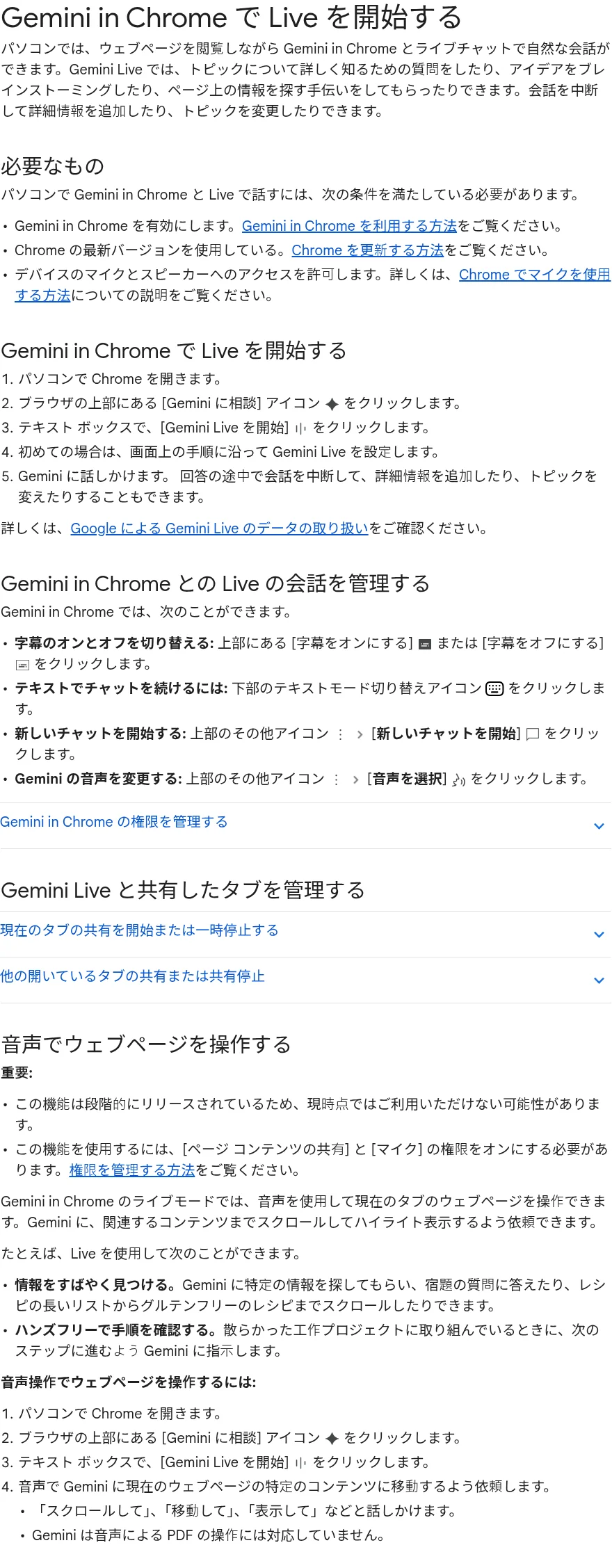
- Chromeを最新バージョンに更新する
- Gemini in Chromeを有効にする
- ブラウザ上部の「Geminiに相談」アイコンをクリックする
- 表示されたテキストボックスの「Gemini Liveを開始」をクリックする
- マイクとスピーカーへのアクセスを許可する
- あとは普通に話しかける
室谷代表取締役流れはこのとおりです。ブラウザにアシスタントが常駐して、ページを見たまま会話できるっていうのは、構造としてはけっこう大きいと思ってて。
アプリを切り替える動線が消えるだけで、調べものの速度が変わるんですよね。
アプリを切り替える動線が消えるだけで、調べものの速度が変わるんですよね。
テキトー教師DotAI 認定講師そこは実感あります。別ウィンドウを行き来しないで済むので、手が止まらない。
ただマイクとスピーカーの許可を飛ばして「反応しない」と感じる人は多いので、最初にそこだけ確認しておくといいです。
ただマイクとスピーカーの許可を飛ばして「反応しない」と感じる人は多いので、最初にそこだけ確認しておくといいです。
室谷代表取締役あと配信が段階的なので、同じChromeでも見え方が人によって違う。アイコンが出てこない場合は、設定をいじるより公式ヘルプの最新情報を確認したほうが早いですね。
長く話すと噛み合わなくなる?注意点と対処法
まとめ
長く話すと噛み合わなくなる?注意点と対処法
- 会話データはGoogleに送信・保存されうる。業務利用や他者の会話の記録・共有の前には許可を取るのが推奨
- 会社アカウントでは機密を音声で話す前に一度立ち止まる。認識精度も段階的に更新される前提で付き合う
- Liveモード中はGem・Notebooksにアクセスできず、Omniの動画生成とLyriaの音楽生成も対象外。使うときは音声画面を閉じてテキスト入力に戻る
- 記憶機能は食事の好み・記念日・趣味などを拾って以降のチャットに活かす。ただし過去チャットのメモリーや接続アプリを使う高度なパーソナライズは英語のみ・米国内限定
- 長く話すと人格がぶれる・前の話を覚えていないように見えることがある。話題が変わったら質問ごとに新しいチャットを開き、設定の「保存された情報」に覚えてほしい内容を追加する
会話データはGoogleに送信・保存されうる
室谷代表取締役Gemini Live って手軽な分、会話の中身がそのままGoogleに送られて保存されうるんですよね。業務で使うなら、そこは先に押さえておきたいところで。
テキトー教師DotAI 認定講師そうなんですよ。しかも、他の人との会話を記録したり共有したりする前には、許可を取ることが推奨されています。
ここを気にしていなかった、という声は現場でもよく聞きます。
ここを気にしていなかった、という声は現場でもよく聞きます。
室谷代表取締役会社のアカウントで使うなら、機密の話を音声で流す前に一度立ち止まる。この一手間だけで事故の確率はかなり変わるんですよね。
テキトー教師DotAI 認定講師あと認識精度も段階的にアップデートされていくので、昨日と同じ感覚で今日も同じ精度、とは限らない前提で付き合うのが安全です。
Liveモード中に使えない機能
テキトー教師DotAI 認定講師ここ、最初に戸惑うのがLiveモード中の制限なんですよ。音声で話している間はGemとNotebooksにアクセスできません。
Omniの動画生成とLyriaの音楽生成もサポート対象外です。
Omniの動画生成とLyriaの音楽生成もサポート対象外です。
室谷代表取締役つまり音声セッションに入っている間は、作る系の作業がまとめて止まる、と。
テキトー教師DotAI 認定講師そういうことです。使いたいときは音声の画面を閉じて、通常のテキスト入力に戻る必要があります。
切り替えを忘れて「反応しない」と焦るのが定番のパターンですね。
切り替えを忘れて「反応しない」と焦るのが定番のパターンですね。
室谷代表取締役会話しながら動画も作れる、という期待で入るとギャップが出る。ここは設計上の線引きとして覚えておく方がいい。
記憶される情報と、英語・米国限定のパーソナライズ
室谷代表取締役逆に便利なのが記憶の仕組みで、話すほど好みを覚えてくれる。食事の好み、記念日、趣味あたりを自然に拾って、以降のチャットに活かす設計なんですよ。
テキトー教師DotAI 認定講師ただ、過去のチャットのメモリーや接続アプリの情報を使った高度なパーソナライズは、英語のみ対応で米国内限定なんです。日本語で使っていると、そこは効いてこないんですよね。
室谷代表取締役地域制限のある機能を前提に組み立てると期待値がずれる。日本のユーザーは別物として見ておいた方がいいですね。
テキトー教師DotAI 認定講師覚えてほしいことは、設定の「保存された情報」に自分で足しておく。これが実質いちばん効きます。
会話が噛み合わなくなったときの対処
室谷代表取締役長く話していると、人格がぶれてくる、前の話を覚えていないように見える、といった報告がサポートのスレッドでも上がってるんですよね。
テキトー教師DotAI 認定講師会話が長くなるほど文脈が混ざりやすくなるのは起きがちです。対処はシンプルで、まずこの2つです。
- 話題が変わったら、質問ごとに新しいチャットを開く
- 設定の「保存された情報」に、覚えておいてほしい内容を追加する
テキトー教師DotAI 認定講師一度リセットして、必要な前提だけ渡し直す方が結果的に速いんですよ。
室谷代表取締役人間同士の会議でも、論点がずれたら一回仕切り直すのと同じ。道具のクセを知っておく方が、結局は無駄な時間が減ります。
どんな場面で使える?活用事例と向いている人
調べもの・情報収集での使いどころ
室谷代表取締役調べものって、手で打つより口で聞いた方が速い場面がけっこうあるんですよね。移動中とか、家事をしながらとか。
テキトー教師DotAI 認定講師そうなんですよ。手が塞がってる時の情報収集は強いです。
ただ、腰を据えて調べるならテキストの方が向いてます。声は「ながら」の道具なんです。
ただ、腰を据えて調べるならテキストの方が向いてます。声は「ながら」の道具なんです。
室谷代表取締役ジェミニと会話したいって動機、突き詰めると調べものの延長なんですよね。Gmailの検索やドライブの要約、カレンダーの確認あたりは声のままで完結する。
うちでも出社前に予定を声で確認する使い方は地味に効いてます。
うちでも出社前に予定を声で確認する使い方は地味に効いてます。
テキトー教師DotAI 認定講師現場でよく聞くのは「どこまで覚えてくれるのか分からない」という不安です。会話を重ねるほど好みを覚えてくれる設計なので、まずは短い質問から慣れると入りやすいですよ。
プレゼン練習や面接対策のような話し相手が必要な場面
テキトー教師DotAI 認定講師話し相手が要る練習って、相手を捕まえるのが一番のハードルなんですよ。ここは音声AIが素直に刺さる領域ですね。
室谷代表取締役練習相手を人で用意すると、日程調整のコストが発生するんですよ。AIならいつでも付き合ってくれる。
時給換算で考えると、この手の反復練習は人に頼むのが一番高くつくんですよね。
時給換算で考えると、この手の反復練習は人に頼むのが一番高くつくんですよね。
テキトー教師DotAI 認定講師面接の想定質問を投げてもらって、答えを声で返す。詰まったら言い直せる。
テキストだと読み返しちゃうけど、声だと本番に近い緊張感が出るんですよ。
テキストだと読み返しちゃうけど、声だと本番に近い緊張感が出るんですよ。
室谷代表取締役旅行計画やスマートホーム操作との組み合わせ
テキトー教師DotAI 認定講師旅行の相談って、条件を口で言い直しながら詰めたいじゃないですか。「安めで」「駅近で」みたいに。
室谷代表取締役フライトやホテルの検索、マップでのルート検索、スマートホームの操作あたりが繋がってるので、声だけで完結する範囲が広いんですよね。外出中にカメラを向けて「これ何?」と聞く使い方も同じ延長線上です。
テキトー教師DotAI 認定講師スマートホームは特に相性がいいです。手が離せない時に照明やエアコンを口で操作できる。
買い物の相談も、ながらで聞けるのが実用的なんですよ。
買い物の相談も、ながらで聞けるのが実用的なんですよ。
室谷代表取締役さらに、複数のGoogleサービスをまたいで文脈を拾った回答が返るので、Gmail、カレンダー、ドライブ、フォトを行き来する用事は声のままで済みやすいんですよね。Gemini Sparkのようなエージェント系はUltraで早期アクセス、エージェント機能自体はPro以上で幅広く触れる、という整理になってます。
よくある質問
Q1. ChatGPTの音声モードとどう使い分ければいい?
室谷代表取締役ここ、よく聞かれるんですよね。うちの現場だと、移動中に雑に話しかけて整理するのはGemini Live、腰を据えて文章を詰めるのはテキスト、みたいに分けてます。
テキトー教師DotAI 認定講師初めて触る人は「どっちが上か」で悩みがちなんですけど、比べる軸が違うんですよ。質問に答えてくれる感覚か、会話が続いていく感覚か。
触り比べると差がはっきりします。
触り比べると差がはっきりします。
室谷代表取締役乗り換えを決める話じゃなくて、両方入れておいて場面で選ぶ。そのくらいの距離感がちょうどいいですよね。
Q2. イヤホンなしでも使える?周りに人がいるときは?
テキトー教師DotAI 認定講師現場でよく聞くのが「イヤホンなしでも大丈夫ですか」という話です。静かな部屋ならスピーカーのままでも会話になります。
ただ、周りに人がいる場所だと相手の声が漏れるのが気になりますね。
ただ、周りに人がいる場所だと相手の声が漏れるのが気になりますね。
室谷代表取締役電車やカフェならイヤホン一択です。あと屋外だと風の音を拾いやすいので、スマホを持つ位置を少し変えるだけで聞き取りが変わります。
テキトー教師DotAI 認定講師たしかに。まず静かな室内で一度試して、それから外に持ち出す順番がおすすめです。
Q3. 話した内容はあとから見返せる?
室谷代表取締役これ、実務だと一番気になりますよね。会議のメモ代わりに使えないか、という相談は多いです。
テキトー教師DotAI 認定講師ここは期待しすぎない方がいいんですよ。会話がそのまま整った記録として残るとは限らないので、要点は別のメモに書き出す。
声で壁打ちして、文字に残すのは手元、という分担が安全です。
声で壁打ちして、文字に残すのは手元、という分担が安全です。
室谷代表取締役時給換算で考えると、会話で整理して最後だけ手で書く、がたぶん一番コスパいいんですよね。
Q4. 日本語以外の言葉でも話せる?
室谷代表取締役海外の相手と話すときに、そのまま使えたら楽だなという声もあります。
テキトー教師DotAI 認定講師対応している言語は変わっていくので、公式の最新情報を見てもらうのが確実です。ただ、初めて触る人は日本語の方が安心して試せますよ。
いきなり英語で話しかけて固まるより、母語で会話のリズムを掴むのが先です。
いきなり英語で話しかけて固まるより、母語で会話のリズムを掴むのが先です。
室谷代表取締役発音を試すより、間の取り方に慣れる方が優先ですよね。
Q5. 仕事の打ち合わせでそのまま使っても大丈夫?
室谷代表取締役これ、経営の立場だと先に決めておくべき話なんですよ。ツールの性能より、使い方の合意の方が先に来ます。
テキトー教師DotAI 認定講師現場感覚で言うと、相手がいる会話では最初に一言伝えておく。あとから「録られていた」となるのが一番もめますから。
室谷代表取締役MYUUU でも、社外の会話で使うときのルールは先に決めました。自分ひとりの壁打ちなら気軽に、人がいる場では一呼吸。
その線引きで十分だと思います。
その線引きで十分だと思います。
まとめ
室谷代表取締役結局これって、「調べる」より「話しながら考える」ための道具なんですよね。検索して情報を取るより、声に出した方が思考が進む人にははっきり刺さります。
テキトー教師DotAI 認定講師たしかに、そこなんですよね。初めて触る人には、まず静かな部屋で5分だけ話しかけてみて、と伝えています。
うまく話せなくても、続けているうちに間の取り方が分かってきますから。
うまく話せなくても、続けているうちに間の取り方が分かってきますから。
室谷代表取締役あと、無料の範囲でどこまで遊べるかを先に把握しておく。いきなり有料に切り替える必要はなくて、物足りなくなってから考えればいいんですよ。
テキトー教師DotAI 認定講師そうですね。カメラを見せながら聞く使い方まで試すと、できることの幅が一気に見えてきます。
まずは今日、手元のスマホで一言話しかけてみるのがいいと思います。
まずは今日、手元のスマホで一言話しかけてみるのがいいと思います。
室谷代表取締役ひとつだけ。大事な内容を会話だけで済ませず、最後は文字に残す。
そこだけ習慣にしておけば、仕事でも安心して使えます。
そこだけ習慣にしておけば、仕事でも安心して使えます。