2026年11月現在、個人が無料で使うならどちらを入れるべきか
2026年6月18日の移行で、Gemini CLIの立ち位置はどう変わったか
 室谷代表取締役
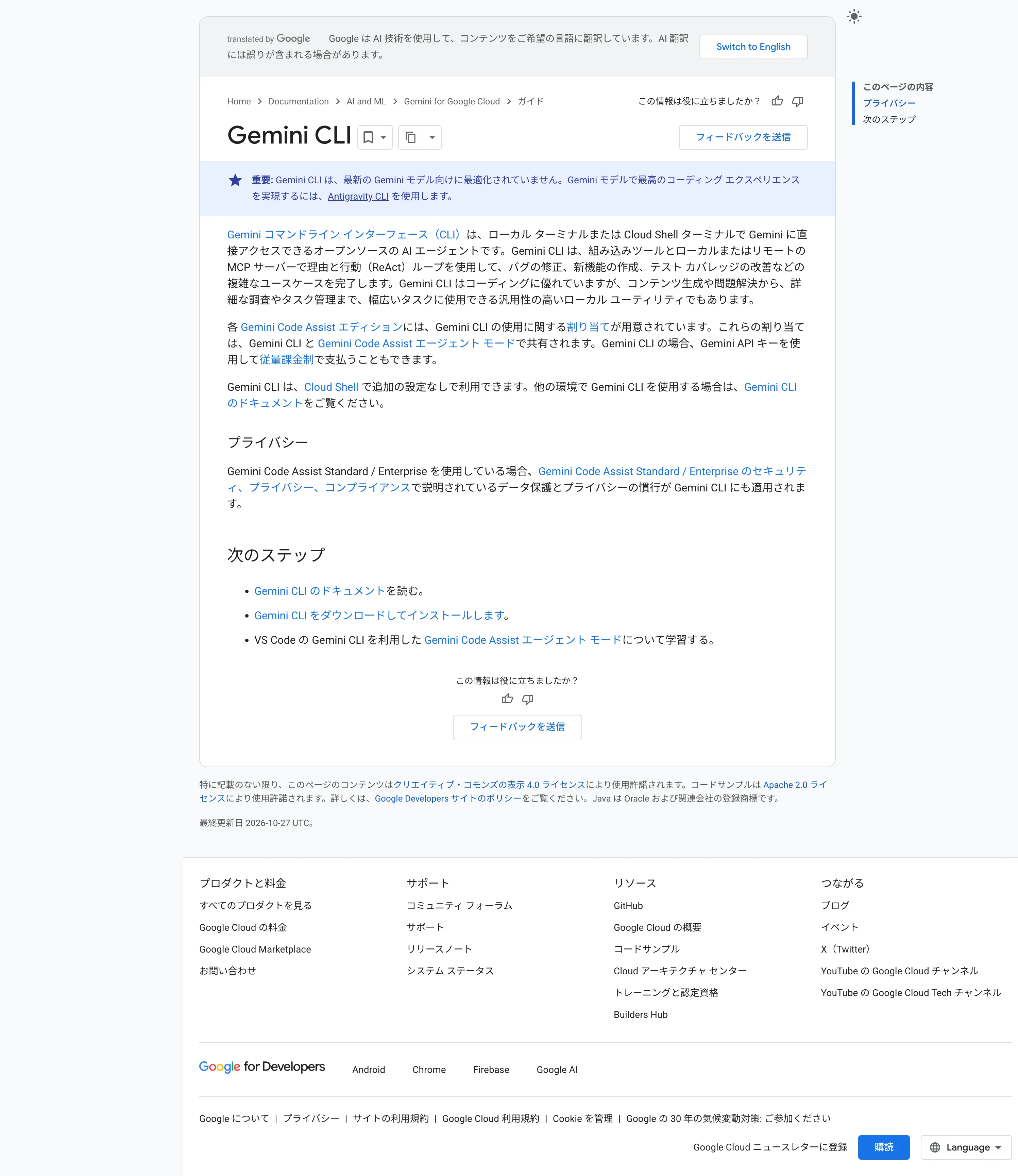
まず前提を揃えておきたいんですけど、2026年6月18日に何が起きたか。個人の無料アクセスと、Google AI Pro/Ultra アカウントでの経路が、Antigravity CLI ── コマンド名
agy ── に移ったんですよね。 テキトー教師DotAI 認定講師
ここが一番の落とし穴で。初めて触る人が調べて出てくる手順、だいたい2025年の内容のままなんですよ。
「gemini を入れましょう」で終わってる。
「gemini を入れましょう」で終わってる。
室谷代表取締役そう、いまの
gemini は Gemini Code Assist の Standard / Enterprise ライセンスを持つ組織向け、という位置づけに変わってる。個人の無料枠では対象外なんですよね。テキトー教師DotAI 認定講師だから手順どおりに入れたのに認証で止まる、という相談になるんです。原因はコマンドじゃなくて前提のほうなんですよね。
agy・gemini・gemini-api、3つの違いを表で整理
室谷代表取締役名前が似たものが三つあって、そこが一番混乱するので表にしますか。
| ツール | コマンド | 誰が使うか | 位置づけ |
|---|---|---|---|
| Antigravity CLI | agy | 無料 / Google AI Pro・Ultra、Google Cloud ユーザー | 対話型のマルチエージェント開発ターミナル |
| Gemini API CLI | gemini-api | API を直接叩きたい人 | コーディング用ではないステートレスな API CLI |
| Gemini CLI | gemini | Code Assist Standard/Enterprise、または Google Cloud 上の Code Assist for GitHub を持つ組織 | 企業向け(従来の有料 API キー・Vertex キーは継続可) |
テキトー教師DotAI 認定講師表にすると一気に楽になりますね。
gemini-api をコーディング用だと思い込んで入れてしまう人、けっこういるんですよ。室谷代表取締役あと公式が「
gemini は最新の Gemini 4 系に最適化されていない」と明記していて、モデルのベンチマークに使うべきではないとまで書いてる。ここは判断材料として重いんですよね。個人の無料利用と、Code Assistライセンスを持つ組織の答え
個人の無料利用か、Code Assistライセンス保有組織か
Code Assist Standard/Enterprise ライセンス、または Google Cloud 上の Code Assist for GitHub を持っているか?
YES / 組織(ライセンス保有)
- gemini が正解
- 企業向けの位置づけ
- 従来の有料APIキー・Vertexキーは継続可
NO / 個人の無料利用
- agy(Antigravity CLI)を入れる
- 認証は Google アカウントのブラウザ OAuth
- ローカルなら勝手にブラウザが開く
室谷代表取締役じゃあ個人が無料で、という条件なら
agy を入れる。認証は Google アカウントのブラウザ OAuth で、ローカルなら勝手にブラウザが開きます。テキトー教師DotAI 認定講師現場でよく聞くのは「Pro 契約してるのに
gemini で入れない」なんですよ。Pro/Ultra も agy 側に移ってますから、そこは素直に移行先を使うのが早いです。室谷代表取締役逆に組織で Code Assist の Standard / Enterprise ライセンスを持っている、あるいは Google Cloud 上の Code Assist for GitHub を使っているなら
gemini が正解。経営目線で言うと、ライセンスを持っているのに個人判断で別のツールを入れ始めるのが一番もったいないんですよね。テキトー教師DotAI 認定講師インストール前の準備:Node.jsの有無を先に確認する
node -vとnpm -vで今のバージョンを確かめる
室谷代表取締役最初にやることはシンプルで、ターミナルを開いて
node -v と npm -v を打つ。これだけなんですよね。テキトー教師DotAI 認定講師現場感覚で言うと、ここを飛ばして先に進んじゃう人が多いんですよ。で、いざコマンドを打った瞬間に「あれ、何も出ない」となる。
室谷代表取締役環境構築で詰まってる時間って、時給で換算すると地味に痛いんですよね。5分で終わる確認を後回しにして30分溶かすのが一番もったいない。
テキトー教師DotAI 認定講師両方バージョンが出れば準備は整ってます。片方だけ出ない場合はNode.js自体が入っていないので、先にそこから。
出た数字はメモしておくと、後でエラーが出たときに原因を切り分けやすいです。
出た数字はメモしておくと、後でエラーが出たときに原因を切り分けやすいです。
バージョンが古いと起きるエラーと、Node.js 22へ上げて解決した報告
室谷代表取締役バージョンが出たとしても、古いままだと転ぶことがあるんですよ。
gemini を起動した瞬間に SyntaxError: Unexpected token '.' みたいなエラーが出るケースが報告されてます。テキトー教師DotAI 認定講師これ、ハマる人多いんですよ。エラー文だけ見ると自分の設定が悪いように見えるんですけど、実際はNode.js側が古いだけだったりするので。
室谷代表取締役GitHubのIssueでは、Node.js 22にアップグレードしたら解決したという報告が1件上がってます。全員に当てはまる話ではないですけど、選択肢としては頭に置いておきたい。
テキトー教師DotAI 認定講師なので最初のバージョン確認が効いてくるんですよね。具体的な最低要件は公式のREADMEに書かれているので、そこで照らし合わせるのが確実です。
macOS・Linux・Windowsで準備の違いはあるのか
テキトー教師DotAI 認定講師OSごとの違いで言うと、macOSとLinuxはパッケージマネージャ経由でNode.jsを入れてる人が多くて、確認コマンドはどちらも同じです。
室谷代表取締役Windowsはちょっと癖があって、コマンドプロンプトだとエージェントのファイル操作でエラーが出ることがあると報告されてます。PowerShellかWindows Terminalに切り替えておくのが無難なんですよね。
テキトー教師DotAI 認定講師あとLinuxで、後からAntigravity CLIのほうも触る予定なら、glibcのバージョンも先に見ておくと安心です。要件として glibc 2.28以上、glibcxx 3.4.25以上が案内されています。
室谷代表取締役最初に土台を確認しておくと、この後の手順がただの作業になる。詰まる時間を減らすのは、個人でもチームでも同じ価値があるんですよね。
Gemini CLIの入れ方:npx・npm・Homebrewを環境別に使い分ける
Gemini CLIのインストール方法を環境別に比較
npx(お試し)
- `npx @google/gemini-cli` を1行実行
- グローバルに何も入れず済む
- 検証用マシンを汚さない
- 初回はパッケージ取得後にそのまま起動
npm / Homebrew(常設)
- `npm install -g @google/gemini-cli`
- macOS/Linuxは `brew install gemini-cli`
- MacPortsは `sudo port install gemini-cli`
- `gemini` という別パッケージを入れないよう注意
まず試すだけならnpxで1行実行
- ターミナル(WindowsはPowerShell推奨)を開く
npx @google/gemini-cliを実行する- 初回はパッケージ取得ののち、そのまま起動する
室谷代表取締役とりあえず触ってみたいだけなら、これが一番早いんですよね。グローバルに何も入れずに済むので、検証用のマシンを汚さないのがいい。
テキトー教師DotAI 認定講師たしかに。初めて触る人は「インストール=まず入れるもの」と思い込んでるんですけど、npxなら実体を置かずに呼び出せるので、お試しのハードルが一段下がります。
室谷代表取締役業務で使うかを判断する前の段階で、環境を作り込むのはコストの無駄なんですよ。まず動かして、要るとなったら初めて常設する。
順番としてはそっちの方が合理的です。
順番としてはそっちの方が合理的です。
テキトー教師DotAI 認定講師現場感覚でも同じです。いきなり常設して合わなかったときに戻す手間の方が、だいたい本体より面倒くさいんですよね。
npmで常設する。macOSはHomebrewやMacPortsでも可
室谷代表取締役常用するならグローバルインストールですね。コマンドは
npm install -g @google/gemini-cli の一本だけです。テキトー教師DotAI 認定講師ここで注意なのが、
gemini という名前の別パッケージを一緒に入れてしまう人がいるんですよ。似た名前で紛らわしいので、指定するのは @google/gemini-cli の方だけにしてください。室谷代表取締役macOSやLinuxならパッケージマネージャ経由も選べるんですよね。Homebrewなら
brew install gemini-cli、macOSでMacPortsを使っているなら sudo port install gemini-cli です。テキトー教師DotAI 認定講師会社のマシンだと、どの経路で入れたかを揃えておくのが大事です。後でバージョンを上げるときに、入れた手段によって更新のやり方が変わってきますから。
制限された環境ならAnaconda経由で入れる
conda create -y -n gemini_env -c conda-forge nodejsで専用環境を作るconda activate gemini_envで環境を有効化するnpm install -g @google/gemini-cliを実行する
室谷代表取締役权限が絞られた端末だと、npmをグローバルに入れること自体が許されないケースがあります。そういうときはcondaで閉じた環境を作って、その中にNode.jsごと入れるのが現実的です。
テキトー教師DotAI 認定講師初めて触る人がここでハマるのは、環境を有効化するのを忘れて別のNode.jsを見に行ってしまうパターンですね。プロンプトの表示を毎回確認するのが確実です。
室谷代表取締役企業側の運用としては、開発者ごとに環境がバラバラだとサポートコストが膨らむんですよ。だから制限環境向けの手順を最初から用意しておくのは、地味ですけど効きます。
Preview・Stable・Nightly、どのチャンネルを選ぶか
| チャンネル | 公開タイミング | npmタグ |
|---|---|---|
| Preview | 毎週火曜 UTC 23:59 | @preview |
| Stable | 毎週火曜 UTC 20:00 | @latest |
| Nightly | 毎日 UTC 0:00 | @nightly |
テキトー教師DotAI 認定講師業務で使うならStable一択でいいと思います。新しい機能を早く試したい人はPreview、最新の変更を追いかけたい人だけNightly、という切り分けが現場では多いです。
室谷代表取締役Nightlyをチームの標準にすると、不具合が出たときに「どのビルドだったか」の切り分けだけで半日溶けるんですよね。時給で換算すると、その手間はかなり高い。
テキトー教師DotAI 認定講師まずはStableで動作を確認して、慣れてから試したいチャンネルを個人で触る、という順番が安全ですね。インストール後の使い方や料金の考え方はGemini CLIの使い方と料金、2026年6月のAntigravity統合後の無料枠で詳しく解説しています。
Windowsで入れるときの手順と、つまずきやすいところ
コマンドプロンプトではなくPowerShell/Windows Terminalで開く
Windowsで作業するときは「コマンドプロンプト」ではなく「PowerShell」または「Windows Terminal」を開いてください。
- スタートメニューから「PowerShell」または「Windows Terminal」を起動する(「コマンドプロンプト」は使わない)
- 個人で無料の範囲を試す場合は、Antigravity CLI のインストーラをそのまま実行する:
irm https://antigravity.google/cli/install.ps1 | iex - 組織で Code Assist のライセンスを持っている場合は、Node.js を用意したうえで
npm install -g @google/gemini-cli、導入だけ試すならnpx @google/gemini-cli
室谷代表取締役Windowsの話、最初のここだけで半分決まるんですよね。黒い画面を開くときにコマンドプロンプトを選ぶ人がまだ多くて・・・
テキトー教師DotAI 認定講師現場でよく聞くのがまさにそこなんですよ。「管理者として実行でコマンドプロンプト開きました」と言われて、あ、たぶん詰まるやつだ、と。
エージェントにファイルを触らせる前提だと最初の選択でだいぶ変わります。
エージェントにファイルを触らせる前提だと最初の選択でだいぶ変わります。
室谷代表取締役会社の端末に配る場合は特にそうで。あとから動かない原因が「どのシェルで起動したか」だと、切り分けの工数が地味に効いてくるんですよ。
最初に揃えておく方が安いんですよね。
最初に揃えておく方が安いんですよね。
テキトー教師DotAI 認定講師なので最初からPowerShell系で統一しましょう。Windows Terminalならタブも増やせるので、起動用と確認用を分けておくと後が楽です。
インストール後に最初に打つコマンドと確認ポイント
- 個人利用なら
agyを実行する(ブラウザが自動で開き、GoogleアカウントのOAuthフローへ進む) - 組織利用なら
geminiを実行する。有償の Code Assist ライセンスで使う場合は、GOOGLE_CLOUD_PROJECTに自分のプロジェクトIDを設定してから起動する(環境変数の設定方法はOSごとに違うので公式READMEの記載に合わせる) - SSHなどリモート環境では、ブラウザが開かず認証用URLが表示される。そのURLを手元の端末で開いて認証を完了する
- コマンドが見つからないと返ってきたら、まずPATHが通っているかを疑う
室谷代表取締役ここで一番多い誤解が「入れたのに動かない」なんですけど、実際は入っていないか、別のコマンドを叩いているかのどちらかが多いんですよね。
agy と gemini は別物なので、そこは最初に意識してほしいところです。テキトー教師DotAI 認定講師初めて触る人は、その2つが同じ系統のツールだと思い込んでしまうんですよ。で、「ログイン画面が出ない」と。
リモートで作業している人は、URLが出てくる挙動を知らないと固まっちゃいますね。
リモートで作業している人は、URLが出てくる挙動を知らないと固まっちゃいますね。
室谷代表取締役あと企業側は、ライセンスの紐付けが済んでいないと認証で止まるので、配布前にそこだけ確認しておくと問い合わせが減ります。導入が通ったあとの使い方や無料枠の考え方はこちらで掘り下げているので、起動まで来たら次に読むと繋がります。
テキトー教師DotAI 認定講師起動できたら、まず何が出たかをメモしておくのがおすすめです。エラー文言をそのまま控えておくだけで、次の切り分けが一段ラクになります。
ファイル操作のエラーや表示の乱れが出たときの切り分け
テキトー教師DotAI 認定講師エージェントにファイルを触らせた瞬間にエラーが出る、というのはWindowsでよく聞くパターンです。まず疑うのはシェルで、コマンドプロンプトで起動していたならPowerShellかWindows Terminalに切り替えて同じ操作を試す。
これで再現しなければ原因はほぼそこです。
これで再現しなければ原因はほぼそこです。
室谷代表取締役逆に切り替えても同じなら、次はパスや権限の話になってくるので、そこで初めて深掘りすればいい。最初から全部疑うと時間が溶けるんですよ。
テキトー教師DotAI 認定講師表示が乱れる場合も同じで、ターミナルを変えたら直るかどうかを先に見ます。環境によって挙動が変わる部分なので、直らないときは公式のドキュメントで最新の条件を確認するのが確実です。
室谷代表取締役切り分けって、原因を当てにいくより「変数を1個ずつ消す」方が速いんですよね。そこは開発の現場でも同じだと思います。
npm installできない・geminiコマンドが見つからないときの対処
geminiコマンドが見つからない・起動しないときの切り分け
npm install -g @google/gemini-cli で正しくインストールしたか?(別パッケージのgeminiを二重に入れていないか)
YES / はい
- ターミナルを開き直して gemini を実行
- 起動時に SyntaxError: Unexpected token '.' が出る → Node.jsが古い(22へ上げると解消報告)
- それでも見つからない → npmのグローバルインストール先がPATHに入っているか確認
- インストール自体を避けたいときは npx @google/gemini-cli で起動
NO / いいえ
- 心当たりのある別パッケージのgeminiを外す
- npm install -g @google/gemini-cli で入れ直す
- まず「今なにが入っているか」を確認し、焦って何度も入れ直さない
別パッケージのgeminiを二重に入れていないか
室谷代表取締役ここで詰まる人の原因、まず最初に疑うべきなのが名前の取り違えなんですよ。正しいのは
npm install -g @google/gemini-cli の一本だけで、gemini という別パッケージを先に globally 入れてると警告やエラーが出る、とIssueでも報告されてます。テキトー教師DotAI 認定講師現場でよく聞くのもまさにそれですね。「前に入れた何かとぶつかってる」パターンです。
心当たりのある別パッケージを外してから、正しいコマンドで入れ直す。これだけで通る人がかなりいます。
心当たりのある別パッケージを外してから、正しいコマンドで入れ直す。これだけで通る人がかなりいます。
室谷代表取締役名前が似てるってだけで、こうも罠になるんですね・・・。パッケージ名は1文字違うと別物、という感覚を持っておくといいのかも。
テキトー教師DotAI 認定講師そうなんですよ。あと、入れたつもりで別のものを叩いてることもあるので、まず「今なにが入っているか」を落ち着いて見る。
焦って何度も入れ直すと、余計にカオスになります。
焦って何度も入れ直すと、余計にカオスになります。
Node.jsが古いときに起動時へ出るSyntaxErrorの正体
テキトー教師DotAI 認定講師インストールは最後まで通ったのに、
gemini を叩いた瞬間に SyntaxError: Unexpected token '.' が出る。あれ、自分の設定が悪いわけじゃなくて、Node.js側がその書き方を読めていないだけなんですよ。室谷代表取締役実行環境の方が古い、と。IssueでもNode.js 22に上げたら解消したという報告が上がってるんですよね。
テキトー教師DotAI 認定講師はい。厄介なのは、エラー文だけ見るとツール本体のバグに見えることなんです。
そこで設定ファイルをいじり始めて泥沼になる人が多い。まずNode.jsのバージョンを見る、それだけで半分は片付きます。
そこで設定ファイルをいじり始めて泥沼になる人が多い。まずNode.jsのバージョンを見る、それだけで半分は片付きます。
室谷代表取締役経営目線で言うと、こういうのは一人が30分ハマるだけでもったいないんですよ。組織で配るなら、前提のバージョンを揃えた状態で渡すのが結局いちばん安いんですよね。
PATHが通っていない場合の確認と、それでもダメなときの見方
まずは順番に潰していきます。
npm install -g @google/gemini-cliで入れたかを確認する- ターミナルを開き直してから
geminiを実行してみる - それでも見つからない場合は、npmのグローバルインストール先がPATHに入っているかを確認する
- インストール自体を避けたいときは
npx @google/gemini-cliでそのまま起動する
室谷代表取締役3番が曲者で、入ってはいるのにコマンドとして見つからない、という状態なんですよ。npmのグローバルインストールパスにPATHが通っていないと、実体はあるのに呼べない。
テキトー教師DotAI 認定講師初めて触る人が最初に戸惑うのがそこですね。「インストール成功って出たのに」となる。
パスが通っていないなら、パスを足すか、素直に
パスが通っていないなら、パスを足すか、素直に
npx で逃げるか。npxはインストール不要で試せるので、切り分けにはもってこいです。室谷代表取締役切り分けという意味では、npm経由で入れるときの考え方そのものが共通してるので、Claude Code npmインストール完全ガイドのトラブル対処の見方も参考になるはずです。原因の切り分け方は同じですから。
テキトー教師DotAI 認定講師それでもダメなら、企業で使う場合はCode Assistのライセンスまわりの設定が絡んでないかも見てほしいですね。個人の無料利用はもうAntigravity CLI側に移っているので、そもそも
gemini を入れようとしている目的がどっちなのかを一度確認するのが早いです。初回起動と認証:Googleログイン・APIキー・Vertex AIの3通り
3つの入口、選ぶ基準は「どのライセンスを持っているか」
室谷代表取締役インストールが済むと、初回起動で認証を聞かれます。ここで手が止まる人が多いみたいで。
入り口が3つあるんですよね。
入り口が3つあるんですよね。
テキトー教師DotAI 認定講師そうなんですよ。で、選び方って好みじゃなくて「何を持っているか」でほぼ決まります。
組織のCode Assistライセンスがあるのか、APIキーを持っているのか、Vertex AI側の権限があるのか。
組織のCode Assistライセンスがあるのか、APIキーを持っているのか、Vertex AI側の権限があるのか。
室谷代表取締役そこは経営判断に近くて。会社としてCode Assist Standard/Enterpriseを持っているならOAuth、小規模で従量で試すならAPIキー、統制や監査が要るならVertex AI、という棲み分けになります。
テキトー教師DotAI 認定講師最初に戸惑うのが、3つとも「ログイン」って言葉で括られてるのに中身が別物なところです。同じ流れから選ぶのに、前提が全く違う。
Googleアカウントでログインするルート
- 組織の有償 Code Assist ライセンスが割り当てられているアカウントを用意する
- ターミナルで
export GOOGLE_CLOUD_PROJECT="YOUR_PROJECT_ID"を実行する geminiを実行し、案内に従って Google アカウントでログインする
テキトー教師DotAI 認定講師手順はこの3つだけなんですけど、2番を飛ばして起動しちゃう人が多いんですよ。プロジェクトIDを先に置いておく、というのが地味に効きます。
室谷代表取締役そのプロジェクトID、どの課金に紐づくかが曖昧なまま進むと後で揉めるので、MYUUUだと誰がどのプロジェクトを使うかを先に決めてます。
テキトー教師DotAI 認定講師たしかに。あとログインが通ったあとに、どのアカウントで入ったかを一度見ておくと安心です。
Gemini APIキー、Vertex AIキーで使うルート
Gemini APIキーの場合
https://aistudio.google.com/apikeyでキーを取得するexport GEMINI_API_KEY="YOUR_API_KEY"を設定する- モデル選択や使用量に応じて課金される
Vertex AIの場合
- Google Cloud Console でキーを取得する
export GOOGLE_API_KEY="YOUR_API_KEY"を設定するexport GOOGLE_GENAI_USE_VERTEXAI=trueを設定してgeminiを実行する
室谷代表取締役キーで入れる側は、使った分だけ請求が来るので分かりやすいんですよね。ただエージェントを並べる運用だと消費が読みにくくなるので、そこは時給換算で見てます。
テキトー教師DotAI 認定講師現場感覚で言うと、キーを環境変数に入れたつもりで別のターミナルを開いていて「通らない」となる人が多いです。設定はシェルの話なので、開いている画面が同じかを先に確認したほうが早い。
室谷代表取締役Vertex AI側は企業向けで、セキュリティやスケーラビリティを重視する構成に向いています。ここは個人が触る入口というより、組織の設計判断の話ですね。
テキトー教師DotAI 認定講師そうですね。まず自分がどれを持っているかを確認する、そこから始めるのが結局いちばん速いです。
無料枠はどこまでだったのか、発表時点の数字
テキトー教師DotAI 認定講師ここ、検索で見かける数字が2025年6月時点のものなので注意が要ります。発表当時は、個人のGoogleアカウントで無償版のCode Assistライセンスを取ると、Gemini 2.5 Proと100万トークンのコンテキストが無料で、リクエストは毎分60回・1日1,000回まででした。
室谷代表取締役当時は「これ無料でいいのか」という空気でしたよね。ただ2026年6月18日に個人の無料アクセスはAntigravity CLI側へ移っていて、この数字を今の前提として読むとズレます。
テキトー教師DotAI 認定講師初めて触る人が最初に知りたいのは「無料でどこまで使えるのか」なんですけど、前提が変わったので、いま個人で試すなら移行先を見たほうが早いです。
室谷代表取締役個人が無料で使うためのAntigravity CLI(agy)導入と認証
OS別のAntigravity CLI(agy)導入手順
macOS / Linux
- curl -fsSL https://antigravity.google/cli/install.sh | bash を実行
- Linuxはglibc 2.28以上・glibcxx 3.4.25以上が要件
- Ubuntu 20+ / Debian 10+ / Fedora 36+ / RHEL 8+ が目安
- agy と打つとTUIが起動
Windows (PowerShell)
- irm https://antigravity.google/cli/install.ps1 | iex を実行
- CMD用コマンドを混ぜると動かない
- 個人の自宅PCならPowerShellが素直
- 会社端末は権限確認を情シスに確認
macOS/Linuxはシェルスクリプト1行で入る
室谷代表取締役agyの導入、MacとLinuxは本当に1行で終わります。ターミナルを開いてこれを実行するだけです。
code
curl -fsSL https://antigravity.google/cli/install.sh | bash入れるところで詰まる人はほとんどいなくて、そのあと「で、何が立ち上がったの?」って止まるパターンが多いんですよ。
agy と打てばTUIが起動します。室谷代表取締役ただLinuxは足回りを先に見た方がいいです。glibc 2.28以上、glibcxx 3.4.25以上が要件で、Ubuntu 20+、Debian 10+、Fedora 36+、RHEL 8+あたりが目安になります。
古い共用サーバーにそのまま入れようとして止まる、というのは普通にありますから。
古い共用サーバーにそのまま入れようとして止まる、というのは普通にありますから。
WindowsはPowerShellとCMDで書き方が変わる
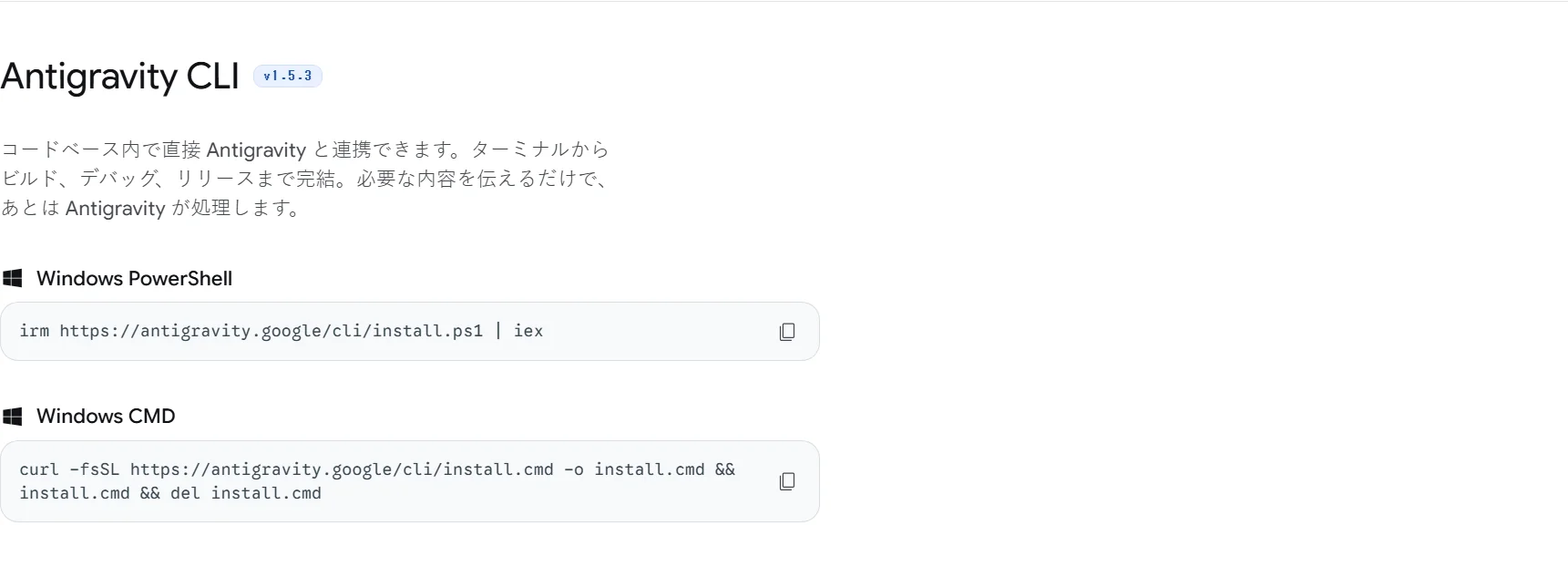
室谷代表取締役Windowsは経路が2つあって、PowerShellとCMDでコマンドが違います。混ぜると動かないので分けて書きます。
PowerShellの場合:
code
irm https://antigravity.google/cli/install.ps1 | iexCMDの場合:
code
curl -fsSL https://antigravity.google/cli/install.cmd -o install.cmd && install.cmd && del install.cmd最初に戸惑うのがまさにそこなんですよ。片方の画面用のコマンドをもう片方に貼ってしまう。
あとCMD側は一時ファイルを作って実行して消す形なので、途中で止めると
あとCMD側は一時ファイルを作って実行して消す形なので、途中で止めると
install.cmd が残ります。室谷代表取締役会社の端末だと権限まわりで confirmation が要ることもあるので、そこは情シスに確認してください。個人の自宅PCなら素直にPowerShellでいいと思います。
ブラウザ認証・法人SSO・ADCによる自動化の3パターン
室谷代表取締役認証は3パターンです。
- 個人のGoogleアカウント(Free/Pro/Ultra):ブラウザのOAuthフロー。ローカルなら自動でブラウザが開く。SSHなどリモート環境では認証用URLが表示されるので、それを手元で開いて完了させる
- 法人・Google Cloudアカウント:SSOフローでビジネスアカウントを選ぶ。割り当てられたGemini Enterpriseライセンスが自動検出される
- ヘッドレス・自動化:ADC。
gcloud auth application-default login --project {GCP_PROJECT}を実行した上で、AGY_ADC_AUTH=trueを設定して起動、または~/.gemini/config/config.jsonにenableAdc: trueを書く
ログアウトは /logout です。
テキトー教師DotAI 認定講師リモートで「ブラウザが開かない」という相談が一番多いですね。仕様どおりURLが出ているだけなので、コピーして手元のブラウザに貼れば大丈夫です。
室谷代表取締役この3つ、Antigravityのアプリ・CLI・IDE拡張・SDKで認証情報が共有される設計なのが効いてて。1回通せば以降は楽なんですよね。
CIに載せるならADC一択です。
CIに載せるならADC一択です。
agyで何ができるのか:サブエージェントとスラッシュコマンド
室谷代表取締役で、入れたagyが何なのか。ターミナル専用のTUIで、GUI版のAntigravity 2.0と同じAgent Engineを共有していて、設定や権限も双方向に同期します。
テキトー教師DotAI 認定講師ここがイメージしづらいみたいで、「ターミナルの中にIDEがいる」感じと言えば伝わりますかね。
複数エージェントを並列で走らせられるのが今っぽいところです。
/agents でサブエージェントの管理パネル、ctrl+k でツール承認。複数エージェントを並列で走らせられるのが今っぽいところです。
室谷代表取締役設定は
使い方と無料枠の範囲はGemini CLIの使い方と料金、2026年6月のAntigravity統合後の無料枠で深掘りしているので、入れてから読むのが早いです。
/config、キーバインドは /keybindings、そこからMCP・プラグイン・スキル・フックにもスラッシュコマンドで触れます。ツール側が「人を増やす」前提から「エージェントを増やす」前提に寄ってきてるのが、業界構造として地味に大きい変化なんですよね。使い方と無料枠の範囲はGemini CLIの使い方と料金、2026年6月のAntigravity統合後の無料枠で深掘りしているので、入れてから読むのが早いです。
拡張機能・データ収集のオプトアウト・アンインストール
MCPサーバーやプラグイン、スキルを足すときの考え方
室谷代表取締役拡張の話、個人だと「便利そうだから入れる」で済むんですけど、企業だとそうはいかないんですよね。MCPサーバーひとつで外部と通信するわけですから、管理側から見ると監査対象になる・・・
テキトー教師DotAI 認定講師現場感覚で言うと、最初に戸惑うのが「何を足すと何が起きるか分からない」ところです。MCPもプラグインもスキルも、便利さと権限がセットなんですよ。
室谷代表取締役そうなんです。今の個人利用の中心はAntigravity CLIなので、拡張の窓口はスラッシュコマンド経由になります。
MCP・プラグイン・スキル・フックの操作に対応していて、
MCP・プラグイン・スキル・フックの操作に対応していて、
/configで設定、/agentsでエージェント管理、ctrl+kでツール承認、という流れですね。テキトー教師DotAI 認定講師最初は一つだけ入れて、承認ダイアログで何を許すか見る。これが安全なんですよ。
企業のgeminiを使っている場合は、勝手に足す前に管理者のポリシーを確認してください。
企業のgeminiを使っている場合は、勝手に足す前に管理者のポリシーを確認してください。
使用統計を送らないようにする設定ファイルの書き方
~/.gemini/settings.jsonを開く(無ければ作成する)privacyの中にusageStatisticsEnabledをfalseで追加する- 保存して
geminiを再起動する
json
{"privacy": {"usageStatisticsEnabled": false}}設定ファイル、地味に大事なんですよね。使用統計を送らないようにするなら、
~/.gemini/settings.json にこの設定を足すだけです。テキトー教師DotAI 認定講師たしかに。ただ、初めて触る人は「settings.json がどこにあるか」で止まりがちです。
ホームディレクトリの
ホームディレクトリの
.gemini の中、という場所を先に押さえるといいんですよ。室谷代表取締役Antigravity CLI側も、利用にはインタラクションデータ収集への同意が必要だけど、設定からオプトアウトできると公式に案内されています。企業で使うなら、個人設定だけでなく組織の管理ポリシーも見ておくべきですね。
入れたツールをきれいに消す手順と、公式ガイドの確認先
- npmで入れた場合:
npm uninstall -g @google/gemini-cli - Homebrewで入れた場合:
brew uninstall gemini-cli - Antigravity CLIを消す場合: 公式READMEやダウンロードページの案内を確認する
テキトー教師DotAI 認定講師消すとき、入れた方法を忘れている人が多いんですよ。npmなのかHomebrewなのかでコマンドが変わるので、まず履歴を見返すのが早いです。
室谷代表取締役あと、アプリ本体だけ消して設定の扱いを忘れる、というのも起きがちです。再インストール前提なら特に、公式の削除ガイドまで見ておきたいところですね。
テキトー教師DotAI 認定講師そうなんです。Gemini CLIのREADMEにはUninstallガイドへの案内があるので、削除前に公式の最新手順を確認してください。
agy側も公式のREADMEとダウンロードページを見るのが確実です。
agy側も公式のREADMEとダウンロードページを見るのが確実です。
室谷代表取締役拡張もプライバシーも削除も、最後は公式の一次情報に戻るのが結局一番早いんですよね。
よくある質問
Q1. Claude Code や Cursor と何が違うんですか?
室谷代表取締役一番大きいのは入り口の軽さなんですよね。向こうはまずサブスクに入る形で、Gemini CLI は Google アカウントでそのまま試せる。
この差は最初の一歩で効いてきます。
この差は最初の一歩で効いてきます。
テキトー教師DotAI 認定講師現場でよく聞くのもそこです。「クレカ登録の画面で一回止まる」という人が多いので、ターミナルだけで完結するのは初心者に向いてます。
室谷代表取締役まあ使い込むと結局は用途と好みの話になるんですけど、最初の一本はハードルが低いほうが正解です。
Q2. 会社のPCに入れるとき、最初に何を確認すべきですか?
テキトー教師DotAI 認定講師これ、ハマる人多いんですよ。家のPCに入れるのと会社の端末とでは、手順より前に前提が違います。
まず情シスに「外部のAIにコードを送っていいか」を確認する。
まず情シスに「外部のAIにコードを送っていいか」を確認する。
室谷代表取締役そこは事業側としても無視できないところで。MYUUU だと、どのリポジトリで使っていいか先に線を引いてから配ります。
後から全部止めにするほうがコスト高いんですよね。
後から全部止めにするほうがコスト高いんですよね。
テキトー教師DotAI 認定講師たしかに。あとからルールを作るより、最初に決めておくほうが揉めないです。
Q3. 無料枠が尽きたら、勝手に課金されるんですか?
室谷代表取締役ここは誤解されやすいんですけど、上限に当たったときに止まるのか従量に乗るのかは契約の形で変わります。APIキーを自分で入れたら従量側なので、そこは分けて考えるべきなんですよ。
テキトー教師DotAI 認定講師初めて触る人は「気づいたら請求が」と身構えるみたいですね。具体的な上限の数字や条件は公式の案内が一番正確なので、そこだけ見ておけば十分です。
室谷代表取締役仕事で回すなら、先に予算の線を決めてから使う。それだけで心理的な安全性がぜんぶ変わります。
Q4. プロキシ配下や、ネットが制限された環境でも使えますか?
テキトー教師DotAI 認定講師プロキシ配下、ここが一番の落とし穴なんですよ。npm が外に出られないと、インストールの段階で止まります。
プロキシを通す設定にするか、社内のミラーを使うかの話になります。
プロキシを通す設定にするか、社内のミラーを使うかの話になります。
室谷代表取締役それは手順の問題じゃなく環境の問題なので、自己判断で突破しようとしないほうがいいです。社内のネットワーク担当に確認するのが一番早い。
テキトー教師DotAI 認定講師そうですね。同じエラー文でも、家では出ないやつですから。
Q5. アップデートは自動で入りますか?
テキトー教師DotAI 認定講師入れた方法で変わります。npx で呼ぶ形なら、その都度パッケージを取りに行く動きになります。
npm で入れた場合は自分で更新のコマンドを打つ形ですね。
npm で入れた場合は自分で更新のコマンドを打つ形ですね。
室谷代表取締役ここ、地味に運用コストなんですよ。チームで配るなら、バージョンを揃える方法を先に決めておかないと、後で「自分の環境だけ動かない」が発生します。
テキトー教師DotAI 認定講師最初に戸惑うのがまさにそこですね。何で入れたかをメモしておくだけで、後のトラブルが半分減ります。
まとめ
室谷代表取締役入り口を分けて考えると、すごくすっきりするんですよね。個人が無料で触るなら Antigravity CLI、会社の仕組みに乗せるなら gemini 側。
ここを混ぜると、あとで権限や請求の話でもめます。
ここを混ぜると、あとで権限や請求の話でもめます。
テキトー教師DotAI 認定講師たしかに。最初に「誰が、どのアカウントで、何のために入れるか」を一行で決めておくだけで、後の分岐がぜんぶ楽になります。
室谷代表取締役あと、詰まったときの切り分けは Node.js が入っているか、認証が通っているかの2点でほぼ片付きます。そこだけ押さえれば十分。
テキトー教師DotAI 認定講師そうですね。まず一個入れて、ターミナルで一言投げてみる。
動いたら勝ちなので、設定をいじるのはその後でいいんですよ。
動いたら勝ちなので、設定をいじるのはその後でいいんですよ。
室谷代表取締役今日の10分で入れて、明日の業務から使う。その順番が一番コスパいいと思います。