GitHub Copilotとは何か、何ができるのか
コード補完・Chat・エージェント、3つの層で捉えると迷わない
 室谷代表取締役
GitHub Copilot、まだ「補完だけのツール」だと思ってる人が多いんですよね。実際は層が3つあって、インラインの提案、Chat、それからGitHub.com上でエージェントに作業を投げるCopilot in the cloudは別物なんですよ。
 テキトー教師DotAI 認定講師
そこが混ざると最初に戸惑うんですよね。補完だけ触って「こんなものか」で終わってしまう人が現場でも多いんですよ。
室谷代表取締役Chatはセッションスコープで対象リポジトリを選ぶと、そのリポジトリを踏まえて答えてくれます。書き込み権限があるリポジトリなら文章で変更を頼めて、終わるとPRの作成を提案してくる。
承認は必ず人がやる前提ですけど、そこまで繋がってるんですよね。
承認は必ず人がやる前提ですけど、そこまで繋がってるんですよね。
テキトー教師DotAI 認定講師あ、それなら順番が分かります。まず補完で慣れる、次にChatで質問する、最後にエージェントへ、という階段なんですね。
使えるAIモデルは入れ替わりが早いので公式ページで確認する
室谷代表取締役モデルの話は注意が必要で。使えるモデルが入れ替わるのがとにかく早いんですよ。
2026年だけでも複数のモデルが退役していますから、昔の記事の名前を探しても見つからないことが普通にあります。
2026年だけでも複数のモデルが退役していますから、昔の記事の名前を探しても見つからないことが普通にあります。
テキトー教師DotAI 認定講師初めて触る人は、そこで「え、無い」ってなるんですよね。だから個別の名前を覚えるより、公式ページで最新を見る癖をつけた方がいいんですよ。
室谷代表取締役FreeとStudentは自動選択のみで、手動で選べるのは有料プランから。で、コンテキストを広げたり推論を強めたりするとクレジットの消費も増える。
ここ、突き詰めるとコスト設計の話になるんですよね。
ここ、突き詰めるとコスト設計の話になるんですよね。
テキトー教師DotAI 認定講師なるほど、モデルを選ぶっていうのは、賢さだけじゃなく速さとコストの調整でもあるわけですね。
結局どの作業が楽になるのか、現場で減る手間を具体的に
室谷代表取締役で、結局どの作業が楽になるのかって話なんですけど。MYUUUだと、コミットメッセージの自動生成とか、テストの下書きとか、地味なところが効いてます。
派手な生成より、毎回数分かかってた作業が消える方が効くんですよ。
派手な生成より、毎回数分かかってた作業が消える方が効くんですよ。
テキトー教師DotAI 認定講師現場でよく聞くのもそこなんですよ。すごいコードを一発で書いてもらうより、手が止まる回数が減る方が体感としては大きいんですよね。
室谷代表取締役あと、BusinessとEnterpriseだと、インライン提案とNext edit suggestionsは無制限でクレジットを消費しないと公式に明記されてる。個人向けはFreeの月2,000回という上限以外は示されていないので、そこは同じ前提だと思わない方がいいんですよね。
テキトー教師DotAI 認定講師組織で入れるのと個人で入れるのでは土台が違うと。まずは自分の環境で提案の質を見てから判断するのが早そうですね。
料金プランは7種類、FreeとProとMaxは何が違うのか
Free・Pro・Pro+・Max、個人向け4プランの違い
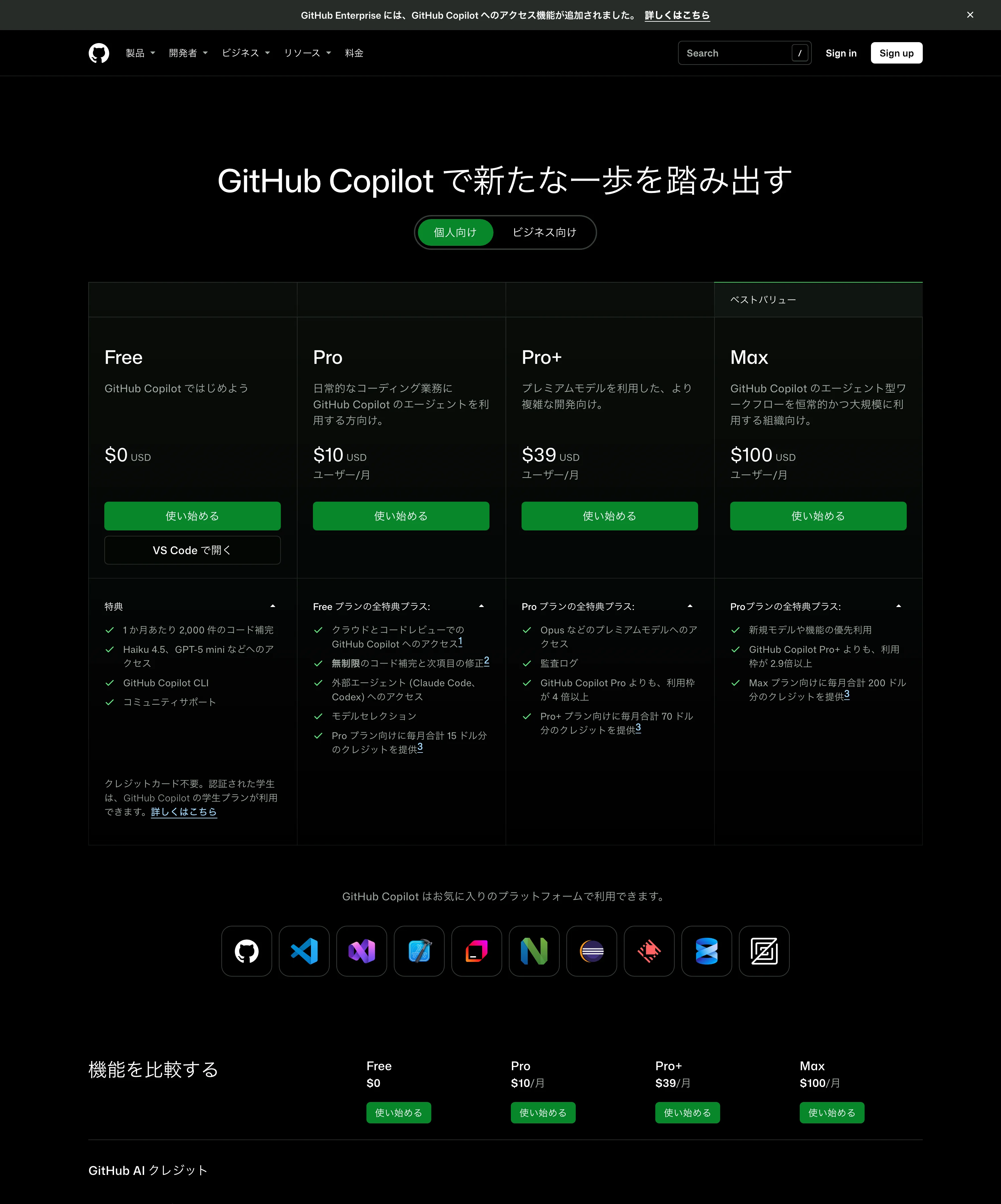
室谷代表取締役まず個人向けの整理からいきましょうか。Free、Pro、Pro+、Maxの4つに、学生向けのStudentを足した形なんですよね。
テキトー教師DotAI 認定講師はい。初めて触る人が最初に戸惑うのが、Freeでも補完とChatの基本は使えるという点で。
「無料だとお試し程度しか触れないのか」と身構える人が多いんですよ。
「無料だとお試し程度しか触れないのか」と身構える人が多いんですよ。
室谷代表取締役そこは誤解されやすいところで。差が出るのはモデルを自分で選べるかどうかと、AIクレジットの量なんですよね。
表にするとこうです。
表にするとこうです。
| プラン | 月額 | 位置づけ |
|---|---|---|
| Free | 無料 | 個人開発者のみ・モデルは自動選択 |
| Student | 無料 | 学生 |
| Pro | $10 | 個人・モデル手動選択可 |
| Pro+ | $39 | 個人・モデル手動選択可 |
| Max | $100 | 個人・モデル手動選択可 |
| Business | $19/ユーザー | 組織 |
| Enterprise | $39/ユーザー | 組織 |
テキトー教師DotAI 認定講師Freeは自動選択のみで、有料のPro以上は自分でモデルを選べる。この一行が実は一番大きくて、重いモデルを使いたい人ほど有料側に寄る構造なんですよね。
2026年6月から始まったAIクレジット制、何が変わったのか
室谷代表取締役ここが実務に効く話なんですけど。2026年6月1日に課金の数え方が変わってるんですよ。
前はモデルの種類を問わず1リクエスト=1カウント。今はモデルごとのトークン消費量に応じてクレジットが引かれる形なんです。
前はモデルの種類を問わず1リクエスト=1カウント。今はモデルごとのトークン消費量に応じてクレジットが引かれる形なんです。
テキトー教師DotAI 認定講師同じ1回の依頼でも、選ぶモデルで減り方が変わるわけですね。
室谷代表取締役そう。月次の付与量は、Proがベース1,000にフレックス500で合計1,500、Pro+が3,900に3,100で7,000、Maxが10,000に10,000で20,000なんですよね。
テキトー教師DotAI 認定講師現場でよく聞くのが「作業量は先月と同じなのに、月末に足りない」という声です。広いコンテキストを開いたり推論を強めたりすると、そこから先の減り方が変わってくるので。
フレックスの扱いも含めて、細かい数字はGitHub Copilotの料金を個人・法人別に整理|2026年のAIクレジット制で何が変わったかで解説しています。
フレックスの扱いも含めて、細かい数字はGitHub Copilotの料金を個人・法人別に整理|2026年のAIクレジット制で何が変わったかで解説しています。
BusinessとEnterpriseは誰が選ぶのか、シート課金の考え方
室谷代表取締役組織で入れるならBusinessが1ユーザーあたり月19ドル、Enterpriseが39ドル。どちらもシート課金で、クレジットはBusinessが1ユーザー1,900、Enterpriseが3,900なんですよね。
テキトー教師DotAI 認定講師ここで必ず出るのが「シートは何人分買えばいいのか」という質問で。共有プールを超えた分は1クレジットあたり0.01ドルで別に課金されるので、全員に配る前提で設計するか、まず一部だけで回すかで結論が変わりますね。
室谷代表取締役経営目線で言うと、これは「何人に配るか」という意思決定なんですよ。全員に配って使われないシートが出るくらいなら、開発チームだけで始めて消費の傾向を見た方が安く済む。
監査や統制の要件が重いならEnterprise、という選び方も聞きます。
監査や統制の要件が重いならEnterprise、という選び方も聞きます。
テキトー教師DotAI 認定講師最初から全部を揃えなくていい、というのは現場でも同じことを言ってます。
クレジットを消費しない機能と、消費する機能の線引き
テキトー教師DotAI 認定講師ここが一番誤解されてるところなんですけど。まずインライン提案やChatの基本の対話そのものは、どのプランでも使えます。
ただ「無制限でクレジットを消費しない」と公式に明記されているのは、組織・企業向けのインライン提案側なんですよね。
ただ「無制限でクレジットを消費しない」と公式に明記されているのは、組織・企業向けのインライン提案側なんですよね。
室谷代表取締役個人向けはどう書かれてるんでしたっけ。
テキトー教師DotAI 認定講師Freeは提案回数が月2,000回までと明記されていて、Pro以上ではその上限が示されていない、という書き方なんです。だから「個人プランなら絶対に消費しない」とは言い切れない。
公式の最新の表を見た方が確実です。
公式の最新の表を見た方が確実です。
室谷代表取締役なるほど。手動でモデルを選べるようになるほど、消費は自分の選択に跳ね返ってくる。
だから最初は自動選択で様子を見るのが、結果的に安く済むんですよね。
だから最初は自動選択で様子を見るのが、結果的に安く済むんですよね。
VS Codeで使い始めるまでの手順
拡張機能は自分で探さなくていい、設定から入る流れ
VS CodeでGitHub Copilotを使い始める手順
- 01VS Codeを起動する
- 02設定からGitHub Copilotのセットアップを開く拡張機能マーケットプレイスで自分で検索する必要はなく、必要な拡張機能は自動で入る
- 03GitHubアカウントでサインインするブラウザが開いてコードを貼り付ける形式では、表示されたらまずコピーする
- 04Copilot Freeまたは有料プランへのアクセスがある状態にするFreeはインライン提案とChatの基本利用が可能で、提案回数に月の上限がある
- VS Code を起動する
- 設定から GitHub Copilot のセットアップを開く(拡張機能マーケットプレイスで自分で検索して入れる必要はなく、必要な拡張機能は自動で入る)
- GitHub アカウントでサインインする
- Copilot Free または有料プランへのアクセスがある状態にする
※ 画面の名称やボタンの位置はバージョンで変わるため、細部は公式ヘルプで確認を。
室谷代表取締役VS Code って、わざわざ拡張機能を検索して入れる時代じゃなくなってるんですよね。設定から入れば必要なものが勝手に揃う。
この一手間が消えるだけで、社内に配るときの説明コストが全然違うんですよ。
この一手間が消えるだけで、社内に配るときの説明コストが全然違うんですよ。
テキトー教師DotAI 認定講師現場でよく聞くのは「どれを入れればいいですか」という質問なんですけど、そもそも選ばなくていいんですよね。選択肢を見せないのが一番親切なんだなと。
室谷代表取締役そう、迷いどころを消すのが大事で。ツール導入って機能より先に「最初の5分」で離脱するんですよ。
そこを設計できるかどうかですよね。
そこを設計できるかどうかですよね。
テキトー教師DotAI 認定講師たしかに。手順としても、起動して設定を開いてサインイン、これだけで補完まで届きますから。
サインインでつまずく人が最初に疑うところ

テキトー教師DotAI 認定講師サインインで止まる人、初めて触る人はここで固まりがちなんですよ。GitHub アカウントは持ってるのに、VS Code 側と紐付いていないパターンですね。
室谷代表取締役アカウント持ってるから入ってるでしょ、という思い込みなんですよね。僕らも社内ツールで同じ勘違いをよくやります。
テキトー教師DotAI 認定講師あと、ブラウザが開いてコードを貼り付ける形式のサインインだと、コピーし忘れて画面を閉じちゃう人がいます。表示されたらまずコピー、これだけ意識しておけば大丈夫です。
室谷代表取締役手順そのものより、どこで人間がミスるかの方が重要なんですよね。ツール側がそこを潰してくれてるかを見るのが、導入を決める側の仕事かなと。
使い始める前に決めておく設定と、料金プランの確認
室谷代表取締役使う前に一度だけ確認しておきたいのが、どのプランで動かすかです。Free でもインライン提案と Chat の基本利用は使えて、提案回数に月の上限がある。
ここを知らずに「調子が悪い」と騒ぐケース、正直あります。
ここを知らずに「調子が悪い」と騒ぐケース、正直あります。
テキトー教師DotAI 認定講師最初に戸惑うのが、補完は出るのにモデルが選べない、という点ですね。無料の範囲は自動選択のみなので、そこは仕様として受け取るのが早いです。
室谷代表取締役有料に上げれば手動でモデルを選べるようになるので、費用対効果の判断は使い込んでからでいいと思います。ただ、チームに配る段になるとシート課金の話になるので、そこは先に読んでおいた方がいいです。
テキトー教師DotAI 認定講師JetBrains・Visual Studio・Vim/Neovimではどう入れるのか
JetBrains系(IntelliJ・WebStorm・PyCharmなど)のインストールとログイン
エディタ別 GitHub Copilot の導入方式
JetBrains系
- Pluginsから検索してInstall
- インストール後にIDEを再起動
- Tools→GitHub Copilot→Login to GitHub
- デバイスコードをブラウザで貼り付けてAuthorize
Visual Studio
- 2022の17.10以降は標準搭載
- 拡張機能を探して入れる工程が不要
- 入っていることに気づかない場合もある
- 古いバージョンは要確認
- IDEの「Settings」から「Plugins」を開き、「GitHub Copilot」を検索して「Install」
- インストール後にIDEを再起動する
- 「Tools」メニューから「GitHub Copilot」→「Login to GitHub」を選ぶ
- 表示されたデバイスコードをコピーし、開いたブラウザでGitHubにログインしてコードを貼り付ける
- 「Authorize」をクリックする
室谷代表取締役JetBrains系は「Plugins」から入れる形なんですね。IntelliJ IDEA、PyCharm、WebStorm、Rider、RubyMine、RustRoverあたりまで拡張機能が出ているので、現場でIDEがバラバラでも同じやり方で揃えられるのは大きいです。
テキトー教師DotAI 認定講師そうなんですよ。ただ最初に戸惑うのが、入れたあとに「Tools」メニューからログインする流れで。
プラグインを入れた時点で使えると思い込んで、補完が出ないと慌てる人が多いんです。
プラグインを入れた時点で使えると思い込んで、補完が出ないと慌てる人が多いんです。
室谷代表取締役デバイスコードをブラウザで貼る方式なのも、運用としては分かりやすい。企業だとIDEのライセンス管理とCopilotのシート管理が別の担当になるので、認証の導線が独立しているほうが揉めにくいんですよね。
テキトー教師DotAI 認定講師そこは現場でも助かってます。あとJetBrains系は再起動しないと反映されないので、Installの直後に「あれ、出ない」となりがちです。
再起動までがひと組だと思っておくといいですよ。
再起動までがひと組だと思っておくといいですよ。
Visual Studio・Xcode・Eclipseはどこまで標準で入っているのか
室谷代表取締役Visual Studioは2022の17.10以降だと標準で入っている、という整理でしたね。
テキトー教師DotAI 認定講師たしかに。だから「拡張機能を探して入れる」という工程がそもそも無い人がいて、逆に入っていることに気づいていないパターンもあります。
Xcode、Eclipse、Azure Data Studioは拡張機能として提供されている側ですね。
Xcode、Eclipse、Azure Data Studioは拡張機能として提供されている側ですね。
室谷代表取締役標準か拡張かで、導入の手間はまるで違う。組織で一斉に配る場面だと、標準搭載のIDEは展開が一気に楽になるので、ツール選定の材料として見ておく価値はあります。
テキトー教師DotAI 認定講師バージョンによって前提が変わるので、古いVisual Studioが残っている現場は一度確認したほうがいいです。細かい条件は公式ヘルプを見てもらうのが確実ですね。
Vim/Neovimはコマンドで有効化する
- git cloneでプラグインを配置する
:Copilot setupを実行する:Copilot enableで有効化する
室谷代表取締役Vim/Neovimは画面のメニューではなく、コマンドで有効化する流れなんですね。
テキトー教師DotAI 認定講師ここが一番ハマりやすいところで。プラグインを置いただけで満足して、enableを叩き忘れて「動かない」となる人が多いんですよ。
設定ファイルに書いておくのか、毎回叩くのかでも迷いやすいです。
設定ファイルに書いておくのか、毎回叩くのかでも迷いやすいです。
室谷代表取締役どのエディタでも共通しているのは、そもそもCopilot Freeか有料プランのどれかにアクセスがあることが前提、という点です。逆に言えば契約さえあればエディタは好みで選べる。
道具の選択肢が増えるのは、開発組織にとっては素直にプラスだと思います。
道具の選択肢が増えるのは、開発組織にとっては素直にプラスだと思います。
コード補完(インライン提案)の基本の使い方
提案は「打ち終わる前」に出てくる
室谷代表取締役インライン提案って、書き終わってから出るんじゃなくて、打ってる最中に薄く出てくるやつですよね。あれ、最初はけっこう驚く人が多いんじゃないですか。
テキトー教師DotAI 認定講師現場でよく聞くのは「勝手に文章が入ってきた」という戸惑いです。実体は候補が薄く表示されているだけで、確定するまではコードは変わらないんですよ。
室谷代表取締役なるほど。じゃあ受け入れるか捨てるかの判断が、そのまま作業の速さになるわけですね。
テキトー教師DotAI 認定講師そうなんです。受け入れと取り消しのキー割り当てはエディタごとに違うので、まず自分の環境のショートカットを一度見ておくと迷わないです。
そこを曖昧にしたまま使うと、出るたびに手が止まるんですよね。
そこを曖昧にしたまま使うと、出るたびに手が止まるんですよね。
気に入らないときは別候補を出せる
テキトー教師DotAI 認定講師ここ、ハマる人多いんですけど、出てきた1個目が正解とは限らないんですよ。別候補の一覧を開く操作があって、Xでも「Control+Enterで候補一覧が出るのが良い」という声が上がっていました。
室谷代表取締役それは知らないと損ですね。1個目を見て「違うな」と思って自分で書き直す、を延々やってる人、うちの開発現場にもいそうです・・・
テキトー教師DotAI 認定講師捨てて書き直すより、出し直したほうが早い場面が多いんです。候補の切り替えを指に覚えさせると、補完が当たる感覚がけっこう変わります。
室谷代表取締役機能を半分も使わないまま「合わない」って判断してるのは、たぶん一番もったいないパターンですよね。
次の編集を先回りする提案はどう捉えるか
室谷代表取締役公式だと、インライン提案の中にコード補完と Next edit suggestions が挙げられてるんですよね。後者は「次の編集」を先回りする位置づけで、補完とは役割が別だと。
テキトー教師DotAI 認定講師ええ、ただ細かい挙動は環境やバージョンで変わるので、公式ヘルプを見たほうが確実です。最初に戸惑うのが「今カーソルがある行とは違う場所に提案が出る」パターンで、そこは慣れが要ります。
室谷代表取締役補完は「今」、Next edit suggestions は「次」という分担で覚えると整理しやすいですね。
テキトー教師DotAI 認定講師そう捉えると楽です。それと提案の回数について、Free は月2,000回という上限が明記されていて、Pro 以上の個人プランは上限が示されていません。
無制限でクレジットを消費しないと公式に書かれているのは Business と Enterprise のほうなので、そこは混同しないほうがいいです。
無制限でクレジットを消費しないと公式に書かれているのは Business と Enterprise のほうなので、そこは混同しないほうがいいです。
Copilot Chatの使い方と、狙いどおりに書かせるコツ
インラインチャットとチャットパネルはどう使い分けるのか
室谷代表取締役Chatの話、最初にぶつかるのが「どこで聞けばいいのか」なんですよね。エディタ上でその場で聞くのと、パネルを開いて会話するの。
現場だとどう分けてます?
現場だとどう分けてます?
テキトー教師DotAI 認定講師現場感覚で言うと、いま開いているファイルのこの数行を直したいならインラインで十分なんですよ。逆に「このリポジトリのこの処理、どこから手を付ける?」みたいに範囲が広い相談は、パネルで会話を続けた方が噛み合います。
室谷代表取締役狭い範囲で何度も往復するより、最初から広いスコープで一回聞いた方が速いこともあるんですよね。
テキトー教師DotAI 認定講師そうなんです。ただ、対象を渡さずに「直して」だけだと、返ってきた答えがズレることが多くて。
何を見てほしいかを先に伝えるのが近道ですね。細かい画面の挙動は環境で変わるので、公式ヘルプを見ながらでいいと思います。
何を見てほしいかを先に伝えるのが近道ですね。細かい画面の挙動は環境で変わるので、公式ヘルプを見ながらでいいと思います。
覚えておきたい操作とショートカット
室谷代表取締役キー操作で、これは覚えておけというものはあります?
テキトー教師DotAI 認定講師まず、出てきた提案がイマイチなとき。ここで諦めて手で書き直す人がけっこういるんですけど、Control+Enterで別の候補一覧を出せます。
知ってるかどうかで体感がかなり変わる操作です。
知ってるかどうかで体感がかなり変わる操作です。
室谷代表取締役それは大きいですね。一回出た案が全部だと思い込むと、そこで評価が下がっちゃう。
テキトー教師DotAI 認定講師あとは提案の受け入れやチャットの呼び出しも含めて、キーの割り当ては環境によって違います。エディタのキーボードショートカット設定を一度眺めておくと、あとが楽になりますよ。
コンテキストの与え方で回答の質はここまで変わる
室谷代表取締役コンテキストの渡し方、ここが一番差が出る気がするんですよ。同じモデルでも、渡す情報で結果が別物になる。
テキトー教師DotAI 認定講師初めて触る人は、質問だけ投げて「なんか違う」となるパターンが多いんです。開いているファイル、対象のリポジトリ、出ているエラー、期待する動き。
これを一緒に渡すだけで返事が変わります。GitHub.com上のChatでも、セッションのスコープで対象リポジトリを選んでから聞く形になっています。
これを一緒に渡すだけで返事が変わります。GitHub.com上のChatでも、セッションのスコープで対象リポジトリを選んでから聞く形になっています。
室谷代表取締役あと、コンテキストを広げたり推論を強めたりすると、クレジットの消費も増えると公式に書かれていました。広ければいいってものでもないんですよね。
テキトー教師DotAI 認定講師たしかに。必要な範囲に絞るのは、答えの質にもコストにも効きます。
渡しすぎて迷子にさせるのも、現場でよくあるパターンです。
渡しすぎて迷子にさせるのも、現場でよくあるパターンです。
コミットメッセージの日本語生成など、地味に効く設定
室谷代表取締役地味だけど入れておくべき設定、あります?
テキトー教師DotAI 認定講師コミットメッセージの自動生成を日本語で出せるロケール設定は、先に入れておくと毎回の手直しが減ります。英語のまま出てきて、そのたびに書き換えてるという話をよく聞くので。
室谷代表取締役毎日触るところだから、数秒の積み重ねがそのまま効いてくるやつですね。
テキトー教師DotAI 認定講師あとは、使えるモデルは入れ替わりが早いので、選べる範囲や最新の状況は公式ページで確認するのが確実です。設定をいじりすぎるより、まずこの三つを固める方が効果は大きいと思います。
エージェントモードとCopilot in the cloudで何ができるのか
エディタ内のエージェントと、クラウドで動くエージェントの違い
室谷代表取締役前の章でChatの書き方を見たので、ここからは「自分で書く」を手放す話なんですよね。エージェントは大きく2つに分かれてて、エディタの中で動くものと、GitHub.comの上でバックグラウンドで動くもの・・・
テキトー教師DotAI 認定講師初めて触る人がまず戸惑うのがそこで。「チャットと何が違うんですか」とよく聞かれます。
チャットは返事が来るだけ、エージェントはファイルを触って変更まで出してくる、という違いなんですよ。
チャットは返事が来るだけ、エージェントはファイルを触って変更まで出してくる、という違いなんですよ。
室谷代表取締役なるほど。手元のエージェントは開いてるファイルを見ながら目の前で進む、クラウド側はリポジトリごと渡して裏で走らせる、という構造の差なんですよね。
MYUUUだと後者の方が刺さる場面が多くて。
MYUUUだと後者の方が刺さる場面が多くて。
テキトー教師DotAI 認定講師GitHub.comでタスクを頼んでPull Requestまで持っていく流れ
GitHub.comでタスクを頼んでPull Requestまで持っていく流れ
- 01セッション開始Copilotのホーム画面からセッションを開始し、Chatセッションスコープで対象のリポジトリを選ぶ
- 02変更内容を依頼書き込み権限があるリポジトリで、コードの変更内容を文章で依頼する
- 03バックグラウンド作業Copilotがバックグラウンドで作業し、完了するとPull Requestの作成を提案する
- 04人がレビュー・承認差分を人がレビューして、問題なければ承認する(勝手にマージはされない)
室谷代表取締役クラウド側の流れはシンプルなんですよ。
- Copilotのホーム画面からセッションを開始し、Chatセッションスコープで対象のリポジトリを選ぶ
- 書き込み権限があるリポジトリで、コードの変更内容を文章で依頼する
- Copilotがバックグラウンドで作業し、完了するとPull Requestの作成を提案する
- 差分を人がレビューして、問題なければ承認する
テキトー教師DotAI 認定講師最後の4番目が肝で。勝手にマージされるわけじゃなく、必ず人が確認してから承認する前提なんですよね。
ここを誤解すると、任せたつもりで誰も見ていない状態になるんですよ。
ここを誤解すると、任せたつもりで誰も見ていない状態になるんですよ。
室谷代表取締役これ、経営目線だと「レビュー工数が新しいボトルネックになる」んですよ。書く時間は減るのに、見る時間が増える。
時給で換算すると、任せ方の設計をケチると普通に赤字なんですよね。
時給で換算すると、任せ方の設計をケチると普通に赤字なんですよね。
テキトー教師DotAI 認定講師たしかに。依頼文が曖昧だと差分が膨らんで、レビューが逆に重くなる。
任せる側の言語化が磨かれる、というのが現場感覚です。
任せる側の言語化が磨かれる、というのが現場感覚です。
GitHub Mobileでレビュー・追加指示・マージまで完結する使い方
テキトー教師DotAI 認定講師で、そのレビューはPCの前にいないと無理だと思われがちなんですけど、GitHub Mobileアプリから同じセッションを続けられるんですよ。
室谷代表取締役それは地味にデカいですよね。PRのレビュー、コメントでの追加指示、マージまでモバイルで完結する。
承認が止まらないのは事業のスピードに直結するので。
承認が止まらないのは事業のスピードに直結するので。
テキトー教師DotAI 認定講師とはいえ小さい画面で差分を全部読むのは現実的じゃないので、判断が重い変更はPCに戻す。その使い分けが前提になると思います。
室谷代表取締役そうそう。Copilot in the cloud 自体は有料プランなら既定で有効なので、まず小さめのタスクを1本投げて、レビューの往復が回るかを見るのが一番早いんですよね。
生成されたコードの著作権・ライセンスはどう扱うのか
生成コードをそのまま入れていいのか
まとめ
生成コードの著作権・ライセンスで押さえる要点
- 権利は保証されている前提で製品コードにそのまま入れない。生成物は素材として扱い、人の目を通す前提で設計する
- 動いたコードと責任を持てるコードは別物。コピペで動いた瞬間の満足が落とし穴
- レビュー責任は組織の設計問題。変更は必ず人がレビューしてから承認し、最後は人間が署名する
- 「AIが書いたので」は言い訳にならない空気を先に作る。レビューした人の名前が残る以上、責任もそこで止まる
- 生成コードかどうかをレビューで区別しない。区別すると「AI製は緩く見る」が始まるので、見るのは差分だけ
- 誰が書いたかより誰が読んだか。コメント1行残すだけで後から追える
- 全社展開の前に決めるのは、生成コードの扱い・レビュー必須の範囲・費用の線引きの3つ
- 費用はシート課金に加え、共有プールを超えた分がクレジット単位で個別課金される。誰がどれだけ使ったかを見ないまま広げると月末に慌てる
- 確認先はGitHubの公式ドキュメントと自社の法務・セキュリティの窓口に絞る。規約は変わるので判断した日付を残す
室谷代表取締役エージェントがPRまで作る話の延長で、必ず出てくるのが「このコード、権利的に大丈夫なのか」なんですよね。ここは憶測で語らず、GitHubの規約と自社のルールを突き合わせるのが先なんですよ。
テキトー教師DotAI 認定講師たしかに。初めて触る人は「生成されたコードの権利って誰のものなんですか」で一度止まります。
規約の該当箇所を一緒に読むところから、というのが正直なところなんですよね。
規約の該当箇所を一緒に読むところから、というのが正直なところなんですよね。
室谷代表取締役そうなんです。実務の感覚だと「権利は保証されている」前提で製品コードにそのまま放り込むのが一番危ない。
生成物は素材として扱って、人の目を通す前提で設計する。
生成物は素材として扱って、人の目を通す前提で設計する。
テキトー教師DotAI 認定講師現場感覚で言うと、コピペで動いた瞬間に満足しちゃうのが落とし穴で。動いたコードと、責任を持てるコードは別物なんですよ。
レビュー責任は誰にあるのか
室谷代表取締役レビュー責任は、もう組織の設計問題なんですよね。Copilot in the cloud でも、変更は必ず人がレビューしてから承認する建て付けになってる。
最後は人間が署名する仕事として残るわけです。
最後は人間が署名する仕事として残るわけです。
テキトー教師DotAI 認定講師「AIが書いたので」が言い訳にならない空気を先に作っておくのが大事で。レビューした人の名前が残る以上、責任もそこで止まるんですよ。
室谷代表取締役MYUUU の現場だと、生成コードかどうかをレビューで区別しないようにしてるんです。区別すると「AI製は緩く見る」が始まるので、見るのは差分だけ。
テキトー教師DotAI 認定講師そこ、現場でよく聞くのは「誰が書いたかより、誰が読んだか」なんですよね。コメント1行残すだけで、後から追えるので。
組織で使う前に決めておきたいルールと確認先
室谷代表取締役全社展開の前に決めておくのは、生成コードの扱い、レビュー必須の範囲、そして費用の線引き。この3つで大体足りるんですよ。
テキトー教師DotAI 認定講師費用の線引き、そこが一番見落とされやすいんですよ。席単位の課金があって、その上に使った分が乗ってくるので。
室谷代表取締役Business や Enterprise はユーザーごとのシート課金で、共有プールを超えた分はクレジット単位で個別に課金される。誰がどれだけ使ったかを見ないまま広げると、月末に慌てることになるんですよね。
詳しくはGitHub Copilotの料金を個人・法人別に整理で解説しています。
詳しくはGitHub Copilotの料金を個人・法人別に整理で解説しています。
テキトー教師DotAI 認定講師確認先も、闇雲に調べるより GitHub の公式ドキュメントと自社の法務・セキュリティの窓口に絞った方が早いんですよ。規約は変わるので、判断した日付を残しておくと後で楽になります。
よくある質問
Q1. 提案されたコードが微妙なとき、どう直せばいい?
室谷代表取締役出てきたものをそのまま信じる人、多いんですよね。で、差分だけ見るのが一番早いです。
全部読み込むと時間が溶けるので・・・
全部読み込むと時間が溶けるので・・・
テキトー教師DotAI 認定講師たしかに。初めて触る人は「出てきたコードが完成品」だと思いがちなんですよ。
実際は下書きなので、違うなと思ったらその場で指示を書き直す方が早いです。
実際は下書きなので、違うなと思ったらその場で指示を書き直す方が早いです。
室谷代表取締役直すときも「こう書いて」より「なぜこうしたいか」を一言添えた方が、次の提案も良くなる気がしてます。
Q2. 会社やチームで導入するとき、最初に何を決めるべき?
室谷代表取締役これ、現場だとライセンスの話より先に「どこまでコードを渡すか」を決めるんですよ。リポジトリ単位で切るのか、全開にするのか。
曖昧なまま走ると、あとで戻すのが地味に痛いんですよね。
曖昧なまま走ると、あとで戻すのが地味に痛いんですよね。
テキトー教師DotAI 認定講師現場感覚で言うと、そこが一番揉めます。「便利だから全員入れよう」で始めて、あとから管理する側が困るパターンですね。
室谷代表取締役MYUUU だと小さめのリポジトリで先に試して、レビュー工数がどれくらい減るかを見てから広げました。時給で換算すると判断が早いです。
Q3. 日本語で指示しても大丈夫?
テキトー教師DotAI 認定講師これ、ハマる人多いんですよ。日本語でも通じるんですが、コードの用語は英語のまま置いた方が安定する印象です。
「この関数をリネームして」くらいの混ぜ書きがちょうどいい。
「この関数をリネームして」くらいの混ぜ書きがちょうどいい。
室谷代表取締役指示の言語より、対象のファイルをちゃんと示せてるかの方が効く気がしますね。
テキトー教師DotAI 認定講師そうなんです。曖昧なのは言語じゃなくて範囲のほうなんですよね。
Q4. 他のAIアシスタントと併用してもいい?
室谷代表取締役併用は普通にありです。エディタの中で完結させたい場面と、設計から相談したい場面は別なので。
用途で分ければコストも抑えられます。
用途で分ければコストも抑えられます。
テキトー教師DotAI 認定講師そこは分かれ目ですよね。最初に戸惑うのが「どっちに聞けばいいのか」なんですが、隣で手を動かす相棒か、壁打ち相手かで分けると迷いません。
室谷代表取締役ただ、同じレビューを二重に回すと工数が増えるので、そこは決め打ちでいいと思います。
Q5. 自分で書く力が落ちないか心配です
テキトー教師DotAI 認定講師これ、現場でよく聞きます。で、答えは使い方次第なんですよね。
提案を丸ごと貼るだけだと、たしかに読む力も伸びにくい。
提案を丸ごと貼るだけだと、たしかに読む力も伸びにくい。
室谷代表取締役経営目線で言うと、書く速さより「なぜそう書いたか説明できるか」の方が後で効くんですよ。レビューで詰まるのはだいたいそこなので。
テキトー教師DotAI 認定講師最初は「提案を1行ずつ日本語で説明してみる」くらいで十分だと思います。
まとめ
室谷代表取締役道具として見ると、書く時間を削るより「直す時間を削る」方に効いてる印象なんですよね。
テキトー教師DotAI 認定講師たしかに。初めて触る人は補完の派手さに目が行きがちなんですが、効くのは Chat やエージェントで手戻りを減らす方だったりします。
室谷代表取締役なので、まずは無料の範囲で自分のリポジトリを1つ触ってみるのが一番早いと思います。設定で迷ったら公式の手順を見れば十分です。
テキトー教師DotAI 認定講師そうですね。いきなり全部入れようとせず、1ファイルから始めると続きますよ。