Geminiはログインしなくても使える?ログインで変わること
ログインせずに開いた場合にできること
 室谷代表取締役
最初に押さえておきたいのが、Gemini ってログインしないと何もできないわけじゃないんですよね。簡単な質問とか文章生成は、その場で普通に試せるんですよ。
 テキトー教師DotAI 認定講師
そこ、最初のつまずきなんですよ。初めて触る人は「アカウント作らないと入れないんでしょ」と思い込んでて、実は開いてすぐ聞けるのに気づいてないケースが多いんです。
室谷代表取締役ただ、ブラウザを閉じたら会話は消える。ここが線引きなんですよね。
数分のお試しならいいけど、仕事で回すとなると前提が変わってくる。
数分のお試しならいいけど、仕事で回すとなると前提が変わってくる。
テキトー教師DotAI 認定講師そうなんです。その場限りの会話しかできないので、昨日の続きを開いたら真っ白、という状態になるんですよ。
ログインすると解放される機能
ログインなし vs ログインありでできること
ログインせずに使う
- 簡単な質問・文章生成はその場で試せる
- ブラウザを閉じると会話は消える
- その場限りの会話しかできない
- 昨日の続きを開くと真っ白になる
ログインして使う
- 過去のチャットが保存される
- 画像生成が使える
- Gem・ファイルアップロードが使える
- Googleの他サービスとの連携が使える
- パーソナライズされた回答が得られる
テキトー教師DotAI 認定講師逆にログインすると何が変わるかというと、まず過去のチャットが保存されます。それに加えて、画像生成、Gem、ファイルアップロード、Google の他のサービスとの連携も使えるようになります。
室谷代表取締役パーソナライズされた回答もログイン前提なんですよね。同じ質問でも、文脈を持たせられるかどうかで返ってくるものの質が変わる。
テキトー教師DotAI 認定講師現場でよく聞くのは「前回の続きをやりたいのに消えてる」という声です。履歴が残らないと、試行錯誤そのものが積み上がらないんですよね。
室谷代表取締役そこはコストの話でもあって。毎回ゼロから前提を説明し直す時間って、地味に削られてるんですよ。
履歴が残るだけで同じ作業の二度手間が減るので、常用するなら最初からログインしておいた方がいい。
履歴が残るだけで同じ作業の二度手間が減るので、常用するなら最初からログインしておいた方がいい。
個人アカウントと仕事用・学校用アカウントの違い
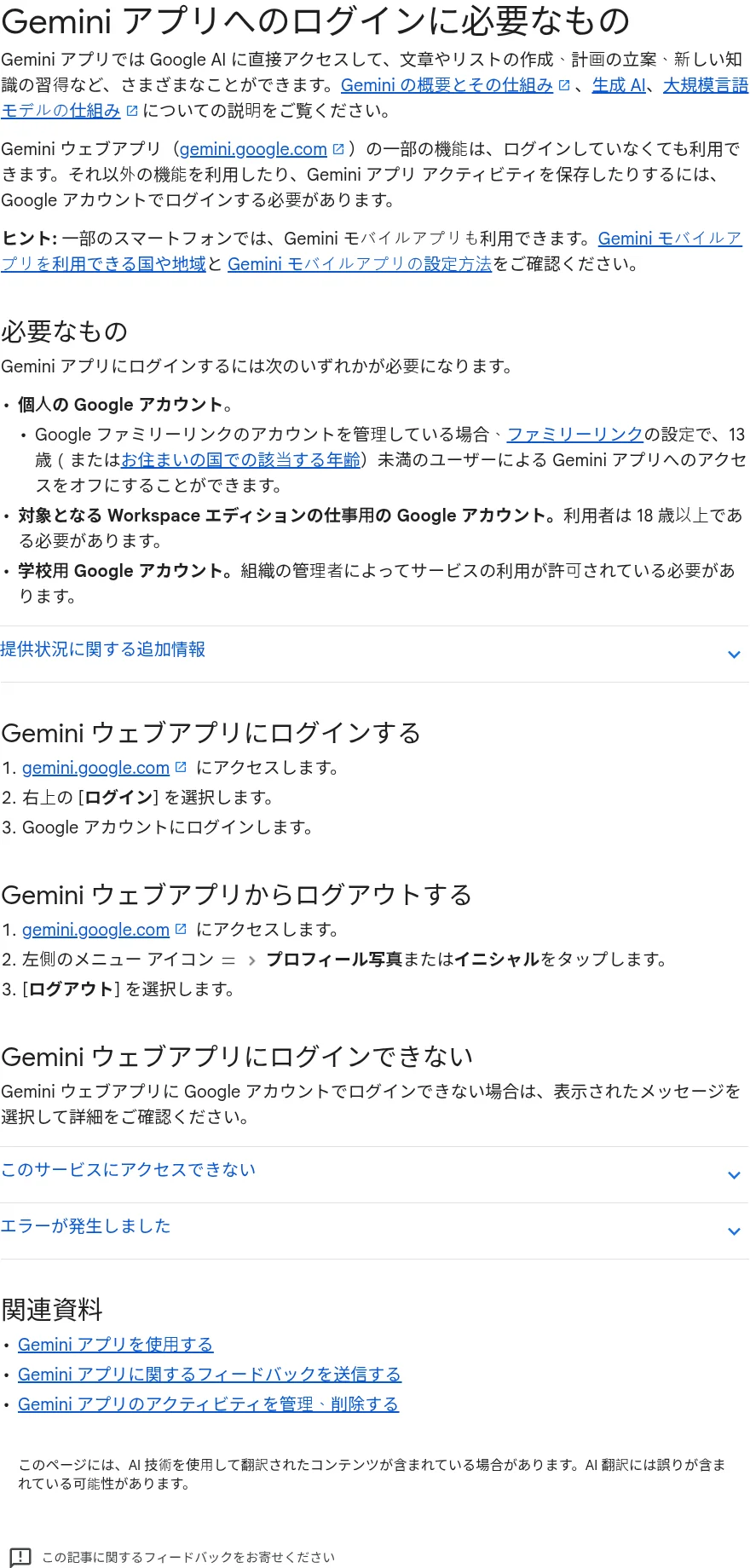
室谷代表取締役で、ここからが本題で。一口にログインと言っても、個人の Google アカウントと、仕事用・学校用では使える範囲が違うんですよね。
まず表で整理しますか。
まず表で整理しますか。
| アカウント種別 | 使えるかどうか | 条件・注意点 |
|---|---|---|
| 個人の Google アカウント | 使える | ファミリーリンク管理下では、13歳未満のアクセスを保護者がオフにできる |
| 仕事用(Workspace) | 対象エディションなら使える | 利用者は18歳以上が必須。管理者が有効化していないと弾かれる |
| 学校用 | 使える場合がある | 組織の管理者による利用許可が必要 |
テキトー教師DotAI 認定講師初めて触る人が一番戸惑うのがここで。会社のアドレスでログインしたのに「このアカウントでは利用できません」と出るパターンは、自分の操作ミスじゃなくて管理者側がオンにしていないだけだったりするんですよ。
室谷代表取締役これ、組織側の判断が先に来る話なんですよね。ライセンスをどう配るかで、使える機能もモデルの上限も変わってくる。
エディションごとの細かい差はGemini 4 Argonとは?GoogleがAntigravityでPro加入者に解禁で解説されているので、そっちを見てもらう方が早いと思います。
エディションごとの細かい差はGemini 4 Argonとは?GoogleがAntigravityでPro加入者に解禁で解説されているので、そっちを見てもらう方が早いと思います。
テキトー教師DotAI 認定講師個人なら自分の判断だけで完結しますけど、仕事用は管理者の設定待ちになる。そこを分けて考えられると、ログインできないときの切り分けもだいぶ楽になりますね。
PCのブラウザからGeminiにログインする手順
まずはgemini.google.comを開いて右上の「ログイン」
PCのブラウザからGeminiにログインする手順
- 01gemini.google.com にアクセスブラウザで gemini.google.com を開く
- 02右上の「ログイン」を選ぶアプリのインストールは不要
- 03Googleアカウントを選んでログイン完了複数アカウントがある場合は使うIDを選択。仕事用・学校用は組織側の許可が必要な場合あり
- ブラウザで gemini.google.com にアクセスする
- 画面右上の「ログイン」を選ぶ
- 使いたいGoogleアカウントを選び、ログインを完了させる
室谷代表取締役PCの場合はブラウザでgemini.google.comを開いて、画面の右上にある「ログイン」を押す。ここが出発点なんですよね。
アプリを入れる必要もないので、一番ラクなルートです。
アプリを入れる必要もないので、一番ラクなルートです。
テキトー教師DotAI 認定講師たしかに。ただ、最初に戸惑うのが「もうログイン済みだと思い込んでる」パターンなんですよ。
実際には右上に「ログイン」の表示が出ているので、そこを押すところから始まります。
実際には右上に「ログイン」の表示が出ているので、そこを押すところから始まります。
室谷代表取締役押した後は、Googleアカウントを選んでログインを完了させる、と。ここまでで3ステップですね。
テキトー教師DotAI 認定講師この3つで終わりです。順番さえ分かれば、初めて触る人でも数分で入れますよ。
Googleアカウントを選ぶ画面で迷うところ
テキトー教師DotAI 認定講師ここで詰まる人が多いんですよ。ブラウザに複数のGoogleアカウントが残っていて、仕事用と個人用が並ぶんですよね。
どちらで入るかによって、使える機能の範囲が変わってきます。
どちらで入るかによって、使える機能の範囲が変わってきます。
室谷代表取締役これ、地味に構造的な話で。Geminiの入口がGoogleアカウントそのものになっているんですよ。
だから「どのIDで入るか」が、そのまま権限の設計になる。法人で使うときは、最初にそこを決めておかないと、後から整理が効かなくなるんですよね・・・
だから「どのIDで入るか」が、そのまま権限の設計になる。法人で使うときは、最初にそこを決めておかないと、後から整理が効かなくなるんですよね・・・
テキトー教師DotAI 認定講師個人のアカウントなら基本そのまま入れますが、仕事用や学校用は組織側の許可が要る場合があります。それはWorkspaceの条件の話になるので、別のところで詳しく触れますね。
室谷代表取締役了解です。個人か組織かで、同じログイン画面でも意味が変わってくる、というのがここのポイントですかね。
ログアウトはプロフィール写真・イニシャルから
テキトー教師DotAI 認定講師最後にログアウトの操作も。左側のメニューにあるプロフィール写真、またはイニシャルをタップすると「ログアウト」が出てきます。
ログインより抜けやすいので、意識して覚えておくと安心です。
ログインより抜けやすいので、意識して覚えておくと安心です。
室谷代表取締役共有のPCで作業したときは必ずそこまでやる。以前、会社の端末をそのまま返した人がいて、履歴が残ったままだったことがあったんですよ。
時給換算するような話ではないですけど、事故のコストは地味に大きいんですよね。
時給換算するような話ではないですけど、事故のコストは地味に大きいんですよね。
テキトー教師DotAI 認定講師現場感覚で言うと、場所は同じ画面の左側なので一度やれば覚えますよ。次にログインし直すときも、右上の「ログイン」から同じ流れで戻れますし。
スマホアプリ(Android/iPhone)からGeminiにログインする手順
Androidの「Google Gemini」アプリで初回ログインする流れ
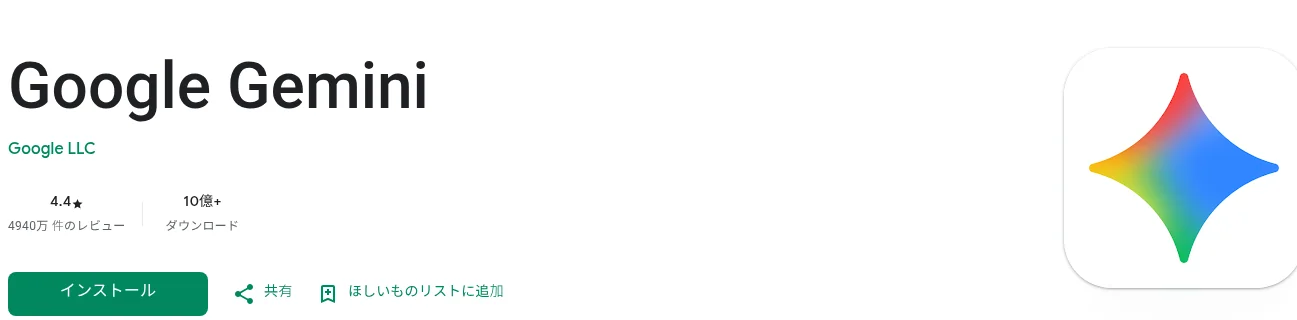
- Google Playで「Google Gemini」を開き、提供元がGoogleになっているアプリをインストールする
- インストールしたアプリを起動する
- 最初の画面で、使いたいGoogleアカウントを選ぶ
- 画面の案内に沿って進み、チャットの入力欄が出ればログイン完了
室谷代表取締役スマホの場合は、PCみたいにログイン画面を探す必要がないんですよね。アプリを入れて起動して、アカウントを選ぶ。
実質2アクションで終わる手軽さです。
実質2アクションで終わる手軽さです。
テキトー教師DotAI 認定講師たしかに。現場でよく聞くのは「ログインボタンはどこにあるんですか」なんですけど、アプリは起動した時点でアカウントの選択が出るので、そこで選べばそのまま入れます。
むしろ多いのが、選ぶアカウントを間違えるパターンなんですよ。
むしろ多いのが、選ぶアカウントを間違えるパターンなんですよ。
室谷代表取締役それ、会社で端末を配る側からすると地味に怖いところで。個人のGmailと仕事用が同じ端末に並んでると、押し間違いで意図しない方に入っちゃうんですよね。
テキトー教師DotAI 認定講師なので、入ったあとに一度だけでもプロフィール表示(写真やイニシャル)を見ておくと安心です。ここで「今どのアカウントで使ってるか」が分かりますから。
iPhoneの「Google Gemini」アプリで初回ログインする流れ
- App Storeで「Google Gemini」を入手する
- アプリを起動する
- 使いたいGoogleアカウントを選ぶ
- 画面の案内に沿って進み、チャットが始められる状態になれば完了
テキトー教師DotAI 認定講師iPhoneも流れはほぼ同じで、入手して起動してアカウントを選ぶだけです。アプリ名がAndroidとまったく同じなので、初めて触る人は「別のアプリを入れちゃったかな」と迷うことが多いんですよ。
室谷代表取締役なるほど、名前が同じだからこその不安なんですね。手順としては一本道だと。
テキトー教師DotAI 認定講師はい。違ってくるのは端末側の確認画面の出方くらいなので、そこは表示に従えば大丈夫です。
細かい文言はアプリのバージョンで変わるので、公式ヘルプを見てもらうのが確実です。
細かい文言はアプリのバージョンで変わるので、公式ヘルプを見てもらうのが確実です。
Android版だけの注意点(アシスタントの切り替え)
室谷代表取締役Androidだけ、初回にアシスタントの扱いが変わる話がありますよね。ここが一番、事前に知っておきたいところで。
テキトー教師DotAI 認定講師そこ、誤解されやすいんですよ。Geminiを有効にすると、端末の音声アシスタントの主役がGeminiになって、Googleアシスタントの一部の音声機能はGeminiアプリでは使えなくなります。
ただ、戻したい場合は設定から切り替えられます。「二度と戻せない」わけではないです。
ただ、戻したい場合は設定から切り替えられます。「二度と戻せない」わけではないです。
室谷代表取締役とはいえ、使い勝手がこれまでと完全に同じではないので、音声操作を多用する人や、家族と共有している端末は先に知っておいた方がいい。企業で端末を配ってる立場だと、この手のデフォルト変更は問い合わせコストに直結するんですよね。
事前に一枚案内を挟むだけで、現場の混乱はかなり変わります。
事前に一枚案内を挟むだけで、現場の混乱はかなり変わります。
テキトー教師DotAI 認定講師現場感覚で言うと、設定を変えたこと自体を忘れて「調子がおかしい」と感じるケースがほとんどなので、切り替えられることを知っておくだけで解決します。
会社・学校のGoogleアカウント(Workspace)でログインする条件と制限
仕事用・学校用アカウントで使える条件
室谷代表取締役会社や学校のアドレスで入ろうとしたら弾かれた、という相談が地味に多いんですよね。原因はだいたい年齢条件か、エディションか、管理者がオンにしていないかの3択なんです。
まず前提を整理するとこうです。
まず前提を整理するとこうです。
| アカウント種別 | ログインできる条件 |
|---|---|
| 個人のGoogleアカウント | そのまま使える。ファミリーリンク管理下は保護者が制御 |
| 仕事用(Business/Enterprise等) | 利用者が18歳以上であることが必須 |
| 学校用(Education) | 対象エディションなら全年齢層が使える場合がある。下限はエディションや管理者設定で変わる |
テキトー教師DotAI 認定講師学校用が「18歳以上」で一律に切られないの、混同しやすいところなんですよ。仕事用は年齢条件、学校用はエディションと管理者の許可かどうか、という見方でいいんですね。
室谷代表取締役そういう切り分けです。エディションの話もあって、Geminiアプリを「追加サービス」として使える層(Business Base、Essentials Starterなど)と、「コアサービス」として使える層(Business Plus、Enterprise Plus、Business Standard、Enterprise Standardなど)に分かれる。
さらにAI Expanded Access/AI Ultra Accessのアドオンで機能とモデルの上限が広がる、という建て付けです。エディション別の細かい差はGemini 4 Argonとは?GoogleがAntigravityでPro加入者に解禁の方向でも追えます。
さらにAI Expanded Access/AI Ultra Accessのアドオンで機能とモデルの上限が広がる、という建て付けです。エディション別の細かい差はGemini 4 Argonとは?GoogleがAntigravityでPro加入者に解禁の方向でも追えます。
テキトー教師DotAI 認定講師自分のところがどの契約なのか分からない人が多いので、そこは情シスにエディション名を聞くのが一番早いですね。
「このアカウントでは利用できません」と言われたときの確認順
「このアカウントでは利用できません」と言われたときの確認順
- 01アカウント種別を確認個人/仕事用/学校用のどのアカウントでログインしているか確認する
- 02年齢条件を確認仕事用なら利用者が18歳以上であるという条件を満たしているか確認する
- 03管理者の有効化を確認管理者がGeminiアプリを有効にしているか確認する(社内なら情報システム担当へ)
- 04Android端末の設定を確認Android端末なら[検索とアシスタント]の設定がオンになっているか確認する
- 05公式ヘルプで詳細確認解決しない場合は、表示されたメッセージを公式ヘルプで選んで詳細を確認する
テキトー教師DotAI 認定講師メッセージが出たときに闇雲に再ログインを繰り返す人が多いので、順番を決めておくと早いです。上から確認してください。
- いま使っているのが個人/仕事用/学校用のどのアカウントかを確認する
- 仕事用なら、利用者が18歳以上の条件を満たしているか確認する
- 管理者がGeminiアプリを有効にしているか確認する(社内なら情報システム担当へ)
- Android端末なら、[検索とアシスタント]の設定がオンになっているか確認する
- 解決しない場合は、表示されたメッセージを公式ヘルプで選んで詳細を確認する
室谷代表取締役3番で止まって「情シスに確認してください」で終わる記事が多いんですけど、実際は管理コンソール側でオンにするだけの話だったりするんですよね。ここは次の手順まで書いておきたいところです。
テキトー教師DotAI 認定講師たしかに。あと2番、仕事用は18歳以上という条件があるので、そこに当てはまらない場合は管理者側でも動かせない、という前提を知っておくと無駄な往復が減ります。
管理者がGoogle管理コンソールでGeminiアプリをオンにする手順
管理コンソールでの操作はこの順番です。
- Google管理コンソールのメニューを開く
- [生成AI] → [Gemini アプリ] を選ぶ
- 組織内の全ユーザーに対して [オン(すべてのユーザー)] か [オフ(すべてのユーザー)] を選ぶ
- 保存する
室谷代表取締役全社オンか全社オフかの二択なので、経営目線で言うと統制の効かせ方は先に決めておいたほうがいいんですよね。後から絞ろうとすると、現場が個人アカウントに逃げて管理外の利用が増える、というのがよくある落ち方です。
テキトー教師DotAI 認定講師なるほど。設定しないまま放置されると、ユーザー側はずっと「使えない」状態のままなので、有効化した事実を社内に知らせるのもセットだと思います。
室谷代表取締役あと、Gmail自体にログインできないのか、Geminiだけが弾かれているのかで見る場所が変わるんですよ。前者ならSSOやネットワーク側も疑う話になるので、そこは公式の管理者向け切り分け手順に沿うのが早いですね。
Androidで必要になる[検索とアシスタント]の設定
テキトー教師DotAI 認定講師Androidはここが落とし穴で、管理コンソールでオンにしても、端末側の[検索とアシスタント]サービスの設定がオンでないと有効にならないんですよ。
室谷代表取締役組織の設定と端末の設定、両方そろって初めて動くわけですね。片方だけ見て「壊れてる」と言われるケース、構造的に何度でも起きますからね。
テキトー教師DotAI 認定講師あと、Androidで有効にするとGeminiがメインのアシスタントになって、Googleアシスタントの一部の音声機能はGeminiアプリでは使えなくなるんですけど、戻したいときは設定から切り替えられます。戻せないわけではないので、そこは安心してほしいです。
室谷代表取締役最初に触る人がそこで不安になって止まるので、その一言があるとだいぶ違いますね。
ログインできないときの原因別切り分けと対処
表示されたメッセージから原因を切り分ける(公式ヘルプの案内方式)
室谷代表取締役ログインできないと言っても原因は一つじゃないんですよね。公式ヘルプも、まず画面に出たメッセージを選んで詳細を確認する形になっています。
テキトー教師DotAI 認定講師たしかに、そこは現場でも感じます。「ログインできない」で一括りにされがちなんですが、出ている文言でかなり絞れるんですよ。
たとえば「このサービスにアクセスできない」と「エラーが発生しました」では、見るべき場所が変わってきます。
たとえば「このサービスにアクセスできない」と「エラーが発生しました」では、見るべき場所が変わってきます。
室谷代表取締役闇雲にキャッシュを消す前に、文言を控えて公式ヘルプで照合する。これだけで問い合わせの往復が一回減るんですよ。
対応工数で見ると地味に効いてきます。
対応工数で見ると地味に効いてきます。
テキトー教師DotAI 認定講師まずは画面の文言をそのまま控える、ですね。スクリーンショットでも十分です。
通信環境・VPN・拡張機能を疑う(シークレットウィンドウでの確認)
ログインできないときの切り分けフロー
シークレットウィンドウで開き直して通るか?
YES / はい
- 拡張機能かキャッシュ側を疑う
- 拡張機能をすべて無効にして試す
- ブラウザの履歴・キャッシュ・Cookieを削除する
- ブラウザやアプリを再起動する
- OSとアプリを最新バージョンに更新し、サインインし直す
NO / いいえ
- 回線かアカウント側を疑う
- VPNやプロキシをオフにする
- Wi-Fiとモバイル回線を切り替える
- 年齢制限・ファミリーリンクの設定を確認する(13歳未満は保護者側の設定)
- ブラウザのシークレットウィンドウ(プライベートモード)で開き直す
- 拡張機能をすべて無効にした状態で試す
- VPNやプロキシをオフにする
- Wi-Fiとモバイル回線を切り替える
室谷代表取締役切り分けの順番は、現場だとどう置いてます?
テキトー教師DotAI 認定講師最初はシークレットウィンドウで開き直すのが早いですね。そこで通れば拡張機能かキャッシュ側、通らなければ回線かアカウント側を疑う。
この一手間で半分くらいは絞れます。
この一手間で半分くらいは絞れます。
室谷代表取締役拡張機能は盲点になりやすいんですよね。VPNも、社内回線から繋いでる人はハマりやすいところです。
テキトー教師DotAI 認定講師回線の切り替えも試す価値ありますよ。ネット自体が不安定なだけ、ということもありますから。
キャッシュの削除とOS・アプリの更新で直るケース
- ブラウザの履歴・キャッシュ・Cookieを削除する
- ブラウザやアプリを再起動する
- OSとアプリを最新バージョンに更新する
テキトー教師DotAI 認定講師キャッシュ削除は定番ですが、順番が大事で。シークレットで通らなかった後にやると無駄が少ないです。
スマホはOSとアプリの更新で直るケースもあります。古いままだと挙動が揃わないんですよ。
スマホはOSとアプリの更新で直るケースもあります。古いままだと挙動が揃わないんですよ。
室谷代表取締役アプリのアップデートって後回しにされがちですよね。再起動で直ったで終わらせず、バージョン確認までやるかどうかで再発の率が変わってきます。
テキトー教師DotAI 認定講師更新したら一度サインインし直すところまでセットにすると確実です。
年齢制限・ファミリーリンクで弾かれているときの対処
室谷代表取締役ここは見落とされやすいところで。アカウントの年齢条件で弾かれているパターンです。
テキトー教師DotAI 認定講師ファミリーリンクで管理されている場合、13歳未満は保護者がアクセスをオフにできる仕組みになっていて。本人が何度試しても通らないときは、保護者側の設定を確認してもらう必要があります。
室谷代表取締役ああ、それは本人だけでは解決できないやつですね。
テキトー教師DotAI 認定講師はい。仕事用・学校用のアカウントは年齢条件が別にありますが、それは前の章で触れた通りで。
個人のアカウントなら保護者側の設定確認、という順番で見てください。
個人のアカウントなら保護者側の設定確認、という順番で見てください。
パスワードやメールアドレスを忘れた・乗っ取られた疑いがあるときの復旧
パスワードを忘れたときは「Google アカウントの復元」から再設定する
- 「Google アカウントの復元」の手順を開く
- 画面の指示に沿って本人確認の質問に回答する
- 再設定用の新しいパスワードを設定する
- 再設定用の電話番号やメールアドレスを変更した場合は、反映まで最長7日かかることがある
室谷代表取締役ログインできない原因の多くはGemini側じゃなくてGoogleアカウント側なんですよね。パスワードを忘れたなら、まず復元の手順で本人確認の質問に答えて、新しいパスワードを設定する。
アプリを入れ直す前にここです。
アプリを入れ直す前にここです。
テキトー教師DotAI 認定講師現場でよく聞くのは、昔の記憶で答えようとして詰まるパターンなんですよ。本人確認の質問は当時の自分が設定した情報なので、当時使っていた電話番号や再設定用メールを先に思い出すのが近道ですね。
室谷代表取締役あと再設定用の情報を変えた直後は、反映まで最長7日かかる場合があると公式に書かれていて。これを知らないと「変えたのにまだ入れない」でパニックになるので、先に共有しておきたいところです。
テキトー教師DotAI 認定講師そこはハマる人多いですね。仕様を知らないだけで不安が倍増するタイプのつまずきです。
ログインに使うメールアドレスが分からないときの確認方法
室谷代表取締役パスワード以前に、そもそもどのメールアドレスで登録したか分からない、というケースもあるじゃないですか。あれ、詰んでるように見えて案外戻せるんですよ。
テキトー教師DotAI 認定講師たしかに。初めて触る人は「もう無理」と思い込むんですが、公式にはユーザー名を確認する手段が用意されていて、アカウントに登録した電話番号、再設定用メールアドレス、登録した氏名あたりを手がかりにする流れなんです。
室谷代表取締役つまり、当時の連絡先をひとつずつ思い出して試す作業になる。地味ですけど、これが正攻法なんですよね。
新しいアカウントを作るのは最後の手段にしたい。
新しいアカウントを作るのは最後の手段にしたい。
テキトー教師DotAI 認定講師そうですね。ここで焦って別アカウントを作ると、過去のチャットや設定が全部切り離されるので、順番は大事です。
不正利用・ハッキングの疑いがあるときの対応
- 「ハッキングまたは不正使用された Google アカウントの復元」の手順に沿って進む
- パスワードや確認コードは誰にも開示しない
- ログインに関する問い合わせは電話では受け付けられていないため、電話で聞き出す相手は信用しない
室谷代表取締役業界構造の話をすると、Googleってログイン系の問い合わせを電話で受けてないんですよね。だから「電話で聞けば早い」がそもそも通じない。
テキトー教師DotAI 認定講師逆に言うと、電話でパスワードを聞いてくる相手は全部怪しい、と覚えておけばいいわけですね。
室谷代表取締役そう。乗っ取られた疑いがあるなら専用の復元手順に沿って、確認コードも含めて他人に渡さない。
ここは手順を飛ばさずにやるしかないです。
ここは手順を飛ばさずにやるしかないです。
アカウントを削除した場合と、それでも復元できないとき
室谷代表取締役最近アカウントを削除してしまった場合も、公式に復元の手順が用意されているんですよね。消した直後かどうかで可否が変わるので、まずそこを確認する。
テキトー教師DotAI 認定講師で、全部試しても戻らないときは新しいGoogleアカウントを作る選択肢になります。ここで引っかかりやすいのが「Gmailアドレスがないと作れない」という思い込みで、実は既存のメールアドレスでも作成できるんですよ。
室谷代表取締役なるほど、それは知らない人多いかも。復旧に時間を溶かすより、新規で立て直して使い始めた方が早い判断もある。
経営目線だと、復旧に何時間も張り付くコストの方が高くつくケースは普通にあるんですよね。
経営目線だと、復旧に何時間も張り付くコストの方が高くつくケースは普通にあるんですよね。
テキトー教師DotAI 認定講師そういう割り切りも大事ですね。まずは公式の復元手順を順番に試して、それでも駄目なら次へ、という流れで。
ログイン後に保存される情報とアクティビティ設定の注意点
アクティビティの保存がオンのとき、何がGoogleアカウントに残るのか
室谷代表取締役ログインした時点で、こっちの会話ってGoogleアカウントに紐づくんですよね。実際どこまで残るのか、正直気になってます。
テキトー教師DotAI 認定講師アクティビティの保存がオンになっていると、プロンプトだけじゃなくて、Gemini Liveの文字起こしや音声、画面共有、動画まで自動で保存されるんです。ここ、思っているより範囲が広いんですよ。
室谷代表取締役音声まで残ると、会議の内容を要約させた日にはかなりの情報量が残るわけで・・・。で、デフォルトはどうなってるんですか。
テキトー教師DotAI 認定講師18歳以上のユーザーは最初からオンです。「自分でオンにした覚えがない」という人がほとんどで、初めて触る人はだいたいここで驚きますね。
オフにしても最長72時間残る、その意味と確認・削除の場所
まとめ
ログイン後に保存される情報とアクティビティ設定の注意点
- アクティビティ保存オン時はプロンプトに加え、Gemini Liveの文字起こし・音声・画面共有・動画まで自動保存される
- 18歳以上のユーザーはデフォルトでオン。自分でオンにした覚えがない人がほとんど
- オフにしてもサービス提供とフィードバック処理のため会話は最長72時間保存され、本人の[Gemini アプリ アクティビティ]には表示されない
- 確認・削除の入り口は gemini.google.com の[設定とヘルプ]→[アクティビティ] と myactivity.google.com/product/gemini の2つ
- 保存期間は既定18か月で自動削除。3か月・18か月・36か月から選択でき、自動削除しない設定も可能
- 仕事用・学校用アカウントはデフォルト18か月保存で、オン/オフや保持期間の変更はWorkspace管理者のみ可能
室谷代表取締役じゃあオフにすれば残らない、という理解でいいんでしょうか。
テキトー教師DotAI 認定講師そこが誤解されやすいところで、オフにしてもサービス提供とフィードバック処理のために、会話は最長72時間アカウントに保存されます。しかも本人の[Gemini アプリ アクティビティ]には表示されないんです。
室谷代表取締役見えないところで72時間残る、と。これは覚えておかないと、社内に説明できないやつですね。
確認と削除はどこからやるんです?
確認と削除はどこからやるんです?
テキトー教師DotAI 認定講師入り口は2つです。ひとつは gemini.google.com の[設定とヘルプ]から[アクティビティ]、もうひとつは myactivity.google.com/product/gemini です。
まず一度覗いてみるのが早いですよ。
まず一度覗いてみるのが早いですよ。
自動削除の期間と、仕事用アカウントでの違い
室谷代表取締役保存されたものは、放っておくとどうなるんです?
テキトー教師DotAI 認定講師既定では18か月を過ぎると自動削除されます。保存期間は3か月・18か月・36か月から選べて、自動削除しない設定にもできます。
室谷代表取締役仕事用のアカウントだと、その期間は自分で変えられるんですか。経営目線で言うと、ここは現場の好みで放置していい項目じゃないと思ってて。
テキトー教師DotAI 認定講師まさにそこなんですよ。仕事用・学校用のアカウントは会話履歴がデフォルトで18か月保存されていて、オン/オフや保持期間の変更はWorkspace管理者しかできません。
現場でよく聞く「設定が見当たらない」というのは、たぶん権限の話です。
現場でよく聞く「設定が見当たらない」というのは、たぶん権限の話です。
よくある質問
Q1. Googleアカウントを複数持っていると、Geminiはどれでログインされる?
室谷代表取締役Geminiのログイン、Googleアカウントを複数持ってると、どれで入るか迷うんですよね。ブラウザに最後にログインしたアカウントが選ばれがちで・・・
テキトー教師DotAI 認定講師現場でよく聞くのが、仕事用と個人用が混ざってしまうケースです。ログイン画面でアカウントを選べるので、そこで切り替えるのが確実ですね。
室谷代表取締役アプリ版だと端末のGoogleアカウント設定に引っ張られることがある。最初に一度確認しておくと事故が少ないんですよ。
Q2. 共用のPCやスマホでログインしたままにしないためには?
室谷代表取締役共用のPCでGeminiにログインしたままにするのは、地味に怖いんですよね。履歴だけじゃなく、アカウントに紐づく情報が見える可能性がある。
テキトー教師DotAI 認定講師たしかに、そこは盲点になりやすいです。使い終わったらログアウトする、あるいは最初からゲストやシークレットウィンドウで開く。
スマホも貸す前にはログイン状態を確認するといいですよ。
スマホも貸す前にはログイン状態を確認するといいですよ。
室谷代表取締役会社の端末だと、管理者の設定でログアウトが制限されることもある。共用端末では特に、使う前にルールを決めておきたいところです。
Q3. 使うたびにログインを求められるのはなぜ?
室谷代表取締役Geminiを使うたびにログインを求められる、というのもよく聞きます。ブラウザのCookieを消す設定や、シークレットウィンドウの利用が原因のことが多いんですよね。
テキトー教師DotAI 認定講師初めて触る人は、Cookieの扱いが変わっただけでも「壊れた」と思いがちです。まずは通常のウィンドウで、Cookieをブロックしていないか見てもらうといいですね。
室谷代表取締役あとは端末を再起動したタイミングで切れることもある。毎回なら設定、たまにならセッションの切れ目、くらいで見ると整理しやすいです。
Q4. 家族や子どものGoogleアカウントでGeminiを使える?
室谷代表取締役家族のGoogleアカウント、特に子どものアカウントでGeminiを使えるかは、年齢や管理者の設定に左右されるんですよね。
テキトー教師DotAI 認定講師そうですね。使えない場合は、アカウント側の制限か、家族グループの管理設定が理由のことが多いです。
大人のアカウントに切り替えても同じなら、公式の案内を見るのが早いですよ。
大人のアカウントに切り替えても同じなら、公式の案内を見るのが早いですよ。
室谷代表取締役子ども用に使わせたいなら、どのアカウントでログインするかを最初に決めておく。後から履歴が混ざると整理が面倒なんですよ。
Q5. 不審なログインに気づいたとき、どこを確認すればいい?
室谷代表取締役不審なログインに気づいたとき、Geminiの中だけ見ても分からないことが多いんですよね。Googleアカウントのセキュリティ画面で、端末や最近の活動を確認するのが先です。
テキトー教師DotAI 認定講師現場感覚で言うと、まず「見覚えのない端末」と「見覚えのない場所」をチェックする。そこで知らないものがあれば、パスワード変更やログアウトを進める流れですね。
室谷代表取締役Gemini側の履歴を消しても、アカウントのログイン履歴は別。両方を見る癖をつけると、被害を小さくできます。
まとめ
室谷代表取締役Geminiのログインは、手順そのものより「どのアカウントで入るか」を最初に決める方が大事なんですよね。ここが曖昧だと、後から履歴や設定で困る。
テキトー教師DotAI 認定講師たしかに。初めての人は、PCかスマホか、個人か仕事用か、を先に決めてからログインすると迷いが少ないです。
室谷代表取締役できないときは、パスワードを疑う前に、アカウントの選択・Cookie・管理者設定の順で見る。原因の切り分けが早いんですよ。
テキトー教師DotAI 認定講師それでも解決しないときは、公式のヘルプで最新の案内を確認してください。環境によって表示が変わるので、思い込みで設定を変えない方が安全です。
室谷代表取締役あと、共用端末ではログアウトを習慣に。地味ですが、これが一番効きます。