コパイロットのログインは2種類——自分はどっちで入るべき?
個人用アカウント vs 職場・学校アカウント(Entra ID)
個人用アカウント
- 入口: copilot.microsoft.com、Windows/macOS/iOS/Androidアプリ
- Web・モバイル・macOSはMicrosoftアカウント以外にApple IDやGoogleアカウントでもサインイン可
- WindowsアプリのみMicrosoftアカウントが必須
- Work IQの切り替えはなく、OneDriveやOutlook.comのデータとWebを参照
職場・学校アカウント(Entra ID)
- 入口: ブラウザなら m365.cloud.microsoft/chat、TeamsやOutlookからも利用可
- Work IQをオンにすると社内ファイル・メール・Teams会議データで回答
- Work IQオフならWebとAIモデルの学習データのみ
- 業務で使うなら職場アカウント一択(社内データの扱いが変わる)
個人用アカウントでサインインすると何が使える?
 室谷代表取締役
まず前提の整理なんですけど、Copilotの入口って個人用と職場・学校用で2系統あるんですよね。個人用は copilot.microsoft.com から入るルートと、Windows・macOS・iOS・Androidの各アプリから入るルートがあります。
 テキトー教師DotAI 認定講師
はい。個人用だと、Webとモバイル、それにmacOSではMicrosoftアカウント以外にApple IDやGoogleアカウントでもサインインできるんですよ。
ただWindowsアプリだけはMicrosoftアカウントが必須なんです。
ただWindowsアプリだけはMicrosoftアカウントが必須なんです。
室谷代表取締役そこ、地味にハマりどころですよね。MacではGoogleアカウントで入れたのに、Windowsのアプリだと同じノリでは入れない、と。
テキトー教師DotAI 認定講師現場でよく聞くのがまさにそのパターンでして。「パスワードを忘れた」ではなく「そもそもアカウントの種類が違った」というケースなんです。
職場・学校アカウント(Entra ID)は何が違う?
室谷代表取締役職場・学校アカウントはEntra IDの側で、ブラウザなら m365.cloud.microsoft/chat にサインインする形になります。あとはTeamsやOutlookといった既存アプリの中からそのまま使うルートもある。
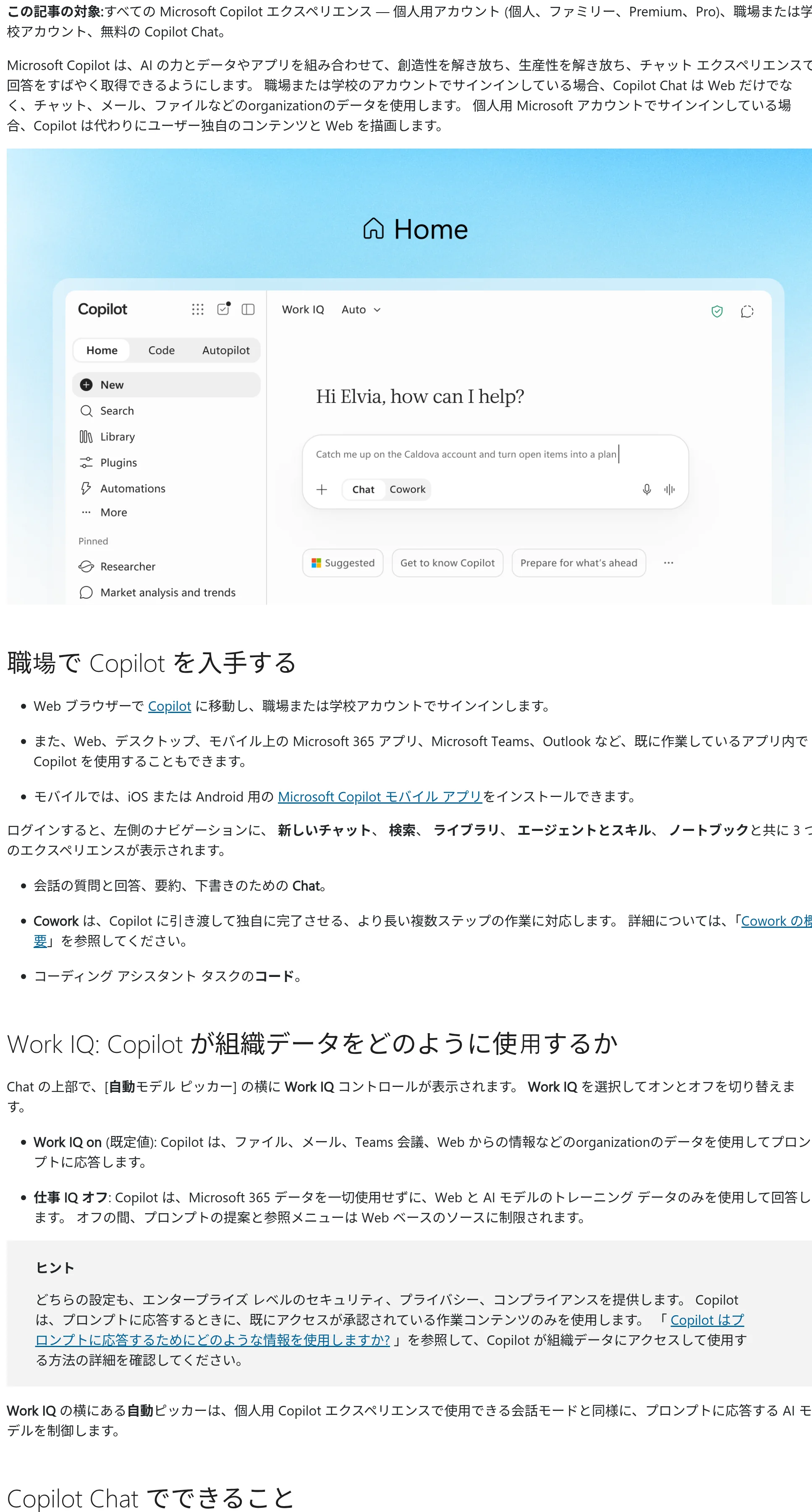
テキトー教師DotAI 認定講師違いがはっきり出るのがWork IQの切り替えですね。Chatの上部にあって、オンにすると社内のファイルやメール、Teams会議のデータを使って回答するんです。
オフだとWebとAIモデルの学習データだけになります。
オフだとWebとAIモデルの学習データだけになります。
室谷代表取締役個人用にはその切り替えがなくて、OneDriveやOutlook.comのデータとWebを見る、と。企業側の立場で言うと、この線引きがあるかどうかで社内データの扱われ方がまるで変わるので、業務で使うなら職場アカウント一択なんですよね。
テキトー教師DotAI 認定講師そうですね。私物のアカウントで仕事のファイルを要約させている、という状態が一番もったいないし危ないです。
自分のアカウントがどちらか分からないときの見分け方
室谷代表取締役2026年8月以降、Microsoft 365 CopilotのアプリがMicrosoft Copilotに統合されて、1つのアプリ内で個人用と職場・学校用を行き来できるようになったんですよ。なので「今どっちで入っているのか分からない」が起きやすくなっていて。
テキトー教師DotAI 認定講師見分けるときは、この順で確認するのが早いです。
- プロフィール部分の背景色を見る(アカウント種別ごとに色が変わる)
- ナビゲーションのプロフィールの下に出るラベルを読む
- データ保護の対象になっていれば盾アイコンが出る
テキトー教師DotAI 認定講師背景色とラベル、それに盾アイコン。この3つでほぼ判断できます。
室谷代表取締役迷ったら「今から触るデータは業務のものか」で決めればいいんですよね。業務データなら職場・学校アカウントで入り直す。
それだけ守っておけば、入口の違いで混乱することはほぼなくなります。
それだけ守っておけば、入口の違いで混乱することはほぼなくなります。
端末ごとのログイン手順——Web・Windows・Mac・iPhone・Android
ブラウザ(Web)からサインインする手順
- ブラウザで、個人用は「copilot.microsoft.com」、職場・学校用は「m365.cloud.microsoft/chat」を開く
- サインイン画面が出たら「サインイン」を選ぶ
- 使うアカウント(個人用/職場・学校用)を選んで完了
- 職場・学校アカウントで入った場合は、Chat上部のWork IQの切り替えを確認する
室谷代表取締役Webの入口、個人用と職場用でURLが分かれてるんですよね。ここを混ぜると「ライセンスがない」と言われて詰むやつです。
テキトー教師DotAI 認定講師現場でよく聞くのがまさにそれで。職場のファイルを触りたいのに個人用の画面から入っていて、あれ?となるパターンです。
室谷代表取締役ブラウザからcopilot.comやm365.cloud.microsoftを開いたときに、そのままサインイン画面へ寄せられることもあるので、そこで慌てなくていいんですけど・・・どのアカウントで入ったかは毎回見た方がいいですね。
テキトー教師DotAI 認定講師上部の切り替えも見ておくと安心です。オンかオフかで参照するデータが変わるので、最初に一度確認しておくと後で混乱しにくいですよ。
WindowsアプリとMacアプリで押さえるべき違い
- Windows:Microsoft Copilot アプリを開き、Microsoft アカウントでサインイン(WindowsアプリはMicrosoft アカウントが必須)
- Mac:macOS用アプリを開き、Microsoft アカウント・Apple ID・Google アカウントのいずれかでサインイン
テキトー教師DotAI 認定講師ここ、初めて触る人が一番つまずくところで。MacではApple IDでも入れるのに、WindowsアプリだけはMicrosoft アカウントが必要なんですよ。
室谷代表取締役同じ「アプリからログイン」でもOSで条件が変わるわけですか。社内に配る側からすると、Windows端末だけアカウント整備を先に済ませておく必要がある、と。
テキトー教師DotAI 認定講師そうなんです。「Macでは入れたのにWindowsで入れない」という相談は、故障ではなく前提の違いだったりします。
室谷代表取締役先に案内文へ一行書いておくだけで問い合わせが減るタイプの差ですね。
iPhone・iPadとAndroidのモバイルアプリからログインする流れ
- App Store または Google Play で「Microsoft Copilot」アプリを入手する
- アプリを開いて「サインイン」を選ぶ
- 個人用ならMicrosoft アカウント・Apple ID・Google アカウント、職場・学校なら組織のアカウントを選ぶ
室谷代表取締役モバイルはアプリ単体で完結するので、PCと違ってURLを気にしなくていいのが楽ですね。
テキトー教師DotAI 認定講師たしかに。ただスマホは個人のアカウントが残ったままのことが多くて、職場のアカウントに切り替え忘れたまま質問しちゃう、みたいな事故があります。
室谷代表取締役それは怖い。参照できるデータが違うので、返ってくる答えの中身も変わってきますし。
テキトー教師DotAI 認定講師アプリを開いたら最初にアカウント表示を見る、を癖にしておくと安全です。
職場・学校アカウントをTeamsやOutlookからそのまま使うルート
- すでに使っている Microsoft Teams や Outlook を開く
- その中からCopilotのチャットを開く(アプリ内の表示位置は公式ヘルプで確認を)
- 別画面で使いたいときは、ブラウザで m365.cloud.microsoft/chat を開き、同じ職場・学校アカウントでサインインする
室谷代表取締役職場の場合、新しいアプリを配るより、すでに開いているTeamsやOutlookからそのまま入れる方が浸透は早いんですよね。配布物が増えないぶん展開コストも軽い。
テキトー教師DotAI 認定講師現場感覚でもそうで、朝からTeamsを開いている人が別のタブを探さなくていいのが効きます。
室谷代表取締役ただ、ライセンスを持っているかどうかは組織側の管理なので、入れないときは管理者に確認、が正解ですね。
テキトー教師DotAI 認定講師そこを個人でなんとかしようとしない方がいいです。画面の文言や配置は更新も早いので、迷ったら公式ヘルプを見るのが確実ですよ。
Microsoftアカウントがなくても使える?Apple IDやGoogleアカウントでのサインイン
Apple IDでサインインできる場面とできない場面
室谷代表取締役個人で使う分には、Microsoftアカウント以外でも入れますよね。手元だとMacとiPhoneではApple IDを選んでるんですけど、Windowsだけ選択肢に出てこないんですよ。
テキトー教師DotAI 認定講師そこが最初の落とし穴なんです。個人用はWebとモバイル、それにmacOSのアプリなら、Microsoftアカウント・Apple ID・Googleアカウントのどれでもサインインできます。
でもWindowsアプリだけはMicrosoftアカウントが必須なんですね。
でもWindowsアプリだけはMicrosoftアカウントが必須なんですね。
室谷代表取締役じゃあWindowsしか持ってないApple IDユーザーは詰み、と。
テキトー教師DotAI 認定講師詰みというより、Microsoftアカウントを1個つくれば済みます。無料ですし、Copilot自体もサインイン済みのMicrosoftアカウントなら無料で使えると公式に書かれています。
Apple IDはあくまで「Microsoftアカウントを持ってない人がWebやスマホで試すための入口」という位置づけなんですね。
Apple IDはあくまで「Microsoftアカウントを持ってない人がWebやスマホで試すための入口」という位置づけなんですね。
Googleアカウントで入れるのはどの環境まで?
室谷代表取締役Googleアカウントも同じ線引きですか。
テキトー教師DotAI 認定講師同じです。個人用のWeb・モバイル・macOSまではGoogleアカウントで入れますが、Windowsアプリは対象外。
あと職場・学校のアカウントはEntra IDなので、そもそもApple IDやGoogleアカウントでは入れません。ここは混同しやすいんですよ。
あと職場・学校のアカウントはEntra IDなので、そもそもApple IDやGoogleアカウントでは入れません。ここは混同しやすいんですよ。
室谷代表取締役「誰のアカウントか」と「どのアプリか」の2軸なんですよね。個人か職場かで入口が変わる上に、OSごとの制約まで乗ってくる。
ID設計がそのままユーザー体験の分岐になってるわけです。
ID設計がそのままユーザー体験の分岐になってるわけです。
テキトー教師DotAI 認定講師現場でよく聞くのもその順番で、「Googleで入れてたのにWindows版だけ弾かれた」と驚かれるんです。先に使う環境を決めてから、そこで使えるIDを選ぶほうが早いですね。
WindowsアプリだけMicrosoftアカウントが必須な理由
室谷代表取締役で、なぜWindowsだけMicrosoftアカウント縛りなんでしょう。
テキトー教師DotAI 認定講師公式ヘルプには「Windowsアプリは必ずMicrosoftアカウントが必要」とだけ書かれていて、理由の説明までは見当たらないんです。なのでここから先は推測ですが、OS側のアカウントとアプリのサインインを揃えておきたい、という設計意図なんじゃないかと見ています。
室谷代表取締役サポートのことを考えると、選択肢を増やすほど「なぜ入れないのか」という問い合わせが増えますから、Windowsだけ絞るのは現実的な判断にも見えますね。
テキトー教師DotAI 認定講師利用者側としては理由よりも事実だけ押さえれば十分です。Windows版を使うときだけMicrosoftアカウントを追加する、という持ち方で問題ありません。
ログインしないとどこまで使える?無料と有料の境界線
サインインしていない状態でできること・できないこと
室谷代表取締役ここ、入口の前提から整理したいんですけど。Copilotのトップページには「Microsoft Copilotは、サインイン済みのMicrosoftアカウントで無料」と明記されているんですよ。
つまり出発点がもうサインインなんですよね。
つまり出発点がもうサインインなんですよね。
テキトー教師DotAI 認定講師そこ、最初に戸惑うのが「じゃあサインインしないと何も触れないんですか」という疑問なんです。公式の案内はサインイン済みを前提にした書き方なので、未サインイン時の細かい挙動は公式ヘルプで確認するのが確実です。
室谷代表取締役なるほど。少なくとも「無料で使える」=「アカウントなしで使える」ではない、と。
そこを混同すると最初の一歩でつまずくわけですね。
そこを混同すると最初の一歩でつまずくわけですね。
無料のMicrosoftアカウントで使える範囲
テキトー教師DotAI 認定講師現場感覚で言うと、Microsoft 365のライセンスを持っていない人でも、無料のMicrosoftアカウントでサインインすればCopilot Chatの基本機能は使える、というのが一番よく聞かれるラインなんですよ。
室谷代表取締役そこ、誤解されやすいところで。有料プランは「使える/使えない」のスイッチじゃなくて、利用枠と連携先が増えるイメージなんですよね。
基本のチャットは無料のアカウントで、そこから先が有料、という整理がしっくりきます。
基本のチャットは無料のアカウントで、そこから先が有料、という整理がしっくりきます。
テキトー教師DotAI 認定講師たしかに。初めて触る人は「じゃあ有料にしないと意味がないのか」と思い込むんですけど、まず無料のアカウントでサインインして触ってみる、で全然足りるんですよ。
有料プランに入るとログイン後に何が増える?
室谷代表取締役有料側で増えるのは、高度なCopilot Chatの利用枠拡大、画面・カメラからのビジュアルAI、AI画像生成の利用枠拡大、それにWord・Excel・PowerPoint・Outlookのデスクトップアプリ連携なんですよ。
テキトー教師DotAI 認定講師なるほど。最初に戸惑うのが「画像生成がちょっと増える」のか「かなり増える」のかの加減で、そこが利用枠の違いなんですね。
室谷代表取締役そう。あとアプリ連携は作業の途中でじわっと効いてくるので、時給で換算して考えると判断が変わる部分なんですよね。
資料を作る時間が削れるなら、月の固定費としては安いほうに入る。
資料を作る時間が削れるなら、月の固定費としては安いほうに入る。
テキトー教師DotAI 認定講師逆に言うと、チャットだけで完結する使い方なら、その連携部分はまだ出番がないわけですもんね。
Personal・Family・Premium・Proの料金を並べて比べる
テキトー教師DotAI 認定講師月払いの価格、並べるとこうですよ。最新の金額は公式で確認してもらう前提で。
| プラン | 月額 | 人数・ストレージ |
|---|---|---|
| Microsoft 365 Personal | 2,130円 | 1人・1TB・同時5台 |
| Microsoft 365 Family | 2,740円 | 1〜6人・2TB共有 |
| Microsoft 365 Premium | 3,200円 | 1〜6人・2TB・エージェント型AI |
| Microsoft 365 Pro | 16,000円(月額のみ) | 1〜6人・5TB・最大の利用枠 |
室谷代表取締役Proの16,000円、月額のみというのが正直インパクトあるんですけど、最大の利用枠と5TBがつくので、ヘビーに回す前提の価格なんですよね。Familyは1〜6人で2TB共有なので、1人あたりで割ると見え方が変わる。
テキトー教師DotAI 認定講師ここで注意なのが、どれもMicrosoftアカウントでキャンセルしない限り自動更新ということ。初めて触る人は、無料のアカウントでサインインして基本のチャットを使ってみて、枠や連携で物足りなくなったら上げる順番がハマりやすいです。
個人用と職場・学校アカウントの切り替え、データは混ざらないのか
1つのアプリの中でアカウントを切り替える方法
室谷代表取締役個人用と職場用でアプリを2つ入れなきゃいけないの、って現場からよく聞かれるんですよね。
テキトー教師DotAI 認定講師そこは変わってます。Microsoft 365 Copilot のアプリが Microsoft Copilot のアプリに名称統合されて、1つのアプリ内で個人アカウントと職場・学校アカウントを切り替えられるようになったんです。
流れはこうです。
流れはこうです。
- アプリのプロフィール(アカウント表示)を開く
- 「別のアカウントでサインイン」を選ぶ
- 職場・学校アカウント、または個人用アカウントでサインインする
- プロフィールの下に出るラベルと背景色で、いまどちらで入っているかを確認する
室谷代表取締役色とラベルで見分ける、と。地味ですけど、これが無いと事故るやつですね。
テキトー教師DotAI 認定講師アカウント種別ごとに背景色が変わって、ナビゲーションのプロフィールの下にラベルが出ます。データ保護の対象なら盾アイコンも出るので、「いま自分用か会社用か」で迷わない仕掛けになってます。
細かい画面の位置は公式ヘルプで確認を。
細かい画面の位置は公式ヘルプで確認を。
Work IQのオン・オフで答えがどう変わる?
室谷代表取締役職場アカウントで入れると、返ってくる答えの中身も変わるんですよね。
テキトー教師DotAI 認定講師Chatの上部にWork IQの切り替えが出ます。オンだと社内のファイル・メール・Teams会議などのデータを使って回答して、オフだとWebとAIモデルの学習データだけになるんです。
室谷代表取締役オフが「一般論のCopilot」で、オンが「自分の会社を知ってるCopilot」という整理ですね。社内研修でどっちを使うかで、刺さり方がまるで違ってくる。
テキトー教師DotAI 認定講師なお個人用アカウントにはその切り替え自体がなくて、OneDriveやOutlook.comのデータとWebを使う形になります。ここを混同して「社内の情報を読んでくれない」と感じる人がいるので、まずアカウント種別を見るのが近道です。
個人データと職場データが混ざらない仕組み
室谷代表取締役で、一番気になるのが、個人のデータと会社のデータが混ざらないのかというところで。
テキトー教師DotAI 認定講師そこは双方向で分かれています。個人用のデータが職場用(Entra ID)に流れることはなく、その逆もない、とされています。
アプリが1つになっても中身の境界はそのままなんです。
アプリが1つになっても中身の境界はそのままなんです。
室谷代表取締役経営目線で言うと、アプリが統合されてもアプリケーションIDは変わらず、既存の管理ポリシーがそのまま機能する、というのが大きいんですよね。情シスが「統合されたから設定を作り直しか」と身構えなくて済むので。
テキトー教師DotAI 認定講師ただ「同じアプリだから同じ扱い」と現場が誤解するのが一番怖いので、用途で使い分ける前提だけは共有しておくといいですね。盾アイコンが出ているかどうかが、声かけの目印になります。
「Microsoft 365 Copilot」と「Microsoft Copilot」は何が違う?2026年の統合とURL変更
アプリ名の統合で実際に何が変わったのか
室谷代表取締役名前がまず紛らわしいんですよ。「Microsoft 365 Copilot」と「Microsoft Copilot」、別アプリに見えてたのが統合されて、1つのアプリの中で個人アカウントと職場・学校アカウントを切り替えられるようになったんですよね。
テキトー教師DotAI 認定講師ここで詰まる人は多いです。「結局どっちを入れればいいんですか」という質問が現場でもよく出ます。
答えは同じアプリ、1つだけです。
答えは同じアプリ、1つだけです。
室谷代表取締役管理者の側から見ても、アプリケーションIDは変わらないので既存の管理ポリシーはそのまま効くんですよ。IDを振り直す段取りを考えなくていいのは、企業にとってはかなり大きいです。
テキトー教師DotAI 認定講師そこは安心材料ですね。使う側は、サインインするときに自分のアカウント種別を意識するくらいで済みます。
アドレスが切り替わる時期と、こちらでやることはあるのか
Web版アドレス切り替えスケジュール(2026年)
- 2026年8月中旬〜モバイル・Webで全世界展開を開始
- 2026年9月初旬〜URLリダイレクトを標準展開
- 2026年9月中旬〜Windows/Mac版を全世界展開
- 2026年9月下旬〜Web向けURLリダイレクトの延期分を展開
室谷代表取締役Web版のアドレスが、これまでの m365 側から copilot 側へ段階的に移るんですよね。時期が分かれているので並べておきます。
- 2026年8月中旬〜 モバイル・Webで全世界展開を開始
- 9月初旬〜 URLリダイレクトを標準展開
- 9月中旬〜 Windows/Mac版を全世界展開
- 9月下旬〜 Web向けURLリダイレクトの延期分を展開
テキトー教師DotAI 認定講師で、利用者は何をすればいいのか、というのが一番気になるところですよね。
室谷代表取締役何もしなくていいんですよ。リダイレクトは自動で飛ぶので、古いブックマークが残っていても新しい方に着地します。
テキトー教師DotAI 認定講師「自分でアドレスを打ち直すのか」と身構える人がいるんですが、そうではないんですね。
ログイン画面で個人用・職場用を見分けるサイン
室谷代表取締役実際の画面で、どっちのアカウントで入っているか分かるのかという話なんですが。
テキトー教師DotAI 認定講師ここは3つ見れば判断できます。アカウントの種別ごとに背景色が変わる、ナビゲーションのプロフィールの下にラベルが出る、データ保護の対象なら盾アイコンが付く。
室谷代表取締役盾アイコンは地味に効きますね。会社のデータを扱っている画面だと一目で分かるので、個人の作業と混ざる事故が減ります。
テキトー教師DotAI 認定講師しかも個人のデータが職場側に流れることも、その逆もありません。色とラベルを見ておけば十分なんですよ。
コパイロットにログインできないときの対処——ライセンス検証エラーからCookie設定まで
「ライセンスの検証中に問題が発生しました」が出たときの確認順
「ライセンスの検証中に問題が発生しました」が出たときの確認順
- 01microsoft365.com を開く右上が自分のアカウントでサインイン済みか確認する
- 02未サインインなら「サインイン」を選ぶ
- 03サインイン済みでもエラーが続く場合右上のアカウントアイコンから「別のアカウントでサインイン」を選ぶ
- 04組織で利用している場合管理者にライセンス付与の確認を依頼する(個人ならMicrosoftサポートへ)
まずは上から順に確認します。
- microsoft365.com を開き、右上が自分のアカウントでサインイン済みになっているかを見る
- 未サインインなら「サインイン」を選ぶ
- サインイン済みでもエラーが続くなら、右上のアカウントアイコンから「別のアカウントでサインイン」を選ぶ
室谷代表取締役このメッセージ、見た目は「ライセンスを買え」と言われてる気になるんですけど、実際は別のアカウントでサインインしてただけ、というのが最初に疑うところなんですよね。
テキトー教師DotAI 認定講師たしかに。初めて触る人は「壊れた」と思い込むんですけど、画面右上のアカウント名を一度見るだけで説明がつくケースが多いんですよ。
室谷代表取締役組織で使ってる場合は、管理側がライセンスを付けていないだけのこともあるので、ユーザーが延々と設定を疑うより管理者に聞いた方が早いんですよね。
テキトー教師DotAI 認定講師そこは切り分けたいですね。個人ならMicrosoftサポート、ビジネスなら管理者にライセンス付与の確認、という振り分けになります。
職場アカウントに切り替える・別のアカウントでサインインし直す
組織からCopilotが提供されている場合は、職場・学校アカウントでサインインし直します。個人用(Personal/Family/Premium)のCopilotで職場・学校のファイルを開こうとすると、同じ検証エラーになります。
室谷代表取締役個人用のプランで会社のファイルを開こうとする、というのが一番ハマりやすい線なんですよね。プランの問題じゃなくて、アカウントの種類が違う。
テキトー教師DotAI 認定講師現場でよく聞くのが「家では使えたのに会社のファイルだけ開けない」というパターンで、まさにそれです。サインインし直すときは職場・学校アカウントを選べているかまで見てもらうと。
室谷代表取締役同じブラウザで個人用と職場用を行き来してる人は、一度サインアウトしてから入り直した方が迷わないですよ。
ファイルの保存場所がOneDrive・SharePointの外になっていないか
- 開こうとしているファイルの保存先を確認する
- OneDrive・SharePoint以外の場所にあるなら、OneDriveかSharePointに移動またはコピーする
- その上でCopilotから開き直す
テキトー教師DotAI 認定講師これ、ファイルの中身は何も問題ないのに開けないので、原因が一番わかりにくいんですよ。保存場所を見るという発想が出てこないんですよね。
室谷代表取締役手元に落としたファイルをそのまま読ませようとして詰まる、と。仕事の現場だと共有の場所がバラバラで、そこが原因になってることもあります。
テキトー教師DotAI 認定講師なので順番はアカウント→保存場所の2段目で見るのが効率的ですね。移動かコピーで解決するので、元のファイルを消す必要はないです。
ブラウザ別サードパーティCookieの許可設定
Web版で使う場合、ブラウザがサードパーティCookieをブロックしているとログインが通りません。InPrivate/シークレットモードでは既定でブロックされます。
| ブラウザ | 設定箇所 | やること |
|---|---|---|
| Edge | 設定 > Cookieとサイトのアクセス許可 | 「サードパーティのCookieをブロックする」をオフ |
| Chrome | 設定 > プライバシーとセキュリティ | 「サードパーティのCookieを許可する」をオン |
| Firefox | 設定 > プライバシーとセキュリティ > 強化型トラッキング防止機能 | 「カスタム」を選び、Cookieをブロックしない |
| Safari(macOS) | Safari > 設定 > プライバシー | 「サイト越えトラッキングを防ぐ」をオフ |
室谷代表取締役ここまでで直らないのは正直レアなんですけど、Cookieは見落としやすいんですよね。シークレットモードのまま試してた、というのもよくある話で。
テキトー教師DotAI 認定講師設定をオフにするのは心理的に抵抗があるみたいなんですよ。切り分けの間だけ変えて、終わったら戻すという感覚で大丈夫です。
室谷代表取締役会社の端末だと管理者が設定を固定してることもあるので、自分で変えられないなら粘らずに管理者へ投げる。その判断も含めて対処なんですよね。
すべての端末からまとめてサインアウトする方法
サインアウト方法の使い分け
1台だけログアウト
- 各アプリ・ブラウザのアカウントメニューから「サインアウト」
- その端末を触れる人しか実行できない
- 手元にない端末には使えない
全デバイス一括サインアウト
- account.microsoft.com にサインイン
- セキュリティダッシュボードを開く
- 「すべての場所でサインアウト」までスクロールして実行
- 反映は即時ではなく最大24時間かかる
1台だけログアウトしたいときの操作
- サインアウトしたいアプリ、またはブラウザでCopilotの画面を開く
- 画面のアカウントメニュー(プロフィール)を開く
- 「サインアウト」を選ぶ
室谷代表取締役まず整理なんですけど、1台だけ切るのは各アプリやブラウザ側のアカウントメニューから、という形なんですよね。
テキトー教師DotAI 認定講師ここで詰まる人が多いんですよ。「どこかにデバイス一覧があって、そこから消すんだろう」と思って探し続けて、見つからないまま時間だけ溶けるパターンですね。
室谷代表取締役で、その1台だけの操作は、その端末を触れる人じゃないとできない。これが後で効いてきます。
落とした端末が手元にないときは、この手段がそもそも使えないんですよ。
落とした端末が手元にないときは、この手段がそもそも使えないんですよ。
テキトー教師DotAI 認定講師そうなんです。だから「手元にない端末を切りたい」となった瞬間に、次の一括の話になる。
流れとしては自然ですね。
流れとしては自然ですね。
全デバイスから一括でサインアウトする手順と反映までの時間
- account.microsoft.com にサインインする
- セキュリティダッシュボードを開く
- 「すべての場所でサインアウト」までスクロールする
- 「サインアウト」を選ぶ
室谷代表取締役手順はこの4ステップだけ。アカウントのセキュリティダッシュボードに入って、「すべての場所でサインアウト」まで下にスクロールして、そこで実行する形です。
テキトー教師DotAI 認定講師地味に大事なのが、反映が即時じゃないところで。最大24時間かかるんですよ。
押した瞬間に全端末が切れると思ってると、逆に不安になりますよね。
押した瞬間に全端末が切れると思ってると、逆に不安になりますよね。
室谷代表取締役経営の目線で言うと、この待ち時間は地味に痛いんですよ。不正利用が疑われる場面って、初動でどこまで被害範囲を止められるかの勝負なので。
押した後も怪しい動きがないかは並行して見ておきたいところです。
押した後も怪しい動きがないかは並行して見ておきたいところです。
テキトー教師DotAI 認定講師現場感覚でも同じです。押して終わりにせず、パスワードの見直しまでセットで考えておく。
職場・学校アカウントなら管理者に一声かけておくと話が早いです。
職場・学校アカウントなら管理者に一声かけておくと話が早いです。
一括サインアウトが効かないもの——Xbox・ブラウザ・アプリ
室谷代表取締役ここが一番の落とし穴なんですけど、この一括サインアウトはブラウザ・アプリ・Xbox本体が対象外なんですよね。
テキトー教師DotAI 認定講師ここ、誤解されやすいんですよ。「全部サインアウトしたのに、まだCopilotが開けた」と焦る人の多くは、ブラウザに残っている状態を見ているパターンで。
24時間以内に順次サインアウトされていく、という前提を知っておくと落ち着きます。
24時間以内に順次サインアウトされていく、という前提を知っておくと落ち着きます。
室谷代表取締役端末を落としたときの初動としては、一括を押す、対象外のものは個別に切る。この2段構えが現実的ですね。
テキトー教師DotAI 認定講師ですね。あと職場・学校のアカウントで使っているなら、個人側の操作だけで完結させずに管理者へ共有しておく。
これでかなり事故は減ります。
これでかなり事故は減ります。
よくある質問
Q1. ログインの途中で「本人確認」を求められて先に進めません
室谷代表取締役途中で本人確認を求められて止まる、っていうのは会社で配っててもよく起きるんですよね。設定を変えた覚えがなくても、組織側の方針が変わったタイミングで急に聞かれることがある。
テキトー教師DotAI 認定講師初めて触る人はそこで「パスワードを間違えた」と思い込むんですよ。実はその前の段階で、認証アプリか登録済みの電話番号かを選ぶ必要があるんですね。
室谷代表取締役厄介なのは機種変更で認証アプリを消したパターン。自分では詰むので、管理者に再設定を頼むのが最短なんですよね。
テキトー教師DotAI 認定講師そこ、時間がかかるので、復旧用のコードを控えておく人が早い印象です。
Q2. 家族で同じアカウントを使い回しても大丈夫?
室谷代表取締役家族で1つのアカウントを共有するのは、正直おすすめしないんですよね。履歴も設定も全部同じ場所に溜まるので、後から「なんでこの返答が出るの」になる。
テキトー教師DotAI 認定講師同時に使い始めると片方が弾かれることもあって、でも本人たちは何が起きてるのか分からないんですよ。そこが厄介で。
室谷代表取締役無料の範囲でも個人のアカウントは作れるので、最初から分けたほうが結局楽なんですよね。後から剥がすのは面倒なので。
テキトー教師DotAI 認定講師そうですね、分ける手間は最初の数分だけですし。
Q3. ChatGPTやGeminiのアカウントでそのまま入れる?
テキトー教師DotAI 認定講師ここ、混ざる人が多いんですよ。別のサービスのアカウントを持っていても、それがそのまま使えるわけではないんですね。
室谷代表取締役認証の仕組みが別物なので、そこは割り切るしかない。ただ同じメールアドレスを使っておくと、どれがどれだか分からなくなる問題は起きます。
テキトー教師DotAI 認定講師「同じメールで入れたから同じだろう」と思って止まるパターンですね。使う窓口ごとに、どのアカウントで入るかを決めておくと迷わないです。
Q4. 職場や学校のアカウントで入ると、履歴は管理者に見られる?
室谷代表取締役これ、必ず聞かれるんですよ。組織のアカウントは組織の管理下、というのが原則で、個人用とは扱いが違います。
テキトー教師DotAI 認定講師「どこまで見えてるの」という不安は、現場でもよく出ます。少なくとも私的な相談を職場のアカウントでやるのは避けたほうがいいですね。
室谷代表取締役逆に業務のデータを個人アカウントに流すのもNGで。線引きは「そのアカウントの持ち主が誰か」で考えるとすっきりします。
テキトー教師DotAI 認定講師そこが一番分かりやすい基準ですね。
Q5. パスワードを忘れたうえに、登録メールも使えなくなりました
室谷代表取締役一番しんどいのがこれで、復旧の入り口に立てないんですよね。退職者のアカウントが残っていて誰も入れない、みたいなのは普通に起きます。
テキトー教師DotAI 認定講師「登録メールを変えたら入れなくなった」もよく聞きます。ログイン画面で止まるというより、その前の段階で詰んでるんですよ。
室谷代表取締役組織のアカウントなら管理者、個人用なら復旧の手続き、という振り分けになる。ここは自分でなんとかしようとしないほうが早いです。
テキトー教師DotAI 認定講師連絡先を二つ登録しておく人は、いざというとき楽ですね。
まとめ
室谷代表取締役結局、最初に決めるのは「自分はどのアカウントで入るのか」の一点なんですよね。ここが曖昧なまま端末を増やすと、履歴が散らばって原因も分からなくなる。
テキトー教師DotAI 認定講師手順を覚えるより先に、そこを決めておくのが大事で。初めて触る人が一番つまずくのは、ボタンの場所より「どのアカウントで入るか」なんですよ。
室谷代表取締役会社で配る立場だと、配る前にアカウントの設計を決めておいてほしい。個人アカウントが混ざった状態を後から剥がすのは、時給で換算するとかなり高い買い物になります。
テキトー教師DotAI 認定講師実務的には、まず1台で入ってみて、通ったら同じやり方を他の端末に広げる。それが一番つまずきにくいですね。
室谷代表取締役もし弾かれたら、パスワードを疑う前に回線とアカウントの種類を疑う。その順番で見ると早いです。