ChatGPTのデスクトップソフト完全ガイド【2026年最新】:Windows・Mac対応アプリのダウンロード・使い方・ソフト開発活用まで徹底解説
 室谷代表取締役
今回はChatGPTのデスクトップソフトについて話していきましょう。これ、.AI(ドットエーアイ)コミュニティでもよく聞かれるんですよね。
「ブラウザじゃなくてソフトとして使えるの?」って。
「ブラウザじゃなくてソフトとして使えるの?」って。
 テキトー教師.AI認定講師
講座でも毎回出てくる質問ですね。特にWindowsユーザーの方が「ChatGPT ソフト Windows」ってキーワードで調べてくることが多くて、公式のデスクトップアプリがあることを知らない人がまだ多いです。
室谷代表取締役MYUUUのメンバーはほぼ全員デスクトップソフト使ってますよ。ブラウザのタブが埋もれてしまう問題が完全に解消されるんで。
Alt+Spaceで即呼び出せるのがマジで快適で・・・
Alt+Spaceで即呼び出せるのがマジで快適で・・・
テキトー教師.AI認定講師ですよね。ショートカット一発で呼び出せるのは、一度使ったらブラウザには戻れないレベルです。
今回はダウンロード方法からソフト開発への活用まで、一気に解説していきましょう。
今回はダウンロード方法からソフト開発への活用まで、一気に解説していきましょう。
ChatGPTのデスクトップソフトとは?ブラウザ版との違いを整理する
室谷代表取締役まず基本を整理しましょう。ChatGPTのデスクトップソフト、正式名称は「ChatGPT for Desktop」でOpenAIが公式に提供しているアプリケーションです。
ブラウザを開かずにPCにインストールして使えるやつですね。
ブラウザを開かずにPCにインストールして使えるやつですね。
テキトー教師.AI認定講師公式アプリという点が重要で、非公式のツールやChromeのPWAとは全然別物です。OpenAIが開発しているので、セキュリティ面でも安心して使えますし、公式の機能がそのまま使えます。
室谷代表取締役リリースのタイミングで言うと、Mac版が先行して2024年5月に提供されて、Windows版は同年10月にプレビューで開始されました。今は両方とも一般公開されていて、無料プランでも使えます。
テキトー教師.AI認定講師ここがよく誤解されているポイントで、アプリ自体は無料でダウンロードできます。ただ中で使えるモデルや機能はプランによって変わりますよね。
室谷代表取締役そうですね。無料でも基本的なテキスト対話はできますし、Plus(月$20)やPro(月$100または$200)に上げると使えるモデルや上限が変わります。
ソフトの話とプランの話はセットで理解しておく必要があります。
ソフトの話とプランの話はセットで理解しておく必要があります。
テキトー教師.AI認定講師ちなみに2026年4月時点でアプリのシェアを見ると、ChatGPTの優勢は続いていますが、Geminiが急伸しているのは気になる話題ですよね。
室谷代表取締役海外のデータを見ると、アプリ版のChatGPTシェアが87%から68%程度まで下がってきています。でも本質はそこじゃなくて、AIソフトを日常業務に組み込む人が増えているということです。
テキトー教師.AI認定講師ブラウザ版とデスクトップソフト版を比較してみましょう。主な違いをまとめるとこうなります。
| 比較項目 | ブラウザ版 | デスクトップソフト版 |
|---|---|---|
| 起動方法 | ブラウザを開いてURLにアクセス | ショートカットキーで即時起動 |
| ショートカット | なし | Windows: Alt+Space、Mac: Option+Space |
| スクリーンショット | ファイルを別途選択 | 画面を直接撮影して質問できる |
| ファイルアップロード | 対応(ドラッグ&ドロップ) | 対応(より直感的) |
| IDE連携(コーディング) | 非対応 | macOSで対応(IDEに直接編集を書き込み) |
| オフライン利用 | 不可 | 不可(常時ネット接続が必要) |
| 対応OS | すべてのOS | Windows 10以降、macOS 14以降(Apple Silicon) |
室谷代表取締役この表を見ると、デスクトップソフト版の優位性がはっきりしますね。特にスクリーンショット機能とショートカット起動の組み合わせは、毎日使う人には必須です。
テキトー教師.AI認定講師IDE連携がmacOSで全ユーザー開放されているのも大きいですね。ソフト開発をやっている受講生さんは特に恩恵を感じていると思います。
Windows版のダウンロードとインストール手順【2026年最新】
室谷代表取締役Windows版のインストールを見ていきましょう。入手先は2つあります。
Microsoft StoreとChatGPTの公式サイト(chatgpt.com/ja-JP/download/)です。
Microsoft StoreとChatGPTの公式サイト(chatgpt.com/ja-JP/download/)です。
テキトー教師.AI認定講師Microsoft Store経由が一番安全で確実ですね。開発元が「OpenAI」と表示されていることを必ず確認してからインストールするのがポイントです。
「ChatGPT」という名前の怪しいアプリが出てくることもあるので注意が必要です。
「ChatGPT」という名前の怪しいアプリが出てくることもあるので注意が必要です。
室谷代表取締役公式サイトからも直接ダウンロードできますが、URLが「chatgpt.com」であることを確認するのが重要です。非公式サイトから落とした偽アプリにはセキュリティリスクがあります。
Windowsのシステム要件を確認する
テキトー教師.AI認定講師インストール前にシステム要件を確認しておきましょう。
- 対応OS:Windows 10(x64およびarm64、バージョン17763.0以降)またはWindows 11
- 必要ディスク容量:約351MB
- インターネット接続:常時接続が必要
室谷代表取締役Windows 10のバージョン確認は「設定」→「システム」→「バージョン情報」でできます。「17763.0以降」は2018年リリースのWindows 10 October 2018 Update以降なので、今使っているWindowsならほぼ問題ないですよ。
テキトー教師.AI認定講師一点注意があって、会社のPCだとグループポリシーやセキュリティ設定でMicrosoft Storeへのアクセスが制限されているケースがあります。IT部門への確認が必要な場合もありますね。
Microsoft Storeからのインストール手順
室谷代表取締役手順自体はシンプルで、Microsoft Storeを開いて「ChatGPT」を検索し、開発元「OpenAI」のアプリを選んで「入手」をクリックするだけです。
インストール後の流れはこうです:
- Microsoft Storeを開く(スタートメニューから検索)
- 検索バーに「ChatGPT」と入力
- 開発元が「OpenAI」と表示されているアプリを選ぶ
- 「入手」ボタンをクリックしてインストール
- インストール完了後、ChatGPTアカウントでログイン
テキトー教師.AI認定講師インストール後は自動で最新バージョンに更新されます。手動でアップデートする必要がないのは地味に助かります。
室谷代表取締役「インストールできない」「起動しても真っ白になる」というケースも出てくるんですよね。ここがよくある問い合わせです。
テキトー教師.AI認定講師よくある原因と対処法はこれです:
- OSバージョンが要件を満たしていない → Windowsアップデートを実施
- Microsoft Storeのキャッシュが壊れている → 「Windowsキー+R」→「wsreset.exe」を実行してキャッシュをクリア
- 会社のセキュリティポリシーでブロックされている → IT部門に確認
- 管理者権限が不足している → インストーラーを右クリックして「管理者として実行」を選択
室谷代表取締役MYUUUでもたまに企業環境でファイアウォールに引っかかるケースがあって、その場合はブラウザ版を使うか、IT部門と相談することになりますね。
Mac版のダウンロードとインストール手順【Apple Silicon対応】
室谷代表取締役Mac版は注意点があって、Apple Silicon(M1以上)搭載で、macOS 14(Sonoma)以降でないと動きません。Intel MacはNG。
これを知らずに「ダウンロードボタンが出ない」と焦る人が多い。
これを知らずに「ダウンロードボタンが出ない」と焦る人が多い。
テキトー教師.AI認定講師そうなんですよ。Intel Macのユーザーにとっては残念な制限ですが、公式デスクトップソフトはApple Silicon専用です。
インストール先をchatgpt.com/ja-JP/download/で確認すると、自分のMacに対応しているかどうかも記載されています。
インストール先をchatgpt.com/ja-JP/download/で確認すると、自分のMacに対応しているかどうかも記載されています。
室谷代表取締役Intel Macを使っている場合の代替手段としては、ChromeやSafariのPWA機能でアプリ化する方法があります。ブラウザのメニューから「アプリとしてインストール」「Dockに追加」のような選択肢が出てきます。
完全な代替にはなりませんが、ショートカットから起動するくらいはできます。
完全な代替にはなりませんが、ショートカットから起動するくらいはできます。
Macのシステム要件とダウンロード手順
テキトー教師.AI認定講師Mac版の要件をまとめます:
- 対応Mac:Apple Silicon(M1、M2、M3、M4以降)
- 対応macOS:macOS 14(Sonoma)以降
- ダウンロード先:chatgpt.com/ja-JP/download/
室谷代表取締役ダウンロードは公式サイトから直接できます。「macOS版をダウンロードする」ボタンを押すだけです。
App Storeでも配布されています。
App Storeでも配布されています。
テキトー教師.AI認定講師Mac版の特徴的な機能として、ChatGPTのデスクトップソフトからVisual Studio CodeなどのIDEに直接コードを書き込む機能があります。これがmacOS版全ユーザーに解放されているんですが、これを活用している受講生さんはソフト開発の効率が一変しています。
室谷代表取締役それは確かに大きいですね。エラーを見せながら「この部分を直して」って言うと、IDEのファイルに直接反映されるので・・・コードレビューのやり方が変わります。
デスクトップソフトの主要機能:日常業務での使い方
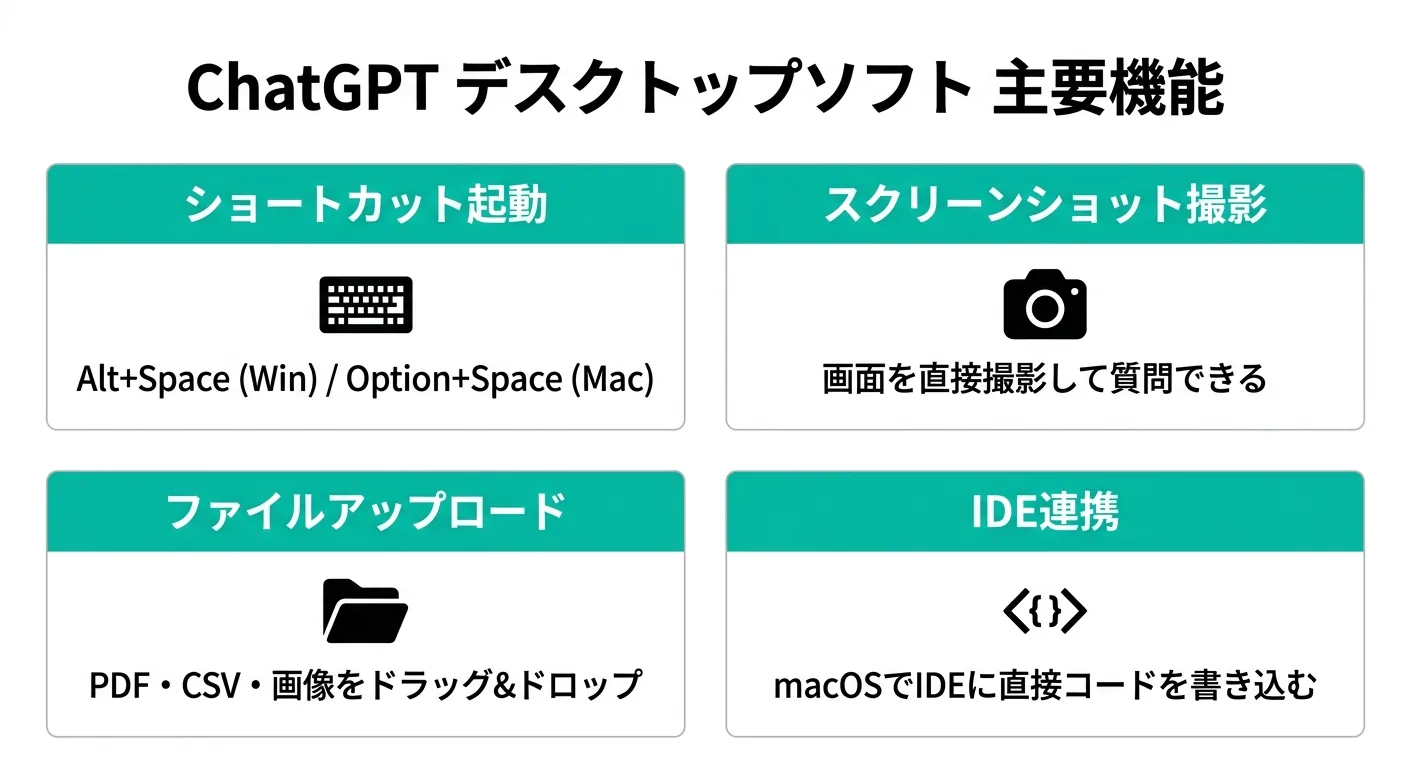
室谷代表取締役インストールができたら、次は機能の使い方ですね。一番よく使うのはやっぱりショートカット起動です。
テキトー教師.AI認定講師Windows版は「Alt + Space」、Mac版は「Option + Space」で、どのアプリを操作中でも瞬時にChatGPTを呼び出せます。これを覚えるだけで生産性が全然変わります。
室谷代表取締役MYUUUのチームは全員これを使っていますが、最初はショートカットを忘れて結局ブラウザを開いてる人が多いんですよ(笑)。1週間くらい意識的に使えば完全に習慣化します。
スクリーンショット機能で画面をそのまま質問する
テキトー教師.AI認定講師デスクトップソフトの目玉機能がスクリーンショット機能です。画面を撮影して、そのままChatGPTに送れます。
使い方はシンプルです:
- ChatGPTのウィンドウ内でカメラアイコンをクリック
- 「スクリーンショット」を選択
- 画面を選択して撮影
- 「このエラーは何ですか?」のように質問を入力
室谷代表取締役コードのエラーを見せたり、Figmaのデザインについて相談したり、Excelのシートを解析してもらったり。「画像として見せる」ことで質問の精度が上がるんですよね。
テキトー教師.AI認定講師受講生さんで特に喜ばれるのが、英語のエラー画面を撮影して「何が問題で、どう直すか教えて」と聞く使い方です。エラーメッセージをコピーする手間すら省けます。
ファイルアップロードで資料を分析する
室谷代表取締役ファイルアップロードも直感的ですね。PDFや画像、CSVをドラッグ&ドロップするだけで分析してもらえます。
テキトー教師.AI認定講師「chatgpt ソフト windows ファイル」で検索してくる方が多いんですが、操作は本当にシンプルで、ウィンドウにファイルを放り込むだけです。
室谷代表取締役契約書のPDFを入れて「重要な条項をまとめて」とか、売上データのCSVを入れて「月ごとのトレンドを分析して」とか。MYUUUでも週次レポートの分析に使っています。
テキトー教師.AI認定講師アップロードできるファイルの種類はテキスト系(PDF、Word、Excel)、画像(JPEG、PNG)など幅広いですね。一度に複数ファイルをアップロードして比較分析させるのも便利です。
ウェブ検索機能で最新情報を取得する
室谷代表取締役デスクトップソフトにもウェブ検索機能があって、最新情報を踏まえた回答が返ってきます。「今日のニュースを踏まえて分析して」みたいな使い方ができるんですよね。
テキトー教師.AI認定講師これはブラウザ版にもある機能ですが、デスクトップソフトでショートカット起動した状態でも使えるのが便利です。別タブを開く必要がない。
ChatGPTを使ったソフト開発:プログラミング活用の実践
室谷代表取締役ここが本質的に面白いポイントで、「chatgpt ソフト開発」って検索している人が多いんですよね。「ChatGPTを使って、ソフトウェアを作る方法」を知りたい人です。
テキトー教師.AI認定講師2つの意味があって整理すると、ひとつは「ChatGPTをプログラミングのアシスタントとして使う」こと。もうひとつは「ChatGPTのAPIを使ってソフトウェアを作る(ソフト作成)」ことです。
どちらも需要があります。
どちらも需要があります。
室谷代表取締役前者はデスクトップソフトをそのまま使えばいい話で、後者はAPI経由でChatGPTの機能を自分のアプリに組み込む話です。今回は両方触れましょう。
デスクトップソフトをプログラミングアシスタントとして使う
テキトー教師.AI認定講師デスクトップソフトをプログラミングに活用するなら、macOS版のIDE連携が圧倒的に便利です。IDEを開きながら、ChatGPTにコードの提案から直接書き込みまでやってもらえます。
室谷代表取締役具体的には、エラーが出た時にスクリーンショット撮影→「このエラーの原因と修正方法を教えて、IDEに書き込んで」って流れで、かなりの時間が節約できます。
テキトー教師.AI認定講師Windows版でも同様の使い方はできます。IDE連携機能はmacOS限定ですが、コードをコピペして「このコードをレビューして」「もっと効率的な書き方を教えて」という形で活用できます。
室谷代表取締役MYUUUのエンジニアだと、コードレビューをChatGPTにやってもらってから人間がレビューするという二段構えにしている人もいますね。バグが事前に減るので、レビューが早くなります。
ChatGPTのAPIを使ってソフトウェアを作成する方法
室谷代表取締役「chatgpt ソフト作成」という需要もありますよね。ChatGPTのAPIを使ってアプリやツールを作る方法です。
テキトー教師.AI認定講師APIを使ったソフト作成は、OpenAIのAPIキーを取得して、そこにHTTPリクエストを送る形です。PythonやNode.jsなど主要な言語にはSDKが用意されています。
室谷代表取締役最近はCodexを使ったソフトウェア開発エージェントが面白くて・・・OpenAIのCodexは、コーディングに特化したエージェントで、デスクトップソフトからも使えるようになっています。
テキトー教師.AI認定講師Codexはソフトウェア開発ライフサイクル全体を自動化することを目指していますね。プルリクエストの自動化、コードレビュー、テスト生成まで。
開発者向けには革命的なツールです。
開発者向けには革命的なツールです。
室谷代表取締役Codexの特徴として、複数のエージェントがパラレルに動いてプロジェクトを進められるというのがあります。「1日でやっていた作業を数時間で完了できる」というフィードバックが実際に出ていますよ。
テキトー教師.AI認定講師ただしCodexはmacOS向けアプリが中心です。Windows版は現時点ではCLI経由での利用が主流です。
npm i -g @openai/codexでインストールできます。ChatGPTの組み込みソフト・読み上げソフトとしての活用
室谷代表取締役さらに広い視点で「組み込みソフト」「読み上げソフト」としての活用も増えていますよね。
テキトー教師.AI認定講師ChatGPTのAPIを使って、既存のソフトウェアにAI機能を組み込む事例が増えています。カスタマーサポートのチャットボット、社内文書の検索システム、コード補完ツールなど。
室谷代表取締役読み上げ機能については、ChatGPTのデスクトップソフト自体にも音声対話機能がありますね。テキストを入力するのではなく、話しかけることでChatGPTと対話できます。
テキトー教師.AI認定講師2026年現在、音声機能のデスクトップソフトでの実装状況は変化しています。最新の音声対話機能については、デスクトップ版よりもブラウザ版やモバイルアプリの方が充実しているケースもあるので、公式サイトで最新情報を確認することをおすすめします。
ChatGPTのデスクトップソフトよくある質問
室谷代表取締役よくある質問をまとめて答えていきましょう。一番多いのは「ソフト(デスクトップアプリ)は無料で使えるの?」ですよね。
テキトー教師.AI認定講師ダウンロード・インストール自体は無料です。ChatGPTアカウントがあればすぐに使い始められます。
無料プランではテキスト対話や基本的なファイルアップロードが使えます。有料プランに上げると使えるモデルが変わります。
無料プランではテキスト対話や基本的なファイルアップロードが使えます。有料プランに上げると使えるモデルが変わります。
室谷代表取締役「Windows版ダウンロードができない」という問い合わせも多いですよね。
テキトー教師.AI認定講師これは主に2つの原因があって、①OSバージョンが要件(Windows 10 バージョン17763.0以降)を満たしていない、②会社のIT管理でMicrosoft Storeへのアクセスが制限されている、のどちらかがほとんどです。
室谷代表取締役「chatgpt ソフト windows 動かない」で検索してくる人も多いですよね。起動はできるけど動作が不安定なケース。
テキトー教師.AI認定講師それはほとんどの場合、インターネット接続の問題か、アプリのキャッシュが壊れているケースです。一度アンインストールして再インストールするか、設定からキャッシュをクリアすると解決することが多いです。
室谷代表取締役「Macアプリが使えない」はIntelチップのMacを使っているケースがほとんどです。Apple Silicon(M1以降)への切り替えか、ブラウザ版を使うことになります。
テキトー教師.AI認定講師「chatgpt ソフト開発に向いているか」という質問もあります。プロのソフトウェアエンジニアでも積極的に活用しているツールなので、ソフト開発との相性は非常に良いです。
まとめ:ChatGPTのデスクトップソフトを活用しよう
室谷代表取締役改めて整理すると、ChatGPTのデスクトップソフトは、ブラウザを開かずにWindowsとMacで使える公式アプリです。無料でダウンロードでき、Alt+Space(Windows)またはOption+Space(Mac)で瞬時に起動できます。
テキトー教師.AI認定講師デスクトップソフトならではの強みは3つですね。①どの画面からもショートカット起動できる、②スクリーンショットを直接撮って質問できる、③Mac版ではIDEに直接コードを書き込める。
室谷代表取締役ソフト開発に使う人には、このデスクトップソフトとCodexの組み合わせが最強です。エラー解析、コードレビュー、IDE連携と、開発フローに深く組み込めます。
テキトー教師.AI認定講師まだブラウザだけで使っている方には、一度デスクトップソフトをインストールして1週間使ってみることをおすすめしますね。「ブラウザには戻れない」という感覚が必ずわかります。
室谷代表取締役システム要件だけ注意してください。Windows版はWindows 10(バージョン17763.0以降)またはWindows 11。
Mac版はApple Silicon(M1以降)でmacOS 14(Sonoma)以降です。
Mac版はApple Silicon(M1以降)でmacOS 14(Sonoma)以降です。
テキトー教師.AI認定講師室谷代表取締役出典
- ChatGPT をダウンロード | OpenAI公式
- デスクトップで ChatGPT | OpenAI公式
- ChatGPT — Release Notes | OpenAI Help Center
- Codex — OpenAI公式
あわせて読みたい
- ChatGPTのMacアプリ完全ガイド【2026年最新】:ダウンロード・ショートカット・アプリ連携の使い方を徹底解説
- ChatGPTのダウンロード完全ガイド【2026年最新】:Windows・Mac・スマホ別インストール手順とファイルダウンロードできない問題を徹底解説
- Cursorのダウンロード・インストール完全ガイド【2026年最新】:Windows・Mac・Linux全手順を徹底解説
- ChatGPT Windowsアプリ完全ガイド【2026年最新】:インストールからショートカット・コンパニオンウィンドウ・エージェントモードまで徹底解説
- ChatGPTデスクトップアプリ完全ガイド【2026年最新】:ダウンロード・使い方・MCP対応・メリットを徹底解説
- ChatGPTの改行方法を完全解説【2026年最新】:Windows・Mac・スマホ別キーショートカットから誤送信防止・拡張機能まで
- ChatGPTのインストール完全ガイド【2026年最新】Windows・Mac・スマホ別の手順とよくあるトラブル対処法
- ChatGPTのエクスポート完全ガイド【2026年最新】:チャット履歴のダウンロードからJSON活用・できない時の対処法まで