
ChatGPTで似顔絵が作れるって本当?無料でここまでできる
 室谷代表取締役
今回はChatGPTで似顔絵を作る話をしましょう。.AI(ドットエーアイ)コミュニティでもこの話題、めちゃくちゃ盛り上がってるんですよね。
 テキトー教師.AI認定講師
ですよね!講座でも「ChatGPTで似顔絵って作れるんですか?」って質問、ほぼ毎回出ます。結論から言うと、無料でかなりハイクオリティな似顔絵が作れます。
室谷代表取締役2025年3月にOpenAIがGPT-4oの画像生成機能をリリースして、そこから一気に似顔絵ブームが来ましたよね。しかも2025年4月からは無料ユーザーにも開放されて・・・
テキトー教師.AI認定講師そうなんですよ。以前はDALL-E 3っていう別の画像生成モデルが使われていたんですが、GPT-4oネイティブの画像生成になってからクオリティが段違いになりました。
テキストの描画も正確だし、プロンプトへの追従性も高い。
テキストの描画も正確だし、プロンプトへの追従性も高い。
室谷代表取締役MYUUUのメンバーでも、SNSのアイコンをChatGPTで作った似顔絵に変えた人がかなりいます。プロに頼むと数千円〜数万円かかるところが、ChatGPTなら無料でできちゃうわけですからね。
テキトー教師.AI認定講師しかも写真をアップロードしなくても作れるのがポイントです。「こういう特徴の人物を描いて」ってテキストだけで指示すれば、プライバシーを守りながら似顔絵が作れる。
コミュニティのメンバーさんにはまずこの方法をおすすめしてます。
コミュニティのメンバーさんにはまずこの方法をおすすめしてます。
室谷代表取締役そこ大事ですね。写真をアップロードする方法もあるけど、顔写真をAIに渡すのに抵抗がある人もいるので・・・テキスト指示だけでも十分クオリティの高い似顔絵ができるっていうのは知っておいてほしいです。
2026年現在のChatGPT画像生成の実力
テキトー教師.AI認定講師2026年4月時点で、ChatGPTの画像生成はさらに進化してます。2025年12月にはGPT Image 1.5という新しいモデルもリリースされていて、編集精度が大幅に向上しました。
室谷代表取締役具体的に何が変わったかというと、画像の一部だけを編集できるようになったんですよね。「髪型だけ変えて」「背景だけ変えて」みたいな指示が通るようになった。
似顔絵を作った後の微調整がかなりやりやすくなってます。
似顔絵を作った後の微調整がかなりやりやすくなってます。
テキトー教師.AI認定講師あと処理速度も最大4倍速くなったとOpenAIが発表してます。以前は1枚生成するのに数十秒かかることもありましたが、今はかなりサクサクですね。
室谷代表取締役ChatGPTの画面で生成した画像は自動的にライブラリに保存されるようにもなったし、使い勝手がどんどん良くなってる。正直、似顔絵を作るハードルはほぼゼロに近いですよ。
ChatGPTで似顔絵を無料で作る手順
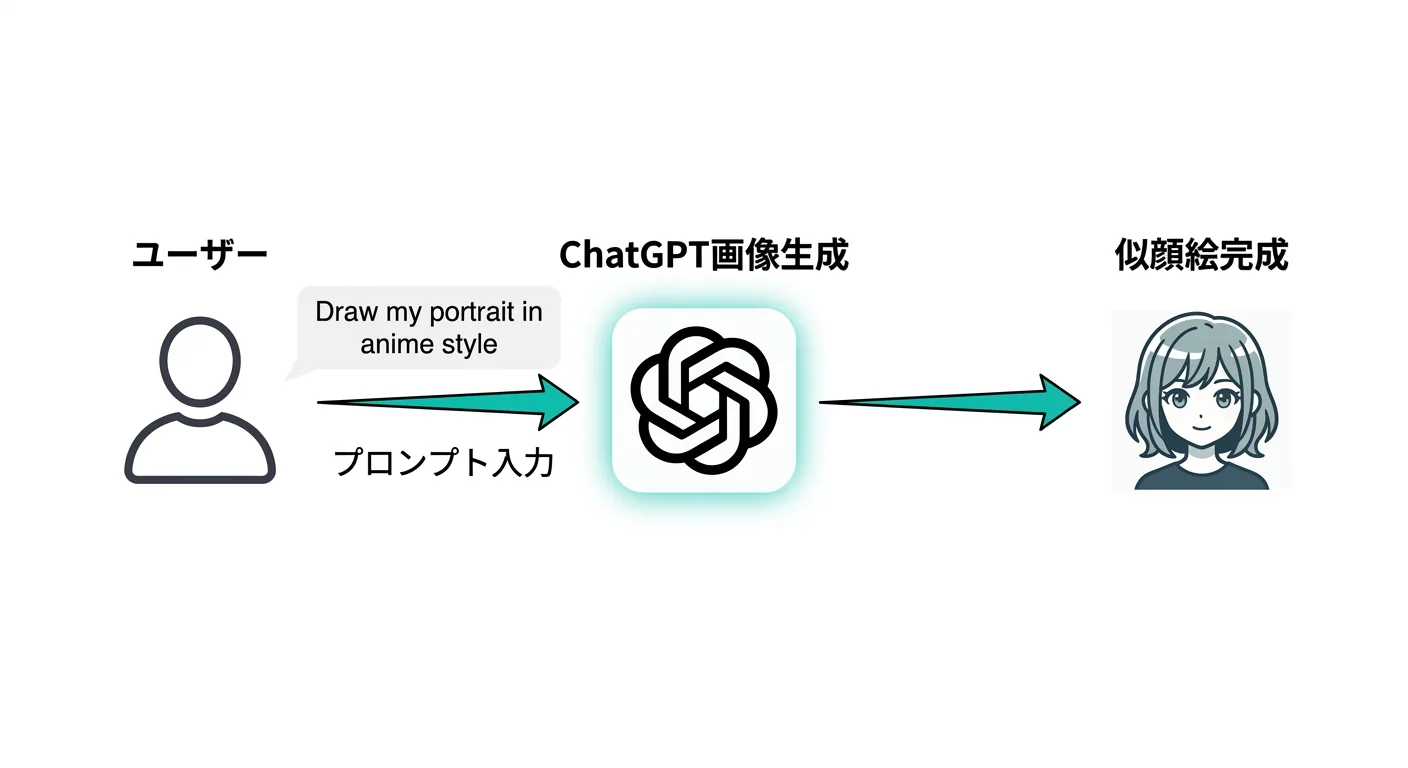
室谷代表取締役じゃあ実際にChatGPTで似顔絵を作る手順を見ていきましょう。やり方は大きく2つあります。
テキトー教師.AI認定講師1つ目は「テキストだけで指示する方法」、2つ目は「写真をアップロードしてイラスト化する方法」ですね。どちらも無料プランで使えます。
テキストだけで似顔絵を作る方法
室谷代表取締役まずテキスト指示だけで作る方法から。これが一番手軽です。
テキトー教師.AI認定講師手順を整理するとこうなります。
- ChatGPT公式サイトにアクセスしてログイン
- テキスト入力欄に似顔絵の指示を入力
- 数秒〜数十秒で画像が生成される
- 気に入ったらダウンロードボタンで保存
室谷代表取締役ポイントは指示の書き方ですね。「似顔絵を描いて」だけだと漠然としすぎるので、特徴を具体的に書くのが大事です。
テキトー教師.AI認定講師たとえばこんな感じです。
「30代の日本人男性の似顔絵を描いてください。短い黒髪、丸メガネ、やさしい笑顔。白いシャツを着ていて、背景はシンプルな水色。アニメ風のタッチで、SNSのアイコンに使えるように正方形でお願いします。」
室谷代表取締役これくらい具体的に書くと、かなりイメージに近いものが出てきます。もしイメージと違ったら「もう少し目を大きく」とか「背景を変えて」って追加で指示すれば修正してくれる。
テキトー教師.AI認定講師マルチターンで会話しながら調整できるのがChatGPTの強みですね。1回で完璧を目指さなくていい。
写真をアップロードしてイラスト化する方法
室谷代表取締役次に、自分の写真をアップロードして似顔絵にする方法。こっちの方がより「本人に似た」似顔絵になりますね。
テキトー教師.AI認定講師手順はほぼ同じですが、テキスト入力欄の横にある「+」ボタンから画像をアップロードします。
- ChatGPTにアクセスしてログイン
- テキスト入力欄の横の「+」ボタンをタップ
- 似顔絵にしたい写真を選択
- 「この写真をアニメ風の似顔絵にしてください」と指示
- 生成された画像をダウンロード
室谷代表取締役スマホからでもPCからでも同じ手順でできます。写真は正面を向いている方がいい結果が出やすいですね。
テキトー教師.AI認定講師ただし、写真をアップロードする場合は1つ注意点があります。ChatGPTに送った画像はOpenAIのサーバーで処理されるので、プライバシーが気になる方は顔写真のアップロードを避けた方がいいかもしれません。
室谷代表取締役うちのコミュニティでも「写真は使わずにテキスト指示だけで作る」派と「写真から変換する」派で分かれてますね。どちらでもクオリティの高い似顔絵は作れるので、自分が安心できる方法を選べばOKです。
似顔絵のクオリティを上げるプロンプトのコツ
室谷代表取締役ここからが本題ですね。ChatGPTで似顔絵を作るとき、プロンプトの書き方でクオリティが全然変わります。
テキトー教師.AI認定講師講座で教えていて一番感じるのが、最初のプロンプトが「似顔絵を描いて」の一言だけで終わっちゃう人が多いってことなんですよね。それだとChatGPTも困っちゃう。
室谷代表取締役プロンプトに入れるべき要素を整理しましょう。
| 要素 | 説明 | 例 |
|---|---|---|
| 画風 | どんなタッチで描くか | アニメ風、水彩画風、ピクサー風、線画風 |
| 人物の特徴 | 顔や髪型の特徴 | 短い黒髪、丸メガネ、ヒゲあり |
| 表情 | どんな表情か | やさしい笑顔、クールな表情 |
| 服装 | 何を着ているか | スーツ、カジュアルなTシャツ |
| 背景 | 背景の設定 | シンプルな単色、カフェ、自然 |
| 構図 | どこまで描くか | バストアップ、全身、正方形アイコン |
テキトー教師.AI認定講師この6つを意識するだけで、出力の精度がかなり上がります。全部入れなくてもいいですが、最低でも「画風」「人物の特徴」「構図」の3つは指定した方がいいですね。
スタイル別のプロンプト例
室谷代表取締役じゃあ具体的なプロンプト例を見ていきましょう。SNSでよく見かけるスタイル別にまとめてみました。
テキトー教師.AI認定講師まずジブリ風。これがSNSで一番人気あります。
「この写真をスタジオジブリのアニメーション映画のような温かみのあるイラストに変換してください。柔らかい色使い、優しい表情、自然の中にいるような背景でお願いします。」
室谷代表取締役次にピクサー風。3Dっぽい仕上がりになるので、アイコンに映えるんですよね。
「この写真をピクサー映画のキャラクターのような3Dイラストにしてください。デフォルメされた大きな目、ツヤのある肌質、明るい照明でお願いします。」
テキトー教師.AI認定講師シンプルな線画風も人気ですね。名刺やビジネスプロフィールに使いやすい。
「この写真をミニマルな線画イラストに変換してくだください。黒い細い線のみで描き、背景は白。顔の特徴をしっかり捉えつつ、シンプルなタッチでお願いします。」
室谷代表取締役水彩画風もおしゃれです。ウェルカムボードとかに使う人もいますね。
「この写真を水彩画風のポートレートにしてください。柔らかいにじみと透明感のある色使い、温かみのあるパステルカラーの背景でお願いします。」
テキトー教師.AI認定講師ちなみに、英語でプロンプトを書いた方が精度が高いケースもあります。ChatGPTの画像生成は英語ベースで学習されているので。
室谷代表取締役ただ、日本語でも十分良い結果が出るので、英語に自信がない人は無理しなくて大丈夫ですよ。
修正指示のコツ
室谷代表取締役最初の生成でイメージ通りにならないことも当然あるので、修正指示のコツも押さえておきましょう。
テキトー教師.AI認定講師ここ、意外と大事なポイントです。コミュニティのメンバーさんで「1回目がダメだったからやめた」って人が結構いるんですよ。
でもChatGPTは会話の文脈を覚えているので、追加で指示を出せばどんどん理想に近づけてくれます。
でもChatGPTは会話の文脈を覚えているので、追加で指示を出せばどんどん理想に近づけてくれます。
室谷代表取締役修正指示のコツをまとめるとこうなります。
- 変更したい部分だけを具体的に伝える(「全体的に変えて」ではなく「目をもう少し大きく」)
- 比較で伝える(「今より少し明るい色合いで」「もう少し笑顔を控えめに」)
- 良かった部分は残すと伝える(「髪型はそのままで、背景だけ変えて」)
テキトー教師.AI認定講師ChatGPTの画像編集機能では、画像の特定部分を選択してそこだけ修正することもできるようになってます。これがめちゃくちゃ便利で、全体を再生成しなくても細かい調整ができる。
室谷代表取締役僕もChatGPTで画像生成をしまくっていたら上限に達したことがあるんですが、それくらい試行錯誤するのが普通です。何回かやり取りすれば、かなり理想に近い似顔絵ができますよ。
ChatGPTに似顔絵を上手に頼むポイント
室谷代表取締役プロンプトのテクニックに加えて、ChatGPTに似顔絵を頼むときのちょっとしたコツもありますね。
テキトー教師.AI認定講師そうですね。「頼み方」が上手い人と下手な人で、結果に大きな差が出ます。
透過背景を指定する
室谷代表取締役まず覚えておいてほしいのが「透過背景」の指定です。SNSアイコンやビジネスカード用に使うなら、背景が透明な方が使い勝手がいい。
テキトー教師.AI認定講師ChatGPTに「背景を透明にしてください」「透過PNG形式でお願いします」と追加するだけでOKです。これ、知らない人が意外と多いんですよね。
正方形・サイズ指定のコツ
室谷代表取締役SNSのアイコンに使うなら正方形で生成した方がいいし、用途に合わせてサイズ感を指定するのも大事です。
テキトー教師.AI認定講師「SNSのプロフィールアイコン用に正方形で作ってください」「16:9の横長で作ってください」みたいに、用途と一緒にアスペクト比を伝えるのがベストです。
GPTsの「AI似顔絵くん」を活用する
室谷代表取締役あと、GPTsっていうカスタムGPTの中に似顔絵特化のものがあるんですよね。
テキトー教師.AI認定講師室谷代表取締役プロンプトを考えるのが面倒な人にはGPTsが楽ですね。ただし、GPTsを使うにはChatGPTのアカウントが必要なので、そこだけ注意です。
無料プランと有料プランの画像生成の違い
室谷代表取締役「無料で似顔絵を作りたい」って人が多いと思うので、無料プランと有料プランの違いをはっきりさせておきましょう。
テキトー教師.AI認定講師2026年4月時点のChatGPTのプラン構成はこうなっています。
| プラン | 月額 | 画像生成 |
|---|---|---|
| Free | 無料 | 制限あり・低速 |
| Go | $8 | より多く生成可能 |
| Plus | $20 | さらに多く・高速 |
| Pro | $100〜 | 無制限・最速 |
室谷代表取締役無料プランでも画像生成自体はできます。ただ、生成回数に制限があるのと、速度が遅い。
テキトー教師.AI認定講師似顔絵を1〜2枚作るだけなら無料プランで十分です。でも「何パターンも試したい」「いろんなスタイルで作りたい」ってなると、すぐ上限に当たりますね。
室谷代表取締役個人的には、本格的に使うならPlusプラン(月$20)がバランスいいと思ってます。MYUUUのメンバーも大体PlusかProですね。
ただ、まず無料で試してみて、足りなくなったらアップグレードすればいい。
ただ、まず無料で試してみて、足りなくなったらアップグレードすればいい。
テキトー教師.AI認定講師そうですね。「まず無料で試す → 気に入ったらPlus」が一番賢い流れだと思います。
ChatGPTで作った似顔絵の活用シーン
室谷代表取締役似顔絵の作り方がわかったところで、実際にどんな場面で使えるのか見ていきましょう。これが結構幅広いんですよ。
テキトー教師.AI認定講師一番多いのはやっぱりSNSのプロフィールアイコンですね。X、Instagram、LINEのアイコンをChatGPTで作った似顔絵に変える人がすごく増えてます。
室谷代表取締役顔出しはしたくないけど、フリー素材のアイコンだと個性が出ない・・・っていう悩みが一発で解決するんですよね。自分の特徴を反映した似顔絵なら、顔を出さずに個性を出せる。
テキトー教師.AI認定講師ビジネスシーンでの活用も増えてますよ。
- 名刺: 写真の代わりにイラスト風の似顔絵を入れる
- ブログ・メディア: ライターのプロフィール画像として
- プレゼン資料: 自己紹介スライドに似顔絵を使う
- 社内チャット: SlackやTeamsのアイコンに
室谷代表取締役MYUUUの名刺にもメンバーの似顔絵イラストを入れてるんですが、打ち合わせで「このイラストいいですね」って話題になることが多いです。アイスブレイクになる。
テキトー教師.AI認定講師あと意外と需要があるのが結婚式関連ですね。ウェルカムボードや招待状にカップルの似顔絵を使うケース。
プロに頼むと数万円かかるところが、ChatGPTなら無料でいくらでも作り直せます。
プロに頼むと数万円かかるところが、ChatGPTなら無料でいくらでも作り直せます。
室谷代表取締役お子さんやペットの似顔絵を作ってLINEスタンプ風に使う人もいますね。ちょっとしたプレゼントにも喜ばれる。
商用利用について
テキトー教師.AI認定講師商用利用できるのかって気になる方も多いと思います。
室谷代表取締役OpenAIの利用規約では、ChatGPTで生成した画像の所有権はユーザーにあると明記されていて、商用利用も認められています。名刺やブログ、SNSアイコンはもちろん、販売も可能です。
テキトー教師.AI認定講師ただし、有名人の顔に似せた画像や、既存のキャラクターに酷似した画像を作って商用利用するのは著作権・肖像権の観点で問題になる可能性があります。あくまでオリジナルの似顔絵として使う分には問題ないですね。
ChatGPTで似顔絵を作るときの注意点
室谷代表取締役便利な反面、いくつか気をつけておくべきポイントもあります。
テキトー教師.AI認定講師まず一番大事なのがプライバシーの問題です。
顔写真アップロードのリスク
室谷代表取締役ChatGPTに顔写真をアップロードすると、その画像はOpenAIのサーバーに送信されます。OpenAIの規約上、無料・Plusプランでは送信したデータがモデルの改善に使われる可能性があるんですよね。
テキトー教師.AI認定講師ChatGPTの設定で「モデルの改善に使わない」をオフにすることもできますが、そもそも顔写真を外部サーバーに送ること自体に抵抗がある人は、テキスト指示だけで似顔絵を作る方法をおすすめします。
室谷代表取締役特にお子さんの写真は慎重になった方がいいですね。テキストで「5歳の女の子、おかっぱ頭、笑顔」みたいに指示すれば、写真なしでも十分かわいい似顔絵が作れます。
生成回数の制限
テキトー教師.AI認定講師無料プランだと画像生成の回数に制限があります。「Limited and slower image generation」とOpenAIの料金ページに明記されていて、具体的な回数は時期によって変動しますが、1日数回程度が目安です。
室谷代表取締役「もっとたくさん作りたい」って人はGoプラン(月$8)やPlusプラン(月$20)を検討するといいですね。Proプラン(月$100〜)なら実質無制限で使えます。
似ていないときの対処法
テキトー教師.AI認定講師「写真を送ったのに全然似てない」って声もよく聞きます。
室谷代表取締役これは修正指示で改善できることが多いです。「もう少し目を細く」「顎をシャープに」みたいに、具体的にどこが違うかをChatGPTに伝える。
何回かやり取りすると、かなり近づいてきます。
何回かやり取りすると、かなり近づいてきます。
テキトー教師.AI認定講師あとは画風の指定を変えるのも有効です。リアル系の画風だと違いが目立ちやすいですが、アニメ風やイラスト風にすると「似てる」と感じやすくなります。
デフォルメされることで、特徴的な部分が強調されるんですよね。
デフォルメされることで、特徴的な部分が強調されるんですよね。
よくある質問(FAQ)
室谷代表取締役ここからはよくある質問に2人で答えていきましょう。
ChatGPTの似顔絵作成は本当に無料?
テキトー教師.AI認定講師はい、無料です。ChatGPTの無料プラン(Freeプラン)でも画像生成機能は利用できます。
ただし1日あたりの生成回数に制限があり、速度も遅めです。
ただし1日あたりの生成回数に制限があり、速度も遅めです。
スマホでも似顔絵は作れる?
室谷代表取締役もちろん作れます。ChatGPTのiOSアプリ、Androidアプリ、またはブラウザからアクセスすれば同じように画像生成ができます。
スマホのカメラで撮った写真をそのままアップロードして似顔絵にすることも可能です。
スマホのカメラで撮った写真をそのままアップロードして似顔絵にすることも可能です。
似顔絵を作るのにおすすめのプロンプトは?
テキトー教師.AI認定講師一番人気があるのは「この写真をジブリ風のイラストにしてください」ですね。迷ったらまずジブリ風から試すのがおすすめです。
そこから「ピクサー風に変えて」「もっとシンプルな線画にして」と微調整していくと、自分の好みのスタイルが見つかります。
そこから「ピクサー風に変えて」「もっとシンプルな線画にして」と微調整していくと、自分の好みのスタイルが見つかります。
DALL-Eと4oの画像生成、どちらを使うべき?
室谷代表取締役2026年現在、ChatGPTのデフォルトはGPT-4o(およびGPT Image 1.5)の画像生成です。DALL-Eも専用のGPTsからアクセスできますが、基本的にはデフォルトの方がクオリティが高いので、そのまま使えばOKです。
生成した似顔絵の画質は?
テキトー教師.AI認定講師ChatGPTで生成される画像は十分な解像度があり、SNSアイコンやウェブ上での利用には問題ありません。ただし、大判ポスターのような高解像度印刷には向いていない場合があります。
ハガキサイズ程度の印刷なら問題なく使えますよ。
ハガキサイズ程度の印刷なら問題なく使えますよ。
まとめ
室谷代表取締役今回はChatGPTで似顔絵を無料で作る方法を一通り解説しました。
テキトー教師.AI認定講師ポイントを整理すると、こうなりますね。
- ChatGPTの無料プランでも似顔絵の作成は可能
- テキスト指示だけでも、写真アップロードでも作れる
- プロンプトには「画風」「人物の特徴」「構図」を入れるとクオリティが上がる
- 修正指示を重ねることで理想の仕上がりに近づけられる
- 商用利用もOK(オリジナルの範囲で)
室谷代表取締役正直、プロのイラストレーターに頼むクオリティには及ばない部分もありますが、SNSアイコンやちょっとした用途には十分すぎるレベルです。まずは無料で試してみて、気に入ったらいろんなスタイルで作ってみてください。
テキトー教師.AI認定講師次回は画像生成をもっと深掘りして、ビジネスで活用する方法を紹介していきます。お楽しみに!
あわせて読みたい
- ChatGPTで翻訳する方法を完全解説【2026年最新】:テキスト・PDF・Word・音声まで全対応
- ChatGPTで英訳する方法【2026年最新】:プロンプト・精度・DeepL比較・ビジネス活用まで完全解説
- ChatGPTで占いはできる?当たる・当たらないの実態と、プロンプトのコツを完全解説
- ChatGPTを話し相手にする方法:プロンプト・Voice Mode・依存対策まで完全解説【2026年最新】
- ChatGPTと結婚した人がいる?AI婚の実態・法的問題・結婚式での活用法を徹底解説
- ChatGPT「0 messages remaining」完全解説【2026年最新】:エラーの意味・原因・対処法とAI検出スコア0の活用まで
- ChatGPTで英文添削する方法【2026年最新】:プロンプト集・精度・読み上げまで完全解説
- ChatGPTをMacBookで使う方法|デスクトップアプリのインストールから活用まで














