
ChatGPTをダウンロードする方法:5つの選択肢
 室谷代表取締役
今回はChatGPTのダウンロードについて整理していきましょう。「ChatGPTをダウンロードしたい」「ファイルがダウンロードできない」という声は.AI(ドットエーアイ)コミュニティでも本当に多くて・・・「どのアプリを入れればいいの?」から「ChatGPTで作ったExcelが落とせない」まで、実は全然別の話が混在してるんですよね。
 テキトー教師.AI認定講師
そうなんですよ。「ChatGPT ダウンロード」で調べてくる人の悩みって、大きく2つに分かれます。
ひとつはChatGPTのアプリ・デスクトップ版を入れたいケース。もうひとつはChatGPTが出力したファイル(ExcelやWordなど)を自分のPCに保存したいケース。
この2つは全然別の話なんですが、検索すると混ざってることが多い(笑)
ひとつはChatGPTのアプリ・デスクトップ版を入れたいケース。もうひとつはChatGPTが出力したファイル(ExcelやWordなど)を自分のPCに保存したいケース。
この2つは全然別の話なんですが、検索すると混ざってることが多い(笑)
室谷代表取締役この記事では両方きっちり解説しますね。まずChatGPTにはどんなアクセス方法があるかを整理してから、各環境でのダウンロード手順を見ていきましょう。
ChatGPTへのアクセス方法:5種類の選択肢
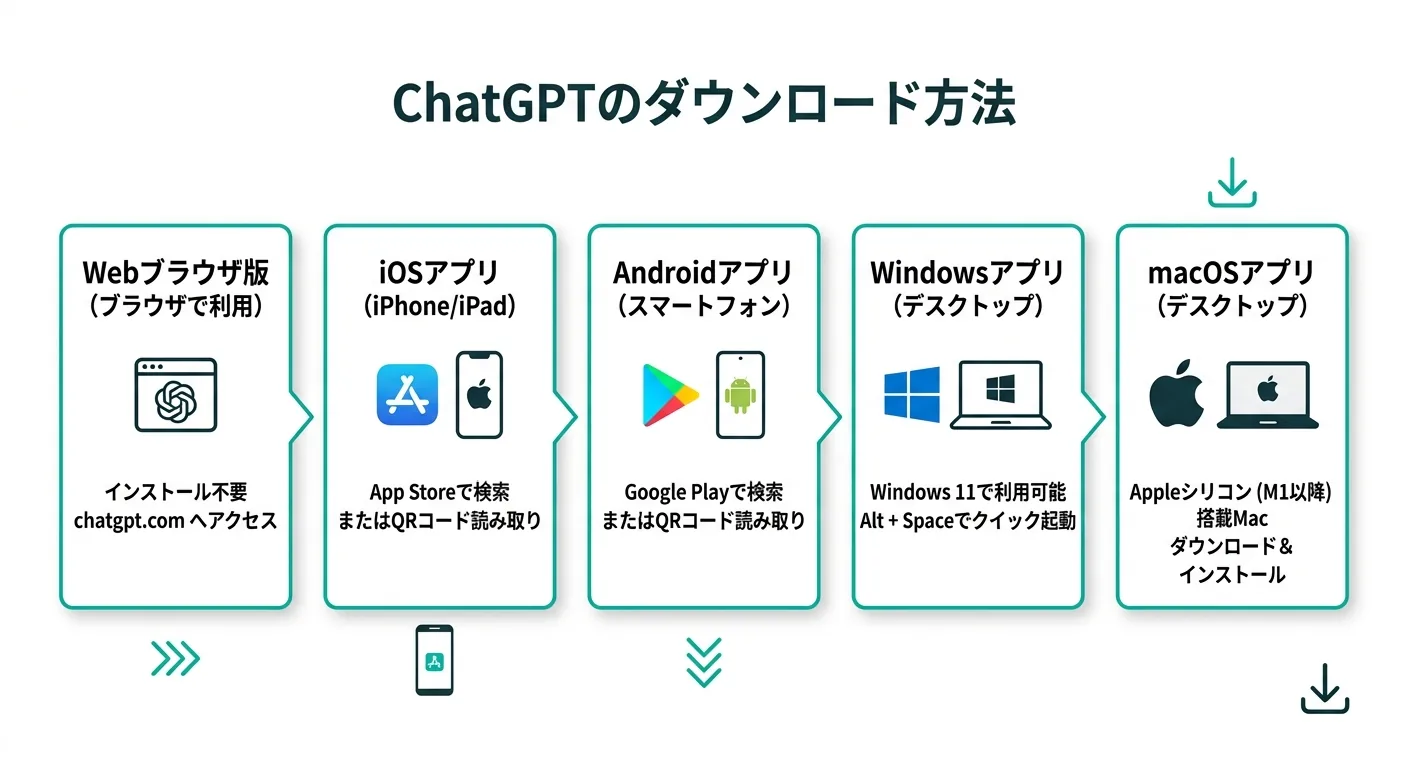
室谷代表取締役ChatGPTへのアクセス方法、実は5種類あるんですよ。これ、意外と知られていないんですよね。
テキトー教師.AI認定講師表にまとめるとこうなります。
| アクセス方法 | 対象デバイス | インストール | 特徴 |
|---|---|---|---|
| Webブラウザ版 | PC・スマホ全般 | 不要 | chatgpt.comにアクセスするだけ |
| iOSアプリ | iPhone・iPad | App Storeから | 音声モード・カメラ入力対応 |
| Androidアプリ | Androidスマホ・タブレット | Google Playから | 音声モード・カメラ入力対応 |
| Windows デスクトップ | Windows PC | 必要 | Alt+Spaceで即起動、Work with Apps |
| macOS デスクトップ | Mac(M1以上) | 必要 | Option+Spaceで即起動、Work with Apps |
室谷代表取締役テキトー教師.AI認定講師講座でも最初はブラウザ版から始めてもらってます。「アプリは後でいい、まず使い慣れてから」って感じで。
デスクトップアプリは常用する人向けですね。
デスクトップアプリは常用する人向けですね。
ブラウザ版(インストール不要)
室谷代表取締役テキトー教師.AI認定講師無料プランでも使えますし、まずこれで試してみるのが正解ですよね。PCでもスマホでも同じURLで動くので、デバイスを選ばないのが強みです。
室谷代表取締役ただ、スマホで毎日使うならアプリの方が断然快適なんですよね。音声入力の精度も違うし、オフラインで下書きもできるし・・・
iOSアプリ(iPhone・iPad)
テキトー教師.AI認定講師iPhoneへのインストールは、App Storeで「ChatGPT」を検索して公式アプリ(OpenAI提供)をインストールするだけです。無料でダウンロードできます。
室谷代表取締役注意点として、類似アプリが山ほどあるんですよね。「OpenAI」が開発元のものを選んでください。
偽物や高額課金アプリが混じってるので・・・
偽物や高額課金アプリが混じってるので・・・
テキトー教師.AI認定講師コミュニティのメンバーさんから「ChatGPTのアプリを入れたのに月額3,000円取られた」という相談が来ることがあるんですけど、だいたい偽アプリのケースです。開発者名「OpenAI」であることを必ず確認してください。
室谷代表取締役App Storeのリンクはこちら: ChatGPT on the App Store
Androidアプリ(Googleスマホ・タブレット)
テキトー教師.AI認定講師AndroidはGoogle Playストアで「ChatGPT」を検索してインストールします。こちらも開発元「OpenAI」のものを選ぶのが重要です。
室谷代表取締役PCデスクトップアプリのダウンロード手順
室谷代表取締役PCで毎日使うならデスクトップアプリがかなり快適なんですよ。
Alt + Space(Windowsの場合)でどこからでもChatGPTを呼び出せるのが特に便利で、MYUUUのメンバーも使ってる人多いですね。テキトー教師.AI認定講師Work with Appsという機能が地味に強くて、VSCodeやメモ帳の内容をChatGPTが直接読んで返答してくれるんですよ。コーディングのフィードバックがサクサクできるようになります。
室谷代表取締役Windows版の手順
テキトー教師.AI認定講師Windows版の手順はこうなります。
- https://openai.com/chatgpt/downloadにアクセス
- 「Download for Windows」をクリック
- インストーラー(.exeファイル)がダウンロードされる
- ダウンロードしたファイルをダブルクリックして実行
- インストール完了後、ログインする
室谷代表取締役インストール後は
動作環境はWindows 10以上です。
Alt + Spaceでどこからでも呼び出せます。タスクトレイに常駐するタイプなので、PC起動と同時に使えるようになります。動作環境はWindows 10以上です。
テキトー教師.AI認定講師Windowsでダウンロードできない場合、ひとつよくあるのが会社のIT管理者がインストールをブロックしているケース。「Access to the ChatGPT app may depend on your company's IT policies.」と公式にも書いてあります。
社内PCで使う場合はIT部門に確認してみるといいですね。
社内PCで使う場合はIT部門に確認してみるといいですね。
Mac版の手順と動作要件
室谷代表取締役Mac版には注意点があって、macOS 14以上かつApple Silicon(M1以降)が必要なんですよね。これ、Intel MacやmacOS 13以下だとインストールできないので最初に確認が必要です。
テキトー教師.AI認定講師この条件、コミュニティのメンバーさんがよくハマるポイントです。「なぜダウンロードできないの?」と聞かれて確認したらIntel Macだったというケースが何度もありました。
室谷代表取締役2020年以前のMacや、IntelチップのMacでは動かないということですね・・・
テキトー教師.AI認定講師Mac版の手順はこうなります。
- https://openai.com/chatgpt/downloadにアクセス
- 「Download for macOS」をクリック
- .dmgファイルがダウンロードされる
- Finderを開いてdmgファイルを実行
- ChatGPTアイコンをApplicationsフォルダにドラッグ
- アプリを起動してログイン
室谷代表取締役起動後は
Option + Spaceでどこからでも呼び出せます。これが本当に便利で、会議メモ書きながらすぐ質問できる。テキトー教師.AI認定講師Work with Appsで、VS Code、Cursor、Windsurf、IntelliJなどのIDEと連携できます。コーディング中にそのままChatGPTに相談できるのは作業効率が全然違いますね。
ダウンロードできないときの原因と対処法
室谷代表取締役ここが記事の核心部分ですね。「ダウンロードできない」の悩みは大きく2つに分かれます。
アプリがインストールできない問題と、ChatGPTが出力したファイルを保存できない問題。
アプリがインストールできない問題と、ChatGPTが出力したファイルを保存できない問題。
テキトー教師.AI認定講師後者が特に多くて、「Excelファイルを作ってもらったのにダウンロードできない」という質問がほんと多いんですよ(笑)
アプリ・インストーラーがダウンロードできない場合
室谷代表取締役まずアプリ自体が落とせない場合の確認ポイントを整理しましょう。
テキトー教師.AI認定講師原因と対処法をまとめるとこうなります。
| 原因 | 対処法 |
|---|---|
| Macの動作要件を満たしていない(Intel Mac、macOS 13以下) | macOSをアップデートするか、ブラウザ版を利用 |
| 会社のIT管理ポリシーでブロック | IT部門に確認・申請する |
| ストレージ不足 | 不要なファイルを削除してから再試行 |
| セキュリティソフトがブロック | 一時的に無効化するか、例外設定に追加 |
| ダウンロードリンクが機能していない | 公式サイト(openai.com/chatgpt/download)から再取得 |
室谷代表取締役Intel Mac問題、これが一番多いと思いますね。「2020年以前のMacbook」という感じの機種が対象外になります。
このケースはブラウザ版を使うか、macOSのアップデートで解決できることもあります。
このケースはブラウザ版を使うか、macOSのアップデートで解決できることもあります。
テキトー教師.AI認定講師会社PCの場合、IT部門によっては「申請フォームを出せば許可する」という運用のところも多いので、まず確認してみるといいですよね。
ファイルがダウンロードできない場合(Excel・Word・パワポ・画像)
室谷代表取締役さてここが本丸ですね。ChatGPTにExcelやWordを作ってもらったのに「ダウンロードできない」という問題。
テキトー教師.AI認定講師これ、原因が3パターンあるんですよ。
- 無料プランの制限: ファイル生成・ダウンロードはプラン制限がある場合がある
- ダウンロードリンクの有効期限切れ: 生成したファイルのリンクには有効期限がある
- ブラウザのダウンロードブロック: ブラウザの設定でポップアップやダウンロードがブロックされている
室谷代表取締役プランの話でいうと、ファイルアップロード・分析機能(Advanced Data Analysis)はPlus以上が基本なんですよね。無料プランだとアップロード上限が1日3ファイルと公式にも明記されています。
テキトー教師.AI認定講師「ChatGPT エクセル ダウンロード できない」「ChatGPT Word ダウンロード できない」という相談、だいたい聞くと無料プランを使っているケースが多いんですよね。
室谷代表取締役ただ単純にプランの問題じゃなくて、ダウンロードリンクの期限切れというケースも結構あります。ChatGPTのサンドボックス環境で生成したファイルのリンクは永続しないので、生成したらすぐダウンロードする習慣を持った方がいいですね。
テキトー教師.AI認定講師コミュニティのメンバーさんによく言うのが「会話の中でファイルが出てきたらその場でダウンロード」ということです。後から同じURLに戻っても落とせないことがあるので。
よくある症状別の対処法
室谷代表取締役「ダウンロードリンクが見つかりません」「リンクが切れた」という場合は、同じ会話内で「先ほど作ったExcelファイルをもう一度ダウンロードリンクを生成してください」と再依頼することで解決できます。新しいリンクが生成されます。
テキトー教師.AI認定講師これ、意外と知られていないんですよ。リンクが消えても、同じ会話であればChatGPTが再生成してくれます。
室谷代表取締役chatgpt sandbox ダウンロードで調べてる人もよくいますよね。ChatGPTのサンドボックス環境(/mnt/data/パス)で生成されたファイルは一時的なもので、セッションをまたぐと消えることがあります。別のアプローチとして「マークダウン形式で内容をテキスト出力してください」と依頼し、手動でコピペするか、再度ファイル生成を依頼する方法が有効です。
テキトー教師.AI認定講師ファイル形式の問題もあります。「ChatGPT パワポ ダウンロード できない」という場合、PowerPoint(.pptx)形式のネイティブ出力が難しいことがあります。
HTMLやMarkdown形式で受け取ってから変換する方が安定します。
HTMLやMarkdown形式で受け取ってから変換する方が安定します。
室谷代表取締役画像のダウンロード問題は、生成画像(DALL-Eで作ったもの)と、入力した画像の分析結果の2パターンあります。生成画像は画像を右クリックして「画像を保存」か、ダウンロードアイコンをクリックすれば落とせますね。
テキトー教師.AI認定講師スマホアプリだと長押しで保存できます。PCブラウザの場合はChatGPT上で画像を右クリック→「名前を付けて画像を保存」が一般的です。
ダウンロードリンクが切れる・ファイルが見つからない問題の根本原因
室谷代表取締役「chatgpt ダウンロード ファイルが見つかりません」という問題の根本原因を理解しておくと対処しやすくなります。
テキトー教師.AI認定講師ChatGPTがコードを実行してファイルを生成する際、そのファイルはサンドボックス環境(仮想コンテナ)に置かれます。この環境は会話ごとに独立していて、一定時間後にリセットされる仕組みなんですよね。
室谷代表取締役だからページをリロードしたり、セッションが切れたりすると「ファイルが見つかりません」になるわけです。
テキトー教師.AI認定講師解決策は3つあります。
- すぐダウンロード: ファイルが生成されたらその場でダウンロードボタンをクリック
- 再生成依頼: 同じ会話内で「もう一度ファイルを生成してください」と依頼する
- テキストで受け取る: 「CSVの内容をそのまま出力してください」と依頼してコピペ
室谷代表取締役「chatgpt ダウンロード リンク できない」という症状のほとんどはこれですね。リンク自体の問題というより、ファイルが既に消えているという状態です。
日本語版は別途ダウンロードが必要?
室谷代表取締役「chatgpt 日本語 ダウンロード」と調べてくる方も多いんですが、別途日本語版アプリをダウンロードする必要はありません。
テキトー教師.AI認定講師ChatGPTは最初から多言語対応で、インターフェースや返答を日本語にする設定があります。アプリやブラウザの表示言語はSettings(設定)から変更できます。
室谷代表取締役具体的には、ChatGPT(Webまたはアプリ)を開いて左下のアカウントアイコンをクリック、Settings → Language and region で言語を「日本語」に変更するだけです。
テキトー教師.AI認定講師あるいは単純に「日本語で答えてください」とプロンプトに入れるだけでも日本語で返ってきます。そちらの方が手っ取り早いです(笑)
アカウントデータのエクスポート・会話履歴のダウンロード
室谷代表取締役もう一種類の「ChatGPTダウンロード」として、会話履歴や自分のデータのエクスポートがあります。「chatgpt 請求書 ダウンロード」「会話データを保存したい」という用途ですね。
テキトー教師.AI認定講師これは設定画面から操作します。手順はこうです。
- ChatGPTにサインイン
- 左下のプロフィールアイコンをクリック
- Settings(設定)を開く
- Data Controls(データ管理)を選択
- Export Data(データエクスポート)をクリック
- 確認画面でConfirm export(エクスポートを確認)
室谷代表取締役メールアドレスにダウンロードリンクが届きます。このリンクは24時間で有効期限切れになるので、届いたらすぐダウンロードしてください。
テキトー教師.AI認定講師エクスポートされるデータはZIPファイルで、会話履歴やアカウント情報が含まれます。データが届くまで最大7日かかることもあるので、急いでいる場合はプライバシーポータルから申請する方が早い場合もありますね。
室谷代表取締役請求書については別の話で、設定のBilling(請求)セクションから確認・ダウンロードできます。
ChatGPT Atlasとは?新しいブラウザ拡張のダウンロード
テキトー教師.AI認定講師2026年時点で注目なのがChatGPT Atlasですね。Chromeブラウザと連携して、Webを見ながらChatGPTを使えるという機能です。
室谷代表取締役これもhttps://openai.com/chatgpt/downloadのページからダウンロードできます。「Download Chrome Extension」という項目です。
ただしAtlasのmacOSアプリはmacOS 14以上のApple Siliconが必要という条件は同じですね。
ただしAtlasのmacOSアプリはmacOS 14以上のApple Siliconが必要という条件は同じですね。
テキトー教師.AI認定講師ブラウザ版で調べ物をしながらその場でChatGPTに質問できるのが便利です。「このページの内容を要約して」みたいな使い方ができます。
よくある質問(FAQ)
Q: ChatGPTアプリは無料でダウンロードできますか?
室谷代表取締役はい、iOS・Android・Windows・macOS全てのアプリは無料でダウンロードできます。ただし使える機能は料金プランによって変わります。
無料プランでも基本機能は使えますよ。
無料プランでも基本機能は使えますよ。
Q: Windows版とmacOS版、どちらが機能豊富ですか?
テキトー教師.AI認定講師現時点では機能はほぼ同等です。macOS版の方がWork with Appsの対応アプリが多い傾向がありますが(IDEやターミナルとの連携が充実)、Windows版も継続的にアップデートされています。
Q: ChatGPTアプリとブラウザ版の違いは?
室谷代表取締役一番大きな違いは「どこからでも呼び出せる」という点ですね。アプリならAlt+Space(Windows)やOption+Space(Mac)で、他の作業中でもすぐChatGPTを呼び出せます。
Work with Appsでエディタやターミナルとも連携できます。
Work with Appsでエディタやターミナルとも連携できます。
Q: AndroidでChatGPTがダウンロードできないのですが?
テキトー教師.AI認定講師Androidの場合、Google Playにアクセスできないデバイス(一部の中国製スマホなど)ではGoogle Playストア経由でのインストールができない場合があります。この場合はブラウザ版(chatgpt.com)をホーム画面に追加するのが代替手段になります。
Q: 「chatgpt mnt data ダウンロード」とはどういう意味?
室谷代表取締役ChatGPTがコードインタープリター(データ分析機能)を使ってファイルを生成すると、そのファイルは
生成直後にダウンロードするか、再生成を依頼してください。
/mnt/data/という一時領域に保存されます。ChatGPTがそのパスのリンクを提示する場合がありますが、時間が経つとファイルが消えます。生成直後にダウンロードするか、再生成を依頼してください。
まとめ
テキトー教師.AI認定講師今回のポイントをおさらいしておきましょう。
室谷代表取締役ChatGPTへのアクセスは用途によって使い分けるのが正解ですね。
- とりあえず使ってみたい → ブラウザ版(chatgpt.com)でOK
- スマホで毎日使いたい → iOS/Androidアプリをダウンロード
- PCで作業しながら使いたい → デスクトップアプリ(Windows/Mac)
- ブラウザと連携させたい → ChatGPT Atlas(Chrome拡張)
テキトー教師.AI認定講師「ダウンロードできない」問題については:
- アプリがインストールできない → Mac版ならチップ・OS要件を確認、会社PCならIT部門に確認
- Excelや画像がダウンロードできない → 生成後すぐダウンロード、期限切れなら再生成依頼
- リンクが切れた → 同じ会話内で再生成依頼、またはテキスト形式で受け取る
室谷代表取締役全部のダウンロードはhttps://openai.com/chatgpt/downloadから。ここが公式の入口ですね。
次回は各プラットフォームの活用テクニックを深掘りしていきましょうか。デスクトップアプリのWork with Appsはまだ使っていない人が多いので、そこを重点的に。
次回は各プラットフォームの活用テクニックを深掘りしていきましょうか。デスクトップアプリのWork with Appsはまだ使っていない人が多いので、そこを重点的に。
テキトー教師.AI認定講師それは面白いですね。エンジニアじゃなくても活用できる使い方がたくさんありますから・・・
あわせて読みたい
- Cursorのダウンロード・インストール完全ガイド【2026年最新】:Windows・Mac・Linux全手順を徹底解説
- ChatGPTのMacアプリ完全ガイド【2026年最新】:ダウンロード・ショートカット・アプリ連携の使い方を徹底解説
- ChatGPT Windowsアプリ完全ガイド【2026年最新】:インストールからショートカット・コンパニオンウィンドウ・エージェントモードまで徹底解説
- ChatGPTの改行方法を完全解説【2026年最新】:Windows・Mac・スマホ別キーショートカットから誤送信防止・拡張機能まで
- ChatGPTのアイコン完全ガイド【2026年最新】:意味・変更方法・作成・ダウンロード・著作権まで徹底解説
- ChatGPTのロゴ完全ガイド【2026年最新】:公式ダウンロード・利用規約・ロゴ作成方法まで徹底解説
- ChatGPTのクレジットカード支払い完全ガイド【2026年最新】:使えるカード・拒否の原因・表記・変更方法まで徹底解説
- ChatGPTをMacBookで使う方法|デスクトップアプリのインストールから活用まで













