Cursor AIとは?読み方・開発元・何ができるか
 室谷代表取締役
今回はCursor AI(カーソル エーアイ)の話をしましょう。.AI(ドットエーアイ)コミュニティでも「Cursorって何から始めたらいいですか?」という質問が本当に多くて・・・
 テキトー教師.AI認定講師
講座でも毎回聞かれますよ。「VS CodeとCursorどっちがいいですか?」「Claude CodeとCursorってどう違うんですか?」という質問がセットで来ますね。
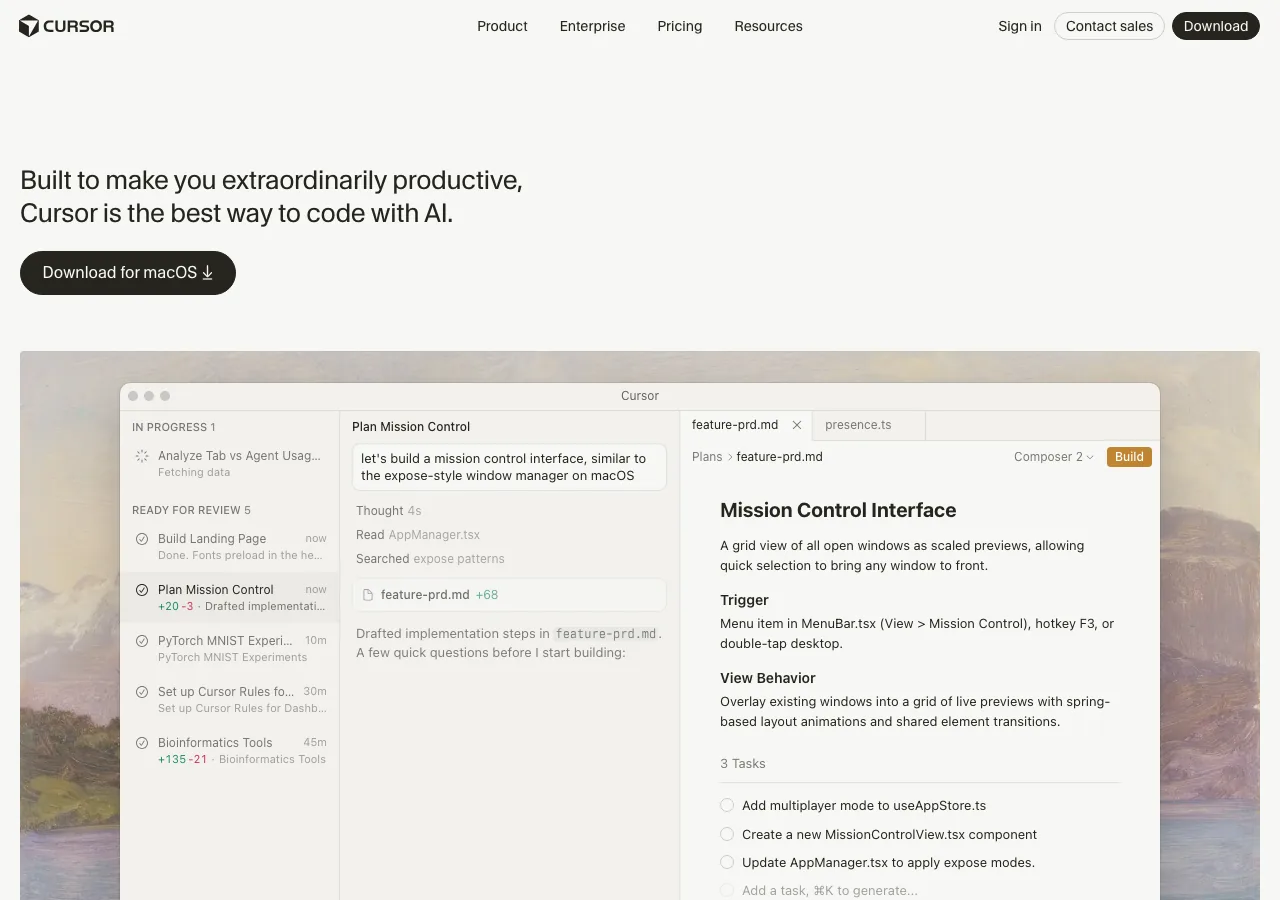
室谷代表取締役Cursorを一言で言うと、「AIがネイティブに組み込まれたコードエディタ」ですね。VS Codeをベースに作られていて、コードを書くすべてのフェーズにAIが入ってくる。
補完・チャット・エージェントが全部一つのエディタで完結します。
補完・チャット・エージェントが全部一つのエディタで完結します。
テキトー教師.AI認定講師読み方は「カーソル」でいいんですよね。英語の「cursor」そのままです。
PC画面でマウスを動かしたときに出てくるあの矢印のことで、コード上にAIが「常にいる」みたいなイメージで命名されたのかなと思いますよね。
PC画面でマウスを動かしたときに出てくるあの矢印のことで、コード上にAIが「常にいる」みたいなイメージで命名されたのかなと思いますよね。
室谷代表取締役開発元はAnysphere(エニースフィア)というサンフランシスコのスタートアップです。2025年11月時点で企業評価額が293億ドルにまで成長していて、AI開発ツール界隈では圧倒的な存在感があります。
テキトー教師.AI認定講師受講生さんに「Cursorって怪しい会社じゃないですよね?」と聞かれることもあるんですけど(笑)、SOC2認定も取得しているので、企業として使っても問題ないレベルですよ。
室谷代表取締役海外のエンジニア界隈では「Cursor無しではコードが書けない」というくらいデファクトスタンダードになってきてますね。MYUUUでもほぼ全員が使ってます。
Cursor AIのコアコンセプト
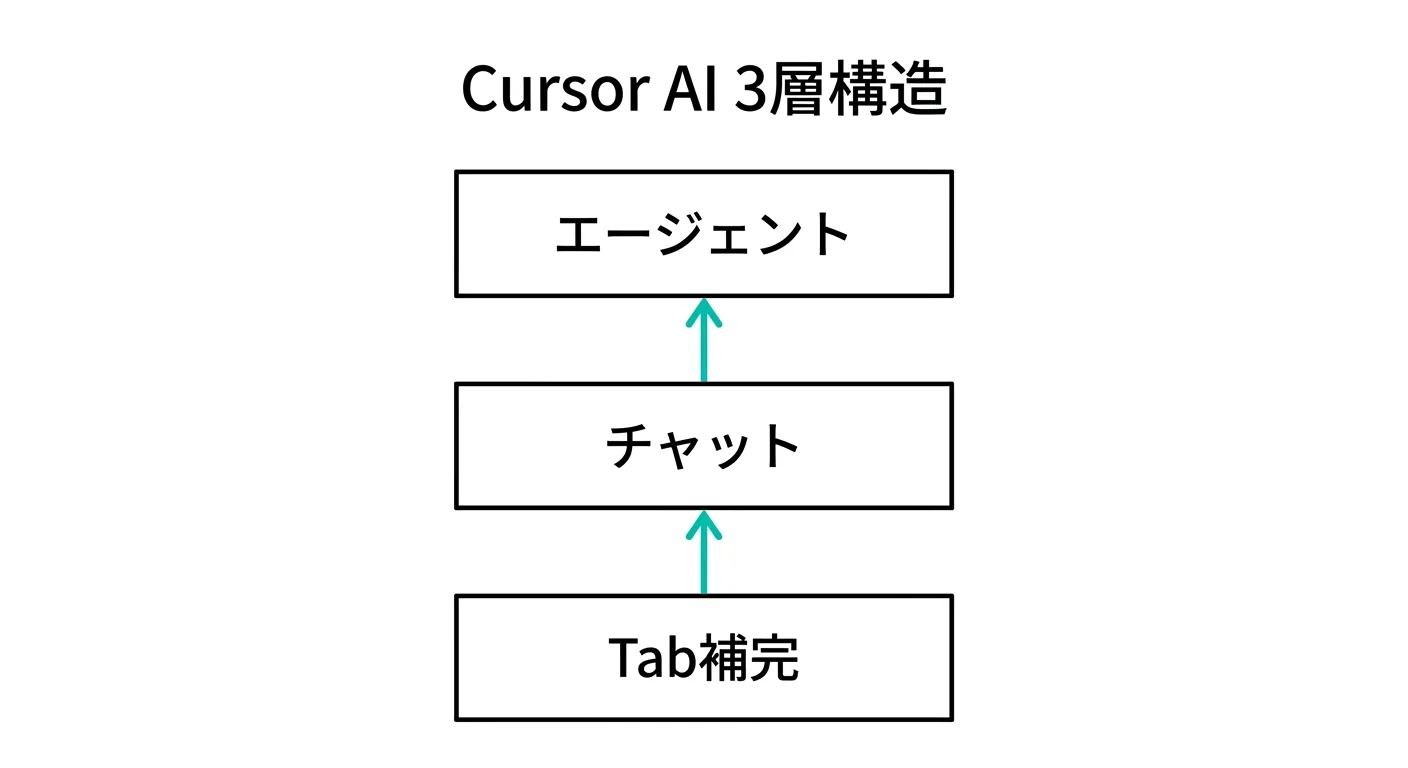
テキトー教師.AI認定講師Cursorを理解するうえで大事なのが、「Tab補完」「チャット」「エージェント」の3層構造です。これを整理すると、こういう構造になります。
| 機能 | 内容 | 使用タイミング |
|---|---|---|
| Tab補完 | コード入力中に次のコードをAIが予測・補完 | 常時(コーディング中) |
| チャット | コードについて質問・指示する対話型機能 | 調べたいとき、相談したいとき |
| エージェント | 複数ファイルにまたがるタスクをAIが自律実行 | 機能追加・リファクタ・バグ修正 |
室谷代表取締役この3層があることで、「ちょっとしたコード補完」から「丸ごとアプリを作る」まで、ひとつのツールで完結するんですよね。他のAIツールが点の機能を提供しているのに対して、Cursorは開発フロー全体をカバーしているのが違いです。
テキトー教師.AI認定講師エージェント機能が特に強くて、「これをやって」と指示するとCursorが勝手にファイルを読んで、コードを書いて、テストを実行して、エラーが出たら直して・・・という一連のサイクルを自分でやってくれます。
室谷代表取締役2026年4月に出たCursor 3では、そのエージェントが複数並列で動くようになって、ローカルとクラウドを自由に行き来できるようになりました。「エージェントがコードを書いている間に別のエージェントに次のタスクを渡す」という使い方が現実的になってきてます。
Cursor AIの主要機能を全部解説
室谷代表取締役一つ一つの機能を深掘りしましょう。まずTab補完から。
テキトー教師.AI認定講師Tab補完は、コードを書きながらリアルタイムでAIが次の行を提案してくれる機能です。GitHub Copilotで有名になったやつですね。
CursorのTab補完はこれが特に賢くて、次の1行だけじゃなくて数行先まで予測してくれます。
CursorのTab補完はこれが特に賢くて、次の1行だけじゃなくて数行先まで予測してくれます。
室谷代表取締役コードの文脈を理解したうえで補完してくれるのがいいですよね。たとえば関数を書き始めると「ああ、これはこういう処理をしたいんだな」と読んで、適切な実装を提案してくれる。
テキトー教師.AI認定講師講座でデモするとみんな驚くんですが、「Tab」キーを押すだけで実際に動くコードが出てくるので、特にコーディングに慣れていない人にとっては衝撃的ですよね(笑)
チャット機能とComposer 2
室谷代表取締役次がチャット。Cursorのチャットは「コードの文脈を理解したうえで会話できる」というのがポイントです。
テキトー教師.AI認定講師普通のChatGPTだとコードをコピペして「この関数を改善して」と送りますよね。Cursorのチャットは、今開いているファイルやプロジェクト全体を理解した状態で話せるので、「このファイルのこの関数、もっと効率的にできない?」と聞くだけで答えてくれます。
室谷代表取締役@でファイルやフォルダを指定して文脈に含めることもできますし、ドキュメントやウェブページも参照させられます。「公式ドキュメントを読みながらコードを書いて」みたいなことが自然にできる。テキトー教師.AI認定講師2026年3月にリリースされたComposer 2というCursor独自のコーディングモデルも使えるようになりました。SWE-bench Multilingual(コーディングベンチマーク)で73.7%というスコアを出しています。
コーディング特化で訓練されているので、長い処理も安定しています。
コーディング特化で訓練されているので、長い処理も安定しています。
室谷代表取締役Composer 2の料金はStandardが$0.50/Mトークン(input)・$2.50/Mトークン(output)、Fast版が$1.50/Mと$7.50/Mです。フロンティアモデルと同等の性能で非常にコスト効率が良い。
エージェント機能(Cursor 3のAgents Window)
テキトー教師.AI認定講師エージェント機能が2026年に入って一気に進化しました。Cursor 3(2026年4月リリース)では「Agents Window」という新しいインターフェースが導入されました。
室谷代表取締役これが地味にすごくて、複数のエージェントを並列で動かしながら、ローカルとクラウドを自由に切り替えられるんですよ。「バックエンドの実装はローカルで」「フロントエンドのデザイン修正はクラウドで」みたいな使い方ができます。
テキトー教師.AI認定講師Slack、GitHub、Linearからエージェントを起動することもできるようになっていて、GitHubにissueが立ったら自動でエージェントがコードを書き始める、みたいなワークフローが作れます。
室谷代表取締役MYUUUでも試したんですが、PRの作成まで含めて自動化できるようになって、開発速度がかなり変わりましたね。Commit → PR作成 → レビュー依頼まで、Cursorが全部やってくれる。
Design ModeとCursor Marketplace
テキトー教師.AI認定講師Cursor 3で追加されたDesign Modeも面白くて、ブラウザ上のUI要素を直接クリックして「ここを修正して」と指示できます。コードを読まなくても見た目から直接エージェントに指示できる。
室谷代表取締役フロントエンドの修正って「このボタンのmarginをもう少し広くして」みたいな微調整が多いじゃないですか。それをコードで指定するのって結構手間で・・・Design Modeはビジュアル的に指定できるので、非エンジニアでも使いやすいですよね。
テキトー教師.AI認定講師Cursor Marketplaceも2026年に入って充実してきました。MCPサーバー・スキル・サブエージェントなど数百のプラグインが1クリックでインストールできます。
Atlassian、Datadog、GitLab、Hugging Face、monday.comなどの主要サービスとの連携プラグインが揃っています。
Atlassian、Datadog、GitLab、Hugging Face、monday.comなどの主要サービスとの連携プラグインが揃っています。
Cursor AIで使えるモデル一覧と選び方
テキトー教師.AI認定講師Cursorが他のエディタと大きく違う点の一つが、複数のAIモデルを選択できることです。コミュニティのメンバーさんからも「どのモデルを使えばいいですか?」という質問は多いですね。
室谷代表取締役2026年4月時点では、Claude・OpenAI・Geminiの各フロンティアモデルと、Cursor独自のComposer 2が使えます。用途に応じて使い分けるのがベストですね。
| モデル | 特徴 | おすすめ用途 |
|---|---|---|
| Composer 2 | Cursor独自モデル、コーディング特化、高速・低コスト | 日常のコーディング全般 |
| Claude(Anthropic製) | バランス型・最高品質の選択肢あり | 複雑なロジック、コードレビュー |
| OpenAI系 | マルチモーダル対応 | UI設計、画像含む作業 |
| Gemini(Google製) | 高速 | ドキュメント生成、軽い作業 |
テキトー教師.AI認定講師基本はComposer 2かClaudeで十分です。Cursor 3から複数のサブエージェントが並列で動くようになって、タスクの複雑さに応じて自動でモデルを使い分けてくれます。
室谷代表取締役モデルの切り替えはチャット画面の上部から簡単にできます。「今日は重たい設計をするから最高品質のモデルにしよう」みたいな使い分けが気軽にできるのはいいですよね。
autoモードについて
テキトー教師.AI認定講師モデル選択で「auto」というオプションがあるんですが、これはCursorがタスクの複雑さに応じて自動で最適なモデルを選んでくれます。
室谷代表取締役実際これが一番楽なんですよね。複雑なタスクには賢いモデルを、シンプルな補完には軽いモデルを自動で割り当ててくれるので、コストも効率も最適化されます。
MYUUUのエンジニアはほぼautoで使ってます。
MYUUUのエンジニアはほぼautoで使ってます。
テキトー教師.AI認定講師講座では「最初はautoで始めてみて、不満を感じたら手動で切り替える」とおすすめしています。モデル選択で迷って時間を使うよりも、まずコードを書き始めた方がいいですから。
Cursor AIの料金プラン:無料から始めて有料に移行するタイミング
室谷代表取締役料金の話をしましょう。これ、毎回聞かれますよね。
「無料でどこまで使えますか?」という質問。
「無料でどこまで使えますか?」という質問。
テキトー教師.AI認定講師受講生さんにもまず聞かれます。結論から言うと、無料プラン(Hobby)でも基本機能は体験できますが、本格的に使うならProプラン以上がおすすめです。
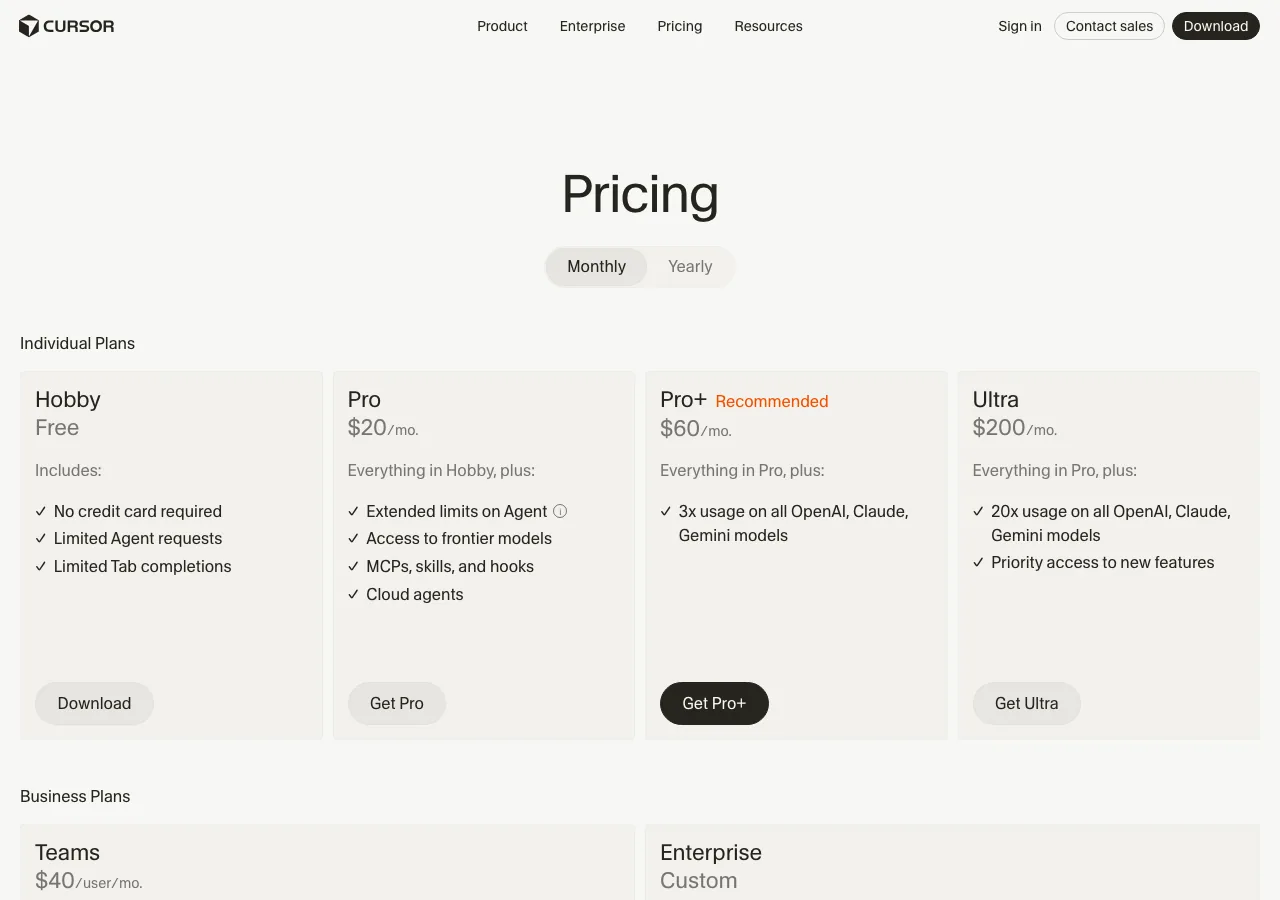
室谷代表取締役2026年4月時点の料金体系をまとめると、こうなります。
| プラン | 月額 | 主な内容 |
|---|---|---|
| Hobby(無料) | $0 | エージェント・Tab補完に利用制限あり |
| Pro | $20/月 | 利用制限が拡張、フロンティアモデル使用可、MCP・スキル・フック |
| Pro+ | $60/月 | Proの全機能 + OpenAI・Claude・Geminiモデルの利用量3倍 |
| Ultra | $200/月 | Proの全機能 + モデル利用量20倍、新機能への優先アクセス |
| Teams | $40/ユーザー/月 | Pro機能 + チーム共有チャット・一元請求・使用状況分析・SAML/OIDC SSO |
| Enterprise | カスタム | Teams機能 + プール利用・SCIM・AIコードトラッキングAPI・監査ログ |
テキトー教師.AI認定講師Hobbyで体験してみて「もっと使いたい」と感じたらProに上げるという流れが自然ですよね。個人開発者ならProで十分な場合がほとんどです。
室谷代表取締役MYUUUでは開発メンバーはPro+かUltraで揃えています。コーディングに使う時間が長い人ほどモデル利用量の上限に当たりやすいので、ヘビーユーザーはPro+かUltraの方がコスパ良くなる。
Proプランで何が変わるか
テキトー教師.AI認定講師Hobbyとの最大の違いは「フロンティアモデルへのアクセス」と「利用量の上限」です。Hobbyだとエージェントのリクエスト数やTab補完に制限がかかっていて、本格的なコーディングをすると割とすぐ当たります。
室谷代表取締役Proにするとその制限が大幅に緩和されますし、Claude・OpenAI・Geminiの最新モデルも使えるようになります。あとMCP(Model Context Protocol)も使えるので、外部ツールとの連携が一気に広がりますよね。
テキトー教師.AI認定講師MCPって何?という人向けに補足すると、SlackやNotionなどのツールをCursorに接続して、「このSlackスレッドを見てPRのコメントを書いて」みたいなことができるようになる仕組みです。
学生は無料でProが使える
室谷代表取締役テキトー教師.AI認定講師スタンフォード、MIT、ハーバードあたりの学生が積極的に使っているというのも公式サイトに掲載されていましたね。「プログラミング研究の生産性が大幅に上がった」という声が多くて、AI駆動開発の最前線で学生が育っているのは良い流れだと思います。
室谷代表取締役日本の大学生にももっと広まってほしいですね。Cursorを使って開発経験を積んだ学生とそうでない学生では、就職後のエンジニアとしての生産性が変わってくると思います。
Cursor AIのインストール・初期設定
テキトー教師.AI認定講師使い始める流れを整理しましょう。インストール自体は非常に簡単です。
室谷代表取締役cursor.comからダウンロードして実行するだけです。Windows、Mac、Linux全部対応しています。
VS Codeを使っていた人なら「Download」ボタンを押して数分で使い始められます。
VS Codeを使っていた人なら「Download」ボタンを押して数分で使い始められます。
インストール後の初期設定
テキトー教師.AI認定講師インストール後の初期設定で気にすること、まとめると3つです。
- アカウント作成・ログイン: GitHubアカウントで連携するのが最もスムーズです
- 言語設定: 日本語UIに設定できます(Settings → Language → 日本語)
- Cursor Rules設定: プロジェクトの規約やコーディングスタイルをAIに覚えさせる設定
室谷代表取締役Cursor Rulesが特に重要なんですよね。「このプロジェクトはNext.jsでTypeScriptを使っています」「テストはVitestで書いてください」といった規約をRulesに書いておくと、AIが毎回その規約に従ったコードを書いてくれます。
テキトー教師.AI認定講師設定ファイルは
.cursor/rules/に置くか、Cursor設定のSettings → Cursor Rulesに直接書けます。コミュニティのメンバーさんで「なぜか毎回Reactのコードがclassコンポーネントになる」という人がいて、Rulesに「function componentで書いてください」と追加したら一発で直りました(笑)VS Codeからの移行
室谷代表取締役VS Codeユーザーにとってはかなり移行しやすいですよね。VS Codeの拡張機能をほぼそのまま使えますし、設定もインポートできます。
テキトー教師.AI認定講師VS Codeとの最大の違いは、AIがエディタに「組み込まれている」かどうかです。VS CodeにGitHub Copilot拡張を入れることもできますが、Cursorは最初からAIが全機能と深く統合されていて、操作感が全然違います。
室谷代表取締役僕の感覚だと、VS Code + Copilotは「AIを呼び出す」感じで、Cursorは「AIと一緒に開発している」感じです。特にエージェント機能を使い始めると、その差が顕著になってくる。
Cursor AIの使い方:エージェント・チャット・ショートカット
テキトー教師.AI認定講師基本的な使い方を紹介しましょう。最初に覚えてほしいショートカットがあります。
| ショートカット | 機能 |
|---|---|
Cmd/Ctrl + L | チャットを開く |
Cmd/Ctrl + K | インラインで編集指示 |
Cmd/Ctrl + Shift + P | コマンドパレット(Agents Window起動等) |
Tab | Tab補完を受け入れる |
Esc | Tab補完をキャンセル |
室谷代表取締役最初はこの5つを覚えるだけで十分です。特に
Cmd+Lでチャットを開いて、「このコードの意味を説明して」とか「バグを見つけて」と話しかけるところから始めるのがおすすめです。テキトー教師.AI認定講師講座でよくやるのが「まず既存のコードベースをCursorに読ませて、構造を説明してもらう」というデモです。「このリポジトリの全体像を教えて」と聞くと、Cursorがファイル構造を分析してわかりやすく説明してくれる。
初めて触るコードベースを理解するのに非常に有効です。
初めて触るコードベースを理解するのに非常に有効です。
エージェントの具体的な使い方
室谷代表取締役エージェントの使い方は「何をしてほしいかを具体的に伝える」です。「ログイン機能を作って」「この関数をリファクタして」「バグを修正して」といった指示で動きます。
テキトー教師.AI認定講師具体的な例を出すと・・・「このAPIエンドポイントにレート制限を追加して、テストコードも書いて」と指示すると、Cursorが関連ファイルを読み込んで、実装して、テストコードまで書いてくれます。実行もしてくれますし、エラーが出たら自分で直します。
室谷代表取締役重要なのは「指示の具体性」ですね。「改善して」より「このfor文をArray.mapに置き換えてTypeScriptの型も正しく付けて」という方が精度が上がります。
MYUUUでは「どう指示するか」をチームで共有するようにしています。
MYUUUでは「どう指示するか」をチームで共有するようにしています。
アプリ開発への活用
テキトー教師.AI認定講師「非エンジニアでもCursorでアプリが作れますか?」という質問も多いんですが、答えはYesです。ただし「コードが全くわからない」状態だと少し難しくて、「何ができるかを理解している」くらいの知識があると効果的に使えます。
室谷代表取締役Cursorを使った開発のオーソドックスな流れは・・・まず要件を日本語で整理してCursorに伝える → Cursorがファイル構成と実装計画を提案する → 承認したらCursorがコードを書く → 動作確認してフィードバック、というサイクルです。
テキトー教師.AI認定講師WebアプリならNext.js、モバイルならFlutter・React Native、デスクトップならElectron・Tauriが典型的な組み合わせです。Cursorはどれも対応しています。
Cursor AIとClaude Code・GitHub Copilotとの比較
室谷代表取締役これも必ず聞かれる話です。「CursorとClaude Codeどっちがいいですか?」「GitHub Copilotとどう違いますか?」という質問。
テキトー教師.AI認定講師答えは「目的によって使い分ける」ですが、整理してみましょう。
| ツール | 形態 | 強み | 向いている人 |
|---|---|---|---|
| Cursor AI | コードエディタ(IDE) | エージェント・補完・UI全部入り | エディタを使って開発する人全員 |
| Claude Code | ターミナルCLI | 高いコーディング精度、軽量 | コマンドラインが得意なエンジニア |
| GitHub Copilot | VS Code等の拡張機能 | GitHub連携が深い、Microsoftエコシステム | GitHub中心の開発者 |
室谷代表取締役海外では「Claude CodeをCursorで動かすのは情弱」という議論が出ていたんですよね・・・
テキトー教師.AI認定講師ただこれはかなりヘビーなエンジニア向けの議論で、UI上でコードを見ながら開発するスタイルが合っている人にとってはCursorの方が圧倒的に使いやすいですよね。
室谷代表取締役実際、MYUUUのエンジニアでもCursor使いとClaude Code使いが混在しています。「どちらが正解」というよりは「自分の開発スタイルに合っている方を使う」が答えですね。
テキトー教師.AI認定講師コミュニティのメンバーさんでよく見るのは「最初はCursorで、慣れてきたらClaude Codeも試す」という流れです。特にエンジニア以外の人はCursorの方が入りやすいですね。
CursorとVS Codeの違い
室谷代表取締役「VS CodeにCopilot入れれば同じじゃないの?」という声もありますよね。
テキトー教師.AI認定講師根本的な違いは「AIがエディタのコアに組み込まれているか、拡張機能として乗っているか」です。CursorはVS Codeをフォークして作られていて、AIとエディタが深く統合されています。
コードベース全体の理解精度や、エージェントがどれだけ深く動けるかが違います。
コードベース全体の理解精度や、エージェントがどれだけ深く動けるかが違います。
室谷代表取締役Cursorのコードベースインデックス機能が優れていて、大規模なリポジトリでも「このプロジェクト全体でセキュリティ上の問題になりそなコードを探して」といった横断的な検索・分析ができます。本当に大きいコードベースを持っている会社には刺さる機能ですよね。
Cursor AIのセキュリティ・プライバシー設定
テキトー教師.AI認定講師企業で使う際に必ず出るのがセキュリティとプライバシーの話です。「コードが外部に送られるのでは?」という懸念ですね。
室谷代表取締役Cursorにはプライバシーモードがあって、「コードをCursorのサーバーに送らない」設定が可能です。Teams・EnterpriseプランではOrg全体でプライバシーモードを強制適用できます。
テキトー教師.AI認定講師SOC2認定も取得していますし、セルフホスト型のクラウドエージェントも2026年3月にリリースされました。「コードも実行環境も全部自社インフラ内で完結させたい」という企業ニーズに対応できるようになっています。
室谷代表取締役機密度の高いコードを扱う金融・医療系の企業でも採用が増えているのは、このあたりのセキュリティ対応が充実してきたからですね。
Cursor AIのよくある質問
テキトー教師.AI認定講師コミュニティでよく出る質問をまとめてみましょう。
室谷代表取締役「Cursorを使うとコードを書く力が落ちるのでは?」という質問は多いですよね。
テキトー教師.AI認定講師教える立場から言うと、Cursorは「考える力を奪う」ツールではなくて「考える量を変える」ツールです。より高レベルの設計・判断に時間を使えるようになるので、単純な実装は速くなりますが、設計力が落ちるわけではありません。
室谷代表取締役むしろ「Cursorがどんなコードを書くか」を読み解いたり「この実装はなぜこうなっているか」を理解したりする過程で、コード理解力が上がるという側面もある。
テキトー教師.AI認定講師受講生さんで「Cursorが書いたコードを全部説明できるようになるまで次のタスクに移らない」というルールを自分に課している方がいて、それは良い使い方だと思います。
Cursor AIが動かない・使えない場合
室谷代表取締役「Cursor AIが動かない」「チャットが反応しない」といったトラブルも多いですね。
テキトー教師.AI認定講師まずチェックすること3点です。①Cursorのバージョンが最新か(Help → Check for Updates)、②ネットワーク接続に問題はないか、③ログインが切れていないか。
これで大半は解決します。
これで大半は解決します。
室谷代表取締役使用量の上限に達している場合もあります。その場合は月次リセットを待つか、プランをアップグレードするかですね。
著作権・商用利用について
テキトー教師.AI認定講師「Cursorが生成したコードの著作権はどうなりますか?」という質問もよく出ます。
室谷代表取締役Cursorの利用規約では、生成されたコードはユーザーに帰属します。商用利用も問題ありません。
ただし、学習データに含まれるOSSのライセンスに注意する必要はあります。
ただし、学習データに含まれるOSSのライセンスに注意する必要はあります。
テキトー教師.AI認定講師実務での判断に迷う場合は、企業の法務部門と相談するか、プライバシーモードを有効にして「学習データとして使われない」設定にしておくのが安全ですね。
まとめ:Cursor AIは「AIと一緒に開発する」時代のスタンダード
テキトー教師.AI認定講師今回はCursor AIについて全体を一通り見てきました。整理すると・・・
室谷代表取締役Tab補完・チャット・エージェントの3層構造で、開発の全フェーズをカバーしている。Cursor 3(2026年4月)でマルチエージェントの並列実行・クラウド連携が実用レベルになった。
料金はHobby(無料)〜Ultra($200/月)で、個人開発者はProが最もコスパ良い。
料金はHobby(無料)〜Ultra($200/月)で、個人開発者はProが最もコスパ良い。
テキトー教師.AI認定講師海外ではもうデファクトスタンダードになりつつあって、日本でもAI活用に積極的な開発者・チームには欠かせないツールになってきています。
室谷代表取締役「まだVS Code + Copilotで十分です」という人も一度Cursorを2週間使ってみてほしいですね。特にエージェント機能を使った瞬間に「あ、これは全然違う」と感じるはずです。
テキトー教師.AI認定講師室谷代表取締役.AI(ドットエーアイ)コミュニティでもCursor活用に関する事例共有やハンズオンを定期的にやっています。もし「どう使えばいいかわからない」という方はぜひコミュニティに参加してみてください。
あわせて読みたい
- Cursor CLIとは?インストール・使い方・料金・Claude Codeとの違いを完全解説【2026年最新】
- Cursorエディタ完全ガイド【2026年最新】:AIコードエディタの使い方・料金・インストールから最新機能まで
- cursor: not-allowedとは?効かない原因・Bootstrap・Tailwindでの使い方を完全解説【2026年最新】
- ChatGPT AIとは?モデル・機能・AI検出ツール・エージェントまで完全解説【2026年最新】
- Cursor Agentとは?エージェントモードの仕組みと使い方を徹底解説【2026年最新】
- GPT-5.1とは?適応的推論・パーソナリティ機能・料金・後継モデルまで完全解説【2026年最新】
- Cursor Skillsとは?使い方・SKILL.mdの書き方・Rules/Commandsとの違いを完全解説【2026年最新】
- Cursor Worktreeとは?git worktreeで並列エージェントを動かす完全ガイド【2026年最新】