Claude Codeのプラグイン、何ができるの?
 室谷代表取締役
今回はClaude Codeのプラグイン機能を深掘りしていきましょう。.AI(ドットエーアイ)コミュニティでも「プラグインって何?」「スキルと何が違うの?」という質問が増えてきていて・・・
 テキトー教師DotAI 認定講師
講座でも最近よく出る質問ですね。「Claude Codeって拡張できるんですか?」という入口で詰まってる受講生さんが多いです。
プラグインとスキルとコマンドが混在していて、整理するのが難しい状態になってますよね。
プラグインとスキルとコマンドが混在していて、整理するのが難しい状態になってますよね。
室谷代表取締役そうなんですよ。実は Claude Code の拡張機能には大きく3つの概念があります。
「プラグイン」「スキル」「コマンド」。これが混乱の原因なんですよね。
「プラグイン」「スキル」「コマンド」。これが混乱の原因なんですよね。
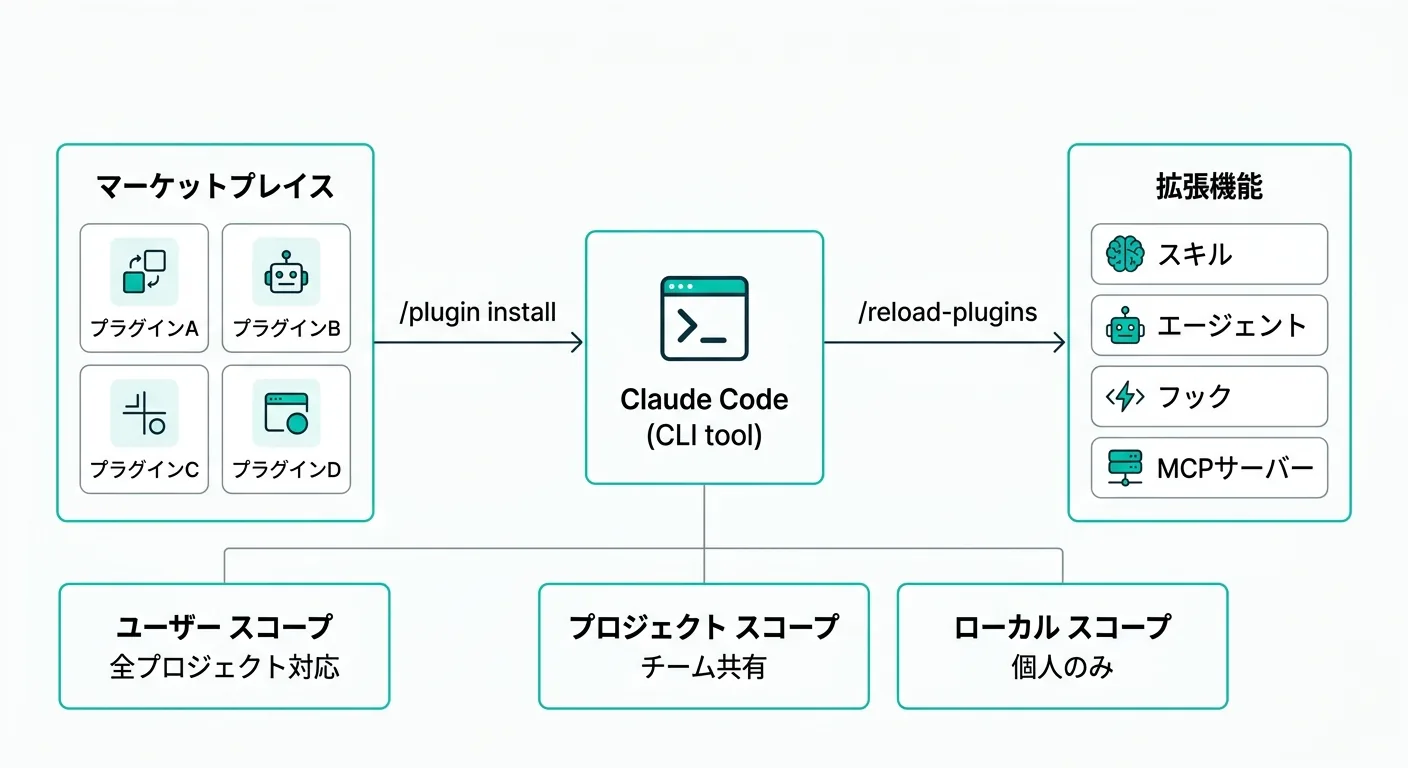
テキトー教師DotAI 認定講師整理すると、こういう構造です。「プラグイン」は配布・共有のための単位。
「スキル」はClaude Codeの能力を拡張するファイル。「コマンド」は以前の呼び方で、今はスキルに統合されています。
「スキル」はClaude Codeの能力を拡張するファイル。「コマンド」は以前の呼び方で、今はスキルに統合されています。
室谷代表取締役そう。つまりプラグインはスキルやエージェント、フック、MCPサーバーを1つのパッケージにまとめて配布できる仕組みなんですよね。
VSCodeの拡張機能をイメージすると近いかもしれないです。
VSCodeの拡張機能をイメージすると近いかもしれないです。
テキトー教師DotAI 認定講師受講生さんによく使うたとえが「スマホのアプリストア」です。マーケットプレイスがApp Storeで、プラグインが個々のアプリ。
インストールするだけで機能が追加される感覚ですね。
インストールするだけで機能が追加される感覚ですね。
室谷代表取締役MYUUUでも実際に使ってますが、たとえば「commit-commands」というプラグインを入れるだけでGitのコミットからPR作成まで自動化できるようになります。コマンド1個で完結するので、チームの生産性が全然変わるんですよ。
テキトー教師DotAI 認定講師ここが本質で、Claude Codeのプラグインはただの「機能追加」ではないんですよね。チームで同じ設定を共有できる、再現性のある拡張環境を作れる、という点が大きいです。
プラグインの種類:何ができる?
室谷代表取締役公式マーケットプレイスで提供されているプラグインを見ると、カテゴリが大きく4つあります。コードインテリジェンス、外部サービス連携、開発ワークフロー、そして出力スタイル。
テキトー教師DotAI 認定講師コードインテリジェンスは特に面白いですよね。TypeScript、Python、Rustなど各言語のLSP(Language Server Protocol)プラグインが用意されています。
これを入れると、Claude Codeがリアルタイムで型エラーや構文エラーを検知できるようになります。
これを入れると、Claude Codeがリアルタイムで型エラーや構文エラーを検知できるようになります。
室谷代表取締役VSCodeを使ったことがある人ならLSPはなじみあると思うんですが、あのコード補完や定義ジャンプの機能をClaude Codeが直接使えるようになるイメージですね。ファイルを編集するたびに言語サーバーが解析して、エラーを即座にフィードバックしてくれます。
テキトー教師DotAI 認定講師外部サービス連携のプラグインも実務で使いやすいですね。GitHubやGitLab、Jira、Notion、Slack、Supabaseなど主要なサービスのMCPサーバーが事前設定済みで入ってきます。
自分でMCP設定を書かなくていいのが大きいです。
自分でMCP設定を書かなくていいのが大きいです。
以下、現時点で提供されている主なプラグインカテゴリをまとめます:
| カテゴリ | 代表的なプラグイン | 主な機能 |
|---|---|---|
| コードインテリジェンス | typescript-lsp, pyright-lsp, rust-analyzer-lsp | 型チェック・定義ジャンプ・リアルタイム診断 |
| 外部サービス連携 | github, gitlab, atlassian, figma, supabase | MCP経由でサービスに接続 |
| 開発ワークフロー | commit-commands, pr-review-toolkit, agent-sdk-dev | Git操作・PRレビュー・エージェント開発 |
| 出力スタイル | explanatory-output-style, learning-output-style | Claudeの回答スタイルをカスタマイズ |
室谷代表取締役ここで一点補足したいのが、「コードインテリジェンスプラグインは言語サーバーのバイナリが別途必要」という点です。たとえば
typescript-lspを入れても、typescript-language-serverが手元にインストールされていないと動きません。テキトー教師DotAI 認定講師ここはよくハマるポイントなんですよ。プラグインを入れて「動かない」となったとき、エラータブを見てほしいんですよ。
「Executable not found in $PATH」と出ていれば、言語サーバーのインストール漏れです。
「Executable not found in $PATH」と出ていれば、言語サーバーのインストール漏れです。
プラグインのインストール方法
室谷代表取締役では実際のインストール方法を見ていきましょう。大きく分けると、対話式UIで入れる方法とコマンドで直接入れる方法があります。
テキトー教師DotAI 認定講師初めての方には対話式UIがわかりやすいですね。Claude Code上で
/plugin と入力するとプラグインマネージャーが起動します。室谷代表取締役/plugin コマンドを実行するとタブが4つ出てきます。「Discover」「Installed」「Marketplaces」「Errors」です。最初は「Discover」タブで使えるプラグインを眺めてみるといいですね。
インストールの手順をまとめるとこうなります:
- Claude Code上で
/pluginを実行 - 「Discover」タブを選択(TabキーでタブをNavigation)
- 使いたいプラグインを選んでEnterキー
- インストールスコープを選択:User(全プロジェクト)/ Project(このプロジェクト)/ Local(自分だけ)
- インストール後に
/reload-pluginsを実行して有効化
テキトー教師DotAI 認定講師インストールスコープの使い分けが意外と重要なんですよね。「User」にするとすべてのプロジェクトで有効になります。
「Project」にすると
「Project」にすると
.claude/settings.json に書き込まれ、チームメンバーも同じプラグインを使えるようになります。室谷代表取締役チームでの標準環境を作りたいなら「Project」スコープが便利です。MYUUUではGitHub連携のプラグインをProjectスコープで入れて、チーム全員が同じ設定で動けるようにしています。
コマンドで直接インストールする場合はこうなります:
bash
# 公式マーケットプレイスからインストール
/plugin install github@claude-plugins-official

# commit-commandsのインストール
/plugin install commit-commands@anthropics-claude-codeコマンド形式は特定のスコープを指定したいときにも便利です。
bash
# プロジェクトスコープで明示的にインストール
claude plugin install github@claude-plugins-official --scope projectインストール後は必ず
/reload-plugins を実行する習慣をつけると良いですね。実行後に「X件のスキル、Y件のエージェント、Z件のフックをロードした」という確認メッセージが出るので、正常に読み込まれているか確認できます。マーケットプレイスの仕組みと追加方法
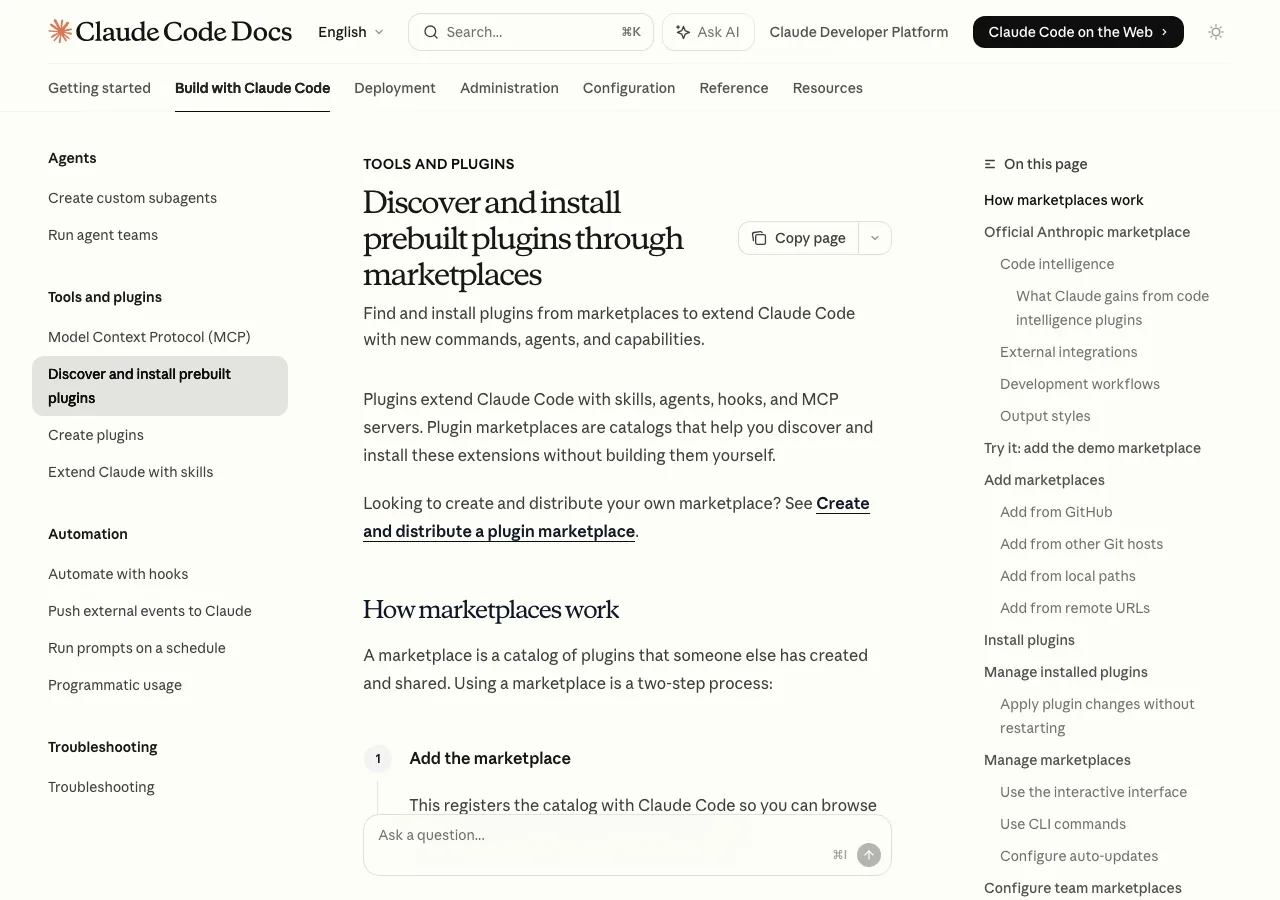
室谷代表取締役プラグインを配布しているマーケットプレイスの仕組みも理解しておきましょう。Anthropicが公式で用意している「claude-plugins-official」と、コミュニティが運営するものがあります。
テキトー教師DotAI 認定講師マーケットプレイスの概念が最初わかりにくいんですよね。「マーケットプレイスを追加する」と「プラグインをインストールする」が2段階になっているので。
室谷代表取締役そうなんですよ。App Storeで例えると、「マーケットプレイスを追加」がApp Storeを端末に登録する操作で、「プラグインをインストール」が実際にアプリをダウンロードする操作です。
マーケットプレイスを登録しないと、そこにあるプラグインを検索できません。
マーケットプレイスを登録しないと、そこにあるプラグインを検索できません。
テキトー教師DotAI 認定講師Anthropicの公式マーケットプレイス(
claude-plugins-official)はClaude Codeを起動した時点で自動的に登録されているので、意識しなくても使えます。Discoverタブに最初から表示されているのが公式のものです。室谷代表取締役Anthropicはもう1つデモ用のマーケットプレイス「claude-code-plugins」も用意していて、これはプラグインシステムがどこまでできるかを示すサンプル的な位置づけですね。
マーケットプレイスを手動で追加したいときのコマンドはこうなります:
bash
# Anthropicのデモマーケットプレイスを追加(GitHubリポジトリ形式)
/plugin marketplace add anthropics/claude-code

# GitLab等の他のGitホストから
/plugin marketplace add https://gitlab.com/company/plugins.git

# ローカルのディレクトリから
/plugin marketplace add ./my-marketplace

# リモートURLから
/plugin marketplace add https://example.com/marketplace.jsonGitHubのリポジトリ形式(
owner/repo)が一番簡単ですね。マーケットプレイスを公開するのも比較的ハードルが低くて、GitHubにリポジトリを作って marketplace.json を置けばそれだけで配布できます。室谷代表取締役企業でチーム向けにプラグインを配布したいケースにも対応できますね。社内専用のGitリポジトリにマーケットプレイスを置いて、プロジェクトの
.claude/settings.json に登録しておけば、チームメンバーが claude を起動したときに自動でマーケットプレイスが追加されます。JetBrains IDEプラグインとVS Code拡張機能
室谷代表取締役「Claude Codeのプラグイン」で検索する人の中には、JetBrains IDEのプラグインを探している人も多いですよね。これは「Claude Code内で使うプラグイン」とは別の話で、JetBrains自体のプラグインシステムに対応したものです。
テキトー教師DotAI 認定講師ここ、混乱しやすいポイントです。「Claude Codeのプラグイン」という言葉が2つの意味で使われているんですよね。
一つはClaude Code内の拡張機能(マーケットプレイスから入れるもの)、もう一つはJetBrains IDEやVS Code用のClaude Codeインテグレーション。
一つはClaude Code内の拡張機能(マーケットプレイスから入れるもの)、もう一つはJetBrains IDEやVS Code用のClaude Codeインテグレーション。
室谷代表取締役端的に言うと、JetBrains向けは「Claude CodeをJetBrains IDEで使うためのIDE側のプラグイン」です。IntelliJ IDEA、PyCharm、WebStorm、Android Studio、GoLandなどに対応しています。
テキトー教師DotAI 認定講師JetBrainsプラグインの使い方をまとめると:
- JetBrains Marketplaceで「Claude Code」プラグインを検索してインストール
- IDEを再起動
- IDEの統合ターミナルから
claudeを実行するだけで連携が有効になる
室谷代表取締役連携が有効になると、コードの変更をIDE内のdiffビューワーで確認できたり、エディタで選択しているコードをClaude Codeが自動で参照したりできます。MYUUUのエンジニアでIntelliJを使っている人は全員入れています。
テキトー教師DotAI 認定講師ショートカットキーが便利で、
Cmd+Esc(Mac)または Ctrl+Esc(Windows/Linux)でClaude Codeが即座に開きます。ファイル参照の挿入が Cmd+Option+K(Mac)でできるのも地味に便利なんですよ。室谷代表取締役VS Code側はVS Code拡張機能として提供されていて、インストールはExtensionsビュー(
Cmd+Shift+X)で「Claude Code」を検索するだけです。インラインのdiff表示や、会話履歴の管理、@メンションでのファイル参照が使えます。テキトー教師DotAI 認定講師VS Codeの拡張機能については別の記事で詳しく解説していますが、大切なのは「IDE側のプラグイン」と「Claude Code内のプラグイン」は完全に別の概念という点ですね。両方入れることで最大限に活用できます。
プラグインとスキルの関係:どう使い分けるか
室谷代表取締役ここで改めてプラグインとスキルの関係を整理しましょう。「スキル」はClaude Codeの能力を拡張するMarkdownファイルで、「プラグイン」はそのスキルや他の設定をまとめて配布・共有するための単位です。
テキトー教師DotAI 認定講師個人や1つのプロジェクトだけで使う場合は、スキルをスタンドアロンで
.claude/skills/ 以下に置くのが手軽です。複数のプロジェクトやチームで共有したくなったら、プラグインにする、というのが自然な流れですね。室谷代表取締役具体的には、こんなケースでプラグインを使うと良いですね。
| ユースケース | スタンドアロン(.claude/) | プラグイン |
|---|---|---|
| 個人の単一プロジェクト向けカスタマイズ | おすすめ | 不要 |
| チーム全体で同じスキルを使いたい | 設定を手動でコピー | おすすめ |
| コミュニティに公開・配布したい | 難しい | おすすめ |
| バージョン管理したい | 難しい | おすすめ |
スキル名を短くしたい(/deploy等) | 可能 | 名前空間付き(/plugin:deploy) |
テキトー教師DotAI 認定講師スキル名前空間についても補足すると、スタンドアロンのスキルは
これは複数プラグインのスキル名が衝突しないようにするための仕組みです。
/deploy のようにシンプルに呼び出せます。プラグインのスキルは /my-plugin:deploy のように名前空間が付きます。これは複数プラグインのスキル名が衝突しないようにするための仕組みです。
室谷代表取締役最初はスタンドアロンで作って試して、「チームにも使わせたい」「コミュニティに公開したい」と思ったタイミングでプラグインに変換するのが現実的ですね。Anthropicの公式ドキュメントでも同じことを言っています。
テキトー教師DotAI 認定講師変換自体はそんなに難しくないです。
.claude/skills/ のファイルを my-plugin/skills/ に移して、.claude-plugin/plugin.json にマニフェストを書けば基本的な形は完成します。自分でプラグインを作る方法
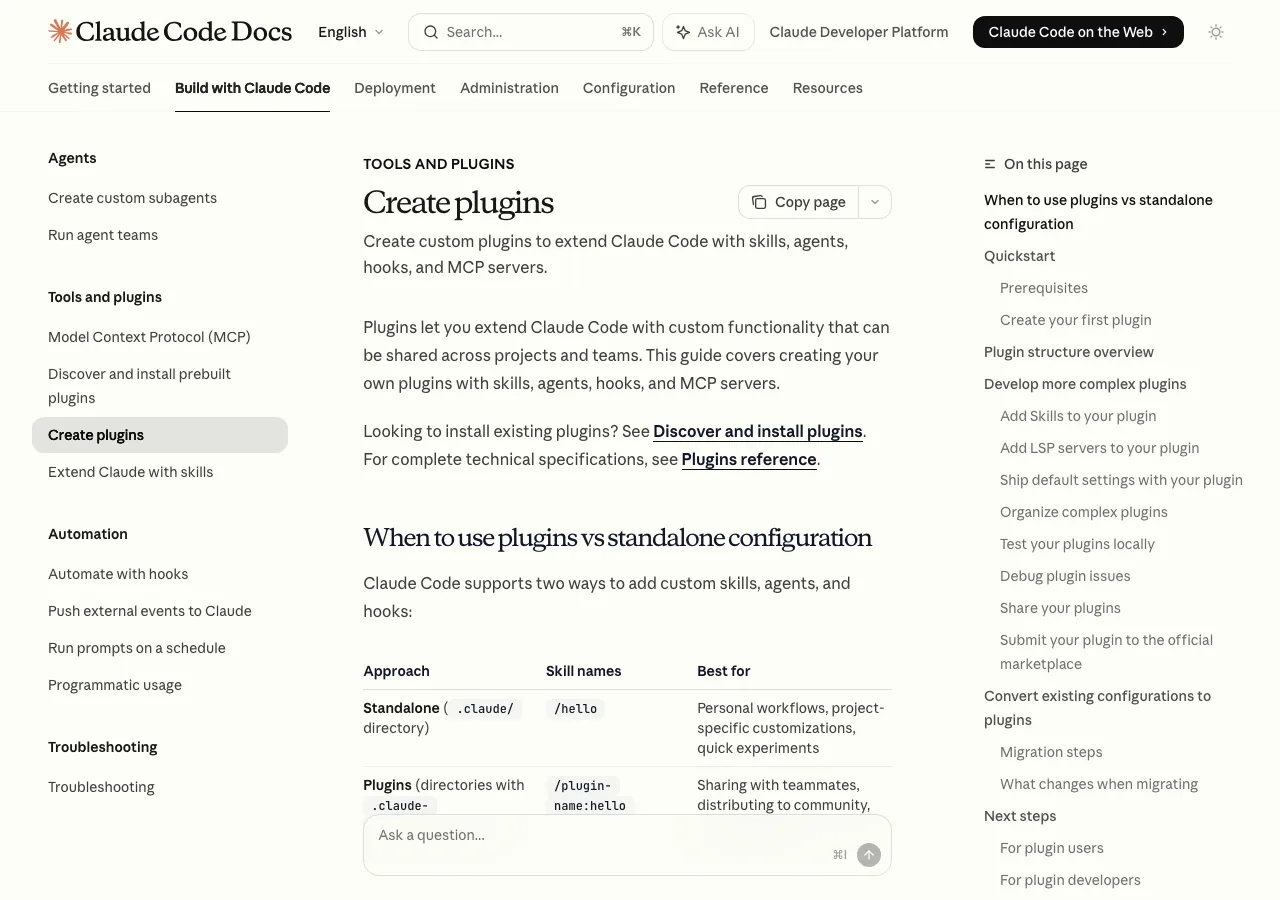
室谷代表取締役プラグインを自分で作りたいという人も増えてきていますね。「社内専用のワークフローをプラグイン化したい」という相談が.AIコミュニティでも出てきています。
テキトー教師DotAI 認定講師作り方は意外とシンプルです。最小構成を見せるとイメージがつかみやすいですね。
プラグインの最小構成はこうなります:
code
my-plugin/
├── .claude-plugin/
│   └── plugin.json    ← マニフェスト(必須)
└── skills/
    └── hello/
└── SKILL.md ← スキル定義マニフェストファイル(
plugin.json)はこんな形です:json
{
  "name": "my-plugin",
  "description": "チーム向けのカスタムワークフロープラグイン",
  "version": "1.0.0",
  "author": {
    "name": "Your Name"
  }
}スキルのファイル(
SKILL.md)はフロントマターにメタデータを書いて、その後ろにClaude Codeへの指示を書きます:markdown
---
name: code-review
description: コードレビューを実行する。PRのレビュー依頼や品質チェックの際に使う。
---

コードレビューを実施してください:

1. コードの構造と可読性を確認する
2. エラーハンドリングが適切か確認する
3. セキュリティ上の問題がないか確認する
4. テストカバレッジについてコメントする

指摘事項は具体的なファイル名と行番号を添えて説明してください。ローカルでテストするときは
--plugin-dir フラグを使います:bash
claude --plugin-dir ./my-pluginテスト中は
/reload-plugins コマンドを使うとClaude Codeを再起動せずにプラグインの変更を反映できます。開発のイテレーションが速くなりますね。室谷代表取締役できあがったプラグインを公開したいなら、Anthropicの公式マーケットプレイスへの申請もできます。
claude.ai/settings/plugins/submit から申請フォームにアクセスできます。テキトー教師DotAI 認定講師公式マーケットプレイスへの申請は審査があるので、まずはGitHubに自分のマーケットプレイスリポジトリを作って配布する方法が手軽です。コミュニティ向けに共有したい段階でも、GitHubのURLを教えるだけでインストールしてもらえますから。
claude code plugin おすすめ:実務で使いたいプラグイン
室谷代表取締役「claude code plugin おすすめ」で調べている人向けに、実際に使ってみて有用だったプラグインを紹介しましょう。
テキトー教師DotAI 認定講師現時点で特に評判が良いのはコードインテリジェンス系とGit連携系ですね。
室谷代表取締役TypeScriptを書く人にはまず
Claude Codeが自分でエラーを検知して自動で直してくれるようになるので、修正ループが劇的に速くなります。MYUUUのフロントエンドエンジニアはこれを入れてから「コンパイルエラーをClaude Codeが勝手に直してくれる」と言っています。
typescript-lsp をおすすめします。これを入れると型エラーがファイル保存と同時に即座にフィードバックされます。Claude Codeが自分でエラーを検知して自動で直してくれるようになるので、修正ループが劇的に速くなります。MYUUUのフロントエンドエンジニアはこれを入れてから「コンパイルエラーをClaude Codeが勝手に直してくれる」と言っています。
テキトー教師DotAI 認定講師Pythonを使っている人には
ただ、先ほど言ったように
pyright-lsp ですね。型ヒントを書いている場合に特に効果を感じやすいです。ただ、先ほど言ったように
pyright-langserver のバイナリが別途必要なので、pip install pyright か npm install -g pyright でインストールしておいてください。室谷代表取締役開発ワークフロー系だと
コミットメッセージをいちいち考えなくていいのが地味に助かります。
commit-commands が便利です。/commit-commands:commit コマンド1つで、変更のステージング・コミットメッセージ生成・コミット実行をまとめてやってくれます。コミットメッセージをいちいち考えなくていいのが地味に助かります。
テキトー教師DotAI 認定講師個人的によく紹介するのは
長いコーディングセッション後のクリーンアップや、複雑になりすぎたPRの整理に向いています。
code-simplifier です。これはAnthropicのClaude Codeチームが実際に使っていたコード簡素化エージェントをオープンソース化したものです。長いコーディングセッション後のクリーンアップや、複雑になりすぎたPRの整理に向いています。
室谷代表取締役このツイートで紹介しましたが、
claude plugin install code-simplifier で入れられるので試してみてほしいですね。実際に使ってみると、自分では気づかなかった冗長な書き方を的確に指摘してくれます。プラグインがチームにもたらすもの:再現性ある開発環境
室谷代表取締役少し俯瞰した話をしたいんですが、プラグインの本質的な価値って「機能追加」より「再現性」だと思っています。MYUUUでも感じているんですが、新しいメンバーが入ったとき、環境構築にかかる時間が格段に減りました。
テキトー教師DotAI 認定講師これはAI活用を教える立場から言っても同じで、「Claude Codeを入れたはいいけど設定がよくわからない」という状態になることが多くて。でもプロジェクトにプラグイン設定を入れておけば、クローンして起動するだけでチームと同じ環境になる。
室谷代表取締役.claude/settings.json に extraKnownMarketplaces とプラグインのスコープ設定を入れておくと、チームメンバーがリポジトリをクローンして claude を起動したとき、「このプロジェクトにはこんなプラグインが設定されています。インストールしますか?」とプロンプトが出ます。テキトー教師DotAI 認定講師これはチーム導入のハードルを大きく下げますね。「AIツールの設定を個人任せにするとバラバラになる」という問題が、プロジェクト設定で解決できます。
室谷代表取締役GitHubやJira、Figmaとの連携プラグインをProjectスコープで入れておくと、チーム全員が同じMCP設定でGitHub操作やJiraチケット管理ができるようになります。MCPの設定ファイルを手動で共有する必要がなくなるのも、地味に効いてきます。
テキトー教師DotAI 認定講師海外のエンジニアチームを見ると、
commit-commands や pr-review-toolkit のようなワークフロープラグインをProjectスコープで標準化している例が増えてきています。「うちのチームのGitワークフローはこれ」という形で定義できる点が強いですね。室谷代表取締役「claude code plugin github」で調べている人はおそらくGitHub連携がしたいんだと思いますが、公式マーケットプレイスの
github プラグインを入れると、Issue作成・PR管理・コードレビューをClaude Code経由でできるようになります。テキトー教師DotAI 認定講師MCPの設定を自分で書かなくていいのが最大のメリットですね。
/plugin install github@claude-plugins-official だけで設定が完結します。プラグインの管理:更新・無効化・削除
室谷代表取締役プラグインをインストールした後の管理方法も見ておきましょう。増えてくると、使っていないものを無効化したり、アンインストールしたりしたくなりますよね。
テキトー教師DotAI 認定講師/plugin コマンドの「Installed」タブで一覧管理ができます。テキストを打つとフィルタリングもできるので、プラグインが増えてきても探しやすいです。室谷代表取締役コマンドで直接操作する場合はこうです:
bash
# プラグインの無効化(アンインストールはしない)
/plugin disable github@claude-plugins-official

# 再度有効化
/plugin enable github@claude-plugins-official

# 完全にアンインストール
/plugin uninstall github@claude-plugins-official「無効化」と「アンインストール」を使い分けるのがポイントです。一時的に使わない場合は無効化、完全に不要なときだけアンインストールする方が後から戻しやすいですね。
室谷代表取締役マーケットプレイスの自動更新設定もあります。Anthropic公式マーケットプレイスはデフォルトで自動更新がオンになっています。
サードパーティのマーケットプレイスはオフです。
サードパーティのマーケットプレイスはオフです。
/plugin の「Marketplaces」タブから個別に設定できます。テキトー教師DotAI 認定講師自動更新がかかって動作が変わるのが嫌な場合は、
DISABLE_AUTOUPDATER 環境変数を設定するとClaude Code本体とプラグインの両方の自動更新を止められます。プラグインの更新だけ維持したい場合は FORCE_AUTOUPDATE_PLUGINS=1 を一緒に設定する手もあります。よくあるトラブルとその対処法
室谷代表取締役実際に使っていると「プラグインが認識されない」「スキルが動かない」というケースがあります。よくある問題を整理しておきましょう。
テキトー教師DotAI 認定講師一番多いのは
/plugin コマンド自体が使えないケースです。これはClaude Codeのバージョンが古い場合に起こります。claude --version で確認して、最新版に更新してください。プラグインに関するよくあるトラブルをまとめます:
| 症状 | 原因 | 対処法 |
|---|---|---|
/plugin コマンドが見つからない | Claude Codeのバージョンが古い | npm update -g @anthropic-ai/claude-code で更新 |
| コードインテリジェンスが動かない | 言語サーバーのバイナリが未インストール | /plugin のErrorsタブを確認、バイナリをインストール |
| スキルが自動でトリガーされない | frontmatterのdescriptionが不適切 | スキルがいつ使われるべきか具体的に記述する |
| インストール後に機能が使えない | /reload-plugins 未実行 | /reload-plugins を実行して反映させる |
| プラグインスキルが見つからない | スコープの設定ミス | /plugin のInstalledタブでスコープを確認 |
室谷代表取締役「スキルが自動でトリガーされない」はSKILL.mdの
description フィールドに原因があることが多いです。Claudeはこのdescriptionを読んで「このスキルを使うべき状況かどうか」を判断するので、「いつ使うか」を具体的に書くのが重要です。テキトー教師DotAI 認定講師「コードレビューをするとき」ではなく「コードレビューを依頼されたとき、PRの品質チェックをするとき、コードの問題点を指摘するとき」のように、ユーザーが打ちそうな言葉でいくつか書いておくのがコツです。
室谷代表取締役チームで使っていて「自分だけ動かない」という場合は、スコープを確認してください。ProjectスコープはGitリポジトリの
でもLocalスコープは共有されないので注意が必要ですね。
.claude/settings.json に保存されるので、リポジトリを git pull すれば引き継がれます。でもLocalスコープは共有されないので注意が必要ですね。
FAQ:よく聞かれる質問
テキトー教師DotAI 認定講師最後によくある質問をまとめておきましょう。
Q: プラグインとMCPの違いは何ですか?
室谷代表取締役MCPはClaude CodeがAIとして使えるツールの規格で、プラグインはMCPサーバーを含めた拡張機能全体をパッケージする仕組みです。プラグインの中にMCPサーバーの設定を含めることができます。
「GitHub連携プラグイン」を入れると、その中にGitHub MCPサーバーの設定が含まれている、という関係性ですね。
「GitHub連携プラグイン」を入れると、その中にGitHub MCPサーバーの設定が含まれている、という関係性ですね。
Q: プラグインは無料で使えますか?
テキトー教師DotAI 認定講師プラグインシステム自体は無料ですし、公式マーケットプレイスで提供されているプラグインも現時点では無料です。ただし、プラグインを使うにはClaude Code自体が動くプランが必要なので、Claude ProかMax以上のサブスクリプションが前提になります。
Q: 自作のプラグインをチームだけに配布したいときは?
室谷代表取締役社内のGitリポジトリにマーケットプレイスを作って、プロジェクトの
Anthropicのドキュメントに設定例が載っています。
.claude/settings.json に extraKnownMarketplaces として登録する方法が使えます。外部に公開せずにチーム内だけで配布できます。Anthropicのドキュメントに設定例が載っています。
Q: claude code plugin install と /plugin install の違いは?
テキトー教師DotAI 認定講師どちらも同じことができます。
シェルスクリプトで自動化したい場合はCLI形式、通常の使用はスラッシュコマンドで問題ありません。
claude plugin install はシェルから実行するCLIコマンド形式で、/plugin install はClaude Code内のスラッシュコマンドです。シェルスクリプトで自動化したい場合はCLI形式、通常の使用はスラッシュコマンドで問題ありません。
まとめ
室谷代表取締役今回はClaude Codeのプラグインについて、基本概念から実際のインストール方法、自作の仕方まで解説しました。
テキトー教師DotAI 認定講師ポイントを整理すると:
- プラグインはスキル・エージェント・フック・MCPサーバーをまとめて配布するための単位
- 公式マーケットプレイスはClaude Code起動時から自動で使える
- インストールは
/plugin installまたは/pluginの対話UIから - JetBrains IDEプラグインやVS Code拡張機能は「IDEとClaude Codeを連携させるもの」で別カテゴリ
- 自作もできる。最小構成は
plugin.jsonとSKILL.mdの2ファイル
室谷代表取締役個人的なおすすめは、まずコードインテリジェンス系を1つ入れてみることです。
型エラーを自動で検知して修正するサイクルを体験すると、「プラグインって本当に使えるんだ」と実感できると思います。
typescript-lsp や pyright-lsp を入れるだけで、Claude Codeの動き方が変わります。型エラーを自動で検知して修正するサイクルを体験すると、「プラグインって本当に使えるんだ」と実感できると思います。
テキトー教師DotAI 認定講師プラグイン導入で一番大事なのは、まず使ってみることですね。
/plugin コマンドを開いて、Discoverタブをスクロールするだけで「こんな機能があるのか」という発見があります。室谷代表取締役プラグイン自体はまだ比較的新しい機能なので、これからどんどん良いプラグインが公開されてくると思います。公式マーケットプレイスのページ(claude.com/plugins)もチェックしておくと良いですね。
あわせて読みたい
- Claude Code マーケットプレイス完全ガイド【2026年最新】:プラグインの追加・インストール・作り方まで徹底解説
- Claude Code API完全ガイド【2026年最新】:Claude Agent SDKのインストール・使い方・/claude-apiスキルまで徹底解説
- Claude Code nvim完全ガイド【2026年最新】:プラグイン比較・インストール・tmux連携まで
- Claude Code 起動完全ガイド【2026年最新】:インストール・初回認証・起動しないときの対処法まで徹底解説
- Claude Code初心者ガイド【2026年最新】:インストールから最初のコーディングまで完全解説
- Claude Code登録・ログイン完全ガイド【2026年最新】:アカウント作成からインストール・認証・エラー対処まで全手順を解説
- Claude Code サブエージェント完全ガイド【2026年最新】:使い方・作り方・並列実行・エージェントチームとの違いまで徹底解説
- Claude Codeの使い方完全ガイド【2026年最新】:基本操作・CLAUDE.md・VSCode・サブエージェントまで徹底解説