Claude Codeの登録・ログイン完全ガイド【2026年最新】:アカウント作成からインストール・認証まで全手順を解説
 室谷代表取締役
今回はClaude Codeの登録・ログイン周りを完全に整理しましょう。「どのアカウントが必要か」「インストール後にどうやってログインするのか」というのが、.AI(ドットエーアイ)のコミュニティでも毎週のように質問が来るんですよね・・・
 テキトー教師DotAI 認定講師
講座でも初日に必ず出ます。受講生さんの多くが「Claude Codeってそもそもどこで登録するの?」から始まるんですよ。
Claudeのアカウントは持っているけど、Claude Code用に別途何かが必要なのかが分からなくて止まってしまうケースが多いです。
Claudeのアカウントは持っているけど、Claude Code用に別途何かが必要なのかが分からなくて止まってしまうケースが多いです。
室谷代表取締役結論から言うと、Claude Codeを使うには大きく2つのルートがあります。1つ目は「claude.aiのサブスクリプション(Pro、Max、Team、Enterprise)」、2つ目は「Claude Console(APIアクセス)」経由です。
Freeプランでは使えないという点は最初に把握しておく必要があります。
Freeプランでは使えないという点は最初に把握しておく必要があります。
テキトー教師DotAI 認定講師そこが意外と落とし穴なんですよ。「Claudeは無料で使えるから、Claude Codeも無料で使えるはず」と思っている受講生さんが多くて。
無料プランだとClaude Codeのアクセスができないので、最初に「Proプラン以上が必要」という認識が大事ですね。
無料プランだとClaude Codeのアクセスができないので、最初に「Proプラン以上が必要」という認識が大事ですね。
室谷代表取締役この記事では、アカウントの準備からインストール・ログイン・認証・よくあるエラーの対処まで、一気通貫で解説していきます。
Claude Code登録前に確認しておくべきこと
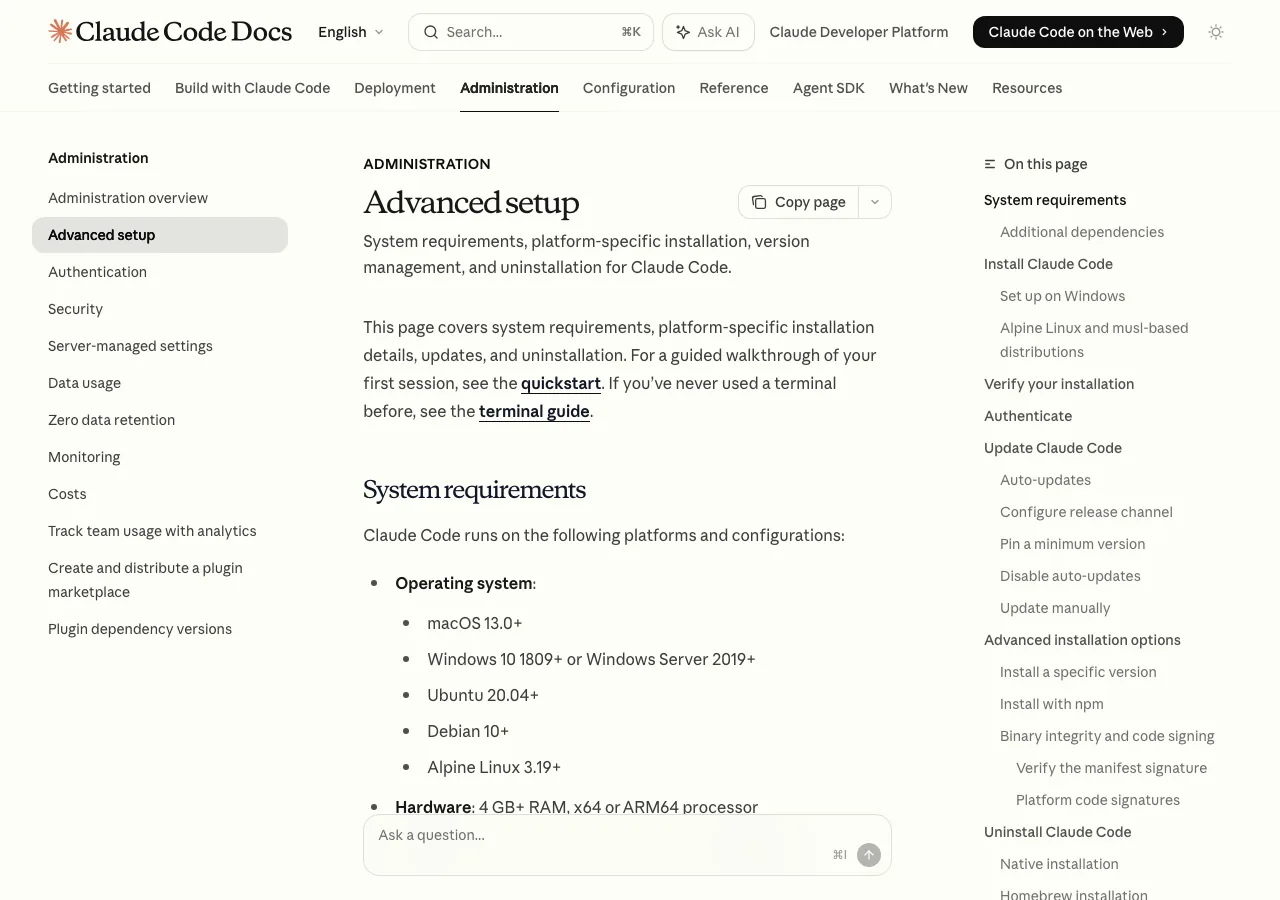
室谷代表取締役インストールの前に、システム要件をちゃんと確認しておかないとハマりますよ。MYUUUでも最初に古いOSのメンバーが詰まったことがあって・・・
テキトー教師DotAI 認定講師公式ドキュメントに明記されている要件をまとめると、こうなります。
| 項目 | 要件 |
|---|---|
| macOS | 13.0以上 |
| Windows | 10 1809以上、またはWindows Server 2019以上 |
| Linux | Ubuntu 20.04以上、Debian 10以上、Alpine Linux 3.19以上 |
| ハードウェア | RAM 4GB以上、x64またはARM64プロセッサ |
| ネットワーク | インターネット接続が必須 |
| シェル | Bash、Zsh、PowerShell、またはCMD |
室谷代表取締役WindowsはGit for Windowsが必要になるケースがあるのも注意ポイントですね。特にネイティブWindowsのセットアップ時は、Git for WindowsをインストールしてからClaude Codeを入れる順番が正しいです。
テキトー教師DotAI 認定講師ARM64のMacユーザー(M1/M2/M3/M4のMacBook等)は問題なく動きます。ここはよく聞かれるんですが、公式でもARMに対応しているので心配不要です。
室谷代表取締役あとはアカウントの準備ですね。「claude code 登録」というところで一番引っかかるのが「どのアカウントが必要か」という部分です。
テキトー教師DotAI 認定講師アカウントの種類と特徴をまとめるとこうなります。
| アカウント種別 | 月額目安 | Claude Code利用 | 備考 |
|---|---|---|---|
| Claude.ai Free | 無料 | 不可 | Claude Code非対応 |
| Claude Pro | 月$20〜 | 可 | 個人利用に最適 |
| Claude Max 5x | 月$100〜 | 可 | Pro比5倍の使用量 |
| Claude Max 20x | 月$200〜 | 可 | Pro比20倍の使用量 |
| Claude for Teams | $20〜/人・月(年払い)、$25〜/人・月(月払い) | 可 | チーム管理・一括請求 |
| Claude for Enterprise | 要問い合わせ | 可 | SSO・コンプライアンス対応 |
| Claude Console | 従量制(API料金) | 可 | エンジニア・開発者向け |
| Amazon Bedrock等 | クラウド料金による | 可 | 法人・エンタープライズ向け |
室谷代表取締役個人で使うならProから始めるのが一番シンプルです。MYUUUのエンジニアの多くもProかMaxで使っていますね。
テキトー教師DotAI 認定講師講座では「迷ったらProで1ヶ月試してみて、足りなければMaxに上げる」という話をしています。使用量の上限に頻繁にぶつかるようになったらアップグレードのサインですね。
いきなりMaxにして使い切れない人も結構いますから(笑)
いきなりMaxにして使い切れない人も結構いますから(笑)
Claude Codeのインストール手順
室谷代表取締役アカウントの準備ができたら次はインストールです。2026年現在、公式のインストール方法は「Native Install(ネイティブインストール)」が推奨になっています。
テキトー教師DotAI 認定講師以前はnpm経由が主流でしたが、今はネイティブインストーラーが一番シンプルでメンテが楽ですね。OSごとに見ていきましょう。
macOS・Linux・WSLの場合
室谷代表取締役Mac(Intel、M1/M2/M3/M4どちらも)とLinux、そしてWSL(Windows Subsystem for Linux)は同じコマンドです。ターミナルを開いて以下を実行します。
bash
curl -fsSL https://claude.ai/install.sh | bashこのコマンド1行でインストールが完了します。受講生さんが「claude code インストール」と検索して難しそうな記事を読んでいることがあるんですが、実際はこれだけです(笑)。
インストール後は自動でバックグラウンド更新も有効になるので、手動でアップデートする必要もありません。
インストール後は自動でバックグラウンド更新も有効になるので、手動でアップデートする必要もありません。
室谷代表取締役Homebrewで管理したい場合は以下でも入れられます。
bash
brew install --cask claude-codeHomebrewの場合は自動更新がないので、定期的に
ただバージョン管理が細かくできるのはHomebrewの利点です。
brew upgrade claude-codeを実行する必要があります。そこが少し手間ですね。ただバージョン管理が細かくできるのはHomebrewの利点です。
室谷代表取締役GUIが好きな方はClaude Code Desktopアプリという選択肢もあります。ターミナル操作なしでインストールと利用ができるので、開発者でない方にはこちらが楽かもしれません。
macOS版とWindows版があります。
macOS版とWindows版があります。
テキトー教師DotAI 認定講師デスクトップアプリは最近かなり進化しましたよね。室谷さんがXで「Claude Codeデスクトップ版が進化したw」って書いてたのが印象に残ってます(笑)
Windowsの場合
室谷代表取締役WindowsはPowerShellとCMDで異なるコマンドを使います。
テキトー教師DotAI 認定講師PowerShellの場合はこちらです。
powershell
irm https://claude.ai/install.ps1 | iexCMDの場合はこちら。
cmd
curl -fsSL https://claude.ai/install.cmd -o install.cmd && install.cmd && del install.cmdWindowsで「The token '&&' is not a valid statement separator」というエラーが出たら、それはCMDコマンドをPowerShellで実行しようとしているサインです。逆に「'irm' is not recognized」と出たらPowerShellコマンドをCMDで実行しています。
プロンプトに「PS C:\」と表示されていればPowerShell、表示がなければCMDです。
プロンプトに「PS C:\」と表示されていればPowerShell、表示がなければCMDです。
室谷代表取締役Windowsネイティブのセットアップでは、事前にGit for Windowsを入れておく必要があります。WSLを使う場合はその必要がないので、Windowsでの開発が多い方はWSLを使う方がスムーズだと思いますね。
テキトー教師DotAI 認定講師WinGetでも入れられます。
powershell
winget install Anthropic.ClaudeCodeWinGetはHomebrewと同様に自動更新がないので、定期的に
winget upgrade Anthropic.ClaudeCodeを実行する必要があります。インストールの確認
テキトー教師DotAI 認定講師インストール後は、以下のコマンドで確認しましょう。
bash
claude --versionより詳細なチェックをしたい場合は
claude doctorが便利です。インストール状態、認証状態、依存関係を一括でチェックしてくれます。bash
claude doctorこれ、コミュニティのメンバーさんに教えたら「今まで何でハマってたか一発でわかった!」って言ってくれた方が多いです。問題が起きたらまず
claude doctorですね。Claude Codeへのログイン(認証)手順
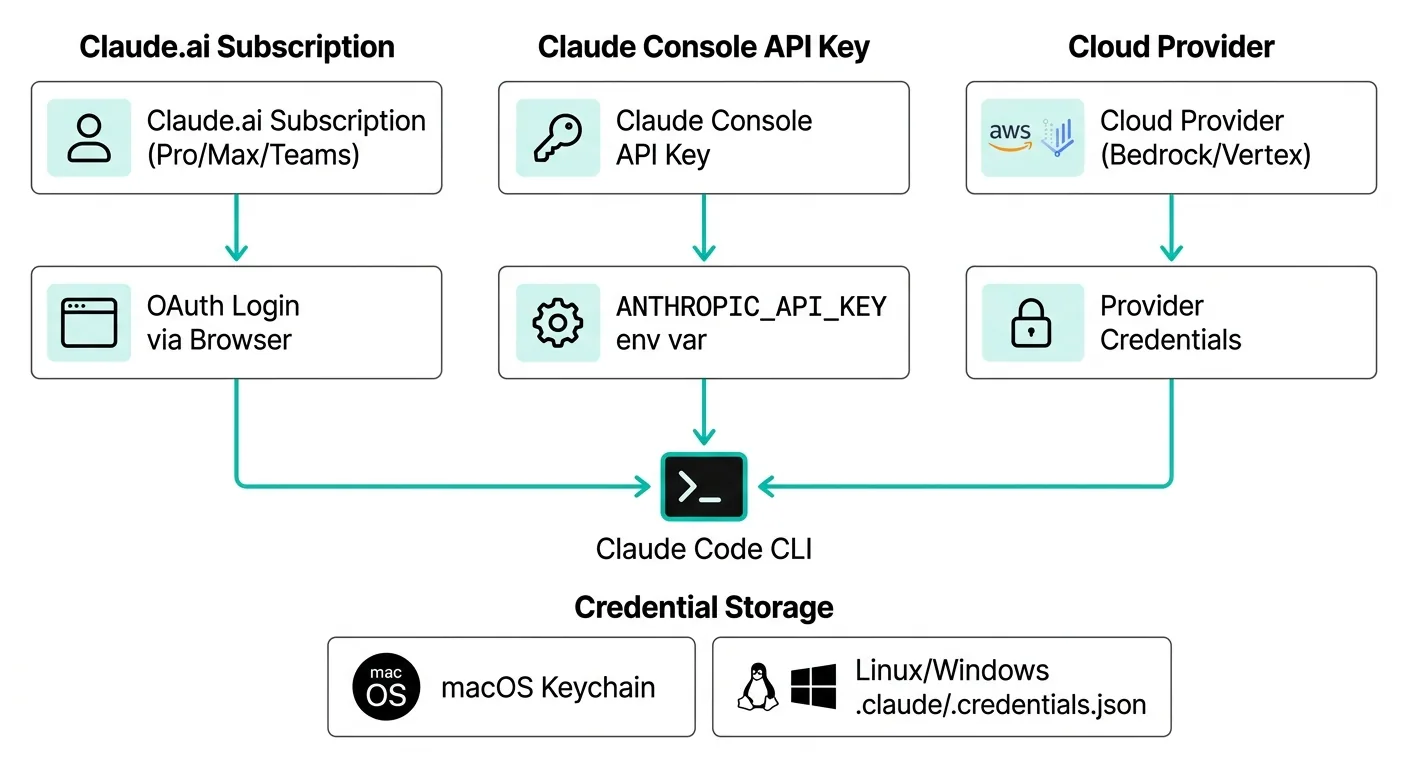
室谷代表取締役インストールが終わったら次はログインです。ここが「claude code 認証」「claude code ログイン」で検索される部分ですね。
初回起動時に認証が必要になります。
初回起動時に認証が必要になります。
テキトー教師DotAI 認定講師ターミナルで
claudeとだけ打てば、初回起動時に自動でブラウザが開いてログイン画面に誘導されます。bash
claudeブラウザが自動で開かない場合は
cキーを押すとログインURLがクリップボードにコピーされるので、そのURLをブラウザに貼り付けてください。テキトー教師DotAI 認定講師ブラウザでClaude.aiのアカウントで認証すると、ターミナルに「ログインコード」が表示される場合があります。そのコードをターミナルの「Paste code here if prompted」というプロンプトに貼り付けてください。
室谷代表取締役ログインできるアカウントはこの通りです。
- Claude Pro・Max(claude.comで購読)
- Claude for Teams・Enterprise(管理者から招待されたアカウント)
- Claude Console(コンソールの招待を受けたアカウント)
- Amazon Bedrock・Google Vertex AI・Microsoft Foundry(クラウドプロバイダー経由)
テキトー教師DotAI 認定講師一度ログインすると認証情報がシステムに保存されるので、次回以降はログイン不要です。macOSの場合は暗号化されたKeychain(キーチェーン)に保存、LinuxとWindowsは
~/.claude/.credentials.jsonに保存されます。室谷代表取締役アカウントを切り替えたい場合は、ターミナルで
/logoutと入力すればログアウトして再認証できます。SSHやリモート環境でのログイン
テキトー教師DotAI 認定講師ここが少し特殊なケースで、リモートサーバーにSSHで接続している環境でログインしようとすると、ブラウザがリモートマシンで開いてしまって困る・・・というケースがあります。
室谷代表取締役その場合は、ターミナルに表示されるURLをコピーして、ローカルのブラウザで開くのが正解です。リモートとローカルを混同しないように注意が必要ですね。
テキトー教師DotAI 認定講師CI/CDパイプラインやスクリプト環境のように、ブラウザログインが使えない場合は「長期有効なOAuthトークン」の発行が使えます。
bash
claude setup-tokenこれで1年間有効なOAuthトークンが発行されます。発行したトークンを
CI/CDに組み込む場合はこのアプローチが一番便利ですね。
CLAUDE_CODE_OAUTH_TOKENという環境変数にセットしておけば、ブラウザ認証なしでClaude Codeが使えます。CI/CDに組み込む場合はこのアプローチが一番便利ですね。
APIキーを使った認証(コンソール・Bedrock・Vertex)
室谷代表取締役claude.aiのサブスクリプションではなく、Claude Console(APIキー)経由でClaude Codeを使うケースも結構ありますね。特にエンジニアチームや法人の場合。
テキトー教師DotAI 認定講師API経由で使う場合は、
ANTHROPIC_API_KEYという環境変数にAPIキーをセットするのが基本です。bash
export ANTHROPIC_API_KEY="your-api-key-here"ただここで1つ注意点があって、
ANTHROPIC_API_KEYがセットされていると、claude.aiのサブスクリプションより環境変数のAPIキーが優先されるんですよね。「サブスクリプションがあるのになぜかAPIキーで課金されている」という問題が起きるのはここが原因です。テキトー教師DotAI 認定講師認証の優先順位が決まっているんですね。整理するとこうなります。
| 優先度 | 認証方法 |
|---|---|
| 1位 | クラウドプロバイダー認証(Bedrock・Vertex・Foundry) |
| 2位 | ANTHROPIC_AUTH_TOKEN環境変数 |
| 3位 | ANTHROPIC_API_KEY環境変数 |
| 4位 | apiKeyHelperスクリプトの出力 |
| 5位 | CLAUDE_CODE_OAUTH_TOKEN環境変数 |
| 6位 | サブスクリプションのOAuth認証(/loginによる通常ログイン) |
室谷代表取締役つまりAPIキーが環境変数に残っていると、サブスクリプションによる認証が使われない・・・という状況になります。「なぜかAPIが使われてる」と思ったら
unset ANTHROPIC_API_KEYで環境変数を削除して、/statusで現在の認証方法を確認してみてください。テキトー教師DotAI 認定講師Amazon BedrockやGoogle Vertex AI経由で使う場合は、
CLAUDE_CODE_USE_BEDROCK=1やCLAUDE_CODE_USE_VERTEX=1をセットするとクラウドプロバイダー経由の認証に切り替わります。室谷代表取締役法人のエンタープライズ環境でBedrockやVertexを使うケースは増えていますね。セキュリティポリシーやデータレジデンシーの要件がある場合は、クラウドプロバイダー経由が選ばれます。
Claude Consoleでのチーム認証設定
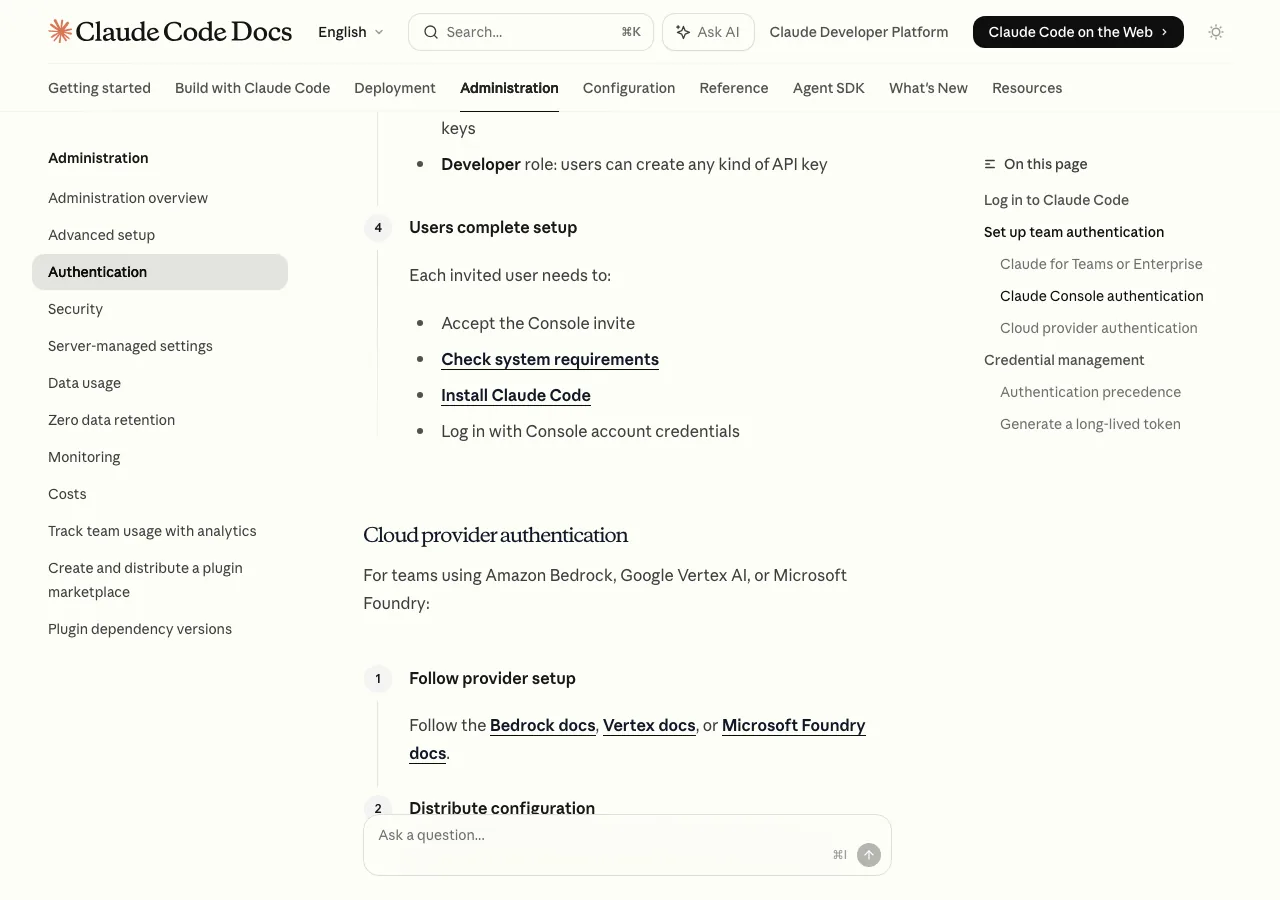
テキトー教師DotAI 認定講師チームでClaude Codeを使う場合、管理者がコンソールでメンバーを招待する手順が必要です。
室谷代表取締役Claude Consoleでのチーム設定の手順はこんな感じです。
- Claude Consoleにアクセス
- Settings → Members → Inviteからメンバーを招待
- 招待時にロールを設定:「Claude Code」ロール(APIキー作成のみ)または「Developer」ロール(全種類のAPIキー作成可)
- 招待されたメンバーはコンソールの招待を承認 → Claude Codeをインストール → コンソールアカウントでログイン
テキトー教師DotAI 認定講師Claude for Teamsを使う場合はもっとシンプルで、管理者がClaude.aiの管理ダッシュボードからメンバーを招待するだけです。招待されたメンバーはClaude.aiアカウントでログインすれば、Claude Codeにもアクセスできます。
室谷代表取締役チーム管理面では、Claude for Teams/Enterpriseのほうがシンプルで使いやすいですね。コスト管理が一元化できて、SSO対応もある(Enterpriseのみ)。
Claude Consoleはよりエンジニア寄りで、APIキーベースの細かい管理が必要な場合向けです。
Claude Consoleはよりエンジニア寄りで、APIキーベースの細かい管理が必要な場合向けです。
ログインできないときのトラブルシューティング
テキトー教師DotAI 認定講師ここが記事の核心かもしれません(笑)。「登録したのにログインできない」「エラーが出る」というケースの対処法を見ていきましょう。
室谷代表取締役まず最初にやること、これは
claude doctorを実行して状況を確認することですね。多くの問題がここで把握できます。よくあるエラーと対処法
テキトー教師DotAI 認定講師公式ドキュメントに記載されているよくあるエラーをまとめると、こうなります。
| エラー・症状 | 原因 | 対処法 |
|---|---|---|
command not found: claude | PATHが通っていない | ~/.local/binをPATHに追加 |
| OAuthエラー:Invalid code | ログインコードの期限切れ・コピーミス | Enterで再試行、cキーでURL再コピー |
| 403 Forbidden after login | サブスクリプション無効、またはロール未設定 | claude.ai/settingsでサブスクリプション確認 |
| This organization has been disabled | 古いAPIキーが環境変数に残っている | unset ANTHROPIC_API_KEYで削除 |
| Not logged in or token expired | OAuthトークン期限切れ | /loginで再認証 |
| インストール時にKilled(Linux) | メモリ不足 | スワップ領域を追加 |
室谷代表取締役「403 Forbiddenが出る」というのは、サブスクリプションが有効かどうかをclaude.ai/settingsで確認するのが先決です。Consoleユーザーの場合は、管理者から「Claude Code」または「Developer」ロールが付与されているか確認してください。
テキトー教師DotAI 認定講師コミュニティのメンバーさんで多いのが「古いAPIキーが環境変数に残っている」ケースです。前の職場や以前のプロジェクトで設定したAPIキーが
.bashrcや.zshrcに残っていて、それが干渉するんです。echo $ANTHROPIC_API_KEYで確認して、不要な設定は削除するのが良いですね。室谷代表取締役macOSでKeychain絡みのエラーが出る場合は、Keychainがロックされているか、パスワードが同期していない可能性があります。
それでも解決しない場合は
claude doctorでKeychainのアクセス状態がわかります。それでも解決しない場合は
security unlock-keychain ~/Library/Keychains/login.keychain-dbを実行してみてください。PATHが通っていない場合の対処
テキトー教師DotAI 認定講師インストール自体は成功しているのに「command not found」と言われるケースも結構あります。これはPATHの問題です。
室谷代表取締役macOS・Linuxの場合は、以下をターミナルで実行してパスを確認します。
bash
echo $PATH | tr ':' '\n' | grep local/bin何も表示されない場合は
~/.local/binがPATHに含まれていません。~/.bashrcや~/.zshrcに以下を追加してください。bash
export PATH="$HOME/.local/bin:$PATH"追加後は
source ~/.zshrc(またはsource ~/.bashrc)を実行して設定を反映させてください。ターミナル以外でClaude Codeを使う
室谷代表取締役ここまでCLI(ターミナル)前提で話してきましたが、ターミナルを使わない方法もいくつかあります。
テキトー教師DotAI 認定講師デスクトップアプリ、VS Code拡張機能、JetBrains IDE拡張機能、そしてブラウザ版(claude.ai)という選択肢があります。
室谷代表取締役それぞれの特徴を整理すると、こうなります。
| インターフェース | 対象ユーザー | 特徴 |
|---|---|---|
| CLI(ターミナル) | 開発者・上級者 | フル機能、スクリプト連携可 |
| デスクトップアプリ | 一般ユーザー・開発者 | GUIで操作、ターミナル不要 |
| VS Code拡張機能 | VSCodeユーザー | エディタに統合 |
| JetBrains IDE | IntelliJ等ユーザー | エディタに統合 |
| claude.ai(Web) | ブラウザ利用者 | インストール不要 |
テキトー教師DotAI 認定講師CLIとデスクトップアプリは同じClaudeのサブスクリプションで使えます。登録は1つのアカウントで全て対応できるので、その点は安心ですね。
室谷代表取締役VS Code拡張機能はマーケットプレイスから「Claude Code」で検索してインストールするだけで使えます。VS Codeユーザーはこれが一番スムーズかもしれないですね。
テキトー教師DotAI 認定講師デスクトップアプリにプレビュー機能が来たのはかなり大きい変化でしたよね。コンポーネントを説明しなくても画面上でクリックして「ここ変えて」ができるようになったというのは、開発の流れを変える可能性があります。
よくある質問(FAQ)
室谷代表取締役「claude code 登録」「claude code ログイン」周りで特によく出る質問をまとめて答えていきましょう。
テキトー教師DotAI 認定講師講座やコミュニティで実際によく出てくる質問ですね。
Q: Claude Codeは無料で使えますか?
室谷代表取締役使えません。Claude.ai Freeプランはサポートされていないので、Proプラン(月$20〜)以上が必要です。
テキトー教師DotAI 認定講師「Claudeが無料だからClaude Codeも無料でしょ」と思っている方が多いんですが、Claude CodeはProプラン以上の機能です。月$20というのは、使う時間やコード行数で考えると十分ペイするというのが、実際に使っている人の感想ですね。
Q: Claude Codeを使うために別途APIキーは必要ですか?
室谷代表取締役サブスクリプション(Pro・Max・Team・Enterprise)で使う場合は、APIキーは不要です。
/loginでClaude.aiアカウントにログインするだけで動きます。テキトー教師DotAI 認定講師APIキーが必要なのは「Claude Console経由でAPIアクセスする場合」「Amazon Bedrock等のクラウドプロバイダーを使う場合」です。一般的な個人利用であればサブスクリプションだけでOKです。
Q: 会社のアカウントと個人アカウントを切り替えられますか?
室谷代表取締役切り替えはできます。
ただし、プロジェクト内の設定(
/logoutでログアウトして/loginで別のアカウントにログインし直せばOKです。ただし、プロジェクト内の設定(
.claude/settings.json)はアカウントに紐付かないので、引き続き使えます。テキトー教師DotAI 認定講師複数のアカウントを頻繁に切り替える場合は、プロジェクトごとに設定ファイルを分けておくと整理しやすいです。
Q: Claude Codeを企業で導入する場合、どうすればいいですか?
室谷代表取締役企業導入なら「Claude for Teams」か「Claude for Enterprise」が推奨です。TeamsはセルフサービスでSSO不要、Enterpriseは大規模組織向けでSSO・コンプライアンスAPIが付きます。
まずはclaude.ai/pricingでプランを確認して、Enterpriseが必要そうならAnthropicに問い合わせる流れになります。
まずはclaude.ai/pricingでプランを確認して、Enterpriseが必要そうならAnthropicに問い合わせる流れになります。
テキトー教師DotAI 認定講師従量課金で管理したい場合はClaude Consoleのチーム設定も選択肢です。エンジニアが多くてAPIキーベースで柔軟に管理したい場合はConsole、非技術者も含めたチーム全体に展開するならTeams/Enterpriseという分け方が分かりやすいと思います。
Q: ログインすると毎回ブラウザが開きます。省略できますか?
室谷代表取締役最初の1回認証すれば、2回目以降は
claudeコマンドを実行するだけでブラウザは開きません。認証情報がKeychainや設定ファイルに保存されます。テキトー教師DotAI 認定講師もしログインを求められる場合は、
/loginで再認証するか、トークンの有効期限が切れている可能性があります。システムのクロックがずれているとトークン検証に失敗することもあるので、時刻同期も確認してみてください。まとめ
室谷代表取締役Claude Codeの登録・ログイン手順を一通り見てきましたが、まとめると「サブスクリプションを準備して → インストールして →
claudeコマンドを実行してログイン」というシンプルな3ステップです。テキトー教師DotAI 認定講師詰まるポイントは大体「アカウントの種類の誤解(Freeではダメ)」「インストール後のPATH設定」「古いAPIキーが残っている」の3つですね。
claude doctorでほとんどの問題は診断できます。室谷代表取締役.AI(ドットエーアイ)コミュニティでも引き続き実践事例を共有していくので、ぜひ参加してみてください。次回は実際の使い方・基本操作を掘り下げていきます。
インストール・ログインできたら、いよいよ使い方ですね。
インストール・ログインできたら、いよいよ使い方ですね。