Cursor Plan Modeとは?「考えてから書かせる」が正解
 室谷代表取締役
今回はCursorのPlan Mode(プランモード)を深掘りしていきましょう。前回はCursorの基本的な使い方を学びましたが、今回は「設計してから書かせる」という、AIコーディングの本質に迫る話です。
 テキトー教師DotAI 認定講師
これ、.AI(ドットエーアイ)の勉強会でも毎回話すテーマですね。Cursorを使い始めた人がまずハマるのが「いきなりAgent Modeでコードを書かせて、ぐちゃぐちゃになる」パターンなんですよ。
室谷代表取締役まさにそれです。MYUUUのエンジニアでも最初はやりがちでした・・・「ユーザー認証機能を追加して」ってAgent Modeに投げたら、認証・セッション・エラー処理が全部1ファイルに混在して、後から修正するのに倍以上の時間がかかったことがあります。
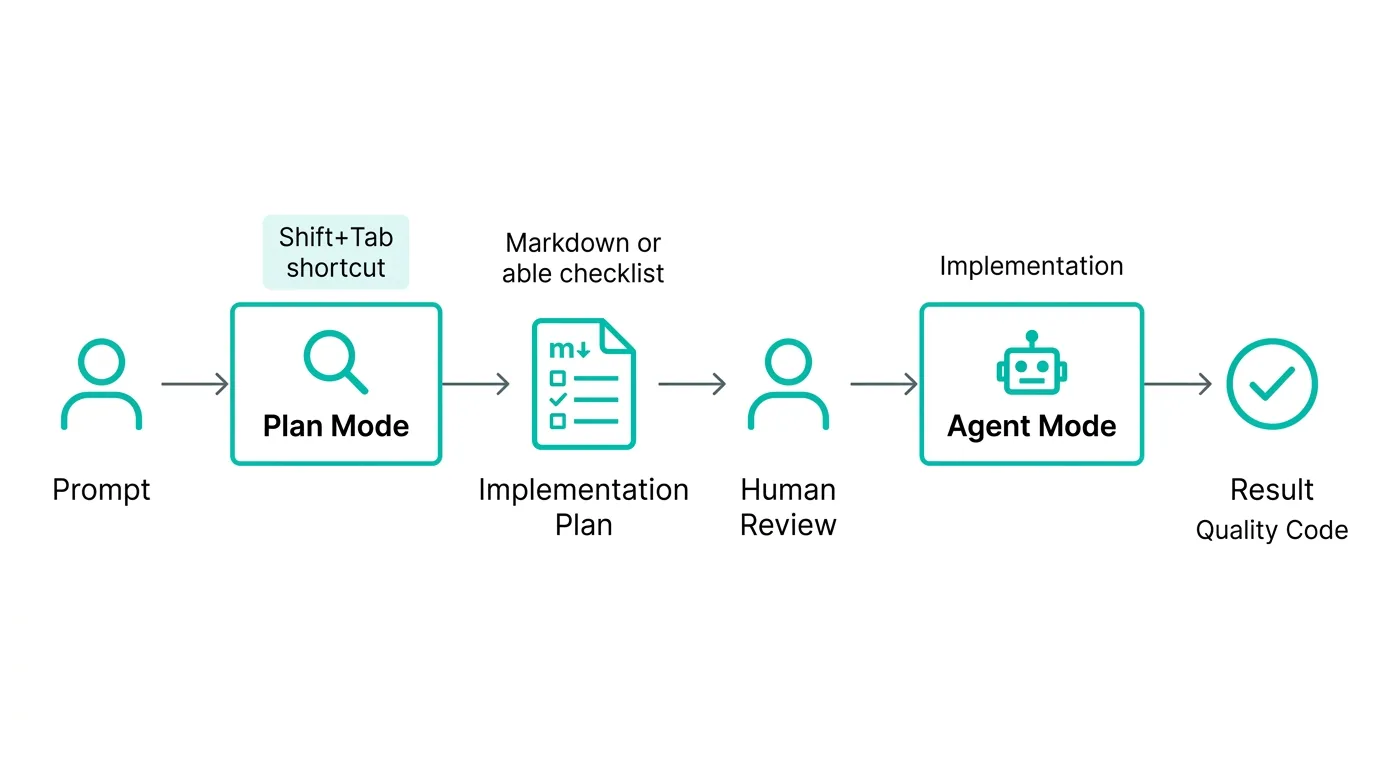
テキトー教師DotAI 認定講師Plan Modeの本質は「コードを書かないモード」なんですよね。コードベースをリサーチして、実装計画をMarkdownで作成して、人間がレビューしてからAgent Modeに渡す。
この流れが重要です。
この流れが重要です。
室谷代表取締役海外でバズってたClaude Codeの活用ガイドでも、最初のポイントが「考えてから指示する(Plan Modeを使う)」でした。設計を渡した瞬間にAIは別物になるんですよね。
思考なしの入力は失敗の原因です。
思考なしの入力は失敗の原因です。
テキトー教師DotAI 認定講師具体的に言うと、Plan Modeでは以下のことが行われます:
- コードベース全体をリサーチして関連ファイルを特定
- ドキュメントやコメントをレビュー
- 要件に関する明確化質問を生成
- ステップバイステップの実装計画をMarkdownで作成
室谷代表取締役つまり、人間がやるべき「設計」をAIが手伝ってくれるわけです。でも最終的な設計責任は人間にある。
ここを勘違いすると計画を過信して事故ります。
ここを勘違いすると計画を過信して事故ります。
Cursor Plan Modeが解決する3つの問題
テキトー教師DotAI 認定講師講座で教えていて気づいたんですが、Plan Modeが解決する問題は大きく3つあります。
室谷代表取締役整理してもらえますか?
テキトー教師DotAI 認定講師まず1つ目が「境界の曖昧さ」です。Agent Modeに直接投げると、実装範囲が不明確なまま進むんですよ。
Plan Modeなら「ここからここまでが今回の範囲」と明示してから始められます。
Plan Modeなら「ここからここまでが今回の範囲」と明示してから始められます。
室谷代表取締役2つ目は「責務の混在」ですね。単一責任の原則に反するコードが生成されがちなんですが、Plan段階でファイル構成を決めておけばそれを防げます。
テキトー教師DotAI 認定講師3つ目が「修正の困難さ」です。設計意図が反映されていないコードは、バグが出たときにどこを直せばいいかわからなくなります。
計画があれば、問題の切り分けが圧倒的に楽になります。
計画があれば、問題の切り分けが圧倒的に楽になります。
Plan Modeの始め方
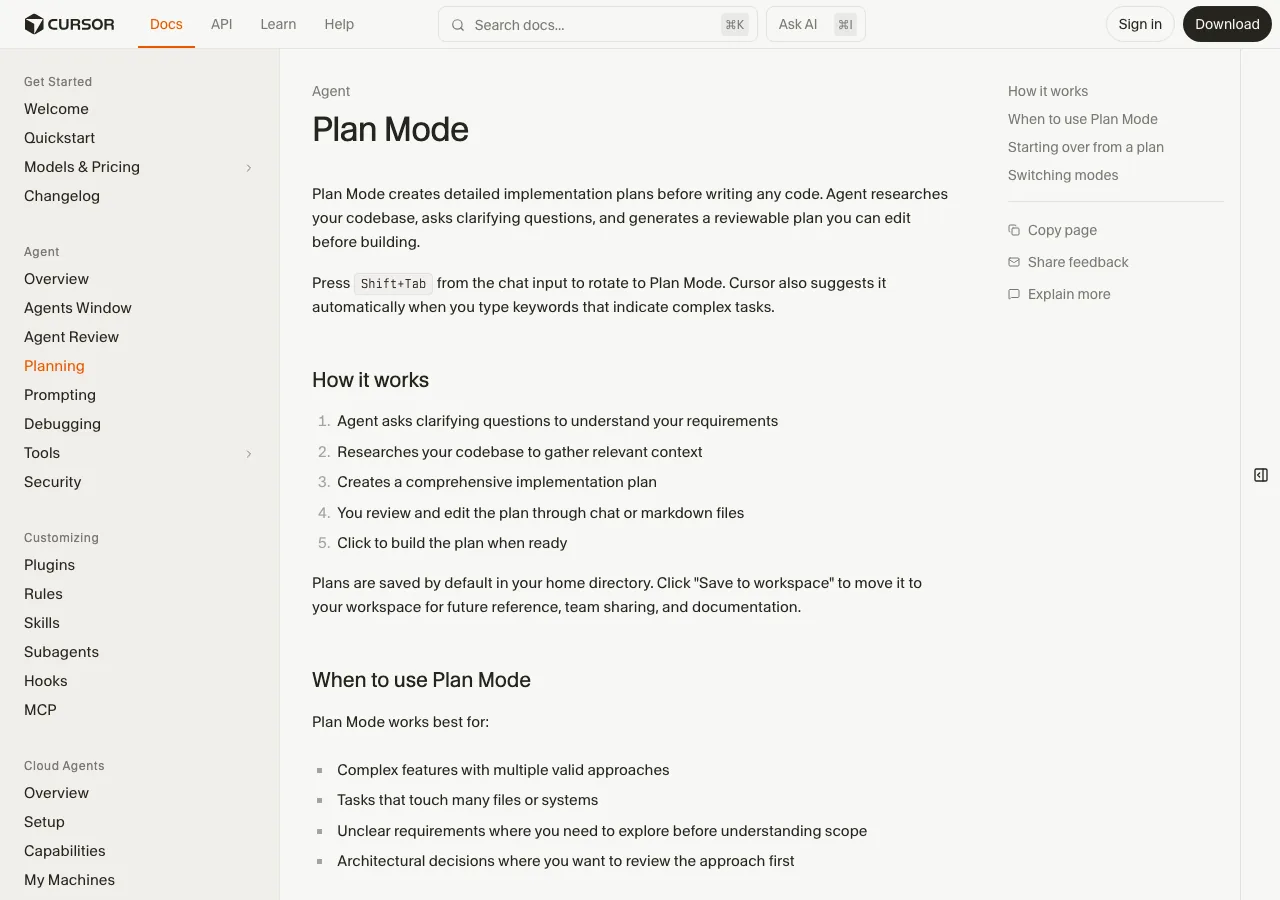
室谷代表取締役使い方の説明に入りましょう。Plan Modeの起動は非常にシンプルです。
テキトー教師DotAI 認定講師Cursorのエージェント入力欄でShift + Tabを押すだけですね。これでAgent ModeからPlan Modeに切り替わります。
室谷代表取締役CLIから使う場合は
/planコマンドか--mode=planオプションでも起動できます。ターミナル派の人にはこちらが便利ですね。Plan Modeの基本ワークフロー
テキトー教師DotAI 認定講師起動してからの流れを整理しましょう。
室谷代表取締役ステップは4つです:
- 計画の作成: プロンプトを入力すると、Cursorがコードベースをリサーチして実装計画を生成
- 明確化質問への回答: 要件に曖昧な点があれば、Cursorが質問してくる
- 計画のレビュー・編集: 生成された計画をMarkdownエディタで直接編集できる
- Build実行: 計画が固まったら「Build」ボタンで実装開始
テキトー教師DotAI 認定講師ポイントは、計画をMarkdownファイルとしてリポジトリに保存できることですね。チーム開発では、この計画ファイルをPRのdescriptionに貼ったり、設計ドキュメントとして残したりできます。
室谷代表取締役MYUUUでは実際にそうしてますよ。計画ファイルをGitに入れて、コードレビューの前にまず「計画レビュー」をするフローにしたら、レビューの手戻りが激減しました。
複雑なタスクでは自動的にPlan Modeが提案される
テキトー教師DotAI 認定講師最近のアップデートで、複雑なタスクを入力すると自動的にPlan Modeが提案されるようになりましたよね。
室谷代表取締役そうなんです。「この機能を追加して」みたいな複数ファイルにまたがるタスクだと、Cursorが「Plan Modeで始めませんか?」と聞いてくるようになりました。
これは2025年10月の公式Plan Mode導入以降の改善です。
これは2025年10月の公式Plan Mode導入以降の改善です。
Plan Mode vs Agent Mode vs Ask Mode — 使い分けの黄金パターン
室谷代表取締役Cursorには複数のモードがありますが、使い分けがわからないという声をよく聞きます。
テキトー教師DotAI 認定講師講座でも質問が多いポイントですね。まず各モードの立ち位置を整理しましょう。
各モードの特徴
室谷代表取締役Agent Modeは最も自律的なモードです。ファイルの読み書き、ターミナルコマンドの実行、Web検索まで全部やります。
テキトー教師DotAI 認定講師Ask Modeは質問・調査に特化したモードですね。ChatGPTのような対話ですが、現在のコードの文脈を保持しているのが強みです。
既存コードの理解やエラーの調査に使います。
既存コードの理解やエラーの調査に使います。
室谷代表取締役Plan Modeは「コードを書かない」モード。設計と計画に集中します。
そしてDebug Modeはランタイムログを埋め込んでバグの根本原因を特定するモードです。
そしてDebug Modeはランタイムログを埋め込んでバグの根本原因を特定するモードです。
| 人間の作業フェーズ | 推奨モード | 理由 |
|---|---|---|
| 要件整理・設計 | Plan Mode | コードを書かずに全体像を把握できる |
| 調べ物・既存コード理解 | Ask Mode | コード文脈を保持した対話ができる |
| 実装・リファクタリング | Agent Mode | 複数ファイルを自律的に編集できる |
| バグ調査 | Debug Mode | ランタイムログを自動収集・分析できる |
黄金パターン: Ask → Plan → Agent
テキトー教師DotAI 認定講師複雑なタスクの場合、推奨する順番があるんですよ。
室谷代表取締役いわゆる「黄金パターン」ですね。まずAsk Modeで既存の実装を理解する。
次にPlan Modeで実装計画を作る。最後にAgent Modeで計画に基づいて実装する。
次にPlan Modeで実装計画を作る。最後にAgent Modeで計画に基づいて実装する。
テキトー教師DotAI 認定講師この順番を守るだけで、「Agent Modeに丸投げして事故る」パターンを大幅に減らせます。コミュニティのメンバーさんでも、この流れを意識し始めてからコード品質が安定したという声が多いですね。
室谷代表取締役ただし、単純なタスクでは毎回Plan Modeを経由する必要はないんですよ。「1ファイルで完結するか?設計が明確か?」を自問して、YesならAgent Modeに直接投げてOKです。
いつPlan Modeを使うべきか?判断基準
テキトー教師DotAI 認定講師判断基準をもう少し具体的にしましょう。
室谷代表取締役Plan Modeを使うべきケースはこうです:
- 複数ファイルにまたがる変更が必要なとき
- 新しい機能を0から追加するとき
- アーキテクチャに影響する変更のとき
- チームメンバーと設計を共有したいとき
テキトー教師DotAI 認定講師逆に、Plan Modeが不要なケースもあります:
- 単一ファイルのバグ修正
- 変数名のリネームやフォーマット修正
- テストの追加(既存パターンに沿う場合)
- CSSの微調整
室谷代表取締役計画作成自体にも時間コストがかかるので、「このタスクに計画は必要か?」を常に考えることが大事です。
実践ワークフロー:Plan → Agentの具体例
室谷代表取締役ここからは具体例で説明しましょう。ユーザー認証機能を追加するケースを見てみます。
悪い例:PlanなしでAgent Modeに直投げ
テキトー教師DotAI 認定講師まず、やりがちな失敗パターンから。
室谷代表取締役Agent Modeに「ユーザー認証機能を追加して」と投げるとどうなるか。
テキトー教師DotAI 認定講師高確率で、認証ロジック・セッション管理・エラー処理が1つのファイルに混在したコードが生成されます。動くことは動くんですが・・・
室谷代表取締役後から「セッション周りだけ直したい」となったとき、全部が絡み合っていて修正に倍以上の時間がかかるんですよね。
良い例:Plan Mode → Agent Modeの流れ
テキトー教師DotAI 認定講師正しいフローを見てみましょう。
室谷代表取締役まず、Plan Modeで以下のようなプロンプトを入力します:
code
ユーザー認証機能を追加したい。
- メール/パスワード認証
- セッション管理(JWT)
- エラーハンドリング
- 既存のユーザーテーブルと連携するとCursorがコードベースをリサーチして、こんな計画を生成してくれます:
markdown
## 実装計画: ユーザー認証機能

### Step 1: 認証コントローラー作成
- /api/auth/login エンドポイント
- /api/auth/register エンドポイント
- バリデーション処理

### Step 2: 認証サービス作成
- パスワードハッシュ化(bcrypt)
- JWT生成・検証
- 既存usersテーブルとの連携

### Step 3: セッション管理
- JWTミドルウェア
- リフレッシュトークン
- セッション有効期限管理

### Step 4: エラーハンドリング
- 認証エラー(401)
- バリデーションエラー(422)
- レート制限(429)

### Step 5: テスト
- ユニットテスト(各サービス)
- 統合テスト(認証フロー全体)この計画をレビューして、「リフレッシュトークンは今回のスコープ外にしよう」とか「レート制限はnginxで入れてるから不要」とか、調整を入れるわけです。
テキトー教師DotAI 認定講師計画が固まったら「Build」ボタンを押すと、Agent Modeがステップごとに実装を進めてくれます。各ステップ完了後に動作確認ができるので、問題があればその場で修正できますね。
室谷代表取締役この「計画→レビュー→実装」のフローで、コード品質が格段に安定するんですよね。MYUUUでは新機能開発は必ずこの流れを踏むようにしています。
Cursor Plan Modeのプロンプト設計
室谷代表取締役Plan Modeの効果を最大化するには、プロンプトの書き方が重要です。
テキトー教師DotAI 認定講師「何を作るか」だけじゃなく「どう作るか」の方針も渡さないと、AIは迷走しますよね。
良いプロンプトの構造
室谷代表取締役効果的なプロンプトには3つの要素が必要です:
- ゴール: 何を実現したいか
- 制約: 使うべき技術スタック、守るべきパターン
- コンテキスト: 既存のアーキテクチャ、関連する既存コード
テキトー教師DotAI 認定講師例を出しましょう。悪いプロンプトと良いプロンプトの違いはこうです:
code
# 悪いプロンプト
ダッシュボード画面を作って

# 良いプロンプト
管理者向けダッシュボード画面を追加したい。
- Next.js App Routerを使用(既存パターンに合わせる)
- データはSupabaseからRPC経由で取得
- 表示項目: 直近7日のユーザー数推移、売上サマリー、アクティブユーザー数
- 既存の /app/admin/ ディレクトリに追加
- UIコンポーネントは shadcn/ui を使用「何を作るか」だけでなく、技術スタック、既存パターン、具体的な仕様を明記する。これだけでPlan Modeの出力が劇的に変わります。
.cursor/rules/ によるシステムプロンプトの活用
テキトー教師DotAI 認定講師もう1つ重要なのが、
.cursor/rules/ディレクトリの活用です。室谷代表取締役プロジェクト固有のルールをファイルとして置いておくと、Plan Modeが計画を作るときに自動的に参照してくれるんですよね。
テキトー教師DotAI 認定講師例えば「テストは必ずVitest、UIコンポーネントはshadcn/uiを使う」みたいなルールを書いておけば、毎回プロンプトに書かなくても計画に反映されます。
室谷代表取締役MYUUUではCLAUDE.mdに加えて.cursor/rules/にもプロジェクトルールを置いてます。一発の良いプロンプトより、毎回効く前提条件の方が強力なんですよね。
Plan Modeのsystem promptとprompt leak
テキトー教師DotAI 認定講師GitHub上で「cursor plan mode prompt leak」としてPlan Modeの内部プロンプトが話題になったこともありましたね。
室谷代表取締役Plan Modeがどういう指示で動いているか気になる人は多いですよね。基本的には「コードベースをリサーチして、ステップバイステップの実装計画を作成する」という指示が入っています。
自分のプロジェクトに合わせてカスタマイズしたい場合は、.cursor/rules/で上書きするのが正攻法です。
自分のプロジェクトに合わせてカスタマイズしたい場合は、.cursor/rules/で上書きするのが正攻法です。
Cursorの料金プランとPlan Modeのコスト
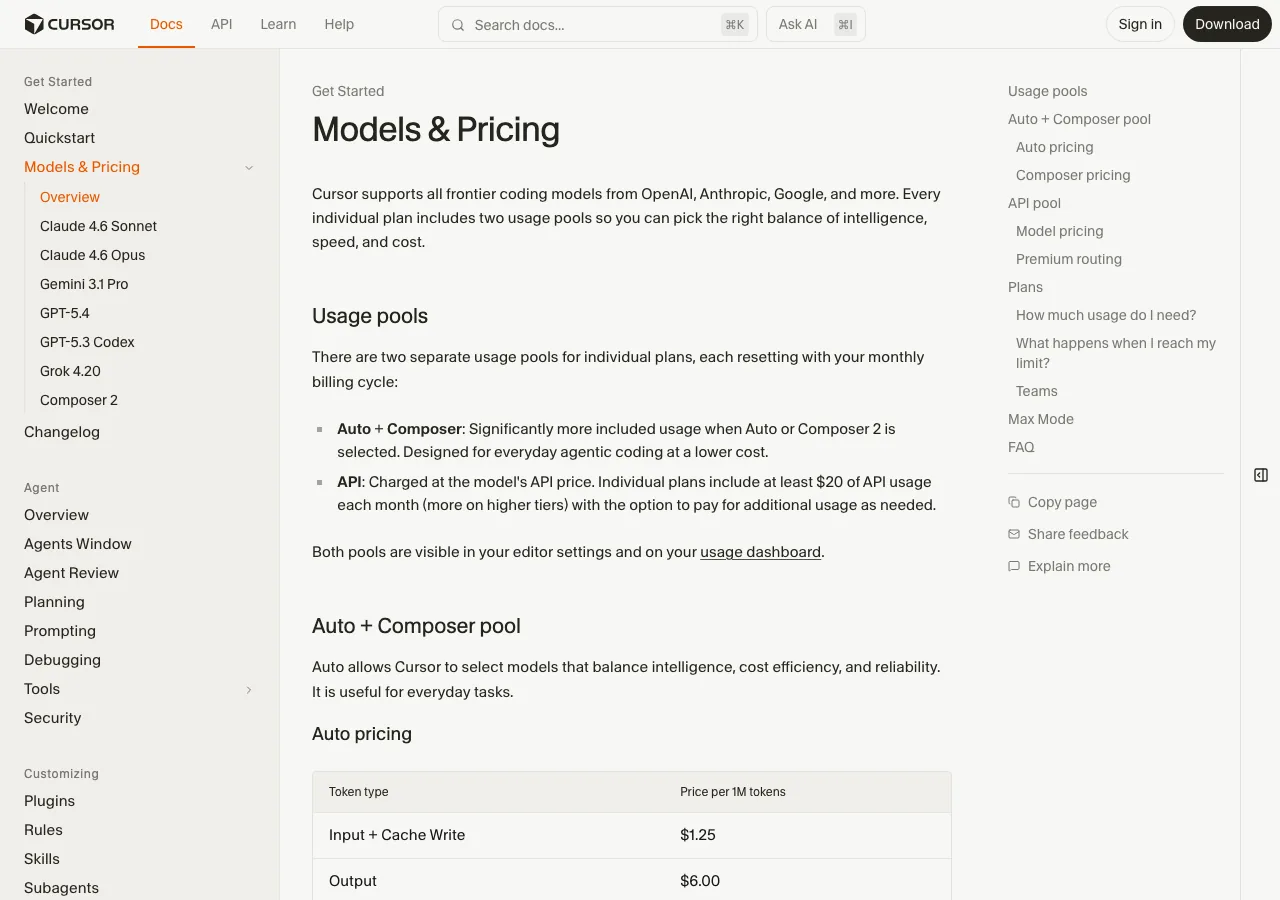
室谷代表取締役Plan Modeを使う上で気になるのが料金ですよね。Cursorの料金体系が2025年6月に大きく変わったのでを整理しておきましょう。
テキトー教師DotAI 認定講師クレジットベースの料金体系に移行したんですよね。講座の受講生さんからも「結局いくらかかるの?」という質問が増えました。
2026年の料金プラン一覧
室谷代表取締役現在のCursorの料金プランはこうなっています:
| プラン | 月額 | 主な特徴 |
|---|---|---|
| Hobby(無料) | $0 | Agent/Tab補完が限定回数 |
| Pro | $20/月 | Tab補完無制限 + $20分のクレジット |
| Pro+ | $60/月 | Proの3倍のクレジット |
| Ultra | $200/月 | 20倍の使用量 + 優先アクセス |
| Business | $40/ユーザー/月 | チーム管理機能付き |
テキトー教師DotAI 認定講師年払いにすると全プラン20%オフになります。Proなら月$16相当ですね。
室谷代表取締役以前は「月500回のfast requests」というシンプルな仕組みでしたが、今はクレジット制です。使用するモデルやリクエストの複雑さによってクレジット消費量が変わります。
Plan ModeはAgent Modeよりクレジット消費が少ない
テキトー教師DotAI 認定講師ここが意外と知られていないポイントなんですが、Plan Modeはコードの生成・編集を行わないので、Agent Modeと比べてクレジット消費が抑えめなんですよ。
室谷代表取締役Plan Modeでの主なクレジット消費は「コードベースのリサーチ」と「計画の生成」の部分です。ファイルの書き換えや実行が発生しない分、1回あたりのコストは低めになります。
テキトー教師DotAI 認定講師逆に言えば、Plan Modeで計画を固めてからAgent Modeに渡した方が、「Agent Modeが迷走して何度もやり直す」よりトータルコストが安くなるケースが多いんですよ。
室谷代表取締役これはMYUUUでも実感してます。Plan Mode経由の方がAgent Modeの試行回数が減るので、結果的にクレジットの節約になるんですよね。
どのモデルを選ぶべきか
テキトー教師DotAI 認定講師Plan Modeで使えるモデルも気になるところです。
室谷代表取締役Cursorでは複数のモデルが選択できます。Plan Modeでよく使われるのはClaude Sonnet 4、GPT-4o、Gemini 3 Proあたりですね。
テキトー教師DotAI 認定講師計画の作成には推論力が重要なので、Claude Sonnet 4やGPT-4oがおすすめです。安いモデルで計画を作って、実装は高性能モデルに任せるという使い分けも有効ですね。
室谷代表取締役モデル選択は
.cursor/rules/でデフォルトを設定しておくと楽ですよ。「plan modeではこのモデルを使う」みたいなルールを書いておけます。よくある失敗パターンと回避法
室谷代表取締役Plan Modeを使う上で、よくある失敗パターンも押さえておきましょう。
テキトー教師DotAI 認定講師メンバーさんを見ていても繰り返し起きるパターンがあるので、6つに絞って紹介しますね。
失敗1:PlanなしでAgent Modeに丸投げ
室谷代表取締役一番多いパターンですね。複雑なタスクをAgent Modeに直接投げて、機能が混在したコードが生成される。
テキトー教師DotAI 認定講師回避法はシンプルです。「このタスクは1ファイルで完結するか?」と自問して、Noなら必ずPlan Modeから始める。
これだけで事故率がかなり下がります。
これだけで事故率がかなり下がります。
失敗2:計画を過信する
室谷代表取締役Plan Modeが生成した計画を「AIが作ったから正しい」と思い込むパターン。計画はあくまで仮説なんですよね。
テキトー教師DotAI 認定講師実装中に問題が見つかったら、計画を修正する柔軟さが必要です。「計画に書いてあるから」と無理に進めると、後で大きな手戻りになります。
失敗3:計画が細かすぎる
室谷代表取締役「何を作るか」「なぜ作るか」は明確にすべきですが、「どう作るか」まで細かく指定しすぎると、実装の柔軟性がなくなるんですよね。
テキトー教師DotAI 認定講師計画の粒度はコンポーネント単位が目安です。メソッドレベルまで指定するのはやりすぎですね。
失敗4:Plan Modeの使いすぎ
室谷代表取締役単純なCSSの修正や変数名の変更にまでPlan Modeを使う人がいるんですが、それは時間の無駄です。
テキトー教師DotAI 認定講師計画作成自体がコストであることを忘れない方がいいですね。「Plan Modeを使ったから丁寧に開発した」は錯覚で、不要なPlanningは効率悪化の原因です。
失敗5:計画のレビューを省略する
室谷代表取締役Plan Modeで計画を作ったら、即「Build」を押す人が多いんですが・・・
テキトー教師DotAI 認定講師計画のレビューこそがPlan Modeの価値なんですよ。計画を作って終わりではなく確認「この順序で合ってるか」「抜け漏れはないか」を確認するのが重要です。
チーム開発なら、計画段階で他のメンバーにレビューしてもらうのも効果的です。
チーム開発なら、計画段階で他のメンバーにレビューしてもらうのも効果的です。
失敗6:Ask Modeを使わずにPlan Modeに入る
室谷代表取締役既存のコードを理解しないまま計画を立てると、既に実装されている機能と重複したり、既存のパターンと整合しないコードが生成されます。
テキトー教師DotAI 認定講師新しいタスクに取り組む前にAsk Modeで「このプロジェクトの認証はどう実装されてる?」と聞いておくだけで、Plan Modeの計画の質が全然違いますね。
Plan Modeが表示されない・使えない場合の対処法
室谷代表取締役「Plan Modeが見つからない」「Shift+Tabを押しても切り替わらない」という問い合わせもよく見ます。
テキトー教師DotAI 認定講師いくつか原因が考えられるので、チェックリストにしましょう。
室谷代表取締役Plan Modeが表示されない場合の確認ポイントです:
- Cursorのバージョンが古い: Plan Modeは2025年10月に公式導入されたので、それ以前のバージョンでは使えません。最新版にアップデートしてください
- Hobbyプランの制限: 無料プランでもPlan Modeは使えますが、Agent requestsの回数制限があります
- ショートカットの競合: 他の拡張機能とShift+Tabが競合している場合があります。キーバインドの設定を確認してください
- Agentが無効になっている: 設定でAgent機能自体が無効になっていると、Plan Modeも使えません
テキトー教師DotAI 認定講師最近のバージョンではPlan Modeの安定性もかなり改善されていますが、たまに「Plan Modeが遅い」という報告も見かけますね。
室谷代表取締役コードベースが大きいプロジェクトだと、リサーチフェーズに時間がかかることはあります。その場合は、プロンプトで対象ディレクトリを絞る(「/src/auth/ディレクトリを中心に」等)と速くなりますよ。
Claude CodeのPlan ModeとCursorの違い
室谷代表取締役ここも聞かれることが多いテーマですね。Claude CodeにもPlan Modeがあるので、Cursorとの違いを整理しておきましょう。
テキトー教師DotAI 認定講師両方使ってるコミュニティのメンバーさんも増えてきましたよね。
アプローチの違い
室谷代表取締役Cursorのplan modeはIDE内で完結する設計です。エディタ上でShift+Tabで切り替えて、計画もエディタ内のMarkdownエディタで編集する。
GUI中心のアプローチですね。
GUI中心のアプローチですね。
テキトー教師DotAI 認定講師一方、Claude CodeのPlan Modeはターミナルベースです。
ファイルの読み書きもターミナル上で行います。
/planコマンドで起動して、対話的に計画を詰めていく。ファイルの読み書きもターミナル上で行います。
室谷代表取締役海外で「Claude CodeをCursorで動かすのは効率が悪い」という議論がありましたが、これはメモリ効率の話で・・・IDE上でClaude Codeを動かすとVS CodeやCursorが重くなるから、ターミナルで完結させた方が良いという意見です。
使い分けの方針
テキトー教師DotAI 認定講師どっちを使うべきかは、開発スタイル次第ですね。
室谷代表取締役こう使い分けるのがおすすめです:
- CursorのPlan Mode: GUIで計画を視覚的に確認したい、チームで計画を共有したい場合
- Claude CodeのPlan Mode: ターミナル中心の開発スタイル、大規模なリファクタリングで深い文脈理解が必要な場合
テキトー教師DotAI 認定講師両方試してみて、自分のワークフローに合う方を選ぶのが一番ですね。強制的にどちらかに決める必要はないです。
室谷代表取締役MYUUUでは案件によって使い分けてます。フロントエンドの開発はCursorのPlan Mode、バックエンドの大規模リファクタリングはClaude CodeのPlan Modeという感じですね。
Background Agentsとの連携
室谷代表取締役2026年に入ってから話題になっているBackground Agentsとの連携についても触れておきましょう。
テキトー教師DotAI 認定講師これ、Plan Modeのワークフローを大きく変える可能性がありますよね。
室谷代表取締役Background Agentsは、Plan Modeで作成した計画をクラウド上で非同期に実行する機能です。計画を立てて「Build」を押した後、ローカルのCursorを閉じてもクラウドで実装が進むんですよね。
テキトー教師DotAI 認定講師つまり「Plan Modeで計画→Background Agentに投げて→別の作業をする→完了通知が来たらレビュー」という並列ワークフローが実現します。
室谷代表取締役まだ実験的な機能ではありますが、Plan Modeとの相性は非常に良いです。計画が明確であればあるほど、Background Agentの実装精度も上がりますから。
よくある質問(FAQ)
Plan ModeはHobby(無料)プランでも使えますか?
室谷代表取締役使えます。ただし、Hobbyプランでは月あたりのAgent requestsに制限があるので、Plan Modeのリサーチ回数にも上限があります。
本格的に使うならProプラン以上がおすすめです。
本格的に使うならProプラン以上がおすすめです。
Plan Modeで使えるモデルは?
テキトー教師DotAI 認定講師Cursorで利用可能なモデルはすべてPlan Modeで使えます。Claude Sonnet 4、Claude Opus 4、GPT-4o、GPT-5、Gemini 3 Proなどですね。
計画作成には推論力の高いモデルが向いています。
計画作成には推論力の高いモデルが向いています。
Plan Modeの計画はエクスポートできますか?
室谷代表取締役できます。計画はMarkdownファイルとしてリポジトリに保存できるので、Gitで管理したり、Confluenceなどのドキュメントツールにコピーしたりできます。
Plan ModeとAgent Modeを切り替えるショートカットは?
テキトー教師DotAI 認定講師Shift + Tabです。Agent Modeの入力欄でShift + Tabを押すとPlan Modeに切り替わり、もう一度押すとAgent Modeに戻ります。
Cursor Plan ModeのRedditでの評判は?
室谷代表取締役Reddit上では「Cursorの中で最も過小評価されている機能」という声が多いですね。Agent Modeに注目が集まりがちですが、Plan Modeを活用している開発者ほどCursorの満足度が高い傾向があります。
一方で、2025年6月の料金体系変更に対する不満もRedditではよく見かけます。
一方で、2025年6月の料金体系変更に対する不満もRedditではよく見かけます。
Plan Modeでコストを抑えるコツは?
テキトー教師DotAI 認定講師Plan Modeでまず計画を立てて、Agent Modeの試行錯誤を減らすのが最も効果的です。また、プロンプトで対象範囲を絞る(「/src/auth/ディレクトリのみ」等)とリサーチのクレジット消費を抑えられます。
まとめ
室谷代表取締役Cursor Plan Modeについて、かなり深く掘り下げてきましたね。
テキトー教師DotAI 認定講師最後にポイントを整理しましょう。
室谷代表取締役Plan Modeの核心は「いきなり書かせない」ことです。設計→レビュー→実装のフローを踏むだけで、AIが生成するコードの品質が格段に上がります。
テキトー教師DotAI 認定講師使い分けの黄金パターン「Ask → Plan → Agent」を意識するだけで、複雑なタスクでの事故率が大幅に下がりますね。
室谷代表取締役料金面でも、Plan Modeで計画を固めてからAgent Modeに渡した方が、トータルのクレジット消費が抑えられるケースが多いです。
テキトー教師DotAI 認定講師ただし、単純なタスクにまでPlan Modeを使う必要はないです。「1ファイルで完結するか?設計が明確か?」を自問して、使い分けを判断してください。
室谷代表取締役Cursorを使いこなすには、Agent Modeだけでなく、Plan Modeを含めた各モードの特性を理解して、適切に使い分けることが重要です。ぜひ今日から試してみてください。
テキトー教師DotAI 認定講師.AIの勉強会でもPlan Modeの活用事例を共有していますので、より実践的な使い方を学びたい方は参加してみてください。
あわせて読みたい
- Cursor Privacy Modeの完全ガイド【2026年最新】:3つのモード・設定方法・Legacy版との違いを徹底解説
- CursorとClineの違いを徹底比較【2026年最新】:料金・使い方・MCPから選び方まで解説
- CursorでHTMLを書く完全ガイド【2026年最新】:プレビュー・コーディング・Design Modeの使い方を徹底解説
- ChatGPT 5.3(GPT-5.3)完全ガイド【2026年最新】:Instant・Codex・Sparkの違い・料金・使い方を徹底解説
- ChatGPT翻訳の完全ガイド【2026年最新】:使い方・精度・DeepLとの違い・プロンプトまで徹底解説
- Cursor 2.0完全ガイド【2026年最新】:新機能・料金・使い方からCursor 3.0への進化まで徹底解説
- Cursor BugbotとHooks完全ガイド【2026年最新】:AIコードレビュー・自動修正・ライフサイクル制御の使い方を徹底解説
- Cursor Agentとは?エージェントモードの仕組みと使い方を徹底解説【2026年最新】