Plaud Desktopとは何をするアプリ?会議ボットを招かずに録音できる理由
マイクとシステム音声を直接拾う、ボット不要の録音の仕組み
 室谷代表取締役
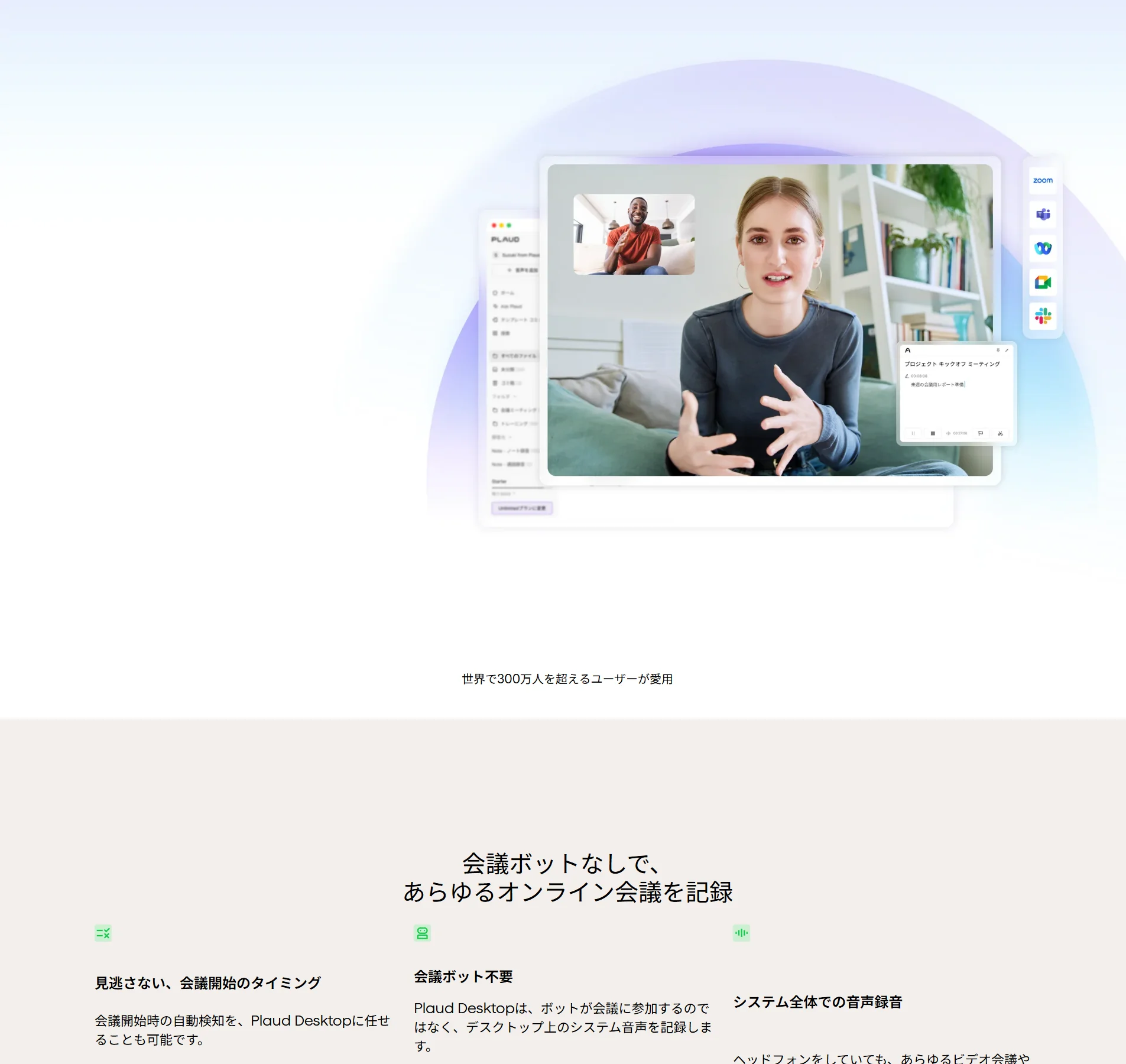
Plaud Desktop、ひと言でいうとPC上で会議の音を直接録って、そのまま文字起こしと要約のためにPlaudのアカウントへ送るアプリなんですよね。macOSとWindowsの両方で動きます。
 テキトー教師DotAI 認定講師
ボットを会議に招待するタイプとは違って、参加者リストに見知らぬ名前が現れないのが大きいですね。マイクとシステム音声の両方を拾うので、相手の声も自分の声も残ります。
室谷代表取締役録音ボットって、いわゆる「録られてます」という圧が出るじゃないですか。商談の場だと、その圧だけで空気が固まる。
ツール側が参加者を増やさずに済むのは、けっこう構造的な差なんですよ。
ツール側が参加者を増やさずに済むのは、けっこう構造的な差なんですよ。
テキトー教師DotAI 認定講師あとヘッドホンを着けたままでもシステム全体の音を録れるので、「相手の声が入っていない」という事故が起きにくいんですよね。
会議開始の通知/手動/自動、3つの録音モードの違いと初期設定
室谷代表取締役録音の始め方は3つに分かれてます。ここは設計思想が出る部分なので、先に整理しておきましょう。
- 会議開始の通知(デフォルト):会議を検知したあとに録音するか確認してくる
- 手動録音:任意のタイミングで自分から開始する
- 自動録音:会議開始と同時に録る。初期設定はオフ
テキトー教師DotAI 認定講師自動が最初からオフなのがポイントで。本人が明示的に有効化しない限り勝手には録らない、「同意を最優先にした設計」になってるんです。
ここを勘違いして「自動で録れているはず」と思い込む人がいるので、一度は設定を開いて確認したほうがいいですね。
ここを勘違いして「自動で録れているはず」と思い込む人がいるので、一度は設定を開いて確認したほうがいいですね。
室谷代表取締役経営目線で言うと、その設計は導入を通しやすくするんですよ。情シスや法務に「デフォルトでは録りません」と言えるかどうかで、稟議の通り方が変わる。
自動をオンにするなら、社内の録音ポリシーとセットで決めるべき話ですね。
自動をオンにするなら、社内の録音ポリシーとセットで決めるべき話ですね。
テキトー教師DotAI 認定講師そこは運用の合意とセットですね。会議ごとに確認する形にするのか、社内ルールを決めた上で自動にするのか。
Plaud Intelligenceで文字起こし・要約・Ask Plaudまで何ができるか
室谷代表取締役録った後が本体で。文字起こしは話者ラベル付きで112言語以上、要約テンプレートは1万種類以上あるんですよね。
テキトー教師DotAI 認定講師テンプレートが多いのは、会議の種類ごとに出したい形が違うからですね。商談なら決定事項と次アクション、1on1なら話題とフォロー、というふうに使い分けられます。
室谷代表取締役で、Ask Plaudが個人的には一番効くと思ってて。過去の録音を横断してチャットで聞けるので、「あの案件どこで止まってたっけ」を人に聞かずに済む。
時給で換算すると、探す時間が消えるのは普通に効きますよ。
時給で換算すると、探す時間が消えるのは普通に効きますよ。
テキトー教師DotAI 認定講師聞かれる側も会議に出ている人だと手が止まりますからね。全録音から引けるのは確かに違います。
使うのに必要なもの(アカウントと登録済みPlaudデバイス)
室谷代表取締役前提として、Plaudアカウント(メールかSSO)、macOSかWindowsのPC、インストール権限、安定したネット接続、それからアカウントに登録済みのPlaudデバイスが要るんですよね。Note Pro、Note、NotePin、NotePin Sのどれかです。
テキトー教師DotAI 認定講師混同しやすいのが、デバイスを持っているのに連携が済んでいないケースです。新規の人はPlaud Appの中で紐付けを先に終わらせる必要があります。
室谷代表取締役ちなみにデバイス本体をPCに繋いでおく必要はないんですよ。あくまでアカウント側の登録が条件で、録音そのものはPCがやる。
この辺は問い合わせになりやすいところですね。
この辺は問い合わせになりやすいところですね。
テキトー教師DotAI 認定講師箱から出してすぐPCに挿せばいい、という話ではないので。順番だけ押さえておけば詰まらないと思います。
Plaud DesktopのダウンロードとインストールはmacOSとWindowsでどう違う?
Plaud Desktopのインストール手順(macOS/Windows共通)
- 01Plaud Webにログインweb.plaud.ai にアクセスし、メール/パスワードまたはGoogle・AppleのSSOでログイン
- 02「探索」→「Plaudアプリ」左サイドバーからPlaudアプリを開く
- 03OS判別された「ダウンロード」をクリックPlaud Webが自動でOSを判別し、macOS用/Windows用のインストーラーが配布される
- 04インストーラーを実行画面の指示に従ってインストール
- 05Plaud Desktopを起動してサインインWebでログインしたのと同じPlaudアカウント(SSOなら同じSSO)でサインイン
インストール前に済ませておく準備(アカウントとデバイス連携)
まず前提として、入れる前に片づけておくものが3つあります。
- Plaudアカウントを用意する(メールアドレス、またはGoogle・AppleのSSOで登録/ログイン)
- Plaud App内で、Plaudデバイスを自分のアカウントに連携しておく(対象は Plaud Note Pro / Plaud Note / Plaud NotePin / Plaud NotePin S のいずれか)
- インストール権限のあるパソコンと、安定したネット接続を確保する
テキトー教師DotAI 認定講師実際によく聞くのが「デバイスを買ってないとデスクトップアプリは動かないんですか?」なんですよね。ここは正直で、アカウントに登録済みのPlaudデバイスがある前提になります。
室谷代表取締役なるほど、アカウントとデバイスが先なんですね。ただ、録音するときにデバイス本体をPCの横に置いておく必要はないんですよね?
テキトー教師DotAI 認定講師そこは不要です。連携は「登録」の話で、PCの音声を録るのはあくまでデスクトップアプリ側。
初めて触る人が身構えやすいところですが、デバイスは引き出しにしまったままで大丈夫です。
初めて触る人が身構えやすいところですが、デバイスは引き出しにしまったままで大丈夫です。
室谷代表取締役あと地味に引っかかるのが2の「インストール権限」で。会社のPCだとここで止まるので、配布前に情シスへ一声かけておくのが現実的だと思います。
macOSへの入れ方と最初のサインイン
macOSでもWindowsでも、入口はPlaud Webで共通です。手順はこの5ステップ。
- web.plaud.ai にアクセスし、メール/パスワードまたはGoogle・AppleのSSOでログイン
- 左サイドバーの「探索」→「Plaudアプリ」をクリック
- Plaud Webが自動でOSを判別するので、macOS用の「ダウンロード」をクリック
- インストーラーを開き、画面の指示に従ってインストール
- Plaud Desktopを起動し、Plaudアカウントでサインイン
室谷代表取締役ここ、自分でOSを選ばなくていいのが楽なんですよね。判別に任せて「ダウンロード」を押すだけ。
テキトー教師DotAI 認定講師そうなんです。で、落とし穴はその後でして。
インストールは終わったのに「サインイン画面で止まる」という相談が現場では多いです。Webでログインしたのと同じアカウントで入る、という当たり前のところを飛ばしがちなんですよ。
インストールは終わったのに「サインイン画面で止まる」という相談が現場では多いです。Webでログインしたのと同じアカウントで入る、という当たり前のところを飛ばしがちなんですよ。
室谷代表取締役あー、別のメールアドレスで入っちゃって「データが見えない」ってやつですね。
テキトー教師DotAI 認定講師まさにそれです。SSOで入った人は、次も同じSSOで入るのが確実です。
Windowsへの入れ方と最初のサインイン
Windowsも手順はmacOSと同じ5ステップで、Plaud WebのOS判別によって配布されるインストーラーが変わるだけです。
- web.plaud.ai にログイン
- 左サイドバーの「探索」→「Plaudアプリ」
- 自動判別されたWindows用の「ダウンロード」をクリック
- インストーラーを開き、画面の指示に従ってインストール
- Plaud Desktopを起動し、Plaudアカウントでサインイン
テキトー教師DotAI 認定講師Windowsで詰まりやすいのは、実はインストール前なんですよ。ブラウザ側のダウンロードブロッカーが働いて、ファイルが落ちてこないケースです。
室谷代表取締役あれ、押したのに何も起きないやつ。ネットワーク側で止められていることもありますしね。
テキトー教師DotAI 認定講師はい。なので「ダウンロードが始まらない」と「インストーラーが失敗する」は分けて考えると整理しやすいです。
前者はブロッカーか通信、後者は権限かファイルの破損、という切り分けになります。
前者はブロッカーか通信、後者は権限かファイルの破損、という切り分けになります。
ダウンロードが始まらない・インストーラーが失敗するときの確認点
詰まる場所は、大きく2つに絞られます。
- ダウンロードが始まらない:ブラウザのダウンロードブロッカーを確認し、ネットワーク接続が安定しているかを見る
- インストーラーが失敗する:インストール権限があるか確認し、いったん再ダウンロードしてからやり直す
室谷代表取締役権限とブロッカー、この2点だけ押さえれば大体戻ってこられる、と。逆に言うと、ここ以外で悩む要素は少ないんですね。
テキトー教師DotAI 認定講師ええ。管理者権限がない端末だと、何度ダウンロードし直しても同じところで転びます。
そこは素直に管理者に相談したほうが早いです。
そこは素直に管理者に相談したほうが早いです。
室谷代表取締役導入のボトルネックって、だいたい技術じゃなくて権限なんですよね。何十人も入れるとなると、最初に配布ルートを通しておくかどうかで工数がまるで変わります。
テキトー教師DotAI 認定講師最初の1台をその辺の人に試してもらうのが、いちばん早い確認方法かもしれません。
Plaud Web・Plaud App・Plaud Desktopは何が違う?PCで使うならどれを選ぶ?
Plaud 3つの入口の役割分担
Plaud Desktop
- PC上のオンライン会議を録音するコンパニオンアプリ
- 会議中にその場で拾いたい場合に向く
- インストールして使う
Plaud Web
- ブラウザで完結しインストール不要
- 音声のアップロード・文字起こし・管理
- あとから音源を上げて処理するだけならこちら
3つはアカウント・プラン・クラウド保存を共有している
室谷代表取締役まずここを外すと混乱するんですけど、この3つって別サービスじゃなくて、同じアカウントに集まる入口違いなんですよね。
テキトー教師DotAI 認定講師現場でも「それぞれ契約が必要なんですか」と聞かれるんですが、サブスクリプションもクラウド保存のファイルも共通です。同じメールかSSOでログインすれば、どの入口から入っても同じワークスペースが見えます。
室谷代表取締役だから二重にコストを払う構造じゃない。ツールが増えると管理コストが跳ねるので、そこは経営目線でも素直にありがたいところで。
テキトー教師DotAI 認定講師最初に戸惑うのがまさにそこなんですよ。「PC用に別プランがあるのか」と思い込んでしまう。
Plaud Desktopが向く場面、Webだけで足りる場面
室谷代表取締役で、PCで会議を録るならDesktopを入れる、が基本の答えなんですけど、ブラウザ側で足りる人もいるんですよ。
テキトー教師DotAI 認定講師Plaud Webはインストール不要でブラウザで完結します。音声をアップロードして文字起こしと管理ができるので、まず画面に慣れたい人はこちらから。
室谷代表取締役会議中にその場で拾いたいならDesktop。あとから音源を上げて処理するだけならWeb。
この線引きで考えると選びやすいと思います。
この線引きで考えると選びやすいと思います。
テキトー教師DotAI 認定講師たしかに。リアルタイム性が要るかどうか、で切るのが一番迷わないですね。
スマホのアプリとデバイスは対面の担当
室谷代表取締役スマホ側はどう役割が分かれてるんです?
テキトー教師DotAI 認定講師Plaud AppとPlaudデバイスは対面の録音担当です。会議室で向かい合って話す場面はこっち。
Plaud DesktopはPC上のオンライン会議向けのコンパニオンアプリ、という分担になります。
Plaud DesktopはPC上のオンライン会議向けのコンパニオンアプリ、という分担になります。
室谷代表取締役ここで注意なのが、スマホで録った音声はプライベートクラウド同期を有効にしないとPlaud Web側に出てこないんですよね。録ったのにPCで見えない、が起きる。
テキトー教師DotAI 認定講師それ、ハマる人多いんですよ。録音そのものより同期の設定でつまずくパターンですね。
対面はデバイス、オンライン会議はDesktopという使い分け
室谷代表取締役整理できましたね。対面はデバイス、PC上のオンライン会議はDesktop、確認と管理はブラウザから。
テキトー教師DotAI 認定講師はい。役割で分けるとこんな感じです。
| 入口 | 主な役割 |
|---|---|
| Plaud Desktop | PC上のオンライン会議を録音するコンパニオンアプリ |
| Plaud Web | ブラウザで完結。音声のアップロード・文字起こし・管理 |
| Plaud App / Plaudデバイス | 対面での録音 |
テキトー教師DotAI 認定講師全部が同じワークスペースに集まるので、用途に合う入口を選ぶだけの話なんですよね。
室谷代表取締役導入の話で言うと、機能を1画面に詰め込むより入口を分けたほうが現場は迷わない。定着までの手間が違ってくるんですよ。
Zoom・Teams・Google Meetのどれに対応?会議アプリ別の対応範囲と録音モードの選び方
対応会議アプリを参加方法の粒度で見る(ブラウザー版/デスクトップ版/Slackハドル)
室谷代表取締役ここ、一言で「主要な会議アプリに対応」で済ませる記事が多いんですけど、実際は参加方法の粒度まで見ないと現場でズレるんですよね。
テキトー教師DotAI 認定講師そうですよね。公式の案内だと、対応がこう分かれています。
| 会議アプリ | 確認されている参加方法 |
|---|---|
| Google Meet | ブラウザー版 |
| Zoom | ブラウザー版 / Zoom Desktop |
| Microsoft Teams | ブラウザー版 / Microsoft Teams Desktop |
| Slack | ハドル |
| Cisco Webex | Desktop |
| Lark | Desktop |
室谷代表取締役で、ここが注意点で。OSや、デスクトップアプリとブラウザーのどちらで参加するかによって挙動が変わる場合がある、と公式が書いてるんですよ。
だから自社の環境で一度試すのが早い。
だから自社の環境で一度試すのが早い。
テキトー教師DotAI 認定講師現場でも同じ会議にブラウザーから入る人とアプリから入る人が混ざるので、そこは前提を揃えておきたいところですね。
イヤホン・ヘッドホンをつけたままシステム音声を録るには
テキトー教師DotAI 認定講師初めて触る人が必ずと言っていいほど心配するのが、「イヤホンしてたら相手の声が録れないのでは」という点なんですよ。
室谷代表取締役そこは公式が「ヘッドホン装着時でもシステム全体の音声を録音できる」と明記してます。出力がイヤホンだろうがスピーカーだろうが、PCの中で鳴ってる音を拾う建て付けなんですね。
テキトー教師DotAI 認定講師とはいえ初回はOS側の許可が要ります。マイクへのアクセスとシステムオーディオへのアクセスを通しておかないと、音が入らないまま会議が終わってしまう。
室谷代表取締役その許可漏れは、録音できないときの対処の話にも直結しますしね。会議前に一度テスト録音しておくのが結局は一番安上がりです。
ボット型の文字起こしツールや会議アプリ標準の録音との違い
室谷代表取締役ボット型のツールって、結局は会議に参加者として入ってくるじゃないですか。あれ、外部の人がいる前提の商談だと嫌がる顧客は多いんですよね。
テキトー教師DotAI 認定講師会議アプリ標準の録音も、残るのは録音ファイルまでなんですよ。文字起こしや要約は別の作業として発生します。
室谷代表取締役公式が整理してる差分はまさにそこで。会議検出からの自動録音、文字起こし・要約・Ask PlaudでのQ&A・マインドマップ生成、ハイライトやメモやスクリーンショットを1か所に集める、という一連の流れまで担うと。
テキトー教師DotAI 認定講師録った後の整理に手がかかるのが一番しんどいので、そこが繋がってるかどうかは大きいですね。
会議の種類ごとにどの録音モードを選ぶか
室谷代表取締役録音モードは3つあるんですけど、これは会議の性質で使い分ける話なんですよね。まず「会議開始の通知」がデフォルトで、会議を検知したあとに録音するか確認が来るパターン。
テキトー教師DotAI 認定講師「手動録音」は任意のタイミングで自分で開始する。そして「自動録音」は会議開始と同時ですが、初期設定はオフで、明示的に有効化したときだけ動く仕様です。
室谷代表取締役外部の人が入る商談は通知モードで毎回ワンクッション置く。逆に社内の定例みたいに録る前提が固まってる会議だけ自動にする、という切り分けが素直だと思います。
テキトー教師DotAI 認定講師自動録音は便利さが先に立つので、同意の取り方とセットで決めておきたいですね。設定を入れっぱなしにして「そういえば録ってた」が一番まずいパターンです。
Plaud Desktopの料金はいくら?無料で使える条件とデバイス購入者の扱い
Plaud Desktop プラン別 料金と文字起こし時間
| プラン | 月額 | 文字起こし時間 |
|---|---|---|
| Starter | 無料 | 毎月300分 |
| Pro | 3,000円(年払い換算 月額1,400円) | 毎月1,200分 |
| Unlimited | 5,000円(年払い換算 月額3,333.33円) | 無制限(1日最大24時間) |
| Team | 1ユーザー5,016円(2026年11月30日までの特典価格・通常6,270円/年払い換算 特典3,373.33円・通常4,216.67円) | 公式のプランページで確認 |
アプリ自体は無料、課金対象は文字起こし時間という整理
室谷代表取締役Plaud Desktopの料金、最初に整理しておくと「アプリ自体は無料」なんですよね。ここを誤解したまま構えてる人が多い気がしてて・・・
テキトー教師DotAI 認定講師たしかに。初めて触る人は「アプリの月額がいくらかかるんだろう」から入っちゃうんですけど、実際に課金対象になるのは文字起こしの時間なんですよ。
室谷代表取締役で、Plaudのデバイスを持っていれば追加費用なしで使えて、無料のStarterプランで毎月300分の文字起こしが付いてくる、と。
テキトー教師DotAI 認定講師現場でよく聞くのは「デバイスを買ったのにPC側でもまた払うの?」という不安なんですけど、そこは別料金にならないんですよね。うちの現場でも、まず無料枠で1会議回して感触を見るのが一番早いです。
Starter・Pro・Unlimited・Teamの違いを数字で比べる
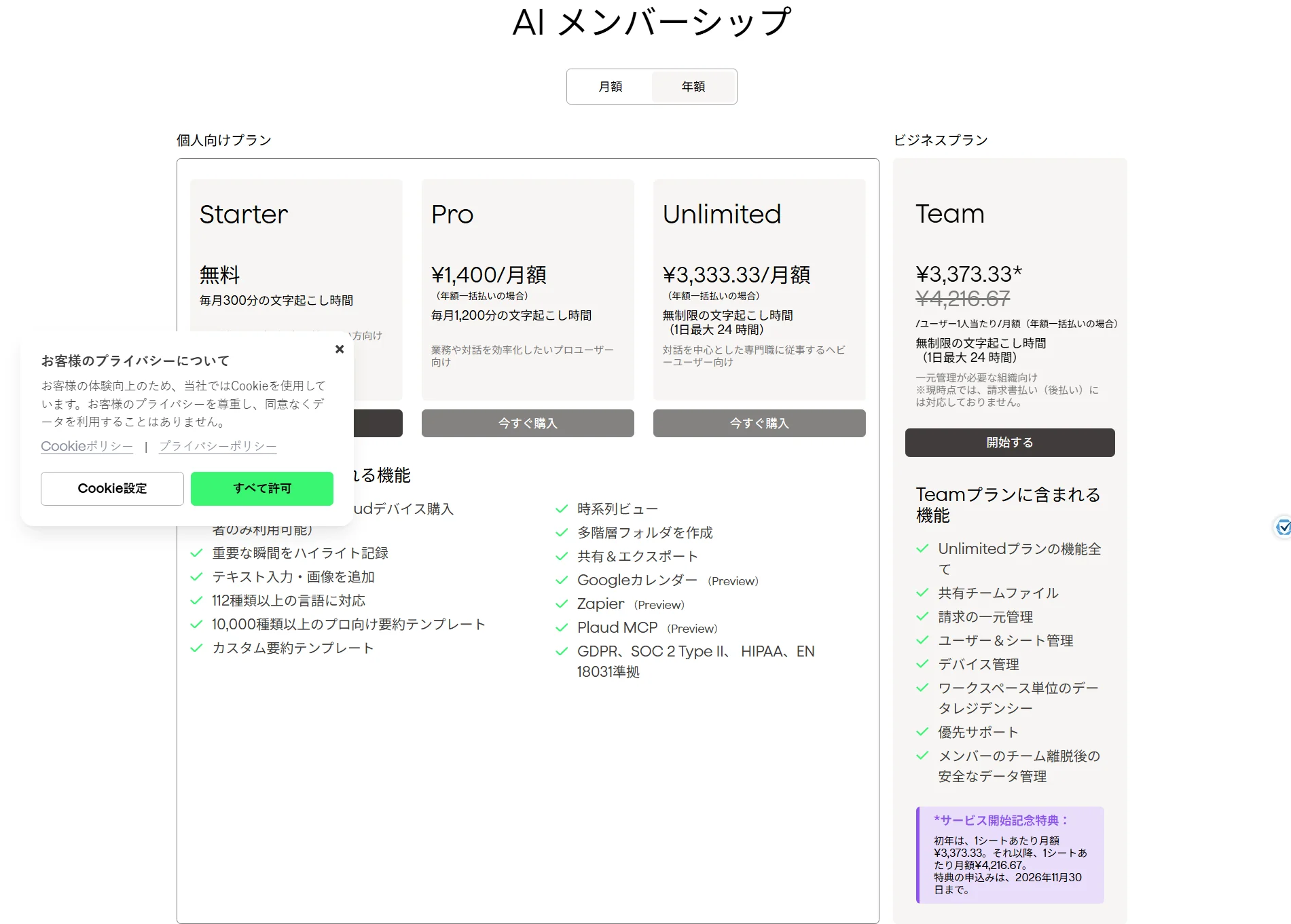
室谷代表取締役有料プランの差は、数字で並べた方が早いですね。
| プラン | 月額 | 文字起こし |
|---|---|---|
| Starter | 無料 | 毎月300分 |
| Pro | 3,000円(年払い換算 月1,400円) | 毎月1,200分 |
| Unlimited | 5,000円(年払い換算 月3,333.33円) | 無制限・1日最大24時間 |
| Team | 1ユーザー5,016円(2026年11月30日までの特典価格、通常6,270円) | プランに準じる |
テキトー教師DotAI 認定講師Starterの300分って、会議1本が1時間前後だと月に5本くらいの計算なんですよ。週1の定例なら収まるけど、毎日会議がある人はすぐ超えます。
室谷代表取締役Proは1,200分でStarterの4倍、年払いだと月1,400円。時給で換算すると、議事録づくりを自分でやるコストと比べてどうか、という見方になるんですよね。
テキトー教師DotAI 認定講師Unlimitedは無制限で1日最大24時間という区切りなので、そこが要るかは働き方次第です。Teamは年払い換算だと特典価格で月3,373.33円、通常で月4,216.67円という整理になります。
単発の文字起こしパッケージと繰り越しの注意点
室谷代表取締役もうひとつ、単発で買える文字起こしのパッケージもあるんですよね。
テキトー教師DotAI 認定講師600分2,000円、3,000分10,000円、6,000分15,000円の3つです。月の途中で足りないときに足せるやつですね。
室谷代表取締役ここで気をつけたいのが、未使用分が翌月に繰り越せないこと。経営目線で言うと「在庫を抱えない代わりに、使い切れなかった分は消える」設計なので、大きいパッケージをまとめ買いする前に、自分の月の消費ペースを1回見た方がいいんですよ。
テキトー教師DotAI 認定講師最初に大きいのを買って余らせるパターン、けっこう聞きます。まずStarterで1か月走らせて、どれくらい使ったかを見てからで十分なんですよね。
文字起こし時間を使い切ったあとにできること
室谷代表取締役上限に当たったときの挙動も、先に知っておきたいところです。
テキトー教師DotAI 認定講師ここは誤解されやすいんですけど、文字起こしの時間を使い切っても、録音・再生・ファイル管理・クラウド同期はそのまま続けられるんですよ。会議が録れなくなるわけじゃない。
室谷代表取締役止まるのは文字起こしだけで、次の請求サイクルで時間が戻ると。現場としては「止まる機能」と「止まらない機能」を分けて理解しておくのが大事ですね。
テキトー教師DotAI 認定講師そこを分けて考えておくと楽ですね。上限に当たった月は、録音は残る、文字起こしだけが次のサイクルまで止まる、という前提で動けますから。
会議中に何を残せる?メモ・スクリーンショット・話者ラベルの実務的な使い方
ハイライト・テキストメモ・スクリーンショットで拾う
室谷代表取締役録音そのものはアプリに任せるとして、会議中に人が手を動かす価値ってどこにあるんでしょうね。
テキトー教師DotAI 認定講師「後から拾い直すのが面倒な情報」に絞ると考えやすいですよ。Plaud Desktopはワンタップでハイライトを記録できて、会議中にテキストメモも書けます。
室谷代表取締役スクリーンショットも撮れる。スライドや図をAIが文脈として理解する、というのは音声だけでは落ちてしまう部分を拾う話ですよね。
テキトー教師DotAI 認定講師現場でよく聞くのは「数字が載ったスライドだけ後で見返せない」という声なので、図表を撮っておくと会議後の要約がぐっと具体的になります。
話者ラベルはどこまで自動で、どこから手動か
室谷代表取締役話者ラベルって、どこまで自動なんですか。
テキトー教師DotAI 認定講師まず「話者1」のように自動で振られます。自分の声を登録していれば自分は自動で識別されますが、他の参加者は会議後に文字起こし画面で名前を手で変える形です。
室谷代表取締役全員分が勝手に名前になるわけではない、と。そこを期待しすぎると「精度が良くない」という評価になってしまう。
テキトー教師DotAI 認定講師たしかに、そこは誤解しやすいところです。あと1回の録音につき1言語で、112言語以上に対応しているものの、複数言語が混ざる会議は現時点で非対応なので、言語の区切りで録音を分けるか主要言語を1つ選ぶことになります。
文字起こし・要約・Ask Plaud・エクスポートは会議後に回す
室谷代表取締役会議中に全部やろうとすると、こっちがメモ係になってしまうんですよ。
テキトー教師DotAI 認定講師なので文字起こし・要約・Ask Plaud・エクスポートは会議後に回すのが素直です。要約は10,000種類以上のテンプレートから選べて、Ask Plaudは全録音を横断してチャットで質問できます。
室谷代表取締役「あの会議で決まったこと、どこだっけ」を録音の束にそのまま聞けるのは、探す時間の削減として効きますね。エクスポートも27種類以上の形式で出せますし。
テキトー教師DotAI 認定講師アクションアイテムは要約から拾って、担当と期限だけ人の目で確認する。この順番だと抜けが出にくいと思います。
ファイル命名規則と、フォルダ分けより検索という整理術
室谷代表取締役ファイルの整理はどうしてます?
テキトー教師DotAI 認定講師公式が挙げているのは『YYYY-MM-DD|チーム/プロジェクト|トピック|会議の種類』のような命名規則です。フォルダを階層で切るより、プロジェクト名・関係者・日付・決定事項のキーワードで検索する方が効率的、という考え方ですね。
室谷代表取締役構造を先に作ると、置き場所を毎回迷うんですよ。名前から辿れる状態にしておく方が、結果的に速い。
テキトー教師DotAI 認定講師同意です。命名のルールだけ最初に決めておけば、あとは会議後にまとめて直せますから。
録音が始まらない・音声が入らないときは?公式サポートに沿った8ステップの対処
録音が始まらない・音声が入らないときの8ステップ対処
- 01マイク権限を許可OSのプライバシー設定でPlaud Desktopにマイクへのアクセスを許可する
- 02システムオーディオ権限を有効化同じ設定画面でシステムオーディオへのアクセスを有効にする
- 03入力デバイスを確認OS側と会議アプリ側の両方で正しいマイクが入力として選ばれているか確認する
- 04ミュートを確認OS側・会議アプリ側のどちらもミュートになっていないか確認する
- 05出力デバイスを確認音声が意図した出力デバイスから再生されているか確認し、会議に入り直す
- 06アカウント・ワークスペースを確認Plaud Desktop・Plaud App・Plaud Webの3つで同じアカウント・同じワークスペースにサインインしているか確認する
- 07クラウド同期と再起動・ネットワークを確認プライベートクラウド同期が有効か確認し、Plaud Desktopを再起動して「録音を開始」をクリック。ネットワーク接続を確認して再試行する
- 08サポートに問い合わせ直らない場合は症状・OSとバージョン・録音日時・ログファイルを添えてサポートにリクエストを送る
まず疑うのはOSのマイク権限とシステムオーディオ権限
やることが2つあります。順番に確認してください。
- OSのプライバシー設定を開き、Plaud Desktopにマイクへのアクセスを許可する
- 同じ設定画面で、システムオーディオへのアクセスを有効にする
室谷代表取締役録れないって相談が来たとき、まず見るのはここなんですよ。アプリ側は何も悪くなくて、OSが音を渡してないだけのパターンが本当に多い・・・
テキトー教師DotAI 認定講師現場でも同じです。インストール直後に「録音ボタン押したのに無反応」ってなる人の半分くらいは、この許可を出してないだけなんですよね。
室谷代表取締役マイクだけ許可してシステムオーディオを忘れる、っていう抜け方もしますし。会議相手の声が入らないときはだいたいそっちです。
テキトー教師DotAI 認定講師画面の表示名はOSのバージョンで変わるので、たどり着けないときは公式ヘルプの該当ページを見た方が早いです。
入力・出力デバイスの選択ミスとミュートを確認する
- OS側と会議アプリ側の両方で、正しいマイクが入力として選ばれているか確認する
- どちらもミュートになっていないか確認する
- 音声が意図した出力デバイスから再生されているか確認し、会議に入り直す
室谷代表取締役ヘッドホンを挿したまま内蔵マイクが選ばれてる、みたいなのも定番ですね。あれ、本人は喋ってるつもりなので気づかないんですよ。
テキトー教師DotAI 認定講師あと出力側も見てほしいんです。スピーカーに出てるつもりで別デバイスに飛んでると、システム音声として拾えないことがあるので。
室谷代表取締役一度会議を抜けて入り直すだけで直ることもありますし、疑わしいときは素直に再接続が早いですね。
アカウント・ワークスペース・クラウド同期のズレを確認する
- Plaud Desktop・Plaud App・Plaud Webの3つで、同じPlaudアカウント・同じワークスペースにサインインしているか確認する
- プライベートクラウド同期が有効になっているか確認する
テキトー教師DotAI 認定講師録音はできてるのに他で見当たらない、という相談はこれが多いです。別アカウントでログインしてた、とか。
室谷代表取締役記録が消えたように見えると一番焦りますからね。データが無いんじゃなくて、置き場所が違うだけなんですけど。
テキトー教師DotAI 認定講師同期を切ってると、その端末の中だけに残るので。複数端末で使う人は最初に揃えておくといいですよ。
再起動とネットワーク確認、それでも直らないときの問い合わせ方
- Plaud Desktopを再起動し、「録音を開始」をクリックする
- ネットワーク接続を確認して再試行する
- 直らない場合は、症状・OSとバージョン・録音日時・ログファイルを添えてサポートにリクエストを送る
室谷代表取締役ここまでで8ステップですね。で、最後のこれが地味に一番効くんですよ。
症状と環境と日時を最初から揃えて送る。往復が2回減るだけで、時給で考えたら普通に黒字なんですよね。
症状と環境と日時を最初から揃えて送る。往復が2回減るだけで、時給で考えたら普通に黒字なんですよね。
テキトー教師DotAI 認定講師「録れません」だけだと、聞き返しから始まるんです。何を・いつ・どの環境で、が揃ってるだけで調査の入り口が全然違います。
室谷代表取締役ログファイルを取っておくのもそうで。再現しない不具合ほど、その時の材料が後から効いてきます。
テキトー教師DotAI 認定講師ちなみにマイクもシステム音声も権限が通ってるのに無音、というケースは自分で抱え込まずに早めに投げた方がいいです。
導入すべき人・見送るべき人と、録音の同意・セキュリティの確認事項
Plaud Desktopの導入判断フロー
会議の録音が日常的に発生するか(PC上のオンライン会議が中心か)
YES / 向く
- 文字起こしと要約を毎回回したい人に効く
- 録音の同意を取る運用が回っているか確認
- 自動録音は初期オフ。まず「会議開始の通知」で運用開始
- 外部の人が入る会議は手動録音に限定する社内ルールを先に決める
NO / 見送る・脇役
- 月に数回の会議なら無料Starterプランで足りる
- 対面会議が中心ならスマホやPlaudデバイス側の録音が主役
- 有料プランに上げる理由は薄い
Plaud Desktopが向く人・向かない人の分かれ目
室谷代表取締役経営目線で言うと、向くか向かないかは「会議の録音が日常的に発生するか」でほぼ決まるんですよね。オンライン会議が多くて文字起こしと要約を毎回回したい人には素直に効く。
逆に月に数回しか会議がないなら、無料のStarterプランの範囲でも足りる話なので、わざわざ有料プランに上げる理由は薄い・・・
逆に月に数回しか会議がないなら、無料のStarterプランの範囲でも足りる話なので、わざわざ有料プランに上げる理由は薄い・・・
テキトー教師DotAI 認定講師現場でよく聞くのは「対面の会議が中心なんですけど」というパターンです。それだとスマホやPlaudデバイス側の録音が主役になって、Desktopは脇役になる。
PC上の会議が中心かどうかが分かれ目になりますね。
PC上の会議が中心かどうかが分かれ目になりますね。
室谷代表取締役もう一つ、組織側の話で言うと、録音の同意を取る運用が回っているかどうか。ここが決まっていないと、機能を試す前に導入の話が止まるんですよ。
テキトー教師DotAI 認定講師たしかに。便利さより先に「録っていいのか」を確認する流れが要ります。
録音前の同意と就業規則・各国法規の扱い
室谷代表取締役Plaud側も、録音前に参加者から同意を得ることを推奨していて、地域の法律と職場の録音ポリシーに従う前提なんですよね。つまりアプリが同意を代わりに取ってくれるわけではなくて、運用で担保する部分です。
テキトー教師DotAI 認定講師ここで引っかかりやすいのがまさにそこなんですよ。「録音を始めます」の一声を誰が言うのか、自動録音をオンにしていい会議とそうでない会議の線引きをどこで引くのか。
決めておかないと、後から摩擦になります。
決めておかないと、後から摩擦になります。
室谷代表取締役自動録音は初期設定がオフで、ユーザーが明示的に有効化したときだけ動く仕様ですから、まずは「会議開始の通知」のまま運用を始めるのが無難でしょうね。営業先や外部の人が入る会議は手動録音に限定する、みたいな社内ルールを先に決めておく。
テキトー教師DotAI 認定講師その線引きがあるだけで、現場の心理的なハードルが全然違ってきます。
GDPR・SOC 2 Type 2・HIPAA・EN 18031などの準拠状況
室谷代表取締役準拠の話は、確認できる範囲で言うとGDPR、SOC 2 Type 2、HIPAA、EN 18031といった国際基準に準拠しているという整理です。データはプライベートクラウド同期で、ユーザー専用のPlaudワークスペースに保護・整理された状態で保存される形。
テキトー教師DotAI 認定講師ただし準拠している=自社の社内規程を自動で満たす、ではないですからね。医療や金融のように扱うデータの種類が決まっている業種は、自社ルールと突き合わせる作業が別途必要になります。
室谷代表取締役そうなんですよね。稟議に上げる立場だと、この一行があるかどうかで進み方が変わる。
判断材料として準拠状況を押さえておくのは大事です。
判断材料として準拠状況を押さえておくのは大事です。
導入前に確認しておきたいチェックリスト
テキトー教師DotAI 認定講師ここまでを整理すると、導入前に見るべき点はこのあたりですね。
- 対象になる会議がPC上のオンライン会議中心か
- 参加者への録音の同意を取る手順が決まっているか
- 就業規則・社内の録音ポリシーと矛盾しないか
- 自動録音を使う会議/使わない会議の線引き
- 準拠状況を社内のセキュリティ担当が確認したか
- 文字起こしの利用枠が実際の会議量に足りるか
室谷代表取締役この6つが埋まらないうちは、機能を触るより先に社内の合意を作ったほうが早いんですよ。逆にここが通れば、あとは会議に出るだけでワークフローが回ります。
テキトー教師DotAI 認定講師現場感覚で言うと、この確認を飛ばして走り出したときのほうが、後戻りの負担が大きいですね。
よくある質問
Q1. 社内ネットワークが制限されている環境でも使えますか?
室谷代表取締役ネットワークが制限されてるオフィス、ありますよね。ああいう環境だと、まず情シスに確認しないと話が前に進まないんですよ。
テキトー教師DotAI 認定講師実際によく聞くのは「会議室のWi-Fiが弱い」パターンですね。録音そのものと、その後の文字起こしで必要な回線が違うので、どこで詰まっているのかを切り分けたほうが早いです。
室谷代表取締役その切り分けは大事ですね。必要な回線や対応環境は、公式の動作要件に書かれている範囲で確認するのが確実だと思います。
Q2. 録音データはどこに保存される?削除や共有はどうなってる?
テキトー教師DotAI 認定講師録音がどこに残るのかを気にする人は多いですね。端末の中なのか、アカウントに紐づく場所なのかで、社内ルールの通し方が変わってきます。
室谷代表取締役そこは契約の前に確認したいところですね。削除の手順と、共有できる範囲。
監査が入る業種だと特に効いてきます。
監査が入る業種だと特に効いてきます。
テキトー教師DotAI 認定講師現場で詰まりやすいのは、個人で使い始めたあとに全社展開の話になったときです。最初に一度確認しておくと、後から揉めません。
Q3. スマホのPlaudアプリとPC側で、録音データは共有できますか?
室谷代表取締役スマホで録って、PCで聞き返す。この行き来ができるかどうかで定着率が変わってくるんですよね。
テキトー教師DotAI 認定講師同じアカウントで扱える範囲は公式の案内を見るのが早いです。端末ごとに別々に貯まっていく前提で運用している人もいて、あとから目的の録音を探せなくなりますから。
室谷代表取締役探せない録音は、録ってないのと一緒ですからね。
Q4. 会議以外、たとえば対面の打ち合わせや講義でも使えますか?
テキトー教師DotAI 認定講師会議アプリ越しじゃなくても使えますよ。対面の打ち合わせや講義のように、マイクの前に人がいる場面のほうが素直に拾えます。
室谷代表取締役なるほど。商談みたいに録り直しが効かない場面こそ効く、と。
テキトー教師DotAI 認定講師そうですね。ただ対面は声の拾い方で話者ラベルの付き方が変わってくるので、マイクの位置や席順を少し整えるだけで結果が安定します。
Q5. 会議アプリ標準の文字起こしや、他のAI議事録ツールとはどう使い分ける?
室谷代表取締役会議アプリ側の文字起こしで足りる場面も多いですよね。わざわざ別のアプリを立てる理由は何か、という話なんですよ。
テキトー教師DotAI 認定講師会議アプリの標準機能は、その会議の中で完結する前提なんです。録ったあとに横断して探したい、別の会議の内容と突き合わせたい、となると物足りなくなってきます。
室谷代表取締役そこは用途次第ですね。1回の議事録を作るのか、蓄積した記録を資産にするのか。
コストの見方も変わってきます。
コストの見方も変わってきます。
まとめ
室谷代表取締役というわけで、Plaud Desktopは「会議ボットを招かずにPCの会議を残す」ための道具なんですよね。ボットを入れたくない相手がいる現場では、選択肢として持っておく価値があります。
テキトー教師DotAI 認定講師そうですね。まずは1回、社内の短い会議で試してみるのが早いです。
インストールして、録って、文字起こしが返ってくるまでの流れを一度通しておくと、社内で説明しやすくなります。
インストールして、録って、文字起こしが返ってくるまでの流れを一度通しておくと、社内で説明しやすくなります。
室谷代表取締役あと、全社展開の前に決めておきたいのは、録音の同意の取り方と保存先のルールです。ここが決まってないと、便利さより先に話が止まりますから。
テキトー教師DotAI 認定講師現場でよくあるのは、便利さが先に広がって、あとからルール整備が追いつくパターンです。数人で試す段階から、どこに残るかだけは共有しておくと揉めません。
室谷代表取締役無料で使える範囲と、デバイスを持っている場合の扱いは公式の案内で確認して、そこから判断でいいと思います。