Power Automate Desktopとは何か、クラウド版との違いから整理する
デスクトップの操作そのものを自動化する仕組み
 室谷代表取締役
Power Automate Desktopは、Windowsのデスクトップ上で起きている操作そのものを自動化する機能なんですよね。マウスでクリックして、コピーして、別のアプリに貼り付ける。
そういう人間の手の動きを置き換えるイメージです。
そういう人間の手の動きを置き換えるイメージです。
 テキトー教師DotAI 認定講師
たしかに。初めて触る人がまず驚くのがそこで、Webサービス同士をつなぐツールだと思って開いたら、実際の画面操作を記録してアクションに変換してくれる機能があって。
座標ではなくボタンなどの要素を拾って記録するので、画面サイズが変わっても案外動いてくれるんですよ。
座標ではなくボタンなどの要素を拾って記録するので、画面サイズが変わっても案外動いてくれるんですよ。
室谷代表取締役Windows 10でも11でも無料で使える、というのも構造として大きいと思います。これまでRPAというと稟議を上げる規模の買い物だったのが、まず手元で試せる場所に降りてきた。
導入のハードルが変わったんですよね。
導入のハードルが変わったんですよね。
「Power Automate Desktop」と「Power Automate for desktop」は何が違う?
室谷代表取締役ここで一度、呼び方の話を整理しておきましょうか。デスクトップ版と for desktop 版、2つ別の製品があると思って調べ始める人がいるんですよ。
テキトー教師DotAI 認定講師実務上は別物じゃないんです。同じデスクトップ自動化の機能を指していて、Microsoftのドキュメントやコラムで表記が揺れているだけ、というのが現場感覚ですね。
「別製品なのか」と身構える人が結構います。
「別製品なのか」と身構える人が結構います。
室谷代表取締役表記が違うだけで中身は同じ、と。ここを気にしすぎて調べる時間が伸びるのが一番もったいないので、どちらの名前で見ても同じ画面にたどり着くと思っておけばいいですね。
クラウド版Power Automateとの役割の違い
室谷代表取締役クラウド版とデスクトップ版、名前が同じなので混ざりやすいんですけど、担当している領域が違うんです。
テキトー教師DotAI 認定講師そこが一番の落とし穴ですね。クラウドの方は、メールが来たら通知して別のサービスに記録する、みたいなWebサービス同士の連携。
デスクトップ側は、Windows上で開いているアプリの操作です。外側と手元で分かれている。
デスクトップ側は、Windows上で開いているアプリの操作です。外側と手元で分かれている。
室谷代表取締役で、この2つは組織アカウントで有償ライセンスを持っている場合に連携できて、クラウド側からデスクトップ側のフローを起動できるんですよ。逆に言うと、そこが有料ラインの分かれ目でもある。
経営判断としてはとても素直な線引きだと思います。
経営判断としてはとても素直な線引きだと思います。
ExcelのマクロやVBAとどう使い分ける?
室谷代表取締役最後に、ExcelのマクロやVBAと何が違うのか。ここもよく聞かれるところです。
テキトー教師DotAI 認定講師一番の違いは守備範囲なんですよ。マクロやVBAはOfficeアプリの中だけで完結する。
デスクトップ版はOfficeに依存せず、ブラウザでも業務システムでも、マウス操作まで含めて扱える。だから既存のマクロを置き換えるというより、マクロの外側の手作業を拾う道具なんです。
デスクトップ版はOfficeに依存せず、ブラウザでも業務システムでも、マウス操作まで含めて扱える。だから既存のマクロを置き換えるというより、マクロの外側の手作業を拾う道具なんです。
室谷代表取締役つまり、Excelの中で完結する作業はマクロやVBAのままで十分で、複数のアプリをまたいで人間が手でつないでいる工程に効く、と。うちの現場でも、手作業の受け渡しが発生しているところから順に置き換えています。
効果が数字で見えやすいので判断しやすいんですよね。
効果が数字で見えやすいので判断しやすいんですよね。
無料版のPower Automate Desktopでできること
レコーダーでマウス操作をそのまま記録する
室谷代表取締役無料で使える範囲、まず押さえるべきはレコーダーなんですよ。手でクリックした操作をそのまま記録してフローに変換してくれる。
これが追加費用なしで付いてくるのは、正直かなりおかしいですよ・・・
これが追加費用なしで付いてくるのは、正直かなりおかしいですよ・・・
テキトー教師DotAI 認定講師たしかに。初めて触る人が一番驚くところですね。
「自分でアクションを組まなくても、触ってるだけで形になる」という感覚です。ただ、ブラウザ上の操作を記録したいときは、Edge・Chrome・Firefox用の拡張機能を入れておく必要があるんですよ。
「自分でアクションを組まなくても、触ってるだけで形になる」という感覚です。ただ、ブラウザ上の操作を記録したいときは、Edge・Chrome・Firefox用の拡張機能を入れておく必要があるんですよ。
室谷代表取締役あ、そこはハマりどころなんですね。
テキトー教師DotAI 認定講師現場でよく聞くのは「記録はできたのにブラウザの操作だけ再現されない」というパターンです。記録は座標ではなくボタンなどの要素を目印にするので、画面サイズが変わっても崩れにくい。
そこは安心して使える部分です。
そこは安心して使える部分です。
400以上のアクションと非APIシステムの自動化
室谷代表取締役公式が出している数字だと、構築済みのアクションが400以上あるんですよね。ドラッグ&ドロップで並べるだけで、だいたいのことが形になる。
しかもSAP、AS/400のようなメインフレーム、Javaアプリ、Citrixといった、APIを持たないシステムまで対象に入っている。
しかもSAP、AS/400のようなメインフレーム、Javaアプリ、Citrixといった、APIを持たないシステムまで対象に入っている。
テキトー教師DotAI 認定講師ここが効くんですよ。APIが用意されていない業務システムって、現場にまだたくさん残っていて。
「連携できないから手でやるしかない」と諦めていた領域に手が届きます。
「連携できないから手でやるしかない」と諦めていた領域に手が届きます。
室谷代表取締役経営目線で言うと、そこが一番デカいんですよ。API連携の開発を発注するより、画面操作をそのまま置き換えるほうが桁違いに安い。
同じ業務の自動化でも、かかるコストの話がまるで変わります。
同じ業務の自動化でも、かかるコストの話がまるで変わります。
テキトー教師DotAI 認定講師なるほど。システム側に手を入れられない現場ほど、効いてくる仕組みですね。
Webからのデータ抽出と例外処理
テキトー教師DotAI 認定講師Webページからのデータ抽出も、無料の範囲でできます。Edge・Chrome・Firefoxあたりから表の数字を拾ってきて、Excelに流し込む。
この流れは最初に試す人が多いですね。
この流れは最初に試す人が多いですね。
室谷代表取締役それ、経理や営業事務が手で写してるやつですよね・・・
テキトー教師DotAI 認定講師まさにその作業です。ただ、取れなかったときのことを先に考えておくのが大事で。
例外処理の仕組みも入っているので、要素が見つからなかったときに別の動きをさせられます。
例外処理の仕組みも入っているので、要素が見つからなかったときに別の動きをさせられます。
室谷代表取締役失敗したら止まる、ではなく、失敗したときの道を用意しておく、と。そこまで無料で入っているなら、試す価値は十分ありますね。
アプリ起動画面のサンプルで動きを試す
室谷代表取締役最初の一歩としては、アプリの起動画面に「例」が用意されているんですよね。
テキトー教師DotAI 認定講師そうなんです。Excelの自動化、Webオートメーション、デスクトップオートメーションのサンプルがそのまま動かせます。
ゼロから組まなくていいのが大きい。
ゼロから組まなくていいのが大きい。
室谷代表取締役それは良い。いきなり本番の業務を対象にすると挫折するので、まずサンプルで挙動を掴むのが順番としては正しいです。
テキトー教師DotAI 認定講師最初に戸惑うのが「で、自分は何を作ればいいんだっけ」というところなので、既成のものが動くのを一度見るのが一番早いんですよ。
無料版でできないこと、有償化が必要になる線引き
無料で使える範囲はアカウントの種類で決まる
室谷代表取締役無料版の限界って、機能がショボいんじゃなくて、アカウントの種類で線が引かれてるんですよね。個人のMicrosoftアカウントか、組織のプレミアムアカウントか。
ここが分かれ目なんですよ。
ここが分かれ目なんですよ。
テキトー教師DotAI 認定講師たしかに、最初に戸惑うのがまさにそこなんです。同じソフトを触っているのに、できる人とできない人がいるように見える。
実体はライセンスの差なんですよね。
実体はライセンスの差なんですよね。
室谷代表取締役MYUUU の現場だと、担当者がPCの前でボタンを押して回す分には無料で足りてます。ただ、夜間や休日に勝手に動かしたい、となった瞬間に話が変わる。
あくまで条件付きの制限なんです。
あくまで条件付きの制限なんです。
テキトー教師DotAI 認定講師記録機能やビジュアルデザイナー、400以上の構築済みアクションあたりは無料でも使えますからね。何もできないわけじゃない、というのが大事なところです。
スケジュール実行は「一切できない」わけではない
自動実行できないと感じたら確認する順番
自動実行できないと感じたら?
YES / この順で確認
- アカウントの種類を確認(個人 / 組織プレミアム)
- ライセンスを確認(アテンド型 / 非アテンド型)
- OSのエディションを確認(Home / Pro)
NO / 判断の目安
- 手動運用で回して、無人化が必要になってから順に足していく
室谷代表取締役ここ、誤解されてるんですけど。スケジュール実行や自動トリガーが一切できない、という説明は不正確なんですよ。
テキトー教師DotAI 認定講師そうなんです。組織のプレミアムライセンスを持っていて、クラウドフローと連携すれば、クラウド側からデスクトップフローを起動できる。
逆に個人アカウントや、単なる職場・学校アカウントでは不可なんです。
逆に個人アカウントや、単なる職場・学校アカウントでは不可なんです。
室谷代表取締役要は「無料だからダメ」じゃなくて、どのアカウントに、どのライセンスが乗っているかの話なんですよね。ROI で考えれば、夜間の無人実行に価値が出た時点で払う、という判断でいい。
テキトー教師DotAI 認定講師無人で回す部分そのものには、非アテンド型のライセンスが必要です。手動で動かすアテンド型とは別物なので、そこも混ざりやすいポイントですね。
共有・共同編集とログの一元管理は組織プレミアム側
室谷代表取締役チームで運用しようとすると、次に効いてくるのが共有まわりなんですよ。フローの共有・共同編集、実行ログの一元管理やレポート。
これが無料の範囲だと使えない。
これが無料の範囲だと使えない。
テキトー教師DotAI 認定講師現場感覚で言うと、個人で一個ずつ作る分には困らないんです。でも誰がどのフローを直したかを追えないと、運用が一気にしんどくなるんですよね。
室谷代表取締役そこが経営判断の境目ですね。属人化を防ぐためのコストなのか、ただの便利ツールなのか。
Dataverseへの一元保存も同じ話で、組織の資産にするなら欲しくなる機能です。
Dataverseへの一元保存も同じ話で、組織の資産にするなら欲しくなる機能です。
テキトー教師DotAI 認定講師逆に言えば、個人で試している段階では気にしなくていいコストだと思います。
Windows Homeではクラウドからの起動ができない
室谷代表取締役あとOSのエディションも効いてくるんですよ。Home だと、デスクトップフローの作成・ローカル実行・監視はできるけど、クラウドフローからのトリガーができない。
テキトー教師DotAI 認定講師ここ、ハマる人多いんですよ。同じWindows 11でも Home と Pro で挙動が変わるので、トリガーが動かないと相談が来て、実はエディションだったというパターンですね。
室谷代表取締役だから自動実行できないと感じたら、まずアカウントの種類、次にライセンス、最後にOSのエディションを見る。この順番が一番早いです。
テキトー教師DotAI 認定講師全部を一気に揃える必要はなくて、手動運用で回して、無人化が必要になってから順に足していけばいいと思っています。
Windows 10・Windows 11それぞれのインストール方法
Windows 11は最初から入っている
- 「スタート」を選ぶ
- アプリの一覧から「Power Automate」を選ぶ
室谷代表取締役インストールの話、まず前提からなんですけど、Windows 11って最初から入ってるんですよね。だから「これから入れなきゃ」と思ってる人の一部は、もう作業が終わってる状態なんですよ。
テキトー教師DotAI 認定講師そうなんです。初めて触る人に「どこからダウンロードするんですか」と聞かれるんですが、そもそも入っているパターンが多いんですよ。
手順も上の2つだけで終わります。
手順も上の2つだけで終わります。
室谷代表取締役コストゼロで業務の自動化を試せるわけですから、導入のハードルとしてはかなり低いですよね。まあ、実際に価値が出るのはここからなんですけど・・・
テキトー教師DotAI 認定講師そうですね。起動できた=使える、ではないので。
まずはサンプルを触ってみるのが早いと思います。
まずはサンプルを触ってみるのが早いと思います。
Windows 10はMicrosoft Storeから追加する
- 「スタート」を選ぶ
- 「Microsoft Store」を開く
- 検索で「Power Automate」を探してインストールする
テキトー教師DotAI 認定講師Windows 10の場合は自分で追加します。上の流れですね。
管理者権限は要らないので、その点は気が楽です。
管理者権限は要らないので、その点は気が楽です。
室谷代表取締役配布がストア経由って、地味に大きいんですよ。社内でインストーラーを配って回る手間が消えますから、情シスの工数がまるごと浮く。
MYUUU みたいな小さい組織だと、その浮いた時間がそのまま別の仕事に回せるんですよね。
MYUUU みたいな小さい組織だと、その浮いた時間がそのまま別の仕事に回せるんですよね。
テキトー教師DotAI 認定講師現場感覚で言うと、入れるところでつまずく人はほぼいないです。つまずくのはその後、権限まわりですね。
室谷代表取締役そこは別の論点なので、追って整理しましょう。
MSIインストーラーとStore版、どちらを選ぶ?
室谷代表取締役まとめて配る立場になると、選択肢が2つになるんですよ。MSIインストーラーと、Microsoft Store版。
ここ、運用がけっこう変わります。
ここ、運用がけっこう変わります。
テキトー教師DotAI 認定講師違いを並べるとこうですね。
| MSIインストーラー | Microsoft Store版 | |
|---|---|---|
| 管理者権限 | 必要 | 不要 |
| 更新 | バージョン2.54以降は自動更新を設定可、それより古いと手動 | 常に自動 |
| 向くケース | まとめて配布、ポータルからのマシン管理 | 個々のデバイス |
室谷代表取締役MSIはコンピューターランタイムアプリも一緒に入って、ポータルからマシン管理ができる。サイレントインストールにも対応してるので、台数がある組織はこちらですね。
バージョン2.69以降は.NET 10ランタイムが要る点だけ注意です。
バージョン2.69以降は.NET 10ランタイムが要る点だけ注意です。
テキトー教師DotAI 認定講師大事なのが、この2つは併用できないことなんですよ。片方から移るときは、先に既存のほうをアンインストールしてから入れ直す必要があります。
ここ、ハマる人多いんですよ。
ここ、ハマる人多いんですよ。
システム要件とインストール後の更新・アンインストール
アンインストールするときの手順はこちらです。
- 「スタートメニュー」から「設定」を開く
- 「アプリ」を選ぶ
- 一覧から「Power Automate」を選んでアンインストールする
テキトー教師DotAI 認定講師動くかどうかの線引きも整理しておきます。対応OSはWindows 10とWindows 11のHome/Pro/Enterprise、加えてWindows Server 2016/2019/2022/2025です。
ARMプロセッサは対象外。最低ラインは2コア1.00GHz、ストレージ1GB、RAM 2GBで、推奨は2コア1.60GHz、ストレージ2GB、RAM 4GB、GPUアクセラレーション。
.NET Framework 4.7.2以降も必要です。
ARMプロセッサは対象外。最低ラインは2コア1.00GHz、ストレージ1GB、RAM 2GBで、推奨は2コア1.60GHz、ストレージ2GB、RAM 4GB、GPUアクセラレーション。
.NET Framework 4.7.2以降も必要です。
室谷代表取締役Homeエディションだと、フローの作成・ローカル実行・監視はできるけど、クラウドフローからトリガーできない。業務で使う前提だと効いてくる制限なので、ここを見ずに「Homeでいいや」と決めると後で詰みます。
テキトー教師DotAI 認定講師更新はStore版なら自動、MSIはバージョン2.54以降で自動更新を設定できます。それより古いと手動になるので、社内配布した後は誰が面倒を見るかを決めておくといいですよ。
室谷代表取締役台数を抱えるほど、この「誰が見るか」がコストになるんですよね。導入の判断って、実はそこが本体だったりします。
フロー作成から実行までの基本的な使い方
新しいフローを作ってアクションを組み立てる
フロー作成から実行までの基本的な使い方
- 01サインインPower Automate Desktopを起動し、個人用または組織のMicrosoftアカウントでサインインする
- 02新しいフローを作成「新しいフロー」を選び、名前を入力して「作成」を押す
- 03アクションを追加アクション一覧から使いたいものをドラッグ&ドロップまたはダブルクリックでワークスペースに追加する
- 04アクションを設定追加したアクションの設定項目を埋める
- 05保存画面上部の保存ボタンでフローを保存する
- 06実行一覧画面の実行ボタンで動かす
- 07結果を確認実行ログで結果を確認する(1回の実行でログに残るアクションは1万件まで)
- Power Automate Desktopを起動し、個人用のMicrosoftアカウントか組織アカウントでサインインする
- 「新しいフロー」を選び、名前を入力して「作成」を押す
- アクション一覧から使いたいものを、ドラッグ&ドロップまたはダブルクリックでワークスペースに追加する
- 追加したアクションの設定項目を埋める
- 画面上部の保存ボタンでフローを保存する
室谷代表取締役まず1本作って動かすのが一番早いんですよ。起動してサインインしたら「新しいフロー」で名前をつけて「作成」、あとはアクションを置いていくだけですから。
テキトー教師DotAI 認定講師最初に戸惑うのが、アクションの探し方なんですよ。やりたいことの名前が分からなくても、起動画面の「例」からExcel自動化やWebオートメーションのサンプルを開くと、組み立て方の見取り図が掴めます。
室谷代表取締役サンプルを真似るの、事業でも同じで。ゼロから設計するより、動いてる型を1つ持ってくる方が立ち上がりが速いんですよね。
Microsoftがこれを無料で配ってるのは、業務の入り口を押さえにいってるからでしょうし。
Microsoftがこれを無料で配ってるのは、業務の入り口を押さえにいってるからでしょうし。
テキトー教師DotAI 認定講師そうですね。構築済みのアクションは400以上あるので、全部覚えようとすると挫折します。
今日やりたい1業務ぶんだけ探せば十分で、使ううちに自然に身につきます。
今日やりたい1業務ぶんだけ探せば十分で、使ううちに自然に身につきます。
変数・条件・ループの使い分け
テキトー教師DotAI 認定講師アクションを並べただけだと、同じ処理の繰り返しで手が止まるんですよ。そこで変数・条件・ループの出番になります。
室谷代表取締役変数は「変数の設定」で値を入れておいて、後ろのアクションから参照する形ですか。
テキトー教師DotAI 認定講師はい。数値を丸めたいときは「数値の切り捨て」のような専用アクションも使えます。
分岐はIf/ElseやSwitch、繰り返しはFor eachやLoopで組むのが基本の型です。
分岐はIf/ElseやSwitch、繰り返しはFor eachやLoopで組むのが基本の型です。
室谷代表取締役この3つが分かると、手で毎回やってる作業が一気に自動化の対象になる。作業を分解して考える癖がつくのが、地味に大きいんですよね。
レコーダーで操作を記録してアクションに変換する
テキトー教師DotAI 認定講師組み立てが面倒なときは、レコーダーで実際の画面操作を記録して、そのままアクションに変換できます。
室谷代表取締役座標を覚えるタイプじゃないんですか。それだと画面が変わった瞬間に壊れそうで。
テキトー教師DotAI 認定講師そこがポイントで、ボタンなどの要素をトリガーに記録するので、画面サイズが変わっても動きやすいんですよ。ただWeb操作を記録するときは、Edge・Chrome・Firefox用のPower Automate拡張機能を先に入れておく必要があります。
室谷代表取締役なるほど。録ってから不要なステップを削る、という順番が現実的なんですね。
保存して実行し、結果を確認する
室谷代表取締役作ったら保存して、一覧画面の実行ボタンで動かす。ここまでで1周ですよね。
テキトー教師DotAI 認定講師はい。結果は実行ログで確認します。
1回の実行でログに残るアクションは1万件までなので、長い業務を1本に詰め込みすぎると後半が追えなくなります。
1回の実行でログに残るアクションは1万件までなので、長い業務を1本に詰め込みすぎると後半が追えなくなります。
室谷代表取締役まず小さく動かして当たりを確認してから広げる。開発でも事業でも同じ順番です。
自分で実行ボタンを押す形なら、ここまでは無料の範囲で試せます。
自分で実行ボタンを押す形なら、ここまでは無料の範囲で試せます。
テキトー教師DotAI 認定講師そうですね。最初の1本が動くと、次に自動化したい作業が自分で見えてくるはずです。
料金プランは3段階、Premium・Process・Hosted Processの違い
Power Automate Premiumで何ができるようになるか
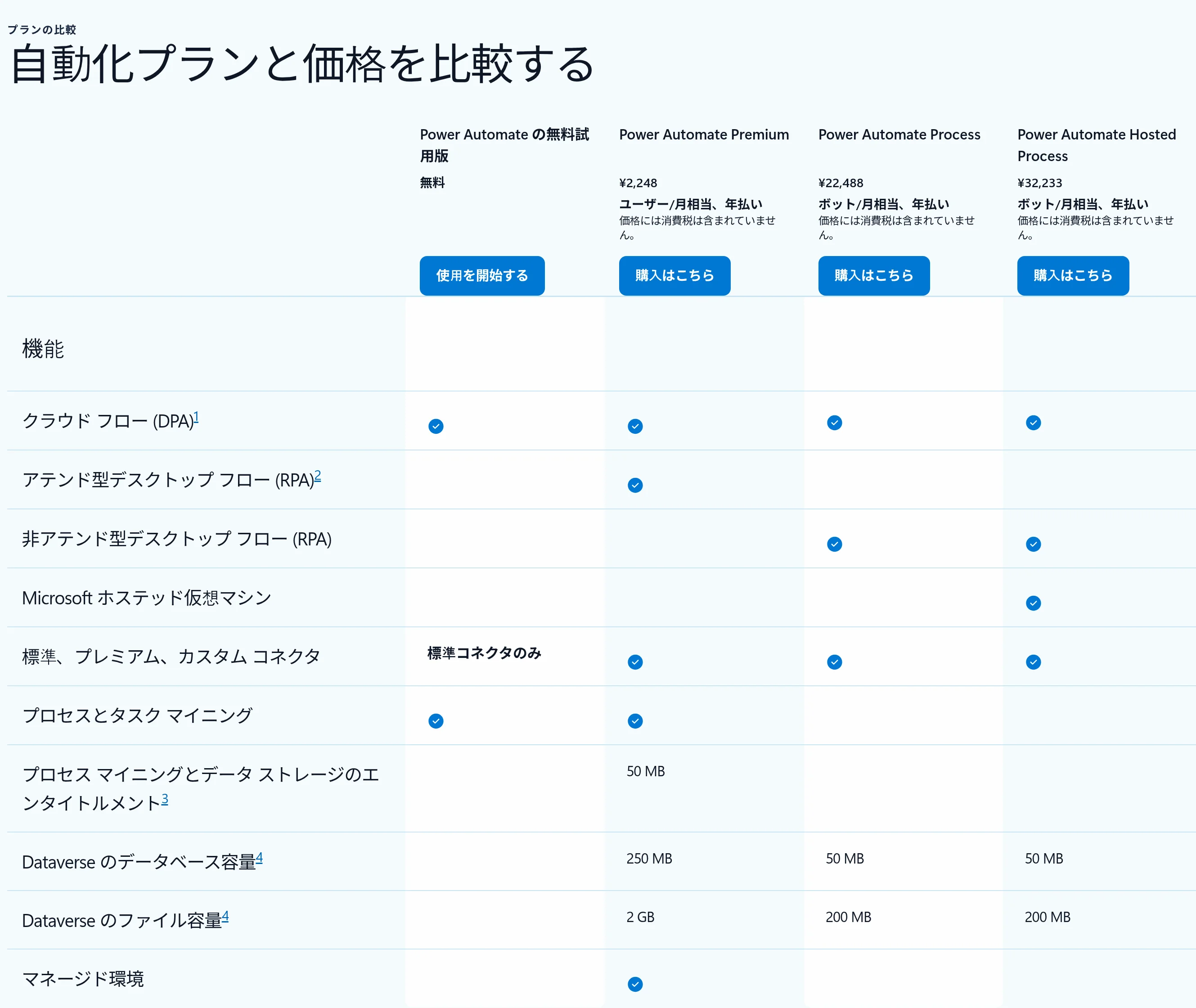
室谷代表取締役有償プランの話を整理しておきましょうか。無料のPower Automate Desktopは手動実行まで、そこから先が有償、という線引きなんですよね。
テキトー教師DotAI 認定講師最初に戸惑うのが「無料版と何が変わるのか」なんですよ。Premiumだとクラウドフローとの連携と、アテンド型のデスクトップフローが使えるようになります。
人が実行ボタンを押す形ですね。
人が実行ボタンを押す形ですね。
室谷代表取締役価格はユーザー1人あたり月2,248円、年払い相当。Dataverseの容量もセットで付いてくる。
個人のMicrosoftアカウントのまま契約しても噛み合わないので、これは組織の話なんですよね。
個人のMicrosoftアカウントのまま契約しても噛み合わないので、これは組織の話なんですよね。
テキトー教師DotAI 認定講師個人で試すなら、無料のまま触ってみて、足りないと感じたら試用に進む順番が無理がないですね。
ProcessとHosted Processは無人実行のためのプラン
テキトー教師DotAI 認定講師解説記事だと有償は2択で書かれがちなんですが、実際はもう一段あるんですよ。整理するとこうです。
| プラン | 価格(月・年払い相当) | 違い |
|---|---|---|
| Premium | 2,248円/ユーザー | クラウドフロー+アテンド型 |
| Process | 22,488円/ボット | 非アテンド型(無人)実行 |
| Hosted Process | 32,233円/ボット | 無人実行をMicrosoft管理の仮想マシンで |
室谷代表取締役Processは自分でPCや仮想マシンを用意してボットを走らせる前提。Hosted Processはその実行環境までMicrosoftがAzure上で持ってくれる。
差額は1万円弱で、サーバー管理から解放される分と見るか、という話なんですよね。
差額は1万円弱で、サーバー管理から解放される分と見るか、という話なんですよね。
テキトー教師DotAI 認定講師現場でよく聞くのは、検証1台なら自前でも回るけれど、本番で数台並べるならホスト型にしたい、という判断です。夜間に勝手に動く前提だと、止まったときに気づけるかどうかが効いてきますから。
ユーザーライセンスとキャパシティライセンス、1日のアクション上限
室谷代表取締役ライセンスは2系統あって、人に付けるユーザーライセンスと、自動化の対象に付けるキャパシティライセンスなんですよね。ここを混同すると見積もりが崩れます。
テキトー教師DotAI 認定講師1日のアクション上限も別で、Premiumは1ユーザーあたり4万、ProcessとHosted Processは1ライセンスあたり25万なんですよ。件数をさばく業務ほど後者が効いてきます。
室谷代表取締役見落としやすいのが試用で、90日間は試せる。無料のままデスクトップフローの実行アクションを使おうとすると、試用開始を促される流れなんですよね。
テキトー教師DotAI 認定講師まず試用で感覚を掴んでから本契約、が事故らない順番ですね。
無料版から有償化を検討すべきタイミング
テキトー教師DotAI 認定講師手動で実行している分には無料のままで足りるんですが、毎朝同じ作業を自分で回していると、だんだん「これ自動で動かないかな」ってなるんですよ。
室谷代表取締役境目はそこなんですよね。人が押さないと動かない実行から、無人で回したい実行に変わった時。
チームで使うなら、フローの共有や実行ログの管理が要るかどうかも判断材料になります。
チームで使うなら、フローの共有や実行ログの管理が要るかどうかも判断材料になります。
テキトー教師DotAI 認定講師個人なら様子見のままでよくて、チームで回す段になってから契約を検討する、という順番が無理がないですね。
室谷代表取締役経営目線で言うと、ボットの月額は人件費と並べて初めて意味が出る数字なんですよ。置き換える工数を先に見てから契約する、が順番ですかね。
業務での活用事例と、導入前に押さえたい注意点
経費精算・請求書処理・入金消込などの定番の使いどころ
室谷代表取締役実際にどこで効くかですけど、定番は経費精算まわりなんですよね。申請の内容を基幹システムに手で転記する、あの地味な作業。
あれが真っ先に消えます。
あれが真っ先に消えます。
テキトー教師DotAI 認定講師現場でよく聞くのもそこです。請求書から金額と日付をExcelに写す作業とか、入金データと売上データを突き合わせるとか。
ボタン操作を記録する機能があるので、座標じゃなく画面のボタンを掴んで記録してくれるんですよ。
ボタン操作を記録する機能があるので、座標じゃなく画面のボタンを掴んで記録してくれるんですよ。
室谷代表取締役そこが大きいんですよ。画面サイズが変わっても動く前提でフローを組める。
ROI で見ると、転記にかかってた時間がそのまま浮くわけで、時給換算すれば効果はすぐ出ます。ただ記録任せだと例外で止まるので、分岐を足す前提で考えたほうがいい。
ROI で見ると、転記にかかってた時間がそのまま浮くわけで、時給換算すれば効果はすぐ出ます。ただ記録任せだと例外で止まるので、分岐を足す前提で考えたほうがいい。
テキトー教師DotAI 認定講師そうですね。API が用意されてないシステムが絡む業務ほど刺さります。
レガシー端末やJavaアプリみたいな相手でも、画面経由でなら動かせるので。
レガシー端末やJavaアプリみたいな相手でも、画面経由でなら動かせるので。
実行ログ10,000件・フローサイズ100MBなど運用上の制限
まとめ
業務活用と導入前の注意点
- 定番の活用先は経費精算・請求書処理・入金消込など。手作業の転記や突合がなくなる
- 画面のボタンを掴んで記録するため、画面サイズが変わっても動く。APIがないレガシー端末やJavaアプリにも有効
- 記録任せでは例外で止まるため、分岐を足す前提でフローを組む。時給換算でROIは出やすい
- 1回の実行でログに記録できるアクション数は10,000件まで。超えても実行は続くがログに残らない
- v1スキーマではデスクトップフローのサイズ上限が100MB。肥大化したフローは分割する
- ベースの仮想マシンイメージへの事前インストールとクローンは非推奨(マシン登録情報が残り想定外動作を招く)
- Copilot Studioのツールとしては未サポート。前提にした設計は避ける
- アカウント種別で保存先が決まる。個人はOneDrive、職場・学校はDataverse。後からの移行は面倒
- Windows 10/11 Homeは作成とローカル実行は可能だが、クラウドフローからのトリガーは不可
- 無人実行が必要か先に決める。無料で試し、必要になったら有償化の順が現実的
室谷代表取締役ただ、便利さの裏側に制限があるんですよ。1回の実行でログに記録できるアクション数は10,000件まで。
テキトー教師DotAI 認定講師これ、ハマる人多いんですよ。超えても実行そのものは続くんですけど、ログに残らない。
あとから「どこで失敗したか」を追えなくなるんです。
あとから「どこで失敗したか」を追えなくなるんです。
室谷代表取締役あと v1 スキーマの環境だと、デスクトップフローのサイズが100MBを超えられない。肥大化したフローは分けたほうが安全です。
ベースの仮想マシンイメージに事前インストールしてクローンするのも非推奨になってます。
ベースの仮想マシンイメージに事前インストールしてクローンするのも非推奨になってます。
テキトー教師DotAI 認定講師マシン登録の情報が残って、想定外の動きを招くからですね。あと Copilot Studio のツールとしてはサポートされていないので、そこを前提にした設計は避けたほうがいいです。
導入前に決めておきたいアカウント種別と実行端末
室谷代表取締役で、始める前に決めておくべきは、アカウントの種別と、実行する端末なんですよね。
テキトー教師DotAI 認定講師個人の Microsoft アカウントなら保存先は OneDrive、職場や学校のアカウントなら Dataverse になる。あとから移すのが地味に面倒なので、最初に決めておきたいところです。
室谷代表取締役あと Windows 10 Home か Windows 11 Home の場合、フローの作成とローカル実行はできるけど、クラウドフローからのトリガーはできない。無人で回したいなら実行用の PC をどうするか先に決める必要があります。
テキトー教師DotAI 認定講師そこは組織の判断ですよね。夜間に自動で回したいのか、担当者がボタンを押す運用で足りるのか。
無料の範囲で試して、無人実行が必要になったら有償化、という順番が現実的かなと。
無料の範囲で試して、無人実行が必要になったら有償化、という順番が現実的かなと。
まとめ:無料で試して、無人実行が必要になったら有償化を検討する
無料版で始める人が最初にやるべきこと
室谷代表取締役最後に、無料でどこまでいけるのかを整理しておくのが大事なんですよね。記録機能、ドラッグ&ドロップのデザイナー、データ抽出、400以上のアクション、SAPやメインフレームみたいなAPIのないシステムの自動化、例外処理まで、ここは無料の範囲でいけるんですよ。
テキトー教師DotAI 認定講師初めて触る人は「無料って制限きついんでしょ」って身構えるんですけど、手動で実行ボタンを押す範囲なら想像よりずっと広いんですよ。まずそこに驚く人が多いですね。
室谷代表取締役なので最初にやるべきことは、一日のルーティン作業をひとつだけ記録して回してみる、これに尽きるんです。いきなり全部自動化しようとすると、だいたい途中で止まりますから・・・
テキトー教師DotAI 認定講師そうなんですよね。大きなフローを組む前に、まずコピペ作業を一個減らすところから始めるのが、結果的に一番早いんですよ。
組織導入に進むときの判断ポイント
室谷代表取締役で、ここから先が判断の話です。夜間の自動実行や無人実行、チームでの共有が必要になった時点で有償なんですよね。
目安は1ユーザーあたり月2,248円、無人ボット1台あたり月22,488円、Microsoftがホストする仮想マシン込みだと月32,233円という3段階です。
目安は1ユーザーあたり月2,248円、無人ボット1台あたり月22,488円、Microsoftがホストする仮想マシン込みだと月32,233円という3段階です。
テキトー教師DotAI 認定講師現場でよく聞くのは「スケジュール実行って無料でできるんでしょ?」という誤解です。個人のアカウントや、ただの職場・学校アカウントだとクラウドフローとの連携ができないので、そこが最初の壁なんですよ。
共有や共同編集、実行ログの一元管理、AI Builderなんかも同じ扱いになります。
共有や共同編集、実行ログの一元管理、AI Builderなんかも同じ扱いになります。
室谷代表取締役だから順番としては、無料で手を動かして、時給換算でどれだけ削減できたかを実感してから、組織のライセンスを検討するのが無駄がないんですよね。MYUUUでも、効果が見えた業務から先に寄せていく形にしてます。
テキトー教師DotAI 認定講師たしかにその順番が現実的ですね。試用ライセンスも90日あるので、判断材料を集めてから決めれば十分間に合うと思います。
よくある質問
Q1. プログラミングの知識がなくても使えますか?
テキトー教師DotAI 認定講師現場でよく聞くのが「コードは書けないけど大丈夫か」という声なんですよね。アクションを選んで並べていく方式なので、最初の一歩は意外と入りやすいんですよ。
室谷代表取締役ただ「ノーコードだから誰でも」とは言い切れないんですよね。条件分岐やループが絡んでくると、結局は処理の流れを組み立てる力が要ります。
テキトー教師DotAI 認定講師マウス操作を記録してそのまま使う分には楽なんですけど、業務で回すならエラー時の分岐まで考える必要が出てきます。そこが最初の壁なんですよね。
Q2. 処理が途中で失敗したとき、原因はどう調べればいいですか?
テキトー教師DotAI 認定講師これ、ハマる人多いんですよ。動かしたはいいけど「なぜ途中で止まったのか分からない」と固まってしまうんですよね。
室谷代表取締役現場だと、いきなり全部を直そうとするより、まずどこで止まったかを特定するほうが早いんですよ。実行の各ステップを追う地味な確認が効きます。
テキトー教師DotAI 認定講師そうなんですよね。あと、少しずつ動かしながら作ると失敗の原因が見えやすいので、最初から完成形を組まないほうが結果的に速いんですよ。
Q3. Mac やスマホからも使えますか?
テキトー教師DotAI 認定講師ここは誤解が多いところで、デスクトップ版は現状Windows前提のツールなんですよ。Macで同じように、というわけにはいかないんですよね。
室谷代表取締役スマホから直接フローを組む、という使い方も想定されていないんですよね。あくまでWindowsのPC上で動かす前提の作りです。
テキトー教師DotAI 認定講師なので「外出先からスマホで操作」を期待するとズレが出ます。最新の対応状況は公式の情報を見ておくのが無難ですよ。
Q4. UiPath や WinActor といった他のRPAツールとは何が違いますか?
室谷代表取締役これは構造の話なんですけど、単体のRPAツールとして選ぶか、Microsoftの製品群に乗せるか、という違いなんですよね。
テキトー教師DotAI 認定講師たしかに。すでにWindowsやMicrosoftのサービスを業務で使っているなら、そこに載せやすいのが大きいんですよ。
室谷代表取締役逆にWindows以外が中心だったり、専用の運用体制を組みたい場合は、他の選択肢のほうが合うこともある。自社の環境で決める話なんですよね。
Q5. 自動化したフローは、作った人の異動や退職で止まってしまいませんか?
テキトー教師DotAI 認定講師これは運用で必ず出てくる話なんですよ。作った本人しか中身が分からない状態になると、ちょっとした変更で止まってしまうんですよね。
室谷代表取締役だから、フローの管理を個人に閉じないほうがいいんですよ。誰が見ても手順を追える形にしておくと、属人化を避けられます。
テキトー教師DotAI 認定講師そこは大きいですね。名前の付け方やコメントをそろえておくだけでも、引き継ぎのしやすさが全然変わってくるんですよ。
まとめ
室谷代表取締役ここまで来ると、PADは「無料で始められるRPA」という位置づけが見えてくるんですよね。まず小さく試して、無人で回したくなったら有償化を考える順番が現実的です。
テキトー教師DotAI 認定講師たしかに。最初から大きな業務を丸ごと置き換えようとすると、だいたい挫折するんですよ。
まずひとつの手作業を任せるところからなんですよね。
まずひとつの手作業を任せるところからなんですよね。
室谷代表取締役MYUUUの現場でも、いきなり全社展開ではなく、ひとつの定例業務を自動化して効果を測ってから広げてます。時給に換算してどれだけ戻ってくるかを見る感じですね。
テキトー教師DotAI 認定講師そうですね。あと、フローは作って終わりではなく、業務が変わったら手を入れる前提で考えておくと後で楽なんですよ。
室谷代表取締役なので、まず一本作って動かしてみるのが次のアクションなんですよね。環境を用意できるなら、今日にでも試せます。