Claude CodeをWindowsで始める前に確認する要件と料金
Windowsの対応バージョンと必要なスペックはどこまで見ればいい?
 室谷代表取締役
まずここだけ押さえれば、後の作業で詰まらないんですよね。公式の要件はWindows 10の1809以上、またはWindows Server 2019以上。
メモリは4GB以上で、プロセッサはx64でもARM64でも動きます。ネット接続は必須です。
メモリは4GB以上で、プロセッサはx64でもARM64でも動きます。ネット接続は必須です。
 テキトー教師DotAI 認定講師
現場でよく聞くのが「うちの古いノートでも大丈夫ですか」なんですよ。1809っていう数字がピンとこない人が多くて、設定の「バージョン情報」を見れば一発で分かります。
室谷代表取締役あと見落としがちなのがシェルで、PowerShellでもCMDでもBashでもZshでもいけるんです。ripgrepは通常同梱なので、検索ツールを別で入れる手間はありません。
Gitも任意ですね。
Gitも任意ですね。
テキトー教師DotAI 認定講師任意って書いてあると「入れなくていいの?」と不安になるんですけど、後で必要になったら足せばいい話なので、最初は気にしなくて大丈夫です。
無料プランでは使えない?必要なアカウントと料金の話
室谷代表取締役ここが最初の関門で、無料のclaude.aiプランにはClaude Codeへのアクセスが含まれていないんですよ。必要なのはClaude Pro・Max・Ultra・Team・Enterpriseのいずれかのサブスクか、Claude ConsoleのAPI従量課金アカウントです。
テキトー教師DotAI 認定講師初めて触る人が一番ハマるのがまさにここで、「インストールはできたのに動かない」の正体がプランの話だったりするんですよね。手順より先に知っておきたいところです。
室谷代表取締役MYUUUでも最初はConsoleの従量で小さく試して、これは毎日使うなと判断した段階でサブスクに寄せる、という順番でした。使う時間が見えてから契約形態を決める方が、コストの判断がブレないんですよね。
テキトー教師DotAI 認定講師Node.jsは必須なのか、入れなくていいのか
室谷代表取締役これもよく聞かれるんですけど、答えは入れなくていい、です。公式推奨のネイティブインストーラーも、デスクトップアプリも、Node.jsの個別インストールは不要なんですよ。
テキトー教師DotAI 認定講師最初に戸惑うのがまさにそこで、npm経由の手順を先に見てしまうと「Node.js 22以上が必要」と書いてあって、自分で入れるものだと誤解する人が多いんです。
室谷代表取締役そうなんですよね。npmはあくまで代替の入れ方で、そっちを使う場合だけNode.js 22以上が要る、という整理です。
ルートを間違えなければ前提ソフトはほぼゼロで始められます。
ルートを間違えなければ前提ソフトはほぼゼロで始められます。
テキトー教師DotAI 認定講師だから最初の判断は「どの入れ方にするか」だけ。そこで迷わなければ、準備で止まることはほぼないです。
ネイティブ・WinGet・WSL・デスクトップアプリ、どれで入れる?
公式の要件表で見るネイティブWindowsとWSLの違い
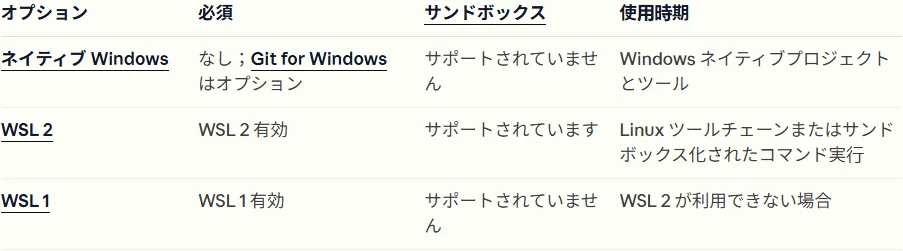
室谷代表取締役公式のセットアップページに要件の表があるんですけど、あれを見ると「どっちが上か」じゃなくて「用途が違う」って書いてあるんですよね。
テキトー教師DotAI 認定講師そこが一番つまずくところで。ネイティブは追加要件なしで Git for Windows も任意、ただしサンドボックスは未対応。
WSL 2 は有効化が必要な代わりにサンドボックス対応で、Linuxのツールチェーン向け、という切り分けです。
WSL 2 は有効化が必要な代わりにサンドボックス対応で、Linuxのツールチェーン向け、という切り分けです。
室谷代表取締役つまり Windows ネイティブなプロジェクトやツールをそのまま触るならネイティブ、Linux のコマンドをサンドボックス込みで回したいなら WSL 2 と。
テキトー教師DotAI 認定講師WSL 1 は WSL 2 が使えないときの代替で、サンドボックスは未対応という位置づけです。まず WSL 2 が動く環境かを先に見る順番ですね。
「WSLが必須」という古い情報のまま止まっている理由
室谷代表取締役で、ネット上には「Windows は WSL 必須」と書いたままの記事が残ってるんですよ。あれ、更新コストを誰も払ってないだけなんですよね。
テキトー教師DotAI 認定講師現場でよく聞くのもそこなんです。「WSL を入れてからでないとダメって書いてありました」と言われるんですが、今はネイティブのインストーラーが公式に用意されています。
しかも管理者権限は要りません。
しかも管理者権限は要りません。
室谷代表取締役情報の鮮度って事業判断と同じで、古い前提のまま決めると全部後手になる。公式の要件表を一次情報として見るのが一番コストが安いんですよね。
テキトー教師DotAI 認定講師たしかに。あと WSL を使うときは PowerShell や CMD からではなく、WSL のディストリビューションのターミナルを開いて、その中で Linux 用のインストーラーを実行する。
ここを混ぜてしまう人が多いんですよ。
ここを混ぜてしまう人が多いんですよ。
Git for Windowsを入れる場合と入れない場合でシェルはどう変わる?
室谷代表取締役Git for Windows、実は入れなくても動くんですよね。そこが地味に誤解されてる気がしてて。
テキトー教師DotAI 認定講師そうなんです。入れると Bash ツール用に Git Bash が使われて、入れない場合はシェルツールとして PowerShell が使われる、という違いです。
WSL のセットアップには Git for Windows は要りません。
WSL のセットアップには Git for Windows は要りません。
室谷代表取締役逆に Git for Windows を入れておけば PowerShell ツールも並行で使える、と。両方持っておくのが実務では楽なんですよね。
テキトー教師DotAI 認定講師はい。Claude のアカウントで使う場合は PowerShell ツールがデフォルト有効で、Bedrock や Google Cloud、Microsoft Foundry 経由だと環境変数で有効化が必要という差があります。
Git Bash の場所を自動で見つけられないときは settings.json にパスを書く形です。
Git Bash の場所を自動で見つけられないときは settings.json にパスを書く形です。
ターミナルが苦手ならデスクトップアプリという選択肢
室谷代表取締役4つ目がデスクトップアプリ。公式サイトから Windows 用のインストーラーを落として、サインインして「Code」タブを開く。
Node.js も CLI も個別に入れなくていいんですよ。
Node.js も CLI も個別に入れなくていいんですよ。
テキトー教師DotAI 認定講師最初に戸惑うのが環境セレクターですね。Local の一番上を選んで、「Open folder…」でプロジェクトのフォルダを指定する流れです。
Cloud や SSH、WSL もここから選べます。
Cloud や SSH、WSL もここから選べます。
室谷代表取締役画面だけで完結させたい人にはこれが一番摩擦が少ない。逆に PowerShell でがっつり回したい人はネイティブ、という住み分けなんですよね。
WinGet はネイティブ側のタブの一つとして用意されている形です。
WinGet はネイティブ側のタブの一つとして用意されている形です。
テキトー教師DotAI 認定講師どの入口を選んでも中身は同じ Claude Code なので、後から乗り換えても大丈夫です。
ネイティブインストールの手順(PowerShellとCMD)
PowerShellから実行するコマンド
テキトー教師DotAI 認定講師では実際に、公式が推奨している入れ方から見ていきますね。使っているシェルに合わせて1行だけ実行する、というのが基本です。
- スタートメニューから「PowerShell」を開く
- 下の1行を貼り付けて Enter を押す
powershell
irm https://claude.ai/install.ps1 | iexこれ1行で終わるんですよね。ツールを入れるときって、たいてい配布ページを探してダウンロードして・・・って手順が要るじゃないですか。
それが無いのは拍子抜けするくらいで。
それが無いのは拍子抜けするくらいで。
テキトー教師DotAI 認定講師初めて触る人は「本当にこれだけで入るんですか」と必ず聞いてきます。で、実際に入るんですよ。
室谷代表取締役ただ、このコマンドはダウンロード中に進行状況を表示しないんです。だから止まったように見える。
ここで閉じてしまう人がいるんですよね。
ここで閉じてしまう人がいるんですよね。
テキトー教師DotAI 認定講師現場でよく聞くのはまさにそこです。「固まったと思って閉じました」というパターン。
しばらく待つのが正解ですね。
しばらく待つのが正解ですね。
CMDから実行する場合のコマンド
テキトー教師DotAI 認定講師コマンドプロンプトを使っている場合はどうすればいいんでしょう。
- スタートメニューから「コマンドプロンプト」を開く
- 下の1行を貼り付けて Enter を押す
code
curl -fsSL https://claude.ai/install.cmd -o install.cmd && install.cmd && del install.cmdCMDのほうは長いんですよ。ダウンロードして、実行して、最後にファイルを消す、という3つを1行で繋いでいる形なんです。
テキトー教師DotAI 認定講師呪文に見えますよね。分解すると「取ってくる」「動かす」「片付ける」なんだと分かれば、急に読めるようになります。
室谷代表取締役最後の del は、落としてきた install.cmd を消す部分です。作業フォルダに知らないファイルが残らないのは、後から見返すときに地味にありがたいんですよね。
2つでコマンドが違う理由と、取り違えたときに起きること
PowerShell と CMD のインストール方法
PowerShell
- スタートメニューから「PowerShell」を開く
- irm https://claude.ai/install.ps1 | iex を貼って Enter
- ダウンロード中は進行状況が表示されない
- 止まったように見えても閉じずに待つ
CMD(コマンドプロンプト)
- スタートメニューから「コマンドプロンプト」を開く
- curl -fsSL https://claude.ai/install.cmd -o install.cmd && install.cmd && del install.cmd を貼って Enter
- 「取ってくる」「動かす」「片付ける」の3つを1行で実行
- 最後の del で install.cmd を削除
室谷代表取締役なぜ2つで違うかというと、PowerShellの
irm はCMDでは通じないコマンドだからなんですよね。逆も同じで。テキトー教師DotAI 認定講師そこを取り違えると、返ってくるメッセージがちょっと怖いんですよ。PowerShellでCMD用のを貼ると「The token '&&' is not a valid statement separator」と出ます。
室谷代表取締役逆は「'irm' is not recognized as an internal or external command」。英語で返ってくるので、壊してしまったと焦る人が多いんですよね。
テキトー教師DotAI 認定講師でも中身は「シェルが違いますよ」と言われているだけなんです。メッセージの種類を見て、合っているほうのコマンドに差し替えれば大丈夫です。
管理者権限は要らない、終わったら新しいターミナルを開く
室谷代表取締役ここ、見落とされがちなんですけど、管理者として実行、は要らないんですよ。会社のPCで権限申請を出さずに試せるのは、地味に大きいんですよね。
テキトー教師DotAI 認定講師たしかに。「管理者権限が必要と言われたらどうしよう」と身構える人が多いので、そこは安心してもらって。
室谷代表取締役で、終わったあとに開きっぱなしのターミナルをそのまま使わず、新しいターミナルを開く。これも忘れがちなポイントなんです。
テキトー教師DotAI 認定講師新しいターミナルで
claude --version を打って、バージョン番号が出れば入っています。ここまで来たら一安心ですね。WinGet・npm・WSLから入れる手順と自動更新の落とし穴
WinGetで入れて、更新して、消すときのコマンド
winget install Anthropic.ClaudeCodeを実行- 更新は
winget upgrade Anthropic.ClaudeCode - 削除は
winget uninstall Anthropic.ClaudeCode
室谷代表取締役WinGet、管理側からすると配布が楽なんですよ。ただClaude Codeを起動したままだと実行ファイルがロックされて、更新が失敗することがあるんですよね。
テキトー教師DotAI 認定講師現場でも「更新したのに変わらない」は聞きます。その場合はClaude Codeを閉じてから、もう一度手動で流すのが確実ですね。
室谷代表取締役あとWinGetは手軽なぶん、入れた後の更新を誰が面倒見るかが曖昧になりがちです。個人なら自分で、チームなら運用ルールを決めておいた方がいいと思います。
npmで入れる場合のNode.jsの条件とsudoの注意
- Node.js 22以上を用意
npm install -g @anthropic-ai/claude-codeを実行sudoは付けない
テキトー教師DotAI 認定講師npmはNode.js 22以上が必要なんですよね。古いとEBADENGINE警告が出るけど、インストール自体は完了してネイティブバイナリで動く、という説明でした。
室谷代表取締役そうそう。でもsudoで入れると自動更新できなくなるので、権限周りは最初に整えた方がいいんですよ。
あとnpm版をすでに使っているなら、移行手順を先に見ておくと迷わないです。
あとnpm版をすでに使っているなら、移行手順を先に見ておくと迷わないです。
テキトー教師DotAI 認定講師最初に戸惑うのが、Node.jsのバージョンとグローバルインストールの権限なんですよ。ここを適当にすると後から更新で詰まります。
WSL 2のディストリビューション側ターミナルで実行する
- WSL 2とディストリビューションを有効化
- PowerShellやCMDではなく、ディストリビューション側のターミナルを開く
curl -fsSL https://claude.ai/install.sh | bashを実行し、claudeを起動
室谷代表取締役WSLはLinuxツールチェーンやサンドボックス前提なら選ぶ感じですか。Windows向けのツールをそのまま触るならネイティブの方が素直ですよね。
テキトー教師DotAI 認定講師はい。ただPowerShellからWSLに入ったつもりで実行するとパスが混ざるので、最初に戸惑うのがそこなんですよ。
ディストリビューションのターミナルで完結させるのが大事です。
ディストリビューションのターミナルで完結させるのが大事です。
室谷代表取締役業務でコマンド実行を隔離したいならWSL、手元のWindows環境をそのまま使いたいならネイティブ、という判断になりますね。
パッケージマネージャー経由は自動更新されない
テキトー教師DotAI 認定講師ここが落とし穴で。HomebrewやWinGet、Linuxのapt/dnf/apkで入れると、デフォルトでは自動更新されないんですよ。
室谷代表取締役ネイティブは起動時と実行中にバックグラウンドで更新する。更新が手動だと、現場の誰かが気づいたときしか直らないので、運用コストに効くんですよね。
テキトー教師DotAI 認定講師CLAUDE_CODE_PACKAGE_MANAGER_AUTO_UPDATEを1にすると自動アップグレードできますが、それが効くのはHomebrewとWinGetだけ。apt/dnf/apkは昇格権限が必要で、この設定では自動化できず手動アップグレードになります。室谷代表取締役インストールできたかの確認と初回ログイン
インストール確認から初回ログインまでの流れ
- 01新しいターミナルを開くインストール前に開いていたターミナルは閉じる
- 02claude --version を実行「2.1.211 (Claude Code)」のようなバージョン番号が出れば成功
- 03見つからない場合はPATHを疑うインストール先がPATHに登録されていない。再インストールより先にPATHを確認し、公式のトラブルシューティングを見る
- 04claude doctor で診断インストールと設定の状態を読み取り専用で診断。設定ファイルの検証エラーや推奨される修正が示される
- 05claude を実行してブラウザでログインブラウザが開くので指示に従ってログイン。認証情報は保存され次回以降は再ログイン不要
- 06アカウント切替は /loginセッション内で /login を実行すると切り替え・再認証ができる
claude --versionでバージョンが出れば成功
- インストール前に開いていたターミナルは閉じて、新しいターミナルを開く
claude --versionを実行する2.1.211 (Claude Code)のようなバージョン番号が表示されれば成功- コマンドが見つからないと出た場合は、インストール先がPATHに登録されていない
室谷代表取締役インストールのコマンドって、ダウンロード中に進行状況を出さないんですよね。あれで「終わったのか分からない」と止まる人がいる・・・
テキトー教師DotAI 認定講師現場でよく聞くのが、完了したのか不安でもう一度同じコマンドを流してしまうパターンです。確認は新しいターミナルでバージョンを見るのが一番早いんですよ。
室谷代表取締役古いターミナルのままだとPATHが反映されてなくて「入ってない」と誤解する。切り分けの基本ですよね、そこ。
テキトー教師DotAI 認定講師たしかに。見つからないときは再インストールより先にPATHを疑う。
原因と対処は公式のトラブルシューティングに並んでいるので、そこを見るのが確実です。
原因と対処は公式のトラブルシューティングに並んでいるので、そこを見るのが確実です。
claude doctorで設定の状態を診断する
室谷代表取締役バージョンは出たけど、なんだか挙動が変、みたいなときはどうするのが早いですか。
テキトー教師DotAI 認定講師そういうときは
claude doctor を一度通すといいですよ。インストールと設定の状態を読み取り専用で診断してくれて、設定ファイルの検証エラーや推奨される修正まで示してくれます。室谷代表取締役読み取り専用なのはありがたいですね。壊す心配なく現状を見にいける。
テキトー教師DotAI 認定講師初めて触る人は、エラーが出てから初めて調べるんですけど、先に一回通しておくと安心できます。ハマる人、ここが多いんですよ。
初回のclaude実行とブラウザでのログイン
室谷代表取締役ログインの流れはどうなりますか。
テキトー教師DotAI 認定講師インストール後に
claude を実行すると、ブラウザが開いて指示に従ってログインする形です。ログイン後は認証情報が保存されるので、次からは再ログインがいりません。室谷代表取締役アカウントを切り替えたくなったときは。
テキトー教師DotAI 認定講師セッション内で
/login と打てば、切り替えも再認証もできます。覚えておくのはそれだけでも十分です。APIキーをすでに使っている場合の挙動
室谷代表取締役APIキーを環境変数で入れている人は、ログインを飛ばせるんでしたっけ。
テキトー教師DotAI 認定講師ANTHROPIC_API_KEY が設定されていて、そのキーを使うことを承認すると、ログインのプロンプトはスキップされます。逆に「ログイン画面が出ない」と戸惑う人もいるんですよ。
室谷代表取締役意図しないキーで動いている可能性もあるので、そこは一度確認しておきたいですね。どのアカウントで動いているか分からなくなるのが一番厄介なので。
テキトー教師DotAI 認定講師そうなんです。今どのアカウントで動いているか怪しくなったら
/login で見直す、という覚え方でいいと思います。最初のセッションでやること(起動コマンドと使い方)
プロジェクトのフォルダに移動してからclaudeを起動する
室谷代表取締役インストールとログインが終わったら、まずはプロジェクトのフォルダに合わせて起動するのが基本なんですよね。
cd でフォルダに入ってから claude を叩くと、そのプロジェクトを文脈として読んでくれます。テキトー教師DotAI 認定講師ここで最初に戸惑う人が多いんですよ。デスクトップで起動しちゃって「このプロジェクト何?」と聞いても要領を得ない、と。
先にフォルダを合わせる、これだけで体感が変わります。
先にフォルダを合わせる、これだけで体感が変わります。
室谷代表取締役起動したら最初の質問は「what does this project do?」でいいんですよね。構成を読ませるだけで、どこに何があるか一気に掴めますし。
テキトー教師DotAI 認定講師はい、そのあと「where is the main entry point?」みたいに絞って聞くと返答が具体的になります。全体像から入口へ、の順番が迷いにくいです。
覚えておきたい起動オプション(1回だけ聞く・続きから・再開する)
室谷代表取締役起動のバリエーションは、まずこの5つを押さえておけば足ります。
code
claude                # 対話モードを開始
claude "task"         # 最初の指示付きで開始
claude -p "query"     # 1回だけ聞いて終了
claude -c             # 直前の会話を続行
claude -r # 前の会話を再開-p は地味に効きますね。ちょっとした確認だけしたいときに使います。がっつり作業するなら普通に対話モードで入るほうが早いです。
室谷代表取締役-c と -r の違い、最初は「どっちも同じでしょ」となりがちなんですよね。直前をそのまま続けるのが -c、選んで再開するのが -r、という整理で覚えてます。テキトー教師DotAI 認定講師その整理で十分だと思います。会話が切れて「さっきの続き」となったときに、ここを知っているかどうかでストレスが全然違いますから。
セッション内で使うコマンドと権限モードの切り替え
室谷代表取締役中に入ってからの操作は
/clear、/help、/exit あたり。長くなったら /clear で会話をリセット、というリズムですね。テキトー教師DotAI 認定講師/exit は Ctrl+D を2回でも抜けられます。あと現場でよく聞くのが権限モードの話で、Shift+Tabで切り替えられると知らないまま「確認ばかり出る」と言われることが多いです。室谷代表取締役それは知っておくだけで作業のテンポが変わりますからね。何を自動で許可するかは作業内容で変わるので、最初は確認が出るまま慣れたほうが安全です。
テキトー教師DotAI 認定講師そうですね。慣れてきたら緩める、の順番がちょうどいいです。
エディタと組み合わせて使うときの考え方
VS Code拡張で連携する場合の手順は次のとおりです。
- 前提を確認する。VS Code 1.94.0以上、Claude Pro / Max / Ultra / Team / Enterprise のいずれかのサブスクリプション、またはClaude Consoleアカウントが必要(APIキーは不要)
- VS Codeで Ctrl+Shift+X を押して拡張機能ビューを開き、「Claude Code」を検索して「Install」をクリック(公式サイトの直接インストールリンクからでも可)
- 拡張機能を開く。エディタ右上のSparkアイコン(ファイルを開いているときのみ表示)、左サイドバーのアクティビティバーのSparkアイコン(常時表示)、コマンドパレット(Ctrl+Shift+P)で「Claude Code」と入力、ウィンドウ右下のステータスバーの「✻ Claude Code」のいずれか
- 表示されない場合はVS Codeを再起動するか、コマンドパレットで「Developer: Reload Window」を実行する
室谷代表取締役エディタ側は拡張機能で入れるのが早いです。ただ拡張機能にはチャットパネル用のCLIが同梱されるだけで、統合ターミナルで
claude を叩くには別途スタンドアロンのCLIが要るんですよね。テキトー教師DotAI 認定講師まさにそこが最初の落とし穴です。「拡張を入れたのにターミナルでコマンドが見つからない」となるので、前半で入れた本体と拡張は別物、と捉えておくといいです。
室谷代表取締役あとマーケットプレイスはサードパーティ提供なので、その点だけ意識しておきたいですね。開き方は4通りありますが、常時表示のサイドバーのアイコンを使っておけば迷わないです。
テキトー教師DotAI 認定講師ターミナルを開かずデスクトップアプリだけで使う
ターミナルを開かずデスクトップアプリで使う手順
- 01Windows用インストーラーをダウンロード公式サイトから取得(x64。ARM64は別インストーラー)
- 02インストーラーを実行ダウンロードしたファイルを実行する
- 03Startメニューからアプリを起動
- 04Anthropicアカウントでサインイン有料プランかConsoleアカウントが必要。無料プランでは入れない
- 05「Code」タブを開くサイドバー上部にある
- 06環境セレクターで「Local」の一番上の項目を選ぶ
- 07「Open folder…」でプロジェクトフォルダを選択Node.jsやCLIのインストールは不要
Windows用インストーラーを落としてサインインするまで
- 公式サイトからWindows用インストーラーをダウンロードする(x64。ARM64は別インストーラー)
- ダウンロードしたインストーラーを実行する
- Startメニューからアプリを起動する
- Anthropicアカウントでサインインする
室谷代表取締役アプリ版、インストーラーを落としてサインイン、で終わりなんですよね。ターミナルを一度も開かずに「Code」タブまで到達できる。
テキトー教師DotAI 認定講師現場でよく聞くのが「黒い画面が出た時点で閉じた」という話で。GUIで完結するなら、そこで止まってた人がちゃんと拾えるんですよ。
室谷代表取締役これ、中の人的には配布の話がデカくて。非エンジニアの企画職にも同じ手順で渡せるので、社内展開のコスト計算が変わってくるんですよね。
テキトー教師DotAI 認定講師サインインには有料プランかConsoleアカウントが必要な点だけ先に確認を。無料プランでは入れないので、そこは前の章のとおりです。
Codeタブでプロジェクトのフォルダを開く
- サイドバー上部の「Code」タブを開く
- 環境セレクターで「Local」の一番上の項目を選ぶ
- プロジェクトフォルダのコントロールで「Open folder…」を押し、フォルダを選択する
室谷代表取締役「Code」タブを開いて、環境セレクターでLocalの一番上を選んで、「Open folder…」でフォルダを指す。それだけで動き出す前提が整うわけです。
テキトー教師DotAI 認定講師ここで最初に戸惑うのが、そもそもタブの存在に気づかないことなんですよ。サイドバーの上部にあるので、まずそこを見てもらうのが早いです。
室谷代表取締役Node.jsもCLIも別に入れなくていい、というのが地味に効きます。環境構築の手順書を配らなくて済むのは現場として大きい。
テキトー教師DotAI 認定講師たしかに。先にプロジェクトのフォルダを決めてから開くと、そのあとの会話が噛み合いやすいですね。
Local以外にCloud・SSH・WSLのセッションも選べる
室谷代表取締役環境セレクター、Local以外も選べるんですよ。Cloudはアプリを閉じても続くクラウドセッション、SSHはリモートマシンへの接続、WSLはWindows限定でディストリビューション内で動く形です。
テキトー教師DotAI 認定講師WSLを選ぶと、Claude Code本体もツールもgitも全部ディストリビューションの中で動くんですよね。WSL 2が必要で、ディストリビューション側にgitが入っている前提です。
WSL 1は非対応なので、そこは注意なんですよ。
WSL 1は非対応なので、そこは注意なんですよ。
室谷代表取締役このへんは業界構造というか、実行環境をどこに置くかでチームの運用が分かれる部分で。Windows側に寄せるのかWSL側に寄せるのかで、配る手順書が別物になりますから。
テキトー教師DotAI 認定講師最初はLocalで十分だと思います。困った場面が出てから切り替えればいいので。
4つの権限モードの違いを押さえる
室谷代表取締役権限モードが4種類あって、「Auto」「Manual」「Accept edits」「Plan」なんですよね。名前だけ見て全部同じでしょ、と思うところが事故の分かれ目で。
テキトー教師DotAI 認定講師初めて触る人は、モードの存在に気づかないまま進みがちなんですよ。まず何が起きる設定なのかを一度確認しておくのが安全です。
室谷代表取締役各モードの細かい挙動は公式ドキュメントで確認してほしいんですけど、最初から一番緩い設定にしない、というのが運用の基本なんですよね。あとで戻せない事故は取り返しがつかないので。
テキトー教師DotAI 認定講師そうですね。慣れるまでは確認を挟む側で。
切り替えの場所だけ先に見つけておくと、いざというとき迷わないです。
切り替えの場所だけ先に見つけておくと、いざというとき迷わないです。
つまずいたときのエラー別対処と、更新・アンインストール
エラー別の原因と対処
The token '&&' is not a valid statement separator
- PowerShell用コマンドをCMDに貼ったときに発生
- 文言は構文に見えるが原因はターミナルの種類
- 開いている画面がPowerShellかCMDかを先に確認
- PowerShellならPowerShell用、CMDならCMD用のコマンドを使う
'irm' is not recognized
- PowerShell用コマンドをCMDに貼ったときに発生
- irmはPowerShell側の書き方でCMDには存在しない
- コマンドが間違いではなく、そのシェルに存在しないだけ
- 正しいターミナルで正しいコマンドを実行する
「The token '&&' is not a valid statement separator」と言われたら
テキトー教師DotAI 認定講師導入のところでコマンドを2種類出しましたよね。あの取り違えで出るエラーが2つあって、最初に戸惑うのが「The token '&&' is not a valid statement separator」のほうです。
室谷代表取締役あれ、PowerShell用のコマンドをCMDに貼ったときに出るやつですよね。文言だけ見ると構文の話に見えるから、原因が「ターミナルの種類」だと思い至らない。
テキトー教師DotAI 認定講師現場でよく聞くのは、貼ったコマンドが正しいかより先に、いま開いている画面がどっちかを確認するほうが早い、という話ですね。PowerShellならPowerShell用のものを、CMDならCMD用のものをそのまま使えば解決します。
室谷代表取締役エラーって原因を教えてくれているようで、実際は実行環境の違いを言ってるだけなんですよね。切り分けの順番さえ決まっていれば1分で終わる話なんですけど、そこが抜けると30分溶ける。
「'irm' is not recognized」と言われたら
室谷代表取締役逆パターンが「'irm' is not recognized as an internal or external command」のほうで。これはPowerShell用のコマンドをCMDに貼ったときに出ます。
テキトー教師DotAI 認定講師たしかに。
初めて触る人は「壊れた」と思いがちなところです。
irm はPowerShell側の書き方なので、CMDはそもそもそんな命令を知らないんですよ。初めて触る人は「壊れた」と思いがちなところです。
室谷代表取締役つまり中身は「コマンドが間違っている」じゃなくて「そのシェルに存在しない」という話で。対処は正しいターミナルで正しいコマンドを叩く、それだけなんですよね。
テキトー教師DotAI 認定講師あわせて、失敗の仕方によっては
syntax error near unexpected token '<' が出たり、403で止まることもあります。その場合は押し通さずに、公式のインストールページにある代替手段に切り替えるのが早いです。command not foundとPATH、ウイルス対策・実行ポリシーの話
テキトー教師DotAI 認定講師インストールは終わったはずなのに
claude が見つからない、というのもよく聞きます。これはコマンド自体ではなく、置き場所がPATHに入っていないだけのことが多いんですよね。室谷代表取締役あれ、初見だと「インストール失敗した」と判断して最初からやり直しちゃうんですよ。無駄なやり直しほど時間を食うものはないので、まず状態を見る。
テキトー教師DotAI 認定講師claude doctor でインストールや設定を読み取り専用で診断できます。設定ファイルの検証エラーや推奨される修正まで出るので、最初に見るならこれがおすすめです。室谷代表取締役あと環境によってはセキュリティソフトや実行ポリシーでスクリプトが止められることもありますから、そこは自己判断で緩めずに公式のトラブルシューティングを確認したほうがいい。社内に配る立場で言うと、この一手間を飛ばすと全員が同じところで転ぶんですよね。
更新のされ方とアンインストールの手順
テキトー教師DotAI 認定講師更新のされ方は導入方法で変わるんですよ。ネイティブで入れた場合は起動時や実行中にバックグラウンドで自動更新され、
claude update で即時に更新もできます。室谷代表取締役逆にWinGetやLinuxのパッケージマネージャー経由は自動更新の対象外で、そこは手で上げる必要がある。この差はあとから効いてきます。
code
winget upgrade Anthropic.ClaudeCode自動更新のチャンネルは
autoUpdatesChannel で latest と stable を選べて、止めたいときは設定の env に DISABLE_AUTOUPDATER を入れる形です。細かい設定はClaude Codeのアップデート方法完全ガイドで解説しています。室谷代表取締役で、消すときは入れた手段に合わせるのが基本。WinGetなら
Windows固有の細かい削除手順は公式のセットアップページのPowerShellタブを見るのが確実です。
winget uninstall Anthropic.ClaudeCode、npmなら npm uninstall -g @anthropic-ai/claude-code、ネイティブはバイナリとバージョンフォルダの削除、という整理ですね。Windows固有の細かい削除手順は公式のセットアップページのPowerShellタブを見るのが確実です。
よくある質問
Q1. 管理者権限がない会社のPCでも入れられますか?
室谷代表取締役これ、問い合わせが多いやつなんですよね。会社のPCで管理者権限を持ってないと、インストーラーが途中で弾かれることがあるんですよ。
テキトー教師DotAI 認定講師現場でよく聞くのは「最後の最後で拒否される」パターンですね。ユーザー領域に入れる形なら通ることもあるので、まず配布元の条件を確認したほうが早いです。
室谷代表取締役そこを自己判断で突破しようとしないほうがいいですね。情報システムに一声かけるのが結局いちばん速い・・・
Q2. 仕事用と個人用でアカウントは分けたほうがいいですか?
テキトー教師DotAI 認定講師初めて触る人が最初に戸惑うのが、ログインをどちらのアカウントでやるか、なんですよ。会社のアカウントと個人のアカウントが混ざると、あとから権限も精算も面倒になります。
室谷代表取締役これ、経費の話に直結するんですよね。MYUUU の現場だと業務利用は会社アカウントで統一してます。
個人アカウントで業務を回すと、人が抜けたときに詰むんですよ。
個人アカウントで業務を回すと、人が抜けたときに詰むんですよ。
テキトー教師DotAI 認定講師たしかに。切り替え自体はログインし直せば済むので、最初に決めておけばそれで終わる話ですね。
Q3. WSLを入れるとPCが重くなりませんか?
テキトー教師DotAI 認定講師「WSLを入れたらPCが重くなるんじゃないか」と心配する人は多いですね。実際は使っていないときは動いていないことが多いので、体感が大きく変わることはあまりないです。
室谷代表取締役メモリは起動中のプロセス次第なんですよね。ビルドを回しながら別の作業もするなら、物理メモリに余裕があるか一度見ておくといい・・・
テキトー教師DotAI 認定講師あと、WSLの中とWindows側でファイルを置く場所が違うので、そこだけ最初に慣れておくと後がラクです。
Q4. 社内ネットワークから通信できないときは?
室谷代表取締役会社のネットワークだと、プロキシ越えの設定が入っていないと通信が通らないことがあるんですよ。
テキトー教師DotAI 認定講師現場感覚で言うと、エラー文だけ見ても原因が分かりにくいので「ネットワークの問題か、設定の問題か」を切り分けるのが先ですね。ブラウザは普通に開けるのに、という場合は特に。
室谷代表取締役プロキシの書き方は環境ごとに違うので、公式の案内に沿って入れるのが確実ですね。ここは自己流でやるとハマる・・・
Q5. WindowsとMacでできることに差はありますか?
テキトー教師DotAI 認定講師「Macの記事しか見つからない」というのはよく聞きますね。基本の操作は同じですが、パスの書き方や導入の仕方が変わるので、Windows向けの手順を追ったほうが早いです。
室谷代表取締役チームで混在してるときは手順書をWindows版とMac版で分けてます。そこを混ぜると、新しく入る人が必ず一度つまずくんですよね。
テキトー教師DotAI 認定講師たしかに。詰まったときに「自分の環境の話か、全員に共通の話か」が分かっているだけで、切り分けがかなり楽になります。
まとめ
室谷代表取締役というわけで、WindowsでClaude Codeを始めるなら、まず自分の環境でどの入れ方が通るかを確かめるのが最初の一歩なんですよね。
テキトー教師DotAI 認定講師たしかに。最初から全部を完璧にやろうとすると、どこで詰まったのか分からなくなるので、ひとつ入れて動かしてみる、で十分だと思います。
室谷代表取締役あと、入れたあとに放置すると更新の話が出てくるので、そこだけ頭の隅に置いておくといいですね。使ってみて物足りないと感じたら、そのときに次の選択肢を考えれば遅くない・・・
テキトー教師DotAI 認定講師現場感覚で言うと、最初のセッションで一度ちゃんと動くと、そのあとの不安が一気に減ります。まずはログインして一言投げるところまで、やってみてください。