「Geminiに相談」アイコンが表示されないとき、上から順に確認する
いちばん多いのは段階的な提供開始待ち
 室谷代表取締役
「Geminiに相談」のアイコンが出てこない、という相談が一番多いんですけど、公式ヘルプを読む限り最初に疑うべきは設定じゃないんですよ。条件を満たしていても「一部のユーザー」への段階的なリリース中で、順番が来るまで出ないことがある、と明記されてます。
 テキトー教師DotAI 認定講師
たしかに。初めて触る人は設定が悪いと思い込んで、いきなりあちこちいじり始めるんですよね。
でも実際は「まだ届いていないだけ」が大半で、待つのが正解という。
でも実際は「まだ届いていないだけ」が大半で、待つのが正解という。
室谷代表取締役そうなんですよね。だから社内で「使えない」って言われたときも、設定を疑う前に届いているかどうかを切り分けるようにしてて。
原因を頻度順に並べると、ロールアウト待ちが最初に来るんです。
原因を頻度順に並べると、ロールアウト待ちが最初に来るんです。
テキトー教師DotAI 認定講師焦って設定を壊す前に、一回立ち止まってほしいんですよ。ここを飛ばすと、後の確認が全部遠回りになりますから。
Chromeが最新版か、ログインしているかを確認する
室谷代表取締役待っても出ないなら、次は環境側。順番は決めておいたほうがよくて、まずChromeが最新版か、次にChromeにログインしているか、です。
テキトー教師DotAI 認定講師具体的にはこの順で見てもらうと迷わないですよ。
- Chromeのメニューから「Chromeについて」を開き、更新があれば適用して再起動する
- シークレットモードではなく通常のウィンドウで、Chromeにログインしているか確認する
- 右上の「︙」を開き、「Gemini in Chromeを開く」がメニューにあるか見る
室谷代表取締役シークレットモードだと対象外、というのは見落としやすいんですよね。あと仕事用のアカウントでログインしていると、そもそも管理者が許可していないと出てこない。
テキトー教師DotAI 認定講師現場でも「家のPCでは出るのに会社のPCでは出ない」という声をよく聞きます。それは不具合じゃなくて、設定の違いなんですよ。
対応地域・言語・年齢・アカウント種別の落とし穴
室谷代表取締役その先が地味なところで、デバイスの言語と地域、年齢、アカウント種別。公式が挙げている条件を一つずつ潰していくしかないんですよね。
日本はデスクトップのChromeが対象で、条件そのものは公式ヘルプにまとまってます。
日本はデスクトップのChromeが対象で、条件そのものは公式ヘルプにまとまってます。
テキトー教師DotAI 認定講師最初に戸惑うのがアカウントの種類ですかね。個人なら問題なくても、仕事用・学校用だと管理者がアクセスを有効化していないと使えない。
13歳以上の子どもで保護者管理を続ける場合は、ファミリーリンク側でオフにできると公式に書かれています。
13歳以上の子どもで保護者管理を続ける場合は、ファミリーリンク側でオフにできると公式に書かれています。
室谷代表取締役会社でWorkspaceを回しているところは、管理者がAdmin Consoleで制御する話になるので、個人が設定をいじっても解決しないんですよ。そこは切り分けが早いほうがいい。
テキトー教師DotAI 認定講師アイコンの固定が外れているだけのケースと、chrome://flagsは最終手段
「Geminiに相談」アイコンが出ないときの確認手順(上から順に)
- 01段階的な提供開始を待つ条件を満たしていても「一部のユーザー」への段階的リリース中で、順番が来るまで表示されないことがある。設定を疑う前に届いているかを切り分ける(原因として最も多い)
- 02Chromeが最新版か確認Chromeのメニューから「Chromeについて」を開き、更新があれば適用して再起動する
- 03Chromeにログインしているか確認シークレットモードではなく通常のウィンドウで、Chromeにログインしているか確認する(シークレットモードは対象外)
- 04メニューに項目があるか確認右上の「︙」を開き、「Gemini in Chromeを開く」がメニューにあるか見る
- 05対応地域・言語・年齢・アカウント種別を確認デバイスの言語と地域、年齢、アカウント種別を公式ヘルプの条件に沿って一つずつ潰す。仕事用・学校用は管理者の許可が必要な場合がある
- 06アイコンの固定を確認メニューの「Gemini in Chromeを開く」から開き、タブ部分を右クリックして「Geminiを固定」で戻す
- 07chrome://flagsを試す(最終手段)「glic」を検索して有効化。開発者向けの試験的機能で、ブラウザデータの損失やセキュリティ・プライバシー上の問題につながる可能性がある。不具合時は「すべてリセット」で既定に戻す
室谷代表取締役ここまで全部クリアなのに出ない、というパターン。実は固定が外れて見えなくなっているだけ、というのがあって、メニューの「Gemini in Chromeを開く」から開いて、タブ部分を右クリックして「Geminiを固定」で戻る、と。
テキトー教師DotAI 認定講師これは知らないと延々と悩むやつですね。機能は動いているのに、見えていないだけという。
室谷代表取締役最後の手段としてchrome://flagsで「glic」を検索して有効にする、というのを試す人もいるみたいですけど、公式の見解は開発者向けの試験的な機能のオン・オフ。変更するとブラウザデータの損失やセキュリティ・プライバシー上の問題につながる可能性があって、不具合が出たら「すべてリセット」で既定に戻す、とされています。
テキトー教師DotAI 認定講師なので順番は、待つ、更新とログイン、条件の確認、固定の確認で、フラグは最後。これだけ頭に置いておけば遠回りせずに済みますね。
「Geminiに相談」ボタンの出し方と開き方
ツールバーのアイコンをクリックしてサイドパネルを開く
- Chromeを最新版にして、Chromeにログインした通常ウィンドウを開く(シークレットモードでは使えない)
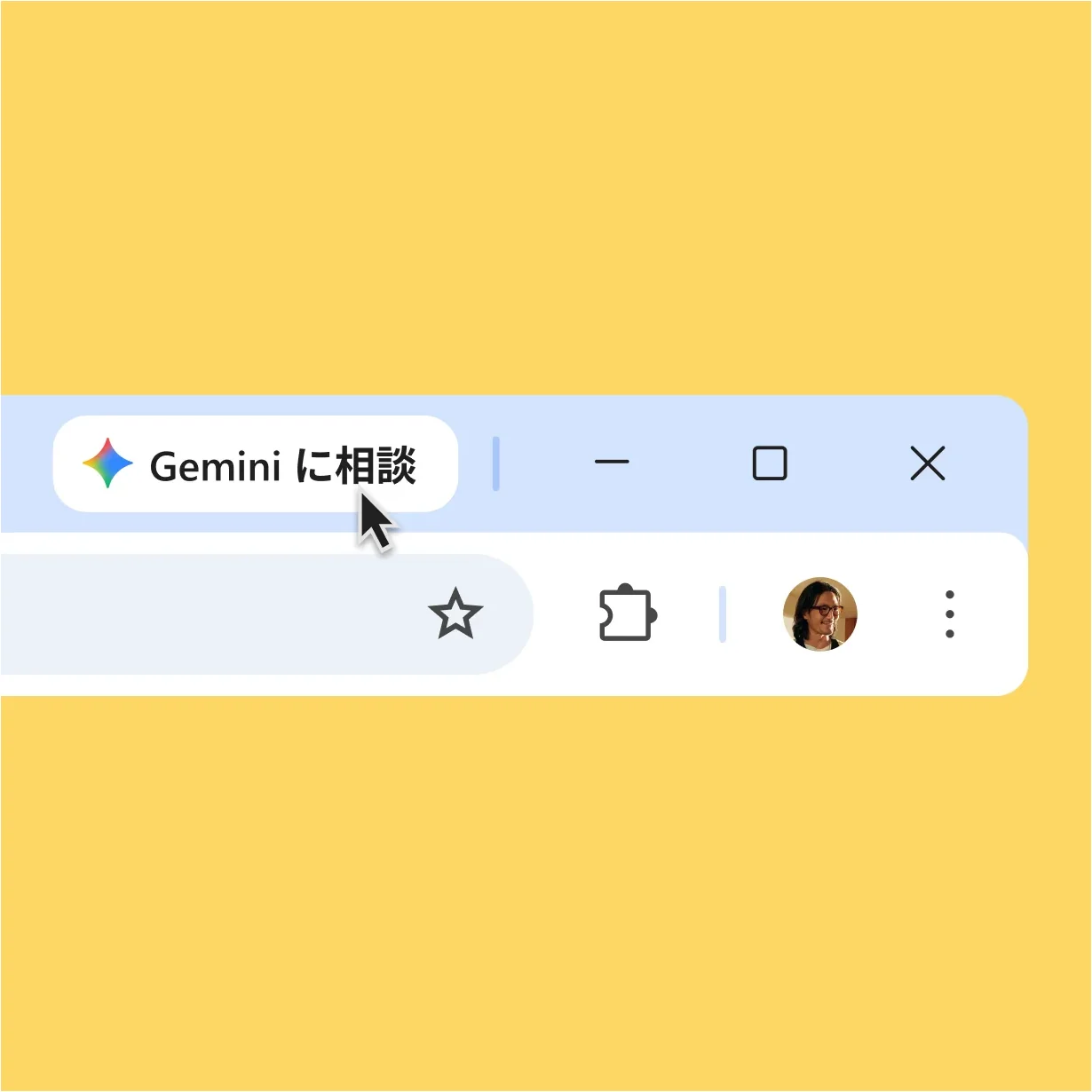
- ツールバー上部の「Geminiに相談」アイコンをクリックする
- 右側にサイドパネルが開くので、テキストボックスにそのまま質問を入力する
- 別のタブも文脈に入れたいときは「@」を入力してタブを指定する(最大10個まで共有できる)
室谷代表取締役アイコンさえ見えていれば、クリックして質問を打つだけで終わりなんですよね。既定で開いているタブの中身を読んでくれるので、コピペの往復が消える。
テキトー教師DotAI 認定講師初めて触る人が最初に戸惑うのがまさにそこで。「何を共有した状態なのか」が分からないまま質問してる人が多いんですよ。
パネルを開いた時点で今のタブが対象になってる、と先に伝えると一気に納得されます。
パネルを開いた時点で今のタブが対象になってる、と先に伝えると一気に納得されます。
室谷代表取締役あー、それは最初に言った方がいいですね。順番を間違えると、便利さに気づく前に不安で閉じられちゃう。
テキトー教師DotAI 認定講師初回だけ必要な同意(オプトイン)の流れ
- 「Geminiに相談」アイコンを初めてクリックする
- 表示される案内を読み、内容に同意して有効化する(オプトイン)
- 有効化が終わると、そのままサイドパネルで質問できる状態になる
室谷代表取締役初回だけ同意が要る、と。ここで止まる人、体感どれくらいいます?
テキトー教師DotAI 認定講師押したのに何も起きないと思って離脱する人が一定数います。案内が出てることに気づいていないだけで、手順としては1ステップなんですけどね。
室谷代表取締役なるほど。あと会社のアカウントだと管理者が有効化していないと入れない、というのもあるんですよね。
個人で試して便利だったから組織に、という順番だと、実は管理者側の設定の方が先に必要だったりする。
個人で試して便利だったから組織に、という順番だと、実は管理者側の設定の方が先に必要だったりする。
テキトー教師DotAI 認定講師仕事用・学校用のアカウントは管理者の許可が前提です。そこは個人利用と分けて考えた方がいいですね。
キーボードショートカットで開く(Mac・Windows・ChromeOS)
| 操作 | Mac | Windows | ChromeOS |
|---|---|---|---|
| 開く/閉じる | Ctrl+G | Alt+G | Search+G |
| タブとの切り替え | Ctrl+⌘+G | Alt+Shift+G | — |
室谷代表取締役ショートカット、地味に効きますよね。毎回マウスでアイコンまで戻るのを1日に何十回もやると、それだけで集中が切れる。
テキトー教師DotAI 認定講師たしかに。ただ覚えるときに「開閉」と「タブの切り替え」でキーが違うので、そこがごちゃごちゃになりやすいんですよ。
タブ側の切り替えはMacとWindowsの組み合わせが案内されています。
タブ側の切り替えはMacとWindowsの組み合わせが案内されています。
室谷代表取締役最初は開閉だけ覚える、でいいと思います。切り替えは慣れてから足せばいい。
ポップアウトで別ウィンドウに出す
室谷代表取締役サイドパネルのまま使うと本文が狭くなるのが地味にストレスで。あれ、切り出せるんですよね。
テキトー教師DotAI 認定講師はい、チャットをポップアウトして別ウィンドウにできます。元のタブ側に戻すこともできるので、行き来しながら使えますよ。
室谷代表取締役画面が2枚ある人は最初から切り出した方が早いですね。片方で記事、片方でGemini、みたいな置き方になる。
テキトー教師DotAI 認定講師現場でも「パネルが狭い」が最初の不満になりがちなので、そこは先に知っておくと快適です。
使える人の条件——年齢・地域・言語・デバイス・アカウント
対象デバイスはChromebook Plus・Mac・Windowsのデスクトップ
室谷代表取締役まず切り分けたいのが、設定の問題なのか条件の問題なのか、なんですよね。オンにできない原因って、実は条件側に転がってることが多いんですよ。
テキトー教師DotAI 認定講師たしかに。現場でよく聞くのは「設定のどこにあるか分からない」という声で、そもそも対象のデバイスじゃなかったというケースなんですよね。
室谷代表取締役対象はデスクトップのChromebook Plus、Mac、Windowsの3つ。ここに入っていないと、設定をいくら探しても項目が出てこないんです。
テキトー教師DotAI 認定講師スマホで探して「無い」と詰まる人が最初に戸惑うのがそこですね。まず何でChromeを開いているかを確認する。
順番としてはそこからです。
順番としてはそこからです。
13歳以上・対応地域・対応言語で、Chromeにログインしていること
テキトー教師DotAI 認定講師ここは整理したほうが早いので、条件を並べますね。
- 13歳以上(または居住国で定められた年齢)
- 対応地域に住んでいる
- デバイスの言語設定が対応言語になっている
- Chromeが最新版
- Chromeにログイン済み(シークレットモードは不可)
室谷代表取締役シークレットモードが不可というのは見落とされやすいんですよね。通常のウィンドウでログインし直したら出てきた、という話はよく聞きます。
条件の全体像を基礎から追いたい場合はGemini in Chromeとは?無料で使えるAIブラウザ機能の始め方と条件が参考になると思います。
条件の全体像を基礎から追いたい場合はGemini in Chromeとは?無料で使えるAIブラウザ機能の始め方と条件が参考になると思います。
テキトー教師DotAI 認定講師もう一点だけ。この5つを全部満たしていても使えないことがあるんです。
段階的に配信が進んでいる段階で、公式ヘルプにも「一部のユーザー」向けという書き方がされているんですよ。ここを知らないと、設定を延々いじる空振りになるんですよね。
段階的に配信が進んでいる段階で、公式ヘルプにも「一部のユーザー」向けという書き方がされているんですよ。ここを知らないと、設定を延々いじる空振りになるんですよね。
室谷代表取締役これは展開計画にも効く話で、全員に入る前提でスケジュールを引くと崩れるんですよ。まずは対象者を絞って試す形にしたほうが安全なんです。
仕事用・学校用アカウントは管理者の許可が必要
Gemini in Chromeが使えるかの確認フロー
デスクトップのChromebook Plus・Mac・WindowsでChromeを開いているか?
YES / はい
- 13歳以上(または居住国で定められた年齢)か確認
- 対応地域に住んでいるか確認
- デバイスの言語設定が対応言語か確認
- Chromeが最新版か確認
- Chromeにログイン済みか確認(シークレットモードは不可)
- 仕事用・学校用アカウントの場合、管理者がアクセスを有効化しているか確認
- 13歳以上でも保護者が管理している場合はファミリーリンクでオフになっていないか確認
- すべて満たしても使えない場合は段階的配信の対象外の可能性あり
NO / いいえ
- スマホなど対象外デバイスでは設定項目が出ない
- まず何でChromeを開いているかを確認する
テキトー教師DotAI 認定講師会社や学校のアカウントでログインしていると、個人と同じようには出てこないんです。管理者がアクセスを有効化していないと使えません。
室谷代表取締役組織の統制としては自然な設計で、管理者からすると「ブラウザ経由で社内のページを読まれる」状態を放置したくないですからね。管理コンソールで組織やグループ単位で制御できる形になっています。
テキトー教師DotAI 認定講師現場感覚で言うと、個人アカウントでは出るのに会社アカウントでは出ない、という差で混乱する人が多いんです。会社用と個人用でプロファイルが分かれているなら、個人側で試すと切り分けが早いです。
室谷代表取締役あと、13歳以上でも保護者が管理を続けている場合はファミリーリンクでオフにできるので、家庭によっては「年齢は満たしているのに出ない」もあるんですよね。
日本ではいつから使える?iOSとAndroidの扱い
2026年4月、日本のChromeに来た
室谷代表取締役まず時系列を揃えておくと、Googleが日本を含むAPAC7カ国でこの機能の提供開始を発表したのが2026年4月20日(米国時間)なんですよね。対象はオーストラリア、インドネシア、日本、フィリピン、シンガポール、韓国、ベトナムの7カ国です。
テキトー教師DotAI 認定講師たしかに、ここが最初の混乱ポイントなんですよ。日本時間で見ると4月21日と書いてる記事もあって、「どっちが正しいの」って初めて触る人が戸惑うところで。
室谷代表取締役発表が米国時間だから日付が1日ずれてるだけで、中身は同じ話なんですよね。Google Japanの公式投稿が一次情報なので、そこを見れば迷わないです。
テキトー教師DotAI 認定講師なるほど、ズレてるのはタイムゾーンだけの話なんですね。それなら安心して読めます。
日本はデスクトップだけ、スマホは別扱い
室谷代表取締役で、ここが日本の特殊さなんですけど、対象がデスクトップ版Chrome、つまりWindows / Mac / Chromebook Plusに限られてるんですよ。
テキトー教師DotAI 認定講師現場でよく聞くのがまさにそこなんです。「スマホのChromeで探したのに出てこない」って。
他のAPAC6カ国ではiOS版Chromeにも来てるのに、日本だけ対象外なんですよね。
他のAPAC6カ国ではiOS版Chromeにも来てるのに、日本だけ対象外なんですよね。
室谷代表取締役Android版Chromeについては、そもそも同名の機能が載ってない。Androidの人はGeminiモバイルアシスタント経由で画面の内容について聞く形になる、と。
テキトー教師DotAI 認定講師「アプリの名前は同じでも中身が違う」ってことですね。スマホで探してる人には、まずPCのChromeで試すのが早いと伝えるようにしてます。
「有料プラン必須・米国限定」はもう古い情報
日本での提供開始とデバイス別の扱い
- 2026年4月20日(米国時間)APAC7カ国で提供開始を発表対象はオーストラリア、インドネシア、日本、フィリピン、シンガポール、韓国、ベトナム。日本時間では4月21日表記の記事もあり、日付のズレはタイムゾーンによるもの。一次情報はGoogle Japanの公式投稿。
- 日本(デスクトップ版)Windows / Mac / Chromebook Plus が対象日本の対象はデスクトップ版Chromeに限定。
- 日本(iOS版Chrome)対象外他のAPAC6カ国ではiOS版Chromeにも提供されているが、日本だけ対象外。
- 日本(Android版Chrome)同名機能は非搭載AndroidはGeminiモバイルアシスタント経由で画面の内容について聞く形になる。
- 2025年時点の情報(古い)「有料プラン必須・米国限定」現在は要約や質問といった基本機能は無料で、日本語環境でも利用可能。ただし複数ステップの自動代行やスキル系は条件が別で、日本ではまだ制限がある。
室谷代表取締役ここで一度、古い情報を消しておきたいんですよ。2025年時点の記事だと「AI ProかUltraに加入が必須、米国の英語ユーザー限定」と書かれているものがあって。
テキトー教師DotAI 認定講師最初にそこで止まる人、けっこういるんですよ。「有料じゃないと無理ならやめとこう」って。
今は要約や質問といった基本機能は無料で、日本語環境でも使えますから。
今は要約や質問といった基本機能は無料で、日本語環境でも使えますから。
室谷代表取締役経営目線で言うと、この手の「半年前の正解」が社内の導入判断を止めるのが一番もったいない。稟議資料に古い記事がそのまま貼られてるパターン、正直よく見ます。
テキトー教師DotAI 認定講師ただ、複数ステップを自動で代行する機能やスキル系は条件が別で、日本ではまだ制限があります。そこは基本機能と混ぜずに分けて考えるのがよさそうですね。
日本で使うときの制限——SkillsとAuto Browseはどうなってる?
SkillsはChromeの言語を英語(米国)にしないと出てこない
室谷代表取締役まず、日本語のままだと触れない機能の話からいきましょうか。Skillsって、よく使うプロンプトを保存してワンクリックで呼び出すやつなんですけど、あれはChromeの言語を英語(米国)に設定しないと出てこないんですよ。
テキトー教師DotAI 認定講師たしかに。現場でよく聞くのは「それっぽい項目が見当たらないんですけど」という相談で、言語設定の話をすると「え、そこから?」となる人が多いんですよね。
日本語のまま探し続けても出てこないので、探す時間がまるごと無駄になりがちです。
日本語のまま探し続けても出てこないので、探す時間がまるごと無駄になりがちです。
室谷代表取締役条件も地味に多くて、Chromebook Plus・Mac・Windowsのいずれか、Chrome最新版、Gemini in Chromeがオン、個人のGoogleアカウント、それと言語が英語(米国)であること、が並ぶんですよね。仕事用や学校用のアカウントだと、管理者が有効化していないと使えない。
テキトー教師DotAI 認定講師出てこない場合は chrome://version でバージョン147以降か確認して、それでもダメなら chrome://flags で「スキル」を検索して有効化→再起動で出る場合があります。ただフラグは開発者向けの試験的なスイッチなので、自己責任の最終手段として置いておくのが無難です。
自動ブラウジングは米国の有料プラン向けプレビューで日本は未提供
テキトー教師DotAI 認定講師もう一つが自動ブラウジングです。「条件に合うホテルを探して予約ページまで進めて」みたいな複数ステップを代行する機能で、2026年4月時点では日本在住・日本語環境では一般利用できない状態なんですよ。
室谷代表取締役これは米国のGoogle AI ProとUltraの個人契約者向けプレビュー、という位置づけなんですよね。条件も米国在住で18歳以上、デバイス言語が英語、個人のGoogleアカウントでログイン、シークレットモードでない、職場や学校のアカウントでない、あたりが並ぶ。
同種のエージェント機能は各社が出してきているので、比較の材料としてはChatGPTエージェントモードとは?使い方・料金・できること【2026年最新】を見ておくと動きが掴みやすいと思います。
同種のエージェント機能は各社が出してきているので、比較の材料としてはChatGPTエージェントモードとは?使い方・料金・できること【2026年最新】を見ておくと動きが掴みやすいと思います。
テキトー教師DotAI 認定講師ここは待つしかない領域ですね。「日本でもそのうち使えるはず」と思って設定を探し回るのが、一番時間を溶かすパターンなんですよ。
待つか、英語設定に切り替えて先に試すか
日本での利用可否:Skills vs 自動ブラウジング
Skills
- Chromeの言語を英語(米国)にすると表示される
- Chromebook Plus・Mac・Windowsのいずれか
- Chrome最新版/Gemini in Chromeがオン
- 個人のGoogleアカウント
- 仕事用・学校用は管理者の有効化が必要
- 出ない場合は chrome://version でバージョン147以降か確認
- それでもダメなら chrome://flags で「スキル」を検索→有効化→再起動(自己責任の最終手段)
- 言語切替で個人単位なら先に試せる
自動ブラウジング
- 2026年4月時点で日本在住・日本語環境では一般利用不可
- 米国のGoogle AI Pro/Ultraの個人契約者向けプレビュー
- 米国在住・18歳以上
- デバイス言語が英語
- 個人のGoogleアカウントでログイン
- シークレットモードでない/職場・学校のアカウントでない
- 日本では待つしかない
室谷代表取締役で、経営目線でいくと判断はシンプルで、Skillsは言語を英語に切り替えれば個人単位で先に試せる、自動ブラウジングは待つしかない、という切り分けなんですよね。
テキトー教師DotAI 認定講師ただし言語を英語にするとChromeのUIごと英語になりますから、日常業務で使い続ける人にはなかなかのストレスなんですよ。検証用にプロファイルを分けている人が多いのはそのためです。
室谷代表取締役MYUUUの現場でも、評価は個人アカウントで先に走らせて、全社に配るところは管理者側でまとめて有効化できるタイミングを待つ、という順番にしてます。日本語のまま使える基本機能だけでも十分に元が取れるので、そこを焦らないほうがいい。
テキトー教師DotAI 認定講師その切り分けができると、無駄に設定をいじって壊す事故も減りますし、社内に展開するときの説明も楽になりますね。
基本の使い方——タブを共有して質問する
開いているタブの内容がそのまま文脈になる
室谷代表取締役使い方は拍子抜けするくらいシンプルで。ツールバーの「Geminiに相談」をクリックして、初回だけ画面の案内に従って有効化する。
あとはテキストボックスに質問を打つだけで、いま開いているタブの中身がそのまま回答の材料になるんですよね。
あとはテキストボックスに質問を打つだけで、いま開いているタブの中身がそのまま回答の材料になるんですよね。
テキトー教師DotAI 認定講師最初に戸惑うのがまさにそこなんですよ。「何かコピーして貼らないとダメなんですか」と聞かれるんですが、要らないんです。
パネルが横に開くだけで、向こうから文脈を読んでくれる。
パネルが横に開くだけで、向こうから文脈を読んでくれる。
室谷代表取締役競合の料金ページを3つ開いて違いを出させる、みたいな作業でURLをコピペする手間が消える。地味ですけど、時給で換算すると効くタイプの削減なんですよね。
テキトー教師DotAI 認定講師コピペの往復って、慣れると自分ではコストだと気づかないんです。なくなって初めて気づくやつですね。
「@」でタブを指定して最大10個まで比較できる
テキトー教師DotAI 認定講師複数のタブを混ぜたいときは「@」を打ってタブを指定する形です。最大10個まで共有できるので、比較記事をまとめて読ませるような使い方ができます。
室谷代表取締役10個は想像より多いんですよ。調査って「読む」より「突き合わせる」に時間を持っていかれるので、そっちを機械に寄せられるのは構造的に大きい。
テキトー教師DotAI 認定講師たしかに。手で3つ並べるだけでもしんどいので、10個までいけると実務では助かります。
ただ、闇雲に開くと答えがぼやけるので、論点を一言添えるといいですよ。
ただ、闇雲に開くと答えがぼやけるので、論点を一言添えるといいですよ。
YouTubeや過去に見た動画についても聞ける
室谷代表取締役再生済みの音声・動画について質問できる、というのも入ってるんですよね。YouTubeはタイムスタンプ付きで要約されて、該当箇所に飛べる。
テキトー教師DotAI 認定講師現場でよく聞くのは「倍速で流して結局なにも残ってない」問題です。どこで話していたかに戻れるのは効きますね。
室谷代表取締役チャットはポップアウトして別ウィンドウにもできるので、動画を流したまま質問できる。開閉のショートカットはMacがCtrl+G、WindowsがAlt+Gです。
Web版Geminiとの違いは「今のタブを認識する」こと
室谷代表取締役応答の精度、つまりモデルの性能自体はWeb版と変わらないんですよ。違いは現在のタブを自動で認識するかどうか、そこだけ。
テキトー教師DotAI 認定講師gemini.google.comを別タブで開く方法や、アドレスバーに「@gemini」と入れる方法だと、ページ内容の共有やLiveモードは使えないんですよね。ここを知らないと「同じGeminiなのに」となる。
室谷代表取締役ブラウザにAIを直接埋め込む方向は各社が動いていて。同じ「ブラウザに入るAI」の実例として、Claude Codeはブラウザでも使える?「Claude in Chrome」とWeb版を完全解説を並べて読むと違いが掴みやすいです。
テキトー教師DotAI 認定講師なるほど、消えるのはタブの往復そのものなんですね。
料金——無料で使える範囲と、有料プランが要る機能
基本機能は追加費用なしで使える
室谷代表取締役ここ、まず課金の線引きをはっきりさせたいんですよね。要約もタブ比較も、お金かかるのかどうか。
テキトー教師DotAI 認定講師現場でよく聞くのがまさにそこなんですよ。「有料プランに入らないと使えないと思ってました」と言われることが多くて。
実際は基本機能は無料です。
実際は基本機能は無料です。
室谷代表取締役18歳以上なら追加費用なし、と。要約・質問・タブをまたいだ比較・Googleアプリ連携あたりまで無料で、そこに月額を払う話は出てこないわけです。
テキトー教師DotAI 認定講師そうなんです。ただ、無料で使えるのと「今日すぐ使える」は別で、段階的なリリースの途中なので表示されない人もいる。
そこは条件の確認に戻るのが早いですね。
そこは条件の確認に戻るのが早いですね。
課金が出てくるのは自動ブラウジングの部分
室谷代表取締役で、有料プランの話が出てくるのは自動ブラウジング、複数ステップの操作を代行させる機能だけなんですよ。2026年4月時点では米国でのプレビューで、Google AI Proが月額19.99ドルで1日20件、Ultraが249.99ドルで1日200件という枠なんですよね。
テキトー教師DotAI 認定講師その機能、日本からは一般利用できない状態ですよね。「いくらかかるんですか」と聞かれても、そもそも契約しても使えないんですよ。
室谷代表取締役経営目線で言うと、この手のエージェント機能は「1件あたり何の作業を代替できるか」で見るんですよね。1日20件の枠が事務作業の何時間分に当たるか、そこが判断ラインになります。
テキトー教師DotAI 認定講師回数だけ見ると少なく感じますけど、1件が「ホテルを探して予約ページまで」みたいな重い作業なので、数字じゃなく中身で見た方がいいですね。
古い情報をそのまま信じない
室谷代表取締役注意したいのが、上に出てくる情報が古いことなんですよ。2025年7月時点の記事だと「AI ProかUltraに入らないと使えない、米国の英語ユーザー限定」と書かれていたりする。
テキトー教師DotAI 認定講師それ、ハマる人多いんですよ。半年前の記事を読んで「自分は対象外なんだ」と思い込んでしまう。
室谷代表取締役2026年4月のAPAC展開以降は、基本機能は無料で日本語でも使える、というのが今の状態です。古い記事の条件をそのまま自分に当てはめない方がいい。
テキトー教師DotAI 認定講師とはいえ段階的なリリース中なのは変わらないので、無料で使えるはずなのに出てこない、というときは表示の確認手順に戻るのが確実ですね。
非表示にする・オフにする——個人の設定と会社の管理
まず試すのは、アイコンの固定を解除するだけ
室谷代表取締役見た目を消したいだけなら、一番軽い方法から。ツールバーの「Geminiに相談」アイコンを右クリックして「固定を解除」すれば、その場で消えます。
まあ、機能自体は止まってないんですけどね。
まあ、機能自体は止まってないんですけどね。
テキトー教師DotAI 認定講師現場でよく聞くのは、そこを取り違えてるケースですね。「アイコンを消したから読み取られない」と思い込んでしまう。
見た目の話と機能の話は、分けて考えたほうがいいです。
見た目の話と機能の話は、分けて考えたほうがいいです。
室谷代表取締役戻したくなったら同じ操作で固定し直すか、設定からオンに戻す。この操作は「片付けた」だけで「止めた」わけじゃない、というのがポイントなんですよね。
設定の「AIイノベーション」からオン・オフを切り替える
- Chrome右上の「︙」から設定を開く
- 「AIイノベーション」を選ぶ
- 「Gemini in Chrome」のオン・オフを切り替える
テキトー教師DotAI 認定講師手順だけ見ると3ステップで終わるんですけど、最初に戸惑うのが「AIイノベーション」という項目名なんですよ。Geminiの名前で探すと見つからなくて、そこで止まる人が多い。
室谷代表取締役なるほど。で、ここをオフにすると何が止まるのか。
設定からの切り替えは機能そのもののオン・オフなので、固定解除とは意味が違います。仕事用や学校用のアカウントだと管理者が有効化していないと使えないので、自分の設定だけいじっても解決しないことがある。
設定からの切り替えは機能そのもののオン・オフなので、固定解除とは意味が違います。仕事用や学校用のアカウントだと管理者が有効化していないと使えないので、自分の設定だけいじっても解決しないことがある。
テキトー教師DotAI 認定講師たしかに、会社のアカウントでログインしていると個人設定と管理者設定の両方が絡むので、切り分けが要りますね。
タブの自動読み取りは、完全には止められない
室谷代表取締役ここが今回いちばん伝えたいところで。新しいチャットを始めたときに現在のタブを既定で共有する設定は、Chromeの設定からオフにできます。
ただ、タブを自動で読み取る機能そのものを完全に無効化する公式な手段は、現時点では用意されていないんですよ。
ただ、タブを自動で読み取る機能そのものを完全に無効化する公式な手段は、現時点では用意されていないんですよ。
テキトー教師DotAI 認定講師これは知っておかないと危ないですね。オフにしたから大丈夫、と思って社外秘の資料を開いたままチャットを開いてしまう。
オフにできるのは「既定の共有」であって、入り口を塞ぐ話ではないんです。
オフにできるのは「既定の共有」であって、入り口を塞ぐ話ではないんです。
室谷代表取締役経営目線で言うと、設定で防げないものは運用で防ぐしかない。機密資料はタブに開きっぱなしにしない、別ウィンドウに分ける。
そういうルールのほうが効きます。
そういうルールのほうが効きます。
テキトー教師DotAI 認定講師あと、Google Workspaceのページを共有した場合、タブ内の見えている範囲だけでなくドキュメント全体を参照することがある、と公式が案内してます。ここは特に注意したいところです。
会社・学校のアカウントは、管理者がまとめて制御する
室谷代表取締役仕事用・学校用のアカウントだと、話が変わってくる。管理者が有効化しない限り使えないので、個人で設定を探し回るより先に、社内の管理者に聞いたほうが早いケースが多い。
テキトー教師DotAI 認定講師管理者側はどこを見ればいいんですか。
室谷代表取締役Google Workspaceを導入している組織なら、管理者はAdmin Consoleから組織・グループ単位でまとめて制御できます。Chrome Enterprise Coreのポリシーでも有効・無効や対象範囲を指定できる。
ビジネス・教育機関向けにはエンタープライズ級のデータ保護が適用される、と案内されています。全社で一律オフにするか、特定チームだけ許可するか、その判断は経営側の仕事になってくるんですよね。
ビジネス・教育機関向けにはエンタープライズ級のデータ保護が適用される、と案内されています。全社で一律オフにするか、特定チームだけ許可するか、その判断は経営側の仕事になってくるんですよね。
テキトー教師DotAI 認定講師家庭の話も補足すると、13歳以上でも保護者管理を続けたい場合はファミリーリンクでアクセスをオフにできます。個人・組織・家庭で、入口がそれぞれ違うわけです。
よくある質問
Q1. Chrome以外のブラウザ(EdgeやSafari)でも同じように使える?
室谷代表取締役これ、聞かれることが多いんですけど Chrome 専用の話なんですよね。Edge は中身が同じ系統のエンジンですけど、この機能は Chrome でしか出てきません。
テキトー教師DotAI 認定講師そうなんですよ。現場でも「Edge でも同じでしょ」と思って探して、見つからないまま時間が溶けるパターンがあります。
室谷代表取締役ブラウザを仕事用とプライベートで分けてる人は、試すときだけ Chrome に寄せるのが早いと思います。
Q2. シークレットウィンドウやゲスト状態でも使える?
テキトー教師DotAI 認定講師シークレットで開いたらアイコンが出てこない、というのは初めて触る人が戸惑うところで。あれはプロフィールに紐づく機能なので、通常のウィンドウで見てください。
室谷代表取締役ゲストで誰もログインしてない状態も同じですね。まずログイン、が前提になります。
Q3. Googleアカウントを複数使い分けている場合は?
室谷代表取締役アカウントを複数使い分けてる人、多いじゃないですか。あれ、Chrome のプロフィール単位で状態が変わるので、別のプロフィールで開くと出てこないことがあります。
テキトー教師DotAI 認定講師厄介なのが「さっきまで出てたのに」というやつで。原因がプロフィールの切り替えだった、というのはよくありますね。
室谷代表取締役なので確認の順番としては、今どのプロフィールにいるかを見るのが一番早いです。
Q4. GeminiアプリやWeb版のGeminiと何が違う?
テキトー教師DotAI 認定講師違いは最初に戸惑うところで。Web版は自分から開いて質問する場所、Chrome のほうは今見ているページをそのまま渡せる、という違いです。
室谷代表取締役コピペしなくていい、というのが実務だと効いてくるんですよね。要約のために本文を貼る手間が消えるので。
テキトー教師DotAI 認定講師そうなんですよね。記事を読みながら「これ何?」をその場で聞けるのは、別物だと思います。
Q5. 出てきた回答をそのまま仕事で使っても大丈夫?
室谷代表取締役出てきた答えをそのまま社外資料に貼る、みたいな使い方は正直おすすめしないです。読んでいるページを渡しているだけなので、ページに書いてないことは言えない前提で見たほうがいい。
テキトー教師DotAI 認定講師引用元がそのページ、という感覚を持っておくと事故が減ります。数字は特に、元ページに戻って確認する癖をつけたほうがいいですね。
室谷代表取締役便利さと信用をはき違えない、というところですかね。
まとめ
室谷代表取締役結局、出てこない原因のほとんどは「Chrome かどうか」「ログインしてるか」「どのプロフィールか」の3つに集約されるんですよね。
テキトー教師DotAI 認定講師そうですね。設定をあれこれ触る前にそこを見るだけで、大体片付きます。
室谷代表取締役MYUUU でもツールを入れるときは、まず環境を揃えるところから始めます。個人で試すなら、いつもの Chrome プロフィールで一度開いてみる、くらいの軽さでいいと思います。
テキトー教師DotAI 認定講師はい。日本での提供状況は変わりやすいので、最後は公式の案内を見てもらうのが確実です。
室谷代表取締役大きな判断は公式で、日々の使い方は手元で。そのバランスでちょうどいい気がします。