Windows向けのGeminiアプリは今あるのか?リリースの現在地
2026年9月10日、Windows版はもう出ている
 室谷代表取締役
まず最初に置いておくと、Windows向けの公式Geminiアプリは2026年9月10日に正式リリースされてるんですよ。Windows 10と11の両方が対象で、日本語にも対応済み。
もう「あるのかどうか」で悩む段階じゃないんですよね。
もう「あるのかどうか」で悩む段階じゃないんですよね。
 テキトー教師DotAI 認定講師
そうなんですよね。初めて触る人から「PC版ってまだ無いんですよね?」と聞かれることが多くて。
9月10日以降は公式から普通に落とせますよ、と返すようにしてます。
9月10日以降は公式から普通に落とせますよ、と返すようにしてます。
室谷代表取締役この手の話、情報の鮮度がそのまま損になるタイプで。半年前の案内を見てブラウザ版で我慢してた人がいるなら、それはもう払わなくていいコストなんですよ。
テキトー教師DotAI 認定講師はい。記事や案内には書かれた日付が必ずあるので、そこを見るだけで判断できることが多いですね。
「公式アプリは無い」と書いた記事が古い理由
室谷代表取締役2025年末から2026年前半に書かれた記事だと、PC向けの専用アプリは存在しない、ブラウザをアプリ化して使う、という案内がまだ残ってるんですよね。
テキトー教師DotAI 認定講師当時はそれが正解だったんですよ。公式ヘルプのコミュニティでも、Windows単体の専用アプリはまだ無くて、英語版の「Googleアプリ」かブラウザのPWA化しかない、という案内が5月から6月ごろまで実際に交わされてました。
室谷代表取締役間違った情報だったというより、期限切れなんですよ。で、こういうのは誰も訂正しないまま残るので、読む側が日付で見切るしかない。
テキトー教師DotAI 認定講師現場でも「前の手順のまま進めて、途中で画面が違って止まる」パターンがあるので、そこは素直に公式ヘルプを当たるのが早いですね。
「Googleアプリ」と「Geminiアプリ」は別物?名称と提供時期の変遷
室谷代表取締役ここ混同しやすいので整理しておくと、こういう順番なんですよ。
| 時期 | 名称 | 対象 |
|---|---|---|
| 2026年4月14日 | 「Googleアプリ」(英語版のみ) | Windows向けに先行公開 |
| 2026年4月15日 | 「Geminiアプリ」 | Mac版がグローバル展開 |
| 2026年9月10日 | 「Geminiアプリ」 | Windows版が正式リリース、日本語対応 |
テキトー教師DotAI 認定講師4月に出たのはGemini専用アプリではなくて「Googleアプリ」なんですね。Alt+Spaceでの呼び出しやローカルファイル検索、Googleレンズを備えた別物で、しかも英語版のみ。
ここを知らないと「4月に出てたはず」と勘違いしやすいところです。
ここを知らないと「4月に出てたはず」と勘違いしやすいところです。
室谷代表取締役Mac版との違いはGeminiのデスクトップアプリはWindowsでも使える?インストール手順とMac版との機能差で詳しく扱ってますが、名称と対象OSがズレて広まると、社内展開のときに説明が一番もたつくんですよね。
テキトー教師DotAI 認定講師そこは現場でも同じで、「入れたはずのアプリが入ってない」の原因がほぼ名称違いだったりします。
それでもPWAが有効な場面はどこか
室谷代表取締役で、ブラウザの「サイトをアプリとしてインストール」、いわゆるPWA化なんですが、これはGoogleが用意した代替手段ではなくてブラウザ側の機能なんですよね。公式アプリとは別物です。
テキトー教師DotAI 認定講師そうなんですよ。ただLinuxのように専用アプリが無い環境では今も有効な手段で、あとは会社のPCでソフトのインストール自体が制限されている場合も、選べるのがPWAだけという現場があります。
室谷代表取締役経営の目線で言うと、アプリが出たから即全社展開、にはならないんですよ。インストール可否は情シスのポリシー次第で、配布経路をどう設計するかの方が工数を持っていくので。
テキトー教師DotAI 認定講師なるほど。個人で使うなら公式アプリ、環境の制約があるならPWA、という住み分けで考えると迷わないですね。
ダウンロードからインストールまで、実際の手順を追う
gemini.google/desktopにアクセスしてGeminiSetup.exeを保存する
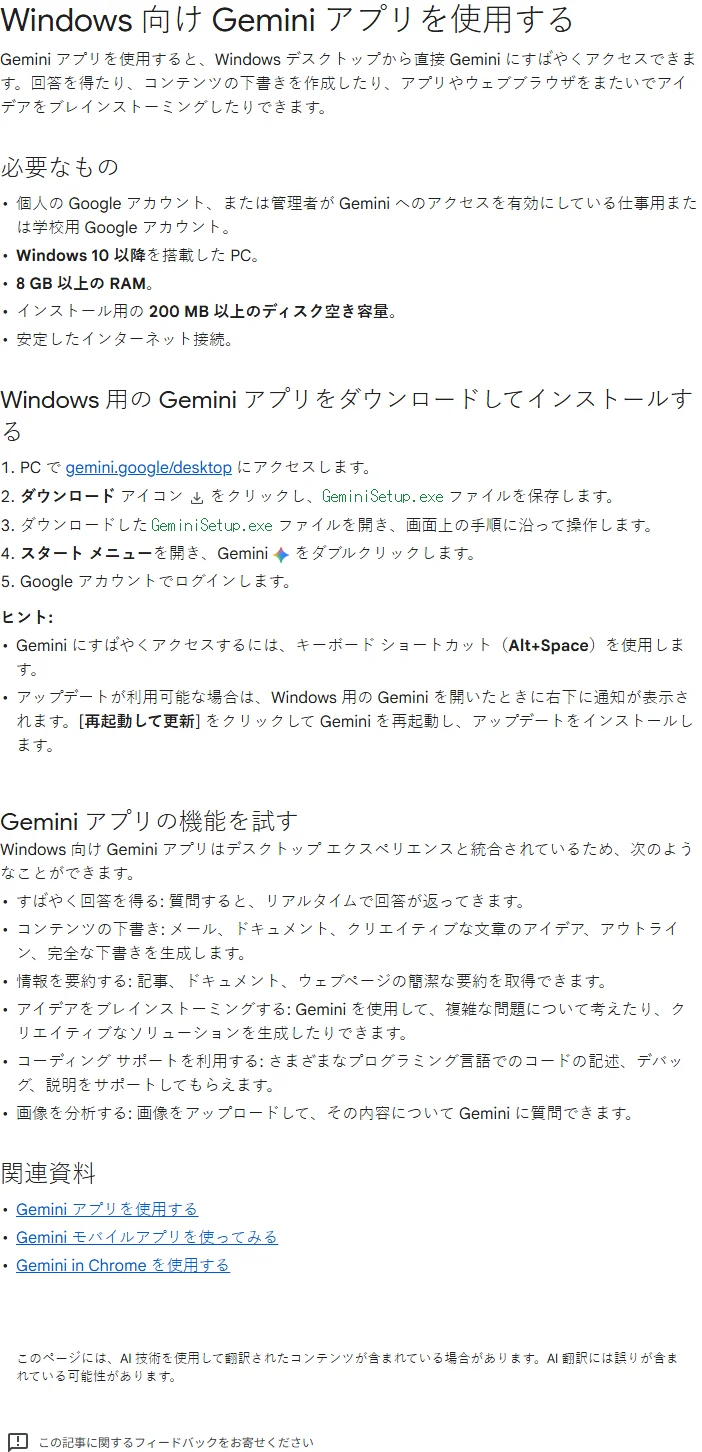
- PCのブラウザで gemini.google/desktop にアクセスする
- ダウンロードアイコンをクリックし、GeminiSetup.exe を保存する
室谷代表取締役入り口はかなりシンプルで、配布ページは1か所に寄ってるんですよ。gemini.google/desktop を開いて、ダウンロードアイコンから exe を落とす。
それだけで、変なまとめサイトを回る必要はないんですよね。
それだけで、変なまとめサイトを回る必要はないんですよね。
テキトー教師DotAI 認定講師現場でよく聞くのが「どれを落とせばいいのか分からない」なんですよ。ファイル名が GeminiSetup.exe なので、それ以外の名前のものが出てきたら一旦立ち止まってほしいです。
室谷代表取締役ダウンロード自体は無償です。ストア経由じゃなく exe を直で配る形なのは、情シス側が端末に配布しやすいからでしょうね。
配布経路の設計って、地味に普及率を決めるんですよ。
配布経路の設計って、地味に普及率を決めるんですよ。
テキトー教師DotAI 認定講師なるほど、そこは会社で配るかどうかで見え方が変わる部分ですね。個人で試す人も同じファイルで大丈夫なんですよね。
GeminiSetup.exeを実行し、スタートメニューから起動する
ダウンロードからインストール・起動までの手順
- 01gemini.google/desktop にアクセスPCのブラウザで配布ページを開く
- 02GeminiSetup.exe を保存ダウンロードアイコンをクリック。ファイル名が GeminiSetup.exe か確認する
- 03GeminiSetup.exe を実行保存したファイルを開き、画面の指示に沿って進める
- 04スタートメニューから起動「Gemini」をダブルクリック(デスクトップにアイコンが出ない場合がある)
- 05Google アカウントでログイン個人・仕事用・学校用のいずれか。組織のアカウントは管理者設定に依存
- 保存した GeminiSetup.exe を開く
- 画面の指示に沿って操作を進める
- スタートメニューを開き「Gemini」をダブルクリックする
- Google アカウントでログインする
室谷代表取締役落としたあとは、実行して指示に沿って進めるだけ。終わったらスタートメニューの「Gemini」から起動できます。
ここまでで詰まる要素はほぼないはずなんですよね。
ここまでで詰まる要素はほぼないはずなんですよね。
テキトー教師DotAI 認定講師初めて触る人が戸惑うのが、インストール後に「どこから開くの?」で止まるパターンです。デスクトップにアイコンが出ないこともあるので、スタートメニューを見る癖をつけるといいですよ。
室谷代表取締役あとログインまで済ませておくと、以降はアカウントに紐づく形で使えますから。最初の1回だけ面倒を済ませる設計になってます。
ログインに使えるアカウントは個人・仕事用・学校用のどれか
テキトー教師DotAI 認定講師ログインのところ、実は選べるアカウントの幅が広いんですよ。個人の Google アカウントはもちろん、管理者が Gemini へのアクセスを有効にしている仕事用・学校用のアカウントでも入れます。
室谷代表取締役そこは組織側の設定次第なんですよね。会社のアカウントで入れないなら、アプリの問題じゃなくて管理者がオフにしてる可能性が高い。
切り分けを間違えると無駄にハマります。
切り分けを間違えると無駄にハマります。
テキトー教師DotAI 認定講師そうなんですよ。まず個人アカウントで入れるか試すと、原因がアプリ側か組織側か一発で分かります。
対応OS・メモリ・空き容量という動作要件のライン
| 項目 | 要件 |
|---|---|
| OS | Windows 10 以降 |
| アーキテクチャ | x64 / Arm64 |
| メモリ | 8GB 以上 |
| ディスク空き容量 | 200MB 以上 |
| その他 | 安定したインターネット接続 |
室谷代表取締役要件はこのライン。8GB のメモリと 200MB の空き容量なので、ここ数年で買った端末ならまず引っかからない数字です。
テキトー教師DotAI 認定講師最初に戸惑うのが Arm64 の表記ですよね。「自分のPCがどっちか分からない」という声をよく聞きます。
分からなければ設定のシステム情報を見れば済む話なんですけど、そこで手が止まる人は多いです。
分からなければ設定のシステム情報を見れば済む話なんですけど、そこで手が止まる人は多いです。
室谷代表取締役スペックで弾かれるより、空き容量が極端に少ない端末の方が詰まりやすい。インストール前に入れておくべき前提が、この表でほぼ網羅されてます。
Mac 側との違いはGeminiのデスクトップアプリはWindowsでも使える?インストール手順とMac版との機能差で整理してますので、両方の端末を持つ人はそちらもどうぞ。
Mac 側との違いはGeminiのデスクトップアプリはWindowsでも使える?インストール手順とMac版との機能差で整理してますので、両方の端末を持つ人はそちらもどうぞ。
Alt+Spaceで呼び出せる?ショートカットと常駐の使い勝手
Alt+Spaceでいつでもチャットウィンドウを呼び出せる
室谷代表取締役このアプリ、常駐させてAlt+Spaceで呼ぶ前提の作りなんですよね。デスクトップ版を出す各社の競争軸が、モデルの賢さから「呼び出しやすさ」に移ってる感じがします。
テキトー教師DotAI 認定講師そこ、最初に戸惑うのが「アプリを立ち上げる」発想のままの人なんですよ。常駐させておいて、必要な瞬間だけキーボードで呼ぶ。
慣れると戻れなくなります。
慣れると戻れなくなります。
室谷代表取締役ウィンドウ切り替えの数秒って、1日に何十回も積むと効いてくるんですよね。ツールの価値って、機能より呼び出しの一手間の少なさで決まる部分があります。
テキトー教師DotAI 認定講師はい。Alt+Spaceを押すとチャットウィンドウが出てくる、という動きだけ先に覚えれば十分です。
ショートカットキーは設定画面から変更できる
室谷代表取締役で、この呼び出しキーって固定なんですか。
テキトー教師DotAI 認定講師アプリの設定画面から変更できます。他社ツールとバッティングする人もいるので、その発想は大事です。
手順としてはこうです。
手順としてはこうです。
- Gemini アプリの設定画面を開く
- キーボードショートカットの項目で、任意のキーに変更する
(項目名や画面上の位置は公式ヘルプで確認してください)
室谷代表取締役複数のAIツールを並べて使う前提だと、キー割り当ての整理は最初にやったほうがいいですよね。後から直すの、地味に面倒なので。
テキトー教師DotAI 認定講師現場でも「まず1週間使ってみて、押しにくかったら変える」くらいの順番がちょうどいいです。
タスクバー・システムトレイからの起動とピン留め
室谷代表取締役キーボード派じゃない人向けには、タスクバーやシステムトレイのアイコンからも起動できます。
テキトー教師DotAI 認定講師そうなんですよ。常駐しているとトレイにいるので、マウスだけで完結させたい人も迷わないです。
よく使うならタスクバーに置いておくと、視界に入るぶん忘れにくくなります。
よく使うならタスクバーに置いておくと、視界に入るぶん忘れにくくなります。
室谷代表取締役あとは、常駐してると動作が重くならないかが気になる人が多いところで。そこは軽量で、バックグラウンドでも重くならないとGoogleが説明しています。
テキトー教師DotAI 認定講師常駐系は「裏で何かやってるんじゃないか」と不安がる声をよく聞くので、その説明があるのは安心材料ですね。
アップデートの通知が出たらどう適用するか
室谷代表取締役常駐型のアプリって、更新を放置されがちなんですよね。業務で使うなら、そこは運用の話になります。
テキトー教師DotAI 認定講師更新があると、Geminiの起動時に右下に通知が出ます。適用はこうです。
- 起動時に右下へ表示される通知を確認する
- 「再起動して更新」をクリックする
室谷代表取締役わざわざ探しに行かなくていいのは楽ですね。チームで配る立場だと、更新の導線がアプリ内で完結してるほうが説明が少なくて済みます。
テキトー教師DotAI 認定講師通知を閉じてそのまま、という人が多いので、見かけたら押しておくのがおすすめです。
アプリの中で何ができる?Workspace連携から生成機能まで
下書き・要約・ブレインストーミング・コーディング支援
アプリ内でできること
下書き・要約
メールやドキュメント、創作文の下書き、記事やウェブページの要約
ブレインストーミング
アイデア出しをひとつの窓で完結
コーディング支援
複数言語でのコーディング支援・コード修正
画像アップロード質問
スクショを貼って「この画面のどこが問題ですか」と聞ける
Workspace連携
Gmail・Googleドライブ・Googleドキュメント・Googleカレンダーの情報からプロジェクト概要を作成
Gemini Spark
24時間稼働の自律型エージェントに複数ステップの調査・計画・情報収集を任せる
Nano Banana / Gemini Omni
画像生成・動画生成もアプリ内で完結
履歴・メモリー同期
同じGoogleアカウントでログインすればデバイス間で同期
室谷代表取締役中身の話をすると、まずは素直なチャット用途なんですよね。メールやドキュメント、創作文の下書き、記事やウェブページの要約、アイデアのブレインストーミング、それに複数言語でのコーディング支援。
書く・要約する・発想する・コードを直す、がひとつの窓で終わります。
書く・要約する・発想する・コードを直す、がひとつの窓で終わります。
テキトー教師DotAI 認定講師初めて触る人が戸惑うのが、画像をアップロードして質問できるところですね。スクショを貼って「この画面のどこが問題ですか」と聞けるので、いちいち文章に起こさなくて済みます。
室谷代表取締役あと地味に効くのが常駐前提の軽さで。バックグラウンドで動かしていても動作が重くならないとGoogleが説明していて、タブを何枚も開くのとは体験が違うんですよね。
Gmailやドライブ、カレンダーの情報を使ったプロジェクト概要づくり
テキトー教師DotAI 認定講師ログインすると、Gmail、Googleドライブ、Googleドキュメント、Googleカレンダーの情報を使ってプロジェクト概要を作って、と頼めるんですよ。材料をコピペしなくていいのが、現場感覚だとかなり大きいです。
室谷代表取締役MYUUUの現場でも、概要をまとめるために各ツールを往復してた時間がそのまま消える可能性がある。人件費に換算すると、ここは真っ先に試す価値があります。
テキトー教師DotAI 認定講師ただ、使える範囲はアカウントの種類で変わります。仕事用や学校用なら、管理者がGeminiへのアクセスを有効にしている必要があるので、そこだけ先に確認を。
Gemini Sparkに調査や計画を任せ、Nano Banana・Gemini Omniで生成する
室谷代表取締役さらに、24時間稼働する自律型のパーソナルAIエージェント「Gemini Spark」に、複数ステップの調査や計画、情報収集を任せられる。画像生成の「Nano Banana」、動画生成の「Gemini Omni」もアプリ内で完結するんですよね。
テキトー教師DotAI 認定講師ここは条件付きで、SparkとOmniの利用には「Google AI」のサブスクリプション契約などが必要で、対象は18歳以上、提供状況は地域によって異なると案内されています。全部ただで触れる前提で入ると、最初に戸惑うのがそこです。
室谷代表取締役なるほど。じゃあ最初の評価はチャットと要約で始めて、足りないと感じたら契約を足す順番が現実的ですかね。
テキトー教師DotAI 認定講師そうですね。生成まで含めると作業の幅が一気に広がるので、契約の要否は別の話として切り分けたほうが整理しやすいです。
チャット履歴とメモリーは同じアカウントでデバイス間同期される
テキトー教師DotAI 認定講師チャット履歴とメモリーは、同じGoogleアカウントでログインしていればデバイス間で同期されるんですよ。デスクで始めた相談を、別の端末でそのまま続けられる形ですね。
室谷代表取締役これは効きますよね。履歴が端末ごとに散ると、どこに何を書いたか分からなくなる。
置き場所がひとつになるだけで、探す時間が減るんですよ。
置き場所がひとつになるだけで、探す時間が減るんですよ。
テキトー教師DotAI 認定講師料金と利用条件、無料でできる範囲はどこまでか
ダウンロードと基本的な利用は無償で始められる
室谷代表取締役まず最初に気になるのがそこなんですけど、アプリのダウンロードと基本のチャット利用は無償で始められます。必要環境はWindows 10以降のPC、メモリ8GB以上、インストール用に200MB以上の空き容量、それと安定した回線。
ハードルはかなり低いんですよね。
ハードルはかなり低いんですよね。
テキトー教師DotAI 認定講師現場でよく聞くのは「アプリを入れた時点で課金が始まるんじゃないか」という不安なんですよ。そこは安心してもらって良くて、入れてログインして質問する、という基本の流れはお金がかかりません。
室谷代表取締役ただ法人で配る場合は別の壁があって、仕事用や学校用のアカウントだと管理者がGeminiへのアクセスを有効にしていないとログインできないんですよ。経営目線で言うと、現場に配る前に管理側の設定を確認しておく、ここを飛ばすと「入れないんですけど」で止まるやつです。
テキトー教師DotAI 認定講師たしかに。個人のGoogleアカウントなら、そのまま入れてログインで終わりです。
最初の一歩は身構えるほど重くないですね。
最初の一歩は身構えるほど重くないですね。
Gemini SparkやGemini OmniはGoogle AIのサブスクリプションが条件
テキトー教師DotAI 認定講師無料の範囲を整理すると、ふつうに質問する、メールやドキュメントの下書き、要約、画像を上げて質問する、あたりが基本線です。ここまではアプリを入れただけで触れます。
室谷代表取締役その先が分かれるんですよね。24時間動き続ける自律型エージェントのGemini Sparkに調査や計画を任せる、画像生成のNano Banana、動画生成のGemini Omniをアプリ内で使う、このあたりはGoogle AIのサブスクリプション契約などの条件が付くんですよ。
テキトー教師DotAI 認定講師最初に戸惑うのが、同じアプリの画面の中で完結してるのに機能ごとに条件が違う点なんです。ボタンがそこにあるから誰でも使える、とは限らない。
金額やプランの詳細は公式サイトで確認するのが確実です。
金額やプランの詳細は公式サイトで確認するのが確実です。
室谷代表取締役ここは事業判断と相性がいい話で、エージェントに数時間分の調べものを投げるなら、人件費と比べたROIで見れば判断しやすいんですよ。逆に「月いくらか」だけで止まると、投資対効果の比較にならない。
ただ具体の金額は公式で確認してください、こちらで断定はしません。
ただ具体の金額は公式で確認してください、こちらで断定はしません。
18歳以上・地域によって提供状況が異なる点に注意
室谷代表取締役忘れがちなのが対象年齢と地域の条件で、SparkやOmniといった機能は対象が18歳以上、提供状況は地域によって異なるとされています。日本で全部が同じように使える前提で話を進めるとズレるんですよね。
テキトー教師DotAI 認定講師現場感覚で言うと、家族で共有している端末に入れるケースや、学校のアカウントで試すケースだと、この条件でつまずきやすいんです。入れたのに一部の機能が見当たらない、というのは不具合ではなく条件の違いだったりします。
室谷代表取締役そうなると、社内展開するときは「全員が同じ機能を使える前提」で設計しないほうが安全です。使える範囲を先に確認してから、業務フローに組み込む順番を決める。
順番を間違えると、教育コストだけ先に発生しますから。
順番を間違えると、教育コストだけ先に発生しますから。
テキトー教師DotAI 認定講師まずは無料の範囲で触ってみて、足りない機能が出てきたら契約を検討する。その順番が無理なく進められますね。
ブラウザ版やPWAとどう違う?使い分けの線引き
gemini.google.comとの違いは呼び出しの速さと専用ウィンドウ
室谷代表取締役ブラウザで開くのと、デスクトップアプリで開くのって、体感で一番差が出るのが呼び出しの部分なんですよね。Alt+Spaceでどの画面からでもチャットが浮く。
あの一動作があるだけで、考えてる途中で手が止まらないんですよ。
あの一動作があるだけで、考えてる途中で手が止まらないんですよ。
テキトー教師DotAI 認定講師現場感覚で言うと、まさにそこなんですよ。ブックマークからタブを開いて、って手順を踏むと、それだけで聞くのをやめちゃうんですよね。
呼び出しが速いと質問の回数そのものが増えるんです。
呼び出しが速いと質問の回数そのものが増えるんです。
室谷代表取締役あと専用ウィンドウなのも効く。業務中にタブが20個開いてる状態からGeminiのタブを探すの、地味にコストなんですよね。
あれ、毎回30秒くらい消えてるわけで。
あれ、毎回30秒くらい消えてるわけで。
テキトー教師DotAI 認定講師たしかに。タスクバーや常駐のアイコンからも起動できますし、独立したウィンドウの方が「今どの作業をしてるか」を頭の中で切り替えやすいんですよ。
PWA化はブラウザの機能であって公式アプリの代替ではない
室谷代表取締役で、ここで混同されがちなのが、ChromeやEdgeの「サイトをアプリとしてインストール」なんですよね。あれ、ブラウザ側の機能であって、Googleが配ってるデスクトップアプリとは別物なんですよ。
テキトー教師DotAI 認定講師初めて触る人が一番ハマるのがそこなんですよ。「アプリ入れました」と言われて見せてもらうと、実体はショートカットで、ウィンドウの枠がブラウザのままなんですね。
室谷代表取締役構造で言うと、ブラウザの上に薄く皮をかぶせてるだけなので、ブラウザ側の制約はそのまま残る。専用アプリはOS側で動くので、呼び出しも常駐も別レイヤーの話になるわけです。
テキトー教師DotAI 認定講師同じ「デスクトップから起動するGemini」に見えるのに中身が違う。ここを取り違えると、あとから「思ってたより機能が少ない」って話になりやすいんですよ。
専用アプリが無い環境では今もPWAが現実的な選択肢
室谷代表取締役ただ、PWA化が無意味かというとそうでもなくて。公式のデスクトップアプリが用意されていない環境では、今も現実的な選択肢として残ってるんですよね。
テキトー教師DotAI 認定講師そうなんですよ。手元のOSに公式のデスクトップ版が無い、という場面だと、ブラウザから毎回開くより一段快適になりますから。
室谷代表取締役だから判断はシンプルで、常用するなら公式アプリ、環境的に無理ならブラウザかPWA。この住み分けでいいんですよ。
経営目線で言うと、全員に同じ環境を配るより、使える手段を並べて置いた方が定着は早いんですよね。
経営目線で言うと、全員に同じ環境を配るより、使える手段を並べて置いた方が定着は早いんですよね。
テキトー教師DotAI 認定講師現場でも「どっちが正解か」で悩むより、まず自分の環境に公式アプリが入るかを確認する、の順番が早いですね。
Mac版とWindows版の機能差、今できないことは何か
Windows版でまだ使えないMac先行の3機能
Mac版とWindows版の機能差(2026年9月時点)
Mac版
- 画面共有が使える
- Speak to Window(音声でアプリをまたいで文章入力・編集)が使える
- Gemini Sparkによるローカルフォルダ整理・ローカルファイル要約が使える
- 音声系機能は現時点で英語のみの案内
Windows版
- 主要な機能はMac版と揃っている
- 画面共有は未提供
- Speak to Windowは未提供
- Gemini Sparkのローカルフォルダ整理・ファイル要約は未提供
- 3機能は今後順次追加予定(時期は未公表)
室谷代表取締役Windows版が出たと聞いて真っ先に確認したのが、Mac版との差分なんですよ。主要なところは揃ってるけど、3つ穴が空いてるんですよね。
テキトー教師DotAI 認定講師たしかに、そこが一番聞かれるところです。「入れたけど、できないことがあるんですか」と。
画面共有、音声でアプリをまたいで文章を入力・編集する「Speak to Window」、それからGemini Sparkによるローカルフォルダの整理やローカルファイルの要約。この3つは2026年9月時点のWindows版ではまだ提供されていません。
画面共有、音声でアプリをまたいで文章を入力・編集する「Speak to Window」、それからGemini Sparkによるローカルフォルダの整理やローカルファイルの要約。この3つは2026年9月時点のWindows版ではまだ提供されていません。
室谷代表取締役3つとも、地味だけど仕事の時間に直撃するやつらなんですよ。画面を見ながら相談できる、手を止めずに文章を直せる。
時給で換算すると、こういう往復の削減が一番効くんですよね。
時給で換算すると、こういう往復の削減が一番効くんですよね。
テキトー教師DotAI 認定講師あと見落としがちなのが、Mac版のヘルプだとその音声系の機能は現時点で英語のみの対応という案内になっている点です。日本語で使いたい人が「Macにすれば全部使える」と単純に考えないほうがいいんですよ。
今後Windowsにも順次追加される見通し
室谷代表取締役とはいえGoogleは、この3機能を今後順次Windowsにも追加する予定だとしているんですよね。ここは素直に追いかける価値がある。
テキトー教師DotAI 認定講師ただ、いつ、という時期までは示されていないんですよ。初めて触る人は「近いうちに来る前提」で業務を組み立てがちなので、そこは注意が必要で。
室谷代表取締役業界構造で言うと、同じアプリでもOSごとに機能が出そろう時期がずれるのは、もう珍しくない話で。待てるのか、待てないのかを先に決めるのが実務的です。
Mac版との差分はGeminiのデスクトップアプリはWindowsでも使える?インストール手順とMac版との機能差のほうで詳しく追っているので、比較検討中の人はそちらもどうぞ。
Mac版との差分はGeminiのデスクトップアプリはWindowsでも使える?インストール手順とMac版との機能差のほうで詳しく追っているので、比較検討中の人はそちらもどうぞ。
テキトー教師DotAI 認定講師なるほど、そこは切り分けて考えたほうがいいですね。
今すぐ全部そろえたい人がプラットフォームをどう選ぶか
室谷代表取締役経営目線で言うと、判断はシンプルで「この3機能が今の業務に必要か」だけなんですよ。必要ならMac、不要ならWindows。
それ以上の理屈は要らない。
それ以上の理屈は要らない。
テキトー教師DotAI 認定講師現場感覚でもそうで、職場のPCがWindowsで固定されているところは多いんですよ。選べない前提で「Windows版で何ができるか」を先に覚えたほうが早いケースもあります。
室谷代表取締役あと、チャット履歴とメモリーは同じGoogleアカウントでログインしていれば端末をまたいで同期されるので、片方で慣れておけば引っ越しは重くないんですよね。
テキトー教師DotAI 認定講師なので「今すぐ全部そろえたい」人はMac、まずWindows環境で始めたい人はWindows版、という住み分けでいいと思います。どちらも無料でダウンロードできますし、あとから足される機能を待つ形でも困らないですよ。
よくある質問
Q1. 会社のPCに自分で入れてもいい?
室谷代表取締役ここは技術より社内ルールの話なんですよね。配布元が公式かどうか、業務での利用がポリシー上OKか。
先に情シスへ一言投げておくのが一番早いと思います。
先に情シスへ一言投げておくのが一番早いと思います。
テキトー教師DotAI 認定講師現場でもそこはよく止まります。まず自分の端末で触って感触を持ってから、業務PCの話を進める順番が安全ですね。
室谷代表取締役あと管理者権限が必要なケースもあるので、いきなり詰まると時間を食うんですよ。先に確認しておくだけで事故が減ります。
Q2. 古めのWindowsノートでも動く?
テキトー教師DotAI 認定講師必要スペックは公式の要件を見るのが確実です。手元で試すにしても、OSの更新状況と空き容量を先に見る順番になりがちですね。
室谷代表取締役あとは会社で配ってる型落ちの端末、あれが一番の曲者で。新しい機能を広げる前に、動くかどうかの線引きをしておくといいです。
テキトー教師DotAI 認定講師たしかに。重いと感じたら、まず他の常駐アプリを止めて比べてみる。
それで変わらないなら環境側を疑う流れですね。
それで変わらないなら環境側を疑う流れですね。
Q3. ChatGPTやCopilotのデスクトップアプリと何が違う?
室谷代表取締役常駐させて呼び出せる、という体験自体は各社けっこう同じ方向に寄ってきてるんですよね。差が出るのは中身の得意分野と、今の作業の流れにどれだけ刺さるか。
テキトー教師DotAI 認定講師現場感覚だと、まず1本に絞ろうとする人が多いんですよ。でも実際は用途で分かれちゃう。
資料の読み込みはこっち、下書きはこっち、みたいに。
資料の読み込みはこっち、下書きはこっち、みたいに。
室谷代表取締役1本に絞ろうとすると、結局どちらも併用する形に戻ってきます。ツールの数より、どの作業をどっちに投げるか決めてるかどうかなんですよね。
テキトー教師DotAI 認定講師そこが決まってないと、両方入れて両方中途半端になりがちです。
Q4. 仕事のファイルや社内情報をそのまま渡しても大丈夫?
テキトー教師DotAI 認定講師ここは便利さと切り離して考えたほうがいいところですね。何を入れてよくて何がダメかは、会社ごとに決める話なので。
室谷代表取締役経営目線で言うと、禁止一辺倒にすると現場が隠れて使うんですよ。それより「この種の情報ならOK」という線を引いて共有したほうが、結果的にリスクも下がります。
テキトー教師DotAI 認定講師たしかに。迷ったときの相談先があるだけで、現場の動き方はだいぶ変わりますからね。
Q5. 一時的に使わないとき、アンインストールは簡単にできる?
テキトー教師DotAI 認定講師削除自体は一般的な手順でできるはずです。ただ、ログイン状態や設定がどうなるかは公式の案内を見たほうが確実ですね。
室谷代表取締役あと常駐させてると、入れていること自体を忘れるんですよ。使ってないのに常駐してる、という状態は地味にコストなので、たまに見直すといいです。
テキトー教師DotAI 認定講師現場でも、入れたまま放置されてるパターンはよく聞きます。一度棚卸しするとスッキリしますね。
まとめ
室谷代表取締役というわけで、PC版が出たことで「ブラウザを開く一手間」が消えたのは、思ってるより効くんですよね。毎日何十回も呼ぶ人ほど差が出ます。
テキトー教師DotAI 認定講師たしかに。まずは入れて、1週間だけでも常駐させてみる。
呼び出す癖がつくかどうかで、残るかどうかが決まる気がします。
呼び出す癖がつくかどうかで、残るかどうかが決まる気がします。
室谷代表取締役最初から全部を任せようとしなくていいと思います。要約とか下書きとか、時間のかかってた一箇所だけ置き換える。
時給で換算してペイするかで見れば判断しやすいですから。
時給で換算してペイするかで見れば判断しやすいですから。
テキトー教師DotAI 認定講師そこから広げていくのが、たぶん一番続きますね。料金や対応状況は変わるので、公式の最新情報を見ながら自分の使い方に合わせていくのがおすすめです。