Copilotの画像生成は無料で使える?無料版と有料プランの差
無料のCopilotで画像生成はどこまでできる?
無料版CopilotとMicrosoft 365有料プランの画像生成の違い
無料版Copilot
- 画像生成は無料で利用可能
- 1日の生成数に上限あり(具体的な枚数は非公表)
- 上限到達時は製品内に通知が出る
- 翌日の割り当て更新を待つかライセンスが必要
Microsoft 365 有料プラン
- サブスク側の「作成」セクションから画像を生成
- プロンプト入力→スタイル選択→サイズ選択→生成
- サイズは正方形・縦長・横長から選択可能
- 作成した画像がCopilotライブラリに残る
- 料金:Personal 月2,130円/Family 2,740円/Premium 3,200円
 室谷代表取締役
まず前提として、Copilot の画像生成そのものは無料でも使えます。チャットに作りたい絵を文章で投げれば生成される。
ここに課金の壁はないんですよね。
ここに課金の壁はないんですよね。
 テキトー教師DotAI 認定講師
たしかに。初めて触る人は「無料だとお試し程度しか作れないんじゃ」と身構えるんですが、普通にイラストが出てきて拍子抜けする、という反応が多いです。
室谷代表取締役ただし無料版には1日の生成数に上限があります。2025年4月下旬以降に制限が入っていて、具体的な枚数は公表されていない。
上限に達すると製品内に通知が出て、翌日の割り当て更新を待つか、ライセンスが必要になる、という案内です。
上限に達すると製品内に通知が出て、翌日の割り当て更新を待つか、ライセンスが必要になる、という案内です。
テキトー教師DotAI 認定講師そこで「1日何枚」と決め打ちで知りたくなるんですが、公式に数字は出ていないんですよ。環境や時期で変わる前提で見ておくのが安全ですね。
Microsoft 365の有料プランに入ると何が変わる?
室谷代表取締役で、有料のMicrosoft 365に入ると何が変わるか。サブスク側に「作成」セクションがあって、そこから画像を作る流れになります。
プロンプトを入れて、スタイルを選んで、サイズを選んで生成、と。
プロンプトを入れて、スタイルを選んで、サイズを選んで生成、と。
テキトー教師DotAI 認定講師サイズが正方形と縦長と横長から選べるのが、現場だと地味にありがたいんですよね。資料に貼るなら横、SNSなら縦、みたいに用途で分けられますから。
室谷代表取締役あと作った画像がCopilotライブラリに残る。毎回その場で作っては消す運用だと、同じ絵を後から探し直すことになる。
時給で換算すると、その手間が消えるだけで十分ペイする計算なんですよね。
時給で換算すると、その手間が消えるだけで十分ペイする計算なんですよね。
テキトー教師DotAI 認定講師とはいえ料金はPersonalが月2,130円、Familyが2,740円、Premiumが3,200円ですから、いきなり上位から入る必要はないと思います。
Personal・Family・Premium・Proで利用枠はどう違う?
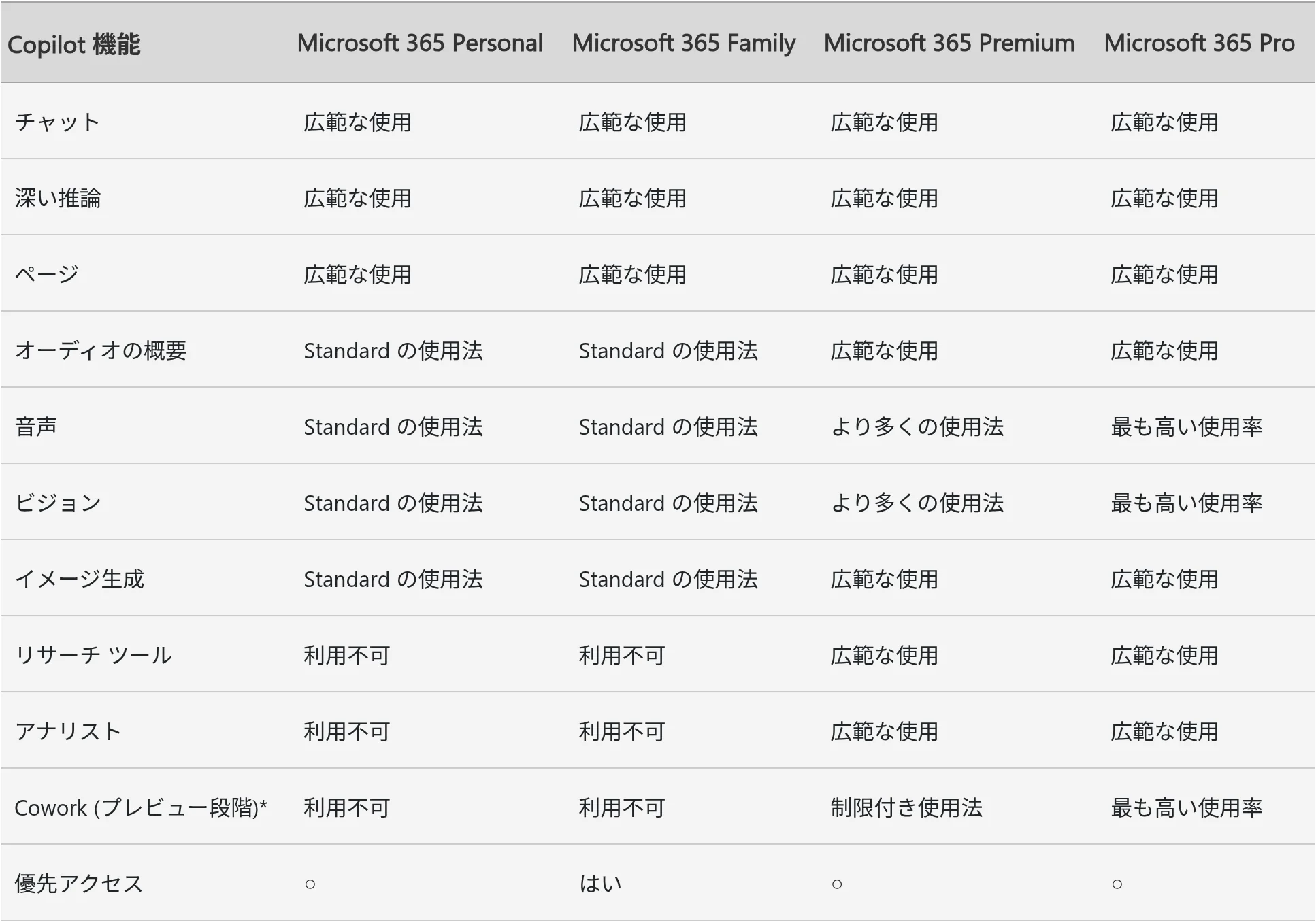
室谷代表取締役公式の比較表だと、イメージ生成の枠はPersonalとFamilyが「Standardの使用法」、PremiumとProが「広範な使用」で分かれています。並べるとこうです。
| プラン | イメージ生成の利用枠 |
|---|---|
| Personal / Family | Standardの使用法 |
| Premium / Pro | 広範な使用 |
テキトー教師DotAI 認定講師「Standard」と「広範」って言葉だけだとピンと来ないんですけど、作れる量の余裕が違う、という理解でいいんですかね。
室谷代表取締役そう読むのが自然です。ただ公式も、制限は機能や利用経路、システム条件によって変わり、新モデルの提供に合わせて動くものだと書いている。
数字を固定で覚えないほうがいいんですよ。
数字を固定で覚えないほうがいいんですよ。
テキトー教師DotAI 認定講師最初に戸惑うのがまさにそこなんですよ。「先月はもっと作れたのに」というズレが起きるので、枠は目安として見て、足りなくなってから上げる順番が現実的ですね。
画像生成の始め方——ブラウザ・Windows・スマホアプリ・Edgeで違う入口
ブラウザ版(copilot.microsoft.com)で作る手順
- ブラウザで copilot.microsoft.com を開く
- チャット欄に、作りたい画像の内容を文章で入力する(アートスタイル、キャラクター、ムード、設定まで書くほど意図に近づく)
- 送信すると画像が生成される。同じ会話の中で続けて追加の指示を出せる
室谷代表取締役入口がいくつもあるって聞くと身構えるんですけど、中身は全部「文章を書いて送る」だけなんですよね。
テキトー教師DotAI 認定講師たしかに。最初に戸惑うのはそこじゃなくて、「何を書けばいいか分からない」なんですよ。
白い画面の前で手が止まる人が多いです。
白い画面の前で手が止まる人が多いです。
室谷代表取締役そこは具体的に書くほど寄る、と。スタイルやムードまで注文を細かく出すほどいい仕事が返ってくるのは、人に頼むのと同じ構造で。
テキトー教師DotAI 認定講師現場でよく聞くのは「一行で済ませてた」パターンですね。雰囲気や設定まで言葉にすると、返ってくる絵がまるで変わります。
WindowsアプリとMicrosoft Edgeから使う場合
室谷代表取締役デスクトップアプリもEdge搭載版も、骨格は同じなんですよね。開く場所が違うだけで。
テキトー教師DotAI 認定講師はい。ブラウザに切り替えなくていいぶん、作業の流れを止めずに済みます。
画面の呼び方が少し違うくらいで、書くことは変わりません。
画面の呼び方が少し違うくらいで、書くことは変わりません。
室谷代表取締役入口を増やすのって、製品側からすると接点を増やす戦略なんですよ。ユーザーが今いる場所から動かずに使えるかどうかで定着が変わるので、そこは各社やり方が似てます。
テキトー教師DotAI 認定講師だから「どの入口でも同じ」が大事なんですね。覚え直しが発生しないので。
iPhone・AndroidのCopilotアプリで作る手順
- iPhone または Android の Copilot アプリを開く
- チャット欄に作りたい画像の内容を文章で入力する
- 送信すると画像が生成される
室谷代表取締役スマホだと、移動中に思いついたのをそのまま投げられるのが強いんですよね。
テキトー教師DotAI 認定講師ただ、長い指示を打つのが正直しんどいので、短い言葉で作り直しを重ねる使い方になりがちです。
室谷代表取締役それ、作り直しの回数が増えるってことなので、回数の上限に当たりやすいんですよ。そこは次の章で見ていきますか。
Microsoft 365 Copilotアプリの「作成」から作る手順
- Copilotで「作成」アイコンを選ぶ
- 「Create an image」を選択する
- プロンプトを入力する(テンプレートを選んでもよい)
- スタイルを選ぶ(フォトリアリスティック、シュルレアリスム、アニメなど)
- 必要なら色とサイズを選ぶ(正方形1024×1024、縦1024×1536、ワイド1536×1024)
- 右矢印で生成する
- 気に入らなければ「AIで変換」に追加の指示を入れて調整、または保存・コピーでダウンロードする
室谷代表取締役こっちは工程が分かれているぶん、作り込みたい人向けなんですよね。サイズが選べるのは、資料に貼る前提だと地味に効きます。
テキトー教師DotAI 認定講師たしかに横長が欲しい場面は多いですからね。ただ、この「作成」は個人向けのMicrosoft 365に入っている人向けの入口なので、無料版とは入り口が違う点だけ注意です。
室谷代表取締役そこは混同されやすいところですよね。同じCopilotでも、どの契約で入っているかで見える画面が変わる。
テキトー教師DotAI 認定講師まず自分の契約を確認してから、でいいと思います。分からなければ公式ヘルプを見るのが早いです。
1日に何枚まで作れる?回数の上限と、作れないときの対処
公式に「1日◯枚」と書かれていない理由
室谷代表取締役Copilotで画像を作り始めると、だいたい「1日何枚まで?」が気になるんですよね。で、調べると「1日◯枚」みたいな数字が出てくるんですけど、公式にはその枚数の記載が見当たらないんです。
テキトー教師DotAI 認定講師そこ、最初に戸惑うのがまさにそれで。「上限って何枚ですか」と聞かれるんですけど、公式が示しているのは回数そのものじゃなくて利用枠の考え方なんですよ。
室谷代表取締役公式の「AIクレジットと制限」の比較表を見ると、イメージ生成の枠はPersonal/Familyが「Standardの使用法」、Premium/Proが「広範な使用」という書き方になってる。枚数じゃなくて枠の広さで説明してるんですよね。
テキトー教師DotAI 認定講師しかもその枠は機能や利用経路、システム条件で変わって、新しいモデルが出ると時間とともに見直されることがあると書かれている。だから「この数字で固定」とは言えないんです。
室谷代表取締役数字を断定してる個人ブログは、たぶんその時点の体感を書いてるだけなんですよ。前提が動くものを固定値として読むと、後でズレるんですよね。
上限に達したときに画面で起きること
テキトー教師DotAI 認定講師無料版については、2025年4月下旬以降、1日に生成できる画像数に制限がかかっていて、具体的な上限は公表されていないんですよ。
室谷代表取締役非公表って不思議に見えるかもしれないですけど、枠を柔軟に動かせるようにしておくのは運営側としては自然な設計なんですよね。で、達したらどうなるかというと。
テキトー教師DotAI 認定講師上限に達すると製品内に通知が出ます。そこから追加で作るにはCopilotライセンスが必要か、翌日の割り当てが更新されるのを待つ、という案内になります。
室谷代表取締役「壊れた」じゃなくて「今日の分が終わった」だけなんですね。ここを知らないと、同じ操作を何度も試して時間を溶かすやつです。
生成できないときに確認する3点
室谷代表取締役実際に生成できない、エラーっぽく見えるときの確認順を整理しておきましょうか。
- 上限に達したときの通知が画面に出ていないか
- サインインしているアカウントとプラン(無料版か、Microsoft 365のサブスクリプションか)
- 公式ヘルプの最新の制限・利用枠の記載
テキトー教師DotAI 認定講師この順番がいいと思うんですよ。多くの人が最初にプロンプトの書き方や文章を疑うんですけど、実際は枠かプラン側の話であることが多いので。
室谷代表取締役あとは同じプロンプトを投げ続けても結果は変わらないので、一度引いて翌日の更新を待つ。チームで回すなら、この「待つ」前提を先に共有しておくのが大事なんですよね。
テキトー教師DotAI 認定講師環境によって挙動が違う部分もあるので、直近の公式ヘルプを見るのが確実です。枠の書き方そのものが更新されますから。
アップロードした画像を編集する——ラフ画の清書と背景の差し替え
まずは画像を添付する——「+」から始める
画像を添付して編集を始める手順
- 01「+(開く)」をクリックCopilotのチャット左下にあるアイコン
- 02「画像またはファイルの追加」を選ぶメニューから選択
- 03画像を選んで添付し送信編集したい画像を添付
- 04編集内容を文章で入力例:「背景の人物を削除する」
- Copilotのチャット左下にある「+(開く)」アイコンをクリック
- メニューから「画像またはファイルの追加」を選ぶ
- 編集したい画像を選んで添付し、送信
- 続けて「背景の人物を削除する」のように、編集したい内容を文章で入力
室谷代表取締役Copilotの画像生成って、新規で一発作るより、手元のラフを読ませて直すほうが早いことが多いんですよね。流れは上の4ステップだけです。
テキトー教師DotAI 認定講師最初に戸惑うのが、画像を送ったあとに「で、次は?」と止まってしまう点なんですよ。添付は材料を渡しただけなので、そのあと指示文を書いて初めて編集が動きます。
室谷代表取締役添付しただけで満足しちゃうパターン、たしかに多そうですね。「+」の位置がチャットの左下、というのも地味に分かりにくい。
指示は「何をどう変えるか」を動詞で書く
テキトー教師DotAI 認定講師現場でよく聞くのは、「いい感じにして」で終わってしまうケースです。公式に挙がっている例は「背景の人物を削除する」「設定をフォレストに変更する」みたいに、対象と変化がはっきりした文なんですよね。
室谷代表取締役発注書と同じで、曖昧な依頼は返ってくるものもブレる、と。ラフ画の清書なら線を整える指示、要素の追加なら「机の上にコーヒーカップを足す」のように、対象を名詞で特定するほうが伝わりやすい。
テキトー教師DotAI 認定講師あと、生成された画像の中の文字は、指定した言語と違う文字になったり誤字が出たりすることがあるんですよ。文字入りの素材は毎回チェックが必要です。
室谷代表取締役ロゴ入りのビジュアルをそのまま出して終わり、にすると事故るやつですね。
同じ会話の中でなら、続けて直せる
室谷代表取締役1回出して終わりではなく、同じ会話の中で追加の指示を出せるんですよね。
テキトー教師DotAI 認定講師はい。「背景だけ森に変える」「次は人物を消す」と小分けに積むほうが、最初から全部を一本の指示に詰めるより崩れにくいです。
一度に全部頼むと、どれか抜けたまま返ってきがちなので。
一度に全部頼むと、どれか抜けたまま返ってきがちなので。
室谷代表取締役案件で使うなら、一発で決めるより往復で詰める前提のほうが現実的ですね。修正の往復が何回くらい必要か見えてくると、どこまで内製で持つかの判断もしやすい。
アップロードしていい画像は、権利が自分にあるものだけ
テキトー教師DotAI 認定講師ここは飛ばされがちなんですが、アップロードできるのは自分が所有しているか、使用権を持っている画像だけです。第三者の著作権・商標権・パブリシティ権を侵害する画像や、同意のない人物が写った画像は禁止されています。
室谷代表取締役一番危ないのは、ネットで拾った参考画像をそのまま投入して背景だけ変える、というやり方ですね。参考にするのは自由でも、読ませるのは権利が自分にあるものだけ、と。
テキトー教師DotAI 認定講師それと、本人の同意なく他人の画像や音声を加工するディープフェイクも禁止です。人物写真を扱うときは、写っている人の同意があるかを先に確認しておくといいですよ。
室谷代表取締役そこは企業ならチェックフローに組み込まないと事故りますから、個人の作業でも一度誰が確認するかを決めておくのが安全ですね。
思い通りのイラストにするプロンプトの書き方
具体的に書くほど近づく——被写体・ムード・設定の入れ方
室谷代表取締役コパイロットでイラストを作るとき、最初って「猫のイラスト」みたいに一言で投げちゃうんですよね。でもそれだと毎回ぜんぜん違う絵が返ってきて、逆に時間を食うんですよ。
テキトー教師DotAI 認定講師現場でよく聞くのがまさにそこなんです。「なんか違うのが出てくる」って言う人は、プロンプトが短いことが多いですね。
公式ヘルプでも、キャラクターやムード、設定を詳しく書くほど意図に近い画像になる、と案内されています。
公式ヘルプでも、キャラクターやムード、設定を詳しく書くほど意図に近い画像になる、と案内されています。
室谷代表取締役つまり呪文じゃなくて設計図なんですよね。誰が・何をしていて・どんな場所で・どんな空気か。
そこまで言語化すると、絵がブレなくなる。
そこまで言語化すると、絵がブレなくなる。
テキトー教師DotAI 認定講師「森の中にいる女の子」より「朝もやの森で、古い本を抱えて立ち止まる少女、静かな表情」のほうが寄るんですよ。要素を足すというより、曖昧な部分を埋めていく感覚ですね。
スタイル指定で絵柄を寄せる
テキトー教師DotAI 認定講師絵柄のほうは、スタイルを選ぶだけでかなり振れ幅を抑えられます。リアリズム、抽象、コミック調、未来的といった選択肢があって、フォトリアリスティックやシュルレアリスム、アニメ調なんかも選べます。
室谷代表取締役これ、事業側から見ると地味に大きいんですよ。イラストのトーンが揃うと、資料やサイトの見た目が一気に締まる。
タッチがバラバラに混ざるのが一番安っぽく見えるんで。
タッチがバラバラに混ざるのが一番安っぽく見えるんで。
テキトー教師DotAI 認定講師最初に戸惑うのが、文章で「アニメ風で」と書くのとスタイルを選ぶのが別物だということですね。両方やるとケンカすることがあるので、まずスタイルで寄せてから文章で微調整するのが安全です。
室谷代表取締役土台をスタイルで決めて、差分をプロンプトで詰める。順番としてはエンジニアリングと同じですね。
画像内の文字が崩れる・違う言語になる理由
テキトー教師DotAI 認定講師で、ハマる人が多いのが画像内の文字なんですよ。バナーっぽい絵を作ると、指定した言語と違う言語になったり、誤字が出たりする。
これ、公式でもそういうことがあると案内されているんです。
これ、公式でもそういうことがあると案内されているんです。
室谷代表取締役ロゴや日本語の見出しを生成だけで完結させようとすると、だいたい事故るんですよね。文字は後から乗せる前提で考えたほうが、結果的に速い。
テキトー教師DotAI 認定講師そうなんです。画像は背景と雰囲気まで作って、文字は別で入れる。
これが一番トラブルの少ないやり方ですね。
これが一番トラブルの少ないやり方ですね。
イラスト依頼でよく使うプロンプトの型
室谷代表取締役毎回ゼロから考えるのはしんどいので、型を持っておくといいんですよね。被写体、表情とポーズ、場所と時間帯、光の雰囲気、スタイル。
この順で埋めていくと抜けが出にくい。
この順で埋めていくと抜けが出にくい。
テキトー教師DotAI 認定講師テンプレートを選んでから中身を書き換えるのも手ですね。型があると、初めて触る人でも「何を書けばいいか分からない」で止まりにくいんですよ。
室谷代表取締役あと、一発で決めようとしないこと。気に入らなければ「AIで変換」に追加の指示を入れて詰めていけるので、1回目は方向性を見るだけのほうが早いです。
テキトー教師DotAI 認定講師そうですね。3回くらい往復して寄せていく前提でいると、精神衛生的にも楽なんですよ。
商用利用はできる?無料版と法人向けライセンスの線引き
無料版の利用規約は「個人的な使用のためにのみ」
室谷代表取締役ここ、事業で使うなら最初に確認すべきところなんですよ。無料版のCopilotの利用規約を読むと、個人的な使用のためにのみ、という書き方になってるんですよね。
テキトー教師DotAI 認定講師たしかに。そこを読み飛ばして「無料で画像が作れる」だけで入ってくる人は多いです。
仕事の資料に貼ってから気づくパターンなんですよ。
仕事の資料に貼ってから気づくパターンなんですよ。
室谷代表取締役しかもMicrosoftはこちらのプロンプトや生成物を所有はしないけど、サービスの運営・改善のために使える、と。この一文がある時点で、クライアントワークにそのまま出すのは怖いなと思います。
テキトー教師DotAI 認定講師現場感覚で言うと、「権利は自分にある」のところだけ読んで安心しちゃうんですよね。商用利用を認めるとは書いていない、が正確なところです。
法人向けMicrosoft 365 Copilotなら商用利用はどう扱われる?
テキトー教師DotAI 認定講師じゃあ法人契約なら大丈夫なのか、という話になるじゃないですか。
室谷代表取締役そこは分けて考える必要があって。法人向けのMicrosoft 365 CopilotはE3やE5といった有効なライセンスが前提で、その条件と利用規定を満たす範囲なら商用利用できる、という案内があるんですよね。
ただ個別の契約内容で扱いが変わりうるので、法務に一度通さないと危ないです。
ただ個別の契約内容で扱いが変わりうるので、法務に一度通さないと危ないです。
テキトー教師DotAI 認定講師なるほど。どのライセンスで使っているか、がまず分かれ目なんですね。
そこが曖昧なまま進むと事故になる。
そこが曖昧なまま進むと事故になる。
室谷代表取締役そうなんですよ。MYUUUの現場でも、個人アカウントで作った素材がそのまま提案資料に混ざっていたのを見つけたことがあって。
あれはヒヤッとしました。
あれはヒヤッとしました。
Designerが非営利個人利用前提である点を見落とさない
テキトー教師DotAI 認定講師もう一つ見落としやすいのが、Copilotの画像生成や編集を土台で担っているのがMicrosoft Designerだという点なんですよ。
室谷代表取締役そう、公式FAQに「Microsoftアカウントを使用して個人的、非営利的な使用のためにライセンスされています」と書かれているんですよね。しかも一度きりじゃなく、繰り返し明記されている。
テキトー教師DotAI 認定講師つまり土台が非営利の個人利用前提と。ビジネスで使いたいなら、そのFAQだけで判断せず、自社の契約条件と突き合わせる必要があるわけですね。
室谷代表取締役なので仕事で使うなら、無料版は感触を見るために触る、実際の案件は法人ライセンスの範囲で、と線を引くのが現実的だと思います。時給で換算しても、この確認にかける手間は後から揉めるよりずっと安いですから。
生成した画像はどこに残る?保存期間・削除・学習オプトアウト
保存先はCopilotライブラリと会話履歴
まとめ
生成画像の保存・削除・学習オプトアウトの要点
- 生成した画像はCopilotライブラリと会話履歴の二箇所に残る
- 生成・アップロードされた画像は最長18か月間保持され、その後システムから削除される(「最長」のため全てが必ずその期間残るわけではない)
- 自動削除を待たずに、会話履歴からいつでも手動で削除できる
- アップロード画像を含め、AIモデルの学習への利用はオプトアウトできる
- 削除と学習オプトアウトは別の話であり、消したから学習されないわけではない
室谷代表取締役画像を作ったあとに、それがどこに行くのか。MYUUUの現場だと「作ったはいいけど、あれどこだっけ」で止まるのが地味にストレスなんですよね。
Microsoft 365 Copilot アプリの「作成」から作った画像は、Copilotライブラリに保存される、と。
Microsoft 365 Copilot アプリの「作成」から作った画像は、Copilotライブラリに保存される、と。
テキトー教師DotAI 認定講師そうなんです。ここで現場でよく聞くのが「チャットの履歴を遡れば見つかると思ってた」という声で。
置き場所はライブラリと会話の履歴の二つあるので、探す場所が複数あると覚えておくと迷いにくいです。
置き場所はライブラリと会話の履歴の二つあるので、探す場所が複数あると覚えておくと迷いにくいです。
室谷代表取締役二箇所に残るとなると、消すときも片方だけ消して残ってた、みたいなことが起きそうですね。
テキトー教師DotAI 認定講師たしかに。作業の途中で作ったラフって、本人はけっこう忘れてるんですよ。
残ってる側から見つかるので、作った直後にどこに置かれたかを一度確認する癖がつくと安全です。
残ってる側から見つかるので、作った直後にどこに置かれたかを一度確認する癖がつくと安全です。
最長18か月で自動削除される仕組み
室谷代表取締役で、その画像がずっと残るのかというと、そうでもない。生成・アップロードされた画像は最長18か月間保持されて、その後システムから削除される、という扱いなんですよ。
テキトー教師DotAI 認定講師はい、ここは押さえておきたいところで。「最長」なので、すべてがぴったりその期間残るという読み方をしないほうがいいんですよね。
室谷代表取締役企業で使う立場からすると、保存期間が区切られているのはむしろありがたい話で。情報の棚卸しのときに「いつまでも残ってる」が一番厄介なので、期限があるのは設計として素直なんですよ。
テキトー教師DotAI 認定講師現場感覚でも同じで、「いずれ消える」と「今は残っている」は別なんですよ。18か月は短くも長くもないので、人に見られたくない画像は自分で消す前提で考えたほうが安心です。
手動で消す方法と、AIモデルの学習から外すオプトアウト
室谷代表取締役自動削除を待たずに消したい場合は、会話履歴からいつでも手動で削除できる、と。あわせて、学習に使われたくないときのオプトアウトも用意されているんですよね。
テキトー教師DotAI 認定講師そうなんです。アップロードした画像も含めて、AIモデルの学習への利用はオプトアウトできると案内されています。
最初に一度だけ見ておけば済む話なので、後から慌てるより先に設定しておくのが楽です。
最初に一度だけ見ておけば済む話なので、後から慌てるより先に設定しておくのが楽です。
室谷代表取締役削除と学習オプトアウトは別の話、と。ここが混ざりやすいので、分けて理解しておきたいところですね。
テキトー教師DotAI 認定講師たしかに、そこが一番ハマる人多いんですよ。消したから学習されない、ではないので。
細かい画面の場所は公式ヘルプで確認してもらう前提として、この二つはセットで覚えておくと判断を間違えにくくなります。
細かい画面の場所は公式ヘルプで確認してもらう前提として、この二つはセットで覚えておくと判断を間違えにくくなります。
使う前の注意点と、Microsoft Designerとの使い分け
やってはいけない生成とアップロード(ディープフェイク・著名人・権利侵害)
室谷代表取締役使い始める前に、線引きだけ先に押さえておきたいんですよね。Copilotで画像を作るの、手軽すぎて逆に危ないなと感じてて。
テキトー教師DotAI 認定講師そこ、最初に戸惑うのが「どこからがアウトなのか」なんですよ。公式の行動規約だと、本人の同意なく人の画像や音声を加工するようなディープフェイク、著名人を欺く目的での生成、暴力的・アダルト・ヘイト系、他者の知的財産権の侵害が禁止されてます。
室谷代表取締役アップロードも同じ理屈で、自分が所有しているか使用権を持っている画像しか上げられない。第三者の著作権・商標権・パブリシティ権を侵害する画像や、同意のない人物が写った画像はダメなんですよね。
ここは事業 side から見ても事故の入口で。
ここは事業 side から見ても事故の入口で。
テキトー教師DotAI 認定講師現場でよく聞くのは「参考にしたい画像をネットから拾ってきて添付しちゃった」なんですよ。あれが一番危ないやつです。
AI生成だと分かるメタデータ(C2PA)は消せない
室谷代表取締役あともう一つ、技術的な前提として。生成・編集された画像には、AIで作成・編集されたことを示すC2PA準拠のメタデータが付くんですよ。
テキトー教師DotAI 認定講師そうなんです。で、これを非表示にしたり削除・改変したりするのが利用規約違反になる。
つまり「AIっぽさを消して配る」は無理筋なんですね。
つまり「AIっぽさを消して配る」は無理筋なんですね。
室谷代表取締役経営目線で言うと、広報や制作のフローにこの前提を最初に埋め込むかどうかで、後々の揉め事コストが全然変わってくる。後から剥がす想定で組むと詰むんですよね。
テキトー教師DotAI 認定講師あと細かいところですが、生成される画像内の文字は指定した言語と違ったり誤字が出たりすることがあるので、文字入りの絵は特に確認が要ります。
DesignerとCopilotは何が違う?機能と用途の分け方
Copilot画像生成とMicrosoft Designerの使い分け
Copilotの画像生成
- 会話の流れで追加指示を重ねられる
- 「この画像の背景を森に変えて」など対話的に調整
- 会話の途中に軽く1枚欲しいときに適する
Microsoft Designer
- 画像作成に加えステッカー・グリーティングカード・招待状・コラージュ・フレーム画像・バナー・ブランドキットを用意
- 背景のぼかしや削除、不要物の消去、アップスケール(最大4K)に対応
- 画像そのものを詰めたいときに向く
- 無料でも使えるが、より多く・速く作るならMicrosoft 365サブスクリプションのクレジット
- 公式FAQで「個人的、非営利的な使用のためにライセンス」と明記
室谷代表取締役ここからが本題で。同じMicrosoftの中に、Copilotの画像生成とDesignerが並んでるじゃないですか。
あれ、どう分かれてるんでしょうね。
あれ、どう分かれてるんでしょうね。
テキトー教師DotAI 認定講師中身はかなり近いんですけど、Designerのほうが作業台っぽいんですよ。画像作成に加えて、ステッカー、グリーティングカード、招待状、コラージュ、フレーム画像、バナー、ブランドキット、背景のぼかしや削除、不要物の消去、アップスケール(最大4K)まで揃ってます。
室谷代表取締役なるほど。Copilotは会話の流れで「この画像の背景を森に変えて」みたいに追加指示を重ねられるのが強みで、Designerは画像単体を仕上げる道具、という分け方ですね。
テキトー教師DotAI 認定講師そう捉えると迷いにくいと思います。Designerは無料でも使えますが、より多く・速く作りたいならMicrosoft 365のサブスクリプションでクレジットが付く形になります。
結局どちらを使えばいいかの判断基準
室谷代表取締役じゃあ判断はシンプルで、会話の途中に軽く1枚欲しいならCopilot、画像そのものを詰めたいならDesigner、と。
テキトー教師DotAI 認定講師たしかに。イラスト生成を何枚も並べて見比べたいとか、バナーやコラージュまで広げたいなら、Designerのほうが迷わないです。
室谷代表取締役ただしDesignerは「個人的、非営利的な使用のためにライセンスされています」と公式FAQに明記されてるので、仕事で使う前提なら契約条件の確認が先。ここを飛ばすと後で痛い思いをするんですよね。
テキトー教師DotAI 認定講師最初に「これは個人用か、仕事用か」を決めてから道具を選ぶ。遠回りに見えて、それが一番早いと思います。
よくある質問
Q1. 画像を作っているのはどのモデル?
テキトー教師DotAI 認定講師よく聞かれるんですけど、裏側のモデルは差し替わることがあるので、名前を追いかけるより「今のCopilotで何ができるか」を見たほうが早いです。バージョンや仕様は公式の案内が一番正確ですね。
室谷代表取締役そう、そこなんですよ。モデル名で選ぶ時代はもう終わりかけてて、僕らも「どの入口から入って、どれだけ手戻りが少ないか」で見てます。
テキトー教師DotAI 認定講師名前を知っても、結局プロンプトの書き方で仕上がりは変わりますからね。
Q2. 同じプロンプトなのに毎回違う絵になる
テキトー教師DotAI 認定講師初めて触る人が最初に戸惑うのがここで。「さっきと同じ指示なのに雰囲気が変わった」ってよく聞きます。
室谷代表取締役再現性を期待すると辛いんですよ。当たりが出るまで数回引く前提で、指示のほうは毎回同じメモに残す。
それだけで消耗が減ります。
それだけで消耗が減ります。
テキトー教師DotAI 認定講師たしかに。プロンプトを残しておくと、引き直すときの精度が全然違ってきますよね。
Q3. 画像の中に日本語の文字を入れたい
テキトー教師DotAI 認定講師これ、ハマる人多いんですよ。画像生成は文字を描くのが苦手で、漢字は特に崩れやすいんです。
看板やロゴの文字をそのまま狙うと厳しいですね。
看板やロゴの文字をそのまま狙うと厳しいですね。
室谷代表取締役そこは分業が早いんですよ。絵だけ作って、文字はあとから画像編集で乗せる。
そのほうが修正も効きますし。
そのほうが修正も効きますし。
テキトー教師DotAI 認定講師現場感覚でも同じです。文字入りの絵を何度も引き直すより、一回重ねたほうが早いです。
Q4. 他の画像生成AIとどう使い分ける?
室谷代表取締役チャットの流れでそのまま頼めるのがCopilotの強みで。文章の相談の延長でアイキャッチ案を出させる、みたいな使い方が一番差が出ます。
テキトー教師DotAI 認定講師たしかに。専用ツールは細かい指定に強いぶん、慣れるまで時間がかかりますからね。
室谷代表取締役業界の構造で見ても、単体の画像ツールより「会話の中に画像生成が埋まってる」方向に寄ってるんですよ。だから最初の一枚はCopilotで足ります。
Q5. 生成に時間がかかる、待たされるとき
テキトー教師DotAI 認定講師混雑する時間帯は待たされますし、長いプロンプトだと余計に時間がかかる印象ですね。
室谷代表取締役待ちが気になるなら、作りたい絵のメモを先に作ってまとめて頼む。時給で換算すると、待ちながら考えるより先に整理したほうが安いんですよ。
テキトー教師DotAI 認定講師順番を変えるだけで体感がかなり違いますね。
まとめ
室谷代表取締役結局、最初の一枚を作ってみるのが一番早いんですよね。無料で触れるうちに、自分の用途でどこが引っかかるかが見えてきます。
テキトー教師DotAI 認定講師そうですね。上限に当たる、思い通りにならない、商用かどうか迷う。
その3つは実際に使ってから出てくる悩みなので。
その3つは実際に使ってから出てくる悩みなので。
室谷代表取締役順番で言うと、遊びで数枚作る、仕事で1枚使う、そこで初めてライセンスを確認する。この順番が一番ケガしないです。
テキトー教師DotAI 認定講師たしかに。使う前に全部調べようとすると、読むだけで終わっちゃいますからね。
室谷代表取締役あと、作った絵とプロンプトは残しておいてください。あとで引き直すとき、それが一番の資産になります。