Geminiアプリのアクティビティとは?何が保存されるのか
保存されるのはチャットだけじゃない、意外と広い記録の範囲
Geminiアプリのアクティビティで保存される範囲
プロンプトと回答
チャットのやり取り
Gemとの会話
作成したGemとの会話も対象
Gemini Liveの文字起こし・音声
音声や文字起こしも保存対象
画面共有・動画
画面共有や動画も保存される
アップロードした画像・ファイル
会話だけでなく渡したデータも対象
おおよその位置情報
位置情報まで記録に含まれる
 室谷代表取締役
「アクティビティ」って名前だけ聞くとチャット履歴のことだと思いがちなんですけど、実際はもっと範囲が広いんですよね。プロンプトと回答に加えて、Gem との会話、Gemini Live の文字起こしや音声、画面共有や動画まで保存対象なんです。
 テキトー教師DotAI 認定講師
現場感覚で言うと、そこが一番びっくりされるポイントですね。「会話しか残らないならいいか」と思ってたら、アップロードした画像やファイル、おおよその位置情報まで入ってくる。
初めて触る人はまずここで一度止まります。
初めて触る人はまずここで一度止まります。
室谷代表取締役位置情報まで、というのは地味に重いですよね。記録の設計としては「会話ログ」じゃなくて「利用セッションの記録」に近い。
テキトー教師DotAI 認定講師たしかに。だから後から見返すときも「あの会話どこだっけ」ではなく「あの時何を渡したっけ」という探し方になるんですよ。
初期設定ではオン、18歳以上は何もしなくても保存されている
テキトー教師DotAI 認定講師しかもこれ、18歳以上のアカウントでは初期設定でオンなんですよ。何もしなくても保存が始まっている状態で。
室谷代表取締役オプトインじゃなくてオプトアウトなんですよね。サービスを作る側の感覚で言うと、初期値ってだいたいそのプロダクトの思想がそのまま出る。
ここが「オン」から始まるのは結構大きいと思います。
ここが「オン」から始まるのは結構大きいと思います。
テキトー教師DotAI 認定講師初めて触る人は「自分でオンにした覚えがない」と感じるんですが、そもそもオンが初期値なので、設定を開いて初めて気づくという順番になります。
保存されたデータは何に使われるのか(モデルのトレーニングと人間のレビュー)
室谷代表取締役で、保存されたものは何に使われるか。サービスの提供・維持・改善、生成AIモデルのトレーニング、新機能の開発、パーソナライズ。
ここまでが基本線ですね。
ここまでが基本線ですね。
テキトー教師DotAI 認定講師改善のところが一番引っかかるんですよね。一部は人間のレビュアーが確認する、しかも委託先も含む、という点まで公式に書かれています。
室谷代表取締役あ、でも広告には使わない、と公式が明記してるんですよ。誤解されやすいところなので、そこは切り分けて伝えたほうがいい。
テキトー教師DotAI 認定講師そうですね。「学習に使われる」と「広告に使われる」を同じ箱で語る人が多いので、分けて理解しておくと混乱が少ないです。
ここだけ別設定:音声やGemini Liveの改善利用は初期値オフ
室谷代表取締役もう一個、ここだけ別設定になってる話があるんですけど。
テキトー教師DotAI 認定講師Gemini Live の音声・動画・画面共有をサービスの改善に使うかどうか、ですね。これはアクティビティの保存とは別の、もう一段下のスイッチなんですよ。
室谷代表取締役しかも初期値はオフ。オンにするには、先にアクティビティの保存がオンになっている必要がある、という順番つきの設定なんですよね。
テキトー教師DotAI 認定講師オンにすると人間のレビュアーが一部を確認することがあるけれど、アカウントとは紐づけない形で送信される、と。いつでもオフに戻せるので、まずは別物として分けて考えておくのが安全ですね。
保存されたアクティビティはどこから確認できる?
パソコンなら「設定とヘルプ」から
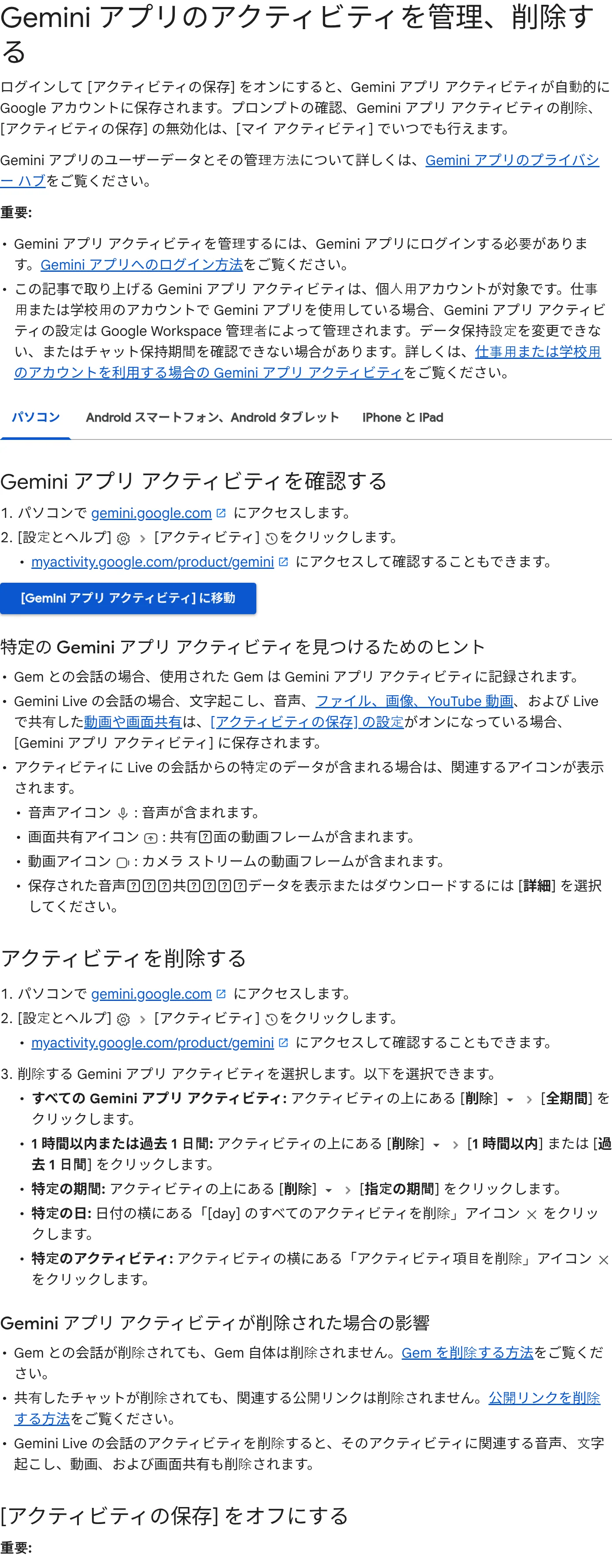
- gemini.google.com を開いてログインする
- 「設定とヘルプ」を選ぶ
- メニューの中の「アクティビティ」を開く
室谷代表取締役まずはパソコンから。ブラウザでGeminiを開いて、「設定とヘルプ」の中に「アクティビティ」が入ってるんですよね。
ここが一番わかりやすい入口です。
ここが一番わかりやすい入口です。
テキトー教師DotAI 認定講師たしかに、そこが最初の壁ですね。初めて触る人は「設定とヘルプ」を設定専用のメニューだと思い込んで、その先にアクティビティがあると気づかないケースが多いんです。
室谷代表取締役で、そこで出てくる内容って、そのアカウントのGeminiのやり取りがそのまま並ぶ感じですか。
テキトー教師DotAI 認定講師ログイン中のGoogleアカウントに保存されたものが対象です。開いて「あれ、少ないな」となる人の理由は、だいたい別のアカウントでログインしてるパターンなんですよ。
スマホアプリはメニューから「Gemini アプリ アクティビティ」
- Geminiアプリを開く
- 左側のメニュー アイコン、またはプロフィール写真/イニシャルをタップする
- 「Gemini アプリ アクティビティ」をタップする
室谷代表取締役スマホ側は入口の名前が変わるんですよ。パソコンでいう「設定とヘルプ」ではなくて、メニューアイコンかプロフィール写真から「Gemini アプリ アクティビティ」を選ぶ形になります。
テキトー教師DotAI 認定講師ここ、混同しやすいところで。パソコンで覚えた人がアプリで「設定とヘルプ」を探して見つからない、という声を現場でよく聞きます。
同じ機能でも呼び方が違うんですよね。
同じ機能でも呼び方が違うんですよね。
室谷代表取締役うちのチームでも個人アカウントと会社のアカウントを両方ログインしてる人がいて、「スマホだと履歴が少ない」と言ってたのがまさにそれでした。
テキトー教師DotAI 認定講師Googleアカウント単位の話なので、同じアカウントならどこから見ても中身は同じです。端末ごとに別々のものが保存されているわけではないんです。
myactivity.google.com なら一覧でまとめて追える
テキトー教師DotAI 認定講師もうひとつ、myactivity.google.com から入るルートもあります。Geminiのアプリを開かずに、ブラウザから直接たどれるんですね。
室谷代表取締役あそこは他のGoogleサービスの履歴と横並びで見られるのが便利なんですよね。Geminiだけ見たいときは、製品ごとに絞り込む形になります。
テキトー教師DotAI 認定講師室谷代表取締役つまり同じGoogleアカウントのデータを、入口だけ変えて見ているということですね。アプリ内とWebで別々に保存されてるわけではない、と。
Gemini Liveやアップロードしたファイルも同じ場所に出る
室谷代表取締役で、気になるのが音声とかファイルですよね。テキストのチャットだけが残るわけではない、と。
テキトー教師DotAI 認定講師そこなんですよ。Gemini Liveの文字起こしや音声、画面共有、動画、それにアップロードした画像やファイルも保存の対象に入ります。
チャット欄だけ見てると見落としやすい部分ですね。
チャット欄だけ見てると見落としやすい部分ですね。
室谷代表取締役音声や動画まで残るとなると、扱う内容によっては注意が要りますね。
テキトー教師DotAI 認定講師表示の細かい区分は公式ヘルプで確認してほしいんですが、「テキストだけじゃない」と頭に置いておくと安心です。
アクティビティをオフにする手順をWeb・iPhone・Androidで確認
アクティビティをオフにする手順(Web・iPhone・Android)
- 01スマホアプリ(iPhone・Android)①Geminiアプリを開く ②左側のメニュー アイコン、またはプロフィール写真/イニシャルをタップ ③「Gemini アプリ アクティビティ」をタップ ④画面上部の[オン]をタップし、[オフにする]か[オフにしてアクティビティを削除]を選ぶ
- 02ブラウザ(gemini.google.com)①gemini.google.comを開く ②「設定とヘルプ」から「アクティビティ」を選ぶ ③上部の[オン]をタップし、[オフにする]か[オフにしてアクティビティを削除]を選ぶ
- 03事前確認:アカウントを揃える設定はGoogleアカウント単位。アプリとブラウザで別アカウントだと片方に反映されないため、先にログイン中のアカウントを確認・統一する
スマホアプリ(iPhone・Android)からオフにする
- Gemini アプリを開く
- 左側のメニュー アイコン、またはプロフィール写真/イニシャルをタップ
- 「Gemini アプリ アクティビティ」をタップ
- 画面上部の[オン]をタップし、[オフにする]か[オフにしてアクティビティを削除]を選ぶ
テキトー教師DotAI 認定講師スマホのときに「設定とヘルプ」を探さないでくださいね。ここが一番ハマるところで、アプリ側にはそのメニューがないんですよ。
プロフィール写真かメニューアイコンから「Gemini アプリ アクティビティ」に進むのが正解です。
プロフィール写真かメニューアイコンから「Gemini アプリ アクティビティ」に進むのが正解です。
室谷代表取締役入口の名前が違うだけで、辿り着く先は同じ設定なんですよね。うちのメンバーにも「設定が見つからない」って言ってた人がいて、PCの手順をそのままスマホで探してたパターンでした。
テキトー教師DotAI 認定講師それ、初めて触る人がまず止まる場所です。画面上部に[オン]が見えたら、そこから切り替えの選択肢が出てくる。
この順番だけ覚えておけば迷わないと思います。
この順番だけ覚えておけば迷わないと思います。
ブラウザのgemini.google.comからオフにする
- gemini.google.com を開く
- 「設定とヘルプ」→「アクティビティ」を選ぶ
- 上部の[オン]をタップし、[オフにする]か[オフにしてアクティビティを削除]を選ぶ
室谷代表取締役PCは「設定とヘルプ」から「アクティビティ」で一直線ですね。ブラウザさえ開ければ済むので、複数端末を使っている人はここで一度切っておくのが早いんですよ。
テキトー教師DotAI 認定講師たしかに。スマホで操作した人も、最後にブラウザで状態を見に行くと安心できます。
表示が[オン]のままなら、どこかで切り替わっていないサインなので。
表示が[オン]のままなら、どこかで切り替わっていないサインなので。
室谷代表取締役その確認、地味に効くんですよね。設定って「やったつもり」が一番危ないので。
「オフにする」と「オフにしてアクティビティを削除」は何が違う
テキトー教師DotAI 認定講師ここで選択肢が2つ出てくるので迷う人が多いんですよ。「オフにする」は今後保存しないようにするだけ、「オフにしてアクティビティを削除」は名前のとおり保存済みの分も一緒に消す、という違いです。
室谷代表取締役前者は蛇口を閉めるだけ、後者は閉めた上で溜まっていた分も抜く、という整理ですね。過去のやり取りを残しておきたいなら前者、消したいなら後者を選ぶことになります。
テキトー教師DotAI 認定講師室谷代表取締役あと、この設定が端末ごとではなくアカウントに紐づく設計なのも面白いところで。GoogleのID基盤が中心にあるから、端末側に設定を持つ発想がないんですよね。
アプリとブラウザで別アカウントだと反映されないことがある
室谷代表取締役だから同じアカウントなら、スマホで切ればPCにも反映される。逆に反映されていないように見えるときは、ログイン中のアカウントがずれている可能性が高いんですよ。
テキトー教師DotAI 認定講師現場でよく聞くのがまさにそれで、個人用と仕事用を使い分けていて、アプリは個人、ブラウザは仕事のままだった、というパターンです。
室谷代表取締役仕事用のアカウントだと、そもそも自分では切り替えられず管理者側の設定になる場合もありますしね。画面に「この設定は、お使いのアカウント タイプでは現在のところ利用できません」と出たら、不具合ではなくアカウントの種類の話です。
テキトー教師DotAI 認定講師そこは切り分けたいところですね。まずプロフィール写真のアイコンで今どのアカウントかを確認する、それでも分からなければ公式ヘルプの手順を見る、という順番が確実だと思います。
オフにすると何が変わる?使えなくなる機能と残る機能
アクティビティ保存オフ時の機能の可否
| 機能・連携 | オフでも使える | オフで使えなくなる | 条件付き |
|---|---|---|---|
| 電話・メッセージ・WhatsApp | ○ | × | × |
| Google Workspaceなどのその他連携 | × | ○ | × |
| 今後のチャットのアクティビティ表示 | × | ○ | × |
| AIモデル改善への利用 | × | ○ | × |
| フィードバック送信分の保持 | ○ | × | × |
| Gemini Liveの音声・画面共有の改善利用 | △ | × | × |
| Tasks in Gemini・リモートブラウザ/PC操作 | × | × | ○ |
今後のチャットは残らず、モデル改善にも使われない
室谷代表取締役オフにしたときの変化で一番わかりやすいのは、そこから先のやり取りがアクティビティに表示されなくなることと、AIモデルの改善に使われなくなることなんですよね。フィードバックを送った場合だけは例外で保持されるので、そこは切り分けて考えたほうがいいです。
テキトー教師DotAI 認定講師現場でよく聞くのは「オフにすれば過去の分まで全部対象外になる」という受け取り方なんですよ。実際はこれから先の話で、過去はまた別の論点になるので、そこは分けて理解したほうが混乱しにくいですね。
室谷代表取締役あともう一段、別の設定があるんですよ。Gemini Live の音声や画面共有をサービスの改善に使うかどうかは、アクティビティの保存とは独立した設定で、初期はオフ。
ここを混同すると「オフにしたのに」という誤解が生まれます。
ここを混同すると「オフにしたのに」という誤解が生まれます。
テキトー教師DotAI 認定講師たしかに、設定が二階建てになってるのは初めて触る人が最初に戸惑うところですね。一段目を切っただけで全部止まった気になりやすいんです。
電話・メッセージ・WhatsAppはオフでも使える、Workspace連携は止まる
室谷代表取締役ここが実務的に一番大事で。連携って全部止まるわけじゃなくて、電話・メッセージ・WhatsApp みたいなモバイル系は、保存のオンオフに関係なく使えるんです。
一方で Google Workspace などのその他の連携は、オフの間は使えなくなる。で、オンに戻すと過去の連携アクセスは復元されます。
一方で Google Workspace などのその他の連携は、オフの間は使えなくなる。で、オンに戻すと過去の連携アクセスは復元されます。
テキトー教師DotAI 認定講師現場感覚で言うと「オフ=全機能停止」だと思ってる人が多くて、境界が斜めになってるのが一番ハマるポイントなんですよ。止まるものと止まらないものが混ざってるので。
室谷代表取締役経営目線で言うと、個人が自分の設定をいじったつもりが、Workspace 側の連携が落ちて業務フローに響く、という波及のしかたをするんですよね。個人の設定画面に見えるのに影響範囲は組織側、という構造は地味に厄介です。
過去の文脈を踏まえた応答やパーソナライズの精度は落ちる
テキトー教師DotAI 認定講師で、デメリット側なんですけど、過去のやり取りを踏まえた応答やパーソナライズの精度は落ちます。同じ前提を毎回説明し直す手間が出てくる、と想像しておくといいですね。
室谷代表取締役便利さを手放すコストをどう見るか、なんですよね。直近の会話を引き継いでくれる前提で組み立ててた作業ほど、オフにした瞬間に前提が崩れる。
ここを見積もらずに切ると、あとで「なんか毎回説明してるな」となりがちです。
ここを見積もらずに切ると、あとで「なんか毎回説明してるな」となりがちです。
テキトー教師DotAI 認定講師最初に戸惑うのがまさにそこで、精度が落ちるというより「毎回ゼロから」になる感覚ですね。作業の型が固まってる人ほど影響が大きいと思います。
Tasks in Geminiが使える条件
室谷代表取締役最後に条件付きの機能を。Tasks in Gemini、リモートブラウザやリモートPC操作のあたりは、アクティビティの保存がオンで、かつタスクアクティビティを管理できる場合にだけ使える、という立て付けなんです。
テキトー教師DotAI 認定講師なのでオフにしてると、そもそも選択肢として出てこない。壊れてるわけじゃないんですよ。
条件的に使えないだけなので、切り分けを間違えると無駄にハマります。
条件的に使えないだけなので、切り分けを間違えると無駄にハマります。
オフにしてもデータは消える?72時間と3年保持の話
オフにした直後でも最長72時間はアカウントに残る
室谷代表取締役「オフにしたのに、まだ残ってる気がする」というのは不具合ではなくて仕様なんですよね。応答の継続やシステム障害への対応、フィードバックの処理のために、直近のチャットは最長72時間アカウントに保持されるんです。
テキトー教師DotAI 認定講師ここで混乱する人が多いんですよ。しかも厄介なのが、その72時間ぶんはアクティビティの画面には表示されないんです。
「切ったのに見えないところで残ってる」という状態になるので。
「切ったのに見えないところで残ってる」という状態になるので。
室谷代表取締役見えないから「消えた」と誤解する。仕組みとしては筋が通ってるんですけど、ユーザー側からすると不親切ですよね。
設定を切った=その瞬間にゼロ、ではないと。
設定を切った=その瞬間にゼロ、ではないと。
テキトー教師DotAI 認定講師あとフィードバックを送った場合は、そのチャットと添付ファイルも保持の対象になります。送った側は「送っただけ」の感覚なので、そこは頭に置いておいたほうがいいです。
人間のレビュアーが確認したチャットは最長3年保持される
室谷代表取締役さらに一段あって。過去に人間のレビュアーが確認したチャットは、Google アカウントから切り離した状態で最長3年保持されるんですよ。
これはアクティビティを削除しても消えない。
これはアクティビティを削除しても消えない。
テキトー教師DotAI 認定講師現場感覚で言うと、一番つまずくのがそこで。「削除したのに残ってるの?」って。
アカウントに紐づかない形で残るので、ユーザー側からはもう触れないんですよね。
アカウントに紐づかない形で残るので、ユーザー側からはもう触れないんですよね。
室谷代表取締役記録として切り離して残す、というのはデータガバナンスとしては理解できる設計です。ただ、設定を切るタイミングを後回しにするほど、レビューの対象になるやり取りは積み上がっていくとも言えます。
テキトー教師DotAI 認定講師アクティビティは広告表示には使われていない
室谷代表取締役ここ、必要以上に怖がられている部分なんですが、Gemini アプリでの会話は広告表示のためには使われていないんですよね。
テキトー教師DotAI 認定講師そこは安心していいところですね。ただ「広告に使われない」と「学習に使われない」は別の話なので、そこが混ざりやすいんですよ。
室谷代表取締役別々の話がひとつにまとまっちゃう典型ですね。あわせて、一時チャットはモデルのトレーニングに使われない、というのも切り分けて覚えておいたほうがいい。
テキトー教師DotAI 認定講師そうなんです。何を避けたいのかによって、オフにするのか、一時チャットを使うのか、あとから消すのかが変わってきます。
過去のアクティビティを削除する方法(個別・期間指定・全期間)
アクティビティ削除の基本手順
- 01Geminiにログインgemini.google.com にログイン、またはGeminiアプリを開く(myactivity.google.com/product/gemini からも同じ画面に入れる)
- 02パソコン:「設定とヘルプ」→「アクティビティ」/スマホアプリ:メニュー アイコンまたはプロフィール写真→「Gemini アプリ アクティビティ」
- 03削除範囲を選ぶ「全期間」「1時間以内/過去1日間」、または期間指定・特定の日を選択
- 04確認の案内に従って実行削除は元に戻せないため、範囲は小さい方から確認する
全期間・過去1日・1時間以内から選んで消す
- gemini.google.com の「設定とヘルプ」→「アクティビティ」、または myactivity.google.com/product/gemini を開く
- 削除したい範囲を選ぶ(全期間/過去1日間/1時間以内)
- 内容を確認して削除を実行する
室谷代表取締役削除の入口は2つあるんですよね。Geminiの画面から入るのと、myactivity.google.com/product/gemini から直接開くのと。
まず範囲を選ぶところまで行ければ同じです。
まず範囲を選ぶところまで行ければ同じです。
テキトー教師DotAI 認定講師初めて触る人が迷うのは、全期間と直近の削除が同じ画面にあることです。「全部消す」のか「直近だけ消す」のかを先に決めると迷いません。
室谷代表取締役全期間、過去1日間、1時間以内。この3つで大体の用は足りるんですよ。
ただ、全期間は一括なので、消したくないものがあるなら期間指定にした方がいい。
ただ、全期間は一括なので、消したくないものがあるなら期間指定にした方がいい。
テキトー教師DotAI 認定講師そうですね。削除は画面から消えたあとにストレージから消える流れなので、実行後に対象範囲をもう一度開いて確認するのが安心です。
期間を指定する/特定の日だけ消す
室谷代表取締役期間を指定するときは、開始日と終了日の感覚を間違えると、消したくない日まで巻き込むんですよね。特定の日だけ消す方が安全なことも多いです。
テキトー教師DotAI 認定講師現場感覚で言うと、まず1日単位で消して、足りなければ期間でまとめる順番がいいですね。いきなり広げると、どこまで消したか分からなくなります。
室谷代表取締役削除はまず画面表示から消えて、その後 Google のストレージから安全に消去される。だから画面上から消えた瞬間に完全に終わったと決めつけない方がいいんですよ。
テキトー教師DotAI 認定講師はい。期間指定で消したあとは、同じ日付範囲をもう一度開いて残りを見る。
この確認だけで消し残しの不安はかなり減ります。
この確認だけで消し残しの不安はかなり減ります。
個別の項目だけ消すときの注意点
室谷代表取締役個別の項目だけ消すのは、残したい会話を選びながら消せるのが強みなんですよ。ただ、件数が多いとどうしても漏れます。
テキトー教師DotAI 認定講師初めて触る人は、1件消せばその会話全体が消えると思いがちです。実際は項目単位なので、同じやり取りの中に残るものがある前提で見た方がいいですね。
室谷代表取締役なので個別で消すのは「これは残したい」と決まっているときだけにして、基本は範囲で消す方が事故が少ないんですよね。
テキトー教師DotAI 認定講師そうですね。個別で消したあとに、もう一度アクティビティ一覧を開いて残りを確認する。
この一手間が効きます。
この一手間が効きます。
Gemとの会話・共有リンク・Gemini Liveを消すときの落とし穴
室谷代表取締役ここが一番の落とし穴で。Gemとの会話を消しても、Gem自体は残るんですよ。
会話だけ消えたと思って油断すると、Gemの一覧に残ってる。
会話だけ消えたと思って油断すると、Gemの一覧に残ってる。
テキトー教師DotAI 認定講師ここを混同する人が多いんですよ。「消したのに残ってる」と見えるのは、会話とGem本体が別物だからですね。
共有した公開リンクも、アクティビティとは別に削除が要ります。
共有した公開リンクも、アクティビティとは別に削除が要ります。
室谷代表取締役それとGemini Live。アクティビティを削除すると、関連する音声・文字起こし・動画・画面共有もまとめて消える。
個別に残すつもりだと、ここで消えすぎることがあるんですよね。
個別に残すつもりだと、ここで消えすぎることがあるんですよね。
テキトー教師DotAI 認定講師なので順番は、まずアクティビティの範囲を消す、次に共有リンクを確認、最後にGem本体を残すか決める。Liveはまとめて消える前提で、必要なものは先に控えておくといいですね。
履歴が消えたように見えるときの詳しい対処はGeminiの履歴の見方|確認・検索・削除と消えたときの対処でも触れています。
履歴が消えたように見えるときの詳しい対処はGeminiの履歴の見方|確認・検索・削除と消えたときの対処でも触れています。
自動削除は3か月・18か月・36か月から選べる
初期設定は18か月、変更は数タップで済む
パソコン(gemini.google.com)の場合
- gemini.google.com を開いてログインする
- 「設定とヘルプ」を開く
- 「アクティビティ」を選ぶ
- 画面上部の期間表示をクリックし、保存期間を選ぶ
- 「次へ」を選ぶ
スマホアプリ(iPhone/Android)の場合
- Gemini アプリを開く
- 左側のメニュー アイコン、またはプロフィール写真/イニシャルをタップする
- 「Gemini アプリ アクティビティ」をタップする
- 画面上部の期間表示をタップし、保存期間を選ぶ
- 「次へ」を選ぶ
室谷代表取締役前提として、保存期間は放っておくと18か月を過ぎたところで自動的に消える設定なんですよね。ここを一度も触ってない人がほとんどなんじゃないかと思います。
テキトー教師DotAI 認定講師現場でよく聞くのも「期間を選べるって知らなかった」という声です。設定の奥深くにあるわけではなくて、アクティビティの画面の上部に期間がそのまま出てるんですよ。
見る場所と変える場所が同じなんですね。
見る場所と変える場所が同じなんですね。
室谷代表取締役ただ、仕事や学校で配られてるアカウントだと、この期間の変更自体ができない仕組みになってるので、そこは切り分けて考えたほうがいいですね。
テキトー教師DotAI 認定講師たしかに。管理している側の設定になるので、表示がグレーでも不具合ではないんですよ。
個人のアカウントの話として読んでおくのがよさそうです。
個人のアカウントの話として読んでおくのがよさそうです。
3か月・18か月・36か月、どれを選ぶかの判断
室谷代表取締役選択肢は3か月・18か月・36か月、それと自動削除しない、の4つなんですけど、事業を回してる側の感覚で言うと、保持期間の設計って「学習に回せる過去をどこまで確保するか」という話なんですよね。ユーザーが短くすれば、その分だけ参照できる範囲が減る。
テキトー教師DotAI 認定講師ユーザー側から見ると「残したくないなら短く」が素直な判断ですよね。あとから自分で消す手間を考えなくて済みますし。
室谷代表取締役逆に、過去のやり取りを踏まえた応答を厚くしたい人は長めに寄せる。ただ36か月はかなり先の話なので、そこは好みが分かれるところだと思います。
テキトー教師DotAI 認定講師最初に戸惑うのが「短くすると何が不便になるのか」が見えないことなんですよ。期間を縮める判断は、そこを理解してからでいいと思います。
自動削除しない設定にすると何が変わる
室谷代表取締役「自動削除しない」を選ぶと、期間が来ても消えないわけですよね。便利ですけど、裏を返せばデータが残り続けるということでもある。
テキトー教師DotAI 認定講師たしかに。自動で片付く前提がなくなるので、必要なら自分で見直す前提になる、という理解でいいと思います。
室谷代表取締役そこは運用の話で、たまに自分で棚卸しするかどうかですよね。自動削除を待たずに消したい場合は、履歴の確認と削除の流れをまとめたGemini(ジェミニ)の履歴の見方|確認・検索・削除と消えたときの対処が参考になると思います。
テキトー教師DotAI 認定講師期間の設定と、その場で消す操作は別物なので、両方知っておくと迷わないですね。
「アクティビティがオフになっています」と表示されるときの対処
「アクティビティがオフになっています」の切り分け
そのアカウントは自分で作った個人のものですか?
YES / はい(個人アカウント)
- ブラウザで gemini.google.com を開き、「設定とヘルプ」→「アクティビティ」で同じ症状が出るか確認
- 広告ブロッカーやCookieをブロックする機能・拡張を無効にして、もう一度オンにする
- アプリとブラウザで別のGoogleアカウントにログインしていないか確認(設定はアカウント単位)
- それでも直らない場合はアプリ内のフィードバックで報告
NO / いいえ(会社・学校のアカウント)
- 管理者が握っているため、本人はオン・オフ・削除・自動削除期間の変更ができない
- 画面に「この設定は、お使いのアカウント タイプでは現在のところ利用できません」と表示される(権限がない)
- 契約ライセンスがコアサービスか追加サービスかで扱いが変わる点も確認する
会社や学校のアカウントは自分では変えられない
室谷代表取締役設定を開いたら「オフになっています」で、オンに切り替えるボタンすら押せない、という相談があるんですよね。あれ、壊れてるわけじゃなくてアカウントの種類の話なんです。
テキトー教師DotAI 認定講師そうなんですよ、そこが最初の分岐なんです。仕事や学校で配られてるアカウントは管理者が握っていて、本人はオンもオフも削除も自動削除期間の変更もできない仕様なんですね。
室谷代表取締役画面にも「この設定は、お使いのアカウント タイプでは現在のところ利用できません」と出るはずで。要は権限がない、と。
テキトー教師DotAI 認定講師なので最初に見るのは「そのアカウント、自分で作った個人のものですか」なんです。ここで大半が片付きます。
「コアサービス」と「追加サービス」で扱いが変わる
室谷代表取締役同じ会社のアカウントでも、契約してるライセンスによって中身が変わるのがややこしいところで。うちも更新のタイミングで必ずそこを洗い直すんですよ。
テキトー教師DotAI 認定講師現場感覚で言うと、法人なら安全と思われがちなんですけど、そうとも限らないんですよね。追加サービスとして使うエディションだと、個人向けと同じようにレビュアーが内容を確認したり、モデルの改良に使われたりする場合がある。
室谷代表取締役逆にコアサービス扱いのエディションは、チャットもアップロードしたファイルもレビュアー確認やモデル改良には使われない、と。経営目線だと「法人契約かどうか」じゃなくて「どのエディションか」で判断しないといけない話なんですよ。
テキトー教師DotAI 認定講師そこ、混同する人が多いんですよ。ライセンスの一覧を見て初めて気づくパターンですね。
オンにしても数分で戻るときの確認順
まずは次の順で切り分けます。
- ブラウザで gemini.google.com を開き、「設定とヘルプ」→「アクティビティ」で同じ症状が出るか確認する
- 広告ブロッカーやCookieをブロックする機能・拡張を無効にして、もう一度オンにする
- アプリとブラウザで別のGoogleアカウントにログインしていないか確認する(設定はアカウント単位のため)
室谷代表取締役これ、利用者からの報告として上がってるやつですよね。オンにした直後にオフへ戻る、アプリ版だとメッセージが消える、みたいな。
テキトー教師DotAI 認定講師案内されてる順番はシンプルで、まずWeb版で同じことが起きるか見る。次に広告ブロッカーやCookieブロック系の機能が遮断して誤作動してる可能性を疑う、という流れなんですよ。
室谷代表取締役ブラウザの拡張が原因って、切り分けないと永遠に分からないやつですね。
テキトー教師DotAI 認定講師そうなんです。あと地味なのが、アプリとブラウザで別アカウントになってて「反映されてない」だけのケース。
ここもセットで見ます。
ここもセットで見ます。
それでも直らないときはアプリ内から報告する
室谷代表取締役全部試してダメなら、そのままにせず報告すればいいんですよね。
テキトー教師DotAI 認定講師はい、直らない場合はアプリ内のフィードバックで報告するよう案内されています。設定が勝手に戻るのを、こちらの操作ミスと決めつけない方がいいですよ。
室谷代表取締役履歴が消えたように見えるときも同じで、まず表示の問題なのか保存の問題なのかを切り分ける。詳しくはGemini(ジェミニ)の履歴の見方|確認・検索・削除と消えたときの対処で解説してるので、あわせて見てもらうと早いと思います。
テキトー教師DotAI 認定講師表示がおかしいのか、データが無いのかで、やることが真逆になりますからね。
よくある質問
Q1. Geminiアプリのアクティビティと、Googleアカウントの「Webとアプリのアクティビティ」は何が違う?
室谷代表取締役Geminiアプリのアクティビティと、Googleアカウントの「Webとアプリのアクティビティ」って名前が似てて混同しやすいんですよね。設定画面でも別項目として扱われてます。
テキトー教師DotAI 認定講師現場でもそこが一番混乱するところで。Gemini側だけオフにしても、Google全体の検索履歴の設定は変わらないんですよ。
対象範囲が違うので、そこを分けて考える必要があります。
対象範囲が違うので、そこを分けて考える必要があります。
室谷代表取締役だから、プライバシーを固めたいなら両方を見ることになるんですけど、GeminiだけならGemini側、Google全体まで止めたいならアカウント側、という切り分けなんですよね。
Q2. スマホとPCで設定は別々に変える必要がある?
室谷代表取締役これ、端末ごとに覚える必要はないんですよ。同じGoogleアカウントでログインしていれば、設定はアカウント側に紐づくので、スマホで変えたらPCでも同じ状態になります。
テキトー教師DotAI 認定講師たしかに。ただ、複数アカウントでログインし直すと別の設定に見えるので、そこは注意なんですよね。
端末差というより、今どのアカウントで開いているかの問題なんです。
端末差というより、今どのアカウントで開いているかの問題なんです。
室谷代表取締役そうそう。だからスマホとPCを往復する人ほど、設定を変えた後にアカウント表示を一度見た方がいいんです。
端末を変えたから設定がリセットされた、というわけではないんですよね。
端末を変えたから設定がリセットされた、というわけではないんですよね。
Q3. 複数のGoogleアカウントを使い分けているときの注意点は?
テキトー教師DotAI 認定講師よくあるのが、個人アカウントではオフにしたのに、仕事用ではオンのまま、というパターンです。アカウントごとに設定が別なので、切り替えたときに前の設定が引き継がれるわけではないんです。
室谷代表取締役アカウントを切り替えたときに、前の設定がそのまま来ると思っている人多いんですけど、実際は別々なんですよね。だから使うアカウントごとに一度確認するのが確実です。
テキトー教師DotAI 認定講師そこ、地味にハマる人多いんですよ。特にログインし直したタイミングや、新しい端末で開いたタイミングで見直すのがおすすめです。
設定はアカウントに付いてくるので。
設定はアカウントに付いてくるので。
Q4. 仕事用のGoogleアカウントだと設定を変えられないことがある?
室谷代表取締役仕事用のGoogleアカウントだと、組織の管理者側のポリシーで設定項目が縛られているケースがあります。自分ではオンオフできないこともあるんですよね。
テキトー教師DotAI 認定講師現場感覚でも、仕事用は個人用と同じ感覚で触ると「変えられない」となることがあります。その場合は自己判断で突破しようとせず、管理者に確認するしかないですね。
室谷代表取締役個人アカウントで試してから、仕事用はルールを確認する。この順番が安全なんですよね。
仕事用は自分だけの設定じゃないので、そこは分けて考えるべきなんです。
仕事用は自分だけの設定じゃないので、そこは分けて考えるべきなんです。
Q5. アクティビティをオフにしたら、Googleの検索履歴も止まる?
テキトー教師DotAI 認定講師そこは別なんですよ。Geminiアプリのアクティビティをオフにしても、Google検索の履歴は別の設定で管理されています。
一緒だと思っていると、思わぬところで履歴が残ります。
一緒だと思っていると、思わぬところで履歴が残ります。
室谷代表取締役一緒に止めたいなら、Googleアカウント側のWebとアプリのアクティビティも見る必要があるんですよね。Geminiだけか、Google全体かで範囲が違いますから。
テキトー教師DotAI 認定講師目的を先に決めると迷わないですね。Geminiの履歴だけならGemini側、検索まで止めるならアカウント全体、という切り分けです。
両方見て初めて全体像が見えます。
両方見て初めて全体像が見えます。
まとめ
室谷代表取締役Geminiアプリのアクティビティは、どのやり取りを保存するかを自分で決めるための設定なんですよね。オフにすれば今後の保存は抑えられますが、過去のデータが自動で消えるわけじゃない。
そこが一番の注意点です。
そこが一番の注意点です。
テキトー教師DotAI 認定講師たしかに、オフにした後も、履歴の確認と削除、自動削除の設定は別で見ておく必要があります。ここを一緒に済ませる人が少ないんですよね。
設定を変えただけで安心してしまうと、残ったデータを見落とします。
設定を変えただけで安心してしまうと、残ったデータを見落とします。
室谷代表取締役だから設定を変えたら終わり、ではなくて、残っているデータをどうするかまで見る。プライバシーはそのセットなんです。
片方だけだと、どうしても穴が残るんですよね。
片方だけだと、どうしても穴が残るんですよね。
テキトー教師DotAI 認定講師まずは自分のアカウントで設定画面を開いて、オンかオフか、過去データが残っていないかを見るところからですね。いきなり全部を完璧にしようとしなくても、一つずつ確認すれば大丈夫です。
室谷代表取締役そうですね。使うアカウントが複数あるなら、それぞれ確認を。
そこまでやると、ようやく腹落ちすると思います。設定は一度見直すと、その後の安心感が全然違うんですよ。
そこまでやると、ようやく腹落ちすると思います。設定は一度見直すと、その後の安心感が全然違うんですよ。