Copilotでパワポを作る入口は3つ、どれを選べばいい?
PowerPoint内のCopilotアイコンから始めるルート
 室谷代表取締役
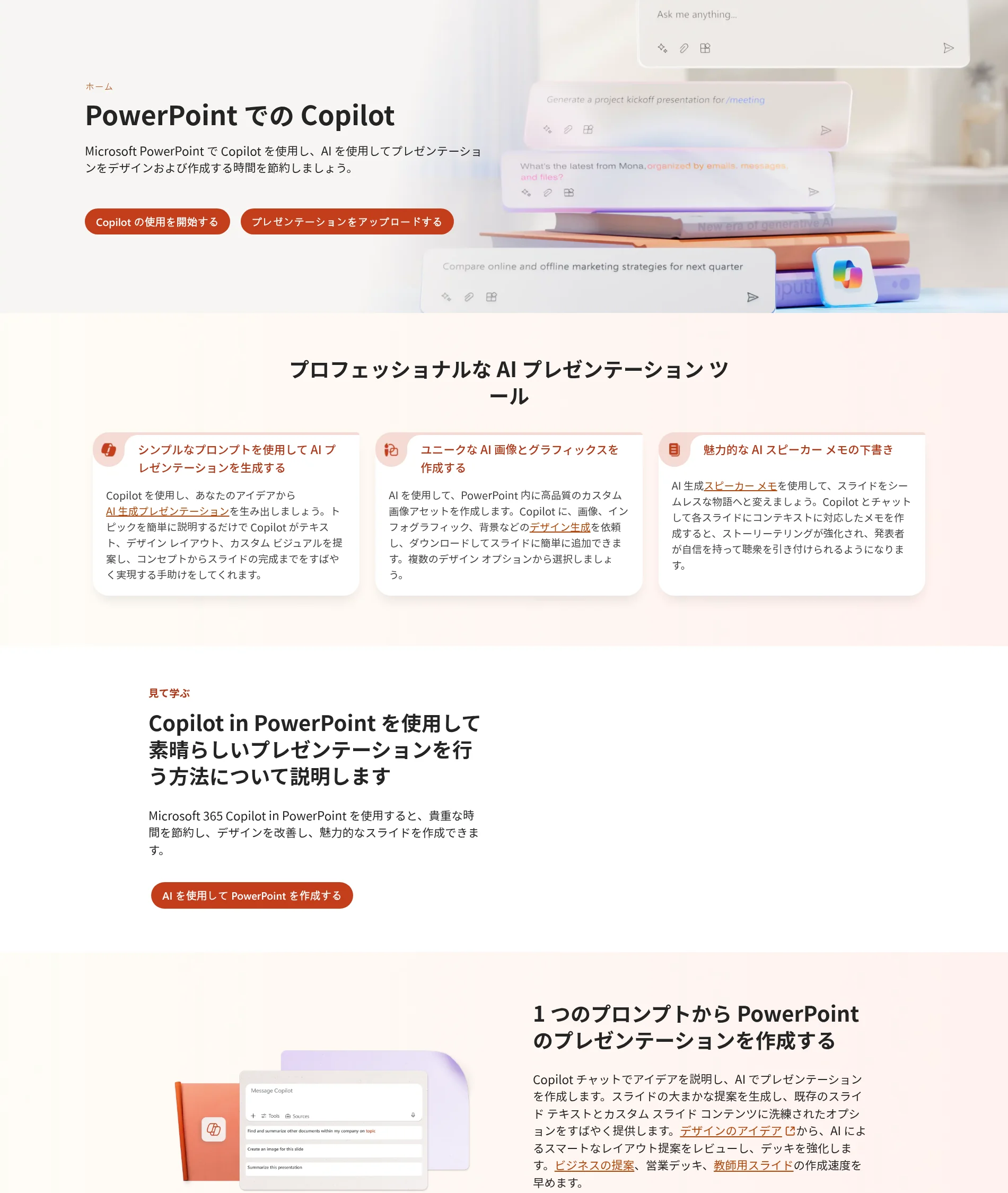
Copilotでパワポ作成するとき、一番素直な入口はアプリの中なんですよ。PowerPointを開いて、画面右下隅のCopilotアイコンを押すとCopilot Chatが立ち上がる。
そこでモデルを選ぶか「自動」のまま、作りたいプレゼンをプロンプトに書く流れですね。
そこでモデルを選ぶか「自動」のまま、作りたいプレゼンをプロンプトに書く流れですね。
 テキトー教師DotAI 認定講師
そこで最初に戸惑うのが、アイコン自体が見当たらない人なんですよね。出てこない原因はだいたい2つで、契約にCopilotが含まれていないか、組織の設定で無効化されているか。
まずそこを疑うのが早いです。
まずそこを疑うのが早いです。
室谷代表取締役これ、個人の努力じゃどうにもならないやつが混ざってるんですよ。情シスが握ってる設定だと現場からは触れないので、導入を決める側が先に把握しておくべきところです。
テキトー教師DotAI 認定講師逆にアイコンさえ出れば、あとはCopilotが「対象者は誰か」「デッキの長さは」「テンプレートの方向性は」と聞いてくるので、答えるかスキップするだけで生成まで進みます。
Microsoft 365 Copilot Chatのエージェントから作るルート
室谷代表取締役2つ目は、PowerPointを開かずにCopilot Chat側から入るルート。ツールメニューからWord・Excel・PowerPointのエージェントを選ぶと、チャットの中でファイルが作られてOneDriveに保存される。
こちらはMicrosoft 365 Copilotのライセンスが必要です。
こちらはMicrosoft 365 Copilotのライセンスが必要です。
テキトー教師DotAI 認定講師現場でよく聞くのが「エージェントの選択肢が出てこない」という相談なんですよ。公式の注記だと、管理者がAnthropicのAIモデルへのアクセスを有効にしていないと、そのオプション自体が表示されない場合がある、と。
選べるモデルの一つとして並ぶ環境がある、という理解でいいと思います。
選べるモデルの一つとして並ぶ環境がある、という理解でいいと思います。
室谷代表取締役ここ、地味に効いてくるんですよね。ツールの性能差というより、テナントの設定で使える引き出しが変わる。
同じ会社なのに部署によって画面が違う、みたいなことが普通に起きます。
同じ会社なのに部署によって画面が違う、みたいなことが普通に起きます。
テキトー教師DotAI 認定講師たしかに。だから「隣の人はできたのに自分は出ない」で詰まったら、操作を疑う前に管理者に確認、が最短です。
PowerPoint for the webから作るルート
室谷代表取締役3つ目がブラウザ版です。powerpoint.cloud.microsoft にアクセスして、そこでCopilotを呼ぶ形ですね。
アプリを入れていない端末でも触れるのが利点なんですよ。
アプリを入れていない端末でも触れるのが利点なんですよ。
テキトー教師DotAI 認定講師出先のノートPCとか、会社の端末にアプリを入れてもらえない人には効きますね。スピーカーノートの提案や画像・デザインの提案も同じ画面で頼めるので、資料を作りながら詰めていく作業はやりやすいです。
室谷代表取締役ただ、ブラウザ版でどこまでできるかは契約と環境で変わるので、そこは公式の最新情報を見たほうがいい。この記事では断定しないでおきます。
3つの違いを先に押さえる(使える条件とできることの差)
室谷代表取締役先に整理しておくと、こういう住み分けになります。
| 入口 | 前提 | 向いているケース |
|---|---|---|
| PowerPoint内のCopilot | Copilot付きのライセンスと組織の設定 | アプリ内で完結させたい |
| Copilot Chatのエージェント | Microsoft 365 Copilotライセンス | チャットで作りながら詰めたい |
| PowerPoint for the web | ブラウザ環境と契約 | アプリを入れられない端末 |
テキトー教師DotAI 認定講師初めて触る人は「どれが一番賢いのか」で選びがちなんですけど、実際は手元の環境で選べるものが決まってしまうんですよね。
室谷代表取締役そうなんですよ。機能の優劣より、自分がどのライセンスと設定の中にいるか。
お金の話はこの後の章で整理しましょう。
お金の話はこの後の章で整理しましょう。
新しいプレゼンを丸ごと作る基本手順は?
新しいプレゼンを丸ごと作る基本手順
- 01Copilotアイコンを開くPowerPointでプレゼンを開き、画面右下隅の「Copilot」アイコンをクリックしてCopilot Chatを開く
- 02モデルとブランドを選ぶモデルセレクターでAIモデルを選ぶ(迷ったら「自動」のまま)。ブランドキットがあれば「ブランドの選択」から選び、無ければスキップ
- 03プロンプトを書いて送信作りたいプレゼンの内容をプロンプト欄に書いて送信。目的と読み手を1行足すと精度が上がる
- 04質問に答える(またはスキップ)対象者・枚数・デザイン・画像の種類などを聞かれたら回答。スキップしても生成は進む
- 05確認してOneDriveに保存生成されたスライドを確認し、OneDriveに保存。構成の順番に目を通すと崩れが少ない
Copilotアイコンを開いてモデルとブランドを選ぶ
- PowerPointでプレゼンテーションを開き、画面右下隅の「Copilot」アイコンをクリックしてCopilot Chatを開く
- モデルセレクターで使うAIモデルを選ぶ(迷ったら「自動」のまま)
- 組織のブランドキットがある場合は「ブランドの選択」から選ぶ(無ければスキップ)
- プロンプト欄に、作りたいプレゼンテーションの内容を書いて送信する
室谷代表取締役入り口は、PowerPointを開いて右下隅のCopilotアイコンをクリック、そこからCopilot Chatが開く流れなんですね。
テキトー教師DotAI 認定講師そうなんです。最初に戸惑うのがモデルの選択で、セレクターが「自動」になってればそのままで大丈夫です。
ブランドキットは用意がある人だけ選ぶ感じですね。
ブランドキットは用意がある人だけ選ぶ感じですね。
室谷代表取締役キットが無いのに「ブランドの選択」を探して固まる人、いそうですね。
テキトー教師DotAI 認定講師そこはスキップで進みます。無いなら無いで生成は始まりますから。
あとアイコン自体が出ない場合はプランの話になるので、それは別のところで。
あとアイコン自体が出ない場合はプランの話になるので、それは別のところで。
作りたいプレゼンをプロンプトで書く
室谷代表取締役で、プロンプトに何を書くか。ここが一番差が出るところなんですよね。
テキトー教師DotAI 認定講師初めて触る人は「〇〇についてのプレゼンを作って」で終わりがちなんですよ。それでも生成はされるんですが、中身が薄い一般論になりやすいです。
室谷代表取締役MYUUUの現場でも、たたき台の精度が低いと結局作り直しになるので、書く手間より直す手間のほうが高くつくんですよ。
テキトー教師DotAI 認定講師なので、目的と読み手を1行足すだけでだいぶ変わります。構成まで指定できるとさらに近づきます。
対象者・枚数・デザインを聞かれたら答える(スキップしても進む)
室谷代表取締役生成が始まる前に、Copilotから質問が返ってくるパターンもあるんですか。
テキトー教師DotAI 認定講師あります。対象者、デッキの長さ、テンプレートやデザインの方向性、画像の種類なんかを聞かれることがあります。
全部答えなくても大丈夫で、スキップしても先に進みます。
全部答えなくても大丈夫で、スキップしても先に進みます。
室谷代表取締役答えたほうが精度は上がる、と。
テキトー教師DotAI 認定講師そうですね。ただ迷って止まるより、スキップして出たものを見てから直すほうが早い場面も多いです。
質問に答えるかスキップすると、内容とテンプレートをもとにスライドが生成されます。
質問に答えるかスキップすると、内容とテンプレートをもとにスライドが生成されます。
生成されたスライドを確認してOneDriveに保存する
室谷代表取締役仕上がりを確認して保存、までで1往復ですね。
テキトー教師DotAI 認定講師生成されたスライドを確認して、OneDriveに保存する流れです。ここで一度、構成の順番だけ目を通すと崩れが少ないですよ。
室谷代表取締役経営目線で言うと、ゼロからたたき台が出ることの価値は地味に大きいんですよ。資料作成って往復の回数がそのままコストなので。
テキトー教師DotAI 認定講師ただ、そのまま社外に出せる完成度かというと別で。人目と修正の工程は残しておいたほうがいいですね。
無料のMicrosoft 365では使えない?ライセンスと料金の話
無料版Copilot Chatでできること・できないこと
室谷代表取締役まず整理しておきたいのが、Copilotチャット自体とPowerPoint内のCopilotは別物なんですよね。仕事用のMicrosoft 365を使っていれば、Copilotのライセンスが無くてもチャット側は試せるんですよ。
テキトー教師DotAI 認定講師たしかに。ここを一緒くたに捉えてる人が多くて、「Copilot使えないんですけど」という相談の内容を聞くと、チャットは使えてるけどスライド生成のボタンが無い、というケースだったりします。
室谷代表取締役つまり無料でできないのは、PowerPointの中でスライドを丸ごと作る部分。チャットで壁打ちして、その結果を自分でスライドに落とす、というのがライセンスなしの現実的なラインですね。
テキトー教師DotAI 認定講師その線引きは大事ですね。チャット側の細かい挙動は環境でも変わるので、公式のヘルプで確認してもらうのが確実かなと思います。
個人向けプランと月額料金の目安
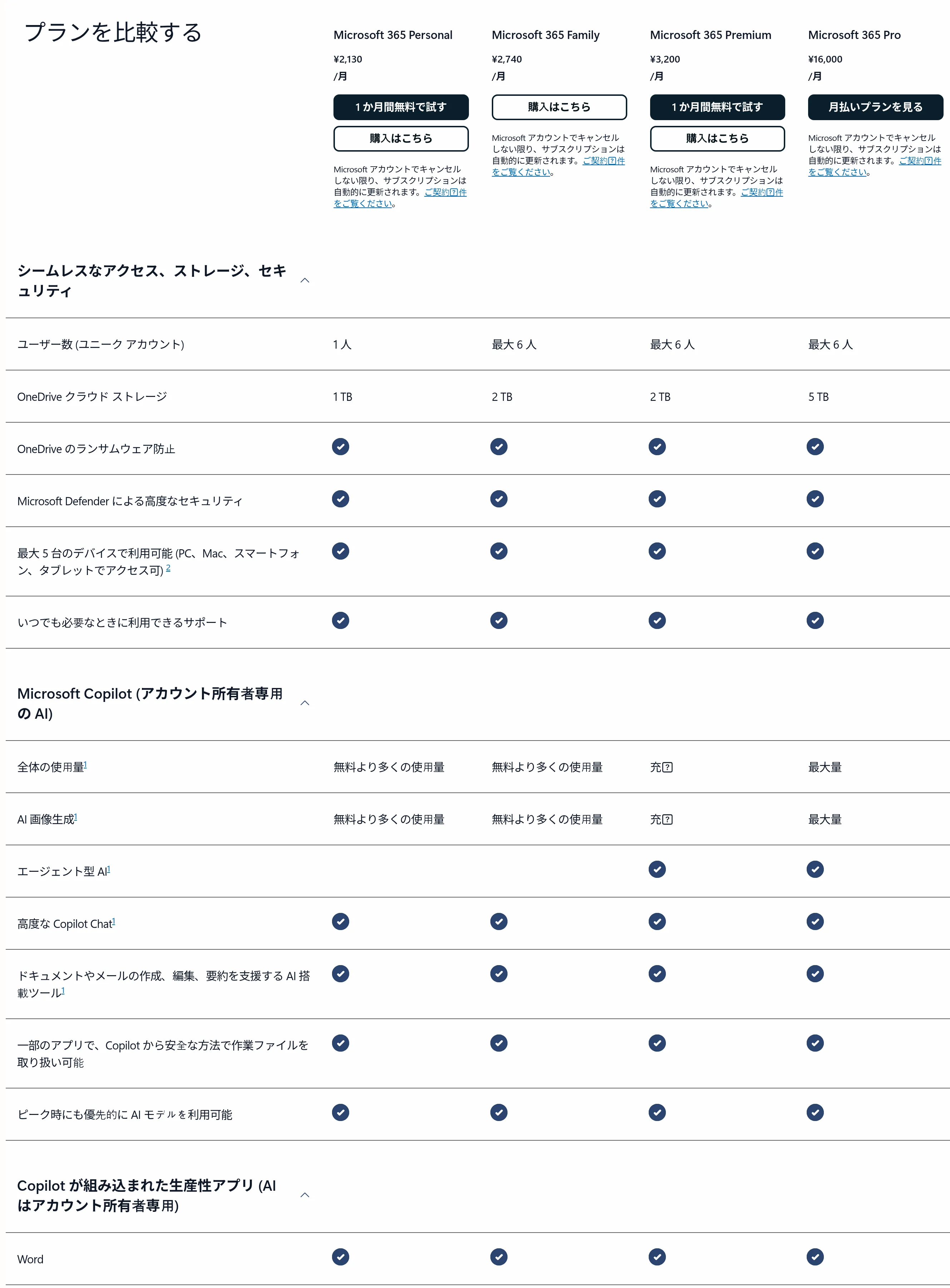
室谷代表取締役個人でPowerPoint内のCopilotまで使いたい場合、対象になるのはこの3つ。数字は一度きちんと出しておきましょうか。
| プラン | 月額(税別) |
|---|---|
| Microsoft 365 Personal | ¥2,130 |
| Microsoft 365 Premium | ¥3,200 |
| Microsoft 365 Pro | ¥16,000 |
テキトー教師DotAI 認定講師PremiumとProの差が気になるところですよね。頻度で見方が変わると思います。
家庭でたまに触るのか、仕事で毎日資料を作るのかで。
家庭でたまに触るのか、仕事で毎日資料を作るのかで。
室谷代表取締役経営目線で言うと、Proの¥16,000は個人が趣味で払う額じゃないんですよ。業務時間が何時間減るかで判断する話で、時給換算してペイするかを見るべきなんですよね。
テキトー教師DotAI 認定講師そこは用途次第ですね。あとCopilot ProというサブスクリプションでもPowerPoint内のCopilotを使える口があるので、そちらの価格は公式で確認を。
法人向けプランとアドオンの考え方
室谷代表取締役法人は既存のビジネスプランにアドオンを乗せる形が基本です。Copilot Businessアドオンが年払い相当でユーザー/月¥3,148、プロモーションで¥2,698(2026年7月1日〜12月31日)、Business Standard込みで¥3,523、Business Premium込みで¥4,797という並びですね。
テキトー教師DotAI 認定講師既にStandardやPremiumを契約してる会社だと、アドオンだけ足すのか、込みのプランに切り替えるのかで見え方が変わりますよね。人数分かけると差が出ますし。
室谷代表取締役そう、そこは全社員に配るのか、資料作成が多い部署だけに絞るのか。僕ならまず10人くらいで試して、削減時間を測ってから広げます。
一部の法人プランには付いてこないので、契約中のプランが対象かは確認が必要です。
一部の法人プランには付いてこないので、契約中のプランが対象かは確認が必要です。
テキトー教師DotAI 認定講師その確認を飛ばすと、ライセンスはあるのにボタンが出ない、という混乱に繋がりますからね。
Copilotのボタンが出ないときの原因と確認ポイント
Copilotボタンが出ないときの切り分け
契約中のプランにCopilotが含まれているか?
YES / 含まれている
- 組織の場合、管理者にCopilotが無効化されていないか確認する
- PowerPoint画面右下隅のCopilotアイコンを確認する
- 見当たらない場合は公式ヘルプの最新情報を確認する
NO / 含まれていない
- プランにCopilotが入っていないことが原因
- 個人向けプランまたは法人向けアドオンの契約を検討する
- 契約中のプランにCopilotが含まれているかを確認する
- 組織の場合、管理者にCopilotが無効化されていないか確認する
- 表示はPowerPoint画面の右下隅のCopilotアイコン。見当たらない場合は公式ヘルプの最新情報を確認する
室谷代表取締役ボタンが出ないときの原因は、大きく2つに分かれます。プランにCopilotが入っていないか、組織の設定で無効化されているか。
まずこの2つを切り分けるのが早いんですよね。
まずこの2つを切り分けるのが早いんですよね。
テキトー教師DotAI 認定講師現場でも「壊れた?」と思われがちなんですが、大体はライセンスか設定です。契約内容、管理者の設定、画面の表示場所、という順で見てもらうと迷いません。
室谷代表取締役あと個人で契約したのに会社のアカウントでサインインしてる、みたいなこともあります。アカウントの取り違えは地味に時間を溶かすんですよ。
テキトー教師DotAI 認定講師それはハマる人多いですね。まず自分がどのアカウントで入っているかを確認する。
それでも出なければ公式ヘルプを見るのが確実です。
それでも出なければ公式ヘルプを見るのが確実です。
「〜について作って」で質が下がるのはなぜ?指示の出し方
丸投げプロンプトが一般論の資料になる理由
室谷代表取締役Copilotで資料を作るとき、一番もったいないのが「〇〇について作って」だけで投げちゃうパターンなんですよね。出す側も悪気はなくて、単に何を渡せばいいか分かってないだけなんですけど。
テキトー教師DotAI 認定講師現場でよく聞くのもまさにそれで、「出てきたはいいけど、ほぼ全部自分で書き直した」という声なんですよ。ゼロから作るより疲れるやつですね。
室谷代表取締役公式のヘルプを読んでも、Copilot側が対象者とかデッキの長さとかデザインの方向性を質問してくる場合がある、と書かれてるんですよ。で、それをスキップすると当たり障りのない一般論になる。
材料を渡してないのに精度だけ期待してる状態なんですよね。
材料を渡してないのに精度だけ期待してる状態なんですよね。
テキトー教師DotAI 認定講師たしかに。料理で言うと「なんか美味しいもの作って」って頼んでる感じで、冷蔵庫の中身も伝えてないのに文句を言ってる状態です。
対象・読者・目的・ゴールの4点を渡す
テキトー教師DotAI 認定講師ここで効くのが、対象・読者・目的・ゴールの4点を最初に渡すことなんですよ。「新卒採用の説明会で使う、学生向け、弊社を知ってもらう、最後にエントリーしてもらう」みたいに。
室谷代表取締役これ、経営目線だとすごく分かりやすくて。同じ会社紹介でも、投資家向けと学生向けで言葉が全部変わるじゃないですか。
そこを指定しないまま生成させると、どの相手にも刺さらない中間の資料が出てくるんですよね。
そこを指定しないまま生成させると、どの相手にも刺さらない中間の資料が出てくるんですよね。
テキトー教師DotAI 認定講師そうなんですよね。あと「ゴール」を書くのが一番抜けやすいんですけど、一番効きます。
読んだ人に何をしてほしいのかが決まると、最後のスライドの締め方が変わるので。
読んだ人に何をしてほしいのかが決まると、最後のスライドの締め方が変わるので。
室谷代表取締役なるほど、そこは意識してなかったかも。資料の最後って、実は一番作るのが難しいですからね。
構成(スライド項目)まで指定すると何が変わるか
室谷代表取締役もう一段上げるなら、スライドの項目まで自分で決めて渡すのが効くんですよね。構成を先に書いてしまうと、Copilotは構成を考える仕事から中身を埋める仕事に切り替わるので。
テキトー教師DotAI 認定講師章立てを渡すと各スライドの役割がはっきりするので、同じ話が2回出てくるとか、途中で論点が飛ぶとかが減ります。初めて触る人が一番戸惑うのが、この「構成は誰が決めるの?」という部分なんですよ。
室谷代表取締役これって業界構造の話に近くて。生成の部分がどんどんコモディティ化していくと、差がつくのは設計図を書ける側なんですよね。
ツールが賢くなるほど、指示を設計できる人の価値は上がる気がしてます。
ツールが賢くなるほど、指示を設計できる人の価値は上がる気がしてます。
テキトー教師DotAI 認定講師現場感覚でも同じです。プロンプトの解像度が、そのまま資料の解像度になるんですよ。
Wordファイルからスライドを自動生成するコツ
Wordのスタイルで見出し構造を整えておく
室谷代表取締役Wordからスライドを作らせるとき、一番効くのはWord側の作り込みなんですよね。Copilotは文書の構造を見てスライドの分割を判断するので、見出しがただの太字だと、どこで切ればいいかの手がかりがなくなります。
テキトー教師DotAI 認定講師たしかに。現場でよく聞くのが「全部同じ書式で段落を書いてました」というパターンで、それだとCopilot側も区切りが拾えないんですよ。
Wordのスタイル機能で見出し1・見出し2を当てておくだけで、変換の素直さがかなり変わります。
Wordのスタイル機能で見出し1・見出し2を当てておくだけで、変換の素直さがかなり変わります。
室谷代表取締役手で整えるの、地味に時間かかるじゃないですか。でもそこで30分かけると、後工程の手直しが1時間減る。
資料作成って工数が読みにくいので、前処理に寄せた方が結果的に安いんですよね。
資料作成って工数が読みにくいので、前処理に寄せた方が結果的に安いんですよね。
テキトー教師DotAI 認定講師階層は浅すぎても深すぎても扱いにくいので、2階層くらいが目安です。見出しの下に長い本文がだらっと続くと、1枚に情報が詰まりすぎたスライドになりますから。
関連画像はWordに入れておく
テキトー教師DotAI 認定講師画像もWordに一緒に入れておくと、Copilotがそれをスライドに組み込もうとしてくれます。あとから画像だけ探して差し込む手間が省けるんですよ。
室谷代表取締役逆に、Wordに入れていない素材をいい感じに持ってきてくれるかというと、そこは期待しない方がいい。素材は先に渡しておく、が現実的な線です。
テキトー教師DotAI 認定講師図表も同じで、表として入っているのか画像として貼ってあるのかで扱いが変わります。可能なら表のまま入れておくと、後から数字を直しやすいです。
サイズとテンプレートの前提を揃えてから実行する
Wordからスライドを自動生成する手順
- 01標準テンプレートを開く組織の標準テンプレートがある場合は、そのファイルを開いた状態で開始する
- 02Copilot Chatを開く画面右下隅の「Copilot」アイコンから開く
- 03AIモデルを選ぶモデルセレクターで選択。迷ったら「自動」
- 04ブランドキットを選択必要に応じて「ブランドの選択」で指定
- 05Word文書を指定してプロンプト入力元にするWord文書を指定し、作りたいプレゼンテーションを記述する
- 組織の標準テンプレートがある場合は、そのファイルを開いた状態で開始する
- 画面右下隅の「Copilot」アイコンからCopilot Chatを開く
- モデルセレクターでAIモデルを選ぶ(迷ったら「自動」)
- 必要に応じて「ブランドの選択」でブランドキットを選ぶ
- 元にするWord文書を指定し、作りたいプレゼンテーションをプロンプトで記述する
室谷代表取締役テンプレートを開いてから始めるの、結果がまるで違うんですよ。新規でゼロから作らせると、デザインもレイアウトも汎用的なものが出てくるので、あとで自社仕様に寄せる作業が発生します。
テキトー教師DotAI 認定講師最初に戸惑うのがまさにそこなんですよね。「同じ指示なのに毎回デザインが違う」というのは、開いていたファイルが違うだけ、というケースが少なくありません。
室谷代表取締役あとファイルサイズも見ておきたいところで。公式は24MB未満のWordドキュメントで最もよく動作すると案内しているので、巨大な画像が大量に入ったファイルは、不要なものを落としてから実行した方が安全です。
テキトー教師DotAI 認定講師資料作成の入口として、Wordを「整った台本」にしてから渡す。これができてるかどうかで、Copilotの出番が仕上げだけになるか、ほぼ全部やり直しになるかが分かれます。
自社のテンプレート・ブランドキットに合わせるには?
プロンプト画面でブランドキットを選ぶ
室谷代表取締役PowerPointの右下のCopilotアイコンから開くと、モデルの選択とブランドキットの選択が同じ画面に並ぶんですよね。ここを見落としたまま生成して、あとから直す羽目になるパターンが結構ある・・・
テキトー教師DotAI 認定講師最初に戸惑うのがまさにそこです。「デザインは後で直せばいい」と思って進むと、直す手間のほうが大きくなるんですよ。
室谷代表取締役順番なんですよね。後からデザインを当てにいくより、先に効かせておく。
作り直しの工数って時給で見ると見えないコストで、地味に効いてくるんですよ。
作り直しの工数って時給で見ると見えないコストで、地味に効いてくるんですよ。
テキトー教師DotAI 認定講師たしかに。あとCopilotは対象者やデッキの長さ、テンプレートの方向性を聞いてくることがあるので、その前にキットを選んでおくと後のやり取りも噛み合います。
キットが無い場合は「キットの管理」で登録して発行する
- Copilotのプロンプト画面で「ブランドの選択」を開く
- 自社のキットが一覧に無ければ「キットの管理」を選ぶ
- ロゴ・テンプレート・フォント・色・画像・アイコン・ブランドボイスを登録する
- 「ブランドキットの発行」を押して、選択できる状態にする
室谷代表取締役ここ、最初に一回設計しておけば全社で使い回せる資産になるんですよ。毎回デザインを個別に直してる会社は、同じ作業を人数分繰り返してる状態で・・・
テキトー教師DotAI 認定講師現場感覚で言うと、ロゴと色だけでも入れておくと仕上がりの印象が別物になります。フォントまで揃うともう一段変わりますね。
室谷代表取締役うちの現場でも、モデルを替えるかどうかより、渡す前提情報を揃えたかどうかでアウトプットの差が出るんですよね。プロンプトの文章力より、登録済みの資産のほうが効いてくる。
テキトー教師DotAI 認定講師キットを発行しておくと、毎回プロンプトで色やフォントを説明しなくて済むのが大きいです。説明の文章が短くなるだけで、生成のぶれも減りますから。
標準テンプレートを開いた状態から作成を始める運用
室谷代表取締役もう一つのやり方として、組織の標準テンプレートのファイルを開いた状態から作成を始めると、既存のレイアウトやデザインを保持したまま生成されるんですよね。
テキトー教師DotAI 認定講師これ、ハマる人多いんですよ。白紙の新規から始めちゃって、後からレイアウトを移植する流れになるパターン。
最初から型の中にいたほうが早いんですけどね。
最初から型の中にいたほうが早いんですけどね。
室谷代表取締役要は、作ってから合わせるんじゃなくて、合わせた状態から作り始める。この順番の違いだけで、レビューの往復回数が変わってきますから。
テキトー教師DotAI 認定講師同じ発想で、画像生成やデザイン提案のときにブランドアセットを提案してくれることもあるので、キットとテンプレートの両方を効かせておくと、初めて触る人でも崩れにくくなります。
すでにあるパワポをCopilotで直すとき、できることと苦手なこと
Copilotでパワポを直すときの得意・苦手
できること
- 要約(例:30枚の資料を5枚に要約)
- スライドの追加
- 文章の書き換え(例:役員向けの表現に変更)
- スピーカーノートの提案(トーン調整・質疑応答の想定)
- 画像生成・デザイン提案
苦手なこと
- フォントや配色の一括変換
- 崩れたレイアウトの自動修正
- 「全部同じフォントにして」と頼んでもレイアウトのズレは残る前提
要約・スライド追加・文章の書き換えは任せられる
室谷代表取締役新規で丸ごと作る話のあとは、すでにある資料を直すケースなんですよね。要約、スライドの追加、文章の書き換えあたりはCopilotの守備範囲で、ここは素直に任せていいと思ってます。
テキトー教師DotAI 認定講師現場でよく聞くのは「30枚ある資料を5枚に要約して」という使い方です。人間だと最初から読み直すだけで気が遠くなるので、そこが短縮されるのは大きいですね。
室谷代表取締役経営目線で言うと、既存資料の読み直しって工数が見えにくいんですよ。会議前に1時間かけていた作業が数十秒で終わるなら、時給換算で迷う理由がない。
テキトー教師DotAI 認定講師書き換えも効きますね。「このスライド、役員向けの表現にして」みたいな細かい依頼が通るので、直し作業の初速が出ます。
ゼロから書くより心理的なハードルが低いんですよ。
ゼロから書くより心理的なハードルが低いんですよ。
フォントや配色の一括変換、崩れたレイアウトの修正は苦手
室谷代表取締役じゃあ、どこが弱いか。
テキトー教師DotAI 認定講師フォントや配色の一括変換、崩れたレイアウトの自動修正は、現時点ではまだ得意じゃないと言われています。ここを期待して開くと「あれ?」となるんですよ。
室谷代表取締役全社のデザインを一発で揃えてくれる、という期待をされがちな部分ですけど、まだ人間の手が残ってる領域なんですよね。
テキトー教師DotAI 認定講師最初に戸惑うのがまさにそこです。「全部同じフォントにして」と頼んでも、レイアウトのズレは残る前提で使う。
そこを分かっておくだけで評価が変わります。
そこを分かっておくだけで評価が変わります。
苦手分野をテンプレートとブランドキットで回避する
見た目を後から直すのではなく、入口で揃えておく手順です。
- プロンプト画面で「ブランドの選択」を開き、使うキットを選ぶ
- キットが未作成なら「キットの管理」でロゴ・テンプレート・フォント・色・画像・アイコン・ブランドボイスを登録する
- 「ブランドキットの発行」で使える状態にする
- 組織の標準テンプレートがある場合は、そのファイルを開いた状態から作成を始める
室谷代表取締役見た目の統一をAIに任せられないなら、入口で潰すのが一番安いんですよ。ブランドキットを先に選んでおくだけで、後工程の修正が消える。
テキトー教師DotAI 認定講師キットの登録は最初だけ手間がかかりますけど、そこでフォントと色を決めておけば、以降は毎回同じ土台から始められます。「後で直す」を「最初から型に入れる」に変える発想ですね。
室谷代表取締役既存のテンプレートを開いた状態から始めるのも同じ理屈で、レイアウトを保ったまま生成されるので、直しの往復が減るんですよね。制作コストの話でいうと、往復回数を減らすのが一番効きます。
スピーカーノートの提案と画像生成まで使う
テキトー教師DotAI 認定講師あと見落とされがちなのが、スピーカーメモです。ワンクリックで提案を出せて、トーンの調整や質疑応答の想定まで頼めるんですよ。
室谷代表取締役資料は完成したのに話す内容が白紙、というのが一番怖いので、そこが埋まるのは大きいですよね。レビューも「資料の中身」と「話す内容」を分けて見られるようになる。
テキトー教師DotAI 認定講師画像生成やデザイン提案も同じ画面で完結するので、ストック画像を探し回る時間は減ります。ブランドのアセットを提案してくれるのも、地味に助かる部分です。
室谷代表取締役制作の前半と後半で、Copilotの効き方が違うんですよね。中身の整理は任せて、見た目の統一はテンプレート側で担保する。
この分担が現実的だと思います。
この分担が現実的だと思います。
結局どれを使えばいい?用途別の選び方と注意点
今日から作るならどの入口か
室谷代表取締役入口の整理、最後は「何を作りたいか」と「今どの契約か」の2軸に落ちるんですよね。白紙から丸ごと一枚作るならPowerPoint内のCopilot、手元のWord資料から起こすならそちらの経路、環境を選ばず触りたいならウェブ版。
この3つで大体足ります。
この3つで大体足ります。
テキトー教師DotAI 認定講師現場でよく聞くのは「で、どれから触ればいいの」なんですよ。最初に戸惑うのが、Copilot ChatとPowerPoint内のCopilotが別物に見えるところで。
ゴールは同じスライド作成で、入口が違うだけなんですけど、そこが伝わりにくいみたいです。
ゴールは同じスライド作成で、入口が違うだけなんですけど、そこが伝わりにくいみたいです。
室谷代表取締役MYUUUの現場だと、まずPowerPoint内から触らせてます。出来上がったファイルがそのまま手元に残るのが理由で、Chat側から作ると保存先を意識する一手間が出てくる。
時給で換算すると、その一手間の積み上がりが地味に効いてくるんですよ。
時給で換算すると、その一手間の積み上がりが地味に効いてくるんですよ。
テキトー教師DotAI 認定講師その一手間、初めて触る人はだいたい見落とすんですよね。あと無料のCopilot Chatは相談相手としては使えても、スライドの自動生成や直接編集まではいかないので、そこを先に知っておくと期待値がずれないです。
課金前に確認しておきたいこと
室谷代表取締役課金の前に確認すべきは、まず自分のプランにCopilotが付いているかどうか。ボタンが出ないときは、サブスクに含まれていないか、組織の設定で無効化されているかのどちらかです。
ここを疑わずに不具合だと思い込むケース、正直もったいない。
ここを疑わずに不具合だと思い込むケース、正直もったいない。
テキトー教師DotAI 認定講師たしかに。法人で引っかかりやすいのが、Business StandardやPremiumを使っていても、Copilot Businessのアドオンが別建てになっているパターンです。
プラン名だけ見て判断すると詰まるので、契約まわりは管理者に確認したほうが早いです。
プラン名だけ見て判断すると詰まるので、契約まわりは管理者に確認したほうが早いです。
室谷代表取締役料金は先ほど見た通りなので繰り返しませんが、判断軸は「何人に配るか」と「毎日触るか」の2つ。毎日触らない人にフルで配るのは、経営目線だと ROI が合わないんですよね。
まず作る頻度が高い人から広げる。
まず作る頻度が高い人から広げる。
テキトー教師DotAI 認定講師その順番いいですね。あわせて、いきなり凝ったテンプレートを整えるより、標準のテンプレートで一度最後まで通してから足りない部分を足すほうが失敗が少ないです。
ブランドキットも必要になってから用意すれば間に合います。
ブランドキットも必要になってから用意すれば間に合います。
よくある質問
Q1. 日本語のスライドでも文章はちゃんとしますか?
室谷代表取締役日本語の精度、気になるところなんですよね。骨組みを作らせて、言い回しは自分で直す。
今はその距離感が現実的かなと。
今はその距離感が現実的かなと。
テキトー教師DotAI 認定講師現場でも同じ話をよく聞きます。崩れるというより、丁寧すぎて冗長になりがちなんですよ。
箇条書きの行数や文字数を先に指定すると一気に整います。
箇条書きの行数や文字数を先に指定すると一気に整います。
室谷代表取締役それは効きますね。任せきりにしない前提で触ると、たぶん評価が変わります。
Q2. グラフや図、写真も自動で入りますか?
テキトー教師DotAI 認定講師図表は期待しすぎないほうがいいんですよ。構成と文章を作るのが中心で、元データを読み取ってグラフまで描く、という動きではないので。
室谷代表取締役そこは人間の仕事が残る領域ですね。数字を入れる枠だけ用意させて、中身は自分で差し込む。
分業にすると事故が減ります。
分業にすると事故が減ります。
テキトー教師DotAI 認定講師最初に戸惑うのがまさにそこで、図も全部やってくれると思って触ると拍子抜けするんですよね。
Q3. スマホやタブレット、Macでも同じように使えますか?
室谷代表取締役環境によってできることが変わるタイプの機能なので、対応状況は公式の最新情報を見たほうが早いです。手元の端末で同じ操作ができるとは限らないんですよね。
テキトー教師DotAI 認定講師初めて触る人が一番つまずくところかもしれません。PCで作って、確認だけ別端末、みたいな使い分けが無難ですね。
室谷代表取締役会議直前に別端末で開いて崩れてる、が一番もったいないので。
Q4. 社外秘の資料を読ませても大丈夫ですか?
室谷代表取締役ここは経営判断の話で、個人の便利さと会社のルールを分けて考えるべきなんですよ。契約の形によってデータの扱いが違うので、確認しないまま触るのは危ないですね。
テキトー教師DotAI 認定講師現場感覚でも、最初に止められるポイントがここなんですよ。便利さが先に走って、あとからルール整備、という流れがよくあります。
室谷代表取締役逆に言えば、先に線引きを決めた会社は一気に進められます。この差、けっこう大きいんですよね。
Q5. 人間の手直しは前提にすべきですか?
テキトー教師DotAI 認定講師前提にしたほうがいいですね。ゼロから作る時間が減るのが価値で、完成品が出てくるわけではないので。
室谷代表取締役時給で換算すると、白紙から構成を考える時間が消えるだけで十分ペイするんですよ。直す前提で使うほうが満足度も上がります。
テキトー教師DotAI 認定講師たたき台を作る相手として呼ぶくらいが、ちょうどいい距離感なんですよ。
まとめ
室谷代表取締役まとめると、Copilotのパワポ作成は「速くたたき台を出す」に振り切ったほうが幸せなんですよね。構成と初稿までを任せて、数字と最後の調整は人が持つ。
テキトー教師DotAI 認定講師そうですね。最初から完成度を狙うと「思ってたのと違う」で終わってしまうので、まずは軽い資料を1本試してみるのがいいと思います。
室谷代表取締役無料か有料かの判断も、その資料を月に何本作るかで決めればいいんですよ。たまにしか作らないなら無料の範囲で試して、毎週作るなら投資の話になります。
テキトー教師DotAI 認定講師現場でよく聞くのは、慣れると手放せなくなるパターンなので、判断は使い始めてからでも遅くないですね。
室谷代表取締役今日必要な資料を1本、Copilotに投げてみる。それで自分に合うかどうかは、たぶんすぐ分かります。