Copilotとは何か、個人向けとMicrosoft 365 Copilotは何が違う?
「Copilot」は1つじゃない、3つに分けて整理する
 室谷代表取締役
まず前提を揃えておきたいんですけど、Copilotって名前のサービスが複数あるんですよ。個人向けのMicrosoft Copilot、仕事用のMicrosoft 365 Copilot、開発者向けのGitHub Copilot。
名前が同じなだけで、中身も買い方も別物なんですよね。
名前が同じなだけで、中身も買い方も別物なんですよね。
 テキトー教師DotAI 認定講師
最初に触る人がつまずくのはまさにそこで、「Copilotって無料でしょ」「CopilotってWordに入ってるやつでしょ」が混ざったまま話が進んでしまうんです。
室谷代表取締役しかもSecurity CopilotとかCopilot in Azure、Copilot Studioなんかもある。Microsoftが「Copilot」というブランドを横に広げているので、調べたときにヒットする情報が自分の欲しいものと違う、ということが起きるんですよ。
テキトー教師DotAI 認定講師誰でも無料で使えるMicrosoft Copilot
室谷代表取締役個人向けのMicrosoft Copilotは、Microsoftアカウントがあれば無料でサインインして使えます。ブラウザなら「copilot.microsoft.com」、Windowsならタスクバーのアイコン、スマホならアプリ。
入口が複数あるのは地味に効くんですよ。
入口が複数あるのは地味に効くんですよ。
テキトー教師DotAI 認定講師始めるまでのハードルが低いのがいいですよね。Microsoft 365の契約がなくても使えて、広告が出る場合がある、という整理です。
年齢は13歳以上という条件がありますけど。
年齢は13歳以上という条件がありますけど。
室谷代表取締役無料で入れて、必要になったら有料の枠に上げる。この順番は事業としても正しいんですよ。
最初から課金させるより、まず触ってもらう設計になっている。
最初から課金させるより、まず触ってもらう設計になっている。
テキトー教師DotAI 認定講師よく相談されるのは「無料と有料で何が変わるのか分からない」という声ですね。そこは料金のところで整理しましょう。
仕事で使うMicrosoft 365 Copilotは何が別物か
室谷代表取締役仕事で使うMicrosoft 365 Copilotは、Word・Excel・PowerPoint・Outlook・Teamsに統合されている方です。アプリの中でそのまま呼べるのが決定的な違いで、別タブでチャットを開いてコピペする手間が消えるんですよね。
テキトー教師DotAI 認定講師そこは体感が全然違います。会議の要約をTeamsで、長いメールの要約をOutlookで、その場で使える。
作業の流れを切らずにAIを挟めるので、定着の仕方が変わってくるんです。
作業の流れを切らずにAIを挟めるので、定着の仕方が変わってくるんです。
室谷代表取締役経営目線で言うと、これは「ツールを増やす」話じゃなくて「既存の業務の中にAIを埋める」話なんですよ。新しい画面を覚えさせないで済むぶん、現場の抵抗が小さい。
テキトー教師DotAI 認定講師ただ個人向けのMicrosoft Copilotとは別の契約なので、そこは混同しがちです。「無料のCopilotがあるから仕事でも使えるでしょ」にはならないんですよね。
GitHub Copilotは開発者向けの別サービス
室谷代表取締役GitHub Copilotはコードを書くための別サービスです。同じCopilotの名前が付いてますけど、対象が開発者で用途もコード補完。
まとめて理解しようとすると、たぶん混乱します。
まとめて理解しようとすると、たぶん混乱します。
テキトー教師DotAI 認定講師「Copilotを使いたい」と言っても、事務職の人とエンジニアで指しているものが違うんですよね。会話が噛み合わない原因はだいたいここです。
室谷代表取締役だから最初に決めるべきは、自分の用途が個人の調べものなのか、仕事の書類なのか、コードなのか。そこが固まれば、あとは選ぶものはほぼ決まります。
テキトー教師DotAI 認定講師逆にそこが曖昧なまま料金だけ見に行くと、安い方に引っ張られて「思ってたのと違う」になりがちです。まず用途、次にプラン、という順番でいいと思います。
Copilotの使い方|PC・Windows 11・スマホでの起動方法
ブラウザでcopilot.microsoft.comを開く
いちばん手軽なのはブラウザからです。順番はこのとおりです。
- ブラウザで
copilot.microsoft.comを開く - 「サインイン」からMicrosoftアカウントでサインインする
- 表示された入力欄にそのまま質問を打ち込む
室谷代表取締役ブラウザからなら何も入れなくていいんですよ。アドレスを開いてMicrosoftアカウントでサインイン、それだけで無料のCopilotが使える。
アプリのインストールも要らない。
アプリのインストールも要らない。
テキトー教師DotAI 認定講師はい、そこが最初のハードルの低さで。初めて触る人が「何か契約が必要ですか」と身構えるんですが、Microsoft 365のサブスクリプションがなくても使えます。
無料のまま広告が出ることはありますけど。
無料のまま広告が出ることはありますけど。
室谷代表取締役アカウントを持ってる人なら数十秒で終わる話なんですよ。逆に言うと、ここでつまずくとしたらパスワードを忘れてるパターンくらい。
テキトー教師DotAI 認定講師そうですね。あと利用条件として13歳以上、これは国によって違うので、そこだけ公式の条件を見ておくと確実です。
Edgeのサイドバーから呼び出す
Microsoft Edgeを使っている場合は、ページを開いたまま横に呼び出せます。
- Microsoft Edgeを起動する
- 画面右上のCopilotアイコンをクリックする
- サイドバーにチャット欄が出るので、見ているページを開いたまま質問する
室谷代表取締役Edgeを使ってる人は、右上のCopilotアイコンからサイドバーで出せるんですよ。タブを切り替えずに質問できるのが地味に効きます。
テキトー教師DotAI 認定講師これ、開いてるページの内容をそのまま相談できるのが便利で。記事を読みながら「これ要約して」と頼む流れが一番多い気がします。
室谷代表取締役ブラウザにAIが最初から座ってる、という構造なんですよね。検索の窓に戻らなくていい。
OSもブラウザも持っている側だからできる置き方で、そこは強いなと。
OSもブラウザも持っている側だからできる置き方で、そこは強いなと。
テキトー教師DotAI 認定講師ただサイドバーの位置やアイコンの見た目はバージョンで変わることがあります。見当たらないときは公式ヘルプを見るのが早いですよ。
Windows 11のタスクバーとショートカットキー
Windows 11なら、アプリを探さずにその場で呼び出せます。
- タスクバーのCopilotアイコンをクリックする
- または「Windowsキー+C」を押す
- 開いたパネルにそのまま質問を入力する
室谷代表取締役Windows 11はもっと速くて、タスクバーのアイコンを押すか「Windowsキー+C」なんですよ。指が覚えてしまえば、思いついた瞬間に呼べる。
テキトー教師DotAI 認定講師ショートカットで呼ぶ人が多いですね。作業の手を止めずに「この文章を整えて」と投げる使い方が定着していて、アプリを探して起動する手間がないのが大きいです。
室谷代表取締役呼び出しのコストがほぼゼロなのが効くんですよ。AIって、開くのが面倒だと使わなくなるので。
そこをOS側で潰してくるのがうまいなと。
そこをOS側で潰してくるのがうまいなと。
テキトー教師DotAI 認定講師環境によってはタスクバーに最初から出ていないこともあるので、設定から表示させるか、公式の案内を確認してみてください。
iPhone・Androidアプリから使う
Copilotの起動方法|4つの入口
ブラウザ
- copilot.microsoft.com を開く
- Microsoftアカウントでサインイン
- 入力欄にそのまま質問
- インストール不要・無料で使える
Edgeのサイドバー
- Microsoft Edgeを起動
- 右上のCopilotアイコンをクリック
- サイドバーにチャット欄が表示
- 開いているページをそのまま質問できる
スマートフォンはアプリ版が素直です。
- App StoreまたはGoogle Playで「Microsoft Copilot」を検索する
- 無料でインストールする
- アプリを開き、Microsoftアカウントでサインインする
室谷代表取締役スマホはアプリが一番わかりやすいんですよね。無料で入れてサインインすれば、PCと同じように使える。
テキトー教師DotAI 認定講師声で聞く使い方が多いです。移動中に口頭で聞いて、返ってきた内容をあとで読む、という流れ。
写真を見せて内容を尋ねる人もいますね。
写真を見せて内容を尋ねる人もいますね。
室谷代表取締役端末が違っても同じアカウントでつながるのがいいところなんですよ。PCで始めた会話の続きをスマホで、という使い方が成立する。
テキトー教師DotAI 認定講師どのルートでも入口はMicrosoftアカウントひとつなので、まずそれを作っておけば今日から使えます。アプリの画面構成は更新されることがあるので、迷ったら公式ヘルプを見てください。
無料版と有料版で何が変わる?個人向けの料金プラン
無料のCopilot Chatでできることと広告表示
室谷代表取締役まず無料の範囲から。個人向けのCopilotは、Microsoftアカウントがあればサブスクなしで使えるんですよ。
ブラウザでもアプリでも同じアカウントで入れます。利用は13歳以上が条件で、そこは国によって違うらしいんですけど。
ブラウザでもアプリでも同じアカウントで入れます。利用は13歳以上が条件で、そこは国によって違うらしいんですけど。
テキトー教師DotAI 認定講師「無料だと、そもそも触れないのでは」と身構える人が多いんですけど、チャット自体は無料でいけます。ただ無料版は広告が表示される場合があると使用条件に書かれていて、そこは前提として押さえておきたいところです。
室谷代表取締役構造としては、無料のCopilot Chatが全プランの土台なんですよね。で、WordやExcel、PowerPointの中に直接組み込まれた形で使えるのは有料プラン側だけ、という切り分けになってます。
テキトー教師DotAI 認定講師そこが分かれ目で、アプリの中に常駐するCopilotと、外から呼び出すチャット、くらいの違いで捉えると整理しやすいです。無料でもチャットとしてはきちんと働いてくれます。
個人向け4プランの料金と違い
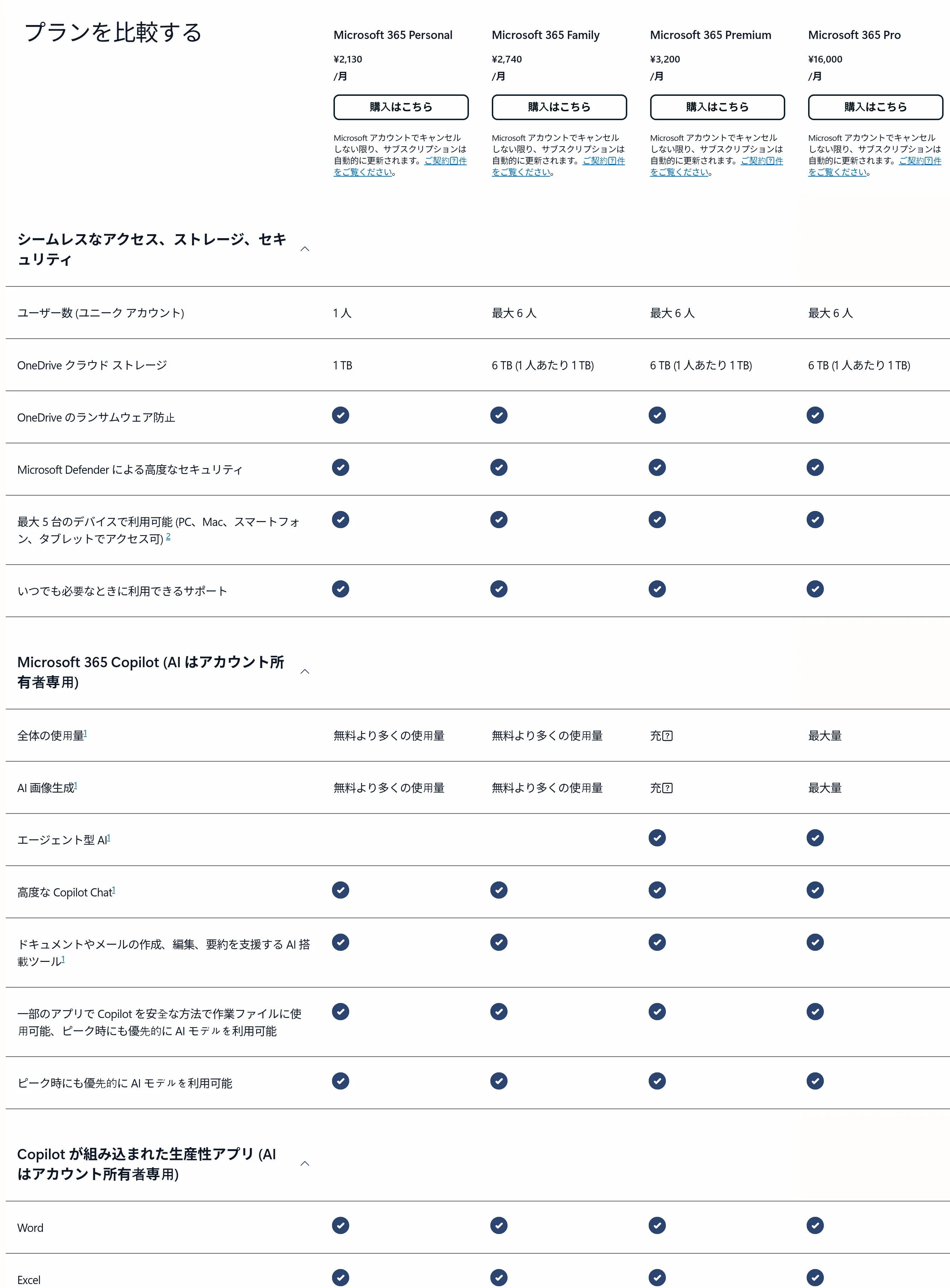
室谷代表取締役個人向けは4つあって、2026年10月時点の円建てだとこうなります。出典はMicrosoftの個人向け料金ページです。
| プラン | 月額 | 主な違い |
|---|---|---|
| Microsoft 365 Personal | ¥2,130 | 1人用、1TBストレージ、Copilot Chatを無料版より多く利用可 |
| Microsoft 365 Family | ¥2,740 | 1〜6人用、2TB共有ストレージ |
| Microsoft 365 Premium | ¥3,200 | 旧Copilot Pro相当の立ち位置。チャット利用枠が大きく、Researcher・Analystなどエージェント型AI機能や画像生成枠が拡大 |
| Microsoft 365 Pro | ¥16,000 | 5TBストレージ、利用上限が最大 |
テキトー教師DotAI 認定講師並べると、PersonalとFamilyは金額が近いので、複数人で使うならFamilyが効いてくる、という見え方になりますね。Premiumは「エージェント型をどこまで使うか」で判断が分かれるところです。
室谷代表取締役あと見落としやすいのが更新と試用の条件で。どれも自動更新で、PersonalとPremiumには1か月の無料試用が付いてます。
Proの¥16,000は利用上限が最大とはいえ、個人だと用途がかなり限られる金額なんですよ。
Proの¥16,000は利用上限が最大とはいえ、個人だと用途がかなり限られる金額なんですよ。
テキトー教師DotAI 認定講師ちなみに価格は為替や地域の要因で、実際に精算される金額とずれる場合があると注記されています。契約前に自分のアカウント画面で最終確認するのが確実です。
どのプランを選ぶかの判断軸
テキトー教師DotAI 認定講師迷ったときの軸は、まず無料のチャットで自分の用途が回るかどうかを見ることだと思います。要約や下書きくらいなら無料で足りる人が多いですし、アプリの中に組み込んでほしい、となった時点で有料側に上がる、という順番です。
室谷代表取締役コストの見方でいうと、月額をそのまま見るか、12を掛けて年で捉えるかで判断が変わるんですよね。年間で払い続ける前提で「その機能を月に何回使うか」を数えると、PersonalやPremiumの妥当性が見えやすくなります。
テキトー教師DotAI 認定講師あと、いきなり上位に上げる必要はなくて、無料から一段ずつ試せます。Premiumは1か月の無料試用があるので、重い用途を先に試してから決める、という手もあります。
室谷代表取締役法人のライセンスになると話が別で、そっちはデータの扱いも含めて要件が変わってくるんですよね。仕事で使う前提なら、その境界を先に押さえておいた方がいいです。
会社でMicrosoft 365 Copilotを使うにはどのライセンスが必要?
対象の契約なら追加料金なしで使えるCopilot Chat
室谷代表取締役会社で「Copilot使いたい」って話になると、まず今の契約で何ができるかを確認するところからなんですよね。実は新しく買い足さなくても、対象のMicrosoft 365サブスクリプションに入っていればCopilot Chatは追加料金なしで使えます。
テキトー教師DotAI 認定講師そこ、誤解されてる方が本当に多いんですよ。「Copilotって別料金でしょ?」と身構えてたら、すでに使える状態だった、というケースがよくあります。
室谷代表取締役ただ中身は限定的です。Web上の安全なAIチャットで、根拠にできるのはWebデータと参照ファイル、アップロードファイルだけ。
WordやExcelのアプリ内に直接入り込むCopilotは、また別で用意が要るんですよね。
WordやExcelのアプリ内に直接入り込むCopilotは、また別で用意が要るんですよね。
テキトー教師DotAI 認定講師なるほど、チャットとしてのCopilotと、アプリの中に入り込むCopilotは別物だと。そこを一緒くたにすると社内説明が崩れますね。
アドオン「Copilot Business」の位置づけと価格
会社で使うCopilotのライセンス別比較
| 項目 | Copilot Chat | Copilot Business(アドオン) | Business Standard + Copilot | Business Premium + Copilot | Microsoft 365 Copilot(大企業向け) |
|---|---|---|---|---|---|
| 月額(ユーザー/年払い) | 対象契約なら追加料金なし | ¥2,698〜(通常¥3,148) | ¥3,523 | ¥4,797 | ¥4,497相当 |
| アプリ内で動作 | × | ○ | ○ | ○ | ○ |
室谷代表取締役で、アプリ内で動かすにはアドオンが要る。ここは一番聞かれるところなので、2026年10月時点の法人向けの価格を並べておきましょうか。
テキトー教師DotAI 認定講師お願いします。数字が曖昧なまま稟議に出して、あとで揉めるのは避けたいですから。
| プラン | 月額(ユーザー/年払い) |
|---|---|
| Microsoft 365 Copilot Chat | 対象契約なら追加料金なし |
| Microsoft 365 Copilot Business(アドオン) | ¥2,698〜(キャンペーン価格/通常¥3,148) |
| Business Standard + Copilot | ¥3,523 |
| Business Premium + Copilot | ¥4,797 |
| Microsoft 365 Copilot(大企業向け) | ¥4,497相当 |
室谷代表取締役アドオンの¥2,698は2026年7月1日から12月31日までのキャンペーン価格で、通常は¥3,148。ここは為替や地域の要因で、実際の精算時に変わりうる点も公式が注記してます。
テキトー教師DotAI 認定講師なるほど、すでにBusiness StandardやPremiumを使っている会社なら、その上に乗せる形で考えればいいわけですね。
大企業向けプランと導入の考え方
室谷代表取締役大企業向けは年払いで¥4,497/ユーザー月相当。100人で広げれば年間でそれなりの額になるので、これはもう完全に経営判断の世界なんですよね。
テキトー教師DotAI 認定講師いきなり全社、ではなく、まず一部の部署で試してから広げる、という進め方の話はよく出ます。
室谷代表取締役法人向けの場合は、プロンプトや入出力がモデルのトレーニングに使われない、Microsoft 365の権限や秘密度ラベル、保持ポリシーをそのまま引き継ぐ、と公式に明記されてる。この辺が経営として押さえるべきポイントで、個人向けとは前提が違うんですよ。
テキトー教師DotAI 認定講師あ、そこは導入を止める理由にはならないんですね。むしろ統制が効くからこそ広げられる、と。
個人で試してから会社に広げる順番
テキトー教師DotAI 認定講師先に個人で触っておくと、社内で話を通すときの説得力が変わりますよね。
室谷代表取締役そう、個人のプランで感触を掴んでから、小さなチームに一本通す。いきなり全社稟議だと、現場の解像度が低いまま金額だけ大きくなる。
順番は個人から小さなチーム、そして全社、なんですよ。
順番は個人から小さなチーム、そして全社、なんですよ。
テキトー教師DotAI 認定講師で、広げるときに必ず聞かれるのが「今の契約と何が違うの?」なので、さっきの表をそのまま出せると話が早いです。
室谷代表取締役まずは既存契約でCopilot Chatが使えるかを確認して、足りなければアドオンを検討する。これが一番無駄の少ない進め方ですね。
Word・Excel・PowerPoint・Outlook・TeamsでのCopilotの使い方
Outlookで長いメールを要約し、返信の下書きを作る
室谷代表取締役Outlook、長いスレッドが積み上がったときの「要約」アイコン。あれが地味に一番効くんですよね。
読む時間そのものが削れます。
読む時間そのものが削れます。
テキトー教師DotAI 認定講師そこはよく相談されます。返信も「[名前]さん宛てに[プロジェクト]が2週間遅れることを知らせるメールの下書きを書いて」みたいに、宛先と用件をセットで渡すと下書きが出てきます。
室谷代表取締役出てきた下書きをこちらが直す前提なのがいいんですよ。白紙から書くより圧倒的に速い。
時給に換算したら、かかってるコストなんて誤差みたいなものですし。
時給に換算したら、かかってるコストなんて誤差みたいなものですし。
テキトー教師DotAI 認定講師翻訳も同じ流れで頼めますから、海外とやり取りする人はそれだけでも体感が変わると思います。
Teamsで会議の要約と見逃した発言を拾う
テキトー教師DotAI 認定講師Teamsは会議中でも会議後でも「会議のメモ、実施項目のリストを作成して」で要約を出せます。議事録係を固定で置かなくていいのが大きいですね。
室谷代表取締役会議の人数が増えると、決定事項が誰の頭にも残らないまま次に進むじゃないですか。あれが一番もったいない。
テキトー教師DotAI 認定講師そういう場面では「[人]さんは[トピック]に関してどんな発言をしましたか?」と聞けば、聞き逃した部分を後から拾えます。ずっと集中していなくても追いつけるんですよ。
室谷代表取締役あー、それは効きますね。会議中に必死でメモを取る時間がそのまま消えるわけですから。
Wordでの要約・推敲と、PowerPointやExcelでの対応範囲
室谷代表取締役Wordは「[ファイル]の要点を箇条書きでリストアップして」で要約、書き換えの機能で推敲。構成を練る前に骨だけ出させる使い方が合ってます。
テキトー教師DotAI 認定講師キャッチコピーの案を出してもらう、みたいな使い方もあります。ただPowerPointとExcelは少し扱いが違っていて、アプリの中に直接組み込まれるのは有料プランからなんですよね。
無料のチャットは全プラン共通の土台として使えます。
無料のチャットは全プラン共通の土台として使えます。
室谷代表取締役そこ、混同されがちなところです。無料でExcelの中にボタンが出ると思って触ったら無かった、という話を聞きます。
テキトー教師DotAI 認定講師なのでExcelやPowerPointは、まずチャット側で相談して、アプリ内で直接やりたくなったらプランを見直す、という順番が現実的です。
メール・チャット・ファイルを横断して情報を集める
室谷代表取締役ここが一番おいしいところで。「[トピック]に関する最新情報を、メール・チャット・ファイルごとに整理して教えて」と投げると、複数のソースをまたいで拾ってきます。
テキトー教師DotAI 認定講師探す場所を自分で思い出さなくていいのが楽なんですよね。あの件どこに書いたっけ、がかなり減ります。
室谷代表取締役経営の目線で言うと、情報の在処を人が覚えている状態って属人化そのものなんですよ。そこが崩れると、組織の動き方そのものが変わってきます。
テキトー教師DotAI 認定講師ただ、出てきた内容が常に正しいとは限らないので、元のメールやファイルに戻って確かめる前提で使うのが安全です。
Copilotをうまく使うプロンプトのコツと、向く業務・向かない業務
目的・場面・役割を最初に伝える
室谷代表取締役Copilotのプロンプトって、突き詰めると「前提をどれだけ渡すか」なんですよね。指示が短いと、AIが勝手に足りない部分を補完し始める。
テキトー教師DotAI 認定講師そこなんですよ。初めて触る人は「要約して」だけで投げがちで、返ってきた文章が薄いと感じてしまう。
誰向けなのか、何のために使うのかが抜けてるんですよね。
誰向けなのか、何のために使うのかが抜けてるんですよね。
室谷代表取締役役割を与えるとトーンが安定しますからね。会議の内容をまとめるなら、新しく入ったメンバーに共有する前提で、と一言添えるだけで変わる。
テキトー教師DotAI 認定講師目的を先に置くと、Copilotが余計な想像をしなくなる。順番としては、目的、場面、役割の順で置いていくのが素直ですね。
欲しい回答の形式と長さを指定する
室谷代表取締役形式の指定も効きます。箇条書きにして、表にまとめて、何文字くらいで、みたいな。
これがあるだけで出力の使い勝手が全然違う。
これがあるだけで出力の使い勝手が全然違う。
テキトー教師DotAI 認定講師数を言うのも手です。「箇条書きで5つ」と伝えると、だらっとした長文が返ってこなくなる。
あとで自分が加工する手間が減るんですよ。
あとで自分が加工する手間が減るんですよ。
室谷代表取締役英語の方が精度が高い場面がある、という話も聞きますね。日本語だと曖昧さが残る論点ほど差が出る。
テキトー教師DotAI 認定講師現場感覚でもそれは言われます。ただ翻訳の手間とのトレードオフなので、毎回やるより精度が欲しい場面で切り替えるくらいが現実的ですね。
一度で終わらせず会話を重ねる
室谷代表取締役一発で完璧を狙わないこと。これ、事業の進め方と同じで、初回で正解を出すより軌道修正の回数で勝つんですよね。
テキトー教師DotAI 認定講師たしかに。最初の返答に「もっと具体的に」「この部分だけ掘って」と重ねるだけで、別物になります。
室谷代表取締役プロンプト自体をCopilotに考えてもらう手もある。丸投げするんじゃなくて、壁打ち相手として使うイメージです。
テキトー教師DotAI 認定講師これ、ハマる人多いんですよ。一回の出力だけで判断して「自分には合わない」と結論づけてしまう。
会話を重ねる前提で付き合うのがコツですね。
会話を重ねる前提で付き合うのがコツですね。
誤りが許される業務から任せる
室谷代表取締役一番大事なのは任せる範囲の設計です。下書きづくり、情報の整理や要約、アイデア出し、資料の骨組み。
このあたりは効果が出やすい。
このあたりは効果が出やすい。
テキトー教師DotAI 認定講師逆に、法令や契約に関わる最終判断、対外発信の最終承認は、たたき台までで止める。最後は人が決める。
ここを混ぜると事故ります。
ここを混ぜると事故ります。
室谷代表取締役誤りの影響が大きい業務にフルで任せるのはリスクなんですよ。浮く工数の話より、取り返しがつかない方の重さを先に見た方がいい。
テキトー教師DotAI 認定講師出力が不正確な場合がある前提で、必ず自分で確認してから動く。そこがスタートラインですね。
個人情報や機密情報を入れても大丈夫?データの扱いと注意点
個人向けはコンテンツがCopilotの改善に使われることがある
室谷代表取締役個人向けのCopilotって、利用条件を読むと「Microsoftはコンテンツを所有しない。ただし運営や改善のためにコンテンツを使うことがある」と書かれてるんですよね。
所有と利用は別の話で、ここを混同してる人、けっこういる気がします。
所有と利用は別の話で、ここを混同してる人、けっこういる気がします。
テキトー教師DotAI 認定講師そこは誤解されやすいところですね。個人向けの利用条件の枠組みでは、無料でも有料でもこの考え方が土台になっています。
だから「便利だから」といって顧客名簿をそのまま貼る、というのは筋の悪い判断になります。
だから「便利だから」といって顧客名簿をそのまま貼る、というのは筋の悪い判断になります。
室谷代表取締役経営の場では、契約書のレビューや採用の相談をそのまま投げたい誘惑が必ず出てきます。ただ、入れた瞬間に自社の資産が外に出る可能性がある、と考えると、場当たりで使わせるのは怖いんですよね。
テキトー教師DotAI 認定講師その感覚は大事だと思います。私物のスマホで個人向けのCopilotを開いて、仕事のファイルを貼る、というのが一番危ないパターンです。
法人向けはプロンプトや応答が学習に使われない
個人向けCopilotと法人向けMicrosoft 365 Copilotのデータの扱い
個人向けCopilot
- コンテンツを所有はしないが、運営や改善のために使われることがある
- 無料でも有料でもこの考え方が土台
- 顧客名簿をそのまま貼るのは筋の悪い判断
- 私物スマホで仕事のファイルを貼るのが最も危険なパターン
法人向けMicrosoft 365 Copilot
- プロンプト、インプット、レスポンスをモデルのトレーニングに使うことは決してないと明記
- 既存のMicrosoft 365の権限や秘密度ラベル、保持ポリシーをそのまま引き継ぐ
- 本来見られない人が見られない設計が効く
- 権限設定がゆるいまま導入すると設計の意味が薄くなる
室谷代表取締役一方で法人向けのMicrosoft 365 Copilotは、公式に「プロンプト、インプット、レスポンスをモデルのトレーニングに使うことは決してない」と明記されてるんですよ。ここは個人向けとは扱いが明確に違う。
テキトー教師DotAI 認定講師その差、実務の現場だと意外と知られていないんです。同じ「Copilot」という名前なので、個人で使っている感覚のまま会社のアカウントでも同じだろう、と思い込んでしまう。
室谷代表取締役しかも法人向けは、既存のMicrosoft 365の権限や秘密度ラベル、保持ポリシーをそのまま引き継ぐ。つまり「本来見られない人が見られない」設計が効いてくるわけです。
ここは経営判断として、ライセンスを削る場所じゃないなと。
ここは経営判断として、ライセンスを削る場所じゃないなと。
テキトー教師DotAI 認定講師逆に言うと、権限設定がゆるいまま導入すると、その設計の意味が薄くなってしまいます。
応答は不正確な前提で、最終判断は人が行う
テキトー教師DotAI 認定講師あともう一つ、データ以前の話でいうと、返ってくる答えが常に正しいとは限らないんですよ。公式の注意書きにも「不正確な場合がある」と書かれています。
室谷代表取締役これ、業務に組み込むときに一番効くところで。下書きや要約は速くなるけど、数字が絡む判断をそのまま通すのは危険なんですよね。
人が最後に確認する前提でしか使えない。
人が最後に確認する前提でしか使えない。
テキトー教師DotAI 認定講師よく相談されるのは「Copilotが書いたから大丈夫」という空気ができてしまうケースです。出典を確認する、計算をやり直す、という手間を残しておくのが大事で。
室谷代表取締役つまり、速くなるのは初稿までで、最後の責任は人間に残る。そこを曖昧にしたまま導入すると、後で痛い目を見るタイプの話だと思います。
入力してはいけない情報と生成物の扱い
テキトー教師DotAI 認定講師整理すると、個人情報や知られたくない情報はそもそも共有しない、というのが公式の前提です。これは個人向けでも法人向けでも同じ感覚で持っておきたいところですね。
室谷代表取締役実務だと「これは入れていいのか」の線引きが曖昧になりがちで。お客様の氏名や連絡先、未公開の決算、そういうのは入れない、と先に決めておく方が運用は回ります。
テキトー教師DotAI 認定講師あと見落としやすいのが生成物の側で。Copilotで作った文章を公開したり共有したりする責任は、使った本人が負うことになっています。
他者の権利を侵害する使い方は禁止されていますし、そのまま外に出せばいい、というものでもないんです。
他者の権利を侵害する使い方は禁止されていますし、そのまま外に出せばいい、というものでもないんです。
室谷代表取締役だから社内では「AIで作ったものを外に出すときは、必ず人が目を通す」というルールを1行でいいから決めておく。ツールの設定より、そっちの方が事故を減らす効き目があります。
2026年9月発表の新しいCopilot、Home・Code・Autopilotで何が変わる?
HomeでチャットとCoworkが統合される
新しいCopilotの3本柱とモデル選択
Home
ChatとCoworkを統合した新しいスタート地点。最近のアクティビティから作業を再開できる。Office in CopilotでWord・Excel・PowerPointの機能をCopilotから直接利用可能。
Code
自然言語の指示でアプリ・ダッシュボード・自動化ツールなどの小規模ソリューションを作成。GitHub Copilotと同じ基盤技術、サンドボックス環境で安全に実行。
Autopilot(旧称Scout)
名前・役割・目標を設定すると、指示を待たずに自律的に作業を進め続ける常時稼働型のパーソナルAIエージェント。
モデル切り替え
個人向けCopilotアプリでは最先端のOpenAIとAnthropicのモデルを切り替えて用途に最適なものを選べる。Microsoft 365 Copilotは最新のOpenAIモデルを使用。
室谷代表取締役9月25日の発表、うちの現場でも話題になってるんですよね。新しいCopilotはHome・Code・Autopilotの3本柱になって、まずHomeがChatとCoworkを統合した新しいスタート地点になる。
最近のアクティビティを見て作業を再開できる形なんですよ。
最近のアクティビティを見て作業を再開できる形なんですよ。
テキトー教師DotAI 認定講師初めて触る人が戸惑うのがまさにそこなんですよ。「チャットとCoworkって別々の機能だと思ってました」って声が聞こえてきそうで。
Homeに一本化されると、前日の続きをそのまま開く感覚に近づきます。
Homeに一本化されると、前日の続きをそのまま開く感覚に近づきます。
室谷代表取締役あとOffice in Copilot。Word・Excel・PowerPointの機能をCopilotから直接使えるようになるんですよね。
アプリを行き来する動線が短くなるのは、仕事の現場だとじわっと効いてきます。
アプリを行き来する動線が短くなるのは、仕事の現場だとじわっと効いてきます。
テキトー教師DotAI 認定講師そうですね、動線が短いだけで「もう1回同じこと説明する」手間が消えますから。地味だけど体感は大きいところです。
Codeで誰でも小さなツールを作れる
室谷代表取締役Codeは、自然言語の指示でアプリやダッシュボード、自動化ツールといった小規模なソリューションを作れる機能。GitHub Copilotと同じ基盤技術を使っていて、サンドボックス環境で安全に実行される作りなんです。
テキトー教師DotAI 認定講師現場感覚で言うと、ここが一番空気を変えると思ってます。マクロで挫折した人が「じゃあ指示で書いてもらおう」に切り替わる。
最初のハードルが一段下がるんですよ。
最初のハードルが一段下がるんですよ。
室谷代表取締役業界構造で見ると、Microsoftが開発者向けに育ててきたGitHub側の資産を一般ユーザーに開放しにいっている構図なんですよね。小さい会社の内製化コストが変わる可能性がある。
HomeとCodeは数週間以内にFrontierプログラムで順次、Codeは2026年後半に個人向けのPremiumとProでもプレビュー予定とされています。
HomeとCodeは数週間以内にFrontierプログラムで順次、Codeは2026年後半に個人向けのPremiumとProでもプレビュー予定とされています。
Autopilotは指示を待たずに動くエージェント
室谷代表取締役Autopilotは旧称Scout。名前・役割・目標を設定すると、指示を待たずに自律的に作業を進め続ける常時稼働型のパーソナルAIエージェントです。
同月末にプライベートプレビューの対象が広がる予定になっています。
同月末にプライベートプレビューの対象が広がる予定になっています。
テキトー教師DotAI 認定講師「指示を待たない」って、正直ピンと来にくいんですよ。今までのCopilotは呼んだら答えるタイプですが、Autopilotは任せておくタイプ。
性格がまるで違うんです。
性格がまるで違うんです。
室谷代表取締役自分でエージェントを組む方向に進むなら、Microsoft Copilot Studioとは?できること・料金・ログインからエージェント作成までのほうが話が近いかもしれません。経営目線で言うと、任せる範囲の線引きを先に決めておかないと、権限まわりで後から揉めるんですよ。
使えるモデルはOpenAIとAnthropicを切り替え
テキトー教師DotAI 認定講師モデルの話も外せないんです。個人向けのCopilotアプリでは、最先端のOpenAIとAnthropicのモデルを切り替えて用途に最適なものを選べる、と公式に明記されています。
室谷代表取締役ここは構造として面白くて。仕事用のMicrosoft 365 Copilotは最新のOpenAIモデルを使うと書かれている一方、アプリ側ではAnthropicも選べる。
一社に寄せきらない前提になっているんですよね。
一社に寄せきらない前提になっているんですよね。
テキトー教師DotAI 認定講師ただ、2026年10月の時点で全部が一斉に来るわけではなくて、通常のCopilotアプリは引き続きチャットとCoworkの構成です。今日から始めるなら無料の範囲で触って手を慣らしておくのが現実的ですね。
室谷代表取締役そう、待っている間にやることは普通にあって。今のCopilotで自分の業務をひとつ任せてみる。
それだけで新しい構成が来たときに乗り遅れないんですよ。
それだけで新しい構成が来たときに乗り遅れないんですよ。
よくある質問
Q1. ChatGPTやGeminiと何が違う?どっちを使えばいい?
室谷代表取締役構造で見ると、CopilotはWindowsとMicrosoft 365の中に住んでるのが強みなんですよね。ChatGPTやGeminiは単体の賢さで選ぶ、Copilotは「今開いてる資料をそのまま渡せるか」で選ぶ、みたいな整理になります。
テキトー教師DotAI 認定講師その整理、しっくりきます。文章を作るだけなら好みで選べばいいんですが、Excelの表やOutlookのメールをそのまま持っていけるかどうかで、往復の手間がまるで変わりますからね。
室谷代表取締役両方契約してる人も普通にいますよ。用途で分けるのが現実的です。
テキトー教師DotAI 認定講師ええ、併用でいいと思います。
Q2. 答えが間違っていることはある?どこまで信用していい?
テキトー教師DotAI 認定講師あります。もっともらしい答えを平気で返してくるので、数字や固有名詞は元の資料で確認してください。
室谷代表取締役これ、業務だと効いてくるんですよ。時給換算で考えると、確認の手間を削った分だけ損をする。
だから僕は「下書きを作らせて人が直す」前提で回してます。
だから僕は「下書きを作らせて人が直す」前提で回してます。
テキトー教師DotAI 認定講師逆に言うと、ゼロから書くより直す方が速い。その使い方に寄せるのがコツですね。
室谷代表取締役そう、完成品を求めない。これが一番事故らないです。
Q3. Microsoftアカウントがなくても使える?
テキトー教師DotAI 認定講師サインインして使うのが前提の作りなので、履歴や設定を自分用に保ちたいなら、アカウントを1つ用意するのが結局いちばん早いですよ。
室谷代表取締役会社で使うなら、個人アカウントで業務データを触るのはやめた方がいいんですよね。ここは線を引いておかないと、後で揉めます。
テキトー教師DotAI 認定講師そこ大事です。私用と業務用は分けて、業務は会社から配られたアカウントで、と覚えておけば事故りません。
Q4. 会社で導入したけど誰も使ってくれない。定着させるコツは?
室谷代表取締役ツールを配って終わりだと、まあ使われないんですよね。MYUUUの現場では、最初の1週間で「自分の面倒な作業を1つ消す」体験をしてもらうのが効きました。
テキトー教師DotAI 認定講師現場感覚で言うと、研修より隣の席の人が使ってるのを見る方が早いんですよ。議事録づくりみたいな、誰でも面倒なところから始めるのがおすすめです。
室谷代表取締役あと、うまく使えてる人を1人作って社内に広めてもらう。これが一番コスパいいです。
テキトー教師DotAI 認定講師ルールを先に固めすぎると、触る前にみんな萎えちゃうんですよね。
Q5. 日本語で聞けば日本語で返してくれる?英語の資料も扱える?
テキトー教師DotAI 認定講師日本語で聞けば日本語で返してくれますよ。ただ翻訳調の硬い文章が出てくることもあるので、最後は自分の言葉に直す前提がいいです。
室谷代表取締役英語の資料を読ませて要約させる、という使い方はかなり効きます。日本語に訳してから読むより速いんですよね。
テキトー教師DotAI 認定講師逆に日本語のニュアンスがうまく出ないときは、一度英語で書かせてから日本語に戻す、という手もあります。
まとめ
室谷代表取締役結局、Copilotは「賢いチャット」としてより、WindowsとMicrosoft 365の中にいる作業者として使うと化けるんですよね。
テキトー教師DotAI 認定講師そうですね。最初から完璧を狙わず、面倒な工程を1つだけ任せる。
そこから広げるのが一番続きます。
そこから広げるのが一番続きます。
室谷代表取締役あと、無料で足りる人に有料を勧めないのも大事なんですよ。道具は足りない分だけ買う。
順番を間違えると、費用だけかかって使われないまま終わります。
順番を間違えると、費用だけかかって使われないまま終わります。
テキトー教師DotAI 認定講師まずは無料版で触ってみて、物足りなくなった機能から有料版を検討、くらいの順番でいいと思います。
室谷代表取締役そうですね。今日、自分の面倒な作業を1つ投げてみる。
それだけで見え方が変わりますよ。
それだけで見え方が変わりますよ。