Microsoft Copilot Studioとは?旧Power Virtual Agentsとの違い
旧Power Virtual Agentsはどうなったのか
 室谷代表取締役
まず押さえておくと、Power Virtual Agentsって名前で覚えてる人も多いと思うんですけど、あれはCopilot Studioに統合済みなんですよね。既存の機能はそのまま使える前提で、エージェント作成やオーケストレーションの仕組みが上に乗っかった形です。
 テキトー教師DotAI 認定講師
そこ、最初に戸惑うポイントなんですよ。前の資料を見ながら触ろうとすると画面の名前がぜんぶ違って見えるので。
「別物になったんですか?」って聞かれるんですけど、中身は地続きなんですよね。
「別物になったんですか?」って聞かれるんですけど、中身は地続きなんですよね。
室谷代表取締役そうそう。マイクロソフトとしてはブランドをCopilot側に寄せたかったんだと思います。
経営目線で見ると、ライセンスの入口が一本化される方向なので、情シスの管理はむしろ楽になってるはずです。
経営目線で見ると、ライセンスの入口が一本化される方向なので、情シスの管理はむしろ楽になってるはずです。
Copilot Studioのagentは何を指すのか
テキトー教師DotAI 認定講師そもそもここで作れるものは3種類あるんですよ。会話を処理してタスクを完了するエージェント、ドラッグ&ドロップで組むワークフロー、それからCopilot Studioネイティブのエージェントフローですね。
室谷代表取締役エージェントは、指示と接続した知識源をもとに次に何をすべきかを自分で判断するAIアシスタント、という位置づけです。TeamsやMicrosoft Copilot、Webサイト、モバイルアプリみたいに複数チャネル・複数言語にまたがって動かせるんですよね。
テキトー教師DotAI 認定講師チャネルを横断できるのが効くんですよ。窓口を一つ作れば、そのまま社内の複数の接点に置ける感覚なので。
室谷代表取締役一部のエージェントは専用アカウントを持てて、新入社員のオンボーディングや会議調整みたいな共有業務にそのまま入り込めます。これは人を1人増やすのとは違う勘定になるので、ROIの見方が変わってくる部分ですね。
自律型エージェントと通常のエージェントは何が違うのか
室谷代表取締役で、ここが一番混ざりやすいところなんですけど、自律型エージェントを組めるのはスタンドアロン版のほうだけなんですよ。選択したMicrosoft 365サブスクリプションに含まれるTeams側の縮小版だと、そこは対象外になります。
テキトー教師DotAI 認定講師そこ、契約してから気づく人が多いんですよ。会話を返すだけのチャットボットと、自分で手を動かしにいくエージェントが同じ画面から作れてしまうので、余計に紛らわしいんですよね。
室谷代表取締役業界的にもこの線引きはこれから重くなります。応答するだけなら安い枠で足りるけど、業務プロセスに入り込ませるなら前提が変わる。
だから先にコスト設計を決めてから作るべき領域です。
だから先にコスト設計を決めてから作るべき領域です。
プログラミング知識がなくても作れるのか
テキトー教師DotAI 認定講師そこは安心してよくて、グラフィカルなローコードのスタジオなので、広い技術背景がなくても組み立てられます。やりたいことを自然言語で説明すると、名前や指示をAIが下書きしてくれる流れも用意されてます。
室谷代表取締役ただ、プロ開発者向けの深い機能も同じ製品に入ってるんですよ。ノーコードで済ませたい層と、ガッツリ作り込む層が同じ土台に乗っている。
この二面性が評価の割れ方に直結してると思います。
この二面性が評価の割れ方に直結してると思います。
テキトー教師DotAI 認定講師現場だと、まず簡単なところから触って、足りない部分だけ詳しい人に渡す進め方が多いです。最初から全部理解しようとすると重いんですよね。
室谷代表取締役その分担を設計できるかどうかは、ツールの話というより組織の作り方の話ですからね。
Copilot Studioでできること・できないこと
エージェント・Workflows・エージェントフローの3種類はどう違うのか
室谷代表取締役まず作れるものが3種類あるんですよね。会話を担当するエージェント、ドラッグ&ドロップで組むWorkflows、それからCopilot Studioの中で完結するエージェントフロー。
テキトー教師DotAI 認定講師最初に戸惑うのがまさにそこなんですよ。「チャットで案内したい」と言いながらフローの画面を開いちゃう人が多くて。
作り始める前に、会話なのか処理なのかを決めた方が早いです。
作り始める前に、会話なのか処理なのかを決めた方が早いです。
室谷代表取締役分け方はシンプルで、人と話すならエージェント、決まった処理を流すならWorkflows。Workflowsは各ステップが推論と行動の両方をこなせるのが面白いところで、単なる自動化より一段賢い動きが書けます。
テキトー教師DotAI 認定講師エージェントフローはPower Automateに近い作りで、Copilot Studioの中で完結する形式ですね。外のサービスまで手を伸ばすかどうかで選ぶと、迷いが減ります。
公開できるチャネルはどこまで広がるのか
室谷代表取締役チャネルはかなり広いですよ。Teams、Microsoft Copilot、自社サイト、モバイルアプリといった複数の場所に同じエージェントを出せるし、複数言語にも対応している。
テキトー教師DotAI 認定講師現場感覚で言うと、「1回作って、あちこちに置ける」のが一番ありがたいところですね。窓口ごとに別々に作る運用は、正直回らないです。
室谷代表取締役ただ、任意のチャネルまで広げられるのはスタンドアロン版の権利で、Microsoft 365に含まれる縮小版だとTeamsへの発行に限られるんですよね。ここは契約の選び方に直結するので、先に押さえておきたいところです。
Power Automateと組み合わせると何ができるのか
テキトー教師DotAI 認定講師業務で使うなら、ほぼPower Automateとセットで考えることになりますよね。承認を回す、メールを送る、基幹側のデータを触る。
この辺はエージェント単体では届かないので。
この辺はエージェント単体では届かないので。
室谷代表取締役そう。会話の入口はエージェントが拾って、実処理はフローに投げる。
MYUUUの現場でも、問い合わせの一次受けをエージェントがやって、起票だけフローに流す形が一番コスパがいいんですよ。
MYUUUの現場でも、問い合わせの一次受けをエージェントがやって、起票だけフローに流す形が一番コスパがいいんですよ。
テキトー教師DotAI 認定講師逆に言うと、フロー側の設計が雑だとエージェントの印象まで悪くなります。裏で何が動いているか利用者には見えないぶん、失敗がそのまま表に出るんですよね。
ナレッジ外の質問や複雑な業務ロジックはどうなるのか
室谷代表取締役ここは期待しすぎるところで。ナレッジソースに無い情報には正確に答えられないことがあるし、高度なUIやUXのカスタマイズにも制約があります。
テキトー教師DotAI 認定講師初めて触る人は「何でも答えてくれる」と思って入るんですよ。で、自社の細かい規定を聞かせたら黙り込む、みたいな。
ナレッジは定期的に整備しないと鮮度が落ちていくんですよね。
ナレッジは定期的に整備しないと鮮度が落ちていくんですよね。
室谷代表取締役複数のAPIをまたぐ複雑な数値計算や業務ロジックも、ローコードの範囲を超える。そこはプレミアムやカスタムコネクタ、Azure Functionsと組み合わせる前提で設計するしかない。
テキトー教師DotAI 認定講師できないことを先に知っておくと、作る側も評価する側も楽になりますね。できる・できないの線引きが、そのまま運用コストの見積もりになりますから。
2026年の新概念「ハーネス」は何を変えるのか
ハーネスを選ぶと何が変わるのか
室谷代表取締役2026年に入って、Copilot Studioに「ハーネス」という概念が入ったんですよね。これ、地味ですけどかなり大きい転換で。
同じエージェントを作るにしても、どのハーネスを選ぶかで推論の仕方も、対応できる複雑さも、課金のされ方まで変わってくるんですよ。
同じエージェントを作るにしても、どのハーネスを選ぶかで推論の仕方も、対応できる複雑さも、課金のされ方まで変わってくるんですよ。
テキトー教師DotAI 認定講師最初に戸惑うのがまさにそこなんです。作り方の違いだと思って選んでいたものが、実はエージェントの頭の使い方そのものの違いだった、という。
ここで一度立ち止まる人、すごく多いです。
ここで一度立ち止まる人、すごく多いです。
室谷代表取締役経営目線で言うと、これはコスト設計の話なんですよね。処理の重いハーネスを選べば、当然クレジットの消費も早くなる。
安いからと軽い方を選んで業務が回らなくなるのが、一番もったいないパターンで。
安いからと軽い方を選んで業務が回らなくなるのが、一番もったいないパターンで。
テキトー教師DotAI 認定講師現場でも「とりあえず動けばいい」で決めて、あとから要件に足りてないと気づく流れをよく見ます。最初の選択が後工程を決めちゃうんですよね。
Standard・GitHub Copilot・Copilot Chatの使い分け
室谷代表取締役用意されているのは3つで、GitHub Copilotハーネスは推論重視。多段階の複雑な業務プロセスに向いているタイプなんですよね。
テキトー教師DotAI 認定講師標準ハーネスは逆で、ルールベースで再現できる会話、トピック単位の設計が前提。決まった受け答えを外したくない業務に向いてます。
室谷代表取締役Copilot Chatハーネスは、Microsoft Copilot Chatを組織の知識で拡張する方向。社内で既に使われている入口を、そのまま活かせるのが強みですね。
テキトー教師DotAI 認定講師現場感覚で言うと、いきなり一番賢いものを選ぶより「どこまで外れてほしくないか」で選ぶとブレにくいです。会話の自由度を上げるほど、確認の手間も増えますから。
Agent BuilderからCopilot Studio Liteへの名称変更とモデル選択の広がり
室谷代表取締役名前の話もあって。Microsoft 365 CopilotのAgent Builderが、2026年9月10日付でCopilot Studio Liteに名称変更されたんですよ。
テキトー教師DotAI 認定講師ここは混乱しやすいところで。前の名前のまま覚えている人が多くて、資料を突き合わせるときに「どれが同じものか」で止まってしまうんですよ。
社内ナレッジやWeb情報から手軽にエージェントを作る、小さく試したい人向けの入口という位置づけです。
社内ナレッジやWeb情報から手軽にエージェントを作る、小さく試したい人向けの入口という位置づけです。
室谷代表取締役あとモデルの選択肢も広がっていて。AnthropicのClaudeモデルがモデルセレクターに順次追加されて、GPT-5も提供開始。
特定ベンダーに固定されない前提になってきたんですよね。
特定ベンダーに固定されない前提になってきたんですよね。
テキトー教師DotAI 認定講師モデルが選べるようになると、同じエージェントでも答えの傾向が変わるので、ここは実際に触って比べるのが早いです。どのハーネスで、どのモデルか、の2軸で見るようになったのが2026年っぽいところですね。
料金プランとCopilotクレジット、どこで迷いやすいのか
3つの入口、金額で並べるとこうなる
3つの入口は上下関係ではない ― 目的が違う別のドア
Microsoft 365 Copilotライセンス
- 価格:¥4,497/ユーザー/月相当(年払い・税別)
- Copilot Chat+標準ハーネス
- Microsoft 365内で動く社内エージェント
- 社内で動かす前提
スタンドアロン(購入前プラン=プリペイド)
- 価格:¥29,985/パック/月(税別)=Copilotクレジット25,000
- 任意チャネルへの公開ができる
- Premiumコネクタに対応
- 自律型エージェントを動かせる
- 前払いをまとめると最大20%割引
- 使い切っても自動で従量課金に切り替わり止まらない
室谷代表取締役ここは問い合わせがいちばん多いところなんですよ。入口が3つあって、金額もできることも違う。
まず並べますね。
まず並べますね。
| 入口 | 価格 | 何ができるか |
|---|---|---|
| Microsoft 365 Copilotライセンス | ¥4,497/ユーザー/月相当(年払い・税別) | Copilot Chat+標準ハーネス。Microsoft 365内で動く社内エージェント |
| スタンドアロン(購入前プラン=プリペイド) | ¥29,985/パック/月(税別)=Copilotクレジット25,000 | 任意チャネルへの公開、Premiumコネクタ、自律型エージェント |
| 従量課金制 | 前払いコミットなし・後払い | 使用量に応じて支払う |
テキトー教師DotAI 認定講師最初に戸惑うのが、この3つが上下関係じゃないことなんですよ。目的が違う別のドアで、安い高いの話ではないんです。
室谷代表取締役そうなんですよね。既存ライセンスは社内で動かす前提、スタンドアロンは外向きのチャネルまで開ける。
MYUUUだと社内用は既存ライセンス、顧客接点はスタンドアロン、と最初から分けてます。
MYUUUだと社内用は既存ライセンス、顧客接点はスタンドアロン、と最初から分けてます。
テキトー教師DotAI 認定講師プリペイドは前払いをまとめると最大20%割引が付くうえ、使い切っても自動で従量課金に切り替わって止まらない。そこが安心材料ですね。
クレジット25,000は何回分なのか、パック数で何が変わるのか
テキトー教師DotAI 認定講師クレジットの数え方が読みにくいんですよ。ユーザーとエージェントの1回のやり取り、応答かアクション要求1つ分がクレジット1つ、という単位なんです。
室谷代表取締役回数で管理する、と。で、パック数は容量だけじゃなく処理能力にも効きます。
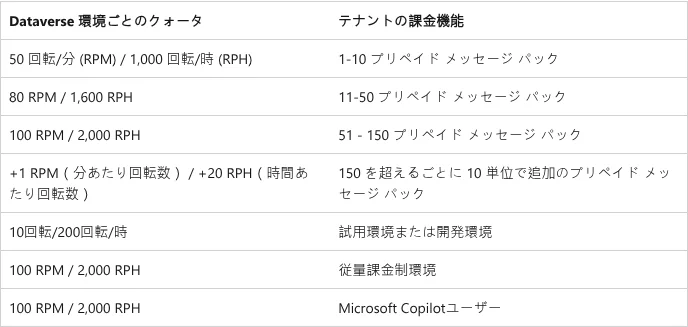
標準ハーネスのクォータはDataverse環境ごとで、1〜10パックなら50RPM/1,000RPH、11〜50で80RPM/1,600RPH、51〜150で100RPM/2,000RPH、それ以降は10パックごとに+1RPM/+20RPH。
標準ハーネスのクォータはDataverse環境ごとで、1〜10パックなら50RPM/1,000RPH、11〜50で80RPM/1,600RPH、51〜150で100RPM/2,000RPH、それ以降は10パックごとに+1RPM/+20RPH。
テキトー教師DotAI 認定講師試用・開発環境は10RPM/200RPH、従量課金制なら100RPM/2,000RPHなので、テストで軽く触った感覚のままだと本番の想定を外しやすいです。
室谷代表取締役パックを足すのはクレジットを買うだけじゃなく、さばける量を上げる投資でもあるんですよね。管理画面では環境別・エージェント別の消費レポートも出せて、上限接近の通知や到達時の自動停止も置けます。
読めないまま走らせるのが一番高くつきます。
読めないまま走らせるのが一番高くつきます。
同じ¥29,985が2つある、という落とし穴
室谷代表取締役ここ、いちばん誤解が多いところなんですよ。Azureの無料アカウントに新規登録すると、Azureサービス全般で使える¥29,985のクレジットがもらえる。
それとスタンドアロンのプリペイドパックが¥29,985。金額が同じなので同じものだと思われがちですけど、まったくの別物です。
それとスタンドアロンのプリペイドパックが¥29,985。金額が同じなので同じものだと思われがちですけど、まったくの別物です。
テキトー教師DotAI 認定講師たしかに。片方はAzureの新規登録者向け特典、もう片方はエージェントを動かすための前払いで、財布が別々なんですよ。
ただ、エージェントの利用にはAzureサブスクリプションとクレジットカード登録が要る、という点は共通しています。
ただ、エージェントの利用にはAzureサブスクリプションとクレジットカード登録が要る、という点は共通しています。
室谷代表取締役経理の人が請求まわりで混乱するやつです。予算を立てるなら最初から別の行で管理したほうがいい。
同じ数字だからと相殺して考えると、後で必ずずれます。
同じ数字だからと相殺して考えると、後で必ずずれます。
Teamsプラン版とスタンドアロン版、機能の線はどこか
テキトー教師DotAI 認定講師契約しているMicrosoft 365のサブスクリプションに、TeamsプランのCopilot Studioという縮小版が含まれていることがあるんですよ。クラシックオーケストレーションでTeamsに発行する、までが範囲です。
室谷代表取締役生成オーケストレーション、Premiumコネクタ、任意のPower Platform環境、フロー作成、ライブエージェントへの引き継ぎ。このあたりはTeamsプランだと該当なしで、スタンドアロン版だけなんですよね。
スキルもTeamsプランには含まれません。
スキルもTeamsプランには含まれません。
テキトー教師DotAI 認定講師制限も効いてきます。Teamsプランはユーザーごとに24時間で10セッション。
Power Platformリクエストも標準が24時間250,000件に対してTeamsプランは6,000件なので、社内で広げるとすぐ当たります。
Power Platformリクエストも標準が24時間250,000件に対してTeamsプランは6,000件なので、社内で広げるとすぐ当たります。
室谷代表取締役無料で付いてくるから、とりあえずそれで、が一番危ない。社内で使われ始めてから外部チャネルに出したい、引き継ぎを入れたいとなった時点でプランの付け替えが発生します。
最初の設計でそこを見ているかどうかで、後工程のコストがまるで変わります。
最初の設計でそこを見ているかどうかで、後工程のコストがまるで変わります。
無料トライアルの範囲とログイン方法
試用版ではどこまで作れて、どこから先が有料なのか
室谷代表取締役無料の試用版、範囲がわりと分かりやすいんですよ。エージェントを作ってテストチャットで動かすところまでが無料。
その先、実際に外へ公開する段で有料の話に入ります。
その先、実際に外へ公開する段で有料の話に入ります。
テキトー教師DotAI 認定講師たしかに、そこが最初のつまずきなんですよね。「作れたんだから公開ボタンもあるはず」と探しても見つからない。
試用版では公開できない仕様なので、ここで「壊れてるのかな」と悩む初めての人がかなり多いんです。
試用版では公開できない仕様なので、ここで「壊れてるのかな」と悩む初めての人がかなり多いんです。
室谷代表取締役ああ、それはハマる。で、試用期間が終わる前に通知が来て、そのタイミングで30日延長できるんですよね。
期限が切れた後も、作ったエージェント自体は90日動き続ける。検証だけしたい人には十分すぎる長さです。
期限が切れた後も、作ったエージェント自体は90日動き続ける。検証だけしたい人には十分すぎる長さです。
テキトー教師DotAI 認定講師なので「まず触ってみる」には一番向いてる入口です。逆に、社内で本番運用する前提なら、最初からスタンドアロンの契約を見に行ったほうがいい。
試用と本番でゴールが違うんですよ。
試用と本番でゴールが違うんですよ。
ログインの手順と必要なアカウント
Copilot Studio へのログイン手順とアカウント要件
- 01Webブラウザでアクセスするhttps://copilotstudio.microsoft.com を開く(対応ブラウザはChrome 91以降、Firefox 89以降、Safari 16.4以降)
- 02メールアドレスを入力してサインイン案内に沿って入力。使うのは職場か学校のアカウントが基本で、個人のメールアドレスでは弾かれる。会社でMicrosoft 365を導入済みならそのアカウントでそのまま入れる
- 03作業する環境に切り替える複数の環境がある組織では、ログインできても中身が空に見えることがあるため、作業したい環境を選び直す
- Webブラウザで https://copilotstudio.microsoft.com を開く(対応ブラウザはChrome 91以降、Firefox 89以降、Safari 16.4以降)
- 案内に沿ってメールアドレスを入力し、サインインする
- 複数の環境がある組織では、作業したい環境に切り替える
テキトー教師DotAI 認定講師アカウントの話で最初に止まるのが、個人のメールアドレスで入ろうとするパターンなんですよ。ここは職場か学校のアカウントが基本です。
室谷代表取締役会社でMicrosoft 365を入れているなら、そのアカウントでそのまま入れる。個人のメールでサインアップしようとすると弾かれるので、最初に押さえたいところです。
テキトー教師DotAI 認定講師あと、環境が複数ある組織だと、ログインはできたのに中身が空に見える、という相談も現場でよく聞きます。作業する環境を選び直せば解決します。
室谷代表取締役なるほど、それは気づきにくい。本番で使うスタンドアロンの契約はMicrosoft 365管理センターから取る流れなので、そこは管理者側の作業になるんですよね。
個人で完結させる話ではないので、部署で導入するなら誰が窓口かを先に決めておくといい。
個人で完結させる話ではないので、部署で導入するなら誰が窓口かを先に決めておくといい。
サインインできない時に疑う2つの原因
室谷代表取締役入れない時の原因、だいたい2つに絞られるんですよ。1つは個人のメールアドレスで試したパターン。
これは職場か学校のアカウントに切り替えれば通ります。
これは職場か学校のアカウントに切り替えれば通ります。
テキトー教師DotAI 認定講師もう1つが、組織側で塞がれているケースですね。会社や学校のIT管理者がセルフサービスでのサインアップを無効化していると、本人にはどうにもできない。
管理者に有効化を頼むしかないんですよ。
管理者に有効化を頼むしかないんですよ。
室谷代表取締役これ、現場だと「自分だけ入れない」ように見えるので、つい自分の設定を延々いじってしまう。でも原因はアカウントの種類か、テナント側の設定か、そのどちらか。
切り分けはシンプルです。
切り分けはシンプルです。
テキトー教師DotAI 認定講師そうですね。まず職場・学校のアカウントになっているかを確認して、それでもだめなら管理者に聞く。
この順番で動けば遠回りしません。
この順番で動けば遠回りしません。
エージェントの作り方と削除の手順
エージェント作成の流れ(名前→説明→設定→テスト→公開)
エージェント作成の流れ(名前→説明→設定→テスト→公開)
- 01Copilot Studio にサインイン使う環境に切り替える
- 02「エージェントを作成する」を選ぶ「Create blank agent」でも可
- 03エージェント名を入力主要言語・ソリューション・スキーマ名は必要なら変更
- 04してほしいことを平易な言葉で書く最大1,024文字。AIが名前・説明・指示を自動生成し、トリガー・チャネル・知識源・ツールを提案
- 05設定を調整主要AIモデル・トリガー・ナレッジソース・ツール・トピックなど
- 06テストチャットで確認して公開動かして確認した後に公開する
- Copilot Studio にサインインし、使う環境に切り替える
- ホームページで「エージェントを作成する」または「Create blank agent」を選ぶ
- エージェント名を入力する(主要言語・ソリューション・スキーマ名は必要なら変更)
- してほしいことを平易な言葉で書く(最大1,024文字)。AIが名前・説明・指示を自動生成し、トリガー・チャネル・知識源・ツールを提案する
- 主要AIモデル・トリガー・ナレッジソース・ツール・トピックなどを調整する
- テストチャットパネルで動かして確認し、公開する
室谷代表取締役作成の入口はびっくりするくらいシンプルなんですよ。名前をつけて、してほしいことを日本語でぽんと書く。
それだけでAIが名前・説明・指示をまとめて提案してくれるんですよね。
それだけでAIが名前・説明・指示をまとめて提案してくれるんですよね。
テキトー教師DotAI 認定講師現場でよく聞くのが、最初の説明でつい長文を書いちゃうパターンです。ここは最大1,024文字なので、要件を全部盛ろうとすると入りきらないんですよ。
室谷代表取締役だから最初から完璧を狙わない方がいい。下書きをAIに渡して、あとから知識源やツールを足す方が早いんですよね。
テキトー教師DotAI 認定講師テストチャットで動かしてから公開、の順番だけは守った方がいいですね。いきなり公開すると、想定外の質問で変な返しが返ってきて焦ります。
作成時に決まる制限値(名前・説明・指示の文字数など)
| 項目 | 上限 |
|---|---|
| エージェント名 | 42文字(< > は使用不可) |
| 説明 | 1,024文字 |
| 指示 | 8,000文字 |
| アイコン画像 | PNG・72KB未満・最大192×192px |
室谷代表取締役地味に効くのが指示の8,000文字。業務ルールを全部書き込もうとすると、意外とすぐ埋まるんですよ。
テキトー教師DotAI 認定講師たしかに。逆に名前は42文字で、記号の< >が使えないので、そこを直そうとして詰まる人は多いですね。
室谷代表取締役あと作成後に主要言語が変えられない。これ、最初に決めずに走ると後で効いてきます。
リージョン変更と第2言語の追加はできるので、そこは救いなんですけど。
リージョン変更と第2言語の追加はできるので、そこは救いなんですけど。
テキトー教師DotAI 認定講師アイコンもロゴをそのまま上げるとサイズで弾かれます。先にリサイズしておくとスムーズですよ。
エージェントを削除する手順
- 「エージェント」ページで削除する対象を選ぶ
- 上部メニューの「...」から「削除」を選ぶ
- エージェント名を入力して確定する
- 数分後に完全に削除される
室谷代表取締役削除はこの通りで、名前を打たされるのは事故防止なんですよ。うっかり消すと戻せませんからね。
テキトー教師DotAI 認定講師削除そのものは一瞬で終わるので、むしろ消した後に誰が気づくかの方が問題になりますね。
室谷代表取締役そう、だから本番で使っているものは、消す前に運用を止める順番を決めておく。ここを決めておかないと、現場が止まった状態で気づくことになるんですよね。
削除できない時の対処(権限不足・条件付きアクセスポリシー)
- 権限不足: 選択した環境に権限がない場合、「いかなる環境にも権限がありません」というエラーが出る → 新しい環境を作成し、そこでやり直す
- 条件付きアクセスポリシー: 削除時にアプリ登録やサービスプリンシパルなどのリソース削除がブロックされ、失敗することがある → 該当リソースをテナントから手動で削除する必要がある場合がある
室谷代表取締役ここからが厄介で。権限がない環境だと、削除どころかそもそも対象に触れない。
だから新しい環境を作って、そっちでやり直す流れになるんですよ。
だから新しい環境を作って、そっちでやり直す流れになるんですよ。
テキトー教師DotAI 認定講師初めて触る人は、まさにそこで固まるんですよね。エラー文だけ見ても、次に何をすればいいか分からないので。
室谷代表取締役もう一つが条件付きアクセスポリシー。アプリ登録やサービスプリンシパルの削除がブロックされると、そちらを手動で外す必要が出てくる。
これはもう個人でどうにかする話じゃなくて、組織のIT管理者の領分なんですよね。
これはもう個人でどうにかする話じゃなくて、組織のIT管理者の領分なんですよね。
テキトー教師DotAI 認定講師組織で使っていると、削除がひとりの操作で完結しないのが現実なんですね。
室谷代表取締役そういう意味では、誰が作って誰が消せるのかを最初に決めておく方が、あとから揉めない。権限設計は後回しにすると一番高くつく部分なんですよ。
Microsoft 365 Copilot・Copilot Chatとの違いと運用の注意点
まとめ
Microsoft 365 Copilot・Copilot Chat・Copilot Studioの違いと運用の注意点
- Microsoft 365 CopilotとCopilot Chatは「使う側」、Copilot Studioは「作る側」
- Copilot Studioの作る側には複数の入口がある:標準ハーネスはトピック単位で会話を組む、Copilot Chatハーネスは組織の知識でCopilot Chatを拡張する、GitHub Copilotハーネスは多段階の業務プロセス向け
- 作る側の最初の選択を間違えると作り直しになる
- 管理画面で環境ごと・エージェントごと・ユーザーごとの消費を確認する
- エージェント単位で使用量の上限を切り、到達したら自動で止める設定ができる
- 公開前にテストで品質を確認し、いきなり本番に出さない
- ナレッジソースは古い情報だと堂々と間違えるため手入れが必要で、1エージェントあたりの数にも上限がある
- 1エージェントあたりのナレッジソースは量より業務に必要なぶんを絞って整えるほうが精度が出る
- Copilot Studioとそこで作ったエージェントは、医療目的・診断・治療・予防、緊急通報の用途には使えない
- 複数のAPIをまたぐ複雑な数値計算やビジネスロジックはローコードの範囲を超えることがあり、別の仕組みと組み合わせる前提で設計する
Microsoft 365 Copilot・Copilot Chat・Copilot Studioはどう使い分けるのか
室谷代表取締役ここ、混同されがちなんですけど、Microsoft 365 CopilotとCopilot Chatは「使う側」、Copilot Studioは「作る側」なんですよね。発想が逆になりやすい。
テキトー教師DotAI 認定講師そこは現場でもよく聞かれます。「Copilotがあるならエージェントも勝手に出来るんですよね」と言われるんですが、Studioは自分で組み立てる工房みたいなものなんです。
室谷代表取締役しかも作る側にも入口がいくつかあって。標準ハーネスはトピック単位で会話を組む、Copilot Chatハーネスは組織の知識でCopilot Chatを拡張する、GitHub Copilotハーネスは多段階の業務プロセス向け。
最初の選択を間違えると作り直しになるんですよ。
最初の選択を間違えると作り直しになるんですよ。
テキトー教師DotAI 認定講師最初に戸惑うのがまさにそこですね。動かしながら「どっちの性格で動かしたいのか」を後から決めてしまう人、けっこういます。
セキュリティとガバナンスで押さえるべき点
室谷代表取締役管理の話は経営目線だとかなり効いてくるんですよね。誰がどの環境で何を作ったかが見えていないと、コストが把握できなくなる。
テキトー教師DotAI 認定講師管理者向けの画面で、環境ごと・エージェントごと・ユーザーごとの消費が見られるので、そこを最初に確認する癖をつけておくと安心なんです。
室谷代表取締役エージェント単位で使用量の上限を切って、到達したら自動で止める設定もできる。事故で使い切る前に止められるのは大きいんですよね。
テキトー教師DotAI 認定講師公開前にテストで品質を確認する流れも用意されているので、いきなり本番に出さないのが基本になりますね。
ナレッジソースの整備とメンテナンス
室谷代表取締役ナレッジソース、ここが一番地味で一番効くんですよ。古い情報を読ませたら、堂々と間違える。
テキトー教師DotAI 認定講師現場でよく聞くのが「最初は良かったのに、しばらくしたら回答がズレてきた」なんです。参照するドキュメント自体が更新されていくので、手入れが要るんですよね。
室谷代表取締役1エージェントあたりで持てるナレッジソースの数にも上限があるので、何でも突っ込めばいいわけじゃない。絞って整えたほうが精度も出ますし。
テキトー教師DotAI 認定講師たしかに。量より、その業務に必要なぶんを選ぶ感覚ですね。
医療・緊急用途に使えないなど運用前に知っておきたい制約
室谷代表取締役あとこれは先に共有しておきたいんですけど、Copilot Studioとそこで作ったエージェントは、医療目的、診断・治療・予防には使えない。緊急通報の用途も不可なんですよ。
テキトー教師DotAI 認定講師ここは誤解されやすいところで。「症状を聞いて案内してくれるやつ作れる?」という相談が来るんですが、そもそも用途として外れているんです。
室谷代表取締役複数のAPIをまたぐ複雑な数値計算やビジネスロジックも、ローコードの範囲を超えることがある。その場合は別の仕組みと組み合わせる前提で設計するんですよね。
テキトー教師DotAI 認定講師できないことを先に把握しておくと、提案の組み立て方が変わるんですよ。そこを飛ばすと、公開直前で手戻りになりますから。
よくある質問
Q1. 他のノーコードAIエージェントツールと比べるとき、何を見ればいい?
室谷代表取締役比較の軸で言うと、うちは「誰が運用するか」を最初に見ますね。作ること自体は誰でもできるようになってきたので、作った後で誰が直すのか、で総コストが変わってくるんですよ。
テキトー教師DotAI 認定講師はい、それ一番聞かれますね。作るところまでは行けたのに、その後の更新が止まっている、という相談は本当に多いです。
機能表を見ても、そこは見えてこないんですよ。
機能表を見ても、そこは見えてこないんですよ。
室谷代表取締役あと、すでにMicrosoft 365を業務で使っているなら、同じアカウントの土台で管理しやすいというのはあります。逆に別の基盤で固めた方が速い場面もあるので、そこは体制次第ですね。
Q2. エージェントが思った通りに答えないとき、まず何を見直す?
テキトー教師DotAI 認定講師最初に疑うのは、指示文より先にナレッジのほうなんですよね。参照させている資料が古いとか、分割が雑とか、そういうのが効いてきます。
室谷代表取締役モデルを変えれば解決すると思われがちなんですけど、元データが汚いと何を載せても同じなんですよね。MYUUUでも社内文書の整理を先にやったら、手戻りがだいぶ減りました。
テキトー教師DotAI 認定講師あと、答えられない質問をされたときの返し方を決めておくと、体験がかなり変わります。無理に答えさせない設計も大事なんです。
Q3. 日本語で作っても大丈夫?
テキトー教師DotAI 認定講師日本語だから精度が落ちる、というよりは、日本語の資料の書き方に引っ張られる感じなんですよ。箇条書きが混ざった議事録をそのまま入れると、けっこう不安定になります。
室谷代表取締役そこ、日本語対応の有無を心配するより、社内の日本語資料をどう整えるかの方が効くんですよね。かけるコストの場所が全然違います。
テキトー教師DotAI 認定講師対応状況は更新が早い領域なので、使う前に公式の最新情報を確認してもらうのが確実です。
Q4. 作ったエージェントの保守は誰が担当する?
室谷代表取締役これ、地味に一番重い論点なんですよ。作った人が異動した瞬間に誰も触れなくなる、というのが一番もったいないパターンで。
テキトー教師DotAI 認定講師そうなんですよね、そこが詰まりやすい。作れる人と、壊れたときに直せる人が別で、後者が足りていない印象なんですよ。
手順を残しておくだけでもだいぶ違います。
手順を残しておくだけでもだいぶ違います。
室谷代表取締役うちだと、一次対応は業務側に持ってもらって、技術的なところだけこちらが見る形にしてます。全部を巻き取ると、さすがにキャパが持たないんですよね。
Q5. 管理者や情シス側で利用が止められることはある?
テキトー教師DotAI 認定講師あるあるですね。個人で試して便利だったから部署で広げようとしたら、管理者側の設定で使えなかった、というのは聞きます。
室谷代表取締役なので、広げる前に情シスに一声かけるのが結局いちばん速いんですよ。あとから止められて作り直す方がコストが高いので。
テキトー教師DotAI 認定講師管理者が把握していれば相談にも乗ってもらいやすいので、早めに握っておくのがおすすめです。ここは技術より段取りの話ですね。
まとめ
室谷代表取締役Copilot Studioって、結局「何ができるか」より「誰が運用するか」で価値が決まるツールなんですよね。機能を追いかけるより、社内のどの業務を任せるかを先に決めた方がたぶん早いです。
テキトー教師DotAI 認定講師そうですね。最初の一歩としては、いきなり全社展開を狙わず、みんなが同じことを聞いてくる業務をひとつ選ぶのがおすすめです。
問い合わせ対応とか、手順の確認とか。
問い合わせ対応とか、手順の確認とか。
室谷代表取締役試すなら無料トライアルの範囲で一度作って、ROIをざっくり数字にしておくといいですよ。時給で換算してどれくらい削れるか、一回出しておくと社内を通しやすいです。
テキトー教師DotAI 認定講師作って終わりにせず、しばらく使ってみて「答えられなかった質問」を集めるのが一番の改善材料になります。そこからナレッジを足していく流れが現実的です。
室谷代表取締役迷ったら、まず触ってみる。判断はそれからで十分間に合います。