Geminiとは何ができる?無料で使える範囲と日本語対応
Geminiはどんなサービス?文章・要約・画像生成までできること
 室谷代表取締役
Geminiって、要はGoogleのAIチャットなんですけど、うちの現場だと「検索の延長」で入ってくる人が多いんですよね。文章を書いて、要約して、アイデアを出して、画像まで作る。
守備範囲がとにかく広い。
守備範囲がとにかく広い。
 テキトー教師DotAI 認定講師
最初に戸惑うのが、そのできることの多さなんですよ。チャットで質問するだけじゃなくて、ドキュメントやスプレッドシート、写真や動画をアップロードして要約・分析もできます。
ファイルを追加するアイコンから渡せます。
ファイルを追加するアイコンから渡せます。
室谷代表取締役これ、業界構造で見ると面白くて。OpenAIやAnthropicがモデル単体で攻めてるのに対して、Googleは検索もGmailもカレンダーも抱えてる。
同じ「AIチャット」でも土台が全然違うんですよね。
同じ「AIチャット」でも土台が全然違うんですよね。
テキトー教師DotAI 認定講師そこは現場でも実感があります。単体の賢さより、普段使ってるツールとつながってるかどうかで定着率が変わる。
Gmailの返信をその場で作れるのが楽、という声はよく聞きますね。
Gmailの返信をその場で作れるのが楽、という声はよく聞きますね。
無料でも使える?ログインなしでできることとログインが要る機能
ログインなしでできること・ログインが必要なこと
ログインなし
- 地域やデバイスによっては一部の機能が使える
- お試しの位置づけ
ログインあり
- モデルの切り替え
- メッセージの編集
- 別の回答を見る
- 回答への操作
- Androidモバイルアプリの利用
- アクティビティの保存が必要な機能
室谷代表取締役で、ここが実務で一番聞かれるところなんですが。ログインしなくても、地域やデバイスによっては一部の機能が使えるんですよ。
テキトー教師DotAI 認定講師たしかに。ただ、できることとできないことがはっきり分かれてるんですよね。
モデルの切り替え、メッセージの編集、別の回答を見る、回答への操作。これらはログインしてる人だけが使えます。
モデルの切り替え、メッセージの編集、別の回答を見る、回答への操作。これらはログインしてる人だけが使えます。
室谷代表取締役Androidのモバイルアプリを使う場合もログイン必須ですし、アクティビティの保存が必要な機能も同じ。要は「ちゃんと使うならログイン前提」なんですよね。
ここを曖昧にしたまま触ると後でズレる。
ここを曖昧にしたまま触ると後でズレる。
テキトー教師DotAI 認定講師そうなんです。ログインなしの状態は、どちらかというとお試しの位置づけ。
まず触ってみて、続けたいならアカウントを作る、という順番が自然だと思います。
まず触ってみて、続けたいならアカウントを作る、という順番が自然だと思います。
日本語で使える?対応していること・いないこと
室谷代表取締役日本語の話も触れておきましょうか。Googleは日本語の公式ページやヘルプをちゃんと用意してるので、日本語で質問すれば日本語で返ってきます。
テキトー教師DotAI 認定講師現場感覚で言うと、日本語の自然さはかなり高いです。ただ、翻訳調の固い文章になりがちな場面もあるので、そこはプロンプトで調整する感じになりますね。
室谷代表取締役あと、機能によって日本語の対応状況が違うことがあります。これは環境で変わるので、細かい対応範囲は公式ヘルプを見てもらうのが確実です。
テキトー教師DotAI 認定講師そうですね。全部が同じ対応状況だと思い込むと、思わぬところでつまずく。
ここは初めて触る人がハマりやすいポイントです。
ここは初めて触る人がハマりやすいポイントです。
Geminiを使うには何が必要?アカウントとログインの準備
端末別・Geminiを使い始めるための準備
パソコン
- ブラウザで gemini.google.com を開く
- Google アカウントでログイン(Gmail などで使っているアカウントがそのまま使える)
- 画面下部のテキストボックスに質問を入力し、送信アイコンをクリック
- 専用ソフトのインストールは不要
iPhone・iPad
- App Store で公式の Gemini アプリを探してダウンロード
- 起動して Google アカウントでログイン
パソコンから始める場合の入り口とログイン手順
- ブラウザで gemini.google.com を開く
- Google アカウントでログインする(Gmail などで使っているアカウントがそのまま使えます)
- 画面下部のテキストボックスに質問を入力し、送信アイコンをクリック
画面のボタン名や配置は変わることがあるので、迷ったら公式ヘルプを確認してください。
室谷代表取締役パソコン側の入口はこれだけなんですよ。専用ソフトを入れるわけでもなく、ブラウザで開いてログインして終わり。
Google アカウントを持っている人には、事実上ゼロ円で入口が用意されてる状態なんですよね。
Google アカウントを持っている人には、事実上ゼロ円で入口が用意されてる状態なんですよね。
テキトー教師DotAI 認定講師たしかに。初めて触る人は「新規登録から作らないと」と身構えるんですけど、普段使っているアカウントでそのまま入れるので、そこはつまずきにくいんですよ。
室谷代表取締役アカウント基盤を自前で持っている側が圧倒的に有利、っていう構造の話でもあって。後発が同じ土俵に立つのって本当に大変で・・・
テキトー教師DotAI 認定講師現場感覚で言うと、最初の壁は「登録」よりも「何を聞けばいいか」のほうに移りますね。
iPhone・Androidアプリから始める場合の準備
iPhone・iPad の場合
- App Store で公式の Gemini アプリを探してダウンロード
- 起動して Google アカウントでログイン
Android の場合
- Google Play ストアから Gemini アプリをインストール(Android 10 以降が要件)
- 起動して Google アカウントでログイン
テキトー教師DotAI 認定講師アプリは無料で配られています。アプリ内購入はありますけど、入れればそのまま使えるという意味ではハードルは低いですね。
室谷代表取締役ストア経由で配る形なので、会社として展開するときは端末管理の話とセットになるんですけど、個人で試すなら App Store か Google Play から落とすだけで終わりなんですよ。
テキトー教師DotAI 認定講師ただ Android は 10 以降という条件があるので、古い端末をサブで使っている人は先に確認したほうがいいです。ここで止まる人は地味に多いんですよ。
室谷代表取締役そこ、見落としやすいポイントなんですよね。
ログインが必須になるのはどんな場面か
| やりたいこと | ログイン |
|---|---|
| テキストでのやり取り | 地域・デバイスによってはなしでも可 |
| Android のアプリを使う | 必須 |
| アクティビティの保存が必要な機能 | 必須 |
| モデルの切り替え | 必須 |
| メッセージの編集・別の回答を見る | 必須 |
室谷代表取締役ログインしなくても触れる範囲はあるんですけど、地域とデバイスに左右されるんですよね。ここが「使える人と使えない人がいる」という混乱の元になっていて。
テキトー教師DotAI 認定講師そこなんですよね。ログインなしで試した人が、あとから Android アプリが使えずに止まる、という話は現場でよく聞きます。
室谷代表取締役逆にログインさえしておけば、機能面の制限はほぼ消える。手間は最初の1回だけなので、迷っている時間のほうがコストが高いんですよ。
テキトー教師DotAI 認定講師保存が絡む機能やモデルの切り替えはログイン前提なので、最初から入っておくほうが結局ラクですね。
パソコンでGeminiを使う基本の流れと新規チャットの始め方
パソコンでGeminiを使う基本の流れ
- 01テキストボックスに入力して送信① gemini.google.com を開く ② 画面下部のテキストボックスに質問を入力 ③ 送信アイコンをクリック ④ 返ってきた回答を確認する
- 02ファイルや画像を追加して質問① テキストボックス付近の「ファイルを追加」アイコンをクリック ② 質問したいファイルや画像を選ぶ ③ 質問文を入力して送信する
- 03話題を変えるときは新規チャット① 画面左上の「チャットを新規作成」アイコンをクリック ② 新しいテキストボックスに新しい話題を入力 ③ 送信アイコンをクリックする
- 04ログイン時にモデルを切り替えて見比べる① Geminiにログインする(モデルの切り替えはログイン時のみ) ② プルダウンメニューからモデルを選ぶ(Gemini 3 Pro、Flash、Flash-Lite など) ③ 同じ質問を別のモデルで投げて回答を見比べる
テキストボックスに入力して送信するまでの流れ
- ブラウザで gemini.google.com を開く
- 画面下部のテキストボックスに質問を入力する
- 送信アイコンをクリックする
- 返ってきた回答を確認する
室谷代表取締役パソコンだと入り口がシンプルなんですよね。gemini.google.com を開いて、下のテキストボックスに打ち込んで送信アイコンを押す。
それだけで返事が返ってきます。
それだけで返事が返ってきます。
テキトー教師DotAI 認定講師最初に戸惑うのが「アプリを入れなきゃいけないのか」という点で。ブラウザだけで始められるので、そこは拍子抜けする人が多いんですよ。
室谷代表取締役長い質問を打っていると送信アイコンが画面の下に隠れて「送れない」と詰まる人が地味にいます。ウィンドウを広げるか、入力を短く切ってから送るのが安全です。
テキトー教師DotAI 認定講師回答が長いときは、最後まで読んでから次の質問を打つほうが流れが崩れにくいですね。読み途中に追加で投げると、前の文脈と混ざった返事が来ますから。
ファイルや画像を追加して質問する
- テキストボックス付近の「ファイルを追加」アイコンをクリックする
- 質問したいファイルや画像を選ぶ
- 質問文を入力して送信する
テキトー教師DotAI 認定講師この「ファイルを追加」から、資料や画像をそのまま投げ込めるんですよ。資料を読ませて要約させる、というのが最初の分かりやすい成功体験になります。
室谷代表取締役貼って「要点だけ」と聞くのは時短なんですよね。ただ、社外秘をそのまま入れるのは避けたい。
判断は組織側が先に決めておくべき話で、操作の話よりそっちが本番です。
判断は組織側が先に決めておくべき話で、操作の話よりそっちが本番です。
テキトー教師DotAI 認定講師現場でよく聞くのは、画像を1枚投げて「これ何が写ってる?」から入るパターンです。文章で指示するより心理的なハードルが低いんですよ。
室谷代表取締役あー、それは大きい。いきなり複雑な依頼をするより、1ファイルから始めたほうが定着する人は多いはずです。
話題を変えるときの新規チャットの作り方
- 画面左上の「チャットを新規作成」アイコンをクリックする
- 新しいテキストボックスに新しい話題を入力する
- 送信アイコンをクリックする
室谷代表取締役話題を変えるときは左上の「チャットを新規作成」。これ、地味に一番大事な操作かもしれません。
テキトー教師DotAI 認定講師たしかに。同じチャットで話題を切り替えると、前の話の前提を引きずった回答が返ってきて「なんかズレてる」となる。
初めて触る人はここで混乱しがちなんですよ。
初めて触る人はここで混乱しがちなんですよ。
室谷代表取締役文脈を引き継ぐのが効く場面と、逆に邪魔になる場面がある。会議で議題が変わったら資料を替えるのと同じで、切り替えの判断がそのまま出力の質に効きます。
テキトー教師DotAI 認定講師慣れてきたら、1テーマ1チャットで分けておくと後から見返すのも楽になりますね。
ログイン時にできるモデルの切り替えと回答の見比べ方
- Geminiにログインする(モデルの切り替えはログイン時のみ使える)
- プルダウンメニューから使うモデルを選ぶ(Gemini 3 Pro、Flash、Flash-Lite など)
- 同じ質問を別のモデルで投げて回答を見比べる
室谷代表取締役モデルの切り替えがログインしないと使えない、というのは覚えておくといいんですよね。Googleとしてはアカウントに紐づいた状態を前提に設計しているんだと思います。
テキトー教師DotAI 認定講師モデルごとに答えの癖が違うので、同じ質問を投げて比べると差が分かりやすいです。ログインしていればメッセージの編集や別の回答を見る操作もできるので、納得いくまで比べられます。
室谷代表取締役会社で使うなら、どのモデルを標準にするかは決めておいたほうがいい。人によってバラバラだと、出てくる成果物の粒度もバラつきますから。
テキトー教師DotAI 認定講師最初は既定のままで触って、物足りなくなったら切り替える順番で十分だと思います。
スマホでGeminiを使うには?アプリの入れ方とホーム画面からの呼び出し方
iPhone・iPadにインストールして開くまでの手順
- App Storeを開く
- 検索欄でアプリ名を探す
- 「入手」をタップしてインストールする
- アプリを開き、Googleアカウントでログインする
テキトー教師DotAI 認定講師スマホはアプリを入れるのが最短なんですよ。ブラウザ経由より起動が速くて、ログイン状態も保たれます。
室谷代表取締役アプリ自体は無料なんですよね。アプリ内購入はあるけど、まず入れて触ってみる分にはお金がかからない。
テキトー教師DotAI 認定講師最初に戸惑うのがログインの扱いなんですよ。ログインなしで使える範囲は地域やデバイスで変わるので、スマホはアプリからログインしておく方が迷いません。
室谷代表取締役なるほど。個人で使う分にはアプリから入るのが素直そうですね。
Androidにインストールして開くまでの手順
- Google Playストアを開く
- 検索欄でアプリ名を探す
- 「インストール」をタップする
- アプリを開いてGoogleアカウントでログインする
テキトー教師DotAI 認定講師手順はiPhoneとほぼ同じです。端末によって対応状況が違うので、自分の機種が大丈夫かはストアの表示で確認するのが確実ですよ。
室谷代表取締役Androidはウィジェットが効くんですよね。ホーム画面から直接呼べるのは体験として大きい。
テキトー教師DotAI 認定講師たしかに。アプリを探して開く一手間が消えるだけで、日常で触る回数が変わります。
ホーム画面ウィジェットから音声・カメラ・ファイルを使う
ホーム画面ウィジェットを使うにはAndroid 10以降が必要で、Google PlayからGeminiアプリを入れていることが前提です。
- ホーム画面の空いている場所を長押しする
- 表示されたメニューから[ウィジェット]を選ぶ
- Geminiアプリのウィジェットを選んで追加する
- ウィジェットから「Geminiを開く」「Gemini Live」「マイク」「カメラ」「ファイルや画像のアップロード」を選ぶ
室谷代表取締役これ、ホーム画面から音声もカメラもファイルも一発で呼べるのがミソなんですよ。アプリを開いてから操作を探す手間がない。
テキトー教師DotAI 認定講師現場でよく聞くのは「音声だけすぐ使いたい」なんですよ。ウィジェットから直接マイクに入れるのは効きます。
室谷代表取締役カメラで撮ってそのまま投げる、って使い方もできるわけですね。
テキトー教師DotAI 認定講師はい、撮って渡すだけです。説明を打つより早い場面、けっこうありますよ。
ウィジェットのサイズ変更・移動・削除のしかた
- ホーム画面のウィジェットを長押しする
- 表示される操作からサイズ変更・移動・削除を選ぶ
室谷代表取締役置き場所とサイズを変えるだけで、使う頻度がけっこう変わるんですよね。動線の設計って地味に大事で。
テキトー教師DotAI 認定講師大きくすると音声やカメラのボタンが押しやすくなるので、最初は広めに置くのがおすすめですよ。
室谷代表取締役要らなくなったら長押しで消せると。後から戻せるなら気軽に試せますね。
テキトー教師DotAI 認定講師その通りです。まず置いてみて、使わなければ外すでいいと思います。
Gemini Live・画像生成・ファイル分析の使い方
Gemini Liveで音声のやり取りをしながら考える
室谷代表取締役Gemini Liveって、リアルタイムで声でブレインストーミングできるやつですよね。画面やカメラも共有できるので、紙に描いた図を映しながら相談することもできる。
テキトー教師DotAI 認定講師初めて触る人は、つい「正しい質問をしなきゃ」と身構えるんですよ。でもあれは会話なので、思いついた順に喋っていいんですよね。
室谷代表取締役声で考えるの、思考の速度に合ってるんですよ。タイプすると手が止まった瞬間に思考も止まるけど、喋りだと止まらない・・・
テキトー教師DotAI 認定講師ただ、オフィスだと周りが気になって使えない、という声は現場でよく聞きます。イヤホン前提の機能だと思っておくといいですね。
画像を生成・編集するときに何を伝えるか
テキトー教師DotAI 認定講師画像まわりは、指示の粒度で仕上がりが変わります。Nano Banana 2で生成も編集もできるので、「何を、どんな構図で、どんな雰囲気で」を分けて伝えると安定します。
室谷代表取締役これ、イラストの外注と同じなんですよ。曖昧な発注は往復が増える。
往復回数はそのまま工数なので、最初に情報を出したほうが安く上がるんですよね。
往復回数はそのまま工数なので、最初に情報を出したほうが安く上がるんですよね。
テキトー教師DotAI 認定講師しかも修正が会話で重ねられるんですよ。「ここだけ変えて」が効くので、一発で決めようとしないほうが結果的に早いです。
室谷代表取締役作りながら寄せていくイメージか。それは分かりやすい。
ドキュメントや表をアップロードして要約・分析させる
室谷代表取締役ファイル分析は「ファイルを追加」から渡すだけですよね。ドキュメント、スプレッドシート、写真、動画あたりが対象でしたっけ。
テキトー教師DotAI 認定講師はい。ここで多いのが、いきなり「要約して」で終わらせてしまうパターンです。
「誰向けに、どのくらいの長さで、何を残すか」まで添えると別物になります。
「誰向けに、どのくらいの長さで、何を残すか」まで添えると別物になります。
室谷代表取締役議事録なら「決定事項と宿題だけ」と先に指定したほうが使える。ただ社外秘や個人情報を入れるときは、扱いに注意が必要ですけど。
テキトー教師DotAI 認定講師まず1ファイルだけで試して、精度を見てから本番の資料に回す。その順番が安全で、失敗も少ないですよ。
無料・Plus・Pro・Ultraは何が違う?使用量上限とコンテキストの差
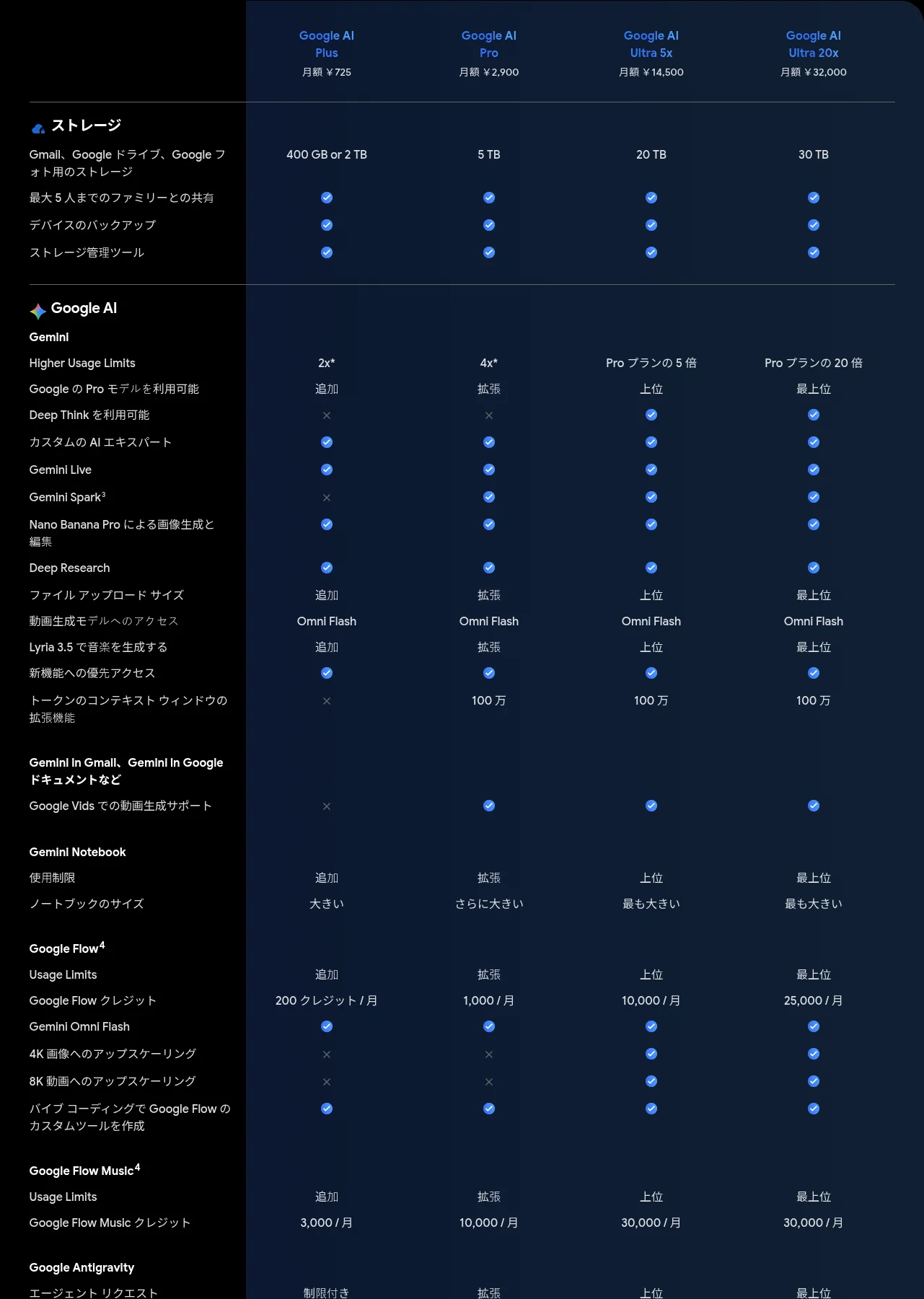
無料とPlus・Pro・Ultraは結局どこが変わるのか
室谷代表取締役まず全体像、並べておきますね。有料は Google AI Plus・Google AI Pro・Google AI Ultra の3段階で、昔の「AIプレミアムプラン」は Plus に名前が変わってるんですよ。
| プラン | ストレージ | 使える量の目安 | 一度に扱える文量 |
|---|---|---|---|
| 無料(AIプランなし) | - | 標準 | 32,000トークン |
| Google AI Plus | 400GB | 標準の2倍 | 128,000トークン |
| Google AI Pro | 5TB | 標準の4倍 | 100万トークン |
| Google AI Ultra | 20TB〜 | Proの4倍または20倍 | 100万トークン |
テキトー教師DotAI 認定講師月額は国ごとに表示が変わるので、ここでは数字を出さずに公式サイトを見てもらう前提ですね。初めて触る人は「上のプランほど回答が賢くなる」と受け取りがちなんですが、実際に変わるのは使える量と一度に読ませられる長さのほうなんですよ。
室谷代表取締役そう、そこなんですよね。中身で言うと、24時間動く個人向けエージェントの Gemini Spark は Pro と Ultra の両方で使えて、Ultra だけなのは Deep Think の推論モード。
あと Notebook の拡張や、Gmail・ドキュメントに組み込まれる Gemini も上位ほど広がります。
あと Notebook の拡張や、Gmail・ドキュメントに組み込まれる Gemini も上位ほど広がります。
テキトー教師DotAI 認定講師なるほど、Ultra は「Spark が使える」ではなく「推論を最大まで回せる」が売りなんですね。ストレージも Plus 400GB、Pro 5TB、Ultra 20TB〜と桁が変わるので、Drive を大量に使っている人はそっちで元が取れることもあります。
使用量上限は5時間ごとにリセットされる仕組み
テキトー教師DotAI 認定講師上限の話で最初に戸惑うのが「じゃあ1日に何回まで聞けるの?」というところなんですよ。回数で数えているわけではなく、コンピューティング量で見ていて、5時間ごとにリセットされる仕組みなんです。
室谷代表取締役回数じゃないんですね。で、その基準が、AIプランなしは標準、Plus が標準の2倍、Pro が4倍、Ultra は契約によって Pro の4倍か20倍。
ここまで開くと、同じことを何度も試行錯誤させる使い方でも止まりにくくなるんですよ。
ここまで開くと、同じことを何度も試行錯誤させる使い方でも止まりにくくなるんですよ。
テキトー教師DotAI 認定講師しかも週単位の上限にも触れることがあるので、「昼に使い込んでも夕方には戻っている」とは限らないんですよ。ヘビーに使う人は曜日で偏らせないほうが安全です。
室谷代表取締役1日あたりの回数を固定で覚えるより、5時間の枠と週の枠の二段構えで捉えたほうが現実に合いますね。
コンテキストウィンドウの差が効いてくる場面
室谷代表取締役一度に扱える文量、これが地味に一番効くんですよね。無料は32,000トークン、Plus が128,000、Pro と Ultra は100万トークン。
100万トークンというのは、最大1,500ページのテキストか3万行のコードに相当する量なんですよ。
100万トークンというのは、最大1,500ページのテキストか3万行のコードに相当する量なんですよ。
テキトー教師DotAI 認定講師短い質問なら無料で何も困らないんですが、長い資料を丸ごと読ませて要約したい、複数のファイルをまたいで比べたい、という使い方になった瞬間に差が出ます。分割して投げると、前半の文脈を後半が忘れてしまうんですよ。
室谷代表取締役長文を一発で通せるかどうかで、作業の手数がまるで変わるんですよね。時給で換算すると、資料を小分けにして貼り直す時間のほうが高くつく。
だから、長文を一発で通す使い方をするかどうかが、プランを上げるかの分かれ目になりますね。
だから、長文を一発で通す使い方をするかどうかが、プランを上げるかの分かれ目になりますね。
上限に達したときの挙動と確認方法
- gemini.google.com を開く
- 左下の設定アイコンをクリックし、「使用量上限」アイコンを開く
テキトー教師DotAI 認定講師上限に当たったときの動きも知っておくといいんですよ。全部が止まるわけではなくて、Flash-Lite での会話は続けられるんです。
急ぎの下書き程度なら、そこで逃げられます。
急ぎの下書き程度なら、そこで逃げられます。
室谷代表取締役ほう、完全に止まるわけじゃないんですね。枠が戻るのは5時間ごとで、週の枠まで使っていると待ちが長引く。
業務で回している人ほど、ここが締め切りに直撃するので余裕を持った組み方をしたほうがいいんですよ。
業務で回している人ほど、ここが締め切りに直撃するので余裕を持った組み方をしたほうがいいんですよ。
テキトー教師DotAI 認定講師確認場所を覚えておけば、「なんか返事が鈍いな」と思ったときに原因が分かりますからね。
プロンプトのコツとGmail・カレンダー・Workspace連携の活かし方
まとめ
プロンプトのコツとWorkspace連携の要点
- 同じ質問でも指示の書き方で答えが変わる。「誰向けに」「どんな形式で」を足すだけで変わる
- 前提を3行で書く。ゼロから書かせるより、直す前提の下書きを出させた方が速い
- うまくいかないときは同じチャットで粘らず、新しくチャットを作り直すと素直な答えが返りやすい
- Gmail・カレンダー・フォト・YouTube・検索とつなぐと、自分の文脈を踏まえた答えが返る
- 連携にはログインが必要。個人情報や社外秘をそのまま放り込むのは避ける
- 繰り返す作業はGemに寄せる。最初に一度作る手間を払えば、あとは呼び出すだけ
同じ質問でも答えが変わる伝え方のコツ
室谷代表取締役Geminiって、同じことを聞いても返ってくる答えが毎回けっこう違うんですよね。これ、指示の書き方でだいぶ変わります。
テキトー教師DotAI 認定講師そうなんですよね。初めて触る人は「一回聞けば終わり」だと思っているので、「誰向けに」「どんな形式で」を足すだけで全然違う答えが返ってくることに戸惑われます。
室谷代表取締役うちの現場でも、前提を3行でいいから書くってルールにしてるんですよ。ゼロから書かせるより、直す前提の下書きを出させた方が速いんです。
テキトー教師DotAI 認定講師あと、うまくいかないときに同じチャットで粘るより、新しくチャットを作り直した方が素直な答えが返ってくることが多いです。前の文脈を引きずるので。
Gmail・カレンダー・フォト・YouTubeとつないで使う
室谷代表取締役ここがGeminiの一番おいしいところで、Gmail、カレンダー、フォト、YouTube、検索あたりとつないで、自分の文脈を踏まえた答えを返してくれるんですよね。
テキトー教師DotAI 認定講師単体のチャットAIとの差はまさにそこです。「昨日のメールの中から探して」みたいな頼み方が成立しますから。
ただ連携にはログインが必要なので、設定は公式ヘルプの案内に沿って進めるのが確実です。
ただ連携にはログインが必要なので、設定は公式ヘルプの案内に沿って進めるのが確実です。
室谷代表取締役連携が効くと、社内で情報を取りに行く手間が消える。時給で換算すると、たぶんここが一番効いてくる部分なんですよ。
テキトー教師DotAI 認定講師ただ、個人情報や社外秘をそのまま放り込むのは避けたいですね。便利さとリスクはセットなので。
Gemを作って繰り返しの作業を任せる
室谷代表取締役毎回ゼロから指示するのが一番もったいなくて、繰り返す作業はGemに寄せた方がいいんですよね。Workspace側でも繰り返しタスク用のカスタムAIを作れますし。
テキトー教師DotAI 認定講師現場でよく聞くのが「同じ指示を毎朝コピペしてる」なんですよ。それ、テンプレ側に寄せれば済む話で。
最初に一度作る手間だけ払えば、あとは呼び出すだけになります。
最初に一度作る手間だけ払えば、あとは呼び出すだけになります。
室谷代表取締役業務だと「担当が替わっても同じ品質が出る」ことに価値がある。属人化を潰す道具として見てます。
仕事での活用例(企画書・議事メモ・メール下書き)
室谷代表取締役仕事の使いどころは、企画書のドラフト、会議メモの自動作成と要約、メールの要約と下書きあたりが定番です。
テキトー教師DotAI 認定講師ドキュメントやスプレッドシートから直接ファイルを作れるので、下書きを作らせて人が仕上げる流れが一番ラクですね。会議メモも自動で作って要約まで回せます。
室谷代表取締役完璧な成果物を期待するより、下書きの速度に払う感覚が正しい。ゼロから書く時間を削る、これが一番わかりやすいリターンなんですよ。
テキトー教師DotAI 認定講師ただ、出てきた内容は間違えることがある前提で、そのまま使わずに確認する。ここだけは毎回セットで伝えています。
Geminiで「おはよう」が繰り返される現象と使うときの注意点
「おはよう」などのあいさつが何度も出てしまう理由
室谷代表取締役Googleの公式サポートの場で、あいさつを一度返したあとも「おはようございます」が繰り返し出続ける、という報告が上がってるんですよね。プロダクトエキスパートの回答は「ユーザー側では制御できない不具合」で、発生したら都度フィードバックを送って様子を見るしかない、というもので。
テキトー教師DotAI 認定講師そこ、初めて触る人が一番戸惑うところです。「自分が何か設定を間違えたのかな」と思って設定画面を探し回るんですが、こちらの操作の問題じゃないんですよ。
室谷代表取締役フィードバックの導線は、アプリの右上のプロフィールアイコンか、左下のヘルプから送信、ですね。経営目線で言うと、自分たちでは直せない不具合はサポートの工数をじわじわ削るので、起きたらすぐ共有しておくのが一番安い対処なんですよ。
テキトー教師DotAI 認定講師繰り返されてる中身に意味はないので、返事を返さずに新しいチャットを立ち上げたほうが早いです。話題を変えるときは左上の新規作成アイコンですから。
ChatGPTなど他の生成AIと何が違うのか
室谷代表取締役ここ、モデルの賢さ比べになりがちなんですけど、体感の差は繋がり先に出るんですよね。GeminiはGmail、カレンダー、Googleフォト、YouTube、検索と連携してパーソナライズした答えを返す前提で作られてる。
ChatGPTはチャット単体で完結して使う人が多い印象です。
ChatGPTはチャット単体で完結して使う人が多い印象です。
テキトー教師DotAI 認定講師あと、ログインしなくても地域やデバイスによっては一部機能が試せる、というのも違いますね。まず触ってから判断できるので、最初のハードルは低いんですよ。
室谷代表取締役ただ「間違えることがある」という前提はどちらも同じで。そこはサービスで差がつく部分じゃないんですよね。
テキトー教師DotAI 認定講師慣れてくるほど各ツールのクセで覚えちゃうんですけど、出力を疑う姿勢は共通で持っておくほうが安全です。
間違いと個人情報、どこまで気をつけるか
テキトー教師DotAI 認定講師現場でよく聞くのが「どこまで入力していいのか分からない」という声です。案内では、間違えることがあるので回答は再確認する、専門的な助言に依拠しない、とされています。
室谷代表取締役個人情報や社外秘を入れるのはリスクがある、とも明記されてるんですよね。事故が起きたときの損失と、入力を省ける手間を並べたら、比べるまでもない。
判断は「入れる前に一度止まる」で固定していいと思います。
判断は「入れる前に一度止まる」で固定していいと思います。
テキトー教師DotAI 認定講師社内の情報を扱うなら、そもそも入れていい情報かを先に決めておく。ルールを後から作るほうが高くつくんですよ。
室谷代表取締役ルールは事前に決めたほうが安い。これはAIに限った話じゃないですけどね。
よくある質問(対応言語・上限・ログインまわり)
テキトー教師DotAI 認定講師日本語で使えるのか、というのは必ず出ますね。日本語でそのまま質問を投げて大丈夫です。
室谷代表取締役使用量の上限はコンピューティング量ベースで、5時間ごとにリセットされる。週単位の上限に触れることもある。
上限に達してもFlash-Liteでの会話は続けられる、という仕組みです。残りの確認は画面左下の設定アイコンから。
上限に達してもFlash-Liteでの会話は続けられる、という仕組みです。残りの確認は画面左下の設定アイコンから。
テキトー教師DotAI 認定講師ログインまわりも聞かれます。地域やデバイスによってはログインなしでも一部使えますが、Androidアプリの利用やアクティビティの保存が必要な機能はログインが要る。
ログインしていないと、モデルの切り替えやメッセージの編集、回答へのフィードバックもできないんですよね。
ログインしていないと、モデルの切り替えやメッセージの編集、回答へのフィードバックもできないんですよね。
室谷代表取締役アカウントの話は前述のとおりなので、使い込んで違和感が出たら、その都度フィードバックを送る。この章で言えるのはそこまでです。
よくある質問
Q1. ChatGPT と Gemini、どっちを使えばいい?
室谷代表取締役ここ、一番よく聞かれるんですよね。で、答えは「どっちか」じゃなくて「何をやらせるか」なんですよ。
文章をゼロからがっつり書かせるなら ChatGPT、Gmail やカレンダーを行き来しながら使うなら Gemini、という分け方がしっくりきます。
文章をゼロからがっつり書かせるなら ChatGPT、Gmail やカレンダーを行き来しながら使うなら Gemini、という分け方がしっくりきます。
テキトー教師DotAI 認定講師現場感覚で言うと、Google のサービスを毎日開いてる人ほど Gemini に戻ってくる印象ですね。逆に企画書を一気に書き上げたい人は ChatGPT を開いてます。
室谷代表取締役MYUUU だと、両方契約してるメンバーが普通にいます。片方に絞るために悩む時間のほうが、たぶん高くつくんですよね。
Q2. 古いスマホやタブレットでも使える?
室谷代表取締役Gemini、ブラウザからもアプリからも触れるので、端末が古くても案外なんとかなるんですよね。
テキトー教師DotAI 認定講師ただ、アプリは端末の条件を満たしていないとストアに出てこないことがあります。そういうときはアプリを探す前にブラウザからログインしたほうが早いです。
室谷代表取締役タブレットはブラウザ派が多い印象ですね。条件は環境によって変わるので、公式の対応情報を一度見ておくと安心です。
Q3. Gemini と Google 検索はどう使い分ける?
室谷代表取締役「答えがどこかにある」なら検索、「答えを一箇所にまとめてほしい」なら Gemini、という分け方が実用的です。
テキトー教師DotAI 認定講師そうですね。比較表を作らせたり、複数の情報を1つに整理させたりする用途で戻ってくる人が多いです。
室谷代表取締役あと、調べものを続けると検索タブが20個くらい開くじゃないですか。あれが1本の会話にまとまるのが、地味に効くんですよ。
Q4. 画像生成で作った画像は仕事で使える?
室谷代表取締役ここは断定できないんですよね。生成物の扱いは利用プランや規約で条件が変わります。
仕事で使う前に、公式の利用規約を確認してほしいです。
仕事で使う前に、公式の利用規約を確認してほしいです。
テキトー教師DotAI 認定講師権利まわりは「たぶん大丈夫」で進めるのが一番危ないので、クライアントに納品する案件なら社内で一度確認しておくと安心です。
室谷代表取締役あと、実在の人物や企業ロゴに寄せた画像はまた別の話になってきます。そこは分けて考えたほうがいいですね。
Q5. 子どもや家族と同じ端末で使うときの注意は?
室谷代表取締役家族で同じ端末を触るなら、アカウントは分けておくのが無難です。履歴も好みも混ざるので。
テキトー教師DotAI 認定講師現場でよく聞くのは「子どもが何を聞いたのか見えないのが不安」という声です。端末側の制限とアカウントの分離をセットで考えたほうがいいですね。
室谷代表取締役年齢に応じた制限の仕組みがあるかどうかは、公式の案内で確認するのが確実です。ここは推測で進めないほうがいい。
まとめ
室谷代表取締役結局のところ、Gemini の強みって「いつもの Google の流れのまま AI を足せる」ことなんですよね。だから始め方も、専用の何かを用意するというより、今のアカウントで一度開いてみるのが一番早いです。
テキトー教師DotAI 認定講師なるほど。最初から全部の機能を試そうとすると疲れちゃうので、まずは自分が毎日やってる作業を1つ投げてみるのがおすすめです。
予定の確認でも、メールの下書きでもいいんですよ。
予定の確認でも、メールの下書きでもいいんですよ。
室谷代表取締役プランは、無料で物足りなくなってから考えれば間に合います。先に課金して使わないのが、一番もったいないので。
時給で換算したら、迷ってる時間のほうが高くつきますからね。
時給で換算したら、迷ってる時間のほうが高くつきますからね。
テキトー教師DotAI 認定講師そうですね。使う回数が増えたタイミングで、もう一度プランの違いを見比べれば十分です。
最初は開いて、一言話しかけるところからで。
最初は開いて、一言話しかけるところからで。
室谷代表取締役...というわけで、今日やる作業を1つ、Gemini に投げてみてください。そこで初めて、向き不向きが見えてきますよ。