 室谷代表取締役
今回はChatGPTの設定の話をしましょう。これ、.AI(ドットエーアイ)のコミュニティでも毎週のように聞かれるテーマなんですよね。
「設定ってどこにあるんですか?」から始まって、「おすすめの設定はなんですか?」まで、質問が絶えない。  テキトー教師.AI認定講師
講座でも最初の授業で必ず話す内容ですよ。「ChatGPTはインストールして使い始めたらそれで終わり」と思ってる方が本当に多くて。
でも設定を1回ちゃんと整えると、同じ人が使ってるのかってくらい回答の質が変わるんですよね。 室谷代表取締役 そうなんですよ。MYUUUでも新しくチームメンバーが入ったときに「まずChatGPTの設定を一緒に見ましょう」って時間を取るくらい大事にしてます。 テキトー教師.AI認定講師 コミュニティのメンバーさんがよくハマるのが「設定画面が見つからない」問題なんです。実はアクセス方法が2つあって、どちらも同じ設定パネルに辿り着くんですが・・・。 室谷代表取締役 あれ、確かにわかりにくいですよね。実際にどこにあるか、まず整理しましょう。 テキトー教師.AI認定講師 ChatGPTの設定へのアクセス方法ですが、ウェブ版では画面左下のアカウント名(プロフィールアイコン)をクリックします。すると「パーソナライゼーション」と「設定」の2つのメニュー項目が出てくるんですよ。 室谷代表取締役 どちらをクリックしても同じ設定パネルが開きますよね。違いは「設定」は「全般」タブが開いた状態で、「パーソナライゼーション」はパーソナライゼーションタブが開いた状態になってるだけ。 テキトー教師.AI認定講師 そう。なんで2つに分かれてるんだって感じですけど(笑)、どちらから入っても同じ画面なので安心してください。
スマホアプリ(iOSとAndroid)の場合はサイドバーのメニューからプロフィールアイコンをタップして「設定」を選びます。 室谷代表取締役 設定パネルを開くと、タブが並んでいて、これが2026年時点では結構充実してるんですよね・・・。 設定パネルのタブ構成をまとめるとこうなります。
| タブ名 | 主な内容 |
|---|
| 全般 | 外観(ダーク/ライトモード)、アクセントカラー、言語、詳細モデル表示 |
| パーソナライゼーション | カスタム指示、メモリ、パーソナリティ、自分に関する情報 |
| 音声 | 音声会話(ボイスモード)の言語・音声設定 |
| データコントロール | モデル学習への利用可否、データエクスポート、位置情報共有 |
| セキュリティ | 2段階認証の設定 |
| 広告コントロール | 広告のパーソナライズ設定(無料・Goプランのみ) |
テキトー教師.AI認定講師 広告コントロールのタブは2026年に入ってから追加されたんですよね。ChatGPTが無料・Goプランに広告を導入したことで。 室谷代表取締役 OpenAIとしてはハードウェアのコストを賄う必要があるので理解できますが・・・。とはいえ、広告表示を完全にオフにはできないのが正直なところで、パーソナライズの可否は選べるよという設計ですね。 室谷代表取締役 「chatgpt 設定 ない」「設定が出てこない」という声もよく聞きます。これ、いくつかパターンがあって。 テキトー教師.AI認定講師 一番多いのがログインしていない状態で使ってるパターンです。ChatGPTはアカウントなしでも使えるようになりましたが、設定はログイン必須なんですよ。
ゲスト利用では設定タブ自体が表示されません。 室谷代表取締役 あとはブラウザのキャッシュ問題で画面が正しく読み込まれてないケースもある。スーパーリロード(Shift+再読み込み)してみると直ることが多いですね。 テキトー教師.AI認定講師 スマホアプリの場合は、アプリのバージョンが古いと設定項目が表示されないことがあります。こまめにアップデートしておくことをおすすめしてます。
コミュニティのメンバーさんで「設定ボタンがない」という方に確認すると、3〜4バージョン古いアプリを使ってたことがよくあって。 | 症状 | 原因 | 対処法 |
|---|
| 設定メニュー自体がない | ログインしていない | アカウントにログインする |
| 設定画面が開かない・エラー | ブラウザキャッシュ | Shift+再読み込み、または別ブラウザで試す |
| 一部の設定項目がない | アプリが古い | アプリを最新版にアップデート |
| パーソナライゼーションタブがない | 無料プランの制限(一部地域) | しばらく待つ、または有料プランへ移行 |
室谷代表取締役 一部の設定は有料プランでないと表示されないものもある。たとえばメモリのチャット履歴参照機能の詳細設定は、PlusやProプランのユーザー向けに機能が充実してるんですよね・・・。 テキトー教師.AI認定講師 全般タブから見ていきましょう。ここはUIの見た目に関するものと、モデル選択に関係する設定が入っています。 室谷代表取締役 外観設定はダークモード・ライトモード・システム設定に合わせるの3択です。これはお好みで。
地味に便利なのがアクセントカラーの変更で、自分のメッセージとChatGPTの返答を見分けやすくできます。 テキトー教師.AI認定講師 講座でよく聞かれるのが「詳細モデルを表示」という設定ですね。これをオンにすると、チャット画面の左上に「モデル選択のドロップダウン」が表示されて、旧来のモデルも選べるようになるんですよ。 室谷代表取締役 Plusユーザー以上で使えますが、これが地味に重要で。新しいモデルに切り替わったとき、しばらく慣れ親しんだ旧モデルで作業したい場合に使えます。
MYUUUのエンジニアでも「新モデルをテストしつつ、本番はちょっと待つ」という使い方をしてる人が多い。 テキトー教師.AI認定講師 2026年時点のモデル構成を整理しておきましょうか。OpenAIがモデルピッカーをシンプル化しましたよね。 室谷代表取締役 そうですね。2026年3月の更新で、モデルピッカーが大きく変わって。
今は「Instant」「Thinking」「Pro」の3レイヤーで選ぶ形になりました。 | レイヤー | 特徴 | 向いてるタスク |
|---|
| Instant | 素早い応答 | 日常的な質問、軽いタスク |
| Thinking | より深い推論 | 複雑な問い、ロジカルな分析 |
| Pro | 最も高度な推論 | 専門的なタスク、研究 |
テキトー教師.AI認定講師 「Auto」設定だと、ChatGPTが質問の複雑さに応じて自動でInstantとThinkingを切り替えてくれます。よほどコントロールしたい理由がなければAutoが一番使いやすいと思いますよ。 室谷代表取締役 「Configure」ボタンを押すと詳細設定も出てきて、Thinkingモードのときのthinking effort(推論の深さ)も調整できる。本当に細かく設定できるようになってますね・・・。 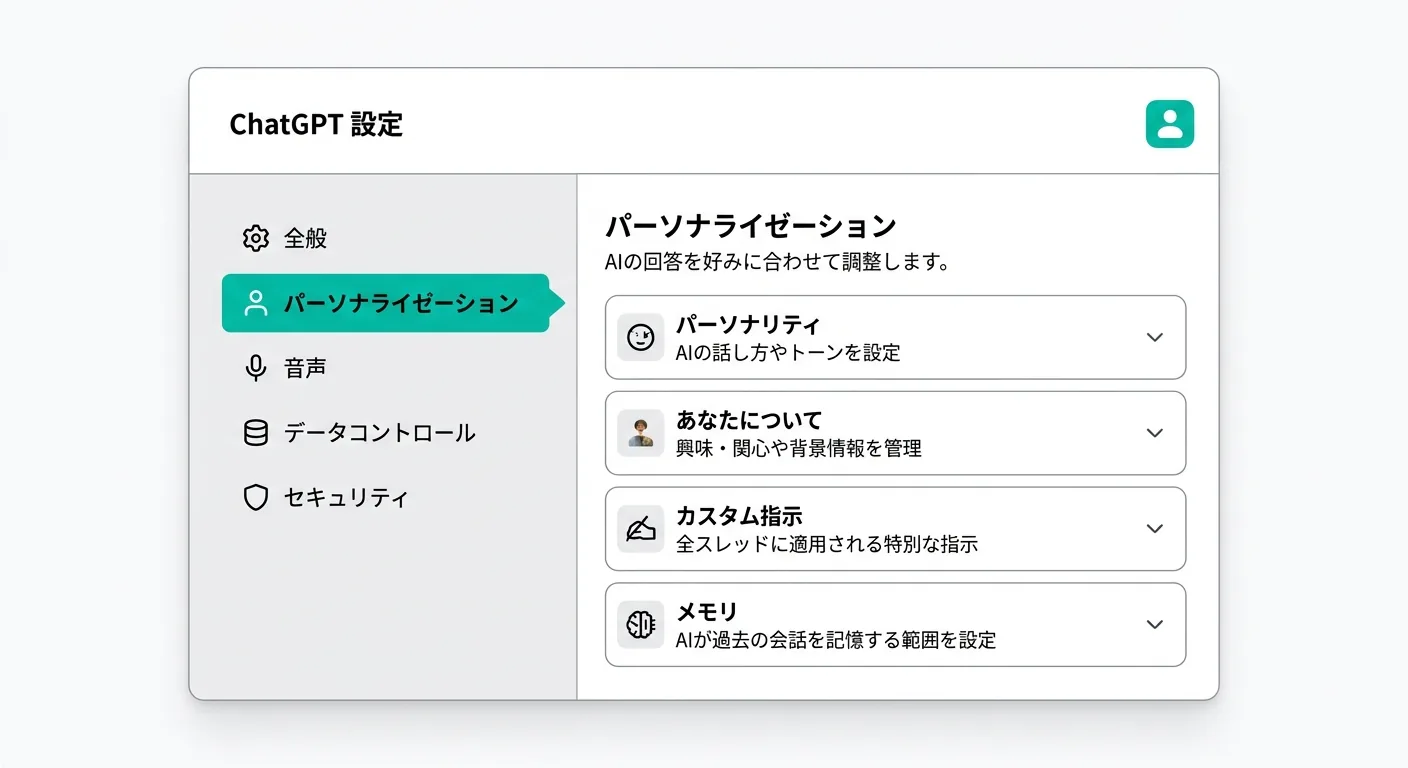
テキトー教師.AI認定講師 ChatGPTの設定の中で一番影響が大きいのがパーソナライゼーションタブです。ここを整えると、ChatGPTが「自分専用アシスタント」に変わると言っても過言じゃないですよ。 室谷代表取締役 正直、パーソナライゼーション設定を何もしてない人と、ちゃんと設定してる人とで、同じ質問をしても返ってくる答えの質がぜんぜん違う。これは体感レベルでわかります。 テキトー教師.AI認定講師 パーソナライゼーションタブには複数のセクションがあります。整理するとこうなります。
- パーソナリティ設定(ベーススタイル): ChatGPTの性格・文体・返答スタイル
- 「あなたについて」(About You): 名前・職業・自分に関する情報
- カスタム指示(Custom Instructions): 毎回の会話に適用される詳細な指示
- メモリ(Memory): 過去の会話を記憶・参照する設定
室谷代表取締役 この順番で設定していくと効率的ですよ。まずパーソナリティを決めて、自分の情報を入れて、カスタム指示で細かく調整して、メモリをどう使うか決める。 パーソナリティ設定:ChatGPTの性格を変える
テキトー教師.AI認定講師 パーソナリティのベーススタイルは、「デフォルト」「フレンドリー」「プロフェッショナル」「ダイレクト」などから選べます(2026年3月にNerdyスタイルは廃止されました)。 室谷代表取締役 このスタイル選択、意外と重要で。ビジネス用途なら「プロフェッショナル」か「ダイレクト」にすると返答が引き締まるんですよね。
「フレンドリー」にすると温かみはあるけど、ちょっと冗長になりやすい。 テキトー教師.AI認定講師 コミュニティのメンバーさんに聞くと、「ダイレクト」スタイルが人気ですね。返答が短くまとまるので、情報収集や作業補助として使う方に好評です。 室谷代表取締役 細かい調整もできて、「ウォームさ(Warmth)」「ヘッダーとリストの使用頻度」なども個別にチューニングできます。「リストより段落で答えてほしい」という人は、ここを調整するといい。 「あなたについて(About You)」:自己紹介をしておく
テキトー教師.AI認定講師 「About You」セクションでは、名前・職業・自分に関する情報を入力します。ここに入れた情報はすべての会話に自動的に参照されます。 室谷代表取締役 たとえば「私はスタートアップのCEOで、マーケティングと事業開発に関する仕事が多い」と書いておくと、ChatGPTが毎回その前提で答えを返してくれるんですよね。MYUUUでも入社初日のセットアップで「About Youを書く」を必須にしてます。 テキトー教師.AI認定講師 入力例を挙げると、仕事での使い方に特化した場合こういった感じになります。 職業: Webマーケター(ECサイト運営)
スキルレベル: 中級(HTMLとCSSは書ける、Pythonは勉強中)
よく使うツール: GA4、Looker Studio、Shopify
重視すること: 結論を先に書いてほしい。理由は後でOK
室谷代表取締役 ポイントは「スキルレベル」を書くことなんですよ。「初心者向けに説明してください」と毎回書かなくていい。
「Pythonは勉強中」と書いておけば、Pythonの説明のときに適切な粒度で教えてくれる。 テキトー教師.AI認定講師 注意点として、ここに機密情報や個人情報は入れないほうがいいですね。氏名・住所・クレジットカード番号のような情報は絶対NG。
職業や専門性のような属性情報に留めることをおすすめします。 カスタム指示(Custom Instructions):ChatGPTを自分専用にする最強機能
室谷代表取締役 カスタム指示は、設定の中で一番インパクトが大きいと思ってます。使ってる人と使ってない人で、ChatGPTの生産性が2〜3倍は違う体感がある。 テキトー教師.AI認定講師 カスタム指示は「毎回の会話に自動的に適用される指示」です。WebとDesktopでは「設定」→「パーソナライゼーション」→「カスタム指示」からアクセスします。
iOSとAndroidでは「設定」→「ChatGPTをカスタマイズ」から設定できます。 室谷代表取締役 2つのフィールドがあって、1つ目が「ChatGPTに知っておいてほしいことは?」(あなたについての情報)、2つ目が「ChatGPTにどう応答してほしいですか?」(応答スタイル)です。それぞれ1500文字まで入力できます。 テキトー教師.AI認定講師 この2フィールド構成、最初は「1つ目に何を書けばいいの?」と迷う方が多いんです。 室谷代表取締役 整理すると、1つ目は「Who I am」、2つ目は「How I want answers」と考えると分かりやすいですね。 カスタム指示の書き方例をまとめます。
フィールド1:ChatGPTに知っておいてほしいこと(例)
私はB2Bスタートアップの代表取締役です。
主な業務はセールス、マーケティング戦略、採用。
チームは15名。SaaS事業とAIコンサルティング事業を運営。
日本語と英語を使用。英文メール作成もよく依頼します。
MYUUUというコミュニティも運営しており、AIに関する最新情報の収集も重要なタスクです。
フィールド2:ChatGPTにどう応答してほしいか(例)
- 結論を最初に書いてください(BLUF形式)
- 箇条書きより段落形式を優先してください
- 根拠や参考情報も添えてください(「〇〇によると」の形式で)
- 丁寧語ではなく、フラットな語調で答えてください
- 不確かな情報は「確認が必要ですが」と断ってから書いてください
- 回答は完結に。500字以内を目安にしてください
テキトー教師.AI認定講師 この「不確かな情報は断ってから書いて」という指示は特に重要ですよ。ChatGPTはそのままにしておくと自信満々に間違いを言ってくることがあるので、この1行で精度が上がります。 室谷代表取締役 「ハルシネーション対策」ですよね。カスタム指示に入れておくだけで全然変わる。
これ、海外のAI活用コミュニティでも推奨されてる設定です。 テキトー教師.AI認定講師 カスタム指示は「有効にする」のトグルをオンにしないと機能しないので要注意です。入力しただけで安心してトグルがオフのまま・・・という方がたまにいます(笑) 室谷代表取締役 よくあるんですよ、それ(笑)。設定したあとは実際に会話して「自分の名前を知ってる?」「どんな職業だと思ってる?」と確認するのがおすすめです。 カスタム指示のおすすめ設定:職種別テンプレート
テキトー教師.AI認定講師 職種によってカスタム指示の内容は変わります。いくつかパターンを紹介しますね。 ビジネス・営業職向け
【フィールド1】
営業マネージャー。BtoB SaaS。担当エリアは関東。
主なKPI:月次新規顧客数、ARR成長率。
よく作るもの:提案資料、メール文、商談の振り返り。

【フィールド2】
ビジネス文書は端的に。箇条書きを優先。
メール文は件名→本文→CTA(行動を促す一文)の構成で。
数字と事実ベースで説明してください。
エンジニア・開発者向け
【フィールド1】
バックエンドエンジニア。Python, Go, PostgreSQL。
クラウドはAWSメイン。テスト大好き。
コードレビューと設計相談が多い。

【フィールド2】
コードは必ずコメントを含めてください。
仮定があれば最初に明示してください。
エラーが起きやすいポイントと回避策も添えて。
パフォーマンスとセキュリティへの影響があれば指摘してください。
フリーランス・クリエイター向け
【フィールド1】
フリーランスのコピーライター。業種はIT/HR。
クライアントはスタートアップ中心。
SEOライティングとLP制作が主な仕事。

【フィールド2】
文章は読みやすさ優先。読点のリズムに注意。
専門用語は使う場合は説明を添えて。
複数の表現案を出すときは3パターンで。
室谷代表取締役 これをそのままコピーして、自分の情報に書き換えるのが一番早いですね。最初から完璧を目指さなくていい。
使いながら「ここはいらない」「これも追加したい」と育てていく感じで。 テキトー教師.AI認定講師 「育てる」という感覚が大事ですよ。カスタム指示は一度書いたら終わりじゃなくて、1〜2ヶ月使ってみて不満な部分を修正する、というサイクルで磨いていくものです。 室谷代表取締役 メモリ機能はChatGPTの設定の中でも特に誤解が多い部分です。「設定 忘れる」「メモリ 設定 方法」という検索が多いのもそれが理由で。 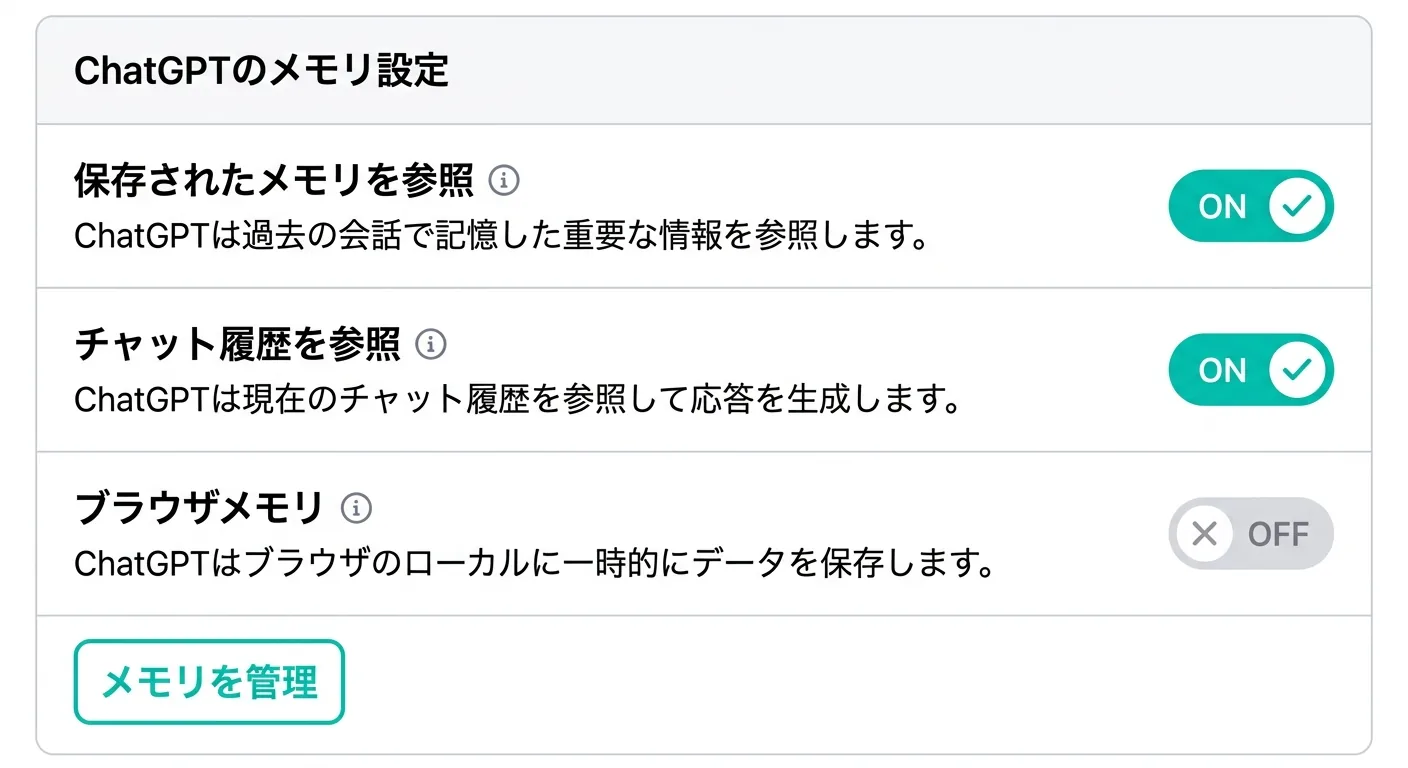
テキトー教師.AI認定講師 メモリには3つのモードがあって、それぞれ独立してオン/オフを設定できます。整理すると・・・ | メモリの種類 | 内容 | 対象 |
|---|
| 保存されたメモリを参照(Saved Memories) | ユーザーが「これを覚えて」と明示的に伝えた情報 | 全プラン |
| チャット履歴を参照(Reference Chat History) | 過去の会話から自動的に学んだ情報 | 全プラン |
| ブラウザメモリ | ChatGPT Atlasブラウザからの情報 | 一部プラン |
室谷代表取締役 「保存されたメモリ」は自分でコントロールしやすいですよね。「私は菜食主義者です、覚えておいて」と伝えると、以降の会話で食に関するアドバイスが自動的に菜食前提になる。 テキトー教師.AI認定講師 メモリを確認・削除する方法は「設定」→「パーソナライゼーション」→「メモリを管理(Manage memories)」から。ここで何が記憶されてるかを一覧で見れて、不要なものを削除できます。 室谷代表取締役 プライバシー観点から言うと、「何が記憶されてるか定期的にチェックする」習慣は持った方がいいですね・・・。ChatGPTが勝手に記憶した内容が想定外のものだったということも起きうる。 テキトー教師.AI認定講師 メモリをオフにしたい場合は「設定」→「パーソナライゼーション」でそれぞれのトグルをオフにします。メモリをオフにしても、すでに記憶された内容はすぐには消えません。
削除するには「メモリを管理」から個別に削除するか「すべて削除」を実行します。 室谷代表取締役 あと重要な仕様として、「保存されたメモリ」をオフにすると「チャット履歴を参照」も自動的にオフになります。ただし逆は違って、「チャット履歴を参照」だけをオフにしたい場合は個別に設定できる。 テキトー教師.AI認定講師 「チャット履歴を参照」をオフにすると、そこから学んだ情報は30日以内に削除されます。これを知らない方も多くて、「メモリをオフにしたのに情報が残ってる」というお問い合わせがコミュニティで来ることがあります(笑) メモリを使いこなすコツ
室谷代表取締役 メモリを上手く使うには「何を覚えさせるか」を意識することが大事です。MYUUUではこんなものをメモリに入れることをおすすめしてます。
- よく使うフォーマットや文体の好み(「箇条書きよりも段落で」など)
- 自分のスキルセットとレベル感
- よく使うツールや言語
- NG表現や言ってほしくない言い回し
テキトー教師.AI認定講師 一方、メモリに入れないほうがいいものも明確にあって。パスワードや住所など個人を特定できる情報は絶対に入れないこと。
これはOpenAIの公式ドキュメントでも注意されています。機密情報を含むビジネスデータも同様です。 室谷代表取締役 会社の未公開情報とかね。「覚えさせたら便利かも」という気持ちはわかりますが、情報の取り扱いには注意が必要です・・・。 テキトー教師.AI認定講師 「chatgpt 設定 セキュリティ」「個人情報 学習させない 設定」という検索も多いですよね。これはデータコントロールタブで管理します。 室谷代表取締役 一番重要なのが「モデルの改善のために全員と共有する(Improve the model for everyone)」というオプションです。デフォルトではオンになってることが多くて、ここをオフにすると会話内容がOpenAIのモデルトレーニングに使われなくなります。 テキトー教師.AI認定講師 仕事でChatGPTを使う方は基本的にオフにしておくことをおすすめします。特に機密情報や顧客データを扱う可能性があるなら必須です。 室谷代表取締役 設定方法は「設定」→「データコントロール」→「Improve the model for everyone」をオフ。スマホでは「設定」→「データコントロール」から同じ設定ができます。
この設定はデバイス間で同期されるので、一度設定すれば全デバイスに反映されます。 テキトー教師.AI認定講師 「データをエクスポート」機能もここにあって、これまでの会話履歴や設定をダウンロードできます。過去の会話を保存しておきたい方に便利ですよ。 室谷代表取締役 2026年3月に追加された「位置情報の共有」設定もここにあります。オプションでデバイスの位置情報をChatGPTに共有すると、「近くのおすすめカフェ」のような場所に関連した質問でより精度の高い回答が返ってくる。 テキトー教師.AI認定講師 これはデフォルトではオフですね。共有するかどうかはユーザーの選択次第ですが、正確な位置情報(Precise location)と大まかな位置情報(Approximate location)を別々にコントロールできるのは細かい設計だと思います。 室谷代表取締役 セキュリティタブでは2段階認証(2FA)を設定できます。「chatgpt 設定 セキュリティ」で検索してくる方の多くは2FAを設定したい方ですね。 テキトー教師.AI認定講師 2段階認証は「設定」→「セキュリティ」から「二要素認証を有効にする」を選択して設定できます。Google AuthenticatorやAuthyなどの認証アプリを使う形式が一般的です。 室谷代表取締役 ChatGPTアカウントにはクレジットカード情報も登録してる方が多いので、2FAは絶対に有効にしておいてほしいです。アカウントを乗っ取られると、知らない間にAPIを大量に使われて多額の請求が来たという事例もあって・・・。 テキトー教師.AI認定講師 これは実際にコミュニティでも報告があった事例です。APIキーが漏洩したり、ログイン情報が流出すると大変なことになる。
2FAは設定に5分かからないのでぜひ。 室谷代表取締役 セキュリティ設定のもう1つの重要な話として、「NG情報をChatGPTに入力しない」という点があります。設定とは関係ないんですが、ChatGPTを安全に使う上で最も基本的なことで。 テキトー教師.AI認定講師 入力してはいけない情報として、OpenAIが公式に言及しているのは以下のような情報です。
- 本名・住所・電話番号などの個人識別情報
- パスワードや認証情報
- クレジットカード・銀行口座情報
- 社外秘・未公開情報(会社の内部データ)
- 第三者の個人情報(顧客情報など)
室谷代表取締役 「学習に使われないようにしたから大丈夫」と思ってる方がいますが、それとは別に「入力した情報はOpenAIのサーバーに一時的に保存される」という事実があります。ゼロリスクにはならないので、センシティブな情報は原則として入力しないのが鉄則です。 テキトー教師.AI認定講師 音声タブでは音声会話(ボイスモード)に関する設定ができます。使ってない方も多いですが、これが結構便利で。 室谷代表取締役 設定できるのは、音声の種類(複数の声から選べる)と音声検出の言語です。日本語を選択しておくと、日本語での音声入力認識精度が上がります。 テキトー教師.AI認定講師 英語の音声入力も使いたい場合は「英語」に設定しておくか、「自動検出」が便利ですね。コミュニティのメンバーさんで英会話の練習にChatGPTのボイスモードを使っている方も多くて、その場合は英語固定にするのがおすすめです。 室谷代表取締役 2026年4月にはApple CarPlayへの対応も始まりましたよね。車内でハンズフリーでChatGPTを使えるようになった。
これは移動時間の活用という意味で、経営者やセールスにとっては使いどころが大きいと思ってます。 テキトー教師.AI認定講師 iPhoneユーザーでiOS 26.4以上かつ対応車種なら使えます。音声会話の設定をしておかないとCarPlayでうまく使えないので、ここで設定しておくのは重要ですよ。 室谷代表取締役 「chatgpt 設定 iphone」という検索が多いのは、スマホアプリの設定場所がウェブ版と若干違うからですよね。 テキトー教師.AI認定講師 iOSアプリの場合、設定は「サイドバー(ハンバーガーメニュー)を開く」→「プロフィールアイコンをタップ」→「設定」の順です。画面下から引き出すUI以前は分かりにくかったですが、最近のバージョンではシンプルになりましたね。 室谷代表取締役 2026年3月にスマホのサイドバーUIが整理されて、今は「画像」「Codex」「Pulse」「Apps」などの機能がサイドバー上部の横スクロールバーに並ぶ形になりました。設定は従来どおりプロフィールアイコンから。 テキトー教師.AI認定講師 iPhoneでの主要な設定項目は、ウェブ版とほぼ同じ内容が確認できます。パーソナライゼーション、データコントロール、音声設定など。
一部の細かい設定はウェブ版でしか変えられないものもあります。 室谷代表取締役 スマホで設定したことはアカウントに紐づいているのでウェブでも反映される、逆も同じです。どちらで設定しても問題ありません。 テキトー教師.AI認定講師 ここまで設定の全体像を話してきましたが、「とにかく今すぐやるべき設定」を絞るとしたら何でしょう。 室谷代表取締役 MYUUUで新メンバーに伝えてる「最初にやる設定」は5つです。
-
データコントロール「Improve the model for everyone」をオフ
仕事で使うなら最初にやること。プライバシー保護の基本です。
-
カスタム指示を書く
最低でも「職業」「よく使う用途」「返答スタイルの希望」を入れる。これだけで体験が大きく変わります。
-
2段階認証(2FA)を有効化
クレジットカード情報を守るためにも必須。5分で設定できます。
-
パーソナリティのベーススタイルを選ぶ
仕事用途なら「ダイレクト」か「プロフェッショナル」がおすすめ。
-
メモリをオンにする(使い方に合わせて)
プライバシーが気になる場合は「保存されたメモリ」だけオンにして「チャット履歴を参照」はオフにするのが一つの選択肢です。
テキトー教師.AI認定講師 この5つは30分以内に全部終わります。講座でも最初にこの5つを一緒にやってもらうんですが、受講生さんから「これだけで全然違う」という声が必ず出ます。 室谷代表取締役 特にカスタム指示は、ちゃんと書いた人は必ず「なんで今まで設定してなかったんだろう」と言いますよ(笑) テキトー教師.AI認定講師 「chatgpt 設定 キャラクター」「chatgpt 設定 性格」という検索も多いですね。これはいくつかの意味があって。 室谷代表取締役 1つはパーソナライゼーションタブのベーススタイル設定のことで、これはさっき話しました。もう1つはカスタム指示を使って「特定のキャラクターのように振る舞ってもらう」というニーズですよね。 テキトー教師.AI認定講師 カスタム指示の「どう応答してほしいか」のフィールドに、キャラクターの設定を入れることで実現できます。たとえばこんな感じです。 常に敬語を使わず、ざっくばらんに話してください。
名前は「タロウ」です。
「〜じゃないですか」「〜って感じですよ」のような話し口調で答えてください。
絵文字は使わないでください。
室谷代表取締役 ただし重要な注意点があって。カスタム指示で設定したキャラクターは「あくまでChatGPTの振る舞いを変えるもの」であって、「GPTが別人格になる」わけではないです。
根本的な判断や倫理的なガイドラインはOpenAIのものが適用される。 テキトー教師.AI認定講師 そうですね。「完全な別人格を作れる」と思って設定しようとする方もいますが、それはできないです。
ChatGPTの使い方としての範囲内で、応答スタイルと口調を変える、というのが正確な理解です。 室谷代表取締役 キャラクター設定を複数持ちたい場合は、プロジェクト機能を使うのがおすすめですよね・・・。 テキトー教師.AI認定講師 そうそう。ChatGPTのプロジェクト機能では、プロジェクトごとにカスタム指示を設定できます。
「仕事用プロジェクト」「趣味用プロジェクト」「勉強用プロジェクト」というように分けて、それぞれで違う設定を持てる。 室谷代表取締役 たとえば「仕事用はプロフェッショナルで短い返答」「趣味のゲーム議論用はフレンドリーで詳しく」と使い分けられます。これが「chatgpt キャラ 設定 忘れる」問題の解決策にもなる。 テキトー教師.AI認定講師 「キャラ 設定 忘れる」はChatGPTが会話をリセットするたびに設定が消えてしまうことへの不満ですが、プロジェクト機能なら同じプロジェクト内ではカスタム指示が維持されます。 室谷代表取締役 設定全体の話をしてきたので、用途別にどう設定すれば効果的かを整理しましょう。 テキトー教師.AI認定講師 3つのケースを取り上げると、仕事・勉強・クリエイティブで方向性がかなり変わりますよね。 仕事用(ビジネス全般)の推奨設定
- ベーススタイル: プロフェッショナルまたはダイレクト
- カスタム指示: 職種・業種・よく使うフォーマットを明記
- メモリ: 保存されたメモリをオン(業務上のルールを記憶させる)
- データコントロール: モデル改善をオフ
- モデル: Auto(または仕事の内容に応じてThinkingを選択)
勉強・学習用の推奨設定
- ベーススタイル: フレンドリーまたはダイレクト
- カスタム指示: 学習中のトピック・スキルレベル・説明の好み(例・理由・順序)を明記
- メモリ: チャット履歴を参照をオン(学習の進捗を記憶させる)
- モデル: Thinking(より丁寧な説明が必要な場合)
クリエイティブ用の推奨設定
- ベーススタイル: デフォルトまたはフレンドリー
- カスタム指示: 好みの文体・ジャンル・NGな表現を明記
- メモリ: 作品のキャラクター設定や世界観を記憶させる
- モデル: Auto(Thinkingは不要なことが多い)
室谷代表取締役 仕事用は「とにかく精度と効率」、勉強用は「理解を深める対話」、クリエイティブは「自由度」という方向性ですね。 テキトー教師.AI認定講師 プロジェクト機能でこの3つを切り替えて使うと、どのプロジェクトを開いても適切な設定でChatGPTが応答してくれます。コミュニティのメンバーさんでこの3プロジェクト構成を採用してる方は結構いますよ。 室谷代表取締役 2026年から追加されたのが広告コントロールタブです。ChatGPTが無料プランとGoプランに広告を導入したことで、このタブが生まれました。 テキトー教師.AI認定講師 広告はPlus以上のプランには表示されません。無料・Goプランユーザー限定の設定です。
「設定」→「広告コントロール(Ads controls)」からアクセスできます。 室谷代表取締役 設定できるのは主に「広告のパーソナライズ」と「履歴と興味」の2つです。パーソナライズをオンにすると、会話内容や記憶に基づいて自分に関連性の高い広告が表示されます。
オフにすると汎用的な広告が表示されます。 テキトー教師.AI認定講師 重要なのが、オフにしても広告が消えるわけではないという点です。OpenAIの公式情報によると、パーソナライズをオフにしても、現在の会話スレッドに基づいた広告は引き続き表示されます。 室谷代表取締役 ちょっと不満はありますが(笑)、広告なしにするには有料プランへの移行が現実的な選択肢ですね・・・。広告が気になる場合は月額8ドルのGoプランか、月額20ドルのPlusプランへの移行を検討する価値はあると思います。 テキトー教師.AI認定講師 ここまで各設定を詳しく見てきましたが、コミュニティでよく質問されるトラブルをいくつかまとめましょう。 室谷代表取締役 「設定を変えたのに反映されない」「設定が消えた」という声が特に多いですね。 Q: カスタム指示を設定したのに反映されない
テキトー教師.AI認定講師 最初に確認することは「有効化トグルがオンになっているか」です。カスタム指示は入力するだけでなく、「カスタマイズを有効にする」をオンにしないと機能しません。
これが原因のケースが一番多いです。 室谷代表取締役 あとは「一時的なチャット(Temporary Chat)」を使っているとカスタム指示が適用されません。一時的なチャットはメモリもカスタム指示も使えない設計です。 Q: メモリ設定をオフにしたのに以前の内容を覚えている
テキトー教師.AI認定講師 メモリをオフにしても、すでに保存されたメモリが即座に削除されるわけではないんですよね。「設定」→「パーソナライゼーション」→「メモリを管理」から手動で削除するか「すべて削除」を実行する必要があります。 Q: chatgpt 設定 どこ がわからない(スマホ版)
室谷代表取締役 スマホアプリではサイドバー(画面左上のメニュー)を開いて、プロフィールアイコンをタップすると「設定」が出てきます。2026年3月のUI更新後、少し分かりにくくなったという声もあります。 テキトー教師.AI認定講師 UIのアップデートでサイドバーの構成が変わることがあるので、最新版にアップデートしてから探すのが確実です。 Q: パーソナライゼーションタブが表示されない
室谷代表取締役 一部の地域や古いアプリバージョンでは、パーソナライゼーションの一部機能が表示されないことがあります。特にEU圏のユーザーはGDPRの関係で機能提供のタイミングが異なる場合があります。 テキトー教師.AI認定講師 日本のユーザーはほぼ全ての設定が利用できるはずです。表示されない場合はアプリのアップデートとブラウザのキャッシュクリアを試してみてください。 Q: 設定が反映されるまで時間がかかる
テキトー教師.AI認定講師 カスタム指示やパーソナリティ設定は通常すぐに反映されます(「アップデートはすぐに全てのチャットに適用されます」というのがOpenAIの公式説明)。ただし実際の会話で変化を感じるまでには、新しいチャットを始める必要があります。 室谷代表取締役 「古いチャットを続けていると変化が分からない」というのはよくあることで。設定を変えたあとは新しいチャットを開いて試してみることをおすすめします。 テキトー教師.AI認定講師 設定できる内容がプランによって違う部分もあるので、整理しておきますね。 室谷代表取締役 特に「有料にしないと使えない設定」の部分は把握しておくと、プランを選ぶ参考になります。 | 設定項目 | 無料 | Go($8/月) | Plus($20/月) | Pro($200/月) |
|---|
| カスタム指示 | ○ | ○ | ○ | ○ |
| パーソナリティ設定 | ○ | ○ | ○ | ○ |
| メモリ(基本) | ○ | ○ | ○ | ○ |
| メモリ自動管理 | × | × | ○(一部) | ○ |
| 詳細モデル選択 | × | × | ○ | ○ |
| ボイスモード | ○(制限あり) | ○ | ○ | ○ |
| 広告コントロール | ○ | ○ | 広告なし | 広告なし |
| チャット履歴参照 | ○ | ○ | ○ | ○ |
| 位置情報共有 | ○ | ○ | ○ | ○ |
室谷代表取締役 無料プランでも基本的なカスタム指示とメモリは使えるので、まずはここから始めれば十分ですよ。 テキトー教師.AI認定講師 Plusプランにすると「詳細モデル選択」が解放されて、Thinkingモデルを自由に選べるようになるのが大きいですね。仕事での精度を求めるなら、Plusへの移行を検討する価値はあります。 室谷代表取締役 MYUUUのチームは全員Plusです。月2000円ちょっとで生産性が上がるなら、コストに見合う・・・というかむしろ格安だと思ってます。 テキトー教師.AI認定講師 今回はChatGPTの設定について全体を通して話してきました。設定画面の場所から始まり、カスタム指示、メモリ、データコントロール、セキュリティまで一通りカバーできましたね。 室谷代表取締役 一番伝えたいのは「設定は一回やって終わりじゃない」ということです。自分の使い方が変わったら設定も更新する、新しい機能が追加されたら設定を確認する、というサイクルを持つことが大事です。 テキトー教師.AI認定講師 OpenAIは定期的に設定画面に新しい項目を追加しています。ZDNetのような海外メディアでも「設定を定期的にチェックせよ」というアドバイスが載るくらい、更新頻度が高い。 室谷代表取締役 とはいえ、まずは「今日できること」から始めれば十分です。最初にやるべき5つの設定(データコントロール・カスタム指示・2FA・パーソナリティ・メモリ)を今日中に済ませてしまえば、明日からのChatGPTがぜんぜん違う体験になります。 テキトー教師.AI認定講師 講座を受けた方からよく言われるのが「なんでもっと早く設定しなかったんだろう」という言葉です。30分の投資で毎日の体験が変わるなら、今すぐやったほうがいいですよね。 室谷代表取締役 .AI(ドットエーアイ)のコミュニティでも「設定を整えてから質問の質が上がった」という声が多いです。ぜひ今日から試してみてください。 Q: ChatGPTの設定はどこにありますか?
ウェブ版(chatgpt.com)では画面左下のアカウント名をクリックして「設定」または「パーソナライゼーション」を選択します。iPhoneアプリではサイドバーを開いてプロフィールアイコンをタップ→「設定」です。
Q: ChatGPTの設定を引き継ぐことはできますか?
カスタム指示、メモリ、パーソナリティ設定はアカウントに紐づいているため、同じアカウントでウェブ・スマホ・デスクトップアプリを使えば自動的に引き継がれます。別のアカウントへの引き継ぎは手動でコピーする必要があります。
Q: ChatGPTの設定で個人情報が漏洩する心配はありますか?
データコントロールの「Improve the model for everyone」をオフにすることで、会話内容がモデルトレーニングに使われなくなります。ただし、センシティブな個人情報(パスワード、クレジットカード番号、住所など)はそもそもChatGPTに入力しないことが基本です。
Q: カスタム指示と毎回プロンプトに入れる指示は何が違いますか?
カスタム指示は全ての会話に自動的に適用される「デフォルト設定」です。毎回のプロンプトはそのチャットだけに適用される「個別指示」です。共通のルールはカスタム指示に、そのタスク固有の指示は毎回のプロンプトに書くのが効率的です。
Q: ChatGPTのキャラクター設定(性格設定)はどこでできますか?
パーソナライゼーションタブの「パーソナリティ」セクションでベーススタイルを選択できます。より詳細な口調やキャラクターの設定はカスタム指示の「どう応答してほしいか」フィールドに記述します。














