ChatGPTのブラウザ版とは?アプリとの違いから理解する
 室谷代表取締役
今回は「ChatGPTのブラウザ版」について話しましょう。これ、.AI(ドットエーアイ)コミュニティでも定番の質問なんですよね。
「ブラウザで使うのとアプリで使うの、何が違うの?」って。
「ブラウザで使うのとアプリで使うの、何が違うの?」って。
 テキトー教師.AI認定講師
講座でも必ず聞かれます。最初に整理しておくと、ChatGPT(チャットGPT)ブラウザ版には大きく3つのアクセス方法があります。
- ブラウザ版: https://chatgpt.com にアクセスして使う
- スマホアプリ版: iOS・Android向けの専用アプリ
- デスクトップアプリ版: Mac・Windows向けの専用アプリ
室谷代表取締役ブラウザ版が一番ハードルが低いんですよね。インストール不要で、URLを開くだけで使い始められる。
MYUUUでも新しいメンバーへの最初の案内はブラウザ版からです。
MYUUUでも新しいメンバーへの最初の案内はブラウザ版からです。
テキトー教師.AI認定講師ブラウザ版の一番の特徴は「デバイスを問わない」こと。WindowsでもMacでもLinuxでも、ブラウザさえあればどこでも同じUIで使えます。
それでいて、機能的にはアプリ版とほぼ同等ですね。
それでいて、機能的にはアプリ版とほぼ同等ですね。
室谷代表取締役ただ、「ほぼ同等」というのが大事で・・・完全に一緒ではないんですよね。そこが混乱を生んでいる部分で。
テキトー教師.AI認定講師そうなんですよ。ブラウザ版は「ブラウザのサンドボックス環境」で動いているので、OS側のリソースに直接アクセスしにくい制約があります。
例えばマイクへのアクセス方法がアプリ版と異なったり、ファイルの扱いに差が出たり。
例えばマイクへのアクセス方法がアプリ版と異なったり、ファイルの扱いに差が出たり。
室谷代表取締役とはいえ日常的な使い方ではほぼ差はない。テキスト生成、画像生成、コード生成、ファイルのアップロード・・・これらはブラウザ版でも全部できますから。
ブラウザ版とアプリ版、どっちを使うべき?料金・機能・同期の違い
室谷代表取締役「結局どっちを使えばいいの?」という話をしましょう。まずは機能の比較から。
テキトー教師.AI認定講師まとめるとこうなります。
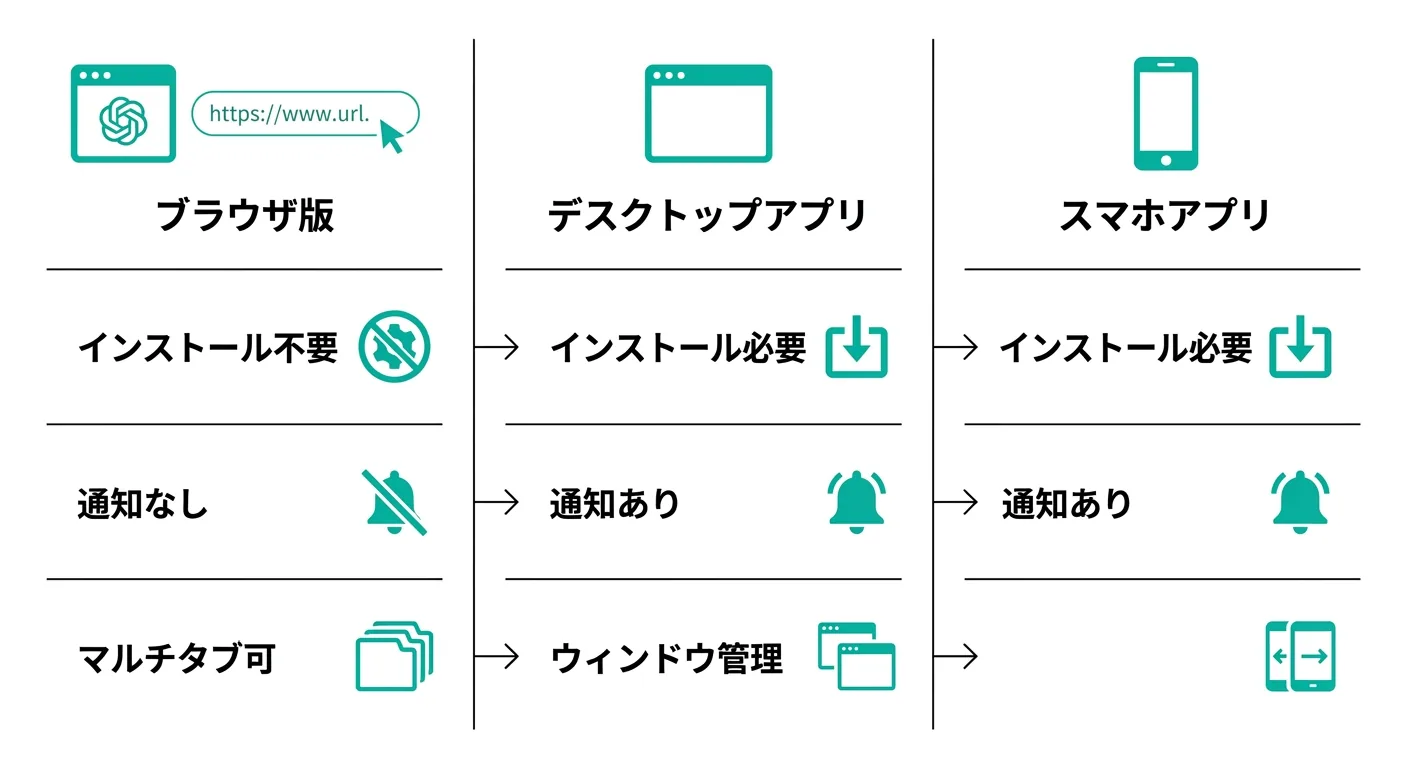
| 項目 | ブラウザ版 | アプリ版(デスクトップ) | スマホアプリ |
|---|---|---|---|
| インストール | 不要 | 必要 | 必要 |
| 対応OS | 全OS(ブラウザがあれば) | Mac・Windows | iOS・Android |
| テキスト生成 | 対応 | 対応 | 対応 |
| 画像生成 | 対応 | 対応 | 対応 |
| 音声会話 | 対応(マイク許可必要) | 対応 | 対応 |
| ファイルアップロード | 対応 | 対応 | 対応 |
| 通知機能 | 非対応 | 対応 | 対応 |
| オフライン利用 | 非対応 | 非対応 | 非対応 |
| 会話履歴の同期 | アカウントで同期 | アカウントで同期 | アカウントで同期 |
室谷代表取締役料金面ではブラウザ版・アプリ版・スマホアプリ版で差はないんですよね。同じアカウントを使うので、Plusに入ってれば全プラットフォームでPlus機能が使えます。
テキトー教師.AI認定講師会話履歴の同期もアカウントベースなので、ブラウザで途中まで話した内容をスマホアプリで続ける・・・というのも普通にできます。コミュニティのメンバーさんがよく誤解してるのが「ブラウザとアプリで別々のチャット履歴になる」って思ってるんですよね(笑)。
室谷代表取締役それは確かに多い誤解ですね。同じアカウントでログインする限り、同じ会話履歴にアクセスできます。
テキトー教師.AI認定講師個人的におすすめするのは、PCで作業するときはブラウザ版か、デスクトップアプリ版ですね。デスクトップアプリはショートカットキーやクイックアクセスが使いやすい。
ブラウザ版はタブ管理の面でメリットがあって、ChatGPTを複数タブで開けるのが便利です。
ブラウザ版はタブ管理の面でメリットがあって、ChatGPTを複数タブで開けるのが便利です。
室谷代表取締役複数タブは地味に重要で・・・「A案とB案を別々のチャットで試す」みたいな使い方がしやすいんですよ。アプリだとウィンドウを複数立ち上げる必要があるので。
ブラウザ版を使うときのおすすめブラウザ
テキトー教師.AI認定講師「どのブラウザで開くのが最適か」という質問もよく来ます。基本的にはChrome・Firefox・Safari・Edgeいずれでも動きますが、パフォーマンス面ではChromeが安定しています。
室谷代表取締役うちのチームはChrome一択ですね。ChatGPTに限らず、AIツール全般でChromeとの相性がいい。
ただSafariユーザーが多い環境ならSafariで問題ないですよ。最近のSafariはかなり改善されています。
ただSafariユーザーが多い環境ならSafariで問題ないですよ。最近のSafariはかなり改善されています。
テキトー教師.AI認定講師Brave使ってる人は注意が必要で、広告ブロッカーやプライバシー設定によってChatGPTの機能が一部ブロックされることがあります。そういうときはBraveのシールドを一時的にオフにするか、Chromeで試してみてください。
ChatGPTのブラウザ版が重い・固まる・遅いときの対処法
室谷代表取締役これが一番多い困りごとなんですよね・・・「ブラウザ版が重い」「固まった」「返答が来ない」って。
テキトー教師.AI認定講師原因は大きく3パターンに分かれます。「サーバー側の問題」「ブラウザ側の問題」「ネットワーク側の問題」です。
整理すると、まずやるべきことはこの順番です。
整理すると、まずやるべきことはこの順番です。
室谷代表取締役確認の順番が大事ですよね。いきなりブラウザのキャッシュ削除する人が多いけど、まずサーバー状況を見た方がいい。
テキトー教師.AI認定講師そうなんです。手順としてはこうなります。
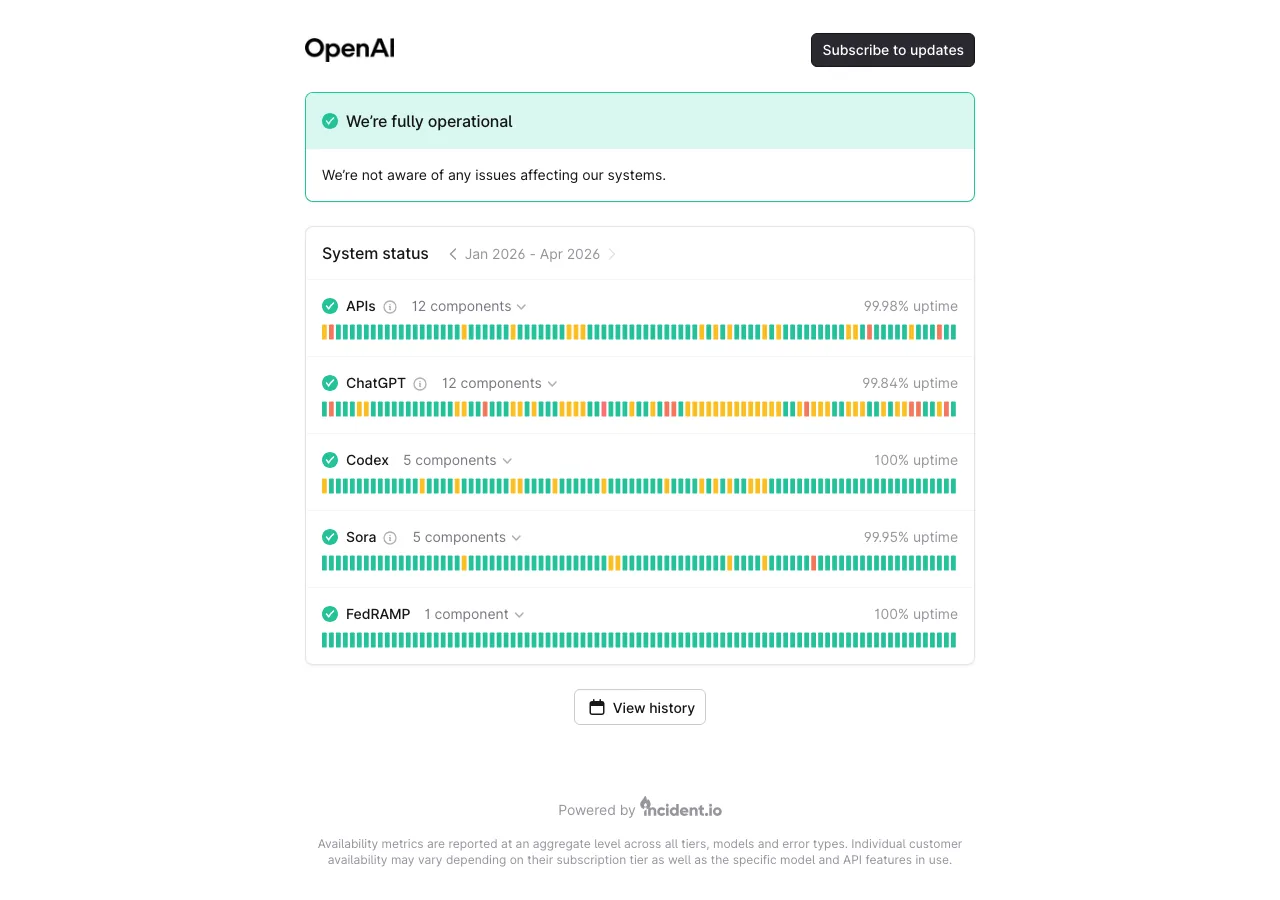
ステップ1: OpenAIのサービス状況を確認する
https://status.openai.com にアクセスして、ChatGPTのサービス状況を確認します。"All Systems Operational"であれば問題なし。赤や黄色のステータスが出ていれば、OpenAI側の障害なので復旧を待つしかありません。
ステップ2: ブラウザをリロードする
Ctrl+Shift+R(Mac: Cmd+Shift+R)でキャッシュを無視してリロードします。通常のリロード(F5)だとキャッシュが残ることがあるので、ハードリロードが有効です。
ステップ3: 別のタブまたは別のブラウザで試す
特定のタブやブラウザで問題が起きている場合、別のブラウザ(ChromeがダメならFirefox等)で試してみてください。
ステップ4: ブラウザの拡張機能を一時無効化する
広告ブロッカーやVPN拡張機能がChatGPTの動作に干渉することがあります。シークレットモード(拡張機能が無効になる)でアクセスして改善するなら、拡張機能が原因です。
ステップ5: キャッシュとCookieを削除する
上記を試しても改善しない場合、ブラウザのキャッシュとCookieをクリアします。ただしCookieを削除するとChatGPTからログアウトされるので注意してください。
室谷代表取締役この5ステップを順番に試せばだいたい解決しますね。一番多いのはステップ1(OpenAI側の障害)とステップ4(拡張機能の干渉)の2パターンです。
テキトー教師.AI認定講師「特定の時間帯に重くなる」というパターンも多くて、これはOpenAIのサーバーが混雑している時間帯の問題です。夕方から夜にかけてアメリカのユーザーが増えるタイミングで重くなることがあります。
ChatGPTのブラウザ版が固まったときの緊急対処
室谷代表取締役「返信が途中で止まった」「画面がフリーズした」という状況は結構ありますよね。
テキトー教師.AI認定講師そういうときはまず「会話を停止」ボタンを押してみてください。送信中・生成中であれば停止できます。
それでも固まっている場合はタブをリロードして、最後のメッセージを再送信します。
それでも固まっている場合はタブをリロードして、最後のメッセージを再送信します。
室谷代表取締役会話履歴は基本的に残っているので、リロードしても消えないのが安心なんですよ。長い会話の途中で固まっても、リロード後に「続きを生成して」と送ればリカバリーできます。
Windows・スマホでブラウザ版を使うときのポイント
テキトー教師.AI認定講師Windows環境でのブラウザ版の使い方についても触れておきましょう。WindowsユーザーはEdgeを使っている人が多いと思いますが、EdgeでもChatGPTは普通に使えます。
室谷代表取締役Edgeは面白くて・・・Microsoft Copilotと統合されているので、Edge経由でChatGPTを使うと少しUIが変わるケースがあります。純粋なChatGPTのブラウザ版を使いたければ、Chromeの方がシンプルです。
テキトー教師.AI認定講師あと、Windowsユーザーには「ChatGPTをPWAとしてインストール」という選択肢もあります。ChromeやEdgeの「インストール」機能を使うと、ChatGPTがデスクトップアプリっぽい見た目でブラウザ版が起動するんです。
室谷代表取締役これ実用的ですよね。タスクバーにピン留めできて、アドレスバーもなくなってすっきりした見た目になる。
ブラウザ版の利便性とアプリ的な使い勝手を両立できます。
ブラウザ版の利便性とアプリ的な使い勝手を両立できます。
スマホでブラウザ版を使う場合
テキトー教師.AI認定講師スマホ(iPhoneやAndroid)でChatGPTを使う場合、ブラウザ版よりも専用アプリの方が体験が良いです。スマホブラウザ版は操作性が少し劣りますし、音声機能もアプリ版の方が安定しています。
室谷代表取締役ただ「アプリをインストールできない端末」や「会社支給のスマホで制限がある」場合はブラウザ版が唯一の選択肢になりますよね。そういうケースではSafariやChromeでのブラウザアクセスが有効です。
テキトー教師.AI認定講師スマホブラウザ版を使うときは「デスクトップ版サイトをリクエスト」する必要はないです。chatgpt.comはスマホブラウザに対して自動的にレスポンシブなUIを表示してくれます。
ChatGPTの音声機能:ブラウザ版でも使える?
室谷代表取締役音声会話機能について聞きたいんですが・・・ブラウザ版でも使えますよね?
テキトー教師.AI認定講師使えます。ただし、マイクのアクセス許可をブラウザに与える必要があります。
初めて音声機能を使おうとすると「マイクへのアクセスを許可しますか?」とブラウザから確認が来るので、「許可」を選択してください。
初めて音声機能を使おうとすると「マイクへのアクセスを許可しますか?」とブラウザから確認が来るので、「許可」を選択してください。
室谷代表取締役PCのブラウザ版でもスマホアプリ版と同じように「しゃべりかけるだけで会話が続く」Advanced Voice Modeが使えるんですよね。個人的にはこれがかなり便利で・・・手が離せないときにサッと質問できる。
テキトー教師.AI認定講師注意点としては、音声機能はAdvanced Voice Mode対応のプラン(Plus・Pro・Business等)でフル機能が使えます。Freeプランでも限定的に使えますが、使用時間に上限があります。
室谷代表取締役「ChatGPTと英会話の練習をしたい」という使い方でブラウザ版を選ぶ人も増えてますね。デスクトップのマイクとスピーカーで会話できるので、語学学習にも使いやすい。
テキトー教師.AI認定講師音声機能をブラウザ版で使うときの落とし穴は「ブラウザのマイクブロック設定」です。Chromeの設定でマイクがブロックされていると音声が入力できません。
アドレスバー左側のサイト情報(鍵アイコン等)からマイクの許可を確認してみてください。
アドレスバー左側のサイト情報(鍵アイコン等)からマイクの許可を確認してみてください。
OpenAIが開発するブラウザ「Atlas」とは?
室谷代表取締役「chatgpt ブラウザ atlas」というワードで調べている人が増えているんですよね。OpenAIが独自のWebブラウザを開発しているという話です。
テキトー教師.AI認定講師これは「ChatGPTを使うためのブラウザ」ではなくて、「AIが搭載された新しいWebブラウザ」の話ですね。「Atlas」というコードネームで開発が進んでいると海外メディアが報じています。
室谷代表取締役まだ開発段階の情報ではあるんですが・・・背景にある戦略は面白いんですよね。GoogleがChromeにGeminiを統合してWeb操作を自動化しようとしているのに対して、OpenAIも独自のブラウザでChatGPTとWebを深く統合したい、という動きです。
テキトー教師.AI認定講師「ChatGPTのブラウザ版を使う」という今の話と、「ChatGPTが搭載されたブラウザを使う」という将来の話が混在している状態ですね。現時点ではAtlasはChatGPTのブラウザ版とは別物として理解しておくといいです。
室谷代表取締役Atlasが正式リリースされれば、ChatGPTのWeb操作機能とブラウザが一体化して、「AIが代わりにブラウジングする」体験が格段に良くなるはずです。AIエージェントがWebを巡回して情報収集や作業を代行する世界観がより現実に近づく・・・これはかなり楽しみですね。
テキトー教師.AI認定講師現時点では「Atlas待ち」よりも、今あるブラウザ版を使いこなすことに集中した方がいいですね。Webブラウジング機能(ChatGPTが検索して回答する機能)はすでに使えますから。
ChatGPTブラウザ版のログイン・アカウント管理
テキトー教師.AI認定講師ブラウザ版でのログイン周りで躓く人も意外と多いです。
室谷代表取締役特に「ブラウザ版でのログイン状態が維持されない」問題ですよね。Cookieを削除したり、シークレットモードで使ったりするとログインが毎回求められます。
テキトー教師.AI認定講師通常モードでのログインはCookieで管理されているので、Cookieを有効にしておく(かつプライベートブラウジングを常用しない)のが快適に使うコツです。
複数アカウントをブラウザで使い分ける方法
室谷代表取締役「仕事用と個人用でアカウントを分けたい」という場合、ブラウザのプロフィール機能が便利ですね。ChromeやEdgeには複数のブラウザプロフィールを切り替える機能があって、それぞれに独立したCookieが持てます。
テキトー教師.AI認定講師これはMYUUUみたいな会社で「チームメンバーごとにアカウントを持っている」場合にも使えますね。共有PCでプロフィールを分けておけばログインの切り替えがスムーズです。
室谷代表取締役ChatGPT Businessのワークスペースを使っている場合はURLが変わることがあるので・・・会社から案内されたURLでアクセスするのが確実です。
ブラウザ版でのデータとプライバシー管理
テキトー教師.AI認定講師「chatgpt リモートブラウザデータ」というキーワードで調べている人も多いようですね。
室谷代表取締役これはChatGPTの「Webブラウジング機能」に関連した話で・・・ChatGPTがWebページを読みに行くときに使う仕組みを指しています。ユーザーが直接操作するブラウザとは別に、ChatGPT側がリモートでWebにアクセスしてデータを取得します。
テキトー教師.AI認定講師「検索させると最新情報が出てくる」のはこの仕組みのおかげですね。Plusプラン以上でWebブラウジング機能が有効になっていれば、ChatGPTが必要に応じて自動的にWebを検索して最新情報を取得します。
室谷代表取締役ユーザーが何か操作する必要はなくて、ChatGPTが「これはWebを検索した方がいい質問だな」と判断した場合に自動で動きます。プライバシー面では、OpenAIのプライバシーポリシーに従って処理されます。
よくある質問(FAQ)
室谷代表取締役最後によくある質問をまとめましょう。
テキトー教師.AI認定講師よく聞かれる内容をまとめます。
Q: ブラウザ版は無料で使えますか?
室谷代表取締役はい、無料で使えます。https://chatgpt.com にアクセスしてアカウントを作成(または既存アカウントでログイン)するだけで、Freeプランの範囲で使えます。
Plusやそれ以上のプランに入ればより多くの機能が使えます。
Plusやそれ以上のプランに入ればより多くの機能が使えます。
Q: スマホのブラウザ版とアプリ版、どっちがいいですか?
テキトー教師.AI認定講師スマホで使うなら専用アプリをおすすめします。音声機能の使いやすさ、プッシュ通知、操作性の面でアプリ版の方が体験が良いです。
ただしアプリをインストールできない場合はブラウザ版で十分使えます。
ただしアプリをインストールできない場合はブラウザ版で十分使えます。
Q: ブラウザ版でChatGPTが重いとき、どのブラウザが一番軽いですか?
室谷代表取締役Chromeが安定していてパフォーマンスが良い印象ですが、Firefoxも軽量です。Braveは設定によってはブロックがかかることがあるので注意してください。
Q: ブラウザ版でも画像を生成できますか?
テキトー教師.AI認定講師できます。対応プランであればブラウザ版でもアプリ版と同様に画像生成が使えます。
Q: ブラウザ版でGPTsは使えますか?
室谷代表取締役使えます。chatgpt.comにログインすると、左サイドバーから「GPTを探す」でGPTsのマーケットプレイスにアクセスできます。
Q: ブラウザ版でChatGPTを使うとデータはどうなりますか?
テキトー教師.AI認定講師OpenAIのプライバシーポリシーに従って処理されます。Freeプランではデフォルトでチャット履歴がモデル改善に使われる可能性がありますが、設定から「会話履歴をトレーニングに使用しない」をオフにできます。
Business・Enterpriseプランはデフォルトでデータがモデル改善に使われない設定になっています。
Business・Enterpriseプランはデフォルトでデータがモデル改善に使われない設定になっています。
まとめ
室谷代表取締役今回はChatGPTのブラウザ版について網羅的に話しましたが・・・結論としては「ブラウザ版は全機能ほぼ使えて、インストール不要で一番手軽」ですね。
テキトー教師.AI認定講師迷ったらまずブラウザ版から試してみるのが正解だと思います。使っていくうちに「通知が欲しい」「ショートカットキーが使いたい」となってきたらデスクトップアプリに移行する、という流れで問題ないです。
室谷代表取締役「重い・固まる」問題はOpenAI側のサーバー状況か、ブラウザの拡張機能が原因であることがほとんどなので、まずそこを疑ってみてください。
テキトー教師.AI認定講師Atlasブラウザのような次世代の展開も楽しみですね。AI×ブラウザの統合が進んでいくと思いますし、今のうちにChatGPTのブラウザ版を使い込んでおくのは絶対に無駄じゃないです。
室谷代表取締役.AI(ドットエーアイ)のコミュニティでも、ChatGPTをどう業務に組み込むかの話が毎週出ています。ブラウザ版でまず試してみて、自分のワークフローに合った使い方を見つけてほしいですね。