
ChatGPTのアーカイブ機能完全ガイド【2026年最新】:どこにある?使い方・戻し方・保存期間を徹底解説
 室谷代表取締役
ChatGPTのアーカイブ機能、.AI(ドットエーアイ)のコミュニティでも「チャット履歴がごちゃごちゃになってきた、どう管理すればいいか」という相談が増えてきてますね。
 テキトー教師.AI認定講師
講座でも毎回のように出ますよ。受講生さんが「履歴に何百件もチャットが積み上がってて探せない」って(笑)。
そこでアーカイブ機能の話をすると、「そんな機能あったんですか!」ってなることが多いんですよね。
そこでアーカイブ機能の話をすると、「そんな機能あったんですか!」ってなることが多いんですよね。
室谷代表取締役知られてないんですよね。ChatGPTにはアーカイブ機能があって、使わなくなったチャットを「いったん見えないところに片付ける」ことができるんです。
今回はこの機能を徹底的に解説していきます。
今回はこの機能を徹底的に解説していきます。
テキトー教師.AI認定講師この記事を読めば、「アーカイブってどこにあるの?」「スマホではどう操作するの?」「元に戻せるの?」といった疑問が全部解消されます。PCもスマホも両方カバーしますね。
ChatGPTのアーカイブ機能とは?
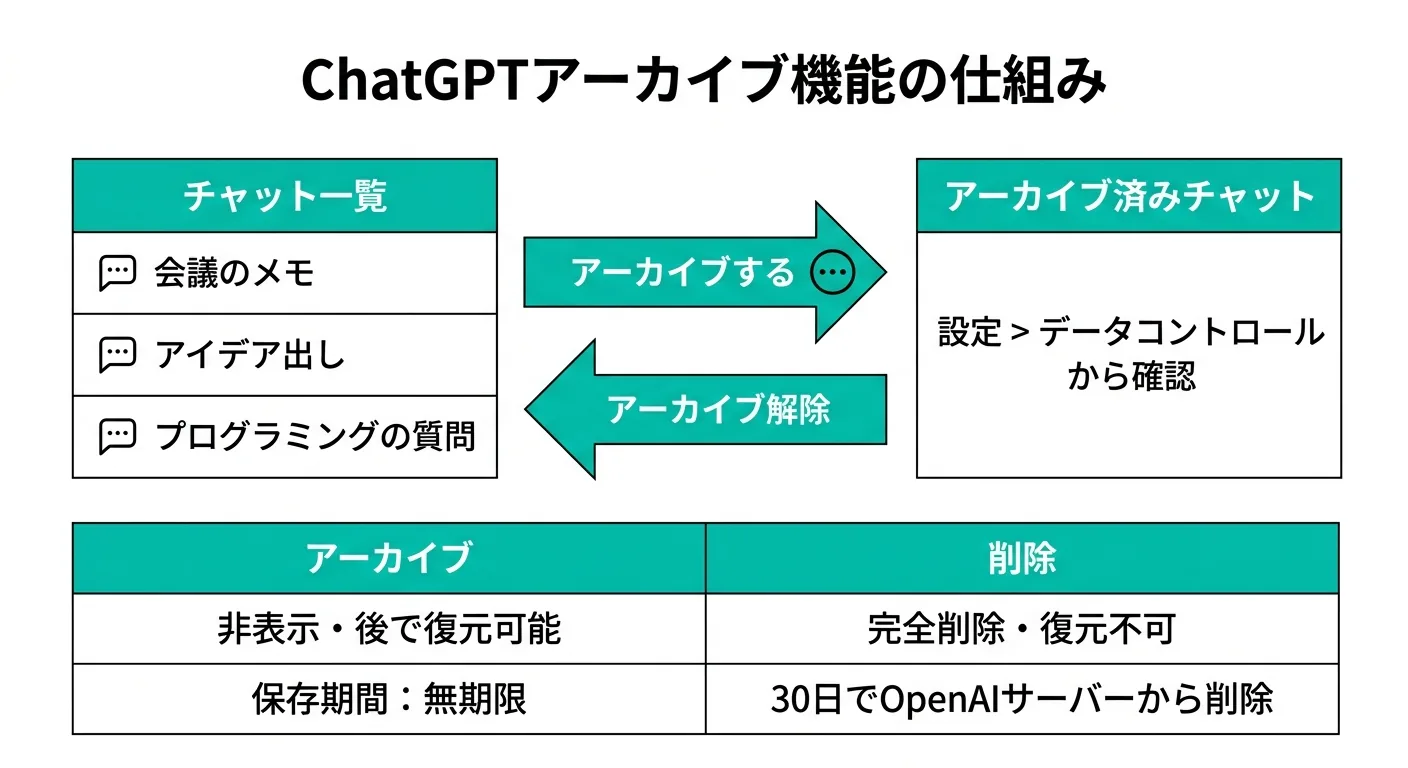
室谷代表取締役まず基本から整理しましょう。アーカイブ機能というのは、チャット履歴を「非表示」にできる機能です。
削除ではないので、後から見返すことができます。
削除ではないので、後から見返すことができます。
テキトー教師.AI認定講師「非表示」と「削除」の違いがポイントですね。アーカイブは「目の前から片付けるけど、どこかに保管してある」状態です。
削除は「完全に消してしまう」ので復元できません。整理すると、こういう構造です。
削除は「完全に消してしまう」ので復元できません。整理すると、こういう構造です。
| 操作 | チャット一覧から消えるか | 復元できるか | データの扱い |
|---|---|---|---|
| アーカイブ | 消える(非表示) | できる | アカウントに保存したまま |
| 削除 | 消える | できない | 30日以内にOpenAIのシステムから削除 |
室谷代表取締役この違い、意外と知らない人が多いんですよね。削除してしまって「あの会話どこいった?」ってなる人がうちのチームにもいましたw
テキトー教師.AI認定講師OpenAIの公式ドキュメントにも「Archiving is ideal when you want to hide clutter without losing important conversations(重要な会話を失わずに散らかりを隠したいときにアーカイブが最適)」と書いてありますね。つまりアーカイブは「ごちゃごちゃを片付ける」ためのものだと理解しておくといいです。
室谷代表取締役実際にどんなときに使うかというと、たとえば「先月やっていたプロジェクトのチャットはもう使わないけど、参照したくなるかもしれない」「試しに作ったチャットがたくさん溜まってきた」みたいなケースですね。
テキトー教師.AI認定講師受講生さんだと「毎日ChatGPTを使っているので、週単位でアーカイブして整理する」という習慣をつけている方が増えています。チャット履歴が整理されると、本当に必要なチャットへのアクセスが速くなりますよ。
アーカイブ機能が追加された背景
室谷代表取締役この機能、OpenAIが2023年末に追加したんですよね。それまでは「削除か、そのままにするか」の二択しかなかった。
テキトー教師.AI認定講師ユーザーが増えて、みんなチャット管理に困り始めたんでしょうね。ChatGPTを業務で毎日使っていると、チャットが1年で数百件になることもありますから。
MYUUUさんでもそうじゃないですか?
MYUUUさんでもそうじゃないですか?
室谷代表取締役そうですね。うちのエンジニアは1日何十件もチャットを作るので、アーカイブがないとサイドバーが埋め尽くされてしまいます。
今は「プロジェクト単位でまとめる」「使い終わったらアーカイブ」という運用になってますね。
今は「プロジェクト単位でまとめる」「使い終わったらアーカイブ」という運用になってますね。
ChatGPTのアーカイブはどこにある?
室谷代表取締役次に一番よく聞かれる「アーカイブはどこにあるの?」という質問に答えていきましょう。これ、場所がわかりにくいんですよね・・・
テキトー教師.AI認定講師普通のチャット一覧とは別の場所にあるので、最初は見つけられない人が多いですね。PCとスマホで場所が微妙に違うので、それぞれ解説します。
PC(ブラウザ)版でアーカイブの場所を確認する
テキトー教師.AI認定講師PC版の場合、アーカイブ済みのチャットを見るには「設定」から入ります。操作の流れはこうです。
- ChatGPTのサイドバー左下にあるアイコン(プロフィールアイコン)をクリックする
- 「設定(Settings)」を選択する
- 「データコントロール(Data controls)」タブをクリックする
- 「アーカイブ済みのチャット(Archived Chats)」の右にある「管理する(Manage)」ボタンをクリックする
室谷代表取締役ここで見逃しやすいのが「データコントロール」というタブ名ですね。「なんかプライバシー設定っぽい名前だし、チャット管理とは関係なさそう」と思って開かない人が多い・・・
テキトー教師.AI認定講師そうなんですよ。「アーカイブ」というメニューが直接あるわけじゃなくて、データコントロールの中に埋まっているので気づきにくいです。
でも一度場所を覚えればすぐ行けますよ。
でも一度場所を覚えればすぐ行けますよ。
室谷代表取締役「管理する」を押すと、これまでアーカイブしたチャットの一覧が表示されます。そこから「アーカイブ解除(Unarchive)」して元のチャット一覧に戻したり、「削除」することもできます。
スマホ(アプリ)版でアーカイブの場所を確認する
テキトー教師.AI認定講師スマホアプリ版の場合、設定へのアクセス方法が少し違います。
- ChatGPTアプリのサイドバーを開く(左上のハンバーガーメニューをタップ)
- サイドバーの一番下にある「アカウント」をタップする
- 「設定(Settings)」を選択する
- 「データコントロール(Data controls)」をタップする
- 「アーカイブ済みのチャットを表示する(View archived chats)」をタップする
室谷代表取締役スマホの場合、アーカイブ済みのチャット一覧画面で各チャットをタップすると「アーカイブを解除する」「削除する」のオプションが出てきますね。
テキトー教師.AI認定講師ChatGPTアプリを使っている受講生さんは最初、「設定から行くの?なんで?」ってなる方が多いです(笑)。でも慣れれば全然難しくないので、一回やってみると体で覚えられますよ。
ChatGPTのアーカイブする方法(手順)
室谷代表取締役次はアーカイブ「する」方法ですね。これはアーカイブを「見る」よりもシンプルで、チャット一覧から直接操作できます。
PC版でのアーカイブ方法
テキトー教師.AI認定講師PC版の操作手順はシンプルです。
- ChatGPTのサイドバーにあるチャット一覧を表示する
- アーカイブしたいチャットにマウスカーソルを合わせる
- 右端に表示される「⋯(3点メニュー)」をクリックする
- メニューから「アーカイブする(Archive)」を選択する
- 確認のポップアップは出ずに、即座にアーカイブ完了
室谷代表取締役5番目のポイント、「確認なしに即アーカイブ」というのが重要で、間違えて別のチャットをアーカイブしてしまうことがあるんですよね。ただ、元に戻せるので問題はないですが・・・
テキトー教師.AI認定講師そうですね、ちょっと「えっ、確認もなく消えた?」ってびっくりする人もいます(笑)。でも削除と違って、アーカイブは元に戻せるから安心してください。
スマホ版でのアーカイブ方法
室谷代表取締役スマホ版の操作方法はこうなります。
- ChatGPTアプリを開き、サイドバーのチャット一覧を表示する
- アーカイブしたいチャットを長押しする
- 表示されたメニューから「アーカイブする(Archive chat)」をタップする
- 即座にアーカイブ完了
テキトー教師.AI認定講師スマホの場合は「長押し」がポイントです。普通にタップするとチャットが開いてしまうので、長押しでメニューを呼び出す必要があります。
受講生さんへの指導で「長押しとは知らなかった」という声もあるくらいで、ここが最初のつまずきポイントですね。
受講生さんへの指導で「長押しとは知らなかった」という声もあるくらいで、ここが最初のつまずきポイントですね。
室谷代表取締役iOSとAndroidどちらでも同じ操作なので、一度覚えておけば大丈夫です。
全チャットを一括でアーカイブする方法
テキトー教師.AI認定講師補足ですが、「全部のチャットを一気にアーカイブしたい」という場合も対応できます。これは設定から操作します。
室谷代表取締役具体的には、設定 → データコントロール → 「すべてのチャットをアーカイブ」オプションを選択、という流れですね。数百件のチャットを一気に片付けたいときに便利です。
テキトー教師.AI認定講師ただし、公式ドキュメントには「これらの操作はプロジェクト内のチャットも含む全ての会話に適用されます」と書いてあるので、プロジェクトの会話も全部アーカイブされます。プロジェクトで管理しているチャットまで一括でアーカイブしたくない場合は注意が必要です。
アーカイブしたチャットを元に戻す方法
室谷代表取締役「アーカイブしたのはいいけど、元に戻したい」という場面も必ずきます。「アーカイブ解除」の方法を解説しましょう。
PC版でアーカイブを元に戻す方法
テキトー教師.AI認定講師PC版の復元手順はこうです。
- 設定 → データコントロール → 「アーカイブ済みのチャット」→「管理する」を開く
- 戻したいチャットを見つける
- チャット名の右端にある「アーカイブを解除(Unarchive)」アイコンをクリックする
- 通常のチャット一覧に戻る
室谷代表取締役アーカイブ済みのチャットはリスト形式で一覧表示されます。チャット名で検索できるわけではないですが、スクロールして探せますね。
テキトー教師.AI認定講師チャット数が多い場合、目的のものを探すのが少し手間ですが、タイトル名を設定してあると見つけやすくなります。ChatGPTはチャットに自動でタイトルをつけてくれますが、わかりやすい名前に変更しておくと後で探しやすいですよ。
スマホ版でアーカイブを元に戻す方法
室谷代表取締役スマホ版の場合は、設定 → データコントロール → 「アーカイブ済みのチャットを表示する」で一覧を開きます。
テキトー教師.AI認定講師その後、元に戻したいチャットをタップすると「アーカイブを解除する」「削除する」のボタンが表示されます。「アーカイブを解除する」をタップすれば、通常のチャット一覧に戻ります。
室谷代表取締役スマホ版は1タップで操作できるので直感的ですよね。PC版よりシンプルかもしれない。
テキトー教師.AI認定講師ただ、アーカイブ一覧の画面でチャット名が長いと省略されて見づらいことがあります。タイトルを短くわかりやすくしておくと対処できますね。
ChatGPTのアーカイブ保存期間はいつまで?
室谷代表取締役これ、よく聞かれる質問ですね。「アーカイブしたチャットは勝手に消えたりしないの?」という心配があるみたいで・・・
テキトー教師.AI認定講師受講生さんにも「アーカイブした会話って何日で消えるんですか?」って聞かれることが多いです。結論から言うと、保存期間は無期限です。
室谷代表取締役OpenAIの公式ドキュメントに明記されていますね。「Chats you keep (unarchived or archived) are saved in your account until you delete them.(アーカイブ済み・未アーカイブに関わらず、保持しているチャットはご自分で削除するまでアカウントに保存されます)」
テキトー教師.AI認定講師つまり、アーカイブしても自分で削除しない限りは消えません。ただし一点注意があって、「最近の法的な展開によって特定のサービスのデータ保持に影響が出る可能性がある」という注記がOpenAIのドキュメントにあります。
室谷代表取締役基本は無期限だが、法的な理由で変わる可能性もゼロではない、ということですね。重要なチャットはアーカイブだけに頼らず、エクスポートして手元に保存しておくのが確実です。
テキトー教師.AI認定講師そのエクスポート機能、意外と知らない方も多いですよね。設定 → データコントロール → 「データをエクスポート」で、全チャット履歴をZIPファイルでダウンロードできます。
定期的にバックアップしておくと安心です。
定期的にバックアップしておくと安心です。
一時チャットとアーカイブの違い
室谷代表取締役ChatGPTには「一時チャット(Temporary Chat)」という機能もあって、これはアーカイブとは全く別物なんですよね。
テキトー教師.AI認定講師一時チャットは履歴に残らない設計です。OpenAIのデータコントロールFAQによると、「一時チャットは30日後にシステムから削除される」とあります。
アーカイブとは真逆の機能ですね。
アーカイブとは真逆の機能ですね。
室谷代表取締役整理すると、
- 通常チャット: 履歴に残り、削除するまでアカウントに保存
- アーカイブ済みチャット: 非表示だが、削除するまでアカウントに保存
- 一時チャット: 履歴に残らない、30日後にシステムから削除
テキトー教師.AI認定講師「誰かに見られたくない会話」とか「試しに使ってみたい」という場合は一時チャットが向いていますね。「整理したい」「後で参照したい」という場合はアーカイブが向いています。
アーカイブと削除の違いを詳しく理解する
室谷代表取締役アーカイブと削除の違いについて、もう少し詳しく掘り下げましょう。データの扱いが全然違うんですよね。
テキトー教師.AI認定講師そうですね。OpenAIの公式ドキュメントで確認すると、削除した場合の仕様がかなり具体的に書いてあります。
室谷代表取締役削除の場合、「チャットはすぐにチャット履歴から削除され、30日以内にOpenAIのシステムから永久削除される(ただし、すでにアカウントから切り離されて非識別化されている場合、またはOpenAIがセキュリティや法的義務のために保持する必要がある場合を除く)」という内容です。
テキトー教師.AI認定講師30日というタイムラグがあるのは、システム上の理由です。実際には「削除=即座に見えなくなる、でも30日以内にOpenAIのサーバーからも完全に消える」というイメージですね。
室谷代表取締役一方でアーカイブは、「アーカイブしても実際にはデータが削除されるわけではない。標準的な保持設定の下でアカウントに残り続ける」という仕様です。
テキトー教師.AI認定講師接続アプリ(Google Drive、Gmail、Calendarなど)のデータを使ったチャットをアーカイブした場合は少し挙動が変わります。「チャット自体はアカウントに保存されたまま、そのチャットで参照された接続アプリのデータも保存される」という点には注意が必要です。
室谷代表取締役そのデータも消したい場合は、アーカイブではなく削除を使う必要があるということです。公式ドキュメントに「接続アプリのデータも含めて削除したい場合は、チャット自体を削除してください」と書いてありますね。
アーカイブ関連のトラブルシューティング
テキトー教師.AI認定講師実際にアーカイブ機能を使っていると、「なんかおかしい」という状況に遭遇することがあります。よくあるトラブルをまとめておきます。
アーカイブしたはずのチャットが見つからない
室谷代表取締役「アーカイブしたのに一覧に出てこない」というケース、これはアーカイブ済みの一覧を見ていないことが原因であることが多いです。
テキトー教師.AI認定講師「通常のチャット一覧」と「アーカイブ済みの一覧」は別の場所にある、ということを忘れている状態ですね。設定 → データコントロール → アーカイブ済みチャットから確認してみてください。
室谷代表取締役もしそこにもなければ、誤って削除してしまった可能性があります。削除したチャットは復元できないので、残念ながら諦めるしかありません。
チャット履歴自体が消えてしまった
テキトー教師.AI認定講師「アーカイブしたわけじゃないのに、チャットが消えた」という相談もあります。これはOpenAIの公式ドキュメントにもトラブルシューティングが書いてありますね。
室谷代表取締役確認すべきポイントが公式に列挙されています。
- 正しいOpenAIアカウントにサインインしているか(メールアドレス、SSOの方法、チームが正しいか)
- 設定 → データコントロール → アーカイブ済みチャットを確認する(アーカイブされているかもしれない)
- 設定の「チャット履歴とトレーニング(Chat history & training)」がオンになっているか確認する
- ページを再読み込みするか、サインアウトして再サインインする
- status.openai.com でサービスの障害情報を確認する
テキトー教師.AI認定講師特に3番目の「チャット履歴とトレーニング」の設定は盲点ですね。これをオフにすると、新しいチャットが履歴に保存されなくなります。
「気づかずにオフにしていた」というパターンが意外とあります。
「気づかずにオフにしていた」というパターンが意外とあります。
室谷代表取締役あとは「複数のアカウントを持っていて、別のアカウントでログインしていた」という笑えないケースも・・・
アーカイブできないチャットがある
テキトー教師.AI認定講師「特定のチャットがアーカイブできない」という状況はあまり聞かないですが、もし起きた場合はブラウザのキャッシュクリアや再ログインを試してみてください。
室谷代表取締役アプリの場合はアプリを最新バージョンにアップデートするのも有効です。まれにバグで操作できないことがあるので、そういう場合はOpenAIのサポートに問い合わせるのが確実ですね。
アーカイブ済みの一覧が表示されない
テキトー教師.AI認定講師「アーカイブ済み一覧が表示されない」という問題は、いくつか原因が考えられます。
室谷代表取締役一番よくあるのは「ログインしているアカウントが違う」です。ChatGPTは複数のGoogleアカウントでログインしていることが多くて、アーカイブしたアカウントとは別のアカウントで見ている、というケースです。
テキトー教師.AI認定講師次に多いのが「そもそも一度もアーカイブしていない」というパターン(笑)。「アーカイブした」と思っていたけど実際は削除だった、ということもあります。
操作を振り返って確認してみましょう。
操作を振り返って確認してみましょう。
ChatGPTのアーカイブ機能を使いこなすコツ
室谷代表取締役ここからは実際に使う上で知っておくと便利なコツを話しましょう。機能を知るだけじゃなくて、どう使いこなすかが大事なんですよね。
テキトー教師.AI認定講師運用方法というか、「どういうルールで使うか」ですよね。ツールって使い方を決めておかないと、いつの間にか使わなくなりがちですから。
チャットのタイトル管理が鍵
室谷代表取締役アーカイブを便利に使うために一番重要なのは「チャットのタイトル管理」だと思います。ChatGPTは自動でタイトルをつけてくれますが、後から見返すときにわかりにくいことが多い・・・
テキトー教師.AI認定講師そうですね。自動タイトルは「〇〇についての質問」みたいな感じで、中身がわかりにくいです。
講座では「チャットを始めるときに最初のメッセージで目的を明確にすると、自動タイトルが良くなる」とお伝えしています。
講座では「チャットを始めるときに最初のメッセージで目的を明確にすると、自動タイトルが良くなる」とお伝えしています。
室谷代表取締役あるいは自分でタイトルを手動で変更するのもいいですね。PC版ならサイドバーのチャット名をダブルクリックすると編集できます。
「2026Q1プロジェクトX設計相談」みたいなタイトルにしておくと、後でアーカイブ一覧から探しやすくなります。
「2026Q1プロジェクトX設計相談」みたいなタイトルにしておくと、後でアーカイブ一覧から探しやすくなります。
テキトー教師.AI認定講師チャットのタイトルはアーカイブ済みの一覧でも表示されるので、タイトル管理=アーカイブ整理の品質に直結しますね。
週次または月次でアーカイブする習慣
室谷代表取締役MYUUUでは、エンジニアが「月初に先月のチャットを整理する」という習慣をつけています。その月に完了したプロジェクトのチャットをアーカイブして、サイドバーをスッキリさせる感じです。
テキトー教師.AI認定講師習慣化するのが一番ですよね。「溜まってから一気にやろう」と思うと結局やらなくなる(笑)。
コミュニティのメンバーさんで「毎週金曜日にアーカイブする」という方がいて、それが一番効果的だとおっしゃっていました。
コミュニティのメンバーさんで「毎週金曜日にアーカイブする」という方がいて、それが一番効果的だとおっしゃっていました。
室谷代表取締役週次は理想的ですね。ChatGPTを業務で使っていると、週に20〜30件のチャットができることもありますから。
週末にサイドバーを整理するのはいい習慣だと思います。
週末にサイドバーを整理するのはいい習慣だと思います。
プロジェクト機能との使い分け
テキトー教師.AI認定講師ChatGPTには「プロジェクト(Projects)」機能もありますよね。アーカイブとプロジェクト、どう使い分けるかが迷いどころです。
室谷代表取締役プロジェクト機能は「進行中の作業をまとめる」のに向いていて、アーカイブは「完了した作業を片付ける」のに向いている、という整理が一番しっくりきますね。
テキトー教師.AI認定講師「プロジェクトが完了したらアーカイブ」という流れが自然ですね。プロジェクト内のチャットも個別にアーカイブできますから、「プロジェクトの中でも使わなくなったチャットをアーカイブ」という細かい整理もできます。
室谷代表取締役サイドバーがゴチャゴチャしてきたら、まずプロジェクト機能でグルーピングして、プロジェクトが終わったらアーカイブ。これがベストプラクティスだと思っています。
よくある質問(FAQ)
室谷代表取締役ここまでの内容を踏まえて、よく聞かれる質問にまとめて答えていきましょう。
テキトー教師.AI認定講師コミュニティのメンバーさんからの質問を元にしてますね。では1つずつ。
Q. アーカイブしたチャットで新たに会話できますか?
室谷代表取締役はい、できます。アーカイブ済みのチャットを開いて、そのまま続きの会話を送信できます。
アーカイブしてあっても、チャット自体は生きているので。
アーカイブしてあっても、チャット自体は生きているので。
テキトー教師.AI認定講師ただし、アーカイブした状態で会話を再開するとどうなるか気になる方もいると思います。通常の操作でアーカイブ済みチャットにメッセージを送ると、チャットが自動でアーカイブ解除されて通常の一覧に戻るケースがあります。
Q. アーカイブしたチャットを検索できますか?
室谷代表取締役アーカイブ済みのチャット一覧内での検索は、現時点では直接サポートされていないですね。リストをスクロールして探す形になります。
テキトー教師.AI認定講師ChatGPTにはチャット履歴の検索機能自体は追加されているんですが、アーカイブ済みのチャットが検索対象に含まれるかどうかは使ってみないとわからない部分もあります。チャット数が多い場合は、タイトル管理がより重要になりますね。
Q. アーカイブしたチャットのデータは学習に使われますか?
室谷代表取締役アーカイブの設定とモデルトレーニングの設定は別々の設定です。
テキトー教師.AI認定講師OpenAIの設定で「モデルの改善のためにデータを使用する(Improve the model for everyone)」をオンにしている場合は、アーカイブしてあるチャットも対象になる可能性があります。この設定をオフにすれば、アーカイブ・通常チャット関わらず学習には使われません。
室谷代表取締役設定 → データコントロール → 「モデルの改善のために使用する」のトグルをオフにするだけです。企業でChatGPTを使っている場合は、このあたりの設定を確認しておくといいですね。
Q. ChatGPT Plusや無料版でもアーカイブできますか?
テキトー教師.AI認定講師はい、アーカイブ機能はプランに関係なく使えます。無料版でもPlusでも、同じ手順でアーカイブできます。
室谷代表取締役プランによって変わるのは、使えるモデルや月のメッセージ数などで、基本的なチャット管理機能(アーカイブ、削除、エクスポートなど)はどのプランでも提供されていますね。
Q. アーカイブしたことを他の人に通知されますか?
室谷代表取締役通知されません。アーカイブは自分のチャット管理のための機能です。
他のユーザーや共有リンクに影響はありません。
他のユーザーや共有リンクに影響はありません。
テキトー教師.AI認定講師ただし、ChatGPTの共有リンク機能で誰かにチャットを共有していた場合、そのチャットをアーカイブしても共有リンク自体は無効になるわけではないので注意が必要です。共有をやめたい場合は共有リンクの設定から停止する必要があります。
まとめ:ChatGPTのアーカイブ機能はこう使おう
室谷代表取締役最後にまとめましょう。ChatGPTのアーカイブ機能、要点はこういうことですね。
テキトー教師.AI認定講師ポイントをまとめると、こういう構成です。
- アーカイブとは: チャットを非表示にするが削除しない機能。後からいつでも元に戻せる
- 保存期間: 無期限(自分で削除しない限り消えない)
- アーカイブの場所(PC): 設定 → データコントロール → アーカイブ済みのチャット → 管理する
- アーカイブの場所(スマホ): 設定 → データコントロール → アーカイブ済みのチャットを表示する
- アーカイブする方法(PC): サイドバーのチャットにカーソルを合わせ、3点メニュー → アーカイブする
- アーカイブする方法(スマホ): チャットを長押し → アーカイブする
- 元に戻す方法: アーカイブ済みチャット一覧から「アーカイブ解除」をクリック/タップ
室谷代表取締役削除との違いを理解しておけば、「あのチャット消してしまった・・・」という失敗が減ります。迷ったらアーカイブ。
これがポイントですね。
これがポイントですね。
テキトー教師.AI認定講師受講生さんへのアドバイスとして「月に一度のアーカイブ習慣をつけましょう」と伝えています。サイドバーが整理されると、ChatGPTへのアクセスが格段によくなるので、ぜひ試してみてください。
室谷代表取締役.AI(ドットエーアイ)のコミュニティでも、ChatGPTの活用に関する情報を毎日シェアしています。「もっと深く学びたい」という方はぜひ。
あわせて読みたい
- ChatGPTプロジェクト機能の使い方ガイド|作成・共有・カスタム指示を徹底解説
- ChatGPT 共有の完全ガイド|リンク作成・404エラー対処・アカウント共有の規約まで解説
- ChatGPTの登録ガイド【2026年最新】:登録方法・本名・危険性・登録なしでの使い方まで完全解説
- ChatGPTの検索機能(ChatGPT search)完全ガイド【2026年最新】:使い方・できないときの対処・Safari連携・コネクター検索まで徹底解説
- ChatGPTデスクトップアプリ完全ガイド【2026年最新】:ダウンロード・使い方・MCP対応・メリットを徹底解説
- ChatGPTの画面(UI)完全ガイド【2026年最新】:各エリアの見方・使い方・設定まで徹底解説
- ChatGPTスクショ完全ガイド【2026年最新】:送り方・フルページ撮影・著作権・トラブル対処まで徹底解説
- ChatGPTのパスワードルール完全ガイド【2026年最新】:条件・変更・リセット・トラブル対処法まで徹底解説













