Cursor CLIでGeminiモデルを使うには?設定の基本
Cursor CLIでGeminiモデルを使う手順
- 01APIキーを取得Google AI Studioで発行し、Cursorの設定画面に貼り付ける
- 02モデル名を入力(小文字)例: gemini-1.5-pro-002
- 03モデルを切り替えるCLIで /model コマンド、またはスクリプトで --model オプションを使用
APIキーの取得とモデル名の入力
 テキトー教師DotAI 認定講師
Cursor CLIでGeminiを動かすには、まずAPIキーが必要です。Google AI Studioでキーを発行して、Cursorの設定画面に貼り付けるだけなんですけど、ここで一つ罠があります。
 室谷代表取締役
罠?
テキトー教師DotAI 認定講師モデル名の書き方です。公式ドキュメントでは大文字で書かれてることが多いんですが、Cursorではすべて小文字にしないと認識してくれません。
例えば「gemini-1.5-pro-002」のように。
例えば「gemini-1.5-pro-002」のように。
室谷代表取締役なるほど。小文字ルールですね。
うちの現場でも最初にハマる人が多いポイントです。APIキー自体は無料枠があるので、試すだけならコストゼロで始められるのも利点です。
うちの現場でも最初にハマる人が多いポイントです。APIキー自体は無料枠があるので、試すだけならコストゼロで始められるのも利点です。
利用可能なGeminiモデル一覧
テキトー教師DotAI 認定講師では、実際にどんなGeminiモデルが使えるかですが、代表的なのはGemini 1.5 ProとFlash、あとはGemini 3系ですね。ただ、新しいモデルは手動で追加しないとリストに出てこないこともあります。
室谷代表取締役CLIから
その点は注意が必要です。
/modelと打つと、選択可能なモデルが一覧で表示されます。ただ、Gemini 3 ProはCLIで使うとオートコンパクトが効かずにコストが跳ね上がるという報告もあります。その点は注意が必要です。
テキトー教師DotAI 認定講師そうなんですよ。最適化されていない状態で長時間タスクを流すと、知らないうちに課金が膨らむケースがあります。
特に無料枠を超える使い方をするなら、コスト管理をしっかりしないといけません。
特に無料枠を超える使い方をするなら、コスト管理をしっかりしないといけません。
CLIでのモデル切り替え方法
室谷代表取締役CLIでのモデル切り替えは
これはターミナル上で完結するので、エディタを開かなくても使えるのが便利です。
/modelコマンドで行います。例えば「/model Gemini 3.1 Pro」と入力すれば即座に切り替わります。これはターミナル上で完結するので、エディタを開かなくても使えるのが便利です。
テキトー教師DotAI 認定講師現場でよく聞くのは「CLIとエディタでモデルが連動しない」という戸惑いですね。でもCLIは独立したセッションなので、その都度指定するのが正しい使い方です。
スクリプト内で
スクリプト内で
agent -p --model "gemini-1.5-flash-002"のように直接指定もできます。室谷代表取締役その辺り、CI/CDに組み込むときにも同じパターンで使えるので、慣れると非常に効率的です。ROIで考えると、モデル切り替えの手間が減るだけでチーム全体の生産性が数パーセント上がる計算になります。
Cursor CLIとGemini CLI、どう使い分ける?
Cursor CLI vs Gemini CLIの比較
Cursor CLI
- どんな環境でも動作
- モデル選択自由(Geminiも可)
- IDEと統合、同じコンテキスト
- 大規模リファクタリングに向く
- サブスクリプション内でコスト管理しやすい
- チーム設定共有が容易
- ただし途中停止やオートコンパクト非効率のリスク
Gemini CLI
- Google純正ターミナルツール
- シンプルなクエリ向け
- 機能面ではCursor/Claude Codeに劣る
- 従量課金(API直叩き)
- 単発の軽い試用に適する
- 発展途上、今後に期待
Cursor CLIの特長とGemini対応状況
室谷代表取締役Cursor CLI、公式サイト見ると「同じコマンド、どんな環境でも」って謳ってるんですね。ターミナルからエージェントを呼び出せる。
テキトー教師DotAI 認定講師そうそう。しかもモデルを自由に選べるんで、Geminiも使える。
最初は「CLIでGemini?」って戸惑う人もいるけど、設定自体はそんなに難しくない。
最初は「CLIでGemini?」って戸惑う人もいるけど、設定自体はそんなに難しくない。
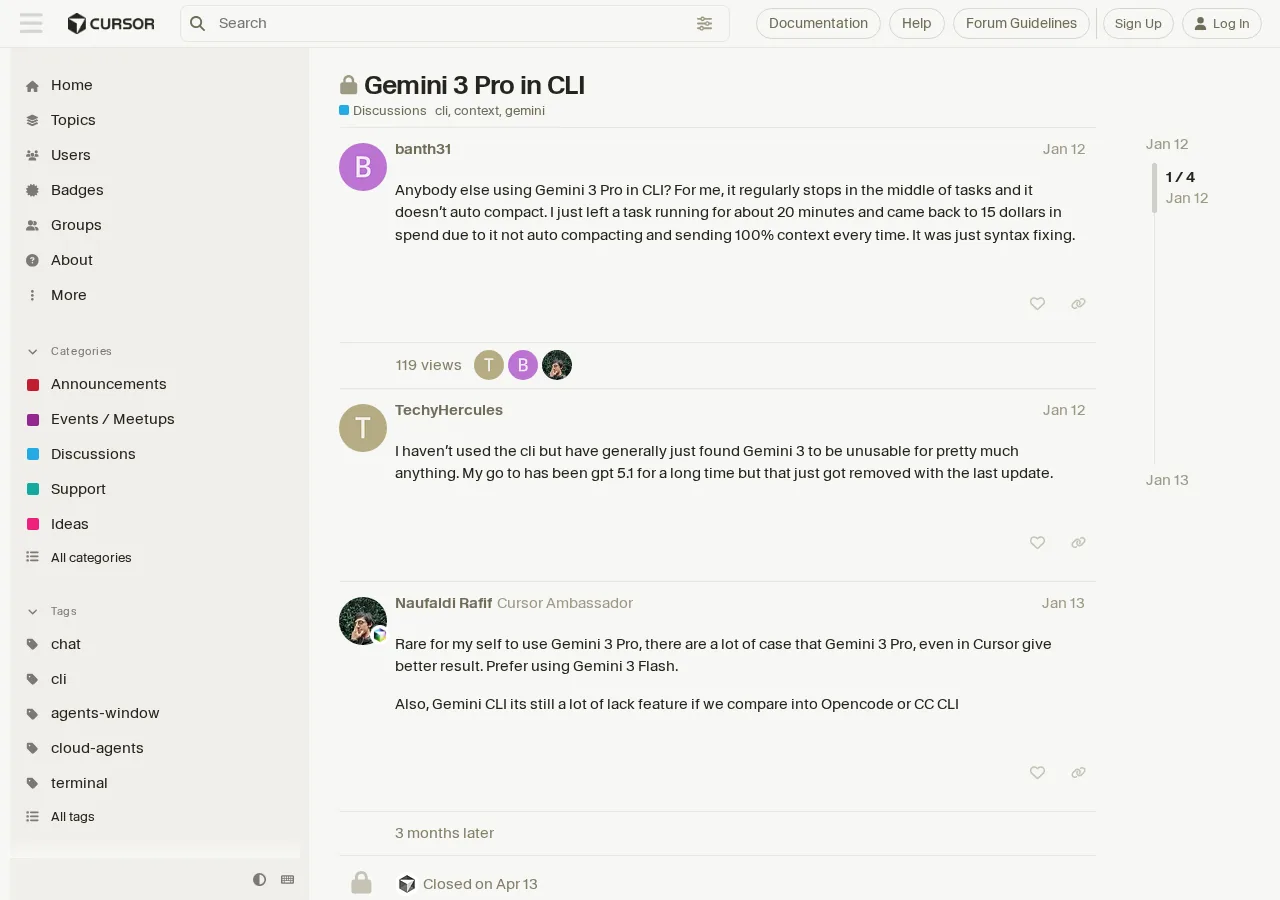
室谷代表取締役実際、Gemini 3 ProをCursor CLIで動かしてる人、結構いるみたいです。ただ、「途中で止まる」「オートコンパクトが効かない」って声もある。
時給換算すると15ドル飛んだって報告もあって、ROIは注意が必要ですね。
時給換算すると15ドル飛んだって報告もあって、ROIは注意が必要ですね。
テキトー教師DotAI 認定講師たしかに。モデル選びと使い方は慎重にやらないと、逆にコストがかさむ。
ただ、Cursor CLI自体の使い勝手は良いんで、まずは試してみる価値はある。
ただ、Cursor CLI自体の使い勝手は良いんで、まずは試してみる価値はある。
Gemini CLIの現状と比較
室谷代表取締役一方Gemini CLIは、Google純正のターミナルツールですけど、Cursor CLIやClaude Code CLIと比べると機能が足りないってフォーラムで言われてますね。
テキトー教師DotAI 認定講師はい。エージェント機能の充実度で差が出てる印象です。
Gemini CLIはシンプルなクエリ向けで、コードの大規模リファクタリングみたいな作業にはCursor CLIの方が向いてる。
Gemini CLIはシンプルなクエリ向けで、コードの大規模リファクタリングみたいな作業にはCursor CLIの方が向いてる。
室谷代表取締役コスト面でも、Gemini CLIはAPI直叩きなので従量課金ですが、Cursor CLIの場合はサブスクリプション内で叩けるモデルもある。使い方次第で月額の方がお得になるケースも。
テキトー教師DotAI 認定講師ただ、Gemini CLIはまだ発展途上。今後に期待かなって感じです。
ワークフローに応じた選択基準
室谷代表取締役じゃあ結局どっちを使うか。僕の感覚だと、普段の開発環境に統合したいならCursor CLI一択。
IDEもCLIも同じコンテキストで動くのは大きい。
IDEもCLIも同じコンテキストで動くのは大きい。
テキトー教師DotAI 認定講師そうですね。逆に「Geminiのモデルだけを軽く試したい」とか、単発の処理ならGemini CLIでもいい。
ただ、チームで使うならCursor CLIの方がルールや設定を共有しやすい。
ただ、チームで使うならCursor CLIの方がルールや設定を共有しやすい。
室谷代表取締役要は、エコシステムに乗るか単体で使うかの違い。MYUUUでも、CIに組み込むのはCursor CLIのヘッドレスモードを使ってますよ。
テキトー教師DotAI 認定講師なるほど。ワークフロー次第で選べばいいんで、最初は両方試して自分に合う方を見つけるのが早いですね。
Gemini in CLIの実践テクニック:自動化と効率化
Gemini in CLIの実践テクニック
シェルモードでのコマンド実行
Gemini 3 Proはコンテキスト圧縮非対応でコスト増に注意。Flash推奨。モデル名指定は小文字必須。
Headless CLIを使ったスクリプト自動化
agent -pで非対話実行。定期タスクに最適。モデル明示指定が必要。軽いタスクはFlashでコスパ良好。
GitHub Actionsとの連携
CI/CDでコード修正・テスト追加を自動化。トークン消費に注意。タイムアウト・リトライ制限必須。
シェルモードでのコマンド実行
テキトー教師DotAI 認定講師Cursor CLIのシェルモード、エージェントが直接シェルコマンドを叩けるのが便利ですよね。ただしGeminiを使うときは注意が必要です。
室谷代表取締役フォーラムでも話題になってましたが、Gemini 3 Proだとコンテキストの自動圧縮が効かなくて、放置すると料金が跳ね上がるケースがあるらしい。時給換算で考えると、夜間に自動実行させてるジョブが地味にコストを食いそうで怖いですね。
テキトー教師DotAI 認定講師たしかに。私の現場でも「ちょっと離れたら$15も使ってた」という報告が。
シェルモードで繰り返しコマンドを投げるなら、Gemini 3 Flashの方を選んだほうが無難かもしれません。
シェルモードで繰り返しコマンドを投げるなら、Gemini 3 Flashの方を選んだほうが無難かもしれません。
室谷代表取締役あとはモデル名の指定を忘れずに。設定画面でモデルリストに追加するとき、小文字じゃないと認識されないという落とし穴があります。
Headless CLIを使ったスクリプト自動化
テキトー教師DotAI 認定講師Headlessモード、つまり
agent -pフラグで非対話実行できるのは自動化にぴったりですね。例えば「nightly docs update」みたいな定期タスクをcronに仕込めます。室谷代表取締役うちのチームでも、週次でコードベースの変更を追ってドキュメントを自動生成させるスクリプトを組んでます。従来は人が1時間かけてた作業が、月に換算すると数千ドルの節約になってます。
テキトー教師DotAI 認定講師その際、モデル選択が肝心です。GeminiでHeadless実行するなら、
特にSlack通知やLinear連携のような軽いタスクはFlashで十分コスパがいいですよ。
--model "Gemini 3.1 Pro"のように明示しないとデフォルトのComposer 2.5が使われちゃう。特にSlack通知やLinear連携のような軽いタスクはFlashで十分コスパがいいですよ。
室谷代表取締役コスト管理の観点からも、タスクごとにモデルを固定できるのは大きい。うちでは週次の自動レビューだけOpus 5を使い、それ以外はGemini 3 Flashにしてます。
GitHub Actionsとの連携
テキトー教師DotAI 認定講師Cursor CLIのGitHub Actions連携、公式ドキュメントも整備されてますね。CI/CDパイプラインの中でエージェントにコード修正やテスト追加を任せられるのが面白い。
室谷代表取締役例えばPRがマージされるたびに、自動でコードレビューとリファクタリングの提案を投げるワークフローを組んでます。結果としてレビュー工数が3割減りました。
Gemini 3 Proは複雑なリファクタリングにはまだ不安がありますが、単純な構文チェックやテスト生成には十分使えます。
Gemini 3 Proは複雑なリファクタリングにはまだ不安がありますが、単純な構文チェックやテスト生成には十分使えます。
テキトー教師DotAI 認定講師GitHub Actionsのyamlに
curl https://cursor.com/install -fsS | bashでCLIを入れて、その後agent -p --model "Gemini 3 Flash" "update tests for changed files"みたいに書くだけ。初めての人でもすぐに導入できるはずです。室谷代表取締役ただし、トークン消費に注意。CIのステップが失敗すると無駄にリトライしてコストが膨らむので、タイムアウトやリトライ制限は必ず設定してください。
Cursor CLIでGeminiを選ぶときのコストと注意点
Cursor CLIでのGeminiモデル比較
Gemini Pro
- トークン単価が高く、無駄なリクエストがコストに直結
- 自動コンパクトが効かないケースあり(20分で15ドル消費の報告)
- 複雑なロジック解析や長文要約に適する
- とりあえず最強モデルを選ぶと予算超過しやすい
Gemini Flash
- コストパフォーマンスに優れる
- 単純なコード補完・リファクタリングで十分
- 最初はFlashで試し、不足があればProにアップグレードする戦略が推奨
- 小規模タスクでコスト計測してから本番投入が無難
APIコストの考え方
室谷代表取締役GeminiをCursor CLIで使う場合、APIコストの感覚がClaudeやGPTとちょっと違うんですよね。特にProモデルはトークン単価が高いので、無駄なリクエストがそのままコストに跳ねる。
テキトー教師DotAI 認定講師そうですね。現場でよく聞くのは「とりあえずGemini Proを選んだら思ったより請求が来た」という話です。
APIの料金体系を理解せずに使うと痛い目を見ます。
APIの料金体系を理解せずに使うと痛い目を見ます。
室谷代表取締役MYUUUでも、最初にGeminiのAPI代を計算してから使うように伝えてます。時給換算すると、たかだか数ドルの節約のために手動でcontextを削るのは割に合わないケースも多い。
Contextウィンドウと自動コンパクトの問題
テキトー教師DotAI 認定講師フォーラムで実際に報告があったんですが、Gemini 3 Pro in CLIは自動コンパクトが効かないことがあるそうです。20分放置したら15ドル使ってしまったというケースも。
室谷代表取締役あれ、Cursorの他のモデルだと自動で要約してcontextを削ってくれるのに、Geminiだとそれが動かないと。結局毎回フルcontextを送ることになって、コストが指数関数的に増える。
テキトー教師DotAI 認定講師最初に戸惑うのは、この「contextが詰まらない」問題ですね。手動でリセットしないと延々と大きなcontextを送り続ける。
室谷代表取締役運用するなら、タスクごとにCLIセッションを切るか、定期的にコンパクトを促す仕組みが必要ですね。コスト面だけでなく、応答速度にも影響が出ます。
モデルごとの性能差
テキトー教師DotAI 認定講師モデル選びも重要です。Gemini 3 ProよりGemini 3 Flashの方がコストパフォーマンスが良いという声もあります。
用途によって使い分けるのが現実的ですね。
用途によって使い分けるのが現実的ですね。
室谷代表取締役性能差は確かにあるけど、単純なコード補完やリファクタリングならFlashで十分です。Proが必要なのは複雑なロジック解析や長文の要約タスクくらい。
テキトー教師DotAI 認定講師現場でよくあるのが、「とりあえず最強のモデルを選ぶ」というミス。予算が限られているなら、最初はFlashで試して、足りない部分だけProにアップグレードする戦略がおすすめです。
室谷代表取締役その判断、ROIで考えれば当たり前なんですけどね。でも「Geminiって何ができるんだろう」と好奇心で触る人も多いので、まずは小規模なタスクでコストを計測してから本番投入するのが無難です。
チーム開発でCursor CLI+Geminiを活用するには
まとめ
チーム開発でCursor CLI+Geminiを活用するポイント
- ソースコード管理:GitHub Actionsと連携、curlでインストール、モデルを--modelで切り替え
- 共通ルール:長時間タスクでは--compactかFlashモデルに切り替え、初めてはFlashで試す
- セキュリティ:APIキーは環境変数で管理、.cursorrulesに機密情報禁止ルールを明示
ソースコード管理との統合
室谷代表取締役Cursor CLI、GitHub Actionsと組み合わせられるのが強いんですよ。curlでインストールできるからCI/CDに直組みできる。
テキトー教師DotAI 認定講師たしかに、手動でポチポチするのとは効率が違いますね。モデル指定も
--model "Gemini 3.1 Pro" で渡せるから、タスクごとに切り替えやすい。室谷代表取締役そう、PRレビューの自動化とかに使うと、時給換算でかなりペイする。USだとチーム単位で導入するのが普通になってきてます。
共通のルール設定とベストプラクティス
テキトー教師DotAI 認定講師チームで使うときに最初に戸惑うのがコンテキスト管理ですね。フォーラムでもGemini 3 Proがタスク途中で止まるって報告があって、コストが跳ねる。
室谷代表取締役あれ、原因の一つがauto compactが効かないこと。チーム内で「長時間タスクでは適宜
--compact か --model でFlashに切り替える」ってルール決めとくと安心。テキトー教師DotAI 認定講師初めて触る人には「まずFlashで試して、難しいところだけProにする」ってフローを共有すると、無駄な出費が減ります。
セキュリティとコンプライアンス
室谷代表取締役企業だとAPIキーの管理が最初の壁。CursorもSOC 2認証取ってるけど、Gitにキーをコミットするなってのは基本中の基本。
テキトー教師DotAI 認定講師現場でよく聞くのは「開発者ごとにAPIキー発行して、利用量を追える仕組みがほしい」って声。GeminiのAPIキーはAI Studioから発行して、環境変数で読み込ませるのが無難。
室谷代表取締役そう。あとチームで使うなら
.cursorrules に「機密情報をコードに書かない」ってルールを明示しておくのも手です。トラブルシューティング:Gemini in CLIでよくある問題
トラブルシューティング:Gemini in CLIでよくある問題
タスクが途中で止まる
長時間処理で停止。モデル安定性に起因。Flashの方が安定傾向。対策:モデル切り替え
自動コンパクトが動作しない
毎回全コンテキスト送信。CLI仕様かGemini制約か不明。対策:max_tokens制限、タスク分割
モデルが認識されない
大文字小文字の間違いが原因。小文字で指定必須。対策:Cursorの/modelで正しい名前確認
タスクが途中で止まる
テキトー教師DotAI 認定講師CLIでGeminiを使っていると、タスクの途中で止まってしまうことがありますね。特に長時間の処理だと顕著です。
室谷代表取締役あれ、地味にコストに響くんですよね。再実行で無駄なAPI呼び出しが増えるし。
テキトー教師DotAI 認定講師現場でよく聞くのは、モデルの安定性に起因するケースです。Gemini 3 ProよりFlashの方が安定するという声もあります。
室谷代表取締役コストパフォーマンスも考慮すると、タスクが頻繁に止まるようならモデルを切り替える判断もありですね。
自動コンパクトが動作しない
室谷代表取締役フォーラムで「15ドル溶けた」って報告があって、これ結構深刻です。自動コンパクトが効かないと、毎回全コンテキストを送ることになる。
テキトー教師DotAI 認定講師最初に戸惑うポイントですね。CLIの仕様なのか、Gemini側の制約なのか、切り分けが難しい。
室谷代表取締役こういうケースは、CLI側の設定でmax_tokensを明示的に制限するか、短いタスクに分割するのが現実解です。
テキトー教師DotAI 認定講師あとは、そもそもGeminiのCLIサポート自体がCursor CLIと比較して機能不足だという指摘もあります。
モデルが認識されない
テキトー教師DotAI 認定講師設定でモデル名を入力しても認識されない、という質問がよくあります。原因のほとんどは大文字小文字の間違いです。
室谷代表取締役公式ドキュメントでも、名前は全て小文字で指定する必要があると書いてありますね。例えば「Gemini 3 Pro」ではなく「gemini-3-pro」のように。
テキトー教師DotAI 認定講師Cursorの/modelコマンドで正しい名前を確認しながら設定するとミスが減ります。
室谷代表取締役環境ごとの差異も考慮して、まずはCLIで直接動作確認してから設定に反映するのが確実です。
よくある質問
Q1. GeminiのAPIキーはどうやって取得するの?
室谷代表取締役APIキーはGoogle AI Studioから取るのが一般的ですね。Google Cloudのプロジェクトを作ってAPIを有効化する流れです。
テキトー教師DotAI 認定講師最初に戸惑うのは「APIキーとOAuthのどっちを使うか」ってところです。Cursor CLIの設定ではAPIキー方式で十分です。
室谷代表取締役そう。APIキー発行後は環境変数にセットするか、Cursorの設定画面に直接入力すれば使えます。
Q2. Cursor CLIでGeminiを使うのに特別な環境は必要?
テキトー教師DotAI 認定講師Node.jsが動けばだいたい大丈夫です。Cursor自体がクロスプラットフォームなので、WindowsでもMacでも同じ手順でいけます。
室谷代表取締役あと、Gemini CLI(別のツール)と混同する人が多いんですけど、Cursor CLI単体で完結するので追加インストールは不要です。
Q3. GeminiにはFlashとProがあるけど、どちらを選べばいいの?
室谷代表取締役基本的にFlashで十分ですね。Proは複雑な推論が必要なときだけ。
コストもFlashの方が安い。
コストもFlashの方が安い。
テキトー教師DotAI 認定講師現場でよく聞かれるのは「どっちがコード生成に向いてるか」ですが、Flashでもかなり精度高いですよ。
Q4. プライバシー面で気をつけることは?
テキトー教師DotAI 認定講師API経由だとコードがGoogleのサーバーに送られます。機密情報の多いコードベースだと気になりますよね。
室谷代表取締役GoogleはAPIデータをモデル学習に使わないと明言してますが、社内ポリシーで禁止されてるケースもある。その場合はローカルモデルとの併用を検討したほうがいいです。
Q5. 今後Geminiの新モデルが出たらCursor CLIで自動的に使えるの?
室谷代表取締役Cursor側が対応すればですが、基本的に新しいGeminiモデルが出たら設定画面でモデル名を更新するだけで使えるはずです。
テキトー教師DotAI 認定講師実際、FlashからFlash 2.0に切り替わったときも、モデル名を書き換えるだけで動きました。将来的にもその流れは変わらないと思います。
まとめ
室谷代表取締役Cursor CLIでGeminiを使うと、エディタ内で完結するのが一番のメリットですね。わざわざターミナルを開く必要がなくなる。
テキトー教師DotAI 認定講師設定自体は数分で終わるので、まだ試してない人は一度やってみるといいですよ。最初のハードルはAPIキー取得くらいです。
室谷代表取締役コスト面でも、Flashなら月に数百円で収まるので個人でも十分導入しやすい。ROIで見るとほぼ確実にプラスになる。
テキトー教師DotAI 認定講師チームで使う場合は、課金管理やプロンプトの共通化をどうするかが課題ですかね。そこさえクリアすれば強力な武器になります。
室谷代表取締役とりあえず今日からでも、自分のワークフローにGeminiを組み込んでみてください。案外すぐに「なしでは困る」状態になりますよ。