mcp.jsonって何?なぜ設定が必要なのか
mcp.jsonのメリット・デメリット
PROS / メリット
- プロジェクトリポジトリに含めてチーム全員で同じ構成を共有できる
- コード管理されるので設定が消えるリスクが減る
- 認証情報などもenvフィールドに書けばファイル一つで完結する
- グローバル設定とプロジェクト設定を使い分けて環境ごとに最適な構成が作れる
CONS / デメリット
- JSONファイルを直接編集する低レベルな操作が必要
- バージョン0.47以降でUI操作が廃止され戸惑う
- 設定を誤ると外部連携が機能しない
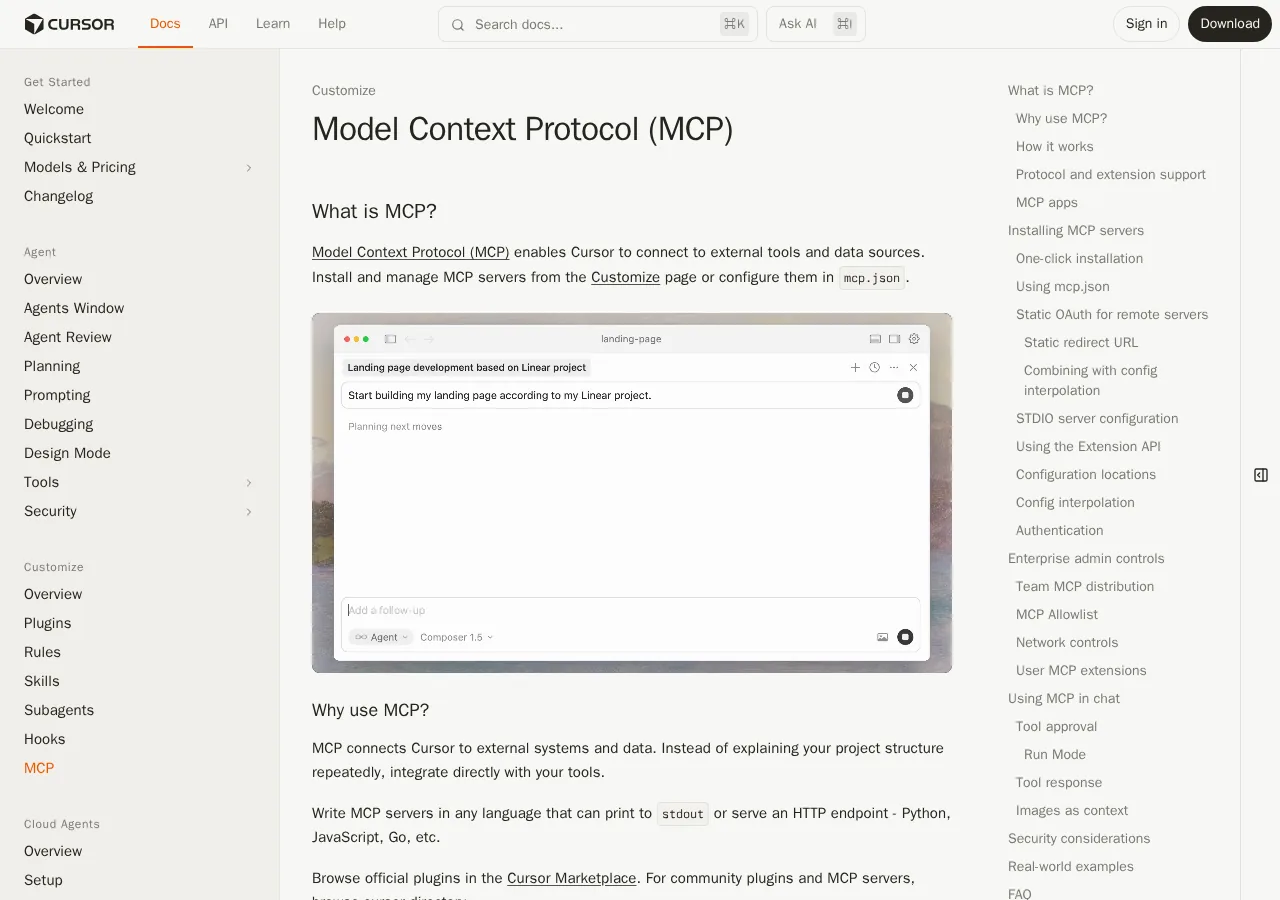
MCP(Model Context Protocol)の概要とCursorでの役割
 室谷代表取締役
MCPってModel Context Protocolの略なんですけど、要はCursorから外部のツールやデータソースにつなぐための規格です。MYUUUの現場では、これでPostgreSQLやGitHubのIssueを直接読み書きしてます。
 テキトー教師DotAI 認定講師
そうそう、最初に「MCPって何?」って聞かれますね。簡単に言うと、CursorのAIがファイルだけじゃなくて外部のAPIやデータベースも触れるようになる仕組みです。
室谷代表取締役設定ファイルがmcp.jsonですね。これにサーバーの起動コマンドや環境変数を書いておくと、Cursorが起動時に自動で読み込んでくれます。
テキトー教師DotAI 認定講師つまり、いちいちUIからポチポチ追加しなくても、JSON一つで外部連携の定義が完結するわけです。
mcp.jsonを使うメリット:UI操作との違い
テキトー教師DotAI 認定講師実は以前のCursorではUIからMCPサーバーを追加できたんですが、最近のバージョン(0.47以降)だとmcp.jsonを直接編集する方式に変わったんですよね。最初は戸惑う方も多いみたいです。
室谷代表取締役UIだと設定内容がどこにも保存されず、PCを変えたら再設定が必要になります。mcp.jsonならプロジェクトのリポジトリに含められるので、チーム全員で同じ構成を共有できる。
運用コストで考えると圧倒的にこっちの方が合理的です。
運用コストで考えると圧倒的にこっちの方が合理的です。
テキトー教師DotAI 認定講師あと、間違って消しちゃうリスクも減ります。コード管理できるって安心感がありますね。
室谷代表取締役グローバル設定とプロジェクト設定の2種類が選べるのもポイントです。詳細は後のセクションで触れますが、使い分けることで環境ごとに最適な構成が作れます。
どんなデータソースやツールと連携できるのか
テキトー教師DotAI 認定講師MCPでつなげるのは、データベースやファイルストレージ、タスク管理ツール、コードホスティングサービスなど幅広いんですよ。公式のCursor Marketplaceにプラグインが並んでいて、コミュニティのものはcursor.directoryから探せます。
室谷代表取締役具体的には、stdin/stdoutで動くローカルのCLIサーバーと、SSEやHTTPで動くリモートサーバーの両方に対応しています。リモートの場合は複数人で同じサーバーを共有できるので、チーム開発には便利ですね。
テキトー教師DotAI 認定講師サーバーはPythonでもNode.jsでもGoでも書けるので、既存のスクリプトをそのままMCPサーバーにできるのも魅力です。
室谷代表取締役認証が必要なケース(GitHubトークンとか)は、mcp.jsonのenvフィールドに書けば自動で渡せます。昔は手動で環境変数を設定するしかなかったんですが、今はファイル一つで完結します。
mcp.jsonの基本構文:具体的な設定例を解説
mcp.jsonの設定タイプ比較
| 設定項目 | Node.js | Python | Remote |
|---|---|---|---|
| command | ○ | ○ | × |
| url | × | × | ○ |
| args | ○ | ○ | × |
| env | ○ | ○ | × |
| headers | × | × | ○ |
必須項目:command、args、envの書き方
室谷代表取締役まず基本構造です。mcp.jsonは
mcpServers オブジェクトの下にサーバー名をキーにして、command, args, env を並べます。テキトー教師DotAI 認定講師そうですね。
APIキーなんかはここに書きます。
command は実行するコマンド、args はその引数の配列、env は環境変数です。APIキーなんかはここに書きます。
室谷代表取締役例えばGitHubのトークンを環境変数で渡したい場合、
env に { "GITHUB_TOKEN": "your_token" } と書く。これ、結構使います。テキトー教師DotAI 認定講師たしかに。トークン直書きは避けたいので、
.env ファイルを読む方法もありますが、まずは基本の形を押さえましょう。Node.jsサーバーとPythonサーバーの設定例
室谷代表取締役実際の設定例を見てみましょう。Node.jsのMCPサーバーを
npx で起動する場合、こんな感じです。json
{
  "mcpServers": {
    "my-server": {
      "command": "npx",
      "args": ["-y", "mcp-server"],
      "env": {
        "API_KEY": "value"
      }
    }
  }
}これで
npx -y mcp-server が実行されて、標準出力でMCPのプロトコルをやりとりするわけですね。Python版だとこんな感じです。json
{
  "mcpServers": {
    "my-server": {
      "command": "python",
      "args": ["mcp-server.py"],
      "env": {
        "API_KEY": "value"
      }
    }
  }
}どちらも基本的な構造は同じ。
これがMCPのいいところです。
command を変えるだけで、Node.jsでもPythonでもGoでも動く。これがMCPのいいところです。
リモートサーバー(SSE/HTTP)の設定方法
室谷代表取締役ローカルで動かすCLIサーバーだけじゃなくて、リモートのMCPサーバーに繋ぐ場合は
command の代わりに url を使います。テキトー教師DotAI 認定講師公式ドキュメントにも例がありますね。こんな感じです。
json
{
  "mcpServers": {
    "remote-server": {
      "url": "http://localhost:3000/mcp",
      "headers": {
        "API_KEY": "value"
      }
    }
  }
}SSEでもStreamable HTTPでもこの形式でOK。ヘッダーに認証情報を載せる感じです。
複数ユーザーで使うならリモートサーバーの方が管理しやすいですね。
複数ユーザーで使うならリモートサーバーの方が管理しやすいですね。
テキトー教師DotAI 認定講師そうですね。ローカルだと自分のPCで動かす必要がありますが、リモートならチームで共有できます。
複数のMCPサーバーを1つのファイルにまとめる
室谷代表取締役もう一つ大事なのが、複数のMCPサーバーを1つのmcp.jsonにまとめられること。
テキトー教師DotAI 認定講師例えばこんな感じで、
mcpServers の配下に別々のサーバー名を並べるだけです。json
{
  "mcpServers": {
    "file-system": {
      "command": "npx",
      "args": ["-y", "@modelcontextprotocol/server-filesystem"]
    },
    "github": {
      "command": "npx",
      "args": ["-y", "@modelcontextprotocol/server-github"],
      "env": {
        "GITHUB_TOKEN": "xxx"
      }
    }
  }
}これだけで両方のツールが使えるようになる。設定ファイル1つで管理できるのは楽です。
テキトー教師DotAI 認定講師それぞれのサーバーに個別の環境変数も設定できるので、複数のサービスをまとめて運用するときに便利ですね。
環境変数と相対パス:mcp.jsonを現場で使うための実践テク
mcp.json実践テクニック
envフィールドで認証情報を安全に管理
APIキーを直書きせず、環境変数で差し込む。ソースコードに認証情報が混ざらない。
相対パスでプロジェクト内サーバーを指定
実行時カレントディレクトリを基準に相対パスが使える。変数補間($pwd, $HOME)も便利。
.envファイルのチーム共有方法
シェル側で source .env して起動。.envはgit管理外にし、各開発者が個別に設定。
envフィールドでAPIキーやトークンを安全に管理する
室谷代表取締役mcp.jsonのenvフィールド、現場で一番使うのはやっぱり認証情報の管理ですよね。APIキーを直書きすると危ないし、チームで共有する時に困る。
テキトー教師DotAI 認定講師たしかに。初めて触る人は「envって何に使うの?」ってなるんですが、GitHubのトークンとかをmcp.jsonに直接書かずに、環境変数で差し込めるのが一番の利点です。
室谷代表取締役僕らもMYUUUのプロジェクトでは、各開発者が各自のenvにトークンを入れて、mcp.jsonのenvフィールドから参照してます。ソースコードに認証情報が混ざらないのは大きい。
テキトー教師DotAI 認定講師そうそう。例えばmcp.jsonで
"env": { "API_KEY": "${MY_API_KEY}" } みたいな感じで書けば、実際のキーはシェルの環境変数から取れますからね。相対パスと絶対パスの使い分け、変数補間の活用法
室谷代表取締役プロジェクトごとにmcp.jsonを置く場合、相対パスが使えるかどうかって結構重要ですよね。
テキトー教師DotAI 認定講師はい。公式フォーラムでも質問が多くて、結論から言うと相対パスは使えます。
実行時のカレントディレクトリがプロジェクトルートになるので、
実行時のカレントディレクトリがプロジェクトルートになるので、
args に ["./scripts/mcp-server.js"] と書けば動きます。室谷代表取締役絶対パスだと他のメンバーの環境で動かない可能性があるから、プロジェクト内にサーバースクリプトを置いて相対パスで指定するのがベストプラクティスですよね。
テキトー教師DotAI 認定講師あと変数補間も使えます。
$pwd や $HOME のようなシェル変数をそのままargsやcommandに書けるので、動的なパスを渡したい時に便利です。.envファイルの指定とチームでの共有方法
テキトー教師DotAI 認定講師現場でよく聞かれるのが、
.env ファイルってどうやって読ませるの?という質問。mcp.jsonには直接.envを読み込む仕組みはないんですが、シェル側で読み込ませるテクニックがあります。室谷代表取締役具体的には、commandを
"bash -c 'source .env && npx mcp-server'" みたいにすれば、 .env の内容を環境変数に展開してから起動できます。テキトー教師DotAI 認定講師とはいえ、チームで共有する場合は
.env をgit管理から外して、それぞれの開発者が自分の環境変数を設定する方が安全です。mcp.json自体はGitに入れて、認証情報だけは各々で管理する。室谷代表取締役その辺りの設計を最初に決めておかないと、後で「動かない」って話になりますからね。ROIで言うと、最初の30分で整備しておけば、チーム全体の手戻りが減ります。
グローバル設定とプロジェクト設定:mcp.jsonの置き場所を理解する
グローバル設定 vs プロジェクト設定
グローバル設定
- 配置場所: ~/.cursor/mcp.json
- 適用範囲: 全プロジェクト
- 用途: 共通ツール、個人の秘密情報
- Git管理: 非推奨(環境依存)
- 秘密情報: 環境変数で注入
プロジェクト設定
- 配置場所: プロジェクトルート/.cursor/mcp.json
- 適用範囲: そのプロジェクトのみ
- 用途: チーム統一の設定、プロジェクト専用MCP
- Git管理: 推奨(env前提)
- 秘密情報: グローバルから参照
グローバル設定(~/.cursor/mcp.json)とプロジェクト設定(.cursor/mcp.json)の違い
室谷代表取締役まず配置場所の話ですね。グローバルは
適用範囲が根本的に違う。
~/.cursor/mcp.json、プロジェクトはルート直下の .cursor/mcp.json。適用範囲が根本的に違う。
テキトー教師DotAI 認定講師たしかに。グローバルは全プロジェクトで使う共通ツール向け。
プロジェクトはそのリポジトリ専用。現場でよく聞くのが「どっちに書けばいいかわからない」という声。
プロジェクトはそのリポジトリ専用。現場でよく聞くのが「どっちに書けばいいかわからない」という声。
室谷代表取締役MYUUUでもプロジェクトごとに必要なMCPが違うから、基本はプロジェクト設定に書いてる。APIキーみたいな秘密情報はグローバル側でenv指定する方が安全。
テキトー教師DotAI 認定講師そうそう。グローバルに書いてしまうと、別のプロジェクトを開いたときにも毎回読み込まれて混乱する原因になる。
設定の優先順位と上書きルール
室谷代表取締役両方に同じサーバ名がある場合、プロジェクト設定が優先されるんですかね?
テキトー教師DotAI 認定講師その認識で合ってます。プロジェクト設定が存在すると、そのプロジェクト内ではグローバル設定を上書きする。
ただしグローバルにしか書いてないサーバは継続して使える。
ただしグローバルにしか書いてないサーバは継続して使える。
室谷代表取締役つまり、プロジェクト設定は完全な差し替えではなく、追加・上書きのイメージ。チームで共通のMCPをプロジェクト側で定義し、個人のトークンはグローバルから参照する構成が綺麗。
テキトー教師DotAI 認定講師ちなみにWindowsでプロジェクト設定が効かないという報告がありましたが、UI上で手動で有効化する必要があったケースもあります。
チームで共有する際のベストプラクティス
室谷代表取締役チームとして
.cursor/mcp.json をGitで管理するのはアリだと思います。ただしenvにAPIキーを書く前提で。テキトー教師DotAI 認定講師そうですね。
env フィールドに環境変数名を書いておけば、各開発者は自身のシェル設定や .env で値を注入できる。室谷代表取締役さらに、CursorのTeam Marketplaceで配布する方法もある。管理画面から承認されたサーバだけを一括でプロジェクトに適用できる。
テキトー教師DotAI 認定講師まとめると、個人の秘密情報はグローバル、チームで統一したい設定はプロジェクトの
.cursor/mcp.json に。これが現場で一番トラブルの少ない運用です。GitHub連携とトラブル対策:mcp.jsonをチームで使いこなす
まとめ
- GitHub MCPサーバー設定ではPersonal Access Tokenを環境変数経由で渡し、mcp.jsonのenvフィールドに${env:GITHUB_TOKEN}のように書く
- トークンの保存場所はプロジェクト.local.envかOSの環境変数を使い分ける
- チームでmcp.jsonをリポジトリ管理する場合、envフィールドは空にして各開発者が.envを用意する運用が安全
- Windowsではプロジェクトレベルのmcp.jsonが効かない場合があり、CursorのSettings > MCPで一旦有効化すると動く
- OAuth認証ではClient ID/Secretをheadersに直接書かず、envフィールド経由で参照しGit漏洩を防ぐ
GitHub向けMCPサーバーの設定と認証
室谷代表取締役GitHub向けのMCPサーバーって、公式ドキュメントだとリモートサーバーとして認証つきで設定するパターンが載ってますね。envフィールドにトークンを入れる書き方、たしかに必要です。
テキトー教師DotAI 認定講師そうなんです。GitHub API叩くときのPersonal Access Token、直書きすると漏れる危険があるので、環境変数経由が鉄板です。
室谷代表取締役例えばnpxでCLIサーバーを動かす場合、"env": {"GITHUB_TOKEN": "${env:GITHUB_TOKEN}"}みたいに書けます。MYUUUの現場でもこのパターン使ってますね。
テキトー教師DotAI 認定講師最初に戸惑うのが、そのトークンをどこに保存するか。プロジェクトの.envに書くか、OSの環境変数にするか。
プロジェクトごとに変えたいならローカルの.env、複数プロジェクト共通ならシェルの設定ファイルが良いです。
プロジェクトごとに変えたいならローカルの.env、複数プロジェクト共通ならシェルの設定ファイルが良いです。
mcp.jsonをGitHubリポジトリで管理する際の注意点
室谷代表取締役チームでmcp.jsonをリポジトリに突っ込むとき、トークンがベタ書きされないようにするのが大前提ですね。
テキトー教師DotAI 認定講師たしかに。mcp.json自体はバージョン管理してもいいんですけど、envフィールドは空にして、各開発者が自分の.envを用意する運用が現実的です。
室谷代表取締役あと、Windowsだとプロジェクトレベルのmcp.jsonが効かないってフォーラム報告ありますね。最初は手動で有効化が必要だったりする。
テキトー教師DotAI 認定講師それ、ハマる人多かったみたいです。Cursorの設定UIで一旦有効にすると動くようになるケースがあるので、もし動かなければSettings > MCPから確認するのが早いです。
OAuth認証設定のベストプラクティス
室谷代表取締役リモートサーバーでOAuthを使う場合、mcp.jsonに静的OAuthクライアント情報を書くパターンが公式でサポートされてます。
テキトー教師DotAI 認定講師プロバイダーからClient IDとSecretが発行されたら、それをheadersやurlに埋め込むイメージですね。でもやっぱりトークンは環境変数経由が安全です。
室谷代表取締役そう、headersに直接書くとGitに載るリスクがある。MYUUUではenvフィールドにトークンを入れて、headersで参照するようにしてます。
テキトー教師DotAI 認定講師良い運用ですね。OAuthはサーバー側でリフレッシュもやってくれるので、一度設定すれば割と手間いらずです。
トランスポート方式の選び方:mcp.jsonで指定する接続方法
トランスポート方式の比較
stdio
- ローカル完結
- command/argsで設定
- 手動APIキー認証
- コストゼロ
- 一人用
リモート方式 (SSE/Streamable HTTP)
- リモートサーバー接続
- urlフィールドで設定
- OAuth認証 (Static OAuth可)
- 運用コストあり
- チーム共有可能
stdio:ローカルで完結するシンプルな方式
室谷代表取締役MCPサーバーを動かす最初の選択肢、stdioはやっぱりシンプルですよね。MYUUUでも個人用のツールはこれで済ませてます。
コストもゼロだし。
コストもゼロだし。
テキトー教師DotAI 認定講師たしかに。初めて触る人にはまずこれを勧めます。
mcp.jsonのcommandとargsに書くだけで、ターミナルで直接実行する感覚。環境変数もenvで渡せる。
mcp.jsonのcommandとargsに書くだけで、ターミナルで直接実行する感覚。環境変数もenvで渡せる。
室谷代表取締役ただ、これはあくまで一台のマシンで一人が使う用。チームで共有するなら次の方式を考えることになりますね。
SSEとStreamable HTTP:リモートサーバーへの接続
室谷代表取締役で、チーム運用ならSSEかStreamable HTTP。公式の表を見ると、どちらもリモートサーバーを立てて複数ユーザーで使えると。
テキトー教師DotAI 認定講師そう。SSEは従来からのストリーミング方式で、Streamable HTTPはより柔軟なHTTPベースの新しい方式。
mcp.jsonではurlフィールドにエンドポイントを指定するだけで接続できます。
mcp.jsonではurlフィールドにエンドポイントを指定するだけで接続できます。
室谷代表取締役ここで注意したいのは、リモートサーバーを自分で運用するコスト。AWS Lambdaで動かすとか、常時起動のサーバーが必要になる。
個人ならオーバースペックになりがち。
個人ならオーバースペックになりがち。
テキトー教師DotAI 認定講師そこはプロジェクトの規模次第ですね。コードレビュー用のMCPをチーム全員で使いたいなら、この方式が効きます。
認証方式(手動設定、OAuth)の選び方
室谷代表取締役認証面も押さえておきたい。stdioは手動でAPIキーをenvに書くだけ。
シンプルだけどセキュリティは自己責任。
シンプルだけどセキュリティは自己責任。
テキトー教師DotAI 認定講師で、リモート方式だとOAuthが使える。公式ドキュメントには「Static OAuth」の話も出てきます。
クライアントIDを固定で設定できるので、毎回認証画面が出るのを避けたいときに便利です。
クライアントIDを固定で設定できるので、毎回認証画面が出るのを避けたいときに便利です。
室谷代表取締役とはいえOAuthの設定はちょっと手間。初期導入は手動認証で済ませて、チーム拡大時にOAuthに切り替えるのが現実的かな、とROIで考えると。
テキトー教師DotAI 認定講師最初に戸惑うのは「どの方式を選べばいいか」という点ですが、要はローカル完結ならstdio、リモートかつ複数ユーザーならSSE/Streamable HTTPと覚えておけば大丈夫です。
よくあるトラブルと解決策:mcp.jsonが動かないときの対処法
まとめ
mcp.jsonが動かないときの対処法
- Windowsでは、.cursor/mcp.jsonを設置後、UIのMCPパネルで手動でEnableにする必要がある。
- バージョン0.47以降、MCP設定UIは直接mcp.jsonを開く仕様変更。プロジェクトは.cursor/mcp.json、グローバルは~/.cursor/mcp.jsonを編集。
- ツールが有効にならない場合、コマンドのパス・実行権限を確認。特にWindowsではnpx/nodeのパス。
- 環境変数(例:GITHUB_TOKEN)が正しく設定されているか確認。エラーはCursorのデベロッパーツールでログを確認。
Windows環境でのmcp.jsonが認識されない問題
室谷代表取締役これ、Windows でプロジェクトレベルの .cursor/mcp.json を置いても認識されないって話、フォーラムでも結構上がってるんですよね。
テキトー教師DotAI 認定講師たしかに。あれ、原因が意外と単純で、設定した後に UI で手動で有効化しないと動かないんですよ。
mcp.json は設定ファイルを置くだけで自動ロードされるわけじゃなくて、一旦「Enable」にしてあげる必要がある。
mcp.json は設定ファイルを置くだけで自動ロードされるわけじゃなくて、一旦「Enable」にしてあげる必要がある。
室谷代表取締役最初にハマるポイントですね。MYUUU のチームでも「書いたのに使えない」って問い合わせが来て、結局それでした。
テキトー教師DotAI 認定講師そうそう。mcp.json 自体は正しくても、Cursor の MCP パネルで該当サーバーが「Disabled」のままになってる。
UI から有効に切り替えるだけで動き出す、ってパターンがほとんどです。
UI から有効に切り替えるだけで動き出す、ってパターンがほとんどです。
UIでなくmcp.jsonが開かれる現象の対処
室谷代表取締役あと、バージョン 0.47 から MCP の設定 UI を開くと mcp.json が直接開かれるようになった、って戸惑う人多いみたいですね。
テキトー教師DotAI 認定講師そうです。以前は GUI で追加できたのが、今はエディタで JSON を直書きする方式に変わった。
で、「UIが表示されない!バグだ」ってなるんだけど、仕様変更なんですよね。
で、「UIが表示されない!バグだ」ってなるんだけど、仕様変更なんですよね。
室谷代表取締役プロジェクトごとの設定なら .cursor/mcp.json、グローバルなら ~/.cursor/mcp.json を直接編集する。ただそれだけの話。
慣れるとむしろ Git 管理しやすくて便利ですよ。
慣れるとむしろ Git 管理しやすくて便利ですよ。
テキトー教師DotAI 認定講師はい。最初は戸惑うけど、JSON なら差分も見やすいし、チーム共通の設定をプロジェクトに入れられる。
慣れてしまえばこっちの方が効率的だと感じます。
慣れてしまえばこっちの方が効率的だと感じます。
MCPツールが有効にならない、エラーが出る場合の確認ポイント
室谷代表取締役ツールそのものが有効にならないケース。まずコマンドのパス指定が間違ってないか、実行権限はあるか、ですね。
テキトー教師DotAI 認定講師特に Windows だと、npx や node のパスが通ってなくてエラーになるパターンが多い。コマンドラインで直接実行できるか、一度確認するといいです。
室谷代表取締役あと環境変数。APIキーなどを env に書いてる場合、その値が正しいかどうか。
mcp.json の env フィールドに書くか、システムの環境変数を使うか。
mcp.json の env フィールドに書くか、システムの環境変数を使うか。
テキトー教師DotAI 認定講師そうですね。例えば GitHub のトークンが必要な MCP サーバーなら、env に GITHUB_TOKEN を設定する。
そこが抜けてると「Server started と出るけどツールが空っぽ」ってなる。あと、MCP サーバーのログを確認するには、Cursor のデベロッパーツールを開くと詳しいエラーが見られます。
そこが抜けてると「Server started と出るけどツールが空っぽ」ってなる。あと、MCP サーバーのログを確認するには、Cursor のデベロッパーツールを開くと詳しいエラーが見られます。
よくある質問
Q1. 複数のMCPサーバーを1つのmcp.jsonに書けますか?
テキトー教師DotAI 認定講師実は書けます。配列で並べればOKです。
ただ、初期設定だと1つずつ試すのが無難ですよ。
ただ、初期設定だと1つずつ試すのが無難ですよ。
室谷代表取締役複数動かすとどのサーバーがどのツールを提供してるか管理が煩雑になるんで、現場では用途ごとに分けることもありますね。
テキトー教師DotAI 認定講師そうそう。最初は1つから始めて、慣れたら増やすのがおすすめです。
Q2. MCPサーバーが認識されないとき、Cursorの何を確認すればいいですか?
室谷代表取締役まずはCursorの再起動。それでもダメならDeveloper Console(Ctrl+Shift+I)のConsoleタブでエラーを見てみてください。
テキトー教師DotAI 認定講師よくあるのはパスの指定ミスや.envの読み込み漏れですね。特に相対パスを使うときはカレントディレクトリがどこになってるか意識しないとハマります。
室谷代表取締役それと、mcp.jsonのJSONが壊れてないか。末尾のカンマとか許容されないので、バリデーションツールでチェックしたほうが早いです。
Q3. mcp.jsonをGitで管理するときの注意点はありますか?
室谷代表取締役環境変数にAPIキーを直接書かないことですね。.envを使うか、別途シークレット管理するのが基本です。
テキトー教師DotAI 認定講師公開リポジトリにキーをコミットすると漏洩リスクがあるので、mcp.jsonにはキーを書かずに
$MY_API_KEY みたいなプレースホルダーにして、実際の値は環境変数に持たせるのが鉄板です。室谷代表取締役チームで共有するなら、mcp.example.jsonみたいなテンプレートを一緒に置いておくと親切ですね。
Q4. MCPサーバーをDockerで動かす場合、mcp.jsonの書き方は変わりますか?
テキトー教師DotAI 認定講師変わりますね。Dockerの場合はcommandに
docker run ... を指定するか、Docker Composeと連携する形になります。室谷代表取締役ただ、コンテナのネットワーク設定やボリュームマウントが絡むので、ホストで動かすより少し複雑です。個人的には開発中はホストで動かして、本番想定のときだけDockerにするのがいいんじゃないですかね。
テキトー教師DotAI 認定講師そうですね。トラブルシュートもホストのほうが楽です。
Q5. MCPの通信方式はstdioとSSE以外にありますか?
室谷代表取締役現状は主にその2つですね。stdioがローカル、SSEがリモート向き。
ただ、コミュニティではWebSocketやgRPCを試してる人もいるみたいですが、公式サポートはまだです。
ただ、コミュニティではWebSocketやgRPCを試してる人もいるみたいですが、公式サポートはまだです。
テキトー教師DotAI 認定講師基本的にはstdioで十分です。SSEはサーバーを別ホストで動かしたいときくらい。
余計なレイヤーを増やすとトラブルの元になることもあるので、必要になるまではstdioでいいと思います。
余計なレイヤーを増やすとトラブルの元になることもあるので、必要になるまではstdioでいいと思います。
室谷代表取締役その通り。特に最初はシンプルに。
まとめ
室谷代表取締役mcp.json、最初はとっつきにくいけど、慣れるとすごく強力なんですよね。設定一つでCursorに自由にツールを追加できる。
テキトー教師DotAI 認定講師そうなんですよ。設定ファイルの書き方さえ覚えれば、自分に合った開発環境が簡単に作れるようになります。
室谷代表取締役現場でも、まずは小さなツールから始めて、徐々に拡張していくのがおすすめです。全部完璧にしようとすると挫折しやすい。
テキトー教師DotAI 認定講師まずはmcp.jsonを書いて動かす。それが第一歩です。
どんなツールを連携させたいか、少し考えてみてください。
どんなツールを連携させたいか、少し考えてみてください。
室谷代表取締役じゃあ、皆さんの開発が少しでも快適になれば。Happy Hacking!(笑)
テキトー教師DotAI 認定講師はい、お疲れさまでした。