Claude Codeの導入、何から始めれば迷わずに済むのか
 室谷代表取締役
今回は「Claude Code 導入」の話をしましょう。これ、.AI(ドットエーアイ)コミュニティでも最近めちゃくちゃ聞かれるんですよね。
「インストールしたけど何をすればいい?」とか「チームに展開したいけど手順が分からない」って声が多くて・・・
「インストールしたけど何をすればいい?」とか「チームに展開したいけど手順が分からない」って声が多くて・・・
 テキトー教師DotAI 認定講師
講座でも最初の1時間は必ずここで詰まる人が出ますね。インストール自体はコマンド1つなのに、「どのプランが必要なの?」「ログインってどうやるの?」という周辺の疑問が多くて、みんな立ち止まってしまう。
室谷代表取締役実際、Claude Codeの導入に必要なことをシンプルに整理すると4つに絞られるんですよね。「インストール」「ログイン」「最初のセッション」「チーム展開」。
この順番で理解していくのが一番スムーズです。
この順番で理解していくのが一番スムーズです。
テキトー教師DotAI 認定講師その整理、すごくいいですね。コミュニティのメンバーさんに教えるときも「まず自分1人で動かせるようにする、次にチームに広げる」という2段階で考えてもらうと混乱が減ります。
導入前に確認すること:システム要件とプラン
室谷代表取締役まず導入前の確認から話しましょう。意外と見落とされがちなんですが、Claude Codeには必要なプランがあって、無料のClaude.aiプランでは使えないんですよね。
テキトー教師DotAI 認定講師ここ、初日に必ず出る質問です。「無料で使えますか?」って聞いてくる受講生さんが毎回いる(笑)。
結論から言うと、Pro・Max・Team・Enterprise、もしくはAnthropic Consoleのアカウントが必要です。
結論から言うと、Pro・Max・Team・Enterprise、もしくはAnthropic Consoleのアカウントが必要です。
室谷代表取締役Proプランが月$20からで、個人で使い始めるならここからですね。MYUUUでは開発メンバーはほぼMaxプランで使ってますが、個人の学習・実験段階はProで十分です。
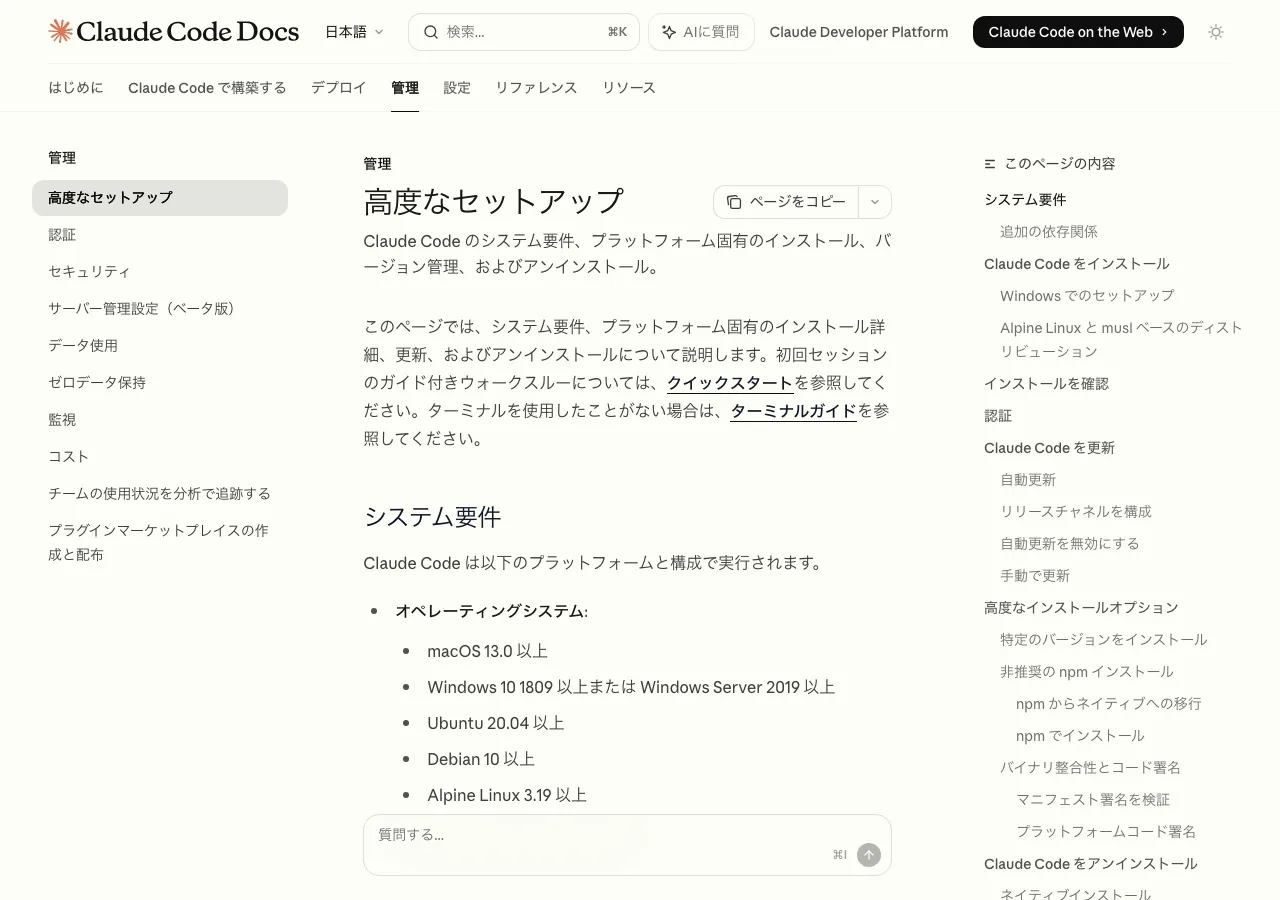
テキトー教師DotAI 認定講師あとシステム要件も確認しておきましょう。公式ドキュメントに明記されてます。
| 項目 | 要件 |
|---|---|
| macOS | 13.0以上 |
| Windows | 10 1809以上、またはWindows Server 2019以上 |
| Ubuntu | 20.04以上 |
| Debian | 10以上 |
| Alpine Linux | 3.19以上 |
| RAM | 4GB以上 |
| ネットワーク | インターネット接続が必要 |
| シェル | Bash、Zsh、PowerShell、またはCMD |
室谷代表取締役Windowsの場合は「Git for Windows」が必要という点も見落とさないようにしてほしいですね。これがないとインストール後に動かなくてハマる。
テキトー教師DotAI 認定講師そうなんですよ。Windowsユーザーはまずここでつまずく。
「インストールしたのにclaudeコマンドが認識されない」って相談が来るんですが、大体Git for Windowsが入ってないか、PATHが通ってないかのどちらかです。
「インストールしたのにclaudeコマンドが認識されない」って相談が来るんですが、大体Git for Windowsが入ってないか、PATHが通ってないかのどちらかです。
Claude Codeの導入手順:インストール方法(Mac・Windows・Linux)
室谷代表取締役じゃあ実際の導入手順に入りましょう。インストール方法は公式が「ネイティブインストール」を推奨していて、コマンド1つで完了します。
テキトー教師DotAI 認定講師これが本当にシンプルになりましたよね。以前はnpmでインストールするのが主流だったんですが、今は非推奨になって、プラットフォームごとのネイティブインストーラーに移行しています。
Mac・Linux・WSLの場合
bash
curl -fsSL https://claude.ai/install.sh | bashこれだけです。シェルスクリプトが自動でバイナリをダウンロードして配置してくれる。
Homebrewでも入れられますが、自動更新がされないので基本はネイティブインストールの方が楽です。
Homebrewでも入れられますが、自動更新がされないので基本はネイティブインストールの方が楽です。
テキトー教師DotAI 認定講師Homebrewだと手動で
brew upgrade claude-code をしないと更新されないんですよね。うっかり古いバージョンのまま使い続けてしまって、新機能が使えないという状況になりがちです。Windowsの場合
powershell
# PowerShellの場合
irm https://claude.ai/install.ps1 | iex
cmd
# CMDの場合
curl -fsSL https://claude.ai/install.cmd -o install.cmd && install.cmd && del install.cmdWindowsはPowerShellかCMDかで使うコマンドが違うのもポイントですね。
&& が使えないのはPowerShellなので、そのエラーが出たら迷わずPowerShell用のコマンドに切り替えてください。テキトー教師DotAI 認定講師CMDウィンドウのタイトルバーか、プロンプトの
PS C:\ という表示でどちらか確認できます。これ、地味に大事な知識ですよ(笑)インストールの確認
bash
claude --version
claude doctorインストール後はまずこれで動作確認。
トラブルシューティングのときも使えます。
claude doctor は設定や依存関係の状態も一緒にチェックしてくれます。トラブルシューティングのときも使えます。
室谷代表取締役なんか変だなと思ったらとりあえず
claude doctor を実行するのが最初の一手ですね。ログインとアカウント認証
室谷代表取締役インストールが終わったら次はログインです。認証の仕組みを理解しておくと、後でチーム展開のときに役立ちます。
テキトー教師DotAI 認定講師手順は非常にシンプルです。
bash
claude
# 初回は自動的にログインプロンプトが出る

/login
# または明示的にログインコマンドを実行ブラウザが開いてClaude.aiのログイン画面が出るので、そこで認証するだけです。一度ログインすると認証情報がシステムに保存されるので、次回以降は自動でログイン状態になります。
テキトー教師DotAI 認定講師使えるアカウントの種類が複数あるのも覚えておくといいですね。整理すると3パターンです。
- Claude Pro・Max・Team・Enterprise: Claude.aiのサブスクリプション。一番オーソドックスな使い方
- Anthropic Console: APIアクセスでプリペイドクレジット型。開発者向け
- クラウドプロバイダー経由: Amazon Bedrock、Google Vertex AI、Microsoft Foundry経由のアクセス。企業向け
室谷代表取締役Consoleアカウントでログインすると、「Claude Code」ワークスペースがConsole上に自動生成されるんですよね。コストの追跡が一元化されるので、チームで使うときはConsoleの方が管理しやすいです。
テキトー教師DotAI 認定講師企業がBedrockやVertex AI経由で使う場合は、Claude.aiのアカウントとは別に環境変数の設定が必要になってくるので、その場合は公式の認証ドキュメントを参照してほしいですね。
最初のセッション:Claude Code導入後のウォークスルー
室谷代表取締役インストールとログインが終わったら、いよいよ使い始めです。でもここで「何をすればいい?」って止まってしまう人が多いんですよね・・・
テキトー教師DotAI 認定講師そう!これが一番もったいない。「とりあえず触ってみよう」で進める人はすぐ使えるようになるんですけど、「完璧に理解してから使いたい」という人ほど最初の一歩が遅くなる(笑)
室谷代表取締役まずプロジェクトのディレクトリに移動して
claude を実行するだけです。bash
cd /path/to/your/project
claudeそこから始めたら、まずコードベースを理解させるところから入ると良いですね。コミュニティのメンバーさんには「まずClaudeに自己紹介させる」って言い方で教えています。
最初に使うプロンプトの例です。
最初に使うプロンプトの例です。
- 「このプロジェクトは何をしていますか?」
- 「フォルダ構造を説明してください」
- 「メインエントリーポイントはどこですか?」
室谷代表取締役Claude Codeが必要なファイルを自動で読み込んでくれるので、手動でコンテキストを渡す必要がないんですよね。これが本当に楽で・・・CursorとかだとファイルをAttachしたりする手間があるんですが、Claude Codeは指示に応じて自分でファイルを探してくれます。
テキトー教師DotAI 認定講師この「自律的にファイルを探す」という部分が、コーディングエージェントとしてのClaudeの一番の強みですね。ファイルの変更前には必ず確認を取るので、勝手にコードが書き換えられるという心配も不要です。
室谷代表取締役最初のうちは1つ1つ確認しながら進めるのが絶対おすすめです。慣れてきたら「すべて承認」モードを使えばいいんですが、最初から全部任せると何がどう変わったか分からなくなる。
Claude Code 導入手順:CLAUDE.mdでチームの共通認識をつくる
テキトー教師DotAI 認定講師個人で使い始めたら、次のステップとして必ずCLAUDE.mdの話をします。これ、導入の質を決める一番重要な設定ファイルですね。
室谷代表取締役CLAUDE.mdはプロジェクトに対してClaudeに「このプロジェクトはこういうものだ」「このルールに従って動いてくれ」と伝えるためのファイルです。これがあるかどうかで、Claude Codeの使用感がまったく変わる。
テキトー教師DotAI 認定講師流出したコードの分析でも判明したんですが、CLAUDE.mdは毎ターン再注入される仕組みになっているんですよね。1回読まれるだけじゃなくて、会話の毎ターンにシステムプロンプトとして注入される。
室谷代表取締役これ、めちゃくちゃ重要なポイントなんですよね。つまりCLAUDE.mdに書いた内容は、どれだけ長い会話になっても「忘れられない」。
逆に言うと、CLAUDE.mdに書く文字数が増えると、その分だけトークンを消費するという意識も必要です。
逆に言うと、CLAUDE.mdに書く文字数が増えると、その分だけトークンを消費するという意識も必要です。
テキトー教師DotAI 認定講師最初のCLAUDE.mdはどこから書き始めればいいか、コミュニティのメンバーさんからよく聞かれるんですが、
/init コマンドを使うと自動でたたき台を生成してくれます。bash
claude
/init/init でClaudeがプロジェクトを分析して、README風の情報をCLAUDE.mdに書き出してくれます。そこから自分のルールを追記していく形が一番スムーズです。テキトー教師DotAI 認定講師CLAUDE.mdには大きく2種類の情報を入れておくといいですね。「プロジェクトの構造・技術スタック」と「Claudeへの指示・ルール」です。
室谷代表取締役MYUUUで実際に使っているCLAUDE.mdの書き方で言うと、「このプロジェクトはNext.js + TypeScript、テストはVitest、コミットはConventional Commits形式」という事実情報と、「パッケージを新規追加するときは必ず確認すること」「日本語でコメントを書くこと」という行動規範の2層構成にしています。
テキトー教師DotAI 認定講師事実情報と行動規範の2層というのは良い整理ですね。講座でも似た分け方で教えてます。
事実情報はClaudeがファイルを読めば分かることなので、本当に重要なルールや制約だけをCLAUDE.mdに書く方が、トークン節約にもなります。
事実情報はClaudeがファイルを読めば分かることなので、本当に重要なルールや制約だけをCLAUDE.mdに書く方が、トークン節約にもなります。
設定ファイルのスコープ
室谷代表取締役ここでちょっと設定ファイルの構造を整理しておきましょう。チームに導入するときに必ず出てくる話で、「どの設定がどこに効くのか」が分からないとハマります。
テキトー教師DotAI 認定講師settings.jsonとCLAUDE.mdのスコープの話ですね。これ、公式ドキュメントに整理されてます。
| スコープ | 場所 | 影響範囲 | チームと共有 |
|---|---|---|---|
| Managed | サーバー管理 or MDM | マシン上の全ユーザー | IT部門が展開 |
| User | ~/.claude/settings.json | 自分の全プロジェクト | しない |
| Project | .claude/settings.json | このリポジトリの全コラボレーター | する(gitにコミット) |
| Local | .claude/settings.local.json | このリポジトリ内の自分のみ | しない(gitignore) |
室谷代表取締役このスコープの理解、チーム展開のときに本当に重要で・・・「なんでAさんの環境では動くのにBさんの環境では動かないのか」という問題の原因の大半がここにあります。
テキトー教師DotAI 認定講師Projectスコープの
.claude/settings.json はgitにコミットするので、チームの共通設定はここに書く。個人設定は .claude/settings.local.json に書いてgitignoreされる、というルールを徹底しておくといいですね。チームへのClaude Code 導入:プランと権限設定
室谷代表取締役個人導入が安定したら、次はチームへの展開の話をしましょう。Teamプランでの導入が多いと思いますが、ここでも落とし穴があって・・・
テキトー教師DotAI 認定講師Teamプランの場合、メンバーの追加や権限管理が必要になりますよね。コミュニティのメンバーさんから「Teamプランにしたけど、どうメンバーを追加すればいいか分からない」という質問はよく来ます。
室谷代表取締役メンバー追加はClaude.ai管理コンソールから行います。Teamプランは管理者が一括でメンバーを招待できる仕組みになっています。
テキトー教師DotAI 認定講師チームに展開するときの設定として、Projectスコープの
.claude/settings.json で「チームとして許可するツール・禁止するツール」を定義しておくのが大事ですね。室谷代表取締役MCPの設定もここに書けますよね。チームで共通して使うMCPサーバー(SlackとかNotionとかのMCP)は、
mcp.json でProject設定として管理すると全メンバーが同じ環境を使えます。json
// .claude/settings.json (Projectスコープ)
{
  "permissions": {
    "allow": [
      "Bash(git:*)",
      "Bash(npm:*)"
    ],
    "deny": [
      "Bash(rm -rf:*)"
    ]
  }
}この権限設定、セキュリティの観点でも重要です。特に
講座でも「最低限これだけは設定しましょう」として教えています。
rm -rf 系のコマンドをdenyしておくのは必須ですね。講座でも「最低限これだけは設定しましょう」として教えています。
室谷代表取締役MYUUUでは加えて、「本番DBへの接続コマンドは必ず確認する」というルールを設定に入れています。エンジニアが本番に直接影響を与えるオペレーションはClaudeに自動で実行させないようにしています。
企業向け:社内導入とセキュリティポリシー
テキトー教師DotAI 認定講師エンタープライズ規模での社内導入になると、さらにManagedスコープの話が出てきます。
室谷代表取締役Managedスコープはサーバーから設定をプッシュできる仕組みで、macOSならJamfとかのMDMツールと連携できます。組織全体にポリシーを強制適用できるので、コンプライアンスが厳しい企業にとってはここが重要なポイントになります。
テキトー教師DotAI 認定講師ゼロデータ保持(Zero Data Retention)の設定も、企業導入のときは確認が必要です。デフォルトでは会話データがAnthropicのサーバーに保存されますが、ZDR設定にすると保存されなくなる。
室谷代表取締役Amazon BedrockやGoogle Vertex AI経由での導入を選ぶ理由の一つが、データを自社クラウド内に閉じておけるという点ですよね。日本の大手企業でClaudeを使いたいけどデータの扱いに慎重、という場合はBedrock経由が多い印象です。
テキトー教師DotAI 認定講師受講生さんの中にも金融系・医療系の企業の方がいて、そういう方には必ずBedrock/Vertexの選択肢を提示するようにしています。
Windowsでの導入:WSLとネイティブWindowsの選択
室谷代表取締役Windowsでの導入、これは専用で話しておく価値があるテーマですね。「Windows 導入」のKWで調べる人が一定数いますし。
テキトー教師DotAI 認定講師Windowsは「ネイティブWindowsで使う」か「WSL(Windows Subsystem for Linux)で使う」かの2択になりますよね。
室谷代表取締役公式には両方サポートされていますが、実際に使い比べると体験が少し違います。WSL2の方がLinux環境なので、Macと同じ感覚で使えるんですよね。
テキトー教師DotAI 認定講師ネイティブWindowsはGit for Windowsが必要で、Claude Codeが内部的にGit Bashを使ってコマンドを実行します。PowerShellからも起動できますが、Bash系のコマンドの互換性が完全ではない部分があります。
室谷代表取締役WSL2はサンドボックス機能が使えるという強みもありますね。WSL1はサンドボックス非対応なので、セキュリティをより重視するならWSL2一択です。
テキトー教師DotAI 認定講師コミュニティのメンバーさんへのアドバイスとしては、「開発メインで使うならWSL2、とにかく早く動かしたいならネイティブWindowsから入ってみる」という感じで伝えています。
WindowsでWSL2を使った導入手順
bash
# WSLターミナルから
curl -fsSL https://claude.ai/install.sh | bashWSL2の場合、Linuxと同じインストールコマンドです。Windowsのネイティブインストールとは別途WSL側にインストールが必要な点は注意が必要です。
テキトー教師DotAI 認定講師WSL側とWindows側は別の環境なので、両方で使いたい場合は両方にインストールが必要ですね。プロジェクトがWSL側のファイルシステムにあるならWSL側に入れれば十分です。
Macでの導入:HomebrewかネイティブかVS Codeか
室谷代表取締役Macでの導入も一言触れておきましょう。Mac ユーザーが一番多いですし、インストール方法の選択肢が複数あるので。
テキトー教師DotAI 認定講師Macの場合は「ネイティブインストール」「Homebrew」「VS Code拡張機能」の3択ですよね。
室谷代表取締役基本的な推奨はネイティブインストールです。自動更新されるので、常に最新のClaude Codeを使えます。
ターミナルで開発するエンジニア向けです。
ターミナルで開発するエンジニア向けです。
テキトー教師DotAI 認定講師VS Codeをメインのエディタとして使っている人なら、VS Code拡張機能からインストールするのが一番スムーズです。エディタの中でそのまま使えるので、ワークフローを変えなくていい。
室谷代表取締役VS Code拡張機能の場合、ターミナルでCLIを使う場合と機能が少し違うんですが、コードの変更をエディタでビジュアルに確認しながら進められるメリットがありますね。
テキトー教師DotAI 認定講師Homebrewはパッケージ管理を一元化したい人向けですが、自動更新がないのでメンテナンスが必要です。
brew upgrade claude-code を忘れずに定期実行するか、何かのCIに組み込む形が理想的です。室谷代表取締役上のツイートにも書いたんですが、LlamaIndex創業者が指摘している「セッション間のコンテキスト維持」はClaude Codeを本格利用するときに必ず当たる壁です。これはプラットフォームの問題というより、エージェントAI全般の課題で・・・
テキトー教師DotAI 認定講師そうですね。CLAUDE.mdをうまく使うことで一定程度は解決できますが、長期プロジェクトになるとセッションが変わるたびにコンテキストをリセットされる感覚がある。
これを補うワークフローの設計が次のレベルの話になります。
これを補うワークフローの設計が次のレベルの話になります。
VSCodeでのClaude Code 導入:拡張機能のセットアップ
室谷代表取締役VS Codeでの導入は、エンジニア以外にも使いやすいので詳しく説明しておきましょう。コードを書かない非エンジニアがVS Codeで使い始めるパターンも増えてきていますから。
テキトー教師DotAI 認定講師.AIコミュニティでも「エンジニアじゃないけどClaude Codeを使いたい」という人が増えています。VS Codeの拡張機能は視覚的に操作できるので、ターミナルに慣れていない方でも入りやすい。
室谷代表取締役VS Code拡張機能のインストール方法はシンプルです。VS Codeのマーケットプレイスで「Claude Code」を検索してインストールするだけです。
あとはサイドバーのアイコンをクリックして、Claude.aiアカウントでログインすれば使えます。
あとはサイドバーのアイコンをクリックして、Claude.aiアカウントでログインすれば使えます。
テキトー教師DotAI 認定講師拡張機能を使うと、コードの変更がエディタのdiffビューで表示されるのが便利ですよね。「Claudeがどこを変えたのか」が視覚的に分かる。
CLIだと変更を確認するために別のコマンドを叩く必要がありますから。
CLIだと変更を確認するために別のコマンドを叩く必要がありますから。
室谷代表取締役CLIとVS Code拡張機能は、実は使い分けが生まれます。MYUUUでは大規模なコード変更はCLI、細かい修正や非エンジニアとの協働はVS Code拡張機能、という使い分けをしています。
Claude Code 導入事例:企業や個人での活用パターン
テキトー教師DotAI 認定講師講座で見ていて印象的なのは、導入の目的が人によってまったく違うことですね。エンジニアの生産性向上目的で入れる企業と、非エンジニアがノーコード代わりに使い始めるケース、両方あります。
室谷代表取締役海外だとすごく面白い事例が出てきていて、例えばPaint .NETという20年以上の歴史があるWindows画像編集ソフトの開発者が、Claude Codeでクリップボードコピーを95%高速化したというのがありました。人間のエンジニアが20年間最適化し続けたコードをAIがさらに改善したわけで・・・これ、「新規開発のためのAI」というイメージを大きく覆す事例だと思いました。
テキトー教師DotAI 認定講師既存コードの最適化というのは、確かに軽視されがちですよね。コミュニティのメンバーさんからも「新しいプロジェクト立ち上げ」よりも「既存サービスのバグ修正・改善」の方がClaude Codeの恩恵が大きかったという声が多いです。
室谷代表取締役MYUUUでの導入事例で言うと、まずエンジニアがCLI版を使い始めて、その後にデザイナーやPMにVS Code拡張機能を展開しました。非エンジニアも「Claudeに指示してコードの変更を確認する」という使い方ができるようになったことで、コミュニケーションコストが減りましたね。
テキトー教師DotAI 認定講師「エンジニアに依頼する前にClaudeに聞いてみる」というワークフローが定着すると、エンジニアへの細かい依頼が減って、本当に判断が必要なことだけに集中できるようになる。導入効果として見えてきやすいポイントです。
社内導入のつまずきやすいポイント
室谷代表取締役最後に、社内導入でよく見る失敗パターンをまとめておきましょう。これを知っておくだけで導入の質が上がります。
テキトー教師DotAI 認定講師私が見てきた中で多いのはこのパターンです。
- プランを間違える: Free版を使おうとしてClaude Codeが動かない。Proプラン以上が必要
- CLAUDE.mdを作らない: 素のままClaude Codeを使うと、プロジェクトへの理解が浅く的外れな提案が来る
- Windowsで Git for Windows をインストールしていない: claudeコマンドが動かない
- 設定のスコープを理解していない: 個人設定をProjectにコミットしてしまい、チーム全員の環境に影響が出る
- 最初から全部任せようとする: 導入初期は変更を1つ1つ確認する運用にする方がミスが減る
室谷代表取締役5番目が特に重要で・・・「全部自動でやってくれる」という期待でClaude Codeを入れると、想定外の変更が起きたときに何が変わったか分からなくなる。最初の2週間は手動確認モードで運用するのが成功パターンですね。
テキトー教師DotAI 認定講師講座での学習ロードマップで言うと、「個人導入→CLAUDE.md設定→VS Code連携→チーム展開→MCP連携」という順序で1つずつマスターしていく形を推奨しています。一気に全部やろうとすると複雑になりすぎる。
FAQ:Claude Code 導入に関するよくある質問
室谷代表取締役ここからFAQをやりましょう。コミュニティでよく聞かれることをまとめます。
テキトー教師DotAI 認定講師私の方でも講座で頻出の質問を出しますね。
Q: Claude Codeは無料で使えますか?
テキトー教師DotAI 認定講師使えません。Pro・Max・Team・Enterprise、またはAnthropic Consoleのアカウントが必要です。
最小はProプランで月$20です。
最小はProプランで月$20です。
Q: npmインストールはまだ使えますか?
室谷代表取締役使えますが非推奨です。公式が「ネイティブインストールへの移行を推奨」と明示しています。
セキュリティアップデートなどの観点から、新規導入ならネイティブインストールを選ぶべきですね。
セキュリティアップデートなどの観点から、新規導入ならネイティブインストールを選ぶべきですね。
Q: インターネット接続なしで使えますか?
テキトー教師DotAI 認定講師使えません。Claude Codeはインターネット接続が必須です。
ただし、Amazon BedrockやGoogle Vertex AI経由で使う場合は、自社VPC内でのアクセスに制限できます。
ただし、Amazon BedrockやGoogle Vertex AI経由で使う場合は、自社VPC内でのアクセスに制限できます。
Q: 何人まで使えますか?
室谷代表取締役プランによって異なります。Teamプランは最低5名からで、上限はないはずです。
EnterpriseはAnthropicに直接問い合わせが必要です。
EnterpriseはAnthropicに直接問い合わせが必要です。
Q: CLAUDE.mdはどこに置けばいいですか?
テキトー教師DotAI 認定講師プロジェクトのルートか
ホームディレクトリの
.claude/ ディレクトリの中です。プロジェクト共通のCLAUDE.mdはルートに置いてgitにコミットします。ホームディレクトリの
~/.claude/CLAUDE.md はグローバルな設定になります。Q: Claude Codeを導入後、Cursorは不要になりますか?
室谷代表取締役これ、よく聞かれますね。完全に不要かどうかは使い方次第で・・・Claude CodeはCursorより「自律的に動くエージェント」としての機能が強いですが、エディタとしての快適さはCursorに分がある部分もあります。
両方を目的によって使い分けるのが現実的です。
両方を目的によって使い分けるのが現実的です。
まとめ:Claude Codeの導入は4ステップで完結
テキトー教師DotAI 認定講師まとめてみましょう。Claude Codeの導入は、結局のところ4つのフェーズで進めるのが一番スムーズです。
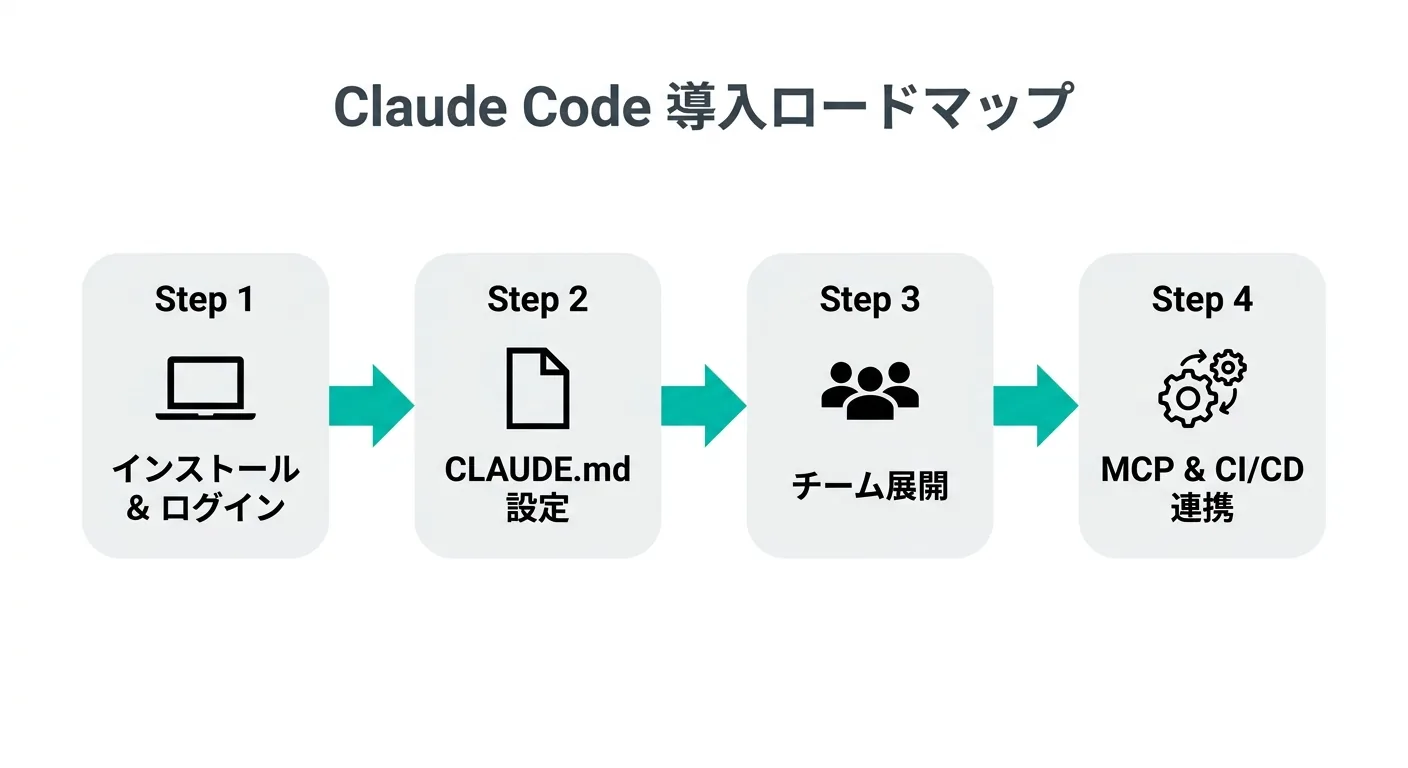
- 個人導入: プランを確認して、ネイティブインストールでClaude Codeを入れる
- 設定: CLAUDE.mdを作り、
/initでたたき台を生成して自分のルールを追記する - チーム展開: Projectスコープの settings.json を整備して、チームで共通設定を共有する
- 応用: MCPサーバー連携、GitHub Actions統合、WSL設定など用途に応じて拡張する
室谷代表取締役この流れを守ると、「インストールしたけど使い方が分からない」という状況を避けられます。特にCLAUDE.mdを最初に作るかどうかが、その後の使用感を大きく左右しますね。
テキトー教師DotAI 認定講師Claude Codeは入れた後の「育て方」が大事なツールです。CLAUDE.mdに自分たちのルールを積み上げていくことで、どんどん自分たちのチームに最適化されていく。
その育て方のプロセスを楽しめると、導入の満足度も高くなります。
その育て方のプロセスを楽しめると、導入の満足度も高くなります。
室谷代表取締役ぜひまず個人で試してみて、次のステップが見えてきたら.AIのコミュニティで相談してみてください。導入から活用まで、多くのメンバーがリアルな経験を共有しています。