Antigravityの「承認ボタン地獄」とは何か
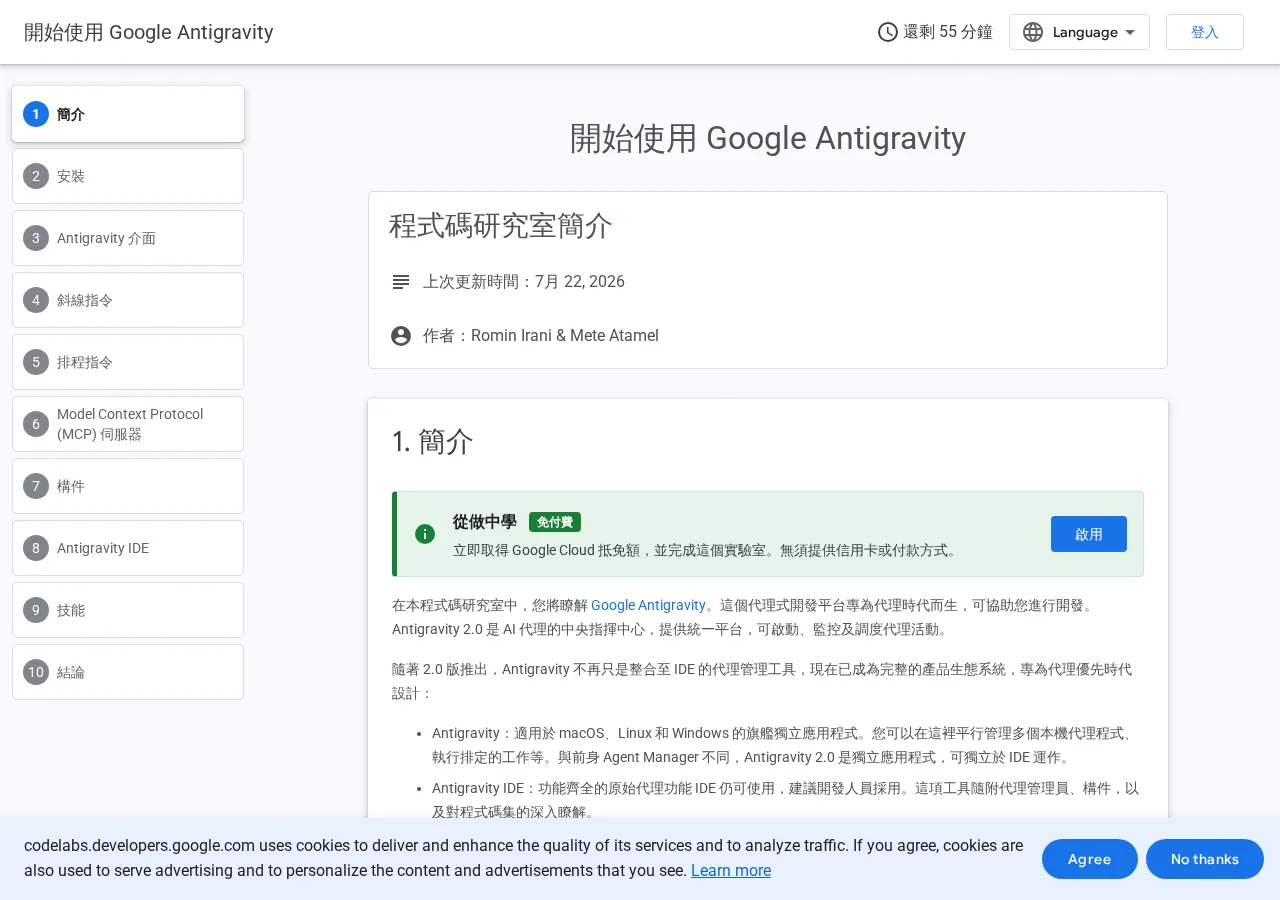
Antigravityのパーミッション優先順位
| 特性 | Deny | Ask | Allow |
|---|---|---|---|
| 優先順位 | 1(最高) | 2 | 3(最低) |
| 動作 | 常に拒否 | 毎回確認 | 常に許可 |
| デフォルト | なし | あり(Ask every time) | なし |
なぜ承認確認が頻繁に発生するのか
 テキトー教師DotAI 認定講師
Antigravityを使い始めて最初に戸惑うのが、あらゆる操作で毎回「本当に実行していい?」と聞かれることですよね。
 室谷代表取締役
セキュリティとしては正当なんですけど、開発の流れがブツ切れになる。MYUUUの現場でも「承認ボタン地獄」って呼ばれてます。
テキトー教師DotAI 認定講師ターミナルコマンドもファイル変更も、全部いちいち承認が必要。特に初期セットアップで何十ステップも自動実行させるときは、本当に辛いんですよ。
室谷代表取締役デフォルトがAsk every timeになってるからですね。もちろん安全第一という設計思想は理解できるんですが、ROIで考えると純粋な確認作業に時間を取られすぎる。
Antigravity 2.0の基本構造と承認の仕組み
テキトー教師DotAI 認定講師この承認の仕組み、実はAntigravity 2.0のパーミッションエンジンがベースになってます。Deny、Ask、Allowの3段階で、優先順位はDeny > Ask > Allowです。
室谷代表取締役つまりAskのルールが1つでもあると、Allowの設定より先に評価される。意図せずAskが残ったままAllowを設定しても効かないケースがあるんですよね。
テキトー教師DotAI 認定講師例えばcommand(*)をAskにしてcommand(git)をAllowにしても、Askが優先されて毎回聞かれる。これにハマる人がかなり多いです。
室谷代表取締役設定の優先順位を理解しないまま「全部Allowにしたはずなのに聞かれる」という状態になる。これが「地獄」の根本原因ですね。
開発者が直面するUX上の課題
テキトー教師DotAI 認定講師現場でよく聞くのは「ちょっと席を外したら処理が止まっていた」「集中してるところで毎回ポップアップに遮られる」という声です。
室谷代表取締役時給換算すると、確認ボタンをクリックするためだけに数秒〜数十秒ずつ失う。コードレビューや設計に使うべき時間が削られます。
テキトー教師DotAI 認定講師特に大規模リファクタリングやテスト修正の繰り返しでは、1タスクで何十回もクリックさせられる。CursorのAgentみたいにほったらかしで動く体験に慣れてると、なおさらギャップを感じます。
室谷代表取締役セキュリティと開発速度のバランス問題ですね。Antigravityは標準設定で自動実行モード(Auto-runやNotify only)を選べるようにはなってます。
しかし多くの人はその存在を知らずに、常にAsk every timeのまま使ってしまう。
しかし多くの人はその存在を知らずに、常にAsk every timeのまま使ってしまう。
標準設定でどこまで自動化できるか
自動化設定の選択肢と優先順位
| 設定項目 | Ask every time | Auto-run | Notify only |
|---|---|---|---|
| 実行時の挙動 | 確認あり・停止 | 自動実行・停止しない | 通知のみ・停止しない |
| コスト(時間) | 大(都度停止) | 小(無停止) | 小(無停止) |
| 推奨用途 | 最初の流れ確認 | テスト反復 | 本番近い処理 |
Always Proceed / Auto-run の使い方
室谷代表取締役まずは基本のAlways Proceed。ターミナルコマンドの自動実行モードですね。
デフォルトだとAsk every timeになってますけど、これをAuto-runに切り替えると、毎回確認なしで走らせられます。
デフォルトだとAsk every timeになってますけど、これをAuto-runに切り替えると、毎回確認なしで走らせられます。
テキトー教師DotAI 認定講師たしかに。でも最初から全部自動にするのは怖いので、まずAsk every timeで流れを確認してから切り替えるのが現場の定番です。
Ask every time からの脱却:Auto-run と Notify only
室谷代表取締役Auto-runとNotify onlyの違い、把握してます?
テキトー教師DotAI 認定講師はい。Auto-runは完全自動で実行、Notify onlyは実行時に通知は出るけど止まらない、っていうレベルです。
テストを何度も回すときはAuto-run、本番近い処理はNotify onlyにすると安心、とよく聞きます。
テストを何度も回すときはAuto-run、本番近い処理はNotify onlyにすると安心、とよく聞きます。
室谷代表取締役そうです。コストで考えると、Ask every timeで止まってる時間のほうが高くつくんですよね。
時給換算したら、ボタン押すのに数秒ずつ取られるだけで馬鹿にならない。
時給換算したら、ボタン押すのに数秒ずつ取られるだけで馬鹿にならない。
ファイル変更の自動承認(Auto-apply / Accept all)
室谷代表取締役ファイル変更も同様で、Accept allボタンの横にある矢印からAlways accept changesを選べば、毎回承認待ちにならずに済みます。
テキトー教師DotAI 認定講師そこ、気づいてない人が結構多いんですよ。デフォルトがRequest Reviewになってて、地道にAccept allを押し続けてるケースをよく見かけます。
まとめて書き換える時には絶対に設定しておきたい項目ですね。
まとめて書き換える時には絶対に設定しておきたい項目ですね。
Allow List と Deny List で細かく制御する
室谷代表取締役さらに細かく制御したいなら、Allow ListとDeny Listを使う手があります。特定のコマンドだけ自動許可して、危険な操作だけブロックする。
テキトー教師DotAI 認定講師公式の仕様だと、Deny > Ask > Allowの優先順位なんですよね。たとえばcommand(*)をAskにしつつcommand(git)をAllowにしても、Askが勝って毎回聞かれちゃう。
そこを理解して設定しないと意図通りになりません。
そこを理解して設定しないと意図通りになりません。
室谷代表取締役そう。Allow Listは「これなら安全」と確信した操作だけに絞るのがポイントです。
普段使いのread_fileとかwrite_fileの一部だけAllowにしておくのが現実的。
普段使いのread_fileとかwrite_fileの一部だけAllowにしておくのが現実的。
コマンドとファイル変更の承認を個別に制御する方法
コマンドとファイル変更の承認を個別に制御する方法
config.json による設定
- auto_approve_commands と auto_approve_file_changes を true に
- deny リストで危険操作を除外可能
- 優先順位: Deny > Ask > Allow
- ファイル変更の自動承認はリスク大、最初はコマンドのみ推奨
VS Code 設定 UI
- コマンドパレット → Antigravity: Open Settings
- 「Approval」で検索
- 「Require approval for terminal commands」と「Require approval for file modifications」のチェックを外す
- 反映されない場合、settings.json に直接追記も可
設定ファイル(config.json)での自動承認設定
テキトー教師DotAI 認定講師最初に戸惑うのが「コマンドの承認とファイル変更の承認は別物」という点ですね。両方まとめて自動化したい場合、config.jsonで個別に制御できます。
室谷代表取締役そうなんです。MYUUUの現場でも、設定ファイルに
時給換算すると、毎回クリックする手間が月数万円のロスになるケースもありますからね。
auto_approve_commands と auto_approve_file_changes の2つをtrueにすることで、ほぼ完全自動化してます。時給換算すると、毎回クリックする手間が月数万円のロスになるケースもありますからね。
テキトー教師DotAI 認定講師具体的には
~/.antigravity/config.json に追加するんですが、注意点としてファイル変更の自動承認はリスクも大きい。最初はコマンドだけ自動にして、慣れてからファイル変更もONにするのが現場でよく聞くパターンです。室谷代表取締役あとは
deny リストを併用して、危険な操作だけ除外するのがベストプラクティスですね。Deny > Ask > Allow の優先順位を理解しておけば、安全と効率のバランスが取れます。VS Code設定からの変更方法
テキトー教師DotAI 認定講師config.jsonを直接触るのが面倒な人は、VS Codeの設定UIからも変更できます。コマンドパレットで「Antigravity: Open Settings」を開いて、"Approval"で検索するとズバリ出てきます。
室谷代表取締役そこにある「Require approval for terminal commands」と「Require approval for file modifications」のチェックを外すだけ。これ、チームで導入するときに権限設計を明確にできるんですよね。
テキトー教師DotAI 認定講師たしかに。ただし設定が反映されないという報告も多いんです。
そんな時は settings.json に直接
そんな時は settings.json に直接
"antigravity.agent.autoApprove": true を追記するか、バージョンによってパスが違う場合があるので注意が必要です。室谷代表取締役設定後は一度セッションを再起動しないと効かないケースがある。そこは現場でもよくハマるポイントです。
CLI起動時の --yes フラグとその注意点
室谷代表取締役CLIで起動する人は
一時的な一括処理には最適ですが、常用すると事故の元です。
--yes フラグが便利です。ただし、このフラグはそのセッション中すべての承認を自動化してしまう。一時的な一括処理には最適ですが、常用すると事故の元です。
テキトー教師DotAI 認定講師実はこれ、ハマる人多いんですよ。「--yes 付けたのにまだ聞かれる」ってケース、大抵は設定が競合してるか、ファイル変更の承認は別系統だからです。
室谷代表取締役そう。コマンドとファイル変更は独立した承認レイヤーなので、--yes はあくまでコマンド実行の自動化に過ぎない。
ファイル変更まで自動化したいなら config.json か VS Code 設定を併用する必要があります。
ファイル変更まで自動化したいなら config.json か VS Code 設定を併用する必要があります。
テキトー教師DotAI 認定講師使い分けとしては、短時間のリファクタリングや一括変換には --yes が便利。長時間の開発セッションでは、設定ファイルで細かく制御する方が安全です。
まずはコマンドだけ自動にして、様子を見るのがいいですね。
まずはコマンドだけ自動にして、様子を見るのがいいですね。
サードパーティ拡張機能で完全自動化するには
まとめ
サードパーティ拡張機能で完全自動化するポイント
- 拡張機能の種類は単純自動クリック型とSwarm Mode型の2つ
- CDP設定時にポート番号9333を指定してバッティング回避
- 無料版は基本の自動承認のみで、バックグラウンド動作は制限あり
- 有料版(月額数ドル)でバックグラウンド動作や複数エージェント管理が可能
- リモート環境(WSL/SSH)でもWindows側のUIAutomationで動作可能
主な拡張機能の種類と特徴(Auto Accept, Swarm Mode)
テキトー教師DotAI 認定講師標準設定だけだとどうしても確認が残るので、サードパーティの拡張機能に頼る人も増えてますね。大きく分けて二つあって、シンプルに Run や Accept を自動クリックするタイプと、複数エージェントをまとめて制御する Swarm Mode 系です。
室谷代表取締役後者の Swarm Mode、個人的にはかなり気になってて。Yazan Baker のリポジトリにある AntiGravity-AutoAccept って拡張、Swarm Mode Pro って有料オプションがあって、エージェントマネージャーの全会話を横断して承認してくれるんですよね。
テキトー教師DotAI 認定講師あれ、便利そうですよね。バックグラウンドで複数エージェントを同時に動かせるんでしたっけ。
室谷代表取締役そうです。5つエージェントを起動して、ウィンドウ最小化して放置できる。
時給換算すると数ドルで済むなら、$9/月はむしろ安い。
時給換算すると数ドルで済むなら、$9/月はむしろ安い。
CDPを利用した拡張機能のセットアップ手順
テキトー教師DotAI 認定講師これらの拡張機能の多くは CDP、つまり Chrome DevTools Protocol を使ってるんですよ。Antigravity を起動する時に
--remote-debugging-port=9333 ってフラグを付ける必要があります。室谷代表取締役ポート番号がポイントで、デフォルトの 9222 だと Antigravity のブラウザ制御機能とバッティングするから、意図的に 9333 を指定する設計になってるんですね。
テキトー教師DotAI 認定講師その通りです。拡張機能をインストールしたら、コントロールパネルを開いて CDP ポートを確認し、ランチャーを保存して、そのランチャー経由で Antigravity を起動する、という流れになります。
室谷代表取締役最初の一回だけ設定すれば後は自動なので、開発環境のセットアップ自動化に組み込めると楽ですね。
無料版と有料版の違い、バックグラウンド動作の注意点
室谷代表取締役基本の自動承認自体は大抵無料で使えます。でも、Antigravity を裏に回して他の作業をしながら動かし続けたい場合、有料版が必要になるケースが多い。
テキトー教師DotAI 認定講師そうですね。無料版だと Antigravity が前面にないと動かないとか、制約が出やすいです。
例えば pesosz さんの拡張は無料ですが、バックグラウンドモードを安定させるには CDP 設定が必要で、完全な自動化には有料オプションが用意されてるものもあります。
例えば pesosz さんの拡張は無料ですが、バックグラウンドモードを安定させるには CDP 設定が必要で、完全な自動化には有料オプションが用意されてるものもあります。
室谷代表取締役私のところでは、長時間のリファクタリングを流すのに月額数ドル払うのは全然アリだと思う。時給に換算したら一瞬でペイしますから。
テキトー教師DotAI 認定講師ただ、無料のオープンソース版でも、標準設定を極めればそれなりに使えます。まず無料で試して、足りなくなったら有料にアップグレードするのが現実的ですね。
リモート環境(WSL/SSH)での拡張機能の動作
テキトー教師DotAI 認定講師リモート開発環境でも使えるかどうかは結構気になるポイントです。fgffy さんの拡張は拡張の種類を ui に指定してて、リモートでもローカルの Windows 側で動作するんですよ。
室谷代表取締役つまり WSL や SSH 先で Antigravity を使っていても、承認ボタンだけは Windows 側が自動クリックしてくれる、と。
テキトー教師DotAI 認定講師そうです。Windows の UIAutomation を使ってるので、WSL 上のファイル操作でも問題なく動作します。
室谷代表取締役チームで開発環境を統一する時に、この仕組みを知っておくと、リモートでも同じ自動化が使えて便利ですね。
自動承認のリスクと安全な運用ルール
予期せぬコマンド実行やファイル変更のリスク
室谷代表取締役自動承認で一番怖いのは「やってほしくない操作まで勝手に通ること」です。rm -rf とか本番DBへの書き込みとか。
MYUUUの現場でも一回やらかしかけたことがある。
MYUUUの現場でも一回やらかしかけたことがある。
テキトー教師DotAI 認定講師たしかに。最初に「全部自動でいいや」って設定すると、後で痛い目を見る人は結構います。
ファイル変更も、意図しない箇所を書き換えられると気づきにくい。
ファイル変更も、意図しない箇所を書き換えられると気づきにくい。
室谷代表取締役だからAntigravityはデフォルトでAskにしてあるわけです。でも全部Askだと生産性が落ちる。
時給で換算すると、承認クリックに年間数十時間取られる計算になる。
時給で換算すると、承認クリックに年間数十時間取られる計算になる。
テキトー教師DotAI 認定講師そこで「危険な操作だけDeny、安全な操作はAllow」にするのが現実解ですね。
Deny Listで危険な操作をブロックする
テキトー教師DotAI 認定講師Antigravityの権限設定にはDenyリストがあって、特定のコマンドやパスをブロックできます。例えば command(git push) や write_file(/etc/) とか。
室谷代表取締役そうです。Deny > Ask > Allow の優先順位で、Denyに書けば絶対に通らない。
これを先に設定しておくのが運用の基本。
これを先に設定しておくのが運用の基本。
テキトー教師DotAI 認定講師現場でよく聞くのは「rm -rf * を間違って実行しそうで怖い」という声。Denyに入れておけば安心です。
室谷代表取締役ただしDenyに入れすぎるとエージェントが動けなくなる。最低限「絶対に触られたくない領域」だけブロックするのがコツです。
拡張機能導入時のセキュリティチェックリスト
テキトー教師DotAI 認定講師サードパーティのAuto Accept拡張を使うときは特に注意が必要です。権限の範囲を確認しないと、勝手に外部送信する可能性も。
室谷代表取締役そう。OSSの拡張でも、コードが公開されていればレビューできる。
CDPポートを開ける系は特にリスクがあるから、ポート番号や通信内容を理解しておくこと。
CDPポートを開ける系は特にリスクがあるから、ポート番号や通信内容を理解しておくこと。
テキトー教師DotAI 認定講師導入前に「Denyリストで保護されているか」「バックアップは取ってあるか」「まずはAskで動作確認したか」をチェックすると安全です。
室谷代表取締役設定に30分かけて安心を得るのは安い投資。時給換算すれば一瞬で回収できる。
エラー発生時のロールバック手段
テキトー教師DotAI 認定講師もし自動承認で想定外の変更が入ってしまったら、どう戻せばいいですか?
室谷代表取締役まずGitなどのバージョン管理が基本。AntigravityはArtifactsに変更差分を残すから、そこから手動で戻せる。
でも自動でロールバックする機能は標準ではない。
でも自動でロールバックする機能は標準ではない。
テキトー教師DotAI 認定講師だからこそ、自動承認を有効にする前に「戻せる状態」を作っておくのが大事です。コミットしてから自動実行を始める、とか。
室谷代表取締役運用ルールとして「自動承認はステージング(またはWorktree)でだけ使う」というのもアリ。本番ブランチではAskのままにするのが安全です。
開発フェーズに応じた設定切り替えのベストプラクティス
開発フェーズに応じた設定切り替え
初期探索段階
最初は「Ask every time」で安全に。新規プロジェクトは最初の2~3時間は毎回確認。エージェントの行動パターンを把握。
大量実装段階
パターンが見えてきたらAuto-runとAllow Listで加速。毎回クリックのコストを削減。Allow Listに入れすぎ注意(rm -rfは絶対入れない)。
チーム開発時
Global Rules(個人の好み)とWorkspace Rules(プロジェクト規約)を使い分け。新メンバーはWorkspace cloneでルール統一。衝突時はGlobal優先。
セルフホストエージェント
CLIで--yesフラグやconfig.jsonのauto_approve設定で完全自動化も可能。ただし監視ログ必須。段階的導入(まずfile_changesのみ有効)を推奨。
初期探索段階:毎回確認で安全に
テキトー教師DotAI 認定講師最初のうちは「Ask every time」のままがいいんですよね。何をされるかわからない状態で自動実行は怖いですし。
室谷代表取締役ですね。MYUUU の現場でも、新規プロジェクトは最初の2〜3時間は毎回確認で回してます。
その間にエージェントの行動パターンを把握するわけです。
その間にエージェントの行動パターンを把握するわけです。
テキトー教師DotAI 認定講師ハマる人も多いんですが、「Auto-runにしてから戻ってきたら予想外のファイルが消えてた」みたいな事故を防げます。最初は安全第一で。
大量実装段階:Auto-run + Allow Listで加速
室谷代表取締役パターンが見えてきたら一気に加速したい。そこで Auto-run と Allow List の出番です。
テキトー教師DotAI 認定講師たしかに、同じ
git add や npm run build を毎回承認してられないですからね。Allow List に登録しておけば、そのコマンドだけは無条件で通る。室谷代表取締役時給換算すると、毎回クリックするコストは馬鹿にならない。1回5秒でも100回で500秒。
Allow List で削れるなら削るべきです。
Allow List で削れるなら削るべきです。
テキトー教師DotAI 認定講師注意点としては、Allow List に入れすぎないこと。
rm -rf とかは絶対に入れないほうがいい。チーム開発時:グローバルルールとワークスペースルールの使い分け
室谷代表取締役チームで使うとなると、ルールの管理が鍵になりますね。Global Rules は個人の好み、Workspace Rules はプロジェクトの規約。
テキトー教師DotAI 認定講師そう。Global に「日本語で返答」「禁止 emoji」を入れておいて、Workspace には「このプロジェクトのAPIキーは.envに書く」みたいなルールを書く。
室谷代表取締役そうすれば、新メンバーが入っても Workspace を clone するだけでルールが揃う。教育コストがグッと下がります。
テキトー教師DotAI 認定講師ルールが衝突したときは Global 優先になる設計も、チーム運用に合ってますね。
セルフホストエージェント向けの運用戦略
室谷代表取締役CLI でバックグラウンドエージェントを動かすなら、
--yes フラグで完全自動化する手もあります。テキトー教師DotAI 認定講師あとは config.json の
auto_approve_commands と auto_approve_file_changes を true にすれば、CLI でも自動承認が効く。室谷代表取締役ただ、リスクも大きい。監視ログを必ず仕込んで、何が実行されたか追えるようにしておかないと、後で泣きますよ。
テキトー教師DotAI 認定講師ですね。最初は
auto_approve_file_changes だけ有効にして、コマンドは Allow List で徐々に増やす、みたいな段階的導入がおすすめです。よくある質問
Q1. Antigravityはどの開発環境で使えますか?
テキトー教師DotAI 認定講師これよく聞かれます。実はVS Codeの拡張機能として提供されてて、ターミナル上のCLIでも動くんです。
エディタに依存しにくい設計ですね。
エディタに依存しにくい設計ですね。
室谷代表取締役そう。海外だとCursor、Windsurfなんかと組み合わせて使う人が増えてます。
ポイントはどのツールでも承認設定が共通で管理できるところ。チームでルールを統一しやすいんですよ。
ポイントはどのツールでも承認設定が共通で管理できるところ。チームでルールを統一しやすいんですよ。
Q2. 自動承認の履歴やログは確認できますか?
室谷代表取締役はい。Antigravityは承認ログを標準で出力できます。
どのコマンドが自動で通ったか、後から追跡可能です。経営目線だと、これが監査対応にも使えるんで重要視してます。
どのコマンドが自動で通ったか、後から追跡可能です。経営目線だと、これが監査対応にも使えるんで重要視してます。
テキトー教師DotAI 認定講師最初に戸惑うのは「ログの場所」。デフォルトではプロジェクトの.antigravity/logsに保存されます。
触ってみるとすぐ慣れますよ。
触ってみるとすぐ慣れますよ。
Q3. 誤承認で事故が起きた場合、元に戻す仕組みはありますか?
テキトー教師DotAI 認定講師実はAntigravity自体にロールバック機能はありません。でも、Gitで管理していれば普通にrevertすれば済む話です。
室谷代表取締役そこは期待しすぎない方がいい。自動承認は「承認の手間を減らす」だけ。
事故防止は別の仕組み(テスト・レビュー)で担保するのがUSの現場の常識です。
事故防止は別の仕組み(テスト・レビュー)で担保するのがUSの現場の常識です。
Q4. GitHub Copilotなど他のAIツールと併用できますか?
室谷代表取締役全く問題ないです。Antigravityはあくまで「承認の自動化」に特化してる。
Copilotで生成したコードをAntigravityが自動でコミット承認する、みたいな組み合わせが普通に行われてます。
Copilotで生成したコードをAntigravityが自動でコミット承認する、みたいな組み合わせが普通に行われてます。
テキトー教師DotAI 認定講師最初に「競合するんじゃないか」って聞かれますけど、役割が違うんで安心してください。むしろ組み合わせることで効率が上がります。
Q5. 自動承認と手動承認は混在できますか?
テキトー教師DotAI 認定講師できます。たとえば「npm installは自動承認、git pushは手動」みたいにコマンドごとに設定可能です。
室谷代表取締役その柔軟さがチーム導入では決め手になります。全部自動だと怖い、全部手動だと意味がない――その中間を取れるかどうかが実用性の分かれ目なんですよね。
まとめ
テキトー教師DotAI 認定講師結局、Antigravityの自動承認は「承認ボタンを減らす」ための道具であって、全部任せろって話じゃないんですよ。
室谷代表取締役そう。シリコンバレーでも「段階的に信頼を積み上げる」使い方が主流です。
最初はファイル変更だけ自動、慣れたらコマンドも、という感じで。
最初はファイル変更だけ自動、慣れたらコマンドも、という感じで。
テキトー教師DotAI 認定講師現場でよく聞くのは「設定が難しそう」って声。でも基本はルールファイルを一つ書けば終わり。
慣れれば5分で終わります。
慣れれば5分で終わります。
室谷代表取締役ROIで考えると、初期設定に30分かかっても、毎日の承認クリックが数十回減るなら1週間でペイします。まずは一番気になるコマンドから自動化してみるのがおすすめです。
テキトー教師DotAI 認定講師そうですね。完璧を目指さず、自分が「これなら安心」と思える範囲から始めてみてください。