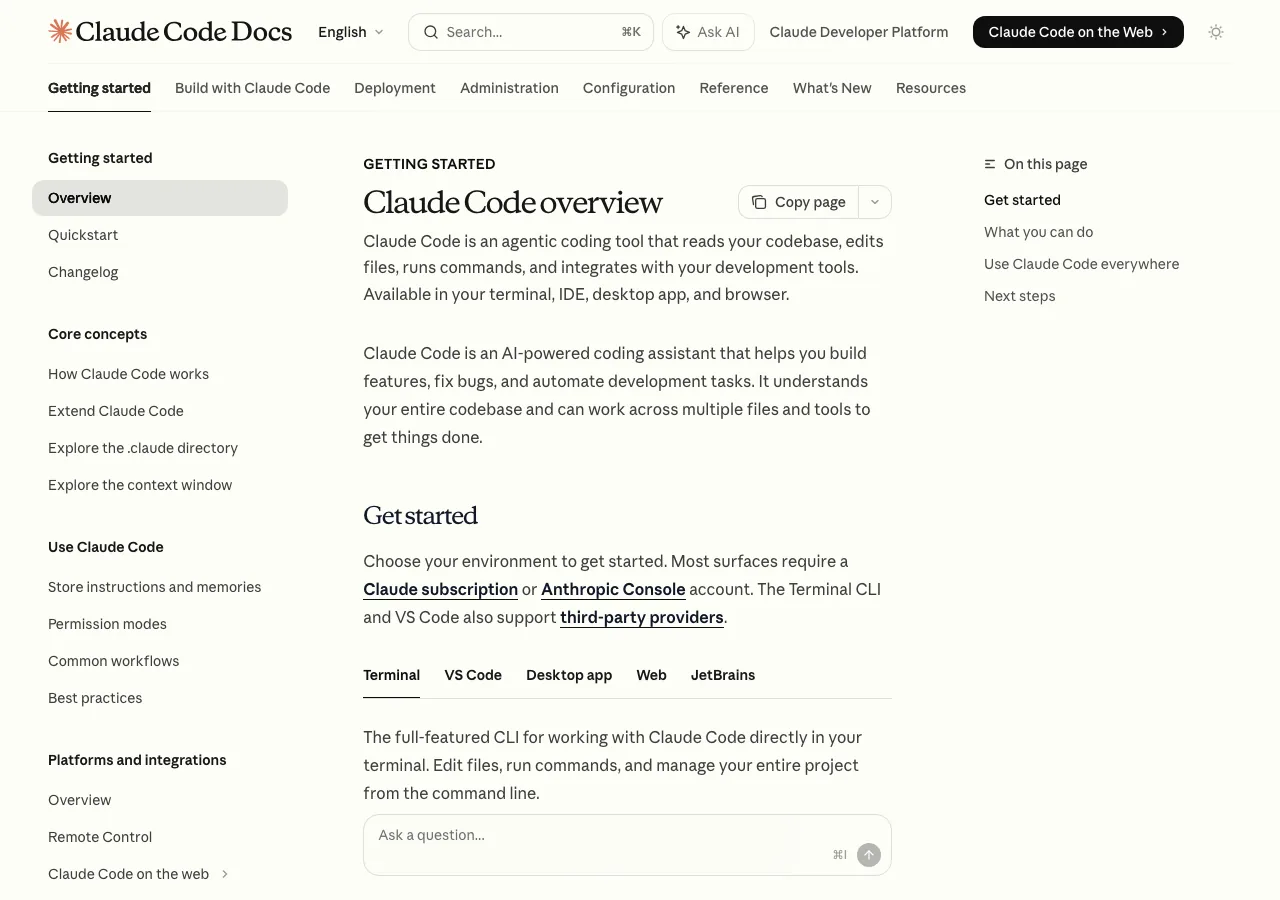
Claude Code公式ドキュメント(docs)の全体構成
 室谷代表取締役
今回はClaude Codeの公式ドキュメント、docs.anthropic.comを徹底解説していきます。これ、.AI(ドットエーアイ)コミュニティでも「どこを読めばいいかわからない」って声がめちゃくちゃ多いんですよね。
 テキトー教師DotAI 認定講師
講座でも毎回出てくるんですよ。「英語だから読むのをあきらめた」という受講生さんがすごく多くて。
でも実は、公式ドキュメントを読むかどうかで、Claude Codeの使いこなし度が全然変わるんですよね。
でも実は、公式ドキュメントを読むかどうかで、Claude Codeの使いこなし度が全然変わるんですよね。
室谷代表取締役そうなんですよ。MYUUUのエンジニアに聞いても「最初は英語だからと敬遠してたけど、読んだら全然難しくなかった」って言う人が多くて。
むしろ使い方のヒントが凝縮されてる。
むしろ使い方のヒントが凝縮されてる。
テキトー教師DotAI 認定講師公式ドキュメントの構成を整理すると、大きく8つのセクションに分かれています。
| セクション | 内容 |
|---|---|
| Getting started | 概要・クイックスタート・変更履歴 |
| Build with Claude Code | コア概念・拡張方法・コンテキスト管理 |
| Deployment | デプロイ・リモートコントロール |
| Administration | 管理者向け設定 |
| Configuration | 設定ファイル・環境変数 |
| Reference | CLIリファレンス・設定リファレンス |
| What's New | 最新アップデート情報 |
| Resources | 追加リソース |
室谷代表取締役このうち、普通のユーザーが真っ先に読むべきは「Getting started」と「Build with Claude Code」の2セクションですね。残りは「困ったとき」に見ればいい。
テキトー教師DotAI 認定講師講座でおすすめしているのも同じ順番です。まずOverviewとQuickstartで全体像をつかんで、それからCommon workflowsとBest practicesに進む。
この順番で読むと、迷子にならずに済みます。
この順番で読むと、迷子にならずに済みます。
Claude Code docsのURL構造と主要ページ
室谷代表取締役ドキュメントのURLはすべて
https://docs.anthropic.com/en/docs/claude-code/ から始まります。その後ろにページ名がつく構造です。テキトー教師DotAI 認定講師主要ページを一覧にすると、これだけあります。
| ページ名 | URL(docs.anthropic.com/en/docs/claude-code/以降) | 優先度 |
|---|---|---|
| Overview(概要) | overview | ★★★ 最初に読む |
| Quickstart(導入) | quickstart | ★★★ 最初に読む |
| How Claude Code works | how-claude-code-works | ★★★ 仕組みを理解する |
| Memory(CLAUDE.md) | memory | ★★★ 必読 |
| Common workflows | common-workflows | ★★★ 実践向け |
| Best practices | best-practices | ★★★ 必読 |
| Permission modes | permission-modes | ★★ 必要時に |
| CLI Reference | cli-reference | ★★ 必要時に |
| MCP integration | mcp | ★★ 活用時に |
| Settings | settings | ★ 設定時に |
室谷代表取締役覚えておいてほしいのは、このURLは全部英語だけど、Chromeの翻訳機能を使えば日本語で読めるということ。あるいは
https://r.jina.ai/ を使えばテキストとして抽出できます。テキトー教師DotAI 認定講師受講生さんからよく聞くのが「英語で読もうとして挫折した」というパターンなんですよ。でもブラウザの翻訳で十分読めます。
しかもAnthropicのドキュメントは技術英語として非常に読みやすい部類なので、英語に慣れてきたら原文で読むのもおすすめです。
しかもAnthropicのドキュメントは技術英語として非常に読みやすい部類なので、英語に慣れてきたら原文で読むのもおすすめです。
室谷代表取締役ここで重要な話をすると、Claude Code自体がドキュメントを参照しながらコードを書いてくれる機能があって・・・
テキトー教師DotAI 認定講師あ、「/claude-api」スキルのことですね。
室谷代表取締役そうです。Claude Code v2.1.69からビルトインスキル「/claude-api」が追加されて、AnthropicのAPIドキュメントを直接読み込みながら実装してくれるようになった。
ドキュメントを自分で読まなくてもClaude Codeがリファレンスを参照してくれる時代になってきたんですよね・・・
ドキュメントを自分で読まなくてもClaude Codeがリファレンスを参照してくれる時代になってきたんですよね・・・
テキトー教師DotAI 認定講師それでも、ユーザー自身が基本的なドキュメントの構成を知っておくと、Claude Codeへの指示の精度が上がりますよね。「best-practicesに書いてある方法でやって」と言えるようになるわけで。
Claude Code docsで最初に読むべき3ページ
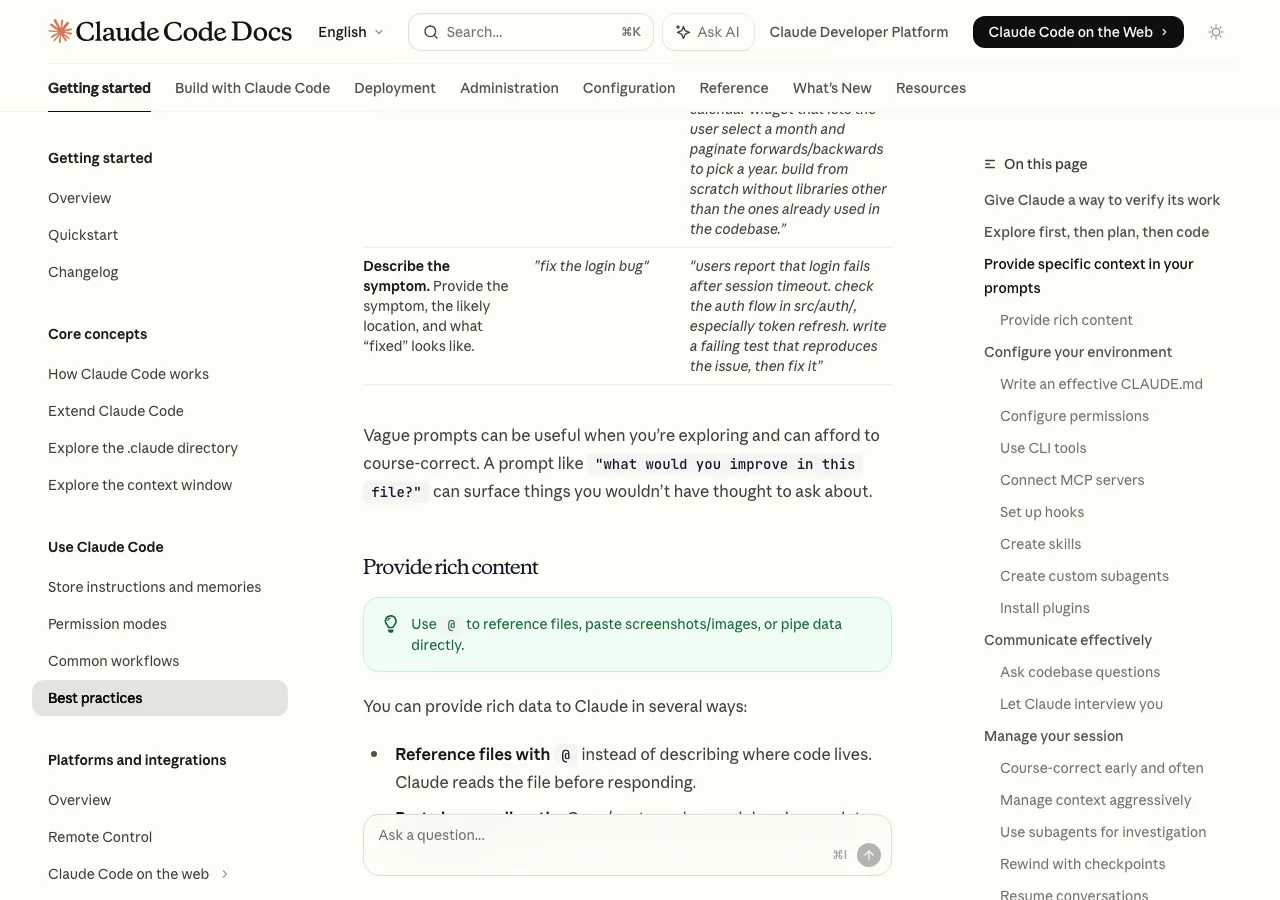
室谷代表取締役優先順位の高い3ページを詳しく解説しましょう。まず最初のOverviewから。
テキトー教師DotAI 認定講師室谷代表取締役このページで一番重要なのは「What you can do」のセクションですね。Claude Codeで何ができるかが網羅されている。
テキトー教師DotAI 認定講師具体的には、これだけのことができると書かれています。
- 作業を自動化する(テスト作成・lint修正・マージコンフリクト解消・依存関係更新・リリースノート作成)
- 機能の構築とバグ修正
- コミット・プルリクエストの作成
- MCPでツールを連携する
- CLAUDE.md・スキル・フックでカスタマイズ
- エージェントチームの実行とカスタムエージェントの構築
- CLIでのパイプ・スクリプト・自動化
- 定期タスクのスケジュール実行
- どこからでも(リモートで)作業する
室谷代表取締役MYUUUでは特に「定期タスクのスケジュール実行」を活用していて、これはOverviewを読んで初めて「そんな機能があるのか」と気づいたメンバーも多かったです。
テキトー教師DotAI 認定講師Quickstartはhttps://docs.anthropic.com/en/docs/claude-code/quickstartです。インストールからプロジェクトへの適用まで、ステップバイステップで解説されています。
インストール済みの方でも、一度は読んでおくといいですよ。
インストール済みの方でも、一度は読んでおくといいですよ。
室谷代表取締役3つ目はBest practices。これが一番読み込む価値があるページだと思います。
URLはhttps://docs.anthropic.com/en/docs/claude-code/best-practices。
URLはhttps://docs.anthropic.com/en/docs/claude-code/best-practices。
テキトー教師DotAI 認定講師Best practicesのページ、内容が濃くて。大きく4つのテーマに分かれています。
- 検証方法を用意する - Claude Codeに成果物を自分でチェックさせる仕組みを作る
- 環境を設定する - CLAUDE.md・権限・MCP・フック・スキルの整備
- 効果的なコミュニケーション - コンテキスト管理・サブエージェント活用
- 自動化とスケーリング - 並列実行・非対話モード
室谷代表取締役このページを読んで一番「へー」ってなったのが「まず探索→計画→コード」という順番の話なんですよね。いきなり「コード書いて」と言うのではなく、まず探索させてから実装させると精度が上がる。
テキトー教師DotAI 認定講師講座でも強調している点です。「Claudeに計画モードで探索させてから、計画を確認してから実装に移る」というフローが最もエラーが少ない。
受講生さんが一番多くハマるのが「いきなり実装指示」なんですよ・・・
受講生さんが一番多くハマるのが「いきなり実装指示」なんですよ・・・
Claude Code docsのCLAUDE.mdとメモリシステム
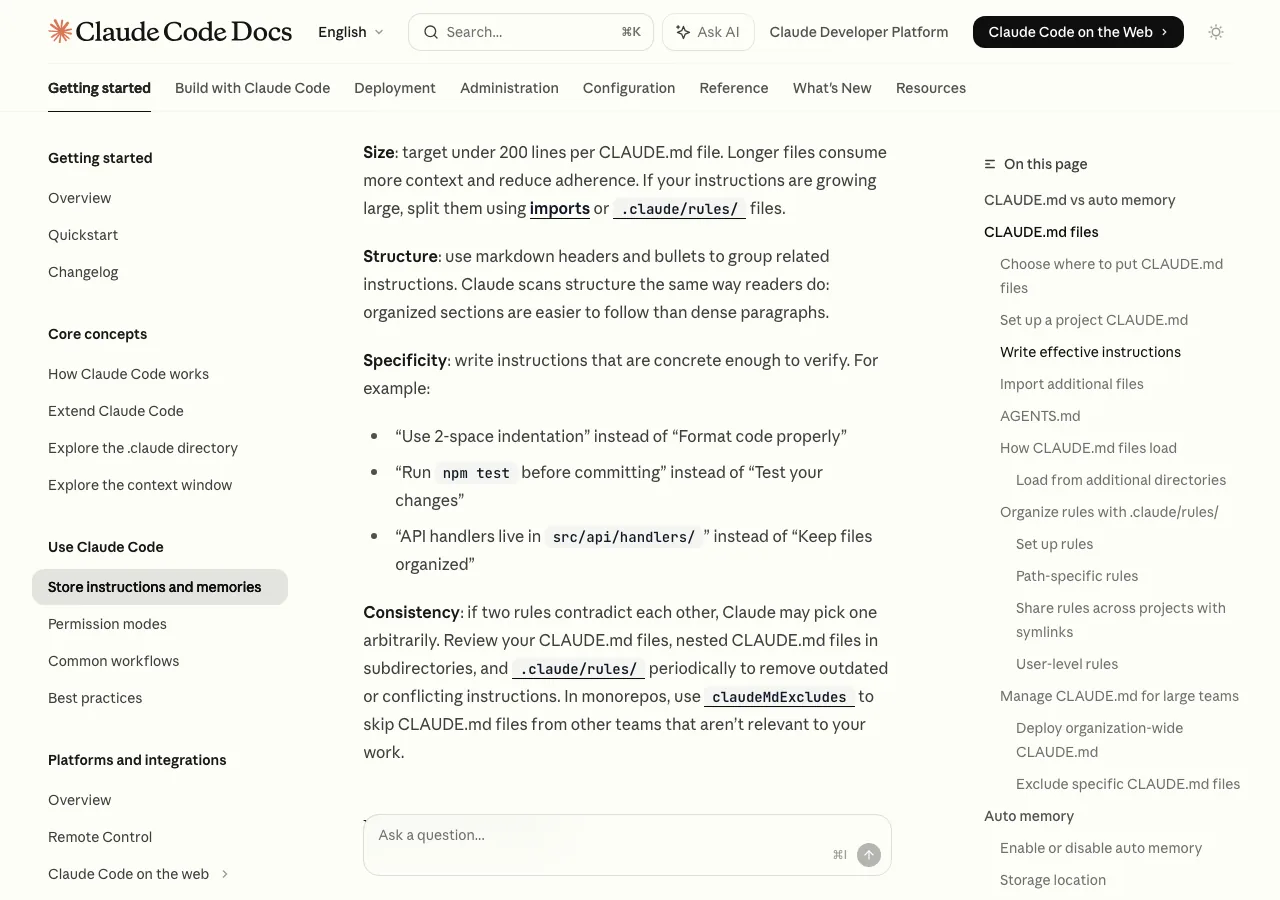
室谷代表取締役ドキュメントの中で最も重要なのが「Store instructions and memories」のページ(https://docs.anthropic.com/en/docs/claude-code/memory)だと思っています。CLAUDE.mdとオートメモリの仕組みが解説されています。
テキトー教師DotAI 認定講師これは本当に重要なページで、講座でも1時間かけて説明するくらいです。まず「CLAUDE.mdとオートメモリは何が違うか」という点から整理します。
| 項目 | CLAUDE.md | オートメモリ |
|---|---|---|
| 誰が書くか | ユーザー | Claude自身 |
| 何が含まれるか | 指示・ルール | 学習内容・発見 |
| スコープ | プロジェクト・ユーザー・組織 | ワーキングツリー単位 |
| 読み込みタイミング | 毎セッション | 毎セッション(先頭200行または25KB) |
| 用途 | コーディング規約・ワークフロー | ビルドコマンド・デバッグの知見 |
室谷代表取締役CLAUDE.mdが重要な理由として、コードが毎回流出したことで判明した事実があって・・・「CLAUDE.mdは1回読まれるだけじゃなく、毎ターンシステムプロンプトとして再注入される」というのが明らかになったんですよね。
テキトー教師DotAI 認定講師つまりCLAUDE.mdの内容は、どんなに長い会話でも「忘れられない」。これ、ちゃんと理解している人は少ないと思いますよ。
室谷代表取締役裏を返せば、CLAUDE.mdが長すぎるとトークン消費が増える。プロンプトキャッシュで実コストは軽減されますが、パフォーマンスにも影響します。
だからこそ「短く、具体的に書く」のが公式ドキュメントでも推奨されています。
だからこそ「短く、具体的に書く」のが公式ドキュメントでも推奨されています。
テキトー教師DotAI 認定講師CLAUDE.mdの配置場所も重要で、ドキュメントによると3種類あります。
- プロジェクトルート の CLAUDE.md → そのプロジェクトへの指示
- ホームディレクトリ の CLAUDE.md(~/.claude/CLAUDE.md) → 全プロジェクトへの個人設定
- 組織レベル の設定 → チーム・企業全体への指示
室谷代表取締役MYUUUでは、プロジェクトルートのCLAUDE.mdに「コーディング規約」と「テスト方法」を書いておいて、~/.claude/CLAUDE.mdには個人の作業スタイルを書いています。この2層構造がすごく効いているんですよね。
テキトー教師DotAI 認定講師オートメモリは「Claude Code v2.1.59以降」が必要です。
Claude自身が学習したことを記録してくれるので、「毎回同じことを伝える手間」がなくなります。ただし、何が記録されているかは
claude --version で確認できます。Claude自身が学習したことを記録してくれるので、「毎回同じことを伝える手間」がなくなります。ただし、何が記録されているかは
/memory コマンドで確認・編集できます。室谷代表取締役オートメモリの中身を定期的に確認するのは大事ですよ。間違った内容が記録されたままだと、それが毎回コンテキストに入り込んでしまいますから・・・
Claude Code docsのパーミッションモードを理解する
室谷代表取締役Permissionsページ(https://docs.anthropic.com/en/docs/claude-code/permission-modes)も、実際の業務で使うときに知っておくべき重要なページですね。
テキトー教師DotAI 認定講師受講生さんが一番「え、そんな機能があったの?」ってなるのが、このパーミッションモードの話です。デフォルトモードしか使っていない人が多いんですよ。
室谷代表取締役モードは5種類あって、それぞれの違いをまとめると・・・
| モード | 承認なしで実行できること | 適した場面 |
|---|---|---|
| default | 読み取りのみ | 初心者・機密作業 |
| acceptEdits | 読み取り+ファイル編集 | コードのレビュー時 |
| plan | 読み取りのみ(編集なし) | コードベースの探索前 |
| auto | ほぼすべて(安全チェック付き) | 長時間タスク・割り込み軽減 |
| dontAsk | 事前承認済みツールのみ | ロックダウンされたCI |
| bypassPermissions | 保護パス以外すべて | 隔離コンテナ・VM環境のみ |
テキトー教師DotAI 認定講師CLIでは
Shift+Tab でモードを切り替えられるのが地味に便利で。default → acceptEdits → plan と循環するので、コードを書いている途中でもさっと切り替えられます。室谷代表取締役autoモードには注意点があって、利用条件がかなり厳しいんですよ。Team・Enterprise・APIプランが必要で、ProやMaxでは使えない。
それと対応モデルも Claude Sonnet 4.6 または Opus 4.6 に限定されています。
それと対応モデルも Claude Sonnet 4.6 または Opus 4.6 に限定されています。
テキトー教師DotAI 認定講師autoモードはTeamプランからなんですね・・・個人で使う分にはacceptEditsとplanモードを使い分けるのが現実的です。
室谷代表取締役acceptEditsモードは「ファイル編集を自動承認して、後からgit diffで確認する」ワークフローと相性が良くて、実際これが一番使いやすいと思います。
テキトー教師DotAI 認定講師planモードは探索フェーズに特化していて、読み取り・シェルコマンド実行はするけど、ファイルを変更しない。コードベースを分析してから実装に入りたいときに最適です。
Claude Code docsのCommon workflowsを活用する
室谷代表取締役Common workflows(https://docs.anthropic.com/en/docs/claude-code/common-workflows)は、実践的なコマンド例が豊富で、使い方の引き出しを増やしてくれます。
テキトー教師DotAI 認定講師このページを読んで「そういう使い方があるのか」と気づくことが多いと思います。主要なワークフローを挙げると・・・
- 新しいコードベースを素早く理解する
- バグを効率的に修正する
- コードをリファクタリングする
- テストを作成・実行する
- プルリクエストを作成する
- Gitのワークツリーで並列セッションを実行する
- Claude Codeをunixツールとして活用する(パイプ処理)
- スケジュール実行する
室谷代表取締役「並列セッション + Gitワークツリー」の使い方は特にレベルが高くて、複数の機能を並列で開発するとき、それぞれ別のワークツリーでClaude Codeを走らせるんですよ。これを知ってから開発速度が体感で2〜3倍になったメンバーもいます。
テキトー教師DotAI 認定講師「Claude Codeをunixツールとして活用する」パターンも重要です。ドキュメントにある例が実用的で、こんな感じで使えます。
bash
# ログを解析してSlackに通知
tail -200 app.log | claude -p "Slack me if you see any anomalies"

# CIでの自動翻訳
claude -p "translate new strings into French and raise a PR for review"

# セキュリティレビュー
git diff main --name-only | claude -p "review these changed files for security issues"-p フラグで非対話モードに切り替えて、パイプと組み合わせる。これをCIに組み込むことができるのがClaude Codeの強みですよね。単なる「会話型AI」じゃなくて「CLIツール」として機能する。
テキトー教師DotAI 認定講師受講生さんに「Claude CodeはAIアシスタントだと思っていた」という人が多いんですが、実態は「コーディングエージェント」で、自律的に動くCLIツールとして設計されているんですよね。ドキュメントを読むとその設計思想が伝わってきます。
Claude Code docsのReferenceセクションを使いこなす
テキトー教師DotAI 認定講師ReferenceセクションにはCLI referenceとSettings referenceがあります。「こんなコマンドやオプションがあるのかどうか」を調べるときに使います。
室谷代表取締役CLI referenceはhttps://docs.anthropic.com/en/docs/claude-code/cli-referenceで、
claude コマンドの全オプションが載っています。テキトー教師DotAI 認定講師よく使うフラグをいくつか紹介すると・・・
bash
# プロジェクトの起動
claude                    # カレントディレクトリでインタラクティブセッション開始
claude "コマンド内容"    # 起動と同時にプロンプトを渡す

# 非対話モード
claude -p "プロンプト"   # 1回だけ実行して終了(パイプ処理向け)

# モード指定
claude --permission-mode plan       # planモードで起動
claude --permission-mode acceptEdits # acceptEditsモードで起動

# バージョン確認
claude --version # バージョンを表示Settings reference(https://docs.anthropic.com/en/docs/claude-code/settings)も知っておくと、チーム設定やデフォルト動作のカスタマイズができます。settingsファイルは
.claude/settings.json で管理します。テキトー教師DotAI 認定講師Settings referenceで特に重要なのが、permissions関連の設定です。
defaultMode を設定すれば、毎回モードを指定しなくてよくなります。json
{
  "permissions": {
    "defaultMode": "acceptEdits"
  }
}組織のチーム全員にデフォルトモードを設定したいとか、特定のツールだけ常に許可したいとか、そういったケースでSettings referenceが役立ちます。
Claude Code docsのChangelog(変更履歴)の読み方
テキトー教師DotAI 認定講師Changelogページ(https://docs.anthropic.com/en/docs/claude-code/changelog)は、Claude Codeの更新情報がまとまっているページです。
室谷代表取締役これはもう毎週チェックしているんですよね・・・Claude Codeはアップデート頻度がめちゃくちゃ高くて、週に複数回リリースがある時期もある。Changelogを読まないと、新機能を知らないまま旧来の使い方を続けてしまいます。
テキトー教師DotAI 認定講師「/insights」コマンドや「オートメモリ」「パーミッションモード」も、全部Changelogで知った機能です。コミュニティのメンバーさんに「Claude Codeを最大限活用したい」と言われたら、まずChangelogを定期購読することをおすすめしています。
室谷代表取締役RSSリーダーで
あるいは室谷のXアカウント(@0x__tom)をフォローしてもらえば、重要なアップデートをピックアップしてポストしていますので・・・w
https://docs.anthropic.com/en/docs/claude-code/changelog を登録するのがおすすめです。更新があったときに通知が来ます。あるいは室谷のXアカウント(@0x__tom)をフォローしてもらえば、重要なアップデートをピックアップしてポストしていますので・・・w
テキトー教師DotAI 認定講師Changelogの読み方のコツとして、「Breaking change」と「New feature」を最初に確認することをおすすめします。Breaking changeは既存の使い方に影響が出る可能性があるので、最優先でチェックします。
Claude Code docsをClaude Code自身に読ませる方法
室谷代表取締役ここで少し応用的な話をすると、公式ドキュメントをClaude Code自身に読み込ませて、作業に活用するという方法があります。
テキトー教師DotAI 認定講師「/claude-api」スキルの話ですね。これは使ったことがある受講生さんから「めちゃくちゃ便利」という声をよく聞きます。
室谷代表取締役Claude Code v2.1.69で追加されたビルトインスキルで、AnthropicのAPIドキュメントを直接読み込みながらコードを書いてくれます。使っている言語を検出してSDKを選択し、API実装に必要なドキュメントをコンテキストにロードしてくれる。
テキトー教師DotAI 認定講師もっと汎用的には、Jina Readerを使って公式ドキュメントをテキストとして抽出して、Claude Codeに渡すという方法も使えます。
bash
# Jina Readerでドキュメントをテキスト抽出
curl -s "https://r.jina.ai/https://docs.anthropic.com/en/docs/claude-code/best-practices" | claude -p "このベストプラクティスを読んで、今のプロジェクトに適用できる点を提案して"このアプローチが特に強力なのは、ドキュメントが更新されても常に最新の情報をClaude Codeに渡せる点です。古いキャッシュに縛られない。
テキトー教師DotAI 認定講師さらに、CLAUDE.mdに公式ドキュメントへの参照パスを書いておく方法もあります。
markdown
## 参考ドキュメント
- ベストプラクティス: https://docs.anthropic.com/en/docs/claude-code/best-practices
- 設定リファレンス: https://docs.anthropic.com/en/docs/claude-code/settings
- CLIリファレンス: https://docs.anthropic.com/en/docs/claude-code/cli-referenceClaude Codeがそのリンクを見て、必要に応じてドキュメントを参照します。完全に「ドキュメントを読まなくていい」は言い過ぎですが、少なくとも「毎回調べる手間」は大幅に減りますね。
まとめ:Claude Code docsを読む順番と活用のコツ
テキトー教師DotAI 認定講師最後に整理しましょう。Claude Code公式ドキュメントをどの順番で読むべきか、というロードマップです。
室谷代表取締役初心者から上級者まで、段階別に分けるとこうなります。
| 段階 | 読むべきページ | 目的 |
|---|---|---|
| 入門 | Overview → Quickstart | 全体像とインストール |
| 基本 | Memory(CLAUDE.md) → Common workflows | 記憶の仕組みと実践操作 |
| 中級 | Best practices → Permission modes | 効率化とセキュリティ |
| 上級 | Settings → CLI Reference → Changelog | カスタマイズと最新情報の追跡 |
テキトー教師DotAI 認定講師「全部読もう」と思うと挫折するので、まずOverviewとQuickstart、次にMemoryとBest practicesの4ページを読めば、80%の機能を使いこなせます。
室谷代表取締役Claude Code guideとして公式が用意している内容は非常に充実していて、英語だからと敬遠するのはもったいないです。今はブラウザ翻訳で日本語化できますし、Claude Code自身に「このページを要約して」と言えばいい。
テキトー教師DotAI 認定講師逆にドキュメントを読むことで、Claude Codeへの指示の精度が上がります。「planモードで探索してから実装して」「CLAUDE.mdに記録して」という具体的な指示ができるようになる。
室谷代表取締役つまり、ドキュメントを読むことがそのままClaude Codeの使いこなしにつながるんですよね。「わからなかったらとりあえずドキュメントを見る」という習慣をつけるだけで、使いこなしのレベルが大幅に変わります。
よくある質問
Claude Code docsは日本語で読めますか?
現時点(2026年4月)では、Claude Codeの公式ドキュメントは英語のみです。ただし、Google ChromeやSafariの翻訳機能で日本語に変換して読めます。また、Claude Code自身に「このページを読んで日本語で説明して」と指示する方法も使えます。
Claude Code docsのURLはどこですか?
メインのURLは https://docs.anthropic.com/en/docs/claude-code/overview です。Claude Code全体のドキュメントトップは https://docs.anthropic.com/en/docs/claude-code/ から始まります。
Claude Code guideはどこで読めますか?
公式のQuickstart guide(https://docs.anthropic.com/en/docs/claude-code/quickstart)と、Best practices(https://docs.anthropic.com/en/docs/claude-code/best-practices)が公式のguideに相当します。
ドキュメントに載っていないことを知りたいときはどうすれば?
.AI(ドットエーアイ)コミュニティで質問するか、Anthropicの公式Discordサーバーを活用してください。また、Changelogを定期的にチェックすることで、最新機能をいち早く把握できます。
あわせて読みたい
- Claude Codeでできること完全ガイド【2026年最新】:コード生成・バグ修正・CI/CDから非エンジニア活用まで徹底解説
- Claude CodeとAWS完全ガイド【2026年最新】:Amazon Bedrock接続・MCPサーバー・エンタープライズ活用まで徹底解説
- Claude CodeとAnthropicの完全ガイド【2026年最新】:AIの開発元・料金・活用事例まで徹底解説
- Claude Codeのターミナル活用完全ガイド【2026年最新】:起動・設定・ショートカット・おすすめアプリまで徹底解説
- Claude Codeの通知機能を完全解説【2026年最新】:音・設定・Hooks活用まで
- Claude CodeをiPhoneで使う完全ガイド【2026年最新】:Remote Control・iOSアプリ・Claudeアプリの全活用法
- Claude Codeのトークンを完全解説【2026年最新】:使用量確認・コンテキストウィンドウ・1M対応・節約方法まで
- Claude Codeの特徴と機能を全部解説:何がすごいのか、何ができるのかを徹底整理【2026年最新】