Cursor 3.0の概要:エージェント中心に生まれ変わったUI
従来のIDE vs Cursor 3.0の違い
従来のIDE
- ファイルを開いてコードを書く
- ファイル中心の設計
- コードを書く時間が主体
- エージェント管理機能なし
- 品質は直接コーディングに依存
Cursor 3.0
- エージェントに指示を出してレビュー
- エージェント中心の設計
- 指示・レビューの時間が主体
- 複数エージェント並行実行・一元管理
- 人間判断に集中し品質向上
従来のIDEとの違い:エージェントファーストの設計思想
 室谷代表取締役
従来のIDEって「ファイルを開いてコードを書く」が基本でしたけど、Cursor 3.0はエージェントを中心にゼロから作り直してるんですよね。インターフェース全体が「エージェントとどうやりとりするか」で設計されてる。
 テキトー教師DotAI 認定講師
たしかに。初めて触る人は「どこにコード書くんだ?」って戸惑うんですよ。
でも、慣れると「ああ、もうエディタに直接コードを打ち込む時代じゃないんだな」と実感します。
でも、慣れると「ああ、もうエディタに直接コードを打ち込む時代じゃないんだな」と実感します。
室谷代表取締役MYUUUの現場でも、開発者の時間の使い方が根本的に変わりました。コードを書く時間より、エージェントに指示を出してレビューする時間の方が長くなってる。
ROIで考えると、このシフトは生産性の飛躍に直結します。
ROIで考えると、このシフトは生産性の飛躍に直結します。
テキトー教師DotAI 認定講師そうですね。最初は「エージェントに任せすぎて品質が落ちないか」という不安もありますが、実際には人間の判断が必要な部分に集中できるようになって、結果的に品質が上がってるケースをよく見ます。
エージェントウィンドウの開き方と基本操作
室谷代表取締役エージェントウィンドウは
Cmd+Shift+P → 「Agents Window」で開きます。ショートカット覚えるだけで使い始められる。テキトー教師DotAI 認定講師これ、最初に「今までのCursorと何が違うんですか?」と聞かれますね。一番の違いは、複数のエージェントを並行して走らせて、一元管理できる点です。
室谷代表取締役ローカルでもクラウドでも、作業ツリーでもリモートSSHでも動かせる。クラウドエージェントは時間単位でコストがかかりますが、並列実行でトータルの開発期間を大幅に短縮できる。
費用対効果で考えると十分ペイする。
費用対効果で考えると十分ペイする。
テキトー教師DotAI 認定講師クラウドとローカルの切り替えがボタン一つでできるのも大きいですね。重い処理はクラウドに投げて、自分は別のタスクを進める。
現場感覚で言うと、この「手放しやすさ」が生産性を底上げしてます。
現場感覚で言うと、この「手放しやすさ」が生産性を底上げしてます。
サイドチャット機能でメイン会話を中断せずに質問を投げられる
室谷代表取締役サイドチャットは3.11で追加された機能ですが、メインのエージェント会話を止めずにサブの質問ができる。これ、地味に効くんですよね。
テキトー教師DotAI 認定講師本当にそう。メインで長いタスクを実行中に「ちょっとこの関数の仕様を確認したい」という時に、わざわざ会話を中断しなくて済む。
室谷代表取締役サイドチャットは基本読み取り専用ですが、後でアットメンションでメインの会話にコンテキストを持ち込める。マルチタスクが自然にできるようになる。
テキトー教師DotAI 認定講師最初は存在を知らない人も多いんですけど、一度使うと「なんで今までなかったんだ」ってなりますね。初心者にはぜひ覚えてほしい操作です。
並列エージェントとクラウド連携で変わるワークフロー
ローカルエージェント vs クラウドエージェント
ローカルエージェント
- ローカルマシンのリソースを使用
- 素早い試行錯誤に向く(Composer 2)
- 即時フィードバックが得られる
- 追加コストなし
クラウドエージェント
- 独立したVMで動作、リソース消費なし
- 長時間タスク(リファクタリングなど)に最適
- 従量課金だが開発者時給と比較してコスパ良好
- デモ・スクリーンショット生成機能あり
ローカルエージェントとクラウドエージェントの違い
室谷代表取締役Agnets Windowでローカルとクラウドのエージェントが横並びに管理できるようになったわけですが、両者の違いって結構意識した方がいいんですよね。Cloud Agentは独立したVMで動くので、ローカルマシンのリソースを食わないし、長時間のタスクをぶん回し続けられる。
テキトー教師DotAI 認定講師たしかに、初めて触る人は「どっち使えばいいの?」と悩みますね。個人的には、ローカルはComposer 2を使って素早く試行錯誤するのに向いてる。
一方、クラウドは「テストが通るまで勝手に直して」みたいなバックグラウンド処理に使うイメージです。
一方、クラウドは「テストが通るまで勝手に直して」みたいなバックグラウンド処理に使うイメージです。
室谷代表取締役その使い分けはコストの観点でも大事です。Cloud Agentは従量課金ですけど、開発者の時給で考えたら、待ってる時間の方が高くつく。
長時間かかるリファクタリングとかは、さっさとクラウドに投げて、その間に別のタスクを進める。
長時間かかるリファクタリングとかは、さっさとクラウドに投げて、その間に別のタスクを進める。
テキトー教師DotAI 認定講師あと、クラウドエージェントが生成するデモやスクリーンショットが便利で。わざわざ自分の環境で再現しなくても、出力の確認ができるんですよね。
エージェントのハンドオフ:ローカル⇔クラウドのシームレスな移行
テキトー教師DotAI 認定講師Cursor 3.0の地味に効くのが、ハンドオフ機能ですね。起動中のエージェントをローカルからクラウドへ、またはその逆にワンクリックで移動できる。
室谷代表取締役これ、USの開発現場だと「昼間にローカルで始めた作業を、帰宅前にクラウドに移して放置」って使い方が当たり前になってます。移動中もクラウドで走り続けて、翌朝には結果が出来上がってる。
テキトー教師DotAI 認定講師操作もシンプルで、エージェント一覧から切り替えたいものを選んで、コンテキストメニューでポチッと。コンテキストは引き継がれるから、移動後も「ここまでやった」という状態を維持できます。
室谷代表取締役これができると、環境縛りから解放される。プロジェクトを中断せずに、場所を選ばず作業を回せるのは、エンジニアリングマネージャーから見ても生産性向上に直結します。
並列エージェントの管理とベストプラクティス
室谷代表取締役さて、いよいよ複数エージェントを同時に動かす話。Agents Windowでは、ローカル・クラウド・ワークツリー・リモートSSHなど、1つのサイドバーで全エージェントを一元管理できます。
テキトー教師DotAI 認定講師ただ、最初から10個も同時に動かすと混乱しますよね。現場でよく聞くのは「まずは2〜3個に絞って、それぞれ別の機能を担当させる」のが安定するということです。
室谷代表取締役実際、Cursor社内では全PRの35%がクラウドエージェントによって作成されているそうです。彼らはエージェントごとに明確なタスク範囲と承認基準を設定して、あとは自動でPRまで作らせている。
テキトー教師DotAI 認定講師そこまでやるにはエージェントに渡す指示の粒度と、成果物の評価方法を決めておく必要がありますね。特に「何を持って完了とするか」を事前に定義しておくと、ハンドオフ後のレビューがスムーズになります。
デザインモードでブラウザ上のUIを直接操作
従来の方法 vs デザインモード
従来の方法
- スクリーンショットを撮る
- 変更箇所をマーク
- CSSセレクタを調べる
- 開発者に依頼する
デザインモード
- 要素をクリックして選択
- 自然言語で指示を入力
- エージェントが直接修正
- 確認が早い
デザインモードの基本操作とショートカット
室谷代表取締役デザインモード、Cursor 3.0 で追加された機能の中でもかなり実用的だと思います。ブラウザ上のUI要素を直接指定してエージェントに修正指示を出せるって、考えてみれば当然なんですけど、今までなかったんですよね。
テキトー教師DotAI 認定講師たしかに。最初に触ったとき、ショートカットキーがいくつかあって戸惑う人もいるみたいです。
Ctrl+Shift+D でモード切り替え、Shift+ドラッグで範囲選択、Ctrl+L で要素をチャットに追加、Alt+クリックで入力欄に直接送る、と。
Ctrl+Shift+D でモード切り替え、Shift+ドラッグで範囲選択、Ctrl+L で要素をチャットに追加、Alt+クリックで入力欄に直接送る、と。
室谷代表取締役ああ、それでいうと Alt+クリックが結構便利です。毎回コピペしなくて済む。
現場では「どこのボタン?」って説明に時間取られてたので、これでかなり減るはず。
現場では「どこのボタン?」って説明に時間取られてたので、これでかなり減るはず。
実際のユースケース:UI修正をエージェントに指示する流れ
テキトー教師DotAI 認定講師実際の使い方としては、まずアプリをローカルで起動して、デザインモードで該当箇所を選択。そして「このボタンの色を青から緑に変えて」と自然言語で伝えるだけ。
室谷代表取締役そうそう。MYUUU でも、フロントエンドの微調整をデザイナーが自分でやれるようになってます。
開発者に「ここ直して」って依頼する手間がなくなった。
開発者に「ここ直して」って依頼する手間がなくなった。
テキトー教師DotAI 認定講師現場でよく聞くのが「どの要素を指しているか伝わらない」問題。これ、選択した要素がハイライトされるので、エージェントが確実に認識してくれるんですよ。
室谷代表取締役コミュニケーションコストがほぼゼロになるのが大きい。あとは、範囲選択で複数要素をまとめて指定できるのも地味に効きます。
従来の方法と比べてどれだけ効率が上がるか
テキトー教師DotAI 認定講師従来だと、スクリーンショット撮って「この部分」ってマークして、さらにCSSセレクタとか調べて…という工程が必要でした。
室谷代表取締役デザインモードだと要素をクリックするだけで済む。時給換算すると、1回の修正で10分短縮できれば月に数十ドルの節約になる。
チーム全体なら結構な数字ですよ。
チーム全体なら結構な数字ですよ。
テキトー教師DotAI 認定講師特に「このボタン、3ピクセル右にずらして」みたいな微調整の繰り返しで効果を実感しますね。エージェントがコードを直接修正してくれるので、確認も早いです。
室谷代表取締役結局、イテレーションの速さが品質に直結するので、UI修正の頻度が高いプロジェクトなら導入しない理由がないかな、と。
マルチリポジトリ対応とチーム連携の強化
マルチリポジトリ対応とチーム連携の強化
マルチリポジトリ対応
フロントエンド・バックエンド別リポジトリに自動アクセス。ワンクリックで切り替え、作業中断なし。
Slack連携改善
エージェントがプランを事前共有、クロスチャンネル対応、UI改善でレビュー効率向上。
プラグイン & MCP拡張
Cursor Marketplaceで数百プラグイン、Team MCPで組織内カスタムツール共有。
マルチリポジトリ環境でのエージェント動作
室谷代表取締役今回のSlack連携、マルチリポジトリに対応したのは地味にデカいんですよね。フロントエンドとバックエンドが別リポジトリの構成だと、以前は一つのデフォルトだけしか見れなかったのが、今はエージェントが必要なリポジトリに自動でアクセスできる。
テキトー教師DotAI 認定講師たしかに、切り替えもスムーズになりましたね。タスク中に別リポジトリが必要になったら「Switch repository」ボタンが出て、ワンクリックで切り替わる。
しかも、作業を中断せずに続けられる。
しかも、作業を中断せずに続けられる。
室谷代表取締役Cursor 3のAgents Window自体がもともとマルチワークスペース設計なので、Slackからでもその恩恵が得られる。時給換算すると、リポジトリを跨ぐたびに手動で切り替えてた時間が月単位で削減できる計算です。
テキトー教師DotAI 認定講師最初に戸惑うのは「どのリポジトリにアクセスするか」の設定ですけど、環境を名前付きマルチリポジトリ環境として設定すれば、あとはCursorがよしなにやってくれます。
Slack連携の改善:クロスチャンネル対応とプラン共有
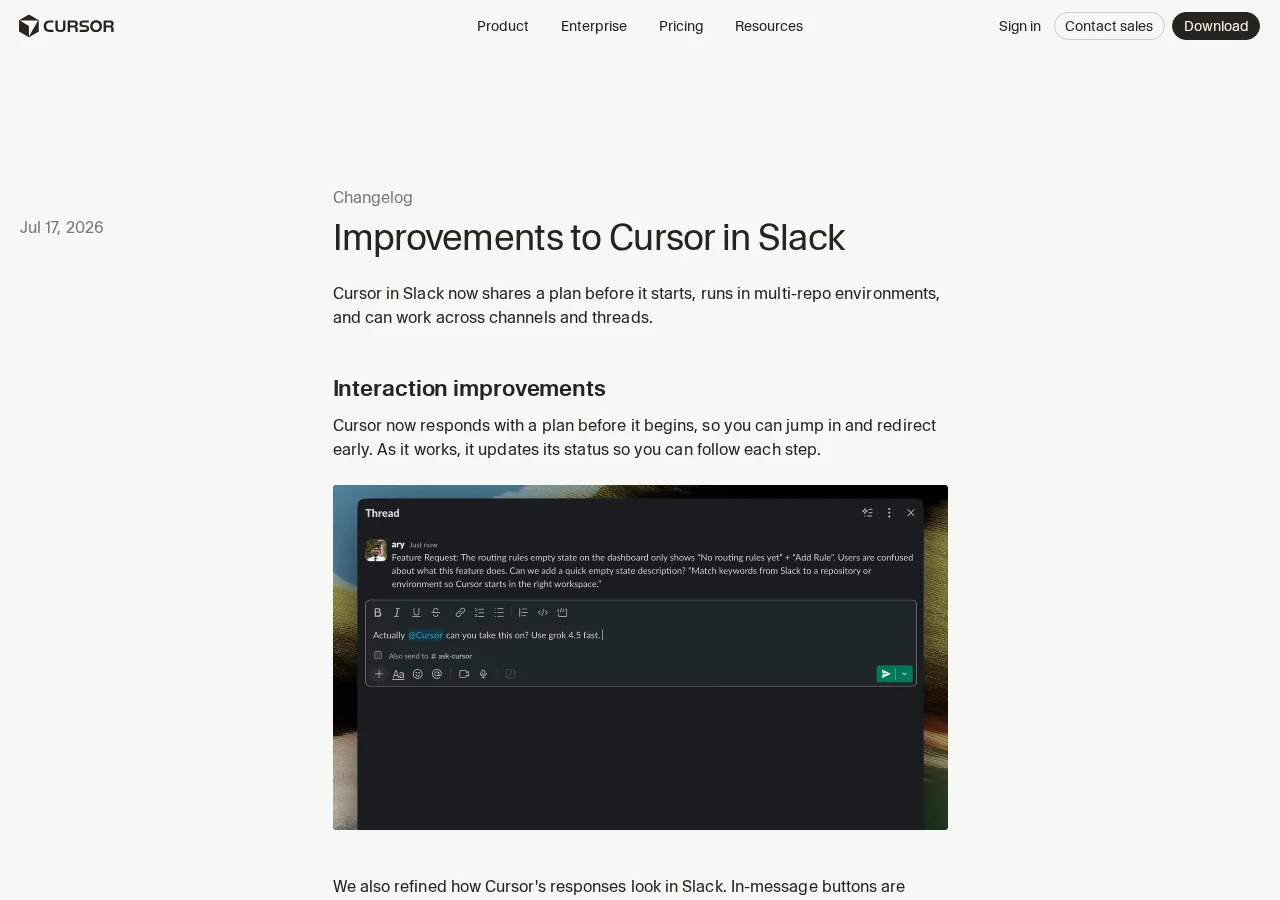
テキトー教師DotAI 認定講師もう一つ大きいのが、Slack内でエージェントが開始前にプランを共有するようになったこと。今から何をするかを先に見せてくれるので、方向性が違うなら早い段階で軌道修正できる。
室谷代表取締役それ、チーム開発ではかなり効きます。USのチームだと「Just show me the plan first」って文化が強いので、これでコミュニケーションコストが減る。
しかもクロスチャンネルで読み書きできるようになったから、関連するスレッドから情報を引っ張ってこれる。
しかもクロスチャンネルで読み書きできるようになったから、関連するスレッドから情報を引っ張ってこれる。
テキトー教師DotAI 認定講師説明もコンパクトになりましたよね。インラインボタンが減ってフッターリンクになったり、テーブルやPRの表示がきれいになった。
視認性が上がると、レビューもスムーズです。
視認性が上がると、レビューもスムーズです。
室谷代表取締役やっぱり、エージェントがチームの一員として認識されるには、こういうインタラクションの質が重要なんです。MYUUUでも、プラン共有の機能を入れてからOK rateが上がりましたし。
プラグインとMCPによる拡張性
室谷代表取締役チーム向けの拡張性で言うと、プラグインとMCPの充実も見逃せない。Cursor Marketplaceで数百のプラグインがワンクリックでインストールできるし、Team MCPを使えば組織内でカスタムツールを共有できる。
テキトー教師DotAI 認定講師プラグインって最初「何ができるの?」と聞かれますが、例えばコードベースの検索を強化学習で最適化するMCPを入れたり、社内APIをエージェントから直接叩けるようにしたり。チームごとに必要な機能を追加できる。
室谷代表取締役エンタープライズだと、特定のセキュリティポリシーに従ったMCPをチームマーケットプレイスで配布できる。これ、SaaS企業だと標準のワークフローになるんじゃないかな。
テキトー教師DotAI 認定講師環境による差異はあるものの、基本的に「プラグインで足りる部分はプラグインに任せる」という考え方が現場では浸透しつつあります。
Cursor 3.0への乗り換え:注意点と移行のコツ
まとめ
Cursor 3.0 乗り換えの注意点
- UIはAgents Windowがデフォルト。Cmd+Shift+PでIDEモードに切り替え可能。最初は行き来しながら慣れるのがおすすめ。
- 既存のルールやプラグインは基本的に互換性あり。ただし、適用範囲が変わるケースがあるため移行後にルール設定を見直すこと。
- パフォーマンス面ではローカルリソースを消費しやすい。推奨環境はメモリ16GB以上・SSD。不安なら最初はIDEモードで使う。
2.xからの変更点まとめ(UI・ワークフロー)
テキトー教師DotAI 認定講師3.0にアップデートしたら、インターフェースがまるっきり変わったんですね。Agents Windowっていう新しい画面がデフォルトで出てきて、最初は戸惑う人もいるみたいです。
室谷代表取締役そうなんですよ。これまでIDEをそのまま使ってた人は、新しいUIに「なんだこれ」ってなるらしいです。
でも慣れると、エージェントを並列で動かせる恩恵がでかいので、乗り換えの価値はあります。
でも慣れると、エージェントを並列で動かせる恩恵がでかいので、乗り換えの価値はあります。
テキトー教師DotAI 認定講師元のIDEに戻すこともできるって聞きました。Cmd+Shift+Pで切り替えられるので、最初は行ったり来たりしながら慣れるのがいいかもしれませんね。
室谷代表取締役その通りです。ワークフローとしては、ローカルで書くか、クラウドに投げるかの選択肢が増えたわけですから、まずは触ってみるのが近道ですね。
既存の設定やルールの互換性
テキトー教師DotAI 認定講師こっちが一番気になるポイントですよね。今まで設定したRulesとか、プラグインとか、そのまま動くんでしょうか。
室谷代表取締役基本的には互換性がありますよ。ただし新しいAgents Window上でルールの適用範囲がちょっと変わるケースもあるみたいです。
具体的には、ワークツリーやクラウドエージェントのコンテキストに応じてルールが自動で切り替わるようになったと聞いてます。
具体的には、ワークツリーやクラウドエージェントのコンテキストに応じてルールが自動で切り替わるようになったと聞いてます。
テキトー教師DotAI 認定講師現場でよく聞くのは、特定のプロジェクトにだけ効かせてたルールが、別の場所で発動して戸惑うパターンですね。移行後は一度ルールの設定を見直すのが無難そうです。
室谷代表取締役そうですね。コスト的にもルール見直しは時間対効果が高いので、最初の1時間でやっておくことをおすすめします。
MYUUUの現場でも、最初にルールのスコープを整理してから本番運用に移りました。
MYUUUの現場でも、最初にルールのスコープを整理してから本番運用に移りました。
パフォーマンス面の注意点と推奨環境
室谷代表取締役気になるのが処理速度です。新しいUIはエージェントを同時に動かせる分、ローカルマシンのリソースを食いやすい。
特にクラウドエージェントと併用するなら、ネットワークも安定してないとストレスが溜まります。
特にクラウドエージェントと併用するなら、ネットワークも安定してないとストレスが溜まります。
テキトー教師DotAI 認定講師最初に戸惑う人が多いのが、アップデート後に「動作が遅くなった」と感じることですね。実際は新しい機能が動いてるだけで、古いマシンだと厳しい場面もあるみたいです。
室谷代表取締役公式の推奨環境は確認してほしいんですが、体感としてはメモリ16GB以上、SSD推奨ですね。それより下だと、エージェントを複数立ち上げたときにカクつく可能性があります。
テキトー教師DotAI 認定講師もし不安なら、最初はIDEモードで使って、徐々にAgents Windowに移行するのも手です。移行のコツは、無理に全部を新しいUIに詰め込まないことですね。
よくある質問
Q1. Cursor 3.0 の動作に必要なスペックはどの程度ですか?
室谷代表取締役そこそこ要求されますね。特にエージェント機能を複数動かすとメモリを食うので、16GB以上推奨です。
テキトー教師DotAI 認定講師たしかに。ローカルで動かす分にはそこまででもないんですが、クラウド連携をがっつり使うとネットワークも安定してないとストレスになりやすいです。
Q2. Cursor 2.x からアップデートするときの注意点は?
テキトー教師DotAI 認定講師設定ファイルが一部初期化されるケースがあるので、キーバインドやテーマのバックアップを取っておいたほうが無難です。
室谷代表取締役あとプロジェクトのキャッシュが古いままだとエージェントが変な挙動をすることがあるので、一度 clean してから再ビルドすると安定します。
Q3. 新しいエージェント機能を使うと追加のAPI費用は発生しますか?
室谷代表取締役ライセンス内で収まる範囲がほとんどですが、クラウド側で大量に処理を投げると上限を超えて従量課金が走るケースも。
テキトー教師DotAI 認定講師個人利用ならまず大丈夫ですが、チームでヘビーに使うなら利用状況を監視したほうがいいです。
Q4. コードは外部に送信されると聞きましたが、機密情報は大丈夫ですか?
テキトー教師DotAI 認定講師プライバシーモードというのをオンにすれば、コードを学習に使わせない設定ができます。ただ一部のクラウド機能は制限されます。
室谷代表取締役企業で使うならプライバシーモード推奨。エージェントウィンドウの通信は暗号化されているので、そこは安心していいです。
Q5. Cursor 3.0 の日本語サポートはどうですか?
テキトー教師DotAI 認定講師UIはほぼ英語ですが、日本語のコメントやプロンプトは問題なく認識します。チャットでも日本語で指示を出せますよ。
室谷代表取締役日本語のドキュメントはコミュニティで翻訳が進んでいるので、困ったらそちらを参照するといいですね。
まとめ
室谷代表取締役Cursor 3.0 はエージェント中心の設計に変わって、並列処理とクラウド連携がガッツリ効くようになった。正直、開発スピード次元が変わるレベル。
テキトー教師DotAI 認定講師ただ、UIが大きく変わったので初日は戸惑う人が多いです。でも一度慣れると、従来のエディタには戻れなくなります。
室谷代表取締役乗り換えのコストは確かにあるけど、3日も使えば生産性が上がる実感があるはず。チームで導入するなら、まず1人が先行して使ってみるのがいい。
テキトー教師DotAI 認定講師特にデザインモードやマルチリポジトリ対応は、チーム開発の現場で刺さる改善です。一度試してみてください。
室谷代表取締役細かい注意点はあるけど、それ以上にメリットが大きい。新しいワークフローを体験してみる価値はあると思います。