Copilotは結局どれを入れればいい?無料版と有料版の違い
無料のMicrosoft Copilotでできることと、サインインする意味
 室谷代表取締役
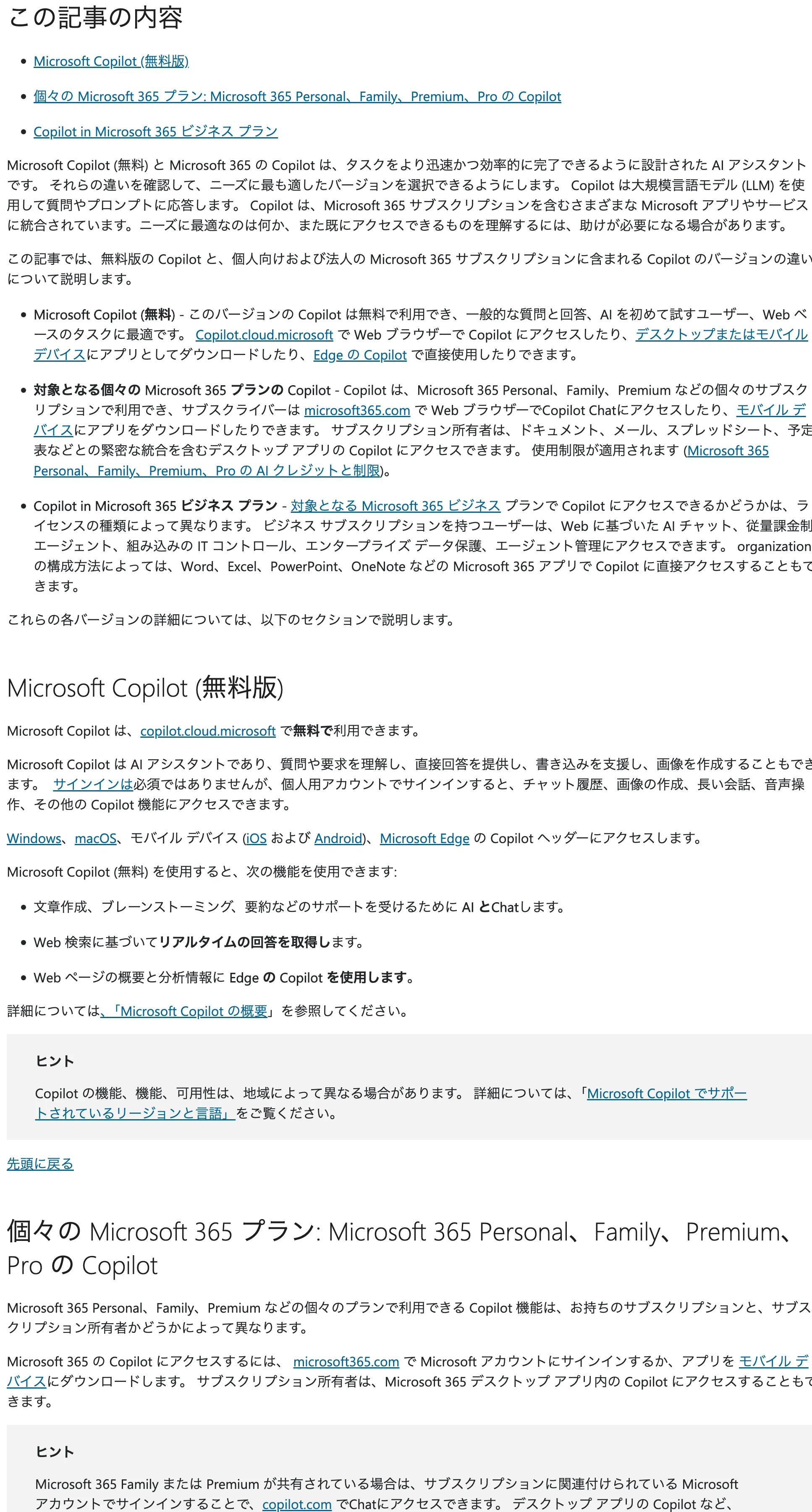
まず前提を揃えておくと、Copilotって名前のものが2系統あるんですよ。無料のMicrosoft Copilotと、Microsoft 365の有料プランに含まれるCopilot。
ここを混ぜたまま探すと、たぶん一生たどり着けないんですよね。
ここを混ぜたまま探すと、たぶん一生たどり着けないんですよね。
 テキトー教師DotAI 認定講師
そうなんですよ。初めて触る人は「で、どっちを入れればいいんですか」で止まりがちです。
無料版はサインインなしでも copilot.cloud.microsoft から使えて、Windows・macOS・iOS・Android向けのアプリもあって、Edgeにも組み込まれています。
無料版はサインインなしでも copilot.cloud.microsoft から使えて、Windows・macOS・iOS・Android向けのアプリもあって、Edgeにも組み込まれています。
室谷代表取締役サインインは任意なんですが、個人用のMicrosoftアカウントで入れるとチャット履歴が残る、画像生成が使える、長い会話ができる、音声操作ができる。無料でも入れておいた方が得なんですよね。
中身はチャットでの文章作成や要約、Web検索に基づく回答、Edge上でのページ要約・分析が中心です。
中身はチャットでの文章作成や要約、Web検索に基づく回答、Edge上でのページ要約・分析が中心です。
テキトー教師DotAI 認定講師現場感覚で言うと、個人がちょっと試す分にはここで十分なんです。ただ、仕事のファイルやメールまで見てほしくなった瞬間に、話が変わってきます。
Microsoft 365 Copilotは何が変わる?AIクレジットとPremiumの位置づけ
室谷代表取締役有料側は、個人向けのMicrosoft 365 Personal / Family / Premium / Proに加入していれば、Word・Excel・PowerPoint・Outlook・OneNoteといったデスクトップアプリの中でCopilotが使える。ただし使用量にAIクレジットの上限があるんですよ。
テキトー教師DotAI 認定講師クレジット、最初に戸惑うのがまさにそこです。「使い放題だと思ってた」という声は現場でよく聞きます。
上限の具体的な数値は変わりうるので公式のプラン比較で確認してもらう前提ですが、意識して使う必要はありますね。
上限の具体的な数値は変わりうるので公式のプラン比較で確認してもらう前提ですが、意識して使う必要はありますね。
室谷代表取締役で、Premiumだけが高度なAI機能、アナリストやリサーチ系のエージェント、拡張された使用上限にアクセスできる。経営目線で言うと、これは「誰にどのプランを配るか」の設計問題なんですよ。
全員に最上位を配る必要があるのか、まずは試す人を絞るのか。
全員に最上位を配る必要があるのか、まずは試す人を絞るのか。
テキトー教師DotAI 認定講師法人はさらに段階があって、対象ライセンスがあればCopilot Chatが自動で含まれる。その上で管理者がアドオンを割り当てると、仕事のファイル・メール・チャット・連絡先を使った応答や、Teams会議の要約が増える。
ここは「入れたら全部」ではなく積み上げ式なんですね。
ここは「入れたら全部」ではなく積み上げ式なんですね。
2026年の名称変更で「どれが自分のCopilotか分からない」を整理する
どちらのCopilotを使うべきか
仕事のファイルやメールまでCopilotに使わせたいか?
YES / はい
- 職場・学校アカウントでサインイン
- 対象ライセンスがあればCopilot Chatが自動で含まれる
- 管理者がアドオンを割り当てるとファイル・メール・チャット・連絡先を使った応答やTeams会議の要約が増える
- 個人向けはMicrosoft 365 Personal/Family/Premium/Proでデスクトップアプリ内のCopilotが使える(AIクレジットに上限あり)
- Premiumのみ高度なAI機能・アナリスト/リサーチ系エージェント・拡張された使用上限
NO / いいえ
- 無料のMicrosoft Copilotで十分
- サインインなしでもcopilot.cloud.microsoftから使える
- Windows・macOS・iOS・Android向けアプリ、Edgeにも組み込まれている
- 個人用アカウントでサインインするとチャット履歴が残る・画像生成・長い会話・音声操作が使える
- チャットでの文章作成や要約、Web検索に基づく回答、Edge上でのページ要約・分析が中心
室谷代表取締役ややこしいのが、2026年にMicrosoft 365 Copilotアプリの名称が「Microsoft Copilot」に、Microsoft 365 Copilot Chatが「Microsoft Copilot Chat」に変わってるんですよね。名前だけ見ると無料版とまったく同じに見える。
テキトー教師DotAI 認定講師そこが混乱の本体です。同じ名前のアプリが2つある状態なので、見分けるポイントは名前じゃなくて、どのアカウントでサインインしているかなんですよ。
室谷代表取締役個人用アカウントなら無料版の世界、職場・学校アカウントでライセンスが割り当たっていれば組織のCopilot。組織のセキュリティとコンプライアンスの設定は名称変更では変わっていない、と公式に書かれています。
判断軸はシンプルで、個人で試すなら無料版、仕事のデータまで使うなら組織ライセンス、これだけです。
判断軸はシンプルで、個人で試すなら無料版、仕事のデータまで使うなら組織ライセンス、これだけです。
テキトー教師DotAI 認定講師ブラウザから入ると特に紛らわしいので、そこはCopilotのブラウザ版はどこから使う?無料版とMicrosoft 365の違いを整理で解説しています。まず自分がどっちのアカウントで入っているかを確認するのが先ですね。
WindowsにCopilotをインストールする手順と、もう入っている場合の見分け方
Windows 11で最初から入っているCopilotを確認する
Copilotが入っているか確認するフロー
タスクバーかスタートメニューにCopilotのアイコンはあるか?
YES / はい
- インストール済みなのでそのまま使う
- ピン留めを外しただけの可能性もあり
NO / いいえ
- Microsoft Storeを開く
- 「Copilot」を検索またはストアのCopilotページを開く
- 案内に沿ってダウンロードとインストール
- アプリを開いてサインイン
- タスクバーにCopilotのアイコンがあるか確認する
- 無ければスタートメニューを開き、アプリの一覧から「Copilot」を探す
- どちらにも見当たらなければ、そのPCには入っていないので次の手順へ進む
室谷代表取締役Windowsの話は、順番を間違えると無駄に時間を食うんですよ。まず「入ってないか見る」が先で、新しいWindows 11のPCだとCopilotアプリは既定でインストール済み、タスクバーかスタートメニューにピン留めされてる状態らしいんですよね。
テキトー教師DotAI 認定講師そこ、最初に戸惑う人が多いんですよ。「自分で入れた覚えがないのにアイコンだけある」という状態なので、探して見つからない場合は素直に次のステップに進むのが早いです。
室谷代表取締役逆に「入ってるのに自分で入れ直そうとする」のが一番もったいない。まず現状確認、これだけで済む話が半分くらいありますから。
テキトー教師DotAI 認定講師たしかに。ピン留めを外しただけとか、そういうオチも普通にありますからね。
Microsoft Storeからダウンロードしてインストールする
- スタートメニューから「Microsoft Store」を開く
- 検索で「Copilot」を探すか、ストアのCopilotページ(https://apps.microsoft.com/detail/xp9cxngppj97xx?hl=ja-JP&gl=JP )を開く
- 画面の案内に沿ってダウンロードとインストールを進める
室谷代表取締役ストア経由の良さって、入れっぱなしで済むところなんですよ。更新はMicrosoft Storeと組み込みのアップデーターで自動的に行われるので、あとから手で面倒を見る必要がない。
テキトー教師DotAI 認定講師初めて触る人は「どこから取るのが正解か」で迷いがちなので、ストアに一本化しておくのは安心ですね。変な配布サイトを踏む心配も減りますし。
室谷代表取締役無料で入って、更新も勝手に当たる。導入コストがほぼゼロのものを入れない理由がないんですよね。
テキトー教師DotAI 認定講師他のAIアプリも同じようにWindowsに入れて比べたい、という人は、ChatGPTのWindowsアプリは2種類?Classicと新アプリの違いとインストール手順あたりを並べて読むと整理しやすいですよ。
インストール後にアカウントでサインインする
- インストールしたCopilotアプリを開く
- 個人のMicrosoftアカウント、または職場・学校のアカウントを選ぶ
- 案内に沿ってサインインを完了する
テキトー教師DotAI 認定講師ここでよくある誤解が「サインインしないと使えない」なんですけど、無料版はサインインなしでも動きます。個人のMicrosoftアカウントで入れると、チャット履歴、画像生成、長い会話、音声操作あたりが使えるようになる、という違いなんですよ。
室谷代表取締役じゃあ最初から入れておけばいい、となるわけですね。アカウントを整える手間は数分で、その後の体験が変わるなら安いものですし。
テキトー教師DotAI 認定講師ただ、職場や学校のアカウントで入る場合は、そのアカウントで使えるかどうかが組織側の設定次第になります。ここは個人アカウントとは別物として考えたほうがいいですね。
室谷代表取締役なるほど。個人で試すぶんには気にせず進めて、会社の環境で使うときだけ別の話になる、と。
その線引きは最初に知っておきたいところです。
その線引きは最初に知っておきたいところです。
Mac・iPhone・Android・ブラウザでCopilotを使うには
Mac用デスクトップアプリをダウンロードする
室谷代表取締役Macの場合、専用のダウンロードページが用意されてるんですよね。Windowsみたいにストアを探しに行く形じゃなくて、公式サイトから直接落とす導線になってます。
テキトー教師DotAI 認定講師そこで最初に戸惑うのが、Windowsの手順をそのままMacで探しちゃうパターンですね。「ストアに見当たらないんですけど」って相談がよく来ます。
やることはシンプルです。
- 公式のダウンロードページを開く
- 「Mac用」ボタンを押す
- ダウンロードしたファイルを開いてインストールする
- 起動して、個人のMicrosoftアカウントでサインインする(サインインは任意)
室谷代表取締役サインイン、必須じゃないんですけど入れておいた方が得なんですよ。履歴が残るようになるし、画像生成や長めの会話、音声操作あたりが使えるようになりますから。
テキトー教師DotAI 認定講師そこは最初に伝えたいところですね。ゲストのまま使ってて「昨日の続きがどこにもない」と探すことになりますので。
iPhone(iOS)とAndroidはアプリストアから入手する
室谷代表取締役モバイルはもう完全にストア配布の世界で、iPhoneはApp Store、AndroidはGoogle Playから落とす形になってます。
テキトー教師DotAI 認定講師ここでよく聞くのが「どれが本物か分からない」という声なんですよ。Copilotって名前のアプリが複数見えるので、配布元がMicrosoftになっているかを確認するのが早いですね。
- iPhoneの場合:App Storeで「Microsoft Copilot」を探すか、公式の配布ページからApp Storeへ進む
- Androidの場合:Google Playで「Microsoft Copilot」を探す
- 端末のブラウザから https://aka.ms/AppstoreDirect にアクセスすると、各ストアへ誘導される
室谷代表取締役ストアとWebの両方に入口を置いてるの、配布設計としてはよくできてるんですよね。どっちから来ても同じアプリに着地するようにしてある。
テキトー教師DotAI 認定講師ただしアプリの提供状況は国や地域によって変わるので、「見つからなくても失敗じゃない」というのは添えておきたいです。
インストール不要のブラウザ版とEdgeに組み込まれたCopilot
室谷代表取締役テキトー教師DotAI 認定講師たしかに。「アプリを入れるほどでもない」という人が最初に触るならここが最短ですね。
Microsoft Edgeを使っているならCopilotがブラウザに組み込まれているので、開いているページの要約や分析をその場で頼めます。
Microsoft Edgeを使っているならCopilotがブラウザに組み込まれているので、開いているページの要約や分析をその場で頼めます。
室谷代表取締役順番としては、まずブラウザで触ってみて、日常的に使うと決めたらアプリを入れる。この流れが一番無駄がないんですよね。
テキトー教師DotAI 認定講師インストール後にできること――起動ショートカットと画面キャプチャの使い方
Copilotキー・Windowsキー+C・ウェイクワードで起動する
Windows版は、毎回スタートメニューから探さなくても、次のどれかで呼び出せます。
- キーボードの「Copilotキー」を押す
- 「Windowsキー+C」を押す
- 「Hey, Copilot」と声をかける(音声のウェイクワードはオプトイン)
- 対応するペンを使う場合は「設定」>「デバイス」>「Bluetoothとペン」>「Windows Ink」を開き、ボタンの動作を「Copilotキーと同じ」に設定する
- ショートカットの挙動を変えたいときは「アカウント」>「設定」>「Copilotキーボードショートカット」を開く
テキトー教師DotAI 認定講師初めて触る人が最初に戸惑うのがここで。「アプリを開く」より「キーで呼ぶ」が基本なんですよね。
Copilotキーはキーボードによっては付いていないので、その場合は Windowsキー+C が確実です。
Copilotキーはキーボードによっては付いていないので、その場合は Windowsキー+C が確実です。
室谷代表取締役常駐させて呼ぶ前提の設計なんですね。ツールって起動の手数で定着率が変わるので、そこは地味に大きいんですよ。
テキトー教師DotAI 認定講師ウェイクワードは既定ではオフなので、声で呼べることを知らない人も多いんです。設定でオンにすると使えます。
室谷代表取締役ペンのボタンまで割り当てられるのは面白いですね。手をキーボードから離したくない人向けの逃げ道が用意されている感じがします。
Copilot Visionとファイル検索でできること
室谷代表取締役起動の話は置いといて、入れた後に「で、何が便利なの」が知りたいところですよね。
テキトー教師DotAI 認定講師Windows版で分かりやすいのが「Copilot Vision」です。いま開いているブラウザーやアプリの画面を見て、質問に答えたり操作を案内したりしてくれます。
画面を見ながら「この次どこを押すの」と聞けるイメージですね。
画面を見ながら「この次どこを押すの」と聞けるイメージですね。
室谷代表取締役画面を言葉で説明しなくていい、というのは効きますね。手順を読み上げる手間が消えるので。
テキトー教師DotAI 認定講師もう一つがファイル検索で、端末上やOneDriveと同期されたファイルの中身を検索して質問できます。対象は .docx、.xlsx、.pptx、.txt、.pdf、.json などです。
読み取りの範囲は「アカウント」>「設定」>「ファイル検索」と「ファイルの読み取り」で調整できます。
読み取りの範囲は「アカウント」>「設定」>「ファイル検索」と「ファイルの読み取り」で調整できます。
画面の一部をキャプチャしてそのまま質問する
- Copilot Composer の「+」を選ぶ
- 「スクリーンショットを撮る」を選ぶ
- 範囲を選択する
- そのまま質問を入力して送る
テキトー教師DotAI 認定講師ハマる人が多いのがこの操作で、画面の一部だけ切り取ってそのまま聞けます。全部を説明しなくていいのが楽なんですよ。
室谷代表取締役スクショを別のアプリで撮って貼り付ける、が要らなくなるわけですね。
テキトー教師DotAI 認定講師現場でよく聞くのは「全部見せたくないけど一部だけ聞きたい」というケースで、範囲を選べるのが効きます。
室谷代表取締役あと、リンクを開くと会話の横のサイドウィンドウにWebページが表示されて、会話と一緒に保存されるんですよね。調べ物の往復が減るのは実務だとありがたいです。
会社や学校のアカウントでCopilotを使うには
個人で入れたアプリを職場アカウントでサインインしてもいい?
室谷代表取締役ここ、めちゃくちゃ聞かれるんですけど、個人で入れたCopilotアプリに職場や学校のアカウントでサインインする自体はできます。ただ、そのアプリが自分の組織で使えるかどうかは、ライセンスの種類と管理者の設定で決まるんですよね。
テキトー教師DotAI 認定講師たしかに。現場でよく聞くのは「家では普通に使えたのに、会社のアカウントに切り替えたら機能が減った」というパターンです。
アプリが壊れてるんじゃなくて、組織側が許可していないだけなんですよ。
アプリが壊れてるんじゃなくて、組織側が許可していないだけなんですよ。
室谷代表取締役だから自己判断で進める前に、IT部門に一言確認。経営目線で言うと、勝手に広がってから情シスが棚卸しするコストのほうが、はるかに高くつくんですよね。
テキトー教師DotAI 認定講師法人プランに含まれるCopilot Chatと、追加ライセンスで増える機能
室谷代表取締役法人向けのMicrosoft 365ビジネスプランだと、対象ライセンスを持つ組織にはCopilot Chatが自動的に含まれるんですよ。Web上のAIチャット、調査、要約、画像作成、従量課金制のエージェントあたりがここ。
テキトー教師DotAI 認定講師最初に戸惑うのが「Chatはもう入ってるはずなのに、社内ファイルの話をしてくれない」という点で。これ、別物なんですよね。
室谷代表取締役そう、管理者が別途「Microsoft Copilot」のアドオンライセンスを割り当てると、仕事のデータを使った応答、業務データに基づくエージェント、Teams会議の要約が追加される。同じ「Copilot」って名前で中身が別物なので、そこが一番の落とし穴なんです。
テキトー教師DotAI 認定講師しかも2026年に、アプリ名が「Microsoft Copilot」、Copilot Chatが「Microsoft Copilot Chat」に変わってますから、名前だけで判断すると余計に混乱します。組織のセキュリティやコンプライアンスの扱いは変わっていないので、その点は安心材料ですね。
社内ルールとライセンス確認で先に押さえるべきこと
室谷代表取締役先に押さえるべきは、自分のアカウントにどのライセンスが割り当てられているか、管理者がそのアプリを許可しているか、そして社内でAIに入れてはいけない情報は何か。この3つなんですよね。
テキトー教師DotAI 認定講師初めて触る人は、どうしても入れ方ばかり気にしちゃうんですよ。でも実際に手が止まるのは「これ入力していいんでしたっけ」のほうで。
室谷代表取締役組織全体に配る話はIT管理者側の設計次第なので、現場の人が自分でなんとかする話じゃないんですよね。次の章で扱う領域ですけど、使いたい人が声を上げるのが一番早いと思います。
テキトー教師DotAI 認定講師そうですね。個人で触って感触を持ってから相談、の順が角が立たないです。
IT管理者向け――社内のPCにCopilotをまとめて配る方法
1台ずつ入れるときの手順と、サイレント用コマンド
- 配布用の .exe インストーラーをダウンロードする
- ダウンロード先のフォルダーに移動し、インストーラーを手動で実行する
- PowerShell から流す場合は「.\Microsoft 365 Copilot Installer.exe」を実行する
- 画面を出さずに流す場合は、管理者として起動した PowerShell 7 で「.\M365CopilotDesktopInstaller.exe --quiet --start -p」を実行する
室谷代表取締役配る側の話、まず1台ずつ入れる場面。検証機とか役員のPCとか、いまだに多いんですよね。
テキトー教師DotAI 認定講師手で入れる分には難しくないんですけど、台数が増えるとクリックしてられない。実は画面を出さずに流すコマンドが用意されてるんですよ。
--quiet を付けると配布スクリプトに組み込みやすいんです。
--quiet を付けると配布スクリプトに組み込みやすいんです。
室谷代表取締役ストアを無効化してる組織だと詰みそうだけど、そこは Microsoft 365 のコンテンツ配信ネットワークのリンクから直接インストーラーを取れるので抜けられる、と。ここで止まるケースは少ないはずなんですよね。
IntuneとMDM、現場はどっちで配るか
室谷代表取締役組織全体に配る場合、選択肢は2つなんですよ。Intune で「Microsoft Store アプリ」として追加するか、任意の MDM でインストーラーを配って各デバイスで実行させるか。
手配布で回してる情シスの工数を時給で換算すると、正直ずっと赤字なんですよね。
手配布で回してる情シスの工数を時給で換算すると、正直ずっと赤字なんですよね。
テキトー教師DotAI 認定講師現場感覚で言うと、Intune を使っている組織はストアアプリとして登録する方が楽です。ストア自体を無効にしていてもこの経路は機能するので、そこは安心してもらっていいです。
室谷代表取締役で、見落とされがちなのが、そもそも勝手に入るパターンがあること。Microsoft 365 デスクトップアプリがバージョン2511以上だと、ユーザー操作なしでバックグラウンドで入るんですよ。
テキトー教師DotAI 認定講師そこが一番混乱するところなんですよ。最新チャネルは2025年12月初旬、月次エンタープライズチャネルは2026年1月に配信されて、条件に当てはまる端末は自動で入ってくる。
半期エンタープライズチャネル、欧州経済地域、政府機関は対象外ですけど、うちの環境はどれだっけ、ってなる人が多いんですよね。
半期エンタープライズチャネル、欧州経済地域、政府機関は対象外ですけど、うちの環境はどれだっけ、ってなる人が多いんですよね。
自動インストールを止める設定と、通しておくべき通信先
社内PCへCopilotをまとめて配る手順
- 01配布用インストーラーを入手Microsoft 365のコンテンツ配信ネットワークのリンクから直接ダウンロード(ストア無効化環境でも可)
- 021台ずつ手動インストールダウンロード先フォルダーでインストーラーを実行。PowerShellなら「.\Microsoft 365 Copilot Installer.exe」
- 03サイレント実行管理者として起動したPowerShell 7で「.\M365CopilotDesktopInstaller.exe --quiet --start -p」を実行
- 04組織全体へ配布Intuneで「Microsoft Store アプリ」として追加、または任意のMDMでインストーラーを配って各デバイスで実行
- 05自動インストールの確認・停止Microsoft 365 アプリ管理センターの「展開の構成」で「Microsoft 365 Copilot アプリの自動インストールを有効にする」をオフにして保存
- 06通信先の許可を確認*.office.net、licensing.mp.microsoft.com、login.microsoftonline.com、*displaycatalog.mp.microsoft.com、storecatalogrevocation.storequality.microsoft.com、purchase.mp.microsoft.com を通しておく
- 「すべて表示」から「すべての管理センター」を開き、「Microsoft 365 アプリ」に移動する
- 「カスタマイズ」→「デバイスの構成」→「展開の構成」を開く
- 「最新のアプリの設定」タブで「Microsoft 365 Copilot アプリ」を選ぶ
- 「Microsoft 365 Copilot アプリの自動インストールを有効にする」のチェックを外して保存する
室谷代表取締役勝手に入るのが困るなら、止める側の設定も用意されてます。止めたうえで、必要な人にだけ配る、という設計ができるわけです。
テキトー教師DotAI 認定講師この管理センター、Microsoft 365 管理センターとは別物なので迷う人が多いんですよ。あと、更新は Microsoft Store と組み込みのアップデーターで自動的に走ります。
室谷代表取締役通信先を塞いでるとインストールも更新も落ちますから、そこは先に通しておきたいですね。
テキトー教師DotAI 認定講師許可しておくべきドメインはこのあたりです。
| ドメイン | 用途 |
|---|---|
| *.office.net | インストールと更新用のCDN |
| licensing.mp.microsoft.com | ライセンスサーバー |
| login.microsoftonline.com | ライセンス認証 |
| *displaycatalog.mp.microsoft.com | ストアカタログ |
| storecatalogrevocation.storequality.microsoft.com | ストアアプリの失効 |
| purchase.mp.microsoft.com | Microsoft Store での購入 |
テキトー教師DotAI 認定講師この6つ、プロキシで弾かれて「入らない」と相談されるパターンが本当に多いんですよ。展開前に一度確認しておくと、あとで戻ってこなくて済みます。
Copilotを消したいのに復活する――アンインストールと完全非表示の手順
設定アプリからのアンインストールとタスクバー非表示でできること
室谷代表取締役前の章で配る話をしたので、ここは逆なんですけど・・・消したいのに戻ってくる、っていう相談が地味に多いんですよね。
テキトー教師DotAI 認定講師現場でよく聞くのがまさにそれです。「アンインストールしたのに、更新が来たらまたタスクバーにいる」って。
室谷代表取締役手順自体は難しくないんですよ。
- 「設定」>「アプリ」>「インストールされているアプリ」を開く
- 一覧で「Copilot」を探してアンインストールする
- タスクバーから消すだけなら「設定」>「個人用設定」>「タスクバー」で「Copilot」をオフにする
テキトー教師DotAI 認定講師ただWindows 11ではCopilotがシステム側のコンポーネントとして統合されているので、これらの操作だけだと大規模な更新のあとにアイコンが再表示された、という報告がMicrosoft Q&Aに上がってるんですよ。ここが「消したはずなのに」の正体で。
室谷代表取締役なるほど、アプリを消すのと機能を止めるのは別問題、と。
グループポリシーで無効にする(Windows 11 Pro/Enterprise/Education)
室谷代表取締役確実に止めたいならポリシー側ですね。Pro、Enterprise、Educationはこれでいけます。
- Win+Rで「gpedit.msc」を実行してローカルグループポリシーエディターを開く
- 「ユーザーの構成」>「管理用テンプレート」>「Windowsコンポーネント」>「Windows Copilot」を開く
- 「Windows Copilotをオフにする」を「有効」に設定する
- 再起動する
テキトー教師DotAI 認定講師設定したのに反映されてない、って言う人がいるんですけど、再起動までがひとつの手順なんですよね。
室谷代表取締役あとこれ「ユーザーの構成」の下にあるので、まずは自分のアカウントで試すのが早い。組織で一律に、となると管理者側の設計の話になるので、配布設定とセットで考える必要がありますね。
レジストリで無効にする(Windows 11 Home)と元に戻すときの注意
Copilotを止める方法の比較(Windows 11)
設定アプリ+タスクバー非表示
- 「設定」>「アプリ」>「インストールされているアプリ」でCopilotをアンインストール
- タスクバーから消すだけなら「設定」>「個人用設定」>「タスクバー」でCopilotをオフ
- 全エディションで操作可能
- 大規模更新後にアイコンが再表示される報告あり
グループポリシー
- 対象: Pro / Enterprise / Education
- Win+Rで「gpedit.msc」を実行
- 「ユーザーの構成」>「管理用テンプレート」>「Windowsコンポーネント」>「Windows Copilot」
- 「Windows Copilotをオフにする」を「有効」に設定
- 再起動までがひとつの手順
- まずは自分のアカウントで試すのが早い
テキトー教師DotAI 認定講師Homeだと「gpedit.msc」が使えないので、そこで手が止まる人が出るんですよ。代わりにレジストリです。
- Win+Rで「regedit」を実行してレジストリエディターを開く
- 「HKEY_CURRENT_USER\Software\Policies\Microsoft\Windows」を開く
- 新規キー「WindowsCopilot」を作成する
- その中にDWORD値「TurnOffWindowsCopilot」を作成し、値を1にする
- 再起動する
室谷代表取締役レジストリは自己責任の世界なので、触る前に戻し方を決めておく。キーごと消せば元に戻る、という認識でいいですが、こちらも大規模な更新のあとに設定がリセットされて再表示される場合がある、と回答に併記されてます。
テキトー教師DotAI 認定講師それとこの手順、Microsoft Q&Aで外部スタッフが案として答えたもので、公式サポートの保証手順ではないんですよね。業務端末でやるなら管理者に確認、が前提になります。
室谷代表取締役経営目線で言うと、自分の端末で試すのと社内の端末で一斉にやるのではリスクの重さが全然違う。どこまでを自己責任の範囲にするかを先に決めてから触るのがいいと思います。
料金と選び方の結論――自分の環境ならどれを入れるべきか
料金が気になる人は公式のプラン比較ページで確認する
室谷代表取締役料金の話、先に結論を置くと「金額は公式のプラン比較ページで見るのが一番早い」なんですよね。ここで適当な数字を書くと、あとで条件が変わったときに読者が損するので・・・
テキトー教師DotAI 認定講師たしかに。現場でよく聞くのは「無料でどこまで使えて、どこから先が有料なのか」という線引きの質問です。
そこが曖昧なまま入れちゃう人が多いんですよ。
そこが曖昧なまま入れちゃう人が多いんですよ。
室谷代表取締役その線引きは割とシンプルで、無料版はサインインなしでもcopilot.cloud.microsoftから使える。一方で個人向けのMicrosoft 365 Personal/Family/Premium/Proに入ると、Word・Excel・PowerPoint・Outlook・OneNoteといったデスクトップアプリの中でCopilotが使える、という区分なんですよね。
ただし使用量にAIクレジットの上限があるので、そこは運用次第です。
ただし使用量にAIクレジットの上限があるので、そこは運用次第です。
テキトー教師DotAI 認定講師上限の体感は使い方でかなり変わるので、数字を先に決めつけないほうがいいですね。まず自分の業務で一周回してみる、が早いと思います。
個人・法人それぞれの選び分けを一行で整理する
室谷代表取締役一行で言うと、個人はまず無料版、法人はすでに持っているライセンス次第。これに尽きるんですよね。
テキトー教師DotAI 認定講師法人側が分かりにくくて。対象ライセンスがある組織にはCopilot Chatが自動的に含まれるので、「入れた覚えがないのに使える」状態から始まる人がいるんですよ。
室谷代表取締役そこに管理者が「Microsoft Copilot」のアドオンライセンスを割り当てると、仕事のファイル・メール・チャット・連絡先を使った応答やTeams会議の要約まで一段深くなる。経営目線で言うと、全員に一斉で配る前に、会議要約が効く職種を絞って検証したほうが投資判断としては速いんですよ。
テキトー教師DotAI 認定講師どちらを入れればいいか、最後の判断線
室谷代表取締役最後の判断は「仕事のデータを触らせたいか」で分けるのが実務的なんですよね。個人の調べ物や文章作成なら無料版で足りる。
テキトー教師DotAI 認定講師そうですね。有料側の価値はアプリ単体というより、WordやOutlookの中に入ってくることと、手元のファイルやメールを材料に答えが返ってくることなので。
そこを使わないなら重いんですよ。
そこを使わないなら重いんですよ。
室谷代表取締役Premiumまで行くとアナリストやリサーチ系のエージェント、拡張された使用上限が付いてくるので、調べ物の量が多い職種だと効いてくる。逆に言うと、そこまで使わない人が先に上げてもコストは回収できないんですよね。
テキトー教師DotAI 認定講師最初に戸惑うのがまさにそこです。上位プランにしないと損かも、と先に上げてしまって機能を持て余すパターン。
まず無料版で自分の使い方を固めてからで間に合います。
まず無料版で自分の使い方を固めてからで間に合います。
よくある質問
Q1. インストールが途中で止まる・失敗するときの原因は?
テキトー教師DotAI 認定講師現場でよく聞くのは、回線よりも権限で止まってるケースですね。業務用のPCだと、アプリの追加そのものに制限がかかってることがあります。
室谷代表取締役あれ、経営側から見ても同じ構図で。情シスが嫌がってるというより、社内ルールとして入れさせない設計になってるんですよ。
テキトー教師DotAI 認定講師そういう時は焦らず、いったん再起動してから配布ページを取り直すとすんなり通ることもあります。個人の端末なら、まずそこを試すのが早いです。
Q2. ネットにつながっていない場所でもCopilotは使える?
室谷代表取締役オフラインで動くのか、というのはよく聞かれます。基本は向こう側で処理する作りなので、通信が切れてると厳しいんですよね。
テキトー教師DotAI 認定講師初めて触る人は「アプリ=端末の中で完結してる」と思いがちなんです。入り口がアプリなだけで、中身は外にあります。
室谷代表取締役だから社内ネットワークの制限が強い場所だと、入ってるのに返事がない、みたいなことが起きる。環境によって変わるので、まず普通に繋がる回線で試すのが確実です。
Q3. 入力した内容が学習に使われたり、社外に漏れたりしない?
テキトー教師DotAI 認定講師ここ、最初に戸惑うのが「どこまで送られているのか分からない」という点なんです。設定画面に履歴やデータの扱いがまとまってますので、先に一度眺めておくといいですよ。
室谷代表取締役個人で遊ぶ分には気にしなくていいんですけど、仕事の資料を貼るなら別の話で。契約の形によって扱いが変わるので、会社のアカウントは会社のルールに従う。
これが鉄則ですね。
これが鉄則ですね。
テキトー教師DotAI 認定講師たしかに。個人用と仕事用を混ぜない、が一番シンプルだと思います。
Q4. ChatGPTやGeminiと何が違う?1本に絞るならどれ?
室谷代表取締役これ、結局どこに座ってるかの違いなんですよ。CopilotはWindowsやOfficeの横にいる前提で作られていて、ChatGPTやGeminiは単体の対話ツールとして強い。
テキトー教師DotAI 認定講師現場感覚で言うと、資料を作る流れの中で呼び出したいならCopilot、じっくり考える相棒が欲しいなら単体のチャット、という使い分けが多いです。
室谷代表取締役1本に絞らなくてもいいんですけど、課金を1つに寄せるなら、自分が一番長く開いてる画面の中にいるやつを選ぶ。それでだいたい負けません。
Q5. 入れたらPCが重くなった気がする。遅いときの対処は?
テキトー教師DotAI 認定講師常駐するタイプのアプリは、起動時に一緒に立ち上がる設定になってることが多いんです。スタートアップの一覧を見ると犯人が分かりますよ。
室谷代表取締役あと、ブラウザで何個もタブを開いてるパターン。アプリを入れたのに結局ブラウザ版を触ってる、みたいな。
テキトー教師DotAI 認定講師あります、それ。アプリとブラウザのどっちをメインで使うか決めるだけで、体感はけっこう変わります。
まとめ
室谷代表取締役まとめると、入れる作業そのものは数分で終わるんですよ。で、入れたあとに何が起きるかの方が大事で。
テキトー教師DotAI 認定講師そうですね。最初の一歩は、自分の環境で「どこから呼び出せるか」を確認するだけで十分だと思います。
室谷代表取締役あと消したいのに復活する問題、あれはそういう作りになってる部分があるので、非表示にするところまでやって終わりにするのがおすすめです。
テキトー教師DotAI 認定講師入れて終わりじゃなくて、1週間触ってみて残すか決める。そのくらいの軽さがちょうどいいですよ。
室谷代表取締役同意で。まず1個入れて、使わない機能は切る。
それで十分なんですよね。
それで十分なんですよね。