VS CodeでGitHub Copilotを使うには、まず何をすればいい?
最初の設定はステータスバーのアイコンから
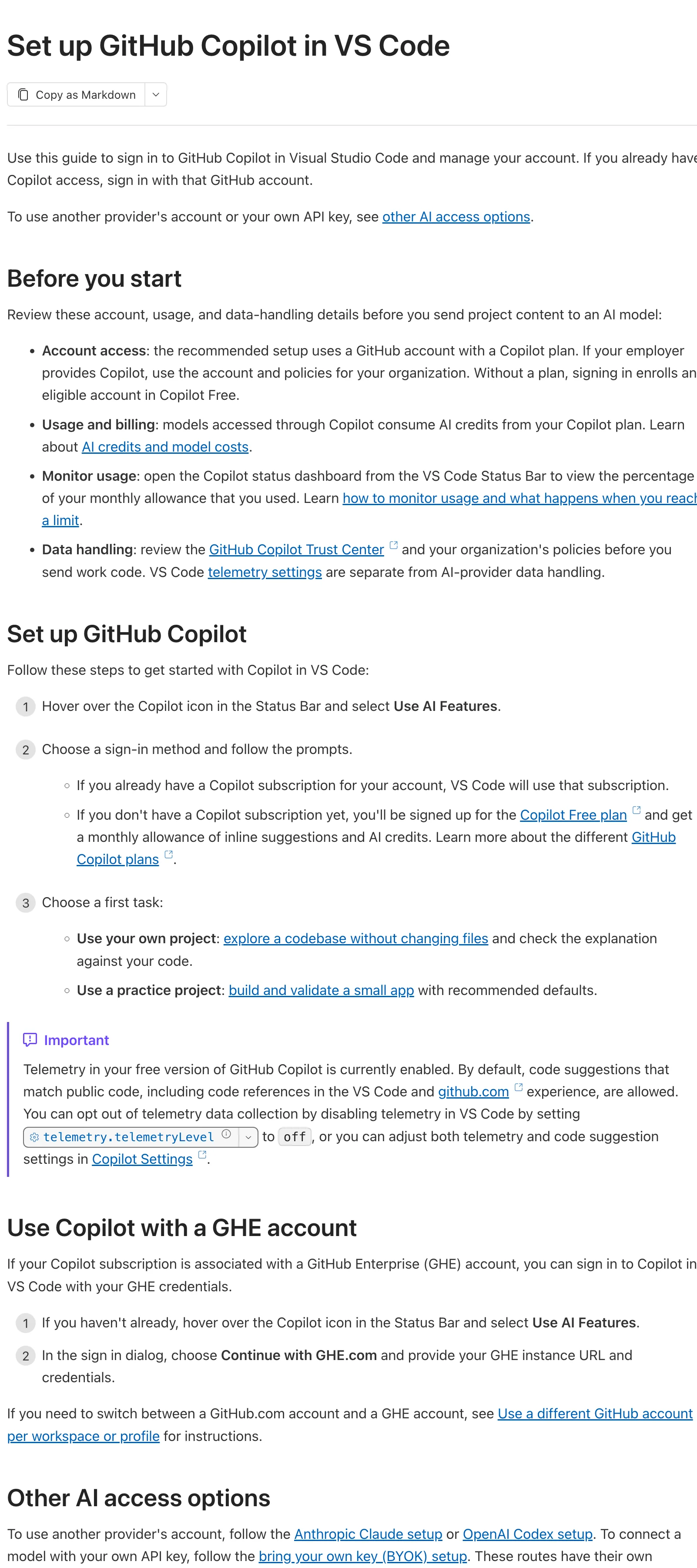
VS CodeでGitHub Copilotを使い始める手順
- 01ステータスバーのCopilotアイコンにカーソルを合わせる「Use AI Features」を選ぶ
- 02サインイン方法を選ぶCopilotのサブスクリプションがあればそれを使う
- 03持っていなければCopilot Freeに自動登録月間のインライン候補とAI Creditsの利用枠が付く
- 04最初のタスクを選ぶ自分のプロジェクトを探索するか、練習用プロジェクトを構築する
- ステータスバーのCopilotアイコンにカーソルを合わせ、「Use AI Features」を選ぶ
- サインイン方法を選ぶ(すでにCopilotのサブスクリプションがあればそれを使う)
- 持っていなければCopilot Freeに自動登録され、月間のインライン候補とAI Creditsの利用枠が付く
- 最初のタスクを選ぶ(自分のプロジェクトを探索するか、練習用プロジェクトを構築する)
 室谷代表取締役
最初の設定、アイコンをクリックするところから始まるんですよね。拡張機能を探しに行くイメージを持ってる人が多いと思うんですけど、起点はそこじゃない。
 テキトー教師DotAI 認定講師
たしかに。初めて触る人はまずマーケットプレースを開きたくなるんですよ。
でも実際はステータスバーから入って、そのままサインインまで流れます。
でも実際はステータスバーから入って、そのままサインインまで流れます。
室谷代表取締役サブスクを持ってない人はそのままFreeに自動で登録される。止まらずに使い始められる設計になってるわけです。
無料範囲の中身はGitHub Copilotの使い方|無料プランからエージェント活用まで解説にまとまってます。
無料範囲の中身はGitHub Copilotの使い方|無料プランからエージェント活用まで解説にまとまってます。
拡張機能は自分で入れる必要がある?
テキトー教師DotAI 認定講師ここでよく聞かれるのが、拡張機能って自分で入れないといけないのか、という点なんですよ。初回設定の流れの中で自動で入るのが基本です。
室谷代表取締役手動で入れる手順で書かれてる記事も多いですからね。古いやり方を見て来た人が「入ってないんですけど」となる。
発行元がGitHubかどうかは確認したほうがいいです。
発行元がGitHubかどうかは確認したほうがいいです。
テキトー教師DotAI 認定講師そうですね。マーケットプレースから入れる場合は「GitHub Copilot」と「GitHub Copilot Chat」の2つで、発行元がGitHubになっているかを必ず見る。
名前が似たものがあるので、そこだけは飛ばさないでほしいんですよ。
名前が似たものがあるので、そこだけは飛ばさないでほしいんですよ。
会社のGitHub Enterpriseアカウントで使うとき
- サインインのダイアログで「Continue with GHE.com」を選ぶ
- GHEインスタンスのURLと認証情報を入力する
室谷代表取締役会社のアカウントで使うなら、この2手順です。組織で使う以上、管理者が設定したコンテンツ除外やポリシーに従うことになるので、どのアカウントで入るかは最初に決めておきたいところですね。
テキトー教師DotAI 認定講師現場でも混乱しやすい部分です。個人で試してから会社で、となったときに一度サインアウトが必要になりますから。
室谷代表取締役契約が個人持ちか組織持ちかで、使える枠も管理者のルールも変わってくる。コストの話をすると、個人で契約したまま会社のぶんと二重に持ってるケースは地味にあるので、一度棚卸ししたほうがいいと思います。
別のGitHubアカウントやワークスペースを使い分けるには?
- アクティビティバーの「Accounts」メニューで、現在のアカウントをサインアウトする
- Copilotメニューの「Sign in to use Copilot」、またはコマンドパレットの「GitHub Copilot: Sign in」で再ログインする
- ワークスペースやプロファイルごとに変えたい場合は、「Accounts」メニューの「Manage Extension Account Preferences」から「GitHub Copilot Chat」を選ぶ
テキトー教師DotAI 認定講師個人と会社を同じマシンで使う人は、この切り替えが必要になります。サインアウトしてから入り直す、という一手間ですね。
室谷代表取締役ワークスペース単位で持てるのは大きいんですよ。業務リポジトリは会社のアカウント、個人の検証は個人のアカウント、みたいに分けられる。
設定はワークスペースとプロファイルの単位で保存されます。
設定はワークスペースとプロファイルの単位で保存されます。
テキトー教師DotAI 認定講師最初に戸惑うのが、いまどっちのアカウントで入っているかの見分けがつきにくい点で。まずは1つのウィンドウで切り替えを試すと分かりやすいですよ。
コード補完はどう使う?Tabで受け入れる基本とコツ
出た候補はTabで丸ごと、単語だけなら修飾キー+矢印
テキトー教師DotAI 認定講師まず基本の型からいきましょう。コードを打っているとグレーの文字で候補が出ますよね。
あれを丸ごと受け入れるのがTabです。慣れるまでは「出た、どうしよう」と手が止まる人が多いんですけど、まず全部入れてしまうのが結果的に速いです。
あれを丸ごと受け入れるのがTabです。慣れるまでは「出た、どうしよう」と手が止まる人が多いんですけど、まず全部入れてしまうのが結果的に速いです。
室谷代表取締役全部入れるの、怖くないですか。意図とズレた候補を丸ごと受け入れて、消す手間のほうが高くつく気がするんですよね。
テキトー教師DotAI 認定講師そこで単語単位です。macOSならCmd+→、WindowsとLinuxならCtrl+→で、次の単語だけ受け入れられます。
行ごと受け入れたい場合は別途ショートカットの割り当てが必要なので、そこは公式のキーバインド設定を見てもらうのが確実です。
行ごと受け入れたい場合は別途ショートカットの割り当てが必要なので、そこは公式のキーバインド設定を見てもらうのが確実です。
室谷代表取締役粒度を2段階で覚えるだけで、たぶん手の動きが変わるんですよ。補完の当たり外れでエディタを選ぶ時代になってるので、この辺の操作感は軽視できないなと。
コメントに意図を書くと候補が変わる
室谷代表取締役候補の質を上げるのって、結局プロンプトを工夫する話になるんですか。
テキトー教師DotAI 認定講師現場でよく聞くのは「候補が弱い」という声なんですが、たいていコメントを何も書かずに打ち始めてるんですよね。
// write a function to ... のように自然言語で意図を先に書いておくと、返ってくる候補が変わります。室谷代表取締役関数名だけ書いて「察してくれ」は通じない、と。人に仕事を頼むときと同じ構造ですね。
テキトー教師DotAI 認定講師そうなんです。日本語で長々書くより、何をしたいかの一行を先に置く。
それだけで候補の方向が揃います。
それだけで候補の方向が揃います。
候補の切り替えと別タブでの一覧表示
テキトー教師DotAI 認定講師よく使う操作を先にまとめておきます。
| 操作 | macOS | Windows / Linux |
|---|---|---|
| 候補を丸ごと受け入れる | Tab | Tab |
| 次の単語だけ受け入れる | Cmd+→ | Ctrl+→ |
| 次 / 前の候補に切り替え | Option+] / [ | Alt+] / [ |
| 候補一覧を別タブで開く | Ctrl+Enter | Ctrl+Enter |
室谷代表取締役複数候補が出たとき、いちいち読み比べるの面倒じゃないですか。
テキトー教師DotAI 認定講師そこは切り替えで済ませるのが基本ですね。じっくり見たいときだけCtrl+Enterで別タブに一覧を出して、並べて選ぶ。
判断材料が多いほうが安心できる人にはこっちが向いてます。
判断材料が多いほうが安心できる人にはこっちが向いてます。
室谷代表取締役一覧で見比べられるのは助かりますね。採用するかどうかを人間が最後に決める、という形はしばらく変わらない気がします。
次の編集を先回りするNext Edit Suggestionsとは
室谷代表取締役最近おもしろいと思ってるのが、次の編集を先回りする機能なんですよ。連続した変更の流れから、次にどこを直すべきかを予測してくれるやつです。
テキトー教師DotAI 認定講師Next Edit Suggestions、略してNESですね。Tabを押すと次の関連する編集へ移動して、そのまま受け入れられます。
1箇所直すと関連箇所にも話が飛ぶ、という動きが体感できるようになります。
1箇所直すと関連箇所にも話が飛ぶ、という動きが体感できるようになります。
室谷代表取締役変数名を変えたときの伝播とか、条件を1個足したときの周辺とか、ああいうのを人間が目で探す仕事じゃないんですよね。
テキトー教師DotAI 認定講師最初に戸惑うのが「今のTabは何を受け入れているのか」が分からないところで。カーソルが先に飛ぶ感覚に慣れると、逆に手放せなくなります。
Copilot Chatはどこから開く?3つの入り口を使い分ける
Copilot Chatの3つの入り口
チャットウィンドウ
- サイドに表示して開いているファイルの意味を聞く
- ファイルの文脈を踏まえた回答が返る
- 全プランで使えるが各プランのAI Credits枠内で動く
- 長いコードを貼るより開いているファイルのまま聞く方が安定
インラインチャット
- 範囲を選択してその場で指示を出す
- エディタ上で完結し切り替えの手間がない
- 選択してから開くと「どこを直すか」が伝わる
- 選択しないまま頼むと触ってほしくない場所まで変わる
- 差分で返ってくる前提で読む
チャットウィンドウでコードの意味や方針を聞く
室谷代表取締役補完が「書く」側だとすると、チャットは「読む・決める」側なんですよね。まずはサイドにチャットウィンドウを出して、開いているファイルの意味をそのまま聞くのが一番ラクです。
テキトー教師DotAI 認定講師現場でよく聞くのは「何を聞けばいいのか分からない」なんですよ。関数を開いた状態で「この処理は何をしているか」を聞くだけで、回答がファイルの文脈を踏まえて返ってくるのが分かります。
室谷代表取締役なるほど。ここは誤解されやすいんですけど、クレジットを消費せずに使えるのはインラインの補完候補とNext Edit Suggestionsの方で、チャットは無料プランを含む全プランで使えるものの各プランのAI Credits枠の中で動く機能なんですよね。
テキトー教師DotAI 認定講師たしかに。なので長いコードを丸ごと貼るより、いま開いているファイルを見せたまま聞く方が安定します。
往復が増えそうなら質問を分けた方が結果的に速いです。
往復が増えそうなら質問を分けた方が結果的に速いです。
インラインチャットでその場の範囲を書き換える
テキトー教師DotAI 認定講師書き換えたいときは、範囲を選択してその場で指示を出す入り口が便利です。エディタ上で完結するので、チャットウィンドウに切り替える手間がありません。
室谷代表取締役範囲を渡せるかどうかで答えの質が変わる、というのは実務感覚に近いですね。ファイル全体を渡すと関係ない行まで拾ってきますし。
テキトー教師DotAI 認定講師そうです。まず書き換えたい行を選択してから開く、これだけで「どこを直すか」が伝わります。
選択しないまま頼むと、触ってほしくない場所まで変わるので、初めて触る人はここで戸惑うんですよ。
選択しないまま頼むと、触ってほしくない場所まで変わるので、初めて触る人はここで戸惑うんですよ。
室谷代表取締役差分で返ってくる前提で読む,というのも大事ですね。
スラッシュコマンドとファイル参照で文脈を渡す
室谷代表取締役3つ目の入り口は、定型の依頼を短く呼び出すやり方と、ファイルを名指しで渡すやり方ですね。
テキトー教師DotAI 認定講師呪文みたいに見えるんですけど、要は「長いプロンプトを毎回書かなくていい」ための短縮なんです。ファイル参照は、関係するファイルを明示して渡すイメージです。
室谷代表取締役どのコマンドが使えるかは環境によって変わる、と。
テキトー教師DotAI 認定講師そうなんですよ。入力候補に出てくるものと公式ヘルプの一覧を見るのが確実です。
どの入り口でも「範囲を選んでから聞く」を癖にすると外さないですよ。
どの入り口でも「範囲を選んでから聞く」を癖にすると外さないですよ。
覚えておきたいショートカットは?MacとWindows別に整理
macOSでよく使うキー操作
室谷代表取締役補完が出た後の操作、ここが一番つまずくんですよね。Tabで受け入れるのは知ってても、候補が複数あるときの切り替えを知らないまま使ってる人が多い・・・
テキトー教師DotAI 認定講師現場でよく聞くのは「違う候補が出たけど、変え方が分からないのでEscで消してる」なんですよ。まず切り替えのキーだけ覚えると手が止まりません。
室谷代表取締役表にするとこうですね。
| 操作 | macOS |
|---|---|
| 候補を受け入れる | Tab |
| 次の候補 / 前の候補 | Option(⌥)+] / Option(⌥)+[ |
| 次の単語だけ受け入れる | Cmd+→ |
テキトー教師DotAI 認定講師単語単位で受け入れるのが地味に効くんですよ。1行まるごと飲み込まれると直すのが面倒なので、先頭の単語だけ入れて雰囲気を見る。
これ、ハマる人多いんですよ。
これ、ハマる人多いんですよ。
Windows/Linuxでよく使うキー操作
室谷代表取締役Windows側は修飾キーがAltに変わるだけなんですけど、頭がMacのまま戻れないんですよね。
テキトー教師DotAI 認定講師たしかに。同じ人が両方の端末を行き来すると指が混乱します。
とはいえ覚えるのは2つだけなので、慣れれば戻れます。
とはいえ覚えるのは2つだけなので、慣れれば戻れます。
室谷代表取締役Windows/Linuxなら、次の候補と前の候補が Alt+] / Alt+[ 、次の単語だけ受け入れるのが Ctrl+→ ですね。それと、候補を別タブに並べて見たいときは Ctrl+Enter という手もあります。
テキトー教師DotAI 認定講師あ、それ知らない人が多いんですよ。「候補が1個しか出ない」と困ってる人に、別タブで並べる手があると伝えると表情が変わります。
次の行を受け入れるキーを自分で割り当てる
室谷代表取締役で、次の行を受け入れるキーだけは最初から割り当てられてないんですよね。ここは自分で設定しないと使えない。
テキトー教師DotAI 認定講師最初に戸惑うのがまさにそこです。「Tabを押せば次の行まで入るはず」と思って探しても見つからない、と。
室谷代表取締役VS Codeのキーボードショートカット設定で、コマンド
editor.action.inlineSuggest.acceptNextLine に好きなキーを紐づける形になります。設定画面のどこを開くかは公式ヘルプで確認してもらうとして、考え方としてはこのコマンドに1つキーを割り当てるだけです。テキトー教師DotAI 認定講師ここを決めておくと、複数行の提案を上から順に確認しながら入れられるので、丸ごと受け入れてから消す手間が減ります。同じチームで同じキーに揃えておくと、隣の画面を見ながら教えるのが楽になりますよ。
料金プランはどれを選ぶ?FreeからEnterpriseまでの違い
プラン別の料金とAI Credits・利用条件
| プラン | 月額 | 月あたりAI Credits | 備考 |
|---|---|---|---|
| Free | $0 | インライン候補 月2,000回 | モデルは自動選択のみ |
| Student | $0 | Freeと同じ | 認証済み学生が対象 |
| Pro | $10 | 1,000+フレックス500=1,500 | 個人向け |
| Pro+ | $39 | 3,900+フレックス3,100=7,000 | 個人向け |
| Max | $100 | 10,000+フレックス10,000=20,000 | 個人向け |
| Business | 1シート$19 | 1人あたり1,900(共有プール) | 組織向け |
| Enterprise | $39 | 3,900(共有プール) | 組織向け |
FreeとStudentでできること・できないこと
室谷代表取締役Free、中身を見ると線引きがはっきりしてるんですよね。インライン候補は月2,000回まで、モデルはauto model selectionのみ。
つまりモデルは選べないんですよ。
つまりモデルは選べないんですよ。
テキトー教師DotAI 認定講師初めて触る人は「無料だと候補が出ないんじゃないか」と身構えるんですけど、出ます。回数とモデル選択にフタがある、という違いなんですよ。
室谷代表取締役Studentは認証済みの学生が無料で、制限はFreeと同一。学割で中身が増えるわけじゃないところが、正直ちょっと面白いなと。
テキトー教師DotAI 認定講師たしかに。まずFreeで自分のコードで試して、物足りなくなった地点で考える。
その順番が自然ですね。
その順番が自然ですね。
Pro/Pro+/Maxの金額と月あたりAI Credits
室谷代表取締役個人向けの有料は3つ。数字だけ先に並べますね。
| プラン | 月額(USD) | 月あたりAI Credits | モデル |
|---|---|---|---|
| Pro | $10 | 基本1,000+フレックス500=1,500 | 選択可 |
| Pro+ | $39 | 基本3,900+フレックス3,100=7,000 | Premiumモデル |
| Max | $100 | 基本10,000+フレックス10,000=20,000 | Premium優先 |
テキトー教師DotAI 認定講師金額の差が大きいのでびっくりするんですけど、現場感覚だと効くのはクレジットの伸び方なんですよね。
室谷代表取締役そう。長い文脈をチャットに投げる使い方をする人は、Proの枠だと天井が見え始めるのが早い。
超過分は$0.01/クレジットの従量ですけど、時給で換算すれば誤差みたいな話なので、そこで止まる必要はないかなと。
超過分は$0.01/クレジットの従量ですけど、時給で換算すれば誤差みたいな話なので、そこで止まる必要はないかなと。
テキトー教師DotAI 認定講師とはいえ最初からMaxに行く必要はないと思います。Proで自分の消費ペースが見えてから上げる、で遅くないです。
Business/Enterpriseはどんな組織向けか
室谷代表取締役組織向けは別の体系で、Businessが$19/付与シート、Enterpriseが$39/付与シート。クレジットはユーザー1人あたり月1,900と3,900で、共有プールなんですよね。
テキトー教師DotAI 認定講師その「共有プール」が現場だと効きます。全員が同じ量を使うわけじゃないので、平均で見ると余るんですよ。
室谷代表取締役あとGitHub Enterprise Cloudのライセンスを持ってる企業は$0、スタンドアロンだと$10/ユーザー。契約形態でここまで変わるので、個人の判断と同じ土俵で考えない方がいいです。
テキトー教師DotAI 認定講師個人の話と組織の話を混ぜると判断を誤るので、そこは分けて整理した方がいいですね。
AI Credits課金と旧Premiumリクエスト制は何が違う?
室谷代表取締役ここ、世の中の解説がかなり古い前提のまま書かれてるんですよ。昔はPremiumリクエスト制で、旧Proが月300回、旧Pro+が月1,500回、追加が$0.04/件という数え方だった。
テキトー教師DotAI 認定講師初めて調べた人がその数字を持ってくると、今の体系と噛み合わなくて混乱するんですよね。
室谷代表取締役で、その旧制度は2026年6月1日より前から続いている年間契約のPro/Pro+にだけ残ってるレガシー扱い。新規契約や月額契約には適用されないんです。
テキトー教師DotAI 認定講師だから自分がどっちの契約なのかを先に確認する。そこが最初の分岐なんですね。
使えるAIモデルと切り替え方、ClaudeやCodexも選べる?
Pro以上で選べるモデルの例とFreeとの差
テキトー教師DotAI 認定講師最初に戸惑うのが、無料版だとそもそもモデルを選べないという点なんですよ。auto model selection だけで動いていて、一覧を見ても選択肢が並ばない。
室谷代表取締役ここが有料プランとの分かれ目なんですね。Pro以上で選べるのは、ざっと並べるとこんな顔ぶれです。
| 系統 | 選べるモデルの例 |
|---|---|
| Claude | Haiku 4.5 / Haiku 5.5 / Sonnet 4.6 / Sonnet 5 / Sonnet 5.5 / Opus 4.8 / Opus 5.5 |
| GPT | GPT-5.3-Codex / GPT-5.6 Luna・Sol / GPT-6 Astra・Luna・Sol / GPT-6.1 Sol・Terra |
| Gemini | 3.8 Flash / Gemini 4 Argon・Carbon・Hydrogen |
| その他 | Grok 4.5 / 4.6 / 4.7、Kimi K3、MAI-Code-1.1-Flash |
テキトー教師DotAI 認定講師名前だけ見せられると、どれを選べばいいのか分からなくなる人が多いんですよ。実務だと「重い設計の相談は上位、ちょっとした修正は速いもの」くらいの分け方で十分だったりします。
室谷代表取締役うちの現場でも自然にそうなってますね。レビューは重いモデル、書き直しは軽いモデル。
選択肢があると、人は勝手に最適化していくんですよ。
選択肢があると、人は勝手に最適化していくんですよ。
モデルの切り替え方はチャットと補完のUIから
室谷代表取締役切り替え自体は、エディタ上のチャットと補完、それぞれのモデル選択UIから選ぶ形です。設定ファイルを開いて書き換える話ではないんですね。
テキトー教師DotAI 認定講師現場でよく聞くのが「チャットのモデルを変えたのに補完が変わらない」という声なんですよ。入り口が別々なので、両方を見ないといけない。
画面の細かい位置は公式ヘルプで確認してもらうのが確実です。
画面の細かい位置は公式ヘルプで確認してもらうのが確実です。
室谷代表取締役あ、それは混同しやすいところですね。片方だけ変えて「効かないな」となってる人、けっこういそうです。
テキトー教師DotAI 認定講師そうなんです。まずチャット側で試して、しっくりきたら補完側も同じ系統に寄せる、くらいの順番が失敗しにくいと思います。
自前のAPIキー(BYOK)と他プロバイダーのハーネス
テキトー教師DotAI 認定講師BYOKは期待値が上がりやすいところなんですが、範囲が限られるんですよ。自分のAPIキーでチャットのアクセスは用意できるけれど、インライン提案やセマンティック検索、embeddingsの代わりにはならない。
室谷代表取締役なるほど、補完の質を上げたくてBYOKに走ると空振りする、と。そこは用途を分けて考えるべきなんですよね。
VS Code側はAnthropic ClaudeやOpenAI Codexのハーネス経由で他プロバイダーにも繋げられる作りになっています。
VS Code側はAnthropic ClaudeやOpenAI Codexのハーネス経由で他プロバイダーにも繋げられる作りになっています。
テキトー教師DotAI 認定講師室谷代表取締役プロバイダー側から見ると、自前のハーネスで他社モデルを呼ばれるのは複雑な立場なんですよね。それでも入り口を開けているのは、エディタが土台として選ばれ続けるための戦略なんだと思います。
プロンプトとカスタム指示、どう書くと狙ったコードが出る?
効く頼み方:範囲・制約・例示をセットで渡す
室谷代表取締役Copilotって、コメントに要件を書いておくと、その通りに候補を出してくれるんですよね。自然言語で指示できるのが地味に効くところで。
テキトー教師DotAI 認定講師たしかに。ただ「いい感じに書いて」だけで投げると外すんですよ。
範囲と制約を一緒に渡すと当たりやすくなります。
範囲と制約を一緒に渡すと当たりやすくなります。
室谷代表取締役範囲というのは、どのファイルのどの関数を触るか、という話ですよね。
テキトー教師DotAI 認定講師そうです。あと制約——引数の型、エラーの投げ方、既存コードの書き方に合わせる、みたいな条件ですね。
短い例を1行添えておくと、かなり寄ってきます。長い文章をだらだら書くより、触ってほしい場所と守ってほしい条件を短く並べたほうが当たるんですよ。
短い例を1行添えておくと、かなり寄ってきます。長い文章をだらだら書くより、触ってほしい場所と守ってほしい条件を短く並べたほうが当たるんですよ。
カスタム指示で毎回の前提を省く
毎回の指示から省けるように、先に決めて置いておく項目の例です。
- 使う言語とフレームワークの方針
- 命名規則とディレクトリの置き方
- エラー処理・ログの書き方
- テストの書き方と置き場所
- 触ってほしくないファイルや生成物
テキトー教師DotAI 認定講師これを先に固めておくと、毎回「うちはこう書くんです」と説明しなくて済みます。初めて触る人が最初に戸惑うのが、まさにこの部分なんですよね。
室谷代表取締役プロジェクトの前提を1か所にまとめて置いておく、というイメージですか。
テキトー教師DotAI 認定講師そうです。置き場所や書き方はバージョンで変わるので、公式の最新ヘルプを見ながら入れるのが確実です。
もっと踏み込んだ使い方はCopilotのスキル機能の作り方と導入でも扱っています。
もっと踏み込んだ使い方はCopilotのスキル機能の作り方と導入でも扱っています。
室谷代表取締役前提が共有されていないと、同じリポジトリでも人によって出力のクセが変わってくる。レビューする側にそのぶん負担が乗るんですよね。
生成されたコードをそのまま信じない確認の習慣
室谷代表取締役候補がそのまま動く前提でどんどん受け入れると、あとで効いてくるのが怖いところで。Tabを押す前に、何をしているコードか読む時間は削らないほうがいい。
テキトー教師DotAI 認定講師そこ、ハマる人多いんですよ。動いたからOKにしてしまうと、後から仕様とズレていたことに気づくパターンです。
室谷代表取締役レビューと同じで、出てきた時点では下書きなんですよね。
テキトー教師DotAI 認定講師下書きだと思うくらいがちょうどいいです。挙動の確認と、既存のテストが通るかどうかまではセットで見る。
指示の出し方に慣れてきたら、その確認の工程をどこまで省けるかを少しずつ試していくのが安全です。
指示の出し方に慣れてきたら、その確認の工程をどこまで省けるかを少しずつ試していくのが安全です。
候補が出ない・止めたい・漏らしたくないときの対処
候補が出ない/少ないときに疑う設定
室谷代表取締役補完が「出ないんですけど」って言われる件、体感だと設定側の理由がかなり多いんですよね。まず疑うのは重複検出で、似たコードが近くにあると候補が抑えられることがある。
テキトー教師DotAI 認定講師現場でよく聞くのは「昨日まで出てたのに急に出ない」なんですよ。そういうときは、コメントで自然言語の意図を一行書いてみると戻ってくることが多いです。
「// ここで◯◯する関数」みたいに。
「// ここで◯◯する関数」みたいに。
室谷代表取締役あと、出てないんじゃなくて見えてないパターンもある。次の候補に切り替える操作を知らないまま「出ない」と言ってる人、けっこういますよね。
テキトー教師DotAI 認定講師それ、初めて触る人がだいたい詰まるやつです。macOSなら Option(⌥)+ ] / [ 、Windows と Linux なら Alt+ ] / [ で前後に切り替えられます。
Ctrl+Enter で別タブに複数候補を並べることもできますよ。
Ctrl+Enter で別タブに複数候補を並べることもできますよ。
公開コードと一致する候補・テレメトリ・除外設定
テキトー教師DotAI 認定講師「うっかり漏らしたくない」という話になると、設定の見直しが要ります。公開されているコードに一致する候補は既定で許可されているので、そこを止めたいなら VS Code 側のテレメトリのレベルを off にするか、Copilot の設定画面で調整する形になります。
室谷代表取締役既定が許可、というのは知らない人が多いんですよね。組織で入れるとなると個人の判断じゃなくて、管理者が決めたコンテンツ除外とポリシーに従う前提で、運用ルールを先に固める話になります。
テキトー教師DotAI 認定講師無料版だとテレメトリが既定で有効なのも、先に知っておきたいところです。何が送られるのかを一度確認してから使い始める、という順番が安心だと思います。
室谷代表取締役趣味のリポジトリなら気にしない話が、仕事のコードだと一気に重くなる。ここは最初に一度、線を引いておきたいところですね。
Copilotを一時的に無効化する(chat.disableAIFeatures)
Copilotを一時的に無効化する手順(chat.disableAIFeatures)
- 01VS Code の設定を開く
- 02chat.disableAIFeatures を検索する
- 03ワークスペース単位かユーザー単位かを選んで有効にする設定はワークスペースやプロファイルの単位で保存される
- 04チャットとインライン候補が無効・非表示になり、拡張機能自体も無効化される
- VS Code の設定を開く
chat.disableAIFeaturesを検索する- ワークスペース単位か、ユーザー単位かを選んで有効にする
- チャットとインライン候補が無効・非表示になり、拡張機能自体も無効化される
室谷代表取締役丸ごと止めたいときはこれで切れます。ワークスペース単位で選べるのが効いていて、仕事のリポジトリだけオフにする、みたいな運用ができるんですよね。
テキトー教師DotAI 認定講師たしかに。設定はワークスペースやプロファイルの単位で保存されるので、用途ごとに環境を分けている人には分かりやすいと思います。
「一時的に」なら戻すのも設定ひとつですし。
「一時的に」なら戻すのも設定ひとつですし。
室谷代表取締役ただ、切りっぱなしで戻し忘れる人が必ず出るんですよ。チームで使うなら、どういう場面でオフにするかを先に決めておいたほうが早い・・・。
よくある質問
Q1. CursorなどのAIエディタと、VS Code + Copilotはどう使い分ける?
室谷代表取締役どっちが上か、みたいな話になりがちなんですけど、MYUUUだと「今のVS Code環境をそのまま活かせるか」で見ることが多いですね。拡張機能も設定も持っていけるなら乗り換えじゃなくて追加なんですよ。
テキトー教師DotAI 認定講師現場感覚で言うと、そこが一番の分かれ目ですね。エディタ自体を変えるとショートカットも操作感も変わるので、慣れるまでの数日はどうしても速度が落ちます。
室谷代表取締役なので比較するときは機能表じゃなくて、チームの標準ツールを変える覚悟があるかどうか。これは技術選定じゃなくて組織の意思決定なんですよね。
Q2. 提案されたコードをそのままコミットしていい? 著作権やライセンスが気になる
室谷代表取締役そのままコミットするなとまでは言わないですけど、レビュー工程は飛ばさないほうがいいです。速くなった分、確認が薄くなるのが一番の落とし穴なので。
テキトー教師DotAI 認定講師初めて触る人は、出てきたコードが正解だと思いがちなんですよ。動くけど意図と違う、というのが後から効いてくるパターンで。
室谷代表取締役あと、公開されているコードに似た提案が出たときの扱いは設定やプランで変わってくるので、そこは公式の説明を見ておくのが確実です。憶測で社内ルールを作ると後で直すのが大変なので。
テキトー教師DotAI 認定講師チームで入れるなら、この種の提案はこう扱う、という一行を先に決めておくと揉めないですね。
Q3. VS Code以外のエディタでも同じように使える?
室谷代表取締役VS Codeだけの話じゃなくて、JetBrains系やVisual Studioでも使えるんですよね。ここを見落として「うちの環境では無理」と判断してしまうケースがあります。
テキトー教師DotAI 認定講師たしかに多いです。ただショートカットもChatの見た目も揃わないので、同じ手順書をそのまま配ると戸惑う人が出ます。
室谷代表取締役社内ドキュメントはエディタごとに分けたほうが早いですね。書く側は少し手間ですけど、聞かれる回数が減ります。
Q4. チームに広げるとき、最初に何を決めればいい?
室谷代表取締役誰に配るかより先に、何を入れちゃダメかを決めるんですよね。そこが曖昧なまま広がると、後から戻すのがすごく大変なんですよ。
テキトー教師DotAI 認定講師現場でよく聞くのは、社外秘のコードや顧客情報をチャットに貼らない、という線引きを最初に共有するパターンですね。禁止より先に、これはOKという例を出すと浸透が早いです。
室谷代表取締役あとレビュー前提は崩さないこと。時短した分が別の作業に回っているかは、数字で見たほうがいいと思います。
使うこと自体が目的化すると、効果が見えなくなるので。
使うこと自体が目的化すると、効果が見えなくなるので。
Q5. AIに任せきりだと、自分のコーディング力が落ちないか心配
テキトー教師DotAI 認定講師それ、よく聞きます。最初に戸惑うのが、写経する相手がいなくなる感覚なんですよね。
手を動かす量が減るので、理解が浅いまま進みやすいんですよ。
手を動かす量が減るので、理解が浅いまま進みやすいんですよ。
室谷代表取締役そこは順番で解決できて、自分で書いてから差分を見る、の順にすると学習効率は落ちないと思います。最初から丸投げが一番もったいないですね。
テキトー教師DotAI 認定講師たしかに。提案を答えとして読むんじゃなくて、別案として読む癖がつくと伸び方が変わります。
まとめ
室谷代表取締役結局、VS Code + Copilotは入れて終わりじゃなくて、Tabで受ける感覚とChatの入り口を体に入れるまでがセットアップなんですよね。ここまで来ると手放せなくなります。
テキトー教師DotAI 認定講師そうですね。最初の一週間は補完を受け入れる練習だけで十分だと思います。
慣れてきたらChatに投げる、という順番のほうがハマりやすいんですよ。
慣れてきたらChatに投げる、という順番のほうがハマりやすいんですよ。
室谷代表取締役あと会社で広げるなら、ルールとレビュー体制を先に決めておくこと。そこを飛ばすと、便利になった分だけ後戻りが増えます。
導入の速さより、戻さなくて済む設計のほうが効いてくるんですよ。
導入の速さより、戻さなくて済む設計のほうが効いてくるんですよ。
テキトー教師DotAI 認定講師まずは小さく試して、自分の手に合う使い方を見つけるのが一番ですね。候補が出ない、止まらない、といった詰まりは設定側を疑って、公式の最新情報を確認すれば大丈夫です。