CursorにiPhoneアプリはある?いまの対応状況
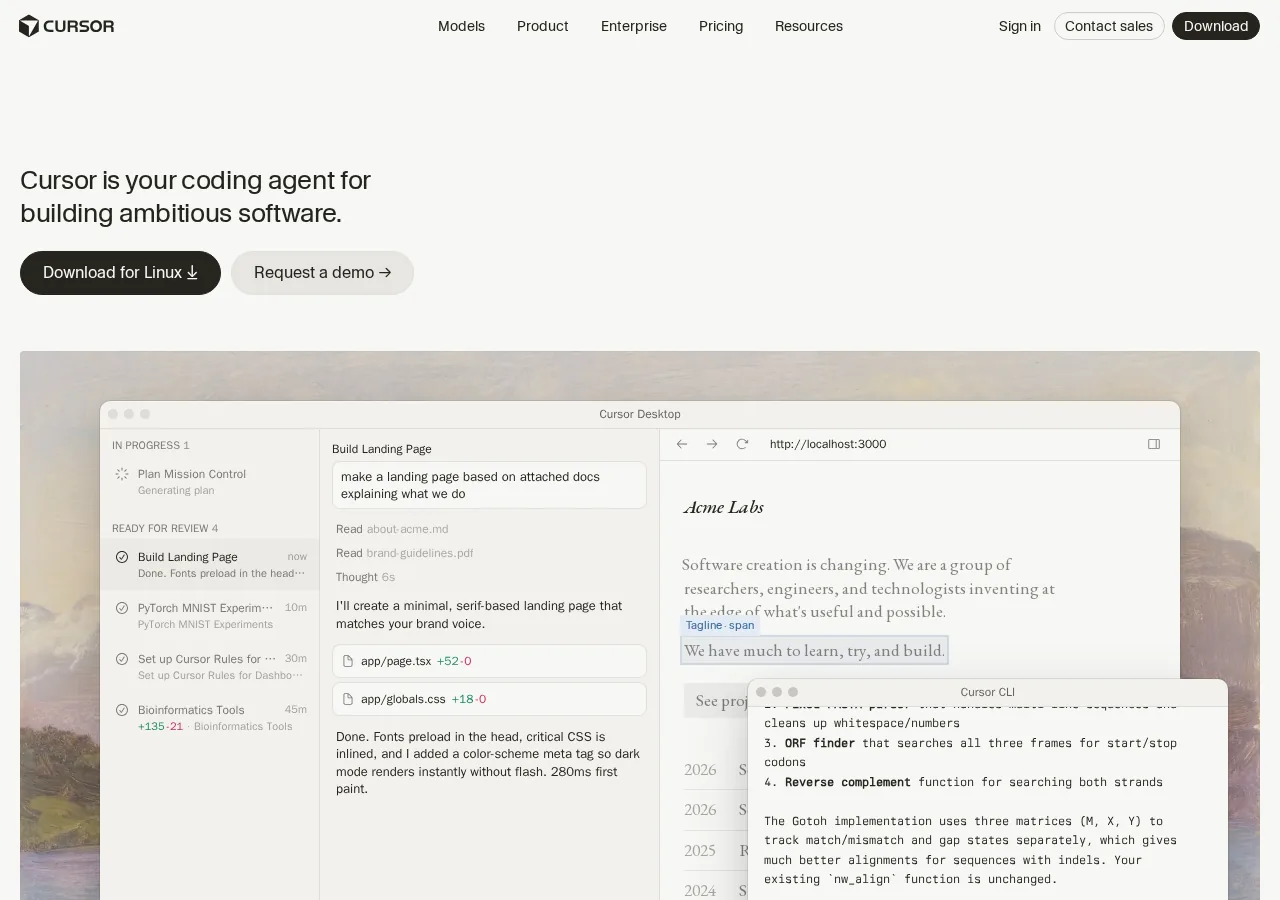
Cursorの現在のラインアップ比較
Desktop
- macOS/Windows/Linux対応
- 開発のメイン環境
- 重いコーディングも快適
CLI
- ターミナルからエージェントを実行
デスクトップ・CLI・Webの三本柱が現在のラインアップ
 室谷代表取締役
いまのCursorは公式サイトを見ると、デスクトップ、CLI、Webの3つが柱になってますね。デスクトップはmacOS/Windows/Linux対応で、CLIはターミナルからエージェントを走らせられる。
 テキトー教師DotAI 認定講師
そうですね。Webはブラウザから起動して、スマホからもアクセスできると明記されています。
だから「iPhoneアプリはあるの?」という質問をよくもらうんですが、現時点ではアプリというよりWeb経由が主な形です。
だから「iPhoneアプリはあるの?」という質問をよくもらうんですが、現時点ではアプリというよりWeb経由が主な形です。
室谷代表取締役なるほど。じゃあiPhoneで使いたい場合は、まずWebを試すのが近道ですね。
デスクトップはやっぱり開発のメイン環境として。
デスクトップはやっぱり開発のメイン環境として。
テキトー教師DotAI 認定講師はい。用途に応じて使い分けるのがいまの正解ですね。
iPhoneのブラウザからアクセスできるCursor Webとは
室谷代表取締役Web版はクラウド上でエージェントを起動するイメージで、SlackやGitHub、Linearと連携してタスクを投げられる。ブラウザさえあればデバイスを選ばないのは大きい。
テキトー教師DotAI 認定講師実際にiPhoneのSafariからログインすれば、プロジェクトの状態確認やタスクの起動くらいはできそうですね。ただ、重いコーディング作業はデスクトップの方が快適だと思います。
室谷代表取締役うちの現場でも、出先で進捗をサッと見るにはWebが便利です。机に向かってがっつり書くときはデスクトップ、という住み分けができてます。
テキトー教師DotAI 認定講師最初に戸惑うのは「App Storeでアプリを探してしまう」ことですね。専用アプリはまだ無いので、まずブラウザでアクセスすると覚えておくとスムーズです。
iOSアプリの配信状況は公式の最新情報を確認
室谷代表取締役ただ、今後アプリが登場する可能性はありますから、最新情報は公式のダウンロードページやアナウンスを確認するのが確実です。現時点ではデスクトップがmacOS/Windows/Linux対応で、iPhone向けの専用アプリの記載は見当たりません。
テキトー教師DotAI 認定講師まさにその通りで、「iOSアプリがリリースされた」という噂を見かけても、公式で確認しないと判断できないですね。
室谷代表取締役エージェント系ツールは動きが速いので、今の状況がずっと続くとは限らない。ROIで考えても、今使える形で始めてみるのが一番だと思いますよ。
テキトー教師DotAI 認定講師そうですね。まずはWeb版から触ってみて、デスクトップアプリとの連携を試すのがおすすめです。
iPhoneのブラウザでCursorを使うセットアップ方法
iPhoneのブラウザでCursorを使うセットアップ手順
- 01ブラウザを開く専用アプリを探すより手軽。移動中や待ち時間にPCを開かずに済む。
- 02公式サイトにアクセスCursorのWeb版を開く。まずはここから始めればハードルは低い。
- 03サインインアカウントでログイン。クラウド上のエージェントを起動する感覚。
- 04AIエージェント操作画面へそのまま操作を開始できる。スマホは主に「見る」用途で使うのがコツ。
ブラウザでCursor Webを開くだけの手軽さ
室谷代表取締役iPhoneでCursorを使い始めるなら、専用アプリを探すよりブラウザからWeb版を開くのが一番手軽です。CursorのデスクトップアプリはmacOS・Windows・Linux向けに用意されていて、スマホではクラウド経由で使うのが現実的な選択肢になります。
テキトー教師DotAI 認定講師たしかに、最初に戸惑うのは「アプリを入れないと使えないんでしょ?」という思い込みなんですよね。ブラウザで公式サイトにアクセスしてサインインすれば、もうAIエージェントを操作する画面にたどり着けます。
室谷代表取締役外出先でプロジェクトの状態を確認したいとき、PCを開かずに済むのは地味に効きます。移動中や待ち時間の使い方が変わって、時給換算すると十分ペイする計算になります。
テキトー教師DotAI 認定講師慣れないうちは「どこから始めればいいか分からない」という声もよく聞きますが、まずはブラウザで開くところから始めれば、ハードルはかなり下がります。
ログインとプロジェクトデータの扱い
テキトー教師DotAI 認定講師ログインまわりで混乱しやすいのが、「スマホのローカルファイルを読み込む」イメージを持つことです。Cursor Webはクラウド上で動くエージェントを起動するので、プロジェクトデータもクラウド側で扱う感覚で考えると分かりやすいです。
室谷代表取締役セキュリティの観点だと、会社のコードベースをスマホから触るのは一概に手放しで推奨できません。読み取り専用で確認する用途なら便利ですけど、書き込みを伴う操作はPCでやるのが無難だと思います。
テキトー教師DotAI 認定講師最初に「Web版=機能が少ない簡易版」と思ってしまうと、思ったよりできることに驚く人もいます。逆に「全部できる」と期待しすぎるとギャップを感じるので、できることとできないことを切り分けておくのがポイントです。
室谷代表取締役結局、スマホは「見る」、PCは「作る」と割り切るのが一番運用しやすいですね。役割分担を決めておくとチームでも混乱しません。
スマホ操作で気をつけたいポイント
室谷代表取締役スマホ操作で気をつけたいのは、画面サイズの制約です。コードをガリガリ読むより、エージェントへの指示出しや生成結果のサマリー確認がメインになります。
テキトー教師DotAI 認定講師長文のプロンプトをスマホで打つのもしんどいので、音声入力に頼るか、要点を絞った短い指示で動かすのが現実的です。「スマホで全部完結させよう」と意気込むと、逆に手間が増えることが多いです。
室谷代表取締役ブラウザ版の機能範囲はアップデートで変わることもあるので、公式の最新情報を確認しながら使うのがいいです。勝手な思い込みで「できない」と決めつけない方が、結果的に遠回りになりません。
テキトー教師DotAI 認定講師そうですね。まずは小さなプロジェクトで試して、スマホとの相性を見極めるのがおすすめです。
最初の一歩はブラウザを開くだけなので、気軽に挑戦してみてください。
最初の一歩はブラウザを開くだけなので、気軽に挑戦してみてください。
CursorでiOSアプリ開発を始めるための基本の流れ
CursorでiOSアプリ開発を始める基本の流れ
- 01新規ファイル作成SwiftUIファイルを新規作成し、やりたいことを自然言語で伝える
- 02コード生成生成されたコードを確認し、そのまま信じすぎない
- 03エラー修正ビルドエラーが出たら、エラー文をそのまま貼り付けて修正させる
- 04Xcodeで実行ビルド・シミュレータ実行はXcodeで行い、動作確認する
- 05テスト実行テストコードも生成し、Xcodeのテストランナーで回す
- 06レビューと完了失敗ログを貼って修正し、レビューと動作確認で仕上げる
Cursorで書くiOSアプリの基本コード
テキトー教師DotAI 認定講師まず「CursorでiOSアプリのコードをどう書くか」ですが、普通にSwiftUIのファイルを新規作成して、やりたいことを自然言語で伝えるだけでOKです。たとえば「リスト画面と詳細画面を作って」みたいに頼むと、それっぽい構造から生成してくれます。
最初に戸惑うのは「どこまで書いてくれるの?」というところで、そこは実際に触ってみるのが早いですよ。
最初に戸惑うのは「どこまで書いてくれるの?」というところで、そこは実際に触ってみるのが早いですよ。
室谷代表取締役そうですよね。コード生成エディタとしての立ち位置がはっきりしてるので、設計は自分で決めて、実装の細部はCursorに投げる使い方がしっくりきます。
MYUUUの現場でも、新規画面の雛形なんかは全部任せてます。工数で言うと初期実装は体感半分以下になってますね。
MYUUUの現場でも、新規画面の雛形なんかは全部任せてます。工数で言うと初期実装は体感半分以下になってますね。
テキトー教師DotAI 認定講師あとは生成されたコードをそのまま信じすぎないことですね。ビルドエラーが出たら、そのエラー文をそのまま貼り付けて直させるのが一番手軽。
そうやって対話しながら仕上げていく感覚です。
そうやって対話しながら仕上げていく感覚です。
開発時のルールと規約を整える重要性
テキトー教師DotAI 認定講師複数人で触るコードベースだと、生成コードの書き癖がバラバラになりがちなんですよ。そこで効くのが「Cursor Rules」。
プロジェクトのルートに置いておくと、コード生成時に毎回読んでくれるので、「このプロジェクトではSwiftUIを使う」「画面はこういう構成にする」みたいな規約を事前にまとめておくと安定します。
プロジェクトのルートに置いておくと、コード生成時に毎回読んでくれるので、「このプロジェクトではSwiftUIを使う」「画面はこういう構成にする」みたいな規約を事前にまとめておくと安定します。
室谷代表取締役これ、最初に作るかどうかで後々の保守コストがかなり変わりますね。チーム開発だと、フォルダ構成や命名規約が統一されてないと、レビューで毎回同じ指摘が出るんで、その辺をルール化しておくのはROIが高いです。
テキトー教師DotAI 認定講師たしかに、個人都合の書き方が混ざると後から直すのが大変ですからね。ルールファイルはMarkdownで書けるので、日本語で「新規画面はViewフォルダに置く」みたいに書いておくだけで十分効きます。
ビルドやテストはおなじみのツールと併用
テキトー教師DotAI 認定講師コードを書いたら、実際に動くかどうかの確認はXcodeの出番です。Cursorはエディタとしてコードを書くところを担当して、ビルドやシミュレータでの実行はXcodeで行う、という分担がきれいです。
エラーが出たら、またCursorに戻って修正してもらう流れですね。
エラーが出たら、またCursorに戻って修正してもらう流れですね。
室谷代表取締役その分担が結局いちばん速いんですよね。生成に任せられる部分は任せて、人間は「ちゃんと動くか」の確認に集中する。
開発の生産性って、書く速度より「試行錯誤のサイクルをどれだけ速く回せるか」で決まるので。
開発の生産性って、書く速度より「試行錯誤のサイクルをどれだけ速く回せるか」で決まるので。
テキトー教師DotAI 認定講師テストコードも同様で、テストの書き方まで含めて生成してくれるので、Xcodeのテストランナーで回しながら、失敗したらそのログを貼って直させる。この往復が身につくと、かなり楽になりますよ。
室谷代表取締役うまくハマると、企画から実装まで一人で回せるのがいいところですよね。小規模なアプリなら、Cursorが出すコードをベースに、レビューと動作確認だけ自分でやれば、かなり速いサイクルで形にできます。
Cursorの生成コードをiOSシミュレータで確認するには
シミュレータと実機テストの使い分け
| 比較項目 | シミュレータ | 実機 |
|---|---|---|
| ビルド時間 | 速い | 10分かかる |
| 主な用途 | ロジック検証 | リリース前の最終確認 |
| カメラ・位置情報 | × | ○ |
| コスト | 低い | 高い |
| 繰り返し確認 | 断然楽 | 手間 |
iOSシミュレータで動作確認する意味
室谷代表取締役シミュレータで動作確認するの、開発効率で言うとかなり効くんですよね。Cursorが生成してくれたコードも、まずはここで動くかどうかチェックしたいところです。
テキトー教師DotAI 認定講師たしかに。コードを書いたらすぐ実行できる環境があると、フィードバックループが速いんですよ。
特にAI生成コードは、意図しないところでバグが混ざってることもあるので。
特にAI生成コードは、意図しないところでバグが混ざってることもあるので。
室谷代表取締役そこですよね。実機だと10分かかるビルドが、シミュレータならもっと短い。
チーム開発だと、この差が月の工数に結構効いてきます。
チーム開発だと、この差が月の工数に結構効いてきます。
テキトー教師DotAI 認定講師そうそう。最初は「なんで実機で試さないの?」って思うかもしれないけど、繰り返し確認する場面ではシミュレータが断然楽です。
Cursorが生成したコードをシミュレータに反映する流れ
室谷代表取締役Cursorで生成したコードができたら、あとはプロジェクトを開いてビルドして、シミュレータに反映する、っていう流れですね。
テキトー教師DotAI 認定講師そうです。Web開発だとブラウザにリロードかければ済むんですけど、iOSの場合はシミュレータを起動して動かすって一手間が入ります。
室谷代表取締役この一手間、慣れないと「どこで確認すればいいの?」ってなりがちですよね。でも実は、Cursor側で完結させずに、シミュレータ側で確認するのがセオリーです。
テキトー教師DotAI 認定講師そうなんです。生成されたコードを追いかけて動かすより、まずはシミュレータで表示させてみる。
その方がつまずきが少ないと思いますよ。
その方がつまずきが少ないと思いますよ。
実機テストとシミュレータの使い分け
室谷代表取締役実機テストとシミュレータの使い分けですが、僕らの現場だとロジックの検証はシミュレータ、リリース前の最終確認は実機、っていう分担が多いです。
テキトー教師DotAI 認定講師それ、まさに定番の分け方ですね。カメラや位置情報など実機でないと動かない機能もあるので、そこは実機に任せるんですよ。
室谷代表取締役コストで考えても、シミュレータで済む作業に実機を使うのはもったいない。リソースは最終チェックのために取っておく方が合理的です。
テキトー教師DotAI 認定講師使い分けを頭に入れておくと、Cursorで作ったコードの確認もスムーズに進むと思います。
iPhoneからCursorをリモート操作して作業を進めるコツ
iPhoneからCursorをリモート操作する流れ
- 01ブラウザでログインSafariからCursorを開き、一度ログインを済ませておく
- 02タスクを投げるクラウドエージェントに次のタスクを指示
- 03進捗を確認画面のスクリーンショットで動きを確認
- 04通知で連携SlackやGitHubの通知をスマホで受け取る
- 05レビューして指示サマリを見てOK判断、必要ならコメントで修正指示
- 06修正を確認エージェントが修正し、ジャッジに集中できる
ブラウザからクラウドエージェントにタスクを指示する
室谷代表取締役Cursor はクラウド上で動くエージェントをブラウザから立ち上げられるんですよね。iPhone の Safari でも普通に操作できるので、もうノートPC を開かなくてもタスクを投げられる。
テキトー教師DotAI 認定講師たしかに、最初に戸惑うのが「アプリがないとできないんでしょ?」という思い込みですね。ブラウザで開けるなら、iPad でも iPhone でも同じ環境にアクセスできますから。
室谷代表取締役うちの現場でも、移動中にミーティングの合間でエージェントに次のタスクを投げて、戻ったらレビューだけする運用が定着してます。時給で換算すると、あのスキマ時間の活用が結構でかいんですよ。
テキトー教師DotAI 認定講師その光景を見ると、もう「開発はPCでしかやらない」という常識が変わってきてるんだな、と実感しますね。
外出先から作業を確認する方法
室谷代表取締役クラウドエージェントが進めた作業の結果も、iPhone のブラウザから一覧で確認できるんですよ。動いてる画面のスクリーンショット的なものも見られるので、「ちゃんと動いてるな」という安心感が違います。
テキトー教師DotAI 認定講師最初のうちは「任せっぱなしで大丈夫かな」という不安があるんですよね。でも進捗が見えると、次に何を指示するかの判断もiPhoneだけでできます。
室谷代表取締役これ、チームで使うとさらに効きます。レビュー待ちのタスクを外出先で見て、「ここ直して」とブラウザからコメントまで返せる。
結局 Slack や GitHub と連携してるから、通知もスマホに入ってくる。
結局 Slack や GitHub と連携してるから、通知もスマホに入ってくる。
テキトー教師DotAI 認定講師じゃあ、移動中に全部の指示が完結してしまう、と。そのために最初にブラウザでのログインを1回済ませておくのがコツですかね。
チームのレビューをiPhoneで完結させるには
室谷代表取締役エージェントが生成したコードをレビューするときも、iPhone のブラウザでサマリを見るだけで十分判断できることが多いんですよ。細かい実装は Mac で見るとしても、最初のふるい分けはスマホで終わる。
テキトー教師DotAI 認定講師実際、「ここ直して」と指示を出したらエージェントが修正までやってくれるので、レビュアー側は「OKかどうか」のジャッジに集中できるんですよね。現場感覚で言うと、そのジャッジをスマホでやれるのは大きい。
室谷代表取締役US のスタートアップでは、もうこのリモート運用が当たり前になってるんですよね。場所に縛られず開発を進めるには、iPhone から Cursor を操作する習慣をつけるのが近道だと思います。
テキトー教師DotAI 認定講師アプリの有無にこだわるより、まずはブラウザで開いてエージェントに1回タスクを投げてみるのがいいですよ。その体験が“場所を選ばない開発”の入り口になりますから。
チームでCursorを活用するときに知っておきたいこと
チームでCursorを活用するための3つの視点
費用対効果は時給換算で見る
ライセンス費用だけでなく、コードレビュー時間が約3割減るなど工数削減効果で判断。セットアップに時間をかけるほど後々の効果が大きい。
使い方を揃えて品質を安定
プロンプトの共通ルール/テンプレート作成、エージェントの権限設定、レビュー工程を残す。プロセス標準化が事故防止に。
環境構築のつまずきはドキュメント化で解消
OSによる手順差や権限エラーを防止。セットアップ手順を文書化し、動作確認環境を共有すると教育コストも下がる。
導入の費用対効果をどう見るか
室谷代表取締役チーム導入の場合、ライセンス費用だけで見る人が多いんですが、実際は時給換算で考えるべきです。MYUUUの現場でも、コードレビューの時間が3割くらい減ってて、月の工数を考えるとすぐにペイする計算になるんですよね。
テキトー教師DotAI 認定講師たしかに、最初に「本当に必要なのか」って聞かれることが多いんですが、使ってみると生産性の差は体感しやすい。個人で試すのとチームで使うのでは、効果の見え方がぜんぜん違いますね。
室谷代表取締役チームだとライセンス管理やルール整備のコストも出てきます。ROIで見ると、導入初期にセットアップへ時間をかけるほど後々の効果が大きい。
ここをケチると、あとで余計な工数がかかったりします。
ここをケチると、あとで余計な工数がかかったりします。
テキトー教師DotAI 認定講師最初に「どの作業に使うか」を決めておくと、評価もしやすいですよね。漠然と「便利だから」で入れると、あとで「何が良かったのか分からない」になりがちです。
チーム全体で使い方を揃えるポイント
テキトー教師DotAI 認定講師チームで使うとき、人によってプロンプトの書き方がバラバラだと、生成結果の品質もばらつきます。共通のルールやテンプレートを用意しておくと、アウトプットが安定しやすい。
室谷代表取締役エージェント運用だと、実行環境や権限の設定も重要なポイント。どこまで自動でやらせるか、レビューをどの段階で挟むかは、チームで決めておかないと事故のもとになります。
テキトー教師DotAI 認定講師最初に戸惑うのが、生成されたコードをそのまま信じてしまうこと。コードレビューの工程を残しておけば、品質は保てますね。
室谷代表取締役結局、ツールの使い方より「人が判断するところを減らせるか」が大事です。うちでも、AIの提案をどう修正に反映するか、そのプロセスを標準化する試行錯誤をしてます。
現場でつまずきやすい点と回避策
テキトー教師DotAI 認定講師現場でよく聞くのは、環境構築で詰まるケース。特にWindowsとMacでセットアップ手順が違ったり、権限設定でエラーが出たりする。
公式ドキュメントに書いてない場合は、サポートに問い合わせるのが早いです。
公式ドキュメントに書いてない場合は、サポートに問い合わせるのが早いです。
室谷代表取締役それ、結構ありますよね。チームで使うなら、セットアップ手順をドキュメント化しておくのが手っ取り早い。
新メンバーが入ったときの教育コストも下がるので、結果的に投資回収が速くなります。
新メンバーが入ったときの教育コストも下がるので、結果的に投資回収が速くなります。
テキトー教師DotAI 認定講師あとは、生成されたコードの動作確認をどうするか。iOSアプリ開発ならシミュレータでの確認が必須ですが、その環境をチームで共有しておくと、レビューの効率も上がります。
室谷代表取締役最初の仕組みづくりに時間をかけた分だけ、日常の運用がスムーズになりますからね。ここを手抜きすると、あとでしわ寄せが来ると思います。
よくある質問
Q1. Cursor は Windows や Linux でも使えますか?
室谷代表取締役使えますよ。Cursor はクロスプラットフォームで展開されてて、Windows・macOS・Linux どこでも同じコードベースで作業できます。
チーム内で OS がバラバラでも、設定の引き継ぎやすさは結構助かります。
チーム内で OS がバラバラでも、設定の引き継ぎやすさは結構助かります。
テキトー教師DotAI 認定講師たしかに、環境差でハマる人は少なくないですからね。特に拡張機能の入れ方とか、ショートカットの違いで最初に戸惑う人はいますが、基本的な操作感はどの OS でも揃ってます。
Q2. 無料版と Pro プランはどう使い分ければいいですか?
室谷代表取締役個人開発者がサクッと試すなら無料版で十分です。ただ、AI の利用回数とかを気にしだすと Pro の月額 20 ドルがひとつの目安になりますね。
時給で考えると、数時間の作業短縮で元が取れる計算です。
時給で考えると、数時間の作業短縮で元が取れる計算です。
テキトー教師DotAI 認定講師最初は無料版で操作感を掴んで、「毎日のように使うな」と感じたら Pro に上げるのがいいと思います。最初から高額プランにする必要はないですよ。
Q3. Cursor は Vim や Emacs のキーバインドに対応していますか?
テキトー教師DotAI 認定講師対応してます。VS Code 由来のエディタなので、キーバインドの拡張機能を入れれば Vim 操作も Emacs 操作もほぼそのまま使えます。
初めて触る人には関係ない話ですけど、長年エディタを触ってきた人にはけっこう大事なポイントですよね。
初めて触る人には関係ない話ですけど、長年エディタを触ってきた人にはけっこう大事なポイントですよね。
室谷代表取締役そうなんですよね。エディタの操作感って、開発効率に直結するので。
自分好みにカスタマイズできるのは、長く使う上でありがたいです。
自分好みにカスタマイズできるのは、長く使う上でありがたいです。
Q4. Cursor で開発したコードは、他のエディタに移行しても大丈夫ですか?
室谷代表取締役大丈夫です。生成したコードは普通のテキストファイルですから、VS Code はもちろん、他のエディタでもそのまま開けます。
特定のエディタに囲い込まれる心配はあんまりないですね。
特定のエディタに囲い込まれる心配はあんまりないですね。
テキトー教師DotAI 認定講師むしろ、AI にコードを書かせることに慣れると、エディタ自体は何でもよくなる感覚があります。Cursor の AI 支援が便利だから使ってるだけで、プロジェクト自体は標準的な構成のまま保てますよ。
Q5. 生成 AI が書いたコードの著作権はどうなりますか?
室谷代表取締役これは弁護士の領域なので一概には言えないんですが、生成物を自分のプロジェクトで使うこと自体は一般的に行われています。商用利用する場合は、プランの利用規約を確認しておくのが安心です。
テキトー教師DotAI 認定講師現場でよく聞かれる質問ではありますね。ただ、実際のところは「生成されたコードを理解して自分の責任で使う」というのが基本なので、内容をちゃんとレビューする習慣をつけておくのが大事です。
まとめ
室谷代表取締役Cursor は iPhone 単体というより、Mac や Windows と組み合わせて使うのが現実的な形です。ブラウザからのリモート操作もできるので、移動中にコードを覗きたいときなんかは意外と便利ですよ。
テキトー教師DotAI 認定講師最初に戸惑うのは「アプリがない」ってところですけど、仕組みを理解すれば難しくないです。iPhone から完結させようとせず、メインの作業環境はデスクトップに置いて、iPhone は補助的に使うのがおすすめです。
室谷代表取締役iOS 開発に関しても、Cursor の AI 支援はかなり強力です。シミュレータでの確認も含めて、一通りの流れを掴めば、開発スピードは確実に変わります。
テキトー教師DotAI 認定講師そうですね。まずは小さなアプリを一つ、Cursor の助けを借りながら作り切ってみるのが一番の近道です。
作りながら覚えるのが、実は一番早かったりしますから。
作りながら覚えるのが、実は一番早かったりしますから。
室谷代表取締役そういう意味では、今日の話をきっかけに、まずは週末にひとつ画面を作ってみるのがいいんじゃないですかね。そこから広げていけば、自然と使い方が身につくはずです。