Cursor Tab(タブ補完)とは?基本機能と仕組み
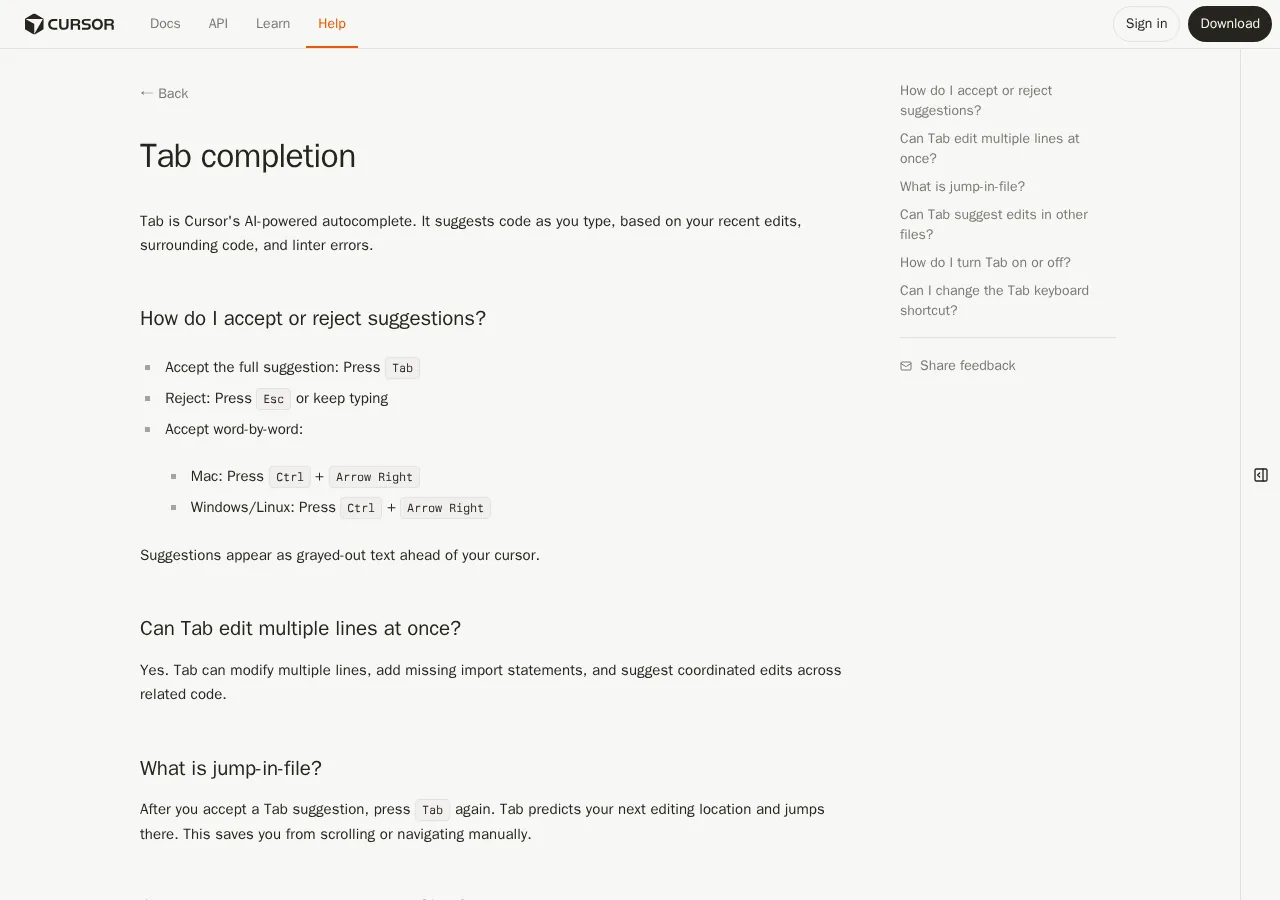
Cursor Tabの基本機能と仕組み
受け入れと拒否
Tabで提案を受け入れ、Escまたは入力を続けて拒否。ショートカットも変更可能。
単語・行単位の受け入れ
Ctrl+→で単語ごと受け入れ。受け入れ後のTab連打で次の編集位置にジャンプ。
複数行・ファイル横断
不足import追加や関連コードの修正をまとめて提案。ポータル表示で別ファイルへジャンプ。
AIオートコンプリートの概要
 テキトー教師DotAI 認定講師
CursorのTab補完って、単なるコード補完じゃないんですよね。最近の編集や周囲のコード、Linterのエラーまで見て提案してくれるAIエンジンなんです。
 室谷代表取締役
そう。Cursor独自のモデルが動いてて、普通のオートコンプリートよりずっと賢い。
シリコンバレーのチームはもうこれをデフォルトにしてますよ。
シリコンバレーのチームはもうこれをデフォルトにしてますよ。
テキトー教師DotAI 認定講師最初に触ると「予測が外れたらどうしよう」って思うかもしれませんが、リジェクトも一瞬ですから、慣れると手放せなくなります。
提案の受け入れと拒否の基本操作
室谷代表取締役基本は超シンプルで、グレーの提案が出たらTab押すだけ。拒否はEscかそのまま入力を続ける。
直感的ですよね。
直感的ですよね。
テキトー教師DotAI 認定講師たしかに。初めての人は「提案を確定するにはどうすれば?」って戸惑うんですが、Tab一発で全体を受け入れられるのが楽です。
室谷代表取締役ショートカットはキーボードショートカット設定から「Accept Cursor Tab Suggestions」で変更可能。自分の好みに合わせられます。
単語単位・行単位の受け入れ方
テキトー教師DotAI 認定講師提案全体じゃなくて、単語ごとに受け入れたい時もあるんですよ。Ctrl+→(Windows/Linux)、MacだとCtrl+→ですね。
室谷代表取締役それは結構使う。あと、提案を受け入れた後にさらにTabを押すと、次の編集位置にジャンプする「jump-in-file」機能がある。
これでスクロールの手間が省ける。
これでスクロールの手間が省ける。
テキトー教師DotAI 認定講師実はそこまで知らない人も多い。提案を受け入れた後のTab連打で次々と移動できる、というのは現場でも好評です。
複数行編集とファイル横断の提案
室谷代表取締役Tab補完の真価は複数行の一括編集。不足しているimport文を追加したり、関連するコードにまたがる修正をまとめて提案してくれる。
テキトー教師DotAI 認定講師あるファイルの変更に伴って別のファイルも更新が必要な時、Tabが自動で検出してポータルウィンドウを表示するんですよね。
室谷代表取締役そう。ファイル横断の提案が出るとエディタ下部にポータルが開いて、そこにジャンプできる。
大規模リファクタリングの時は特に効く。
大規模リファクタリングの時は特に効く。
テキトー教師DotAI 認定講師ただ、あまりにも広範囲の提案だと最初は戸惑うことも。でも慣れれば「ここ変えたらあっちも直してくれる」という安心感がありますね。
Cursor Tabの設定方法とカスタマイズ
Cursor Tab の設定とカスタマイズ
Tab のオン/オフ・スヌーズ
右下インジケーターからワンクリックでスヌーズ(時間指定可)または完全オフに切替可能。設定画面でも同様の操作ができる。
ショートカットキーの変更
Keyboard Shortcuts から「Accept Cursor Tab Suggestions」のキーを任意に変更可能。単語単位の受け入れキーもカスタマイズできる。
特定拡張子での無効化
Disable for specific extensions で .md や .json などテキスト主体のファイルでの提案をオフに。グローバル無効との併用に注意。
Cursor Settings からの詳細調整
スヌーズのデフォルト時間設定や拡張子の一括管理が可能。プロジェクト単位ではなくグローバル設定のみ。
Tabのオン/オフ切り替えとスヌーズ機能
室谷代表取締役右下のインジケーター、あれ結構使えるんですよ。クリックするだけでスヌーズか完全オフにできる。
テキトー教師DotAI 認定講師たしかに。最初は常時オンでいいけど、集中してリファクタリングしたい時は提案がノイズになるんですよね。
室谷代表取締役スヌーズは時間指定できるから、30分だけ切って集中、みたいな運用が現実的。時給換算すると、このワンアクションで数分のロスを省ける。
テキトー教師DotAI 認定講師設定画面(Cursor Settings > Tab)からも同じ操作できますけど、右下のポップアップが一番早いですね。
ショートカットキーの変更方法
テキトー教師DotAI 認定講師Tabキーで受け入れるのはデフォルトですが、Vim使ってるとキーバインドが被るんですよ。
室谷代表取締役Keyboard Shortcutsで"Accept Cursor Tab Suggestions"を検索すれば、任意のキーに変えられます。Ctrl+Tとか。
テキトー教師DotAI 認定講師単語単位の受け入れ(デフォルトはCtrl+Right)も同様に変更可能。英単語の補完だけ選んで取り込みたい時に重宝します。
室谷代表取締役チームでエディタ設定を共有するなら、ショートカットの統一も考慮したほうがいいですね。
特定のファイル拡張子での無効化
室谷代表取締役MarkdownやJSONみたいなテキスト主体のファイルでは、コード補完が邪魔になることが多い。Disable for specific extensionsでオフにできます。
テキトー教師DotAI 認定講師これでハマるのが、グローバル無効にしたまま「効かない」と言ってくるケース。Disable globallyのチェックを外すのを忘れてるんですね。
室谷代表取締役設定画面で拡張子のパターンを追加しておけば、作業中にいちいち手動で切らなくて済む。ROIで言うと、最初の5分の設定で後々何十時間も節約できる。
テキトー教師DotAI 認定講師ほかにもスヌーズと組み合わせて、JSON編集時だけ一時停止、他のファイルで復活、みたいな使い方もできます。
設定画面(Cursor Settings)からの詳細調整
テキトー教師DotAI 認定講師右下の簡易メニューだけじゃなく、Cursor Settings > Tabで全設定を一覧できます。
室谷代表取締役スヌーズのデフォルト時間とか、拡張子の一括管理はこっちの方が視認性が高い。
テキトー教師DotAI 認定講師細かいカスタマイズとして、"Disable for specific extensions"に複数パターンを追加する時に便利ですね。.md、.json、.yamlなんかをまとめて指定。
室谷代表取締役設定はプロジェクト単位じゃなくてグローバルなんですか?環境によってはチームで共有したいケースもある。
テキトー教師DotAI 認定講師今のところグローバル設定だけですね。チームで統一するにはルールとして明文化するしかないですが、そこまでシビアに変える人は多くないです。
料金プランと無料枠:Tab補完はどこまで使える?
料金プランと無料枠の比較
無料プラン
- Tab補完: 初回2,000回制限
- 料金: 無料
- 上限到達後: 「Requires Pro」表示
- AI機能: 制限あり
- 活用: 評価期間として最適
Proプラン
- Tab補完: 無制限
- 料金: 月額20ドル
- 上限: なし
- AI機能: 全機能アクセス可能
- 活用: 日常的にコードを書くエンジニアに最適
無料プランとProプランの違い
室谷代表取締役Cursor Tab、実は無料でも最初に2,000回使えるんですよね。でもそれだけだとすぐ足りなくなる。
Proだと無制限になるのがポイントです。
Proだと無制限になるのがポイントです。
テキトー教師DotAI 認定講師そうなんです。初めて触る人が「Tabが使えない」って戸惑うケース、結構あります。
無料だと上限に達すると「Requires Pro」って表示が出て止まっちゃうんですよ。
無料だと上限に達すると「Requires Pro」って表示が出て止まっちゃうんですよ。
室谷代表取締役その表示、フォーラムでもよく話題になってますね。料金は月額20ドルで、これでTab以外のAI機能にもアクセスできる。
ROIで考えると、開発速度が多少上がればすぐペイします。
ROIで考えると、開発速度が多少上がればすぐペイします。
無料枠2,000回の使いどころ
テキトー教師DotAI 認定講師2,000回って、最初の評価期間としては十分なんですよ。軽く触って「これ、自分のワークフローに合うか」を試すのにちょうどいい。
室谷代表取締役ただ、本気で使い始めると1日で数百回は消費しますからね。一週間も持たない。
トライアル期間中にProの価値を判断するのが現実的です。
トライアル期間中にProの価値を判断するのが現実的です。
テキトー教師DotAI 認定講師ええ。Tab補完はカスタムモデル(Fusion)が動いてて、キー入力ごとにクラウドにリクエストが飛ぶ。
だから無料枠はあっという間です。
だから無料枠はあっという間です。
室谷代表取締役でもProならそのリクエストは無制限で、しかも他のAI機能の使用量にはカウントされない。この辺りの設計、結構良くできてます。
課金の判断基準と費用対効果(ROI)
室谷代表取締役結論から言うと、コードを日常的に書くエンジニアならPro一択です。月20ドルでTabが使い放題になる。
時給換算すれば数十分のコストです。
時給換算すれば数十分のコストです。
テキトー教師DotAI 認定講師現場でよく聞かれるのが「無料で2,000回もらったけど、それで十分じゃない?」という質問。でもTabの提案精度を体感すると、無制限の価値が分かるんですよね。
室谷代表取締役MYUUUの現場でも、Tab導入後にタイピング量が明らかに減りました。特にjump-in-fileで次々と編集箇所に飛べるのは、時間の節約になります。
テキトー教師DotAI 認定講師そう。一度慣れると戻れない。
初月は無料トライアル(2週間)でProを試せるので、そこで判断するのがベストです。
初月は無料トライアル(2週間)でProを試せるので、そこで判断するのがベストです。
補完が効かないときのトラブルシューティング
補完が効かないときのトラブルシューティング手順
- 01ステータスインジケーターを確認右下のインジケーターで「Globally Disable」になっていないか確認。同時にPro契約の有無もチェック(無料枠2000回使い切りやトライアル終了でロック)。
- 02トグル技を試す「Disable Globally」を一度オンにしてからオフに戻す。多くのケースで復活する。
- 03Snooze機能で一時停止→再有効化設定からTabを無効にして数秒後に再有効化する。
- 04キーボードショートカット競合を確認「Accept Cursor Tab Suggestions」が他のアプリのショートカットに奪われていないか確認。
- 05設定ファイル削除&再インストールWindowsの場合、%APPDATA%\Cursor と %USERPROFILE%\.cursor を削除してから再インストール。認証情報は消えるがプロジェクトコードは残る。
よくある原因:グローバル無効やProプラン未契約
室谷代表取締役Tabが効かないとき、まず右下のステータスインジケーターをチェック。そこでGlobally Disableになってると丸ごと止まります。
テキトー教師DotAI 認定講師これ、自分も最初ハマりました。コード補完が突然止まったらまず確認するポイントです。
ついでにPro契約の有無も。無料枠の2000回を使い切ると"Requires Pro"って出るので。
ついでにPro契約の有無も。無料枠の2000回を使い切ると"Requires Pro"って出るので。
室谷代表取締役試用期間が切れたユーザーがフォーラムで「まだ2000回残ってるはずなのに」と相談するケースも多い。実際は残りがあっても、トライアル終了後はTabがロックされる仕様らしい。
テキトー教師DotAI 認定講師契約状態とDisable設定、この2つが原因の大半だと思います。一度両方確認すれば8割は解決します。
フォーラムで報告されている解決策
テキトー教師DotAI 認定講師フォーラムでよく挙がるのが、Disable Globallyを一度オンにしてからオフに戻すトグル技。意外とこれで復活するケースが多いんですよ。
室谷代表取締役それでもダメなら、Snooze機能で一時的にTabを止めて、数秒後にまたONにする。設定からTabを無効→再有効化するのも効果的。
テキトー教師DotAI 認定講師キーボードショートカットの競合にも注意。Accept Cursor Tab Suggestionsが他のアプリのショートカットに取られてないか確認すると良いです。
再インストールと設定リセットの手順
テキトー教師DotAI 認定講師最後の手段は設定ファイルごと削除しての再インストール。フォーラムのサポートもこの手順を推奨しています。
室谷代表取締役Windowsの場合、%APPDATA%\Cursor と %USERPROFILE%.cursor を削除してから入れ直す。これでTabが動くようになった報告が多い。
テキトー教師DotAI 認定講師認証情報も消えるので再ログインが必要ですが、プロジェクトのコードは残ります。キャッシュが原因の不具合なら大抵直りますね。
室谷代表取締役最終手段ではあるけど、再インストールで直らないTabの問題はほぼないと言っていい。
高度な活用テクニック:jump-in-fileとリファクタリング
高度な活用テクニック
jump-in-file
提案受け入れ後にTabを押すと次の編集位置に自動移動。手動スクロール不要で1タスク数十秒短縮。
複数行同時編集
リファクタリング時、関数シグネチャ変更などを一気に書き換え。lintエラーも確認して正確。
import自動追加&ファイル横断提案
新しい関数使用時に不足importを自動補完。ポータルウィンドウで関連ファイルを横断編集。
jump-in-fileで次の編集位置に自動移動
室谷代表取締役jump-in-file、地味に効くんですよね。提案を受け入れたあとにもう一度Tabを押すだけで、次に編集すべき場所に飛べる。
手動でスクロールする時間がなくなる。
手動でスクロールする時間がなくなる。
テキトー教師DotAI 認定講師最初にこれを知ったとき、本当に便利だと思いました。コードを書いてるときって、編集位置を探すのにいちいち視線を動かすのが意外とストレスなんですよ。
室谷代表取締役チームで見ると、このジャンプで1タスクあたり数十秒の短縮が積み重なる。時給換算で考えると、慣れるだけで月単位で結構な時間が浮く計算になる。
テキトー教師DotAI 認定講師慣れるまでは「Tabを連打する」感覚を意識して覚えるとハマりますね。
複数行の同時編集でリファクタリングを効率化
室谷代表取締役複数行の同時編集ができるって、最初はピンとこないかもしれない。でもリファクタリングのときに、関数のシグネチャ変更なんかを一気にやらせると、人間が一箇所ずつ直すより正確。
テキトー教師DotAI 認定講師たしかに、関数名を変えたり引数を追加したりするとき、関連する複数行が一気に書き換わるのは経験しないと実感しにくい。最初に戸惑うのが「本当に全部正しく直ってる?」という不安ですが、実はlintエラーも見てくれているので信頼できます。
室谷代表取締役現場でよく聞くのは、リファクタリングのときにTabの提案が複数行にまたがるのを見て「こんなこともできるんだ」と驚く声。慣れると手放せなくなる。
テキトー教師DotAI 認定講師そうそう、最初は部分的な提案だけかと思いきや、予想以上に大きな塊で来ることもあります。
import文の自動追加とファイル横断提案の活用
室谷代表取締役import文の自動追加もよく使う機能。新しい関数を使おうとしたら、足りないimportを勝手に補ってくれる。
ファイルをまたぐ編集では、関連ファイルを開かなくてもポータルウィンドウが下に出る。
ファイルをまたぐ編集では、関連ファイルを開かなくてもポータルウィンドウが下に出る。
テキトー教師DotAI 認定講師これ、初めて触る人は「どこからimportしてるんだ?」と不思議に思うかもしれません。でも、ちゃんとコンテキストを見て必要なものを選んでくれます。
室谷代表取締役チームで開発してると、ファイル横断の整合性を保つのが結構コストなんですよね。Tabが一貫性のある提案をしてくれれば、レビュー時の指摘も減る。
テキトー教師DotAI 認定講師特に型定義やユーティリティ関数のimportは忘れがちなので、自動で補われるのは地味に助かります。
まとめ:Cursor Tabを最大限活用するために
Cursor Tab vs GitHub Copilot 比較
| 項目 | Cursor Tab | GitHub Copilot |
|---|---|---|
| 編集スタイル | 差分全体提案 | 追記のみ |
| クロスファイル編集 | ○ | × |
| コスト(無制限利用) | 月20ドル | 従量課金 |
日常のワークフローに組み込むポイント
テキトー教師DotAI 認定講師最初に戸惑うのが「いつTabを使えばいいか」なんですよね。エディタに提案が出たら反射的にTabを押すだけで、あとは勝手にコードが埋まっていく感覚を覚えるまで少し時間がかかります。
室谷代表取締役でも慣れると手放せなくなりますよ。MYUUUの現場でも、新人が1週間で普通に使いこなしてます。
時給換算すると、Tabを無駄に拒否してる時間の方が高くつくんです。
時給換算すると、Tabを無駄に拒否してる時間の方が高くつくんです。
テキトー教師DotAI 認定講師あと、jump-in-fileを覚えるとさらに効率が上がりますね。提案を受け入れた後にもう一度Tabを押すと、次の編集位置に飛んでくれる。
これでスクロールの手間がほぼゼロになります。
これでスクロールの手間がほぼゼロになります。
室谷代表取締役細かい設定も大事です。自分が触らないファイル(READMEとかJSON)ではTabを切っておくと、ノイズが減って集中できます。
他のAI補完ツールとの比較
テキトー教師DotAI 認定講師GitHub Copilotとよく比較されるんですが、Copilotって基本的に「追記」だけなんですよ。でもCursorのTabは、複数行をまとめて書き換えたり、足りないimport文を自動で追加したりする。
この「差分全体の提案」という発想が新鮮でした。
この「差分全体の提案」という発想が新鮮でした。
室谷代表取締役コスト面でも勝負になってます。Proプランで月20ドル、Tabは無制限で使える。
Copilotだと同価格帯でもTab相当の機能は別モデル扱いで従量課金だったりしますからね。
Copilotだと同価格帯でもTab相当の機能は別モデル扱いで従量課金だったりしますからね。
テキトー教師DotAI 認定講師さらに、クロスファイルの編集予測が効くのが大きな差ですね。あるファイルで関数をリネームすると、関連ファイルも自動で修正候補を出してくれる。
チーム開発だと結構助かります。
チーム開発だと結構助かります。
室谷代表取締役ただ、GitHub Copilotの強みはエコシステムの広さ。VS Code拡張で長年の実績がある。
Cursorはまだ新しいので、カスタムモデルが今後どう進化するか次第ですね。
Cursorはまだ新しいので、カスタムモデルが今後どう進化するか次第ですね。
今後のアップデートとコミュニティ情報
テキトー教師DotAI 認定講師公式のフォーラムを見てると、Tabの不具合報告や改善要望が活発に出てます。特に「特定の拡張子で無効化したい」「ショートカットをもっと柔軟に」といった声は、実際にアップデートで対応されてきました。
室谷代表取締役changelogを見ると、v1.2でTabの高速化(TTFT30%短縮)が入ってます。体感的にもだいぶ速くなりましたね。
Cursor社はRL(強化学習)でTabモデルを改善しているので、今後提案の精度も上がっていくでしょう。
Cursor社はRL(強化学習)でTabモデルを改善しているので、今後提案の精度も上がっていくでしょう。
テキトー教師DotAI 認定講師ただ、オフィシャルブログではAgent利用が急増して「Tabの時代は終わりつつある」とも書かれてます。でも、細かいコード補完はTabの方が手軽なので、用途によって使い分けるのが現実的ですね。
室谷代表取締役最新情報を追うなら公式ドキュメントとフォーラムが確実です。changelogを週1回チェックするだけで、知らない機能改善に気づけますよ。
よくある質問
Q1. Cursor の Tab 補完は Visual Studio Code の IntelliSense と何が違うんですか?
室谷代表取締役そもそもアーキテクチャから違いますね。VS Code の IntelliSense って基本的に言語サーバーが提供するシグネチャや型情報を表示するもの。
Cursor はコード全体の文脈をモデルで解析して、次に書くべき行全体を予測する。
Cursor はコード全体の文脈をモデルで解析して、次に書くべき行全体を予測する。
テキトー教師DotAI 認定講師たしかに。IntelliSense は「今入力中のメソッドの引数はこれ」という局所的な支援ですけど、Cursor は「この関数の実装、こう書くのが自然だよね」というところまで提案してくれます。
最初に触るとビックリしますよ。
最初に触るとビックリしますよ。
Q2. Tab 補完で提案が複数行にわたる場合、どうやって受け入れればいいですか?
室谷代表取締役基本は Tab キーを押すと全文を受け入れ。でも途中までだけ採用したいなら Ctrl+→(Windows)とか Option+→(Mac)で単語単位で進められます。
テキトー教師DotAI 認定講師これ、知らない人が多いんです。全文受け入れると微妙に違うことがあるので、単語単位で取り込む方が後々の修正が減ります。
Q3. 特定の言語(例えば Rust や Go)での補完精度はどうですか?
室谷代表取締役Python や TypeScript が一番得意ですが、最近のモデルは主要言語ならどこでもそこそこ行けます。言語特有のイディオムはやや苦手なケースもありますね。
テキトー教師DotAI 認定講師現場でよく聞かれるのは「Rust の所有権システムをどう読むか」という点。コンテキストを十分に与えれば、ある程度適切な borrow を提案してくれますが、完璧ではないのでレビューは必要です。
Q4. 過去の補完履歴を消したりリセットする方法はありますか?
室谷代表取締役手動で消す機能は今のところ公式には用意されてませんね。ただプロジェクトを新しく作り直したり、キャッシュを削除すれば実質リセットできます。
テキトー教師DotAI 認定講師環境依存かもしれませんが、
.cursor ディレクトリを消すとモデルのコンテキストも初期化されるという話を聞きます。再ログインが必要になるので注意。Q5. オフライン環境でも Cursor の Tab 補完は使えますか?
室谷代表取締役基本オンライン必須です。ローカル完結型の補完は想定されてません。
ただし Enterprise プランではプライベートデプロイの選択肢が検討されてるという噂はあります。
ただし Enterprise プランではプライベートデプロイの選択肢が検討されてるという噂はあります。
テキトー教師DotAI 認定講師オフラインでどうしてもという場合は、他のローカルモデルを使うエディタを併用するしかないですね。Cursor はクラウドモデルの性能を活かす設計なので。
まとめ
室谷代表取締役Cursor の Tab 補完、基本機能だけでも結構使えるんですけど、意識的に jump-in-file やリファクタリング提案を使いこなすと開発速度が一段変わります。
テキトー教師DotAI 認定講師そうですね。最初は「提案されたコードを受け入れる」だけでも効率は上がりますが、慣れてきたら提案を「読む・選ぶ・修正する」という作業に切り替えると、より自分の意図に近いコードが書けます。
室谷代表取締役料金面でも Pro プラン(20ドル)なら個人開発者には十分。チームで回してるときに「補完が遅い」と感じたら Max を検討する、くらいの感覚でいいと思います。
テキトー教師DotAI 認定講師トラブルが起きたときは、まず言語サーバーの再起動かプロジェクトの再読み込みを試す。それで直らないなら、公式のドキュメントやコミュニティを当たるのが確実です。
室谷代表取締役結局は実際に触りながら自分に合う使い方を見つけるのが一番。一度試す価値はありますよ。