
ChatGPTにニックネームを設定する意味、ちゃんとありますよ
 室谷代表取締役
今回はChatGPTのニックネーム設定の話をしましょうか。「ChatGPTに名前をつけたい」「自分のことを名前で呼ばせたい」っていう声、.AI(ドットエーアイ)のコミュニティでも定期的に出てくるんですよね。
 テキトー教師.AI認定講師
講座でも必ず出る話題です。最初は「そんなの遊びでしょ」って思う方が多いんですが、実際に設定してもらうと「これかなり便利じゃないですか」って言葉が出てくるんですよ。
室谷代表取締役実はそれ、本質的に大事な話で。ニックネームや名前の設定って、単なるカスタマイズじゃなくて、ChatGPTの回答品質に直結するんですよ。
「あなたは経営コンサルタントです」「私をトムと呼んでください」って設定するだけで、AIの振る舞いが変わってくる。
「あなたは経営コンサルタントです」「私をトムと呼んでください」って設定するだけで、AIの振る舞いが変わってくる。
テキトー教師.AI認定講師そうなんですよね。カスタム指示の観点から言うと、自分の職業や役職を設定することで「その人に合った解像度」で回答が来るようになります。
受講生さんが「なんか急にわかりやすくなった」って驚くパターンがこれです。
受講生さんが「なんか急にわかりやすくなった」って驚くパターンがこれです。
室谷代表取締役MYUUUのチームでも全員にカスタム指示の設定を徹底してもらってるんですが、職業と役割の設定を入れてから「回答の的外れ感がなくなった」って反応が明らかに変わりましたよ。今回はその設定方法と、具体的な活用パターンを丁寧にやっていきます。
テキトー教師.AI認定講師基本的な設定手順から、ニックネームで何が変わるのか、職業設定の応用例まで順番に見ていきましょう。
ChatGPTのニックネーム設定とは何か
室谷代表取締役まず整理しておくと、ChatGPTのニックネーム設定には大きく2つの軸があります。ひとつは「ChatGPTに名前をつける(AIの呼び名を決める)」、もうひとつは「自分のことをどう呼ばせるか(ユーザーのニックネームを設定する)」です。
テキトー教師.AI認定講師ここ混同している方がかなり多いんですよ。「ChatGPTをチャッピーと呼びたい」と「ChatGPTに自分をタロウと呼ばせたい」は別の話で、設定の場所も方法も違います。
室谷代表取締役そうなんですよね。さらに言うと「ChatGPTのアカウント上の表示名を変えたい」というのも別の操作です。
整理するとこういう構造になります。
整理するとこういう構造になります。
| 設定の種類 | 内容 | 設定場所 |
|---|---|---|
| AIに名前をつける | ChatGPTを「チャッピー」などの愛称で呼ぶ | カスタム指示 |
| 自分の呼び名を設定する | 「私をトムと呼んで」とAIに覚えさせる | カスタム指示 or メモリ機能 |
| アカウント名を変える | 設定画面の表示名を変更する | アカウント設定 |
テキトー教師.AI認定講師この3つを理解した上で使い分けるのが大事ですね。特に「カスタム指示」と「メモリ機能」の違いはよく出てくる疑問です。
室谷代表取締役カスタム指示は「毎回この前提で話してほしい」という恒久的な設定で、メモリはChatGPTが会話の中から自動的に学んで蓄積していくものです。ニックネームを固定したいなら、カスタム指示に書いておく方が確実ですね。
ニックネームの設定方法:3つのアプローチ
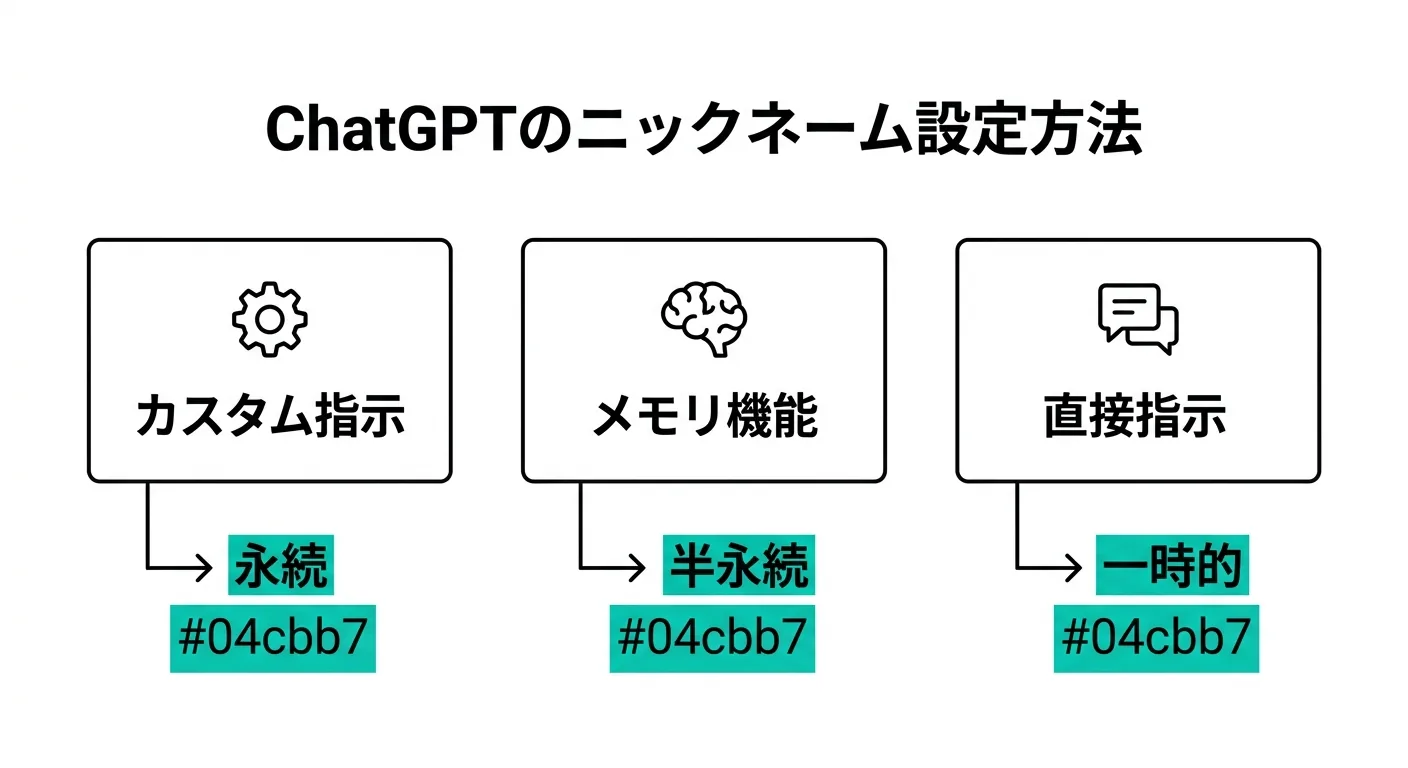
室谷代表取締役実際の設定方法を見ていきましょう。一番確実なのはカスタム指示を使うやり方です。
テキトー教師.AI認定講師カスタム指示は全プランで使えますし、設定した内容は新しいチャットを開くたびに自動的に適用されます。一度設定しておけばいいので楽ですよね。
カスタム指示でニックネームを固定する
室谷代表取締役カスタム指示の設定画面はWeb・デスクトップ版とスマホ版で場所が少し違います。
テキトー教師.AI認定講師手順をまとめると、こういう流れです。
Web・デスクトップ版の手順:
- 画面左下のアイコンをクリックし「設定」を開く
- 「パーソナライズ」→「カスタム指示」を選択
- 「カスタマイズを有効にする」をONにする
- テキスト欄にニックネームや役割を入力する
スマホアプリ版の手順:
- 画面右上のプロフィールアイコンをタップし「設定」を開く
- 「ChatGPTをカスタマイズ」を選択
- 「カスタマイズを有効にする」をONにする
- テキスト欄に入力する
室谷代表取締役カスタム指示のテキスト欄には1,500文字まで入力できます。ここにニックネームや職業、好みの口調などをまとめて書いておくのが効率的ですね。
テキトー教師.AI認定講師受講生さんに実際に使ってもらうカスタム指示のテンプレートを紹介しておきましょう。シンプルなものから始めるのがコツです。
code
私のことは「{名前}」と呼んでください。
私の職業は{職業名}です。
回答は丁寧すぎず、具体的かつ実践的な言葉で話してください。
専門用語は使っても構いませんが、使う場合は簡単な説明を添えてください。このテンプレートを自分に合わせて書き換えるだけで、ChatGPTの回答スタイルがガラッと変わります。MYUUUのメンバーも基本的にはこのパターンで設定してます。
テキトー教師.AI認定講師ちなみに「ChatGPTにどのような情報を知らせたいですか?」の欄に職業や背景を書き、「ChatGPTにどのように応答してほしいですか?」の欄にAIへの呼び名指定や口調を書くと、より整理しやすいですよ。
メモリ機能でニックネームを記憶させる
室谷代表取締役もうひとつの方法が、会話の中でChatGPTに覚えさせるやり方です。「私のことはトムと呼んでください」と普通にメッセージを送ると、ChatGPTがそれをメモリに保存してくれます。
テキトー教師.AI認定講師試してみるとわかりますが、「承知しました。今後はトムさんとお呼びします」と返ってきて、以降の会話でも「トムさん」と呼んでくれるようになります。
直感的で使いやすいですね。
直感的で使いやすいですね。
室谷代表取締役ただしメモリ機能は、ChatGPTが自動的に「重要だ」と判断した情報を蓄積していくので、設定が上書きされるケースがあるんですよね。確実に記憶させたいなら、「これをメモリに保存してください」と明示的に頼む方がいいです。
テキトー教師.AI認定講師メモリの確認は「設定」→「パーソナライズ」→「メモリを管理」から見られます。自分のニックネームが正しく登録されているか確認してみてください。
室谷代表取締役メモリ機能はPlusとProプランでより充実した長期記憶が使えますが、フリープランでも短期的な連続性は確保されています。
チャット内で直接指示する
室谷代表取締役一番シンプルなのは、チャットを始める最初のメッセージで「今日の会話では私のことをXXと呼んでください」と直接伝えるやり方です。
テキトー教師.AI認定講師ただしこれはその会話セッション限りなので、新しいチャットを開いたら毎回言い直す必要があります。一時的に試したいときや、プロジェクト別に呼び名を変えたいときに使うといいですね。
職業を設定するとChatGPTの回答はどう変わるか
室谷代表取締役ここが一番面白いところで、ニックネームと職業を組み合わせた設定が回答品質に与える影響って実はかなり大きいんですよ。
テキトー教師.AI認定講師「ニックネーム 職業」の組み合わせで設定するパターン、講座でやってもらうと参加者さんがかなり驚く実験です。同じ質問をしても、職業設定ありとなしで回答の深さがぜんぜん違う。
室谷代表取締役たとえば「来月の資金繰りが不安です、どうすればいいですか?」という質問を普通に投げた場合と、「私はスタートアップのCFOです」という設定後に同じ質問をした場合。後者は運転資本の管理、与信枠の見直し、補助金活用みたいな具体的な話が来るんですよね。
テキトー教師.AI認定講師これ、教育的な観点から言うと「プロンプトエンジニアリングの入門」として最高のデモなんですよ。設定ひとつで回答がどれだけ変わるか体感できますから。
職業別カスタム指示の例
室谷代表取締役職業設定の具体例を整理しておきましょう。
| 職業 | カスタム指示の例 |
|---|---|
| 経営者・起業家 | 私は中小企業のCEOです。戦略的な観点と実行可能性の両面から助言してください |
| エンジニア | 私はバックエンドエンジニアです。Python/FastAPIが主戦場です。コードは動くものを書いてください |
| マーケター | 私はBtoBマーケターです。リード獲得とCVR改善がKPIです。施策提案は数字ベースで |
| 教師・講師 | 私は高校で数学を教えています。生徒に説明するための例えや図解のアイデアをください |
| ライター | 私はウェブライターです。SEOを意識しつつ読者ファーストの文章を書くのが仕事です |
| 医療従事者 | 私は看護師です。患者への説明に使える平易な表現で医療情報を提供してください |
テキトー教師.AI認定講師この表を見るとわかりますが、職業名だけでなく「KPIは何か」「誰のために使うか」も一緒に書くとより精度が上がります。ニックネームはおまけみたいに見えて、「この人のコンテキスト」を作る重要なパーツなんですよね。
室谷代表取締役海外だとこれをさらに進化させて、自分の経歴・スキルセット・よく使うツールまで書き込んだ「AIシステムプロンプト的なカスタム指示」を使っている人も多いですよ。1,500文字フルに使い切るのも全然ありです。
ニックネームに職業を入れる応用パターン
室谷代表取締役さらに応用するなら、AIへの呼び名と自分の職業を組み合わせるパターンがあります。
テキトー教師.AI認定講師「私はマーケティング担当のサトウです。あなたはマーケ戦略の壁打ち相手として、私にはパートナーとして話しかけてください」みたいな設定ですね。
これだけで会話のトーンが全然変わります。
これだけで会話のトーンが全然変わります。
室谷代表取締役キャラクター設定をしっかり入れると、ChatGPTが「同僚」みたいな感覚になってくるんですよね・・・。ちょっとやりすぎると依存しすぎる人も出てくるので、そこは注意が必要ですが(笑)。
テキトー教師.AI認定講師それは講座でも話していて、AIを「有能なツール」として使うのか「何でも頼れる相棒」として使うのかは、使う人の目的によって変えていいと思っています。重要なのは意識的に設定することです。
ChatGPTのパーソナライズ設定でできること全体像
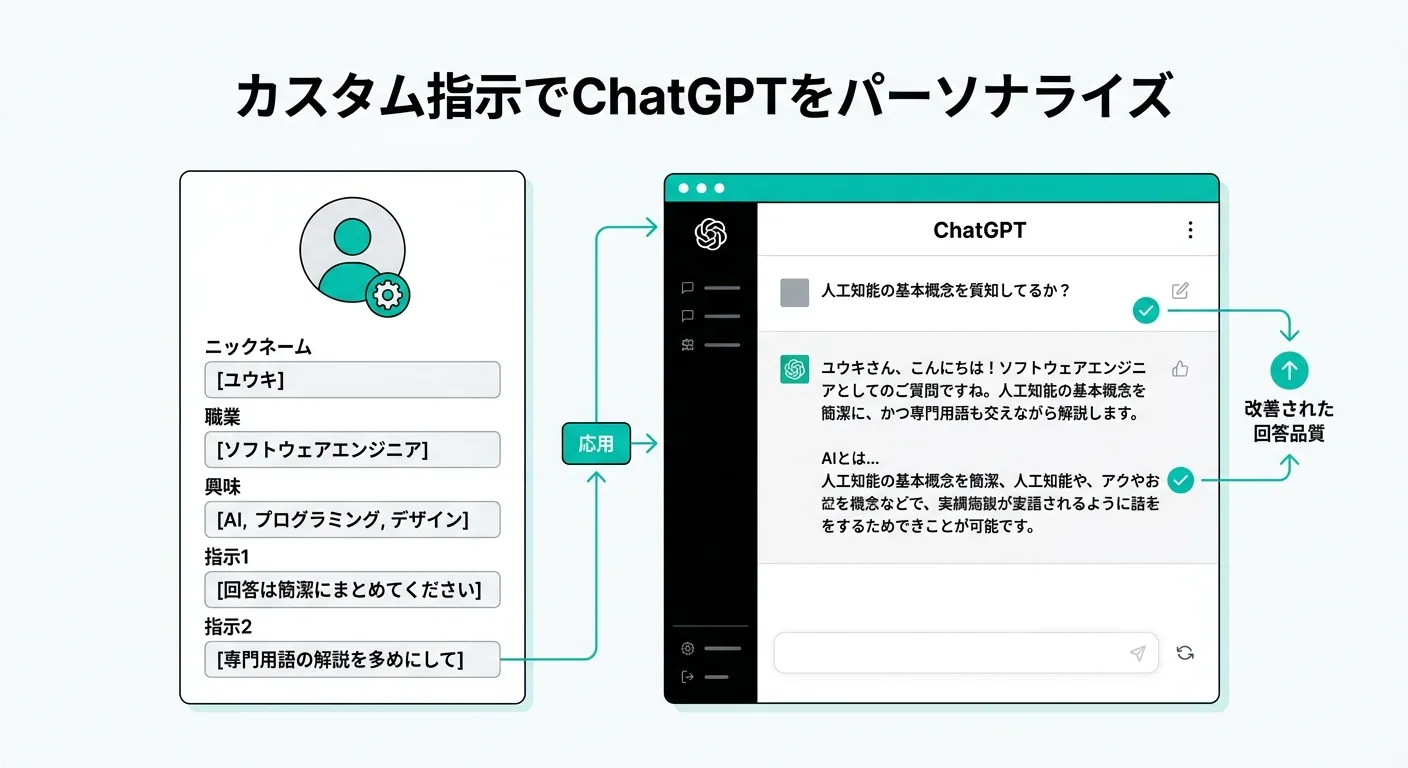
室谷代表取締役ニックネームの話をしてきましたが、ChatGPTのパーソナライズ機能はそれだけじゃないんですよね。全体を把握しておくと活用の幅が広がります。
テキトー教師.AI認定講師設定できる項目を整理すると、こういう構造になります。
| 機能 | できること | 設定場所 |
|---|---|---|
| カスタム指示 | 職業・呼び名・口調・前提知識の固定 | 設定 → パーソナライズ |
| メモリ | 会話から自動学習・手動保存 | 設定 → パーソナライズ → メモリを管理 |
| プロジェクト | テーマ別に指示とファイルを管理 | 左サイドバー |
| 外観設定 | ライト/ダークモード・フォントサイズ | 設定 → 外観 |
室谷代表取締役プロジェクト機能を使うと、「仕事用」「趣味用」「勉強用」みたいに分けてカスタム指示を管理できるんですよ。仕事のチャットでは職業設定を入れて、プライベートのチャットではニックネームだけ使うみたいな使い分けができます。
テキトー教師.AI認定講師受講生さんにはプロジェクト機能と組み合わせた使い方を勧めています。全会話に同じ設定を適用するより、プロジェクトごとに専用のカスタム指示を持たせた方がコンテキストが混じらなくて快適です。
室谷代表取締役これ、プロジェクト機能が登場してからChatGPTの使い勝手が格段に上がった理由のひとつですよね。前は全部グローバルのカスタム指示しかなかったから、複数の用途をひとつのテキストに詰め込む必要があって・・・。
テキトー教師.AI認定講師コンテキストが競合して変な回答が来ることもありましたよね(笑)。プロジェクトで分けると、その用途に特化した回答が来るので精度が上がります。
おすすめのニックネーム・名前の設定例
室谷代表取締役じゃあ実際にどんな名前をつける人が多いのか、パターンを見ていきましょう。AIへの呼び名はざっくり3種類あると思っていて。
テキトー教師.AI認定講師そうですね。ユーモア系・機能系・キャラクター系って感じで分かれますよね。
AIへの呼び名パターン
室谷代表取締役まずユーモア系は、チャッピー・ギャビン・ジュピターみたいな、親しみやすい固有名詞ですね。AIを「道具」より「相棒」として使いたい人が選ぶ傾向があります。
テキトー教師.AI認定講師機能系は「アシスタント」「コンサル」「メンター」みたいな役割名をそのまま愛称にするパターンです。回答のトーンが変わりやすくて実用的ですね。
室谷代表取締役キャラクター系は「シャーロック(調査担当)」「ウォーレン(投資相談)」みたいに、特定のキャラや人物をイメージした名前をつけるやり方です。海外でよく見かけます。
テキトー教師.AI認定講師どれが正解というわけではないですが、「この用途にはこの呼び名」と決めておくと、設定を変える習慣が生まれて結果的にカスタム指示も磨かれていきます。
自分のニックネームのパターン
室谷代表取締役自分の呼び名については、本名かハンドルネームかで悩む人も多いんですが・・・個人的にはプライベートで使う場合は普通に本名(もしくは普段呼ばれている名前)でいいと思ってます。
テキトー教師.AI認定講師気をつけるのは個人情報の観点ですよね。フルネームを登録するのは不要です。
「田中さん」「マキさん」みたいなファーストネームか、ニックネームで十分です。
「田中さん」「マキさん」みたいなファーストネームか、ニックネームで十分です。
室谷代表取締役OpenAIのサーバーに保存される情報なので、実名をフルで入れるのは避けた方が無難ですね。カスタム指示に書いた内容はAIのトレーニングに使われる可能性もあるので(オプトアウト設定はあります)。
テキトー教師.AI認定講師オプトアウトは「設定」→「データ制御」→「モデルのトレーニングにコンテンツを使用する」をオフにするとできます。気になる方は確認しておいてください。
ニックネーム設定でよくあるトラブルと対処法
室谷代表取締役設定したのに名前を呼んでくれないとか、設定がリセットされたとか、そういうトラブルも結構あるんですよね。
テキトー教師.AI認定講師よくある問題を整理しておきましょう。
カスタム指示が反映されない
室谷代表取締役設定したはずなのに反映されないケース、これは「カスタマイズを有効にする」のトグルがOFFになっていることが多いです。設定を保存した後にトグルの状態を確認してみてください。
テキトー教師.AI認定講師あとは古いチャットでは反映されないんですよね。カスタム指示の更新は「以降の新しい会話」にのみ適用されます。
既存のチャットには反映されないので、新しいチャットを開いて試してみてください。
既存のチャットには反映されないので、新しいチャットを開いて試してみてください。
メモリが消えた・忘れられた
室谷代表取締役メモリ機能でニックネームを登録したはずが、しばらくしたら忘れられていた・・・というケース。これはメモリの上書きか削除が起きている可能性が高いです。
テキトー教師.AI認定講師メモリの管理画面で確認すると、自分で登録したニックネームが消えていることがあります。これはChatGPTが「古いメモリを整理した」ケースです。
重要な設定はカスタム指示に書いておく方が安定していますね。
重要な設定はカスタム指示に書いておく方が安定していますね。
室谷代表取締役だからこそ、ニックネームの設定にはカスタム指示を使うのがベストプラクティスなんですよ。メモリはあくまで補助的に使うのが正解です。
アカウント名が変更できない
テキトー教師.AI認定講師アカウント上の表示名(OpenAIアカウントの名前)を変えようとしてもうまくいかないケースもありますよね。
室谷代表取締役アカウント設定の変更は、chatgpt.comではなくplataform.openai.comのアカウント設定から行います。混乱しやすいポイントです。
変更後にブラウザのキャッシュをクリアすると反映されることが多いです。
変更後にブラウザのキャッシュをクリアすると反映されることが多いです。
テキトー教師.AI認定講師スマホアプリ版でも同様で、設定からプロフィールを編集できます。アプリを最新バージョンにアップデートしてから試すと解決するケースも多いです。
ニックネームをうまく使った活用事例
室谷代表取締役実際にニックネームと職業設定を組み合わせてChatGPTを使っている事例を紹介しておきましょう。
テキトー教師.AI認定講師これ、具体例があると「自分もこう使えばいいのか」とイメージしやすくなるんですよ。
経営者の使い方:複数の「相棒」を使い分ける
室谷代表取締役僕がよくやるのは、プロジェクトを用途別に分けて、それぞれにキャラクターを設定するパターンです。「戦略相談用のパートナー」「マーケ施策の壁打ち相手」「文章校正専門のエディター」みたいな感じで。
テキトー教師.AI認定講師これ面白いですよね。同じChatGPTでも、カスタム指示を変えると回答のトーンと深さが変わる。
経営者として室谷さんがやっているのはその実践版ですね。
経営者として室谷さんがやっているのはその実践版ですね。
室谷代表取締役MYUUUでは新しいプロジェクトを立ち上げるたびに「このプロジェクト専用のChatGPT設定」を作る習慣があるんですよ。職業・役割・前提知識をセットで書いておくと、都度説明し直す手間が省けるんで生産性が上がります。
教育者の使い方:生徒レベルに合わせた解説モードを切り替える
テキトー教師.AI認定講師教育分野での使い方として、「生徒A向け(基礎レベル)」「生徒B向け(応用レベル)」みたいに相手に合わせた説明モードをカスタム指示で作っておく方法があります。
室谷代表取締役これはすごくいい使い方ですよね。「あなたは中学2年生の数学が苦手なタナカくんです。
私は教師で、タナカくんがわかるように説明してください」みたいな設定で使うイメージですか?
私は教師で、タナカくんがわかるように説明してください」みたいな設定で使うイメージですか?
テキトー教師.AI認定講師そうです。もう少し丁寧に書くと「中学2年生、数学が苦手、視覚的な説明が得意、計算より概念の理解が先」みたいな背景を入れると、かなり的確な解説が来ます。
これを生徒ごとにプロジェクトで作っておくと、個別最適化の素材として活用できます。
これを生徒ごとにプロジェクトで作っておくと、個別最適化の素材として活用できます。
室谷代表取締役これ、AIチューター的な使い方ですね。海外ではすでにこういう活用が学校現場にも入り始めていて・・・面白い時代です。
ChatGPTのニックネーム設定に関するよくある質問
室谷代表取締役ここまでの内容でカバーしきれなかった疑問に答えていきましょう。
テキトー教師.AI認定講師コミュニティや講座でよく出る質問を集めました。
Q. カスタム指示の内容はOpenAIに読まれますか?
テキトー教師.AI認定講師公式ヘルプによると、カスタム指示の内容はモデルの改善に使われる可能性があります。ただし「設定」→「データ制御」からオプトアウトが可能です。
個人情報の取り扱いに敏感な場合はオプトアウトを検討してください。
個人情報の取り扱いに敏感な場合はオプトアウトを検討してください。
室谷代表取締役ChatGPT Team・Enterprise・Eduプランはデフォルトでトレーニングに使われないので、法人利用の場合はそちらのプランを選ぶとより安心ですね。
Q. ニックネームを設定しても途中で呼んでくれなくなります
室谷代表取締役長い会話が続くとコンテキストウィンドウが溢れて、設定内容が「忘れられる」ことがあります。これはChatGPTの仕様上の制限です。
テキトー教師.AI認定講師対策としては、会話が長くなってきたら新しいチャットを開くか、カスタム指示に書いてある内容を再度チャット内で確認させる方法があります。「カスタム指示の内容を確認してください」と入力するだけで読み直してくれます。
Q. ChatGPTに「チャッピー」以外のニックネームをつけても大丈夫ですか?
室谷代表取締役全然大丈夫です。「チャッピー」はSNSで広まった愛称ですが、OpenAIが公式に名前をつけているわけではありません。
好きな名前をカスタム指示で設定すれば、その名前で呼んでくれるようになります。
好きな名前をカスタム指示で設定すれば、その名前で呼んでくれるようになります。
テキトー教師.AI認定講師ただし、特定の実在人物の名前(有名人や歴史上の人物の名前)をつけると、そのキャラクターの口調を模倣しようとして意図しない振る舞いになる場合もあります。完全なオリジナルの名前か、役割名の方が扱いやすいです。
Q. 無料プランでもカスタム指示は使えますか?
テキトー教師.AI認定講師はい、カスタム指示は全プランで利用できます。ニックネームや職業の設定は無料プランでも問題なく使えます。
室谷代表取締役メモリ機能については、フリープランは短期的な記憶のみになります。長期にわたって設定を保持したい場合はカスタム指示の方が確実ですね。
まとめ:ニックネームと職業設定が使い方を変える
室谷代表取締役今回の話をまとめると、ChatGPTのニックネーム設定は「遊び」じゃなくて「パーソナライズによるパフォーマンス向上」なんですよね。
テキトー教師.AI認定講師設定ひとつで回答の解像度が上がる、という体験をしてもらえれば、カスタム指示全体の活用に繋がっていきます。ニックネームはその入口として最高のきっかけです。
室谷代表取締役ポイントをまとめるとこういう感じです。
- ニックネームの設定先: カスタム指示が一番確実。メモリは補助的に使う
- 職業設定との組み合わせ: 職業・役割・背景を書くと回答の精度が上がる
- 設定の管理: プロジェクト機能を使って用途別にカスタム指示を分ける
- プライバシー: フルネームは不要。ファーストネームかニックネームで十分
- トラブル時: カスタマイズのトグルON確認、新しいチャットで試す
テキトー教師.AI認定講師カスタム指示は1,500文字まで書けます。ニックネームだけじゃなく、自分の仕事の背景・よく使う言語やフレームワーク・好みの回答形式まで入れておくと、ChatGPTとの会話の質が全体的に上がります。
ぜひ試してみてください。
ぜひ試してみてください。
室谷代表取締役設定に迷ったら、今日紹介したテンプレートをベースに少しずつ育てていくのがおすすめです。使いながら「このパターンが自分に合ってる」というのが見えてきますから。













