
ChatGPTの名前、どうやって変えるの?
 室谷代表取締役
今回はChatGPTの名前変更について話しましょう。これ、.AI(ドットエーアイ)コミュニティでも地味に質問が多いんですよね・・・
 テキトー教師.AI認定講師
ですよね。講座でも「最初に適当に登録しちゃった名前を変えたい」「本名じゃなくてニックネームにしたい」という相談がよく来ます。
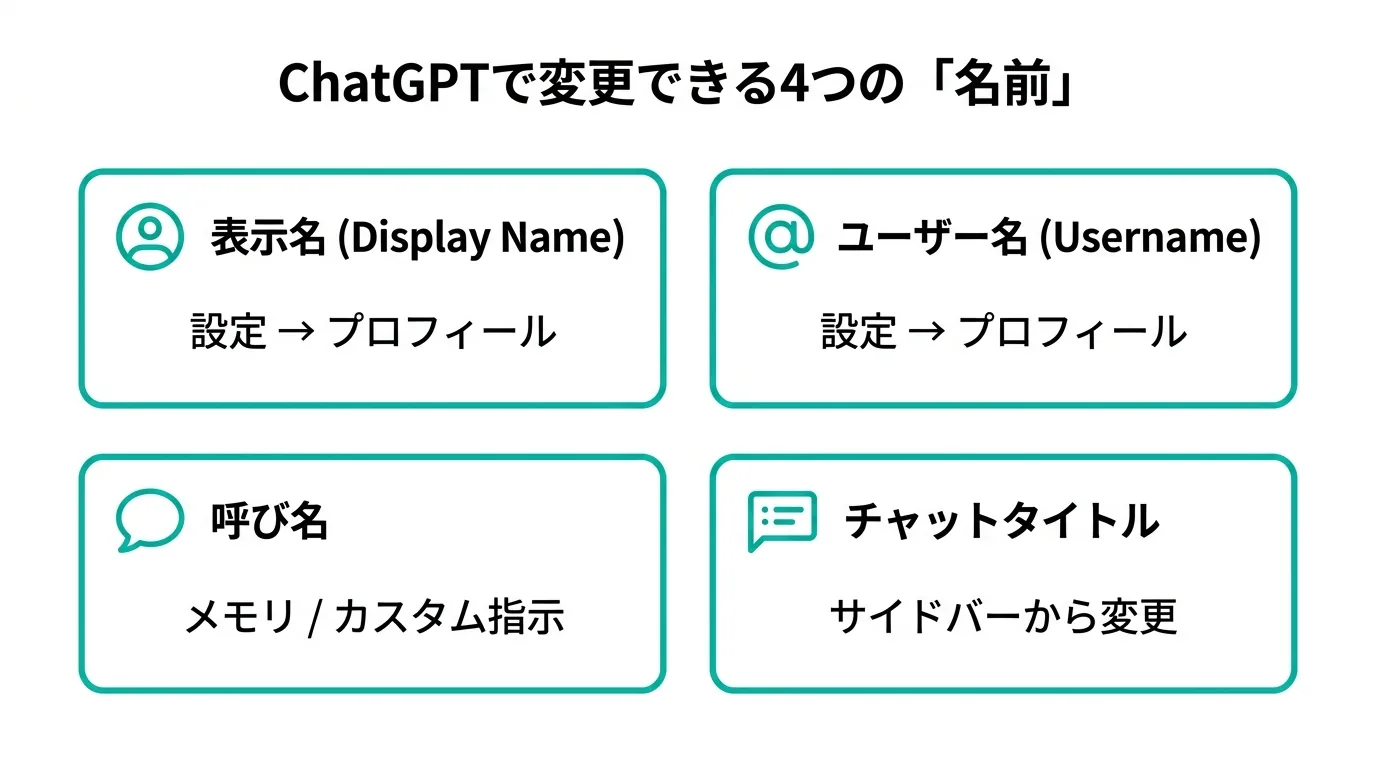
室谷代表取締役ポイントは、ChatGPTには「名前」と呼べるものが実は複数あるということですね。表示名、ユーザー名、ChatGPTが呼んでくれる呼び名、チャットタイトル・・・全部違うものです。
テキトー教師.AI認定講師そこを整理しないと「名前を変更したのに変わらない!」ってなるんですよ。それぞれ変更する場所が違いますから。
まとめるとこうなります。
まとめるとこうなります。
| 種類 | 説明 | 変更場所 |
|---|---|---|
| 表示名(Display Name) | アカウントに表示される名前。他のユーザーにも見える | ChatGPT設定 → プロフィール、またはplatform.openai.com |
| ユーザー名(Username) | @付きの一意な識別子 | ChatGPT設定 → プロフィール |
| 呼び名 | ChatGPTが会話中にあなたを呼ぶ名前 | メモリ機能、またはカスタム指示 |
| チャットタイトル | サイドバーに表示される会話の名前 | 各チャットの履歴から個別に変更 |
室谷代表取締役この記事を読めば、それぞれの変更方法と、名前の変更ができないときの対処法が全部わかります。MYUUUでもチームメンバーのアカウント管理で何度もやってきた内容なので、実践ベースでお伝えしますね。
テキトー教師.AI認定講師前回はChatGPTの基本的な使い方を紹介しましたが、今回は「名前」という地味だけど重要なトピックを深掘りしていきます。
表示名(アカウント名)を変更する手順
室谷代表取締役まず一番ニーズが多い「表示名の変更」から行きましょう。これがいわゆる「ChatGPTの名前変更」で、ほとんどの人が知りたいのはここですね。
テキトー教師.AI認定講師表示名は、ChatGPTの画面左下に出ている自分の名前のことです。変更方法は大きく2つあって、ChatGPTから直接変える方法と、OpenAIのプラットフォームサイトから変える方法があります。
PCブラウザ・デスクトップアプリでの変更方法
室谷代表取締役PCからの変更が一番シンプルですね。ChatGPTを開いて、以下の手順で進めます。
- 画面左下の自分の名前(またはプロフィールアイコン)をクリック
- 「設定」を選択
- 「プロフィール」タブを開く
- 「表示名」の欄を編集する
- 「保存」をクリック
テキトー教師.AI認定講師これだけです。講座で教えると「えっ、こんなに簡単なんですか」って驚かれますね(笑)
室谷代表取締役Windowsのデスクトップアプリでも、Macのデスクトップアプリでも、手順はブラウザ版と同じです。左下のプロフィールアイコンから設定に入れます。
テキトー教師.AI認定講師デスクトップアプリの場合、変更後にアプリを再起動しなくても即座に反映されるのが便利ですね。ブラウザ版だとキャッシュの関係でリロードが必要になることがあります。
室谷代表取締役- platform.openai.com にアクセス
- ユーザープロフィール画像をクリック
- 「Your Profile」→「User」→「Name」の欄を編集
- 「Save」をクリック
テキトー教師.AI認定講師室谷代表取締役急いでるときは、ChatGPTの設定画面から直接変えた方が確実です。プラットフォーム経由だと同期のタイムラグがあるので。
テキトー教師.AI認定講師ちなみに、ChatGPTの設定画面から変更すると「User profile successfully updated」というメッセージが画面上部に表示されます。このメッセージが出れば変更完了です。
スマホアプリ(iPhone / Android)での変更方法
テキトー教師.AI認定講師スマホアプリからの変更も基本的に同じ流れです。コミュニティのメンバーさんはスマホメインの方も多いので、ここは丁寧に説明しますね。
室谷代表取締役iPhoneでもAndroidでも手順は同じです。
- ChatGPTアプリを開く
- 画面左上のメニュー(三本線)をタップ
- 右下の自分のアイコンまたは名前をタップ
- 「設定」→「プロフィール」を選択
- 「表示名」を編集して「保存」
テキトー教師.AI認定講師スマホアプリの場合、メニューの場所がバージョンによって微妙に違うことがあるんですよね。「設定が見つからない」という相談は、だいたいアプリのバージョンが古いのが原因です。
室谷代表取締役その場合はまずアプリをアップデートしてから試すのが鉄則ですね。App StoreやGoogle Playで最新版にすると、設定画面のレイアウトが変わっていることがあります。
テキトー教師.AI認定講師iPhoneの場合、アプリ内の設定画面とiOS側の設定アプリを混同している方もいますね。ChatGPTの名前を変えるにはChatGPTアプリ内の設定で操作します。
iPhoneの「設定」アプリからは変更できません。
iPhoneの「設定」アプリからは変更できません。
室谷代表取締役Androidも同様で、端末の設定ではなくChatGPTアプリ内から変更します。Google Playの「アプリの管理」でもアカウント名の変更はできないので注意ですね。
表示名のルールと制約
テキトー教師.AI認定講師- 96文字以下であること
- 数字は使えない
- 使えるのはアルファベット、一部の句読点、スペースのみ
- 空欄にはできない(何らかの名前が必須)
室谷代表取締役数字が使えないのは意外と知らない人が多いですね。「taro123」みたいな名前は設定できません。
テキトー教師.AI認定講師エラーメッセージが出るのではなく、「保存」ボタンがグレーアウトして押せなくなるパターンもあります。名前を入力しても保存できない場合は、数字や特殊記号が含まれていないか確認してみてください。
室谷代表取締役あと、漢字やひらがなも使えます。日本語の名前をそのまま表示名に入力している方も多いですよ。
テキトー教師.AI認定講師ローマ字表記にするか漢字表記にするかで迷う方は後ほど「名前の付け方のおすすめ」セクションで詳しく解説しますね。
ChatGPTに自分の名前を教える・呼び名をつける方法
室谷代表取締役じゃあ次は、ChatGPTに「自分の名前を覚えてもらう」方法の話をしましょう。これは表示名とは別の話で、ChatGPTとの会話の中で自分をどう呼んでほしいかを設定するものです。
テキトー教師.AI認定講師ここ、混同している方がかなり多いんですよね。「表示名を変えたのにChatGPTが前の名前で呼んでくる」という相談、講座で何回も受けています。
表示名と呼び名は別のものなんです。
表示名と呼び名は別のものなんです。
室谷代表取締役2つの方法があります。メモリ機能を使う方法と、カスタム指示で設定する方法です。
メモリ機能で名前を覚えてもらう
室谷代表取締役一番手軽なのがメモリ機能ですね。チャットの中で「私の名前は〇〇です。
今後はそう呼んでください」と伝えるだけです。
今後はそう呼んでください」と伝えるだけです。
テキトー教師.AI認定講師ChatGPTがメモリとして保存してくれるので、次のチャットからもその名前で呼んでくれるようになります。具体的なプロンプト例を出しますね。
code
私の名前は田中太郎です。今後は「太郎さん」と呼んでください。このことをメモリに保存してください。「メモリに保存して」と明示的に伝えるのがコツです。ただ名前を言うだけだとメモリに保存されないことがあります。
テキトー教師.AI認定講師ただし注意点があって、「一時的なチャット(Temporary chat)」モードだとメモリに保存されません。通常のチャットモードで実行する必要があります。
室谷代表取締役メモリに保存されたかどうかは、設定画面の「パーソナライズ」→「メモリ」で確認できます。保存されていなかったら、もう一度「この名前をメモリに保存して」と明示的にお願いすると保存してくれますよ。
テキトー教師.AI認定講師メモリの管理画面では、保存された内容を一覧で確認できます。不要なメモリは個別に削除もできるので、名前を変えたい場合は古いメモリを削除してから新しい名前を伝えるのがおすすめです。
カスタム指示で名前を設定する
テキトー教師.AI認定講師もう1つの方法がカスタム指示です。設定画面から「パーソナライズ」→「カスタム指示」を開くと、「ChatGPTにあなたについて何を知っておいてほしいですか?」という欄があります。
室谷代表取締役ここに「私の名前は〇〇です」と書いておくと、全てのチャットでその名前を前提に回答してくれます。メモリと違って確実に反映されるのがメリットですね。
テキトー教師.AI認定講師カスタム指示の入力例はこんな感じです。
code
私の名前: 田中太郎(たろうと呼んでください)
職業: エンジニアカスタム指示には名前以外の情報も書けるので、自分の役職や使い方の好みなどもセットで入れておくと便利です。MYUUUのメンバーには「名前、役職、よく使う技術スタック」を3行で書くことをすすめています。
テキトー教師.AI認定講師メモリ機能が不安定に感じる場合は、カスタム指示の方が確実ですよ。講座でもこちらを先にすすめることが多いです。
カスタム指示は毎回のチャットで必ず読み込まれるので。
カスタム指示は毎回のチャットで必ず読み込まれるので。
メモリとカスタム指示の使い分け
室谷代表取締役じゃあメモリとカスタム指示、どっちを使えばいいのかという話ですね。
テキトー教師.AI認定講師整理するとこうなります。
| 方法 | メリット | デメリット |
|---|---|---|
| メモリ機能 | 会話の中で自然に設定できる。追加情報も自動で蓄積される | 保存されないことがある。一時チャットでは使えない |
| カスタム指示 | 確実に毎回反映される。内容を自分でコントロールできる | 設定画面から手動入力が必要 |
室谷代表取締役個人的には両方設定しておくのがベストですね。カスタム指示に基本情報を入れておいて、メモリで追加の好みや文脈を蓄積させるイメージです。
ユーザー名の設定と変更
室谷代表取締役表示名とは別に「ユーザー名」という概念もあります。これは@が付く一意の識別子で、他のユーザーと重複できません。
テキトー教師.AI認定講師SNSのユーザーIDみたいなものですね。Xの@ユーザー名と同じ感覚です。
ChatGPTの設定画面で「プロフィール」を開くと、表示名の下にユーザー名の欄があります。
ChatGPTの設定画面で「プロフィール」を開くと、表示名の下にユーザー名の欄があります。
室谷代表取締役ユーザー名は以前は一部のユーザーにしか表示されていなかったんですが、最近はプロフィール設定で全ユーザーが設定できるようになっています。GPTストアで自分のGPTsを公開するときに表示されるのが主な用途ですね。
表示名とユーザー名の違い
テキトー教師.AI認定講師ここの区別がつかない方が多いので、はっきり整理しておきましょう。
| 項目 | 表示名 | ユーザー名 |
|---|---|---|
| 形式 | 自由テキスト(漢字・ひらがなOK) | 英数字とアンダースコアのみ |
| 一意性 | 他のユーザーと同じでもOK | 重複不可(ユニーク) |
| 用途 | 画面に表示される名前 | GPTストアの作者名、プロフィールURL |
| 変更 | 何度でも変更可能 | 変更可能だが、URLが変わる |
室谷代表取締役表示名は「人に見せる名前」、ユーザー名は「システム上のID」と考えるとわかりやすいですね。
テキトー教師.AI認定講師GPTストアでGPTsを公開している方は、ユーザー名がプロフィールページのURLの一部になります。頻繁に変更すると以前のURLが使えなくなるので注意してください。
室谷代表取締役ユーザー名は必須ではありません。設定しなくても通常のChatGPT利用には支障ありませんよ。
チャットタイトルの変更方法
室谷代表取締役次はチャットタイトルの変更ですね。これはアカウントの名前とは関係なくて、サイドバーに表示される各会話のタイトルを変える話です。
テキトー教師.AI認定講師「名前の変更」で検索する人の中には、このチャットタイトルのことを指している方もいますよね。ChatGPTが自動生成するタイトルを変えたいというニーズです。
PCブラウザでのタイトル変更
室谷代表取締役チャットタイトルの変更は簡単です。
- サイドバーで変更したいチャットにカーソルを合わせる
- 表示される「・・・」メニューをクリック
- 「名前を変更」を選択
- 新しいタイトルを入力してEnterキーで確定
テキトー教師.AI認定講師タイトルをダブルクリックして直接編集できることもあります。ブラウザのバージョンによって挙動が違いますが、どちらの方法でも結果は同じです。
スマホアプリでのタイトル変更
室谷代表取締役スマホアプリの場合は少し操作が違います。
- サイドバーを開く
- 変更したいチャットを長押し
- メニューから「名前を変更」をタップ
- 新しいタイトルを入力して「完了」
テキトー教師.AI認定講師長押しがポイントですね。タップだとチャットが開くだけなので、しっかり長押しする必要があります。
室谷代表取締役MYUUUのメンバーも、業務で使う会話は「【プロジェクト名】タスク内容」みたいにタイトルを整理している人が多いですよ。チャット履歴が増えてくると検索性が重要になりますからね。
テキトー教師.AI認定講師タイトルを変更しても会話の中身には一切影響しません。純粋にサイドバーの表示だけが変わります。
名前の変更ができない・反映されないときの対処法
室谷代表取締役ここからはトラブルシューティングです。「名前を変更したはずなのに変わらない」「そもそも名前の変更ができない」というケースですね。
これ、かなり検索されているKWです。
これ、かなり検索されているKWです。
テキトー教師.AI認定講師講座でもかなり質問が来るんですよ。原因はだいたい決まっているので、1つずつ潰していきましょう。
変更が反映されない場合
室谷代表取締役まず「名前を変更したのに表示が変わらない」パターンですね。
テキトー教師.AI認定講師原因と対処法を整理するとこうなります。
| 症状 | 原因 | 対処法 |
|---|---|---|
| PCブラウザで名前が古いまま | キャッシュが残っている | ページをリロード(F5 / Cmd+R) |
| platform.openai.comで変えたのにChatGPTに反映されない | 同期に時間がかかる | 最大15分待ってからChatGPTをリロード |
| スマホアプリで名前が変わらない | アプリのキャッシュ | アプリを完全終了して再起動 |
| どうしても反映されない | ログインセッションの問題 | 一度ログアウトして再ログイン |
室谷代表取締役テキトー教師.AI認定講師一番確実なのは、ChatGPTの設定画面から直接変更することですね。こちらなら即座に反映されます。
スマホアプリで変更できない場合
室谷代表取締役スマホアプリ特有の問題としては、アプリのバージョンが古くてプロフィール設定画面自体が存在しないケースがあります。
テキトー教師.AI認定講師この場合の対処法は3つです。
- アプリを最新版にアップデートする - App Store / Google Playで更新を確認
- ブラウザ版のChatGPTから変更する - スマホのブラウザでchatgpt.comにアクセスしてログインすれば、PC版と同じ手順で変更可能
- platform.openai.comから変更する - platform.openai.comにスマホのブラウザからアクセス
室谷代表取締役アプリがどうしてもダメなときは、ブラウザから変更するのが最も手っ取り早いですね。iPhoneのSafariでもAndroidのChromeでも問題なく操作できます。
テキトー教師.AI認定講師ブラウザ版のChatGPTはレスポンシブ対応されているので、スマホの画面サイズでもストレスなく操作できますよ。
名前のルールに違反している場合
テキトー教師.AI認定講師「保存」を押してもエラーになる場合は、名前のルールに引っかかっている可能性が高いです。
室谷代表取締役よくあるのが数字を含めてしまっているケースですね。表示名には数字が使えないので、「taro2026」のような名前は設定できません。
テキトー教師.AI認定講師確認すべきポイントをまとめますね。
- 数字が含まれていないか
- 96文字以内か
- 特殊記号(@、#、$など)が含まれていないか
- 空白だけになっていないか
室谷代表取締役漢字やひらがなは使えるので、日本語の名前であればほとんど問題なく設定できますよ。
テキトー教師.AI認定講師「chatgpt 名前 変更 できない」で検索される方のほとんどは、このルール違反か、アプリのバージョンが古いかのどちらかですね。
ChatGPTが呼び名を覚えてくれない場合
室谷代表取締役メモリに名前を保存しようとしても、ChatGPTが覚えてくれないケースもありますよね。
テキトー教師.AI認定講師これには2つの原因があります。
- 一時的なチャット(Temporary chat)モードになっている: メモリが無効化されるので、通常モードに切り替える
- メモリ機能自体がオフになっている: 設定 → パーソナライズ → メモリ で「メモリ」がオンになっているか確認
室谷代表取締役メモリ機能がオンなのに保存されない場合は、もっと明確に「これをメモリに保存してください」と指示するといいですよ。曖昧な言い方だとメモリに保存すべきかどうかChatGPTが判断に迷うことがあります。
名前の登録時に本名にするか、ニックネームにするか
室谷代表取締役これもよく聞かれる話ですね。ChatGPTに名前を登録するとき、本名にすべきか、ニックネームにすべきか。
テキトー教師.AI認定講師結論から言うと、どちらでも問題ありません。ただ、用途によって使い分けるのがおすすめです。
室谷代表取締役ビジネスで使う場合、特にChatGPT Businessプランでは本名にしている方が多い印象です。チームメンバーから誰のアカウントか識別しやすいですからね。
テキトー教師.AI認定講師個人利用なら完全に自由です。ニックネームでもハンドルネームでも構いません。
GPTストアで自分のGPTsを公開するときに表示名が出るので、そこだけ意識しておくといいですね。
GPTストアで自分のGPTsを公開するときに表示名が出るので、そこだけ意識しておくといいですね。
本名を登録する際の注意点
室谷代表取締役本名を登録する場合、気になるのはプライバシーですよね。
テキトー教師.AI認定講師表示名は基本的に自分にしか見えません。ただし、GPTsを公開した場合やChatGPT Businessのチーム内では他のユーザーに表示されます。
個人プランで普通にチャットしている分には、誰にも表示名は見えません。
個人プランで普通にチャットしている分には、誰にも表示名は見えません。
室谷代表取締役なので、個人プランで使う分には本名を登録しても外部に漏れるリスクは低いです。ただ、将来GPTsを公開する予定がある方は、その点を考慮して名前を決めておくといいですね。
ローマ字と漢字、どちらで登録する?
テキトー教師.AI認定講師日本語のユーザーにとっては、名前をローマ字で入力するか漢字で入力するかも悩むポイントですよね。
室谷代表取締役ローマ字で登録するか漢字で登録するかは好みの問題ですが、MYUUUのチームでは英語名かローマ字表記にしている人が多いですね。海外のユーザーとやり取りする場面もあるので。
テキトー教師.AI認定講師漢字の名前を入力して問題なく表示されている方も多いので、文字化けのリスクは低いですよ。ただ、ChatGPTのインターフェースは英語ベースなので、フォントの見た目に若干の違いが出ることはあります。
室谷代表取締役気になる方はローマ字にしておけば確実ですね。どちらでも技術的に問題はありません。
おすすめの名前の候補と決め方
室谷代表取締役名前の付け方で迷う方もいるので、名前の候補パターンを紹介しておきましょう。
テキトー教師.AI認定講師コミュニティのメンバーさんの傾向を見ると、こんな感じですね。
- 本名そのまま: 「田中太郎」「Taro Tanaka」 - ビジネス利用に最適
- ニックネーム: 「たろう」「Taro」 - カジュアルな個人利用向け
- ハンドルネーム: SNSと同じアカウント名 - GPTストアでの公開を想定
- 役職・肩書き付き: 「Taro - PM」 - チーム内で役割を明示したい場合
- ファーストネームのみ: 「太郎」「Taro」 - プライバシーを守りつつ親しみやすく
室谷代表取締役どれが正解ということはないので、自分の使い方に合ったものを選べばOKです。あとで何度でも変更できますから、気軽に設定してみてください。
テキトー教師.AI認定講師名前の候補で迷ったら、まずは自分が一番呼ばれ慣れている名前にしておくのが無難ですよ。ChatGPTがメモリで呼んでくれる名前にもなりますからね。
「ChatGPT」という名前自体の由来
テキトー教師.AI認定講師少し話題を変えて、ChatGPTの名前自体の由来について触れておきましょう。「chatgpt 名前 由来」で検索する方も一定数いるので。
室谷代表取締役ChatGPTの「Chat」はそのまま「チャット(会話)」、「GPT」は「Generative Pre-trained Transformer」の略ですね。直訳すると「生成的事前学習済み変換器」です。
テキトー教師.AI認定講師それぞれ分解すると、こうなります。
- Generative(生成的): テキストを「生成」する能力を持つ
- Pre-trained(事前学習済み): 大量のテキストデータで事前にトレーニングされている
- Transformer(変換器): 2017年にGoogleの研究チームが発表した「Attention Is All You Need」という論文で提唱されたニューラルネットワークのアーキテクチャ
室谷代表取締役つまりChatGPTは「チャットに特化した、事前学習済みのTransformerモデル」という意味の名前なんですよね。2022年11月にOpenAIがリリースして、わずか数日でユーザー数が100万人を突破しました。
テキトー教師.AI認定講師「GPT」の部分は「ジーピーティー」と読みます。英語圏でもそのまま「GPT」です。
日本語での読み方は「チャットジーピーティー」で定着していますね。
日本語での読み方は「チャットジーピーティー」で定着していますね。
室谷代表取締役ちなみに、「ChatGPT」という名前はOpenAIの商標です。自分のサービスやプロダクトに「ChatGPT」という名前を使うのは商標権の侵害になる可能性があるので注意してください。
よくある質問(FAQ)
室谷代表取締役ここからはよくある質問にまとめて回答していきましょう。
Q: ChatGPTの名前の変更に回数制限はありますか?
テキトー教師.AI認定講師特に回数制限はありません。何度でも変更可能です。
ただし、頻繁に変更するとチームプランの場合に混乱を招くことがあるので、ほどほどにしておくのが無難ですね。
ただし、頻繁に変更するとチームプランの場合に混乱を招くことがあるので、ほどほどにしておくのが無難ですね。
Q: 名前を変更すると過去のチャット履歴に影響しますか?
室谷代表取締役過去のチャット履歴には影響しません。名前を変更しても、以前の会話の内容はそのまま残ります。
表示上の名前は新しいものに更新される場合があります。
表示上の名前は新しいものに更新される場合があります。
Q: 名前を空欄(未設定)にはできますか?
テキトー教師.AI認定講師できません。OpenAIの仕様で、何らかの名前を設定しておく必要があります。
OpenAI公式ヘルプにも「Must have some name value」と記載されています。
OpenAI公式ヘルプにも「Must have some name value」と記載されています。
Q: Google / Apple / Microsoftアカウントでログインしている場合も名前を変えられますか?
室谷代表取締役はい、変えられます。ソーシャルログインを利用している場合でも、ChatGPTの設定画面やplatform.openai.comから表示名を変更可能です。
ログイン元のアカウント名とは独立して管理されています。
ログイン元のアカウント名とは独立して管理されています。
Q: ChatGPTに自分の名前を忘れさせるには?
テキトー教師.AI認定講師メモリ機能で覚えた名前を忘れさせたい場合は、設定の「パーソナライズ」→「メモリ」から該当する記憶を削除できます。カスタム指示に書いた名前は、カスタム指示の編集画面から消せばOKです。
Q: PCとスマホ、どちらから変更するのがおすすめですか?
室谷代表取締役正直どちらでも問題ないですが、初めて変更する方にはPCブラウザをおすすめします。画面が大きくて設定項目が見やすいですし、反映も確実です。
Q: 無料プランでも名前の変更はできますか?
テキトー教師.AI認定講師はい、無料プランでも問題なく名前を変更できます。有料プラン限定の機能ではありません。
Q: ChatGPT Businessプランで管理者が他のメンバーの名前を変更できますか?
室谷代表取締役管理者が他のメンバーの表示名を直接変更する機能はありません。名前の変更は各ユーザーが自分のアカウントから行う必要があります。
まとめ
室谷代表取締役ChatGPTの名前の変更、意外と奥が深かったですね。最後にポイントを整理しましょう。
テキトー教師.AI認定講師まとめるとこうなります。
- 表示名の変更: ChatGPT設定 → プロフィール → 表示名を編集 → 保存。PC・スマホどちらからでも変更可能
- platform.openai.comからも変更可能: ただしChatGPTへの反映に最大15分かかる
- 呼び名の設定: メモリ機能またはカスタム指示で、ChatGPTに自分の名前を教えて覚えてもらえる
- ユーザー名: 表示名とは別の@付きID。GPTストアなどで使用
- 名前の変更ができないとき: アプリのアップデート、リロード、再ログインを試す。名前のルール(数字不可、96文字以内)も確認
- 本名 vs ニックネーム: 用途に応じて選択。ビジネスなら本名の登録、個人利用ならニックネームの候補から選んでOK
室谷代表取締役名前の変更自体は数秒で終わる簡単な操作ですが、「どの名前を変えたいのか」を明確にしてから取り掛かるのが最短ルートです。
テキトー教師.AI認定講師次回は引き続きChatGPTの設定周りを深掘りしていく予定です。それではまた!
あわせて読みたい
- ChatGPTの解約方法を徹底解説!手順・タイミング・割引オファーまで完全ガイド
- ChatGPTのクレジットカード支払い完全ガイド【2026年最新】:使えるカード・拒否の原因・表記・変更方法まで徹底解説
- ChatGPTチェッカー完全ガイド【2026年最新】:aiチェッカーの仕組み・おすすめツール・検出回避の実態まで徹底解説
- ChatGPTスクショ完全ガイド【2026年最新】:送り方・フルページ撮影・著作権・トラブル対処まで徹底解説
- ChatGPTのパスワードルール完全ガイド【2026年最新】:条件・変更・リセット・トラブル対処法まで徹底解説
- ChatGPTで写真を編集する方法【完全ガイド2026年最新】:加工・ジブリ風・評価・上限まで徹底解説
- ChatGPTにむかつく原因と対処法を徹底解説【口調・回答の直し方】
- ChatGPTはなぜ優しいのか?依存・泣く・なぜという疑問を全部解説【2026年最新】













