Cursor Visual Editorとは?開発フローを変える新しいアプローチ
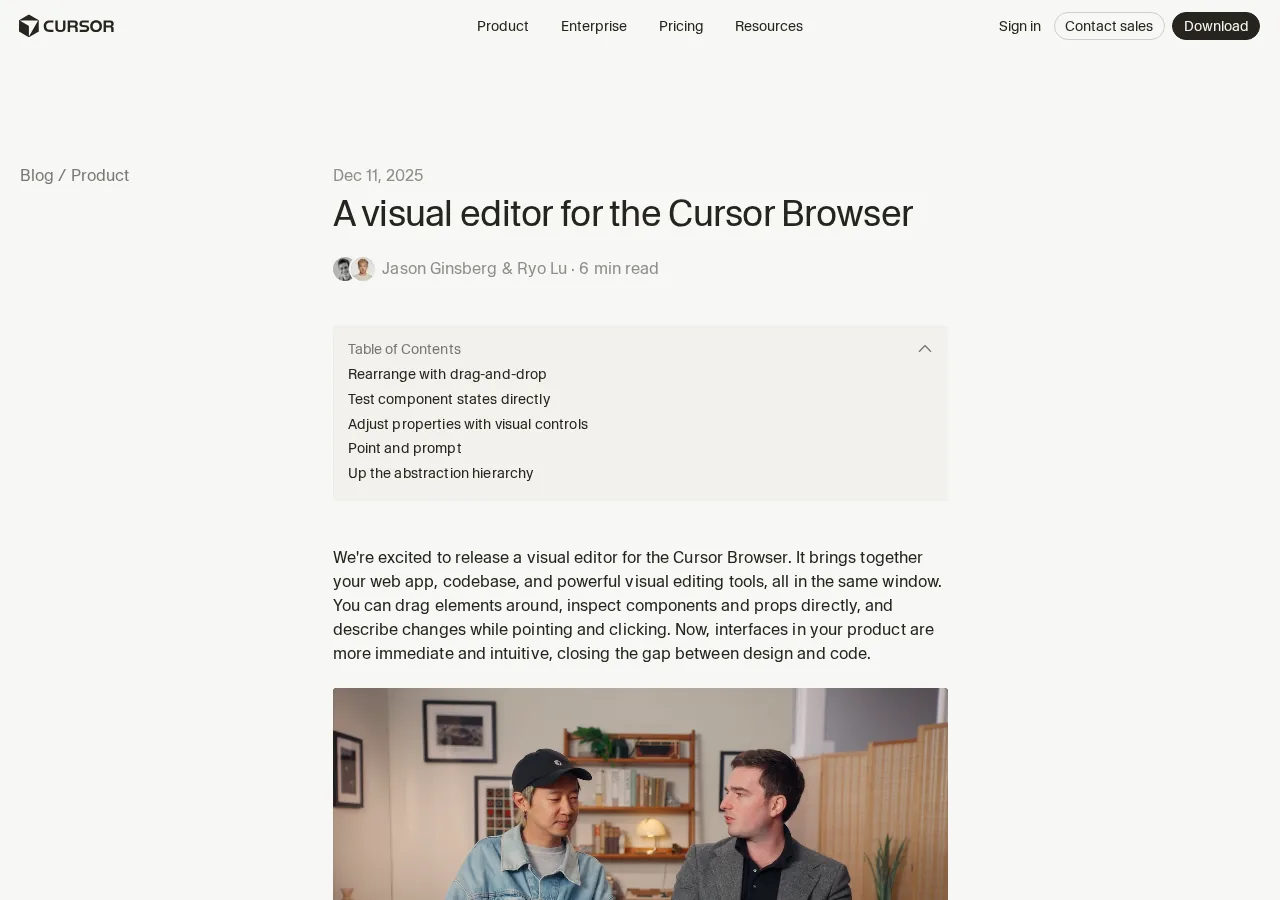
ビジュアルエディタの核となる4つの機能
ドラッグ&ドロップ
DOMツリー上の要素を直接移動。レイアウト調整が一瞬。
コンポーネント状態切り替え
Reactのpropsを直接操作し、hover/disabled状態をコード不要で確認。
ビジュアルコントロール
スライダーやカラーピッカーでスタイル調整。デザイントークンに対応。
Point and Prompt
要素をクリックして指示。エージェントがコードを並列変更。
従来のデザインツールとコードエディタの行き来がなぜ非効率だったのか
 室谷代表取締役
デザインツールでモック作って、コードエディタで実装して、また戻って確認して。あの往復、時間の無駄以外の何物でもなかったんですよね。
 テキトー教師DotAI 認定講師
たしかに。現場でよく聞くのは「Figmaで作ったものをコードに落とすのに半日かかった」みたいな話。
しかも、ピクセル単位のズレを直すのにさらに時間がかかる。
しかも、ピクセル単位のズレを直すのにさらに時間がかかる。
室谷代表取締役時給換算すると、あの行き来だけで月に数万円分のコストが消えてる計算になる。生産性というより、単純に作業が非効率すぎた。
Cursorが目指す「デザインとコードの融合」
テキトー教師DotAI 認定講師CursorのVisual Editorは、ウェブアプリとコードベース、そしてビジュアル編集ツールを一つのウィンドウに統合する考え方ですよね。
室谷代表取締役そうです。これ、海外のチームだと「デザインと開発の分断を無くす」って言われてて。
実際、PRレビューの時間が減るって声も聞きます。
実際、PRレビューの時間が減るって声も聞きます。
テキトー教師DotAI 認定講師初めて触る人は「え、ブラウザ上で直接ドラッグして要素動かせるの?」って驚きますね。しかも、その変更がそのままコードに反映される。
ビジュアルエディタの核となる4つの機能
室谷代表取締役大きく4つ機能が発表されてて、まずドラッグ&ドロップでDOMツリー上の要素を直接移動できる。これ、レイアウト調整が一瞬で終わる。
テキトー教師DotAI 認定講師次に、コンポーネントの状態をサイドバーで切り替えられる機能。Reactのpropsを直接いじって、hover状態とかdisabled状態をコード書かずに確認できる。
室谷代表取締役3つ目が、スライダーやカラーピッカーでスタイルを調整できるビジュアルコントロール。デザイントークンも使えるから、一貫性を保ったまま調整できる。
テキトー教師DotAI 認定講師最後が「Point and Prompt」。UI上の要素をクリックして「これを大きくして」とか「赤くして」と指示すると、エージェントが並列でコードを変更してくれる。
直感的すぎる。
直感的すぎる。
セットアップと基本操作:すぐに使い始めるためのステップガイド
Cursorブラウザの開き方とVisual Editorモードへの切り替え
テキトー教師DotAI 認定講師まず、Visual Editorを使うにはCursorのブラウザを開く必要があるんですよね。コマンドパレットから「Browser: Open」を選ぶか、ショートカットで起動します。
室谷代表取締役そうですね。開いたら画面右下にVisual Editorモードへのトグルが出てくるので、それをクリックするだけです。
意外と簡単なんですよね。
意外と簡単なんですよね。
テキトー教師DotAI 認定講師最初に戸惑うのが「どこで切り替えるの?」ってところ。でも慣れればすぐです。
ドラッグ&ドロップでレイアウトを直感的に変更
室谷代表取締役実際に使ってみると、ドラッグ&ドロップでDOMツリー上の要素を直接移動できるのが便利です。ボタンの順番を入れ替えたり、セクションを移動したり。
テキトー教師DotAI 認定講師現場感覚で言うと、これが地味に効くんですよ。コードを書き換えずにレイアウトを試せるので、アイデアの検証が爆速になります。
室谷代表取締役時給換算すると、30秒のドラッグで数分のコーディングが省ける。チーム全体で使えば結構な時間削減になりますね。
ポイント&プロンプトでテキスト指示による編集
テキトー教師DotAI 認定講師そして、要素をクリックして「これを大きくして」「赤くして」と自然言語で指示するだけで変更が適用されるんです。
室谷代表取締役これ、非エンジニアのメンバーでもUI調整ができるようになるのが大きい。PMが直接スタイルを調整して「ここ直して」ってPull Request送れるようになる。
テキトー教師DotAI 認定講師プロンプトの書き方にちょっとコツがあって、「このボタンを右に10px移動」みたいに具体的に言うとエージェントが正確に動きますね。
変更をコードに反映させるエージェントの働き
室谷代表取締役ドラッグやプロンプトで変更した内容は、エージェントが自動でコードに反映してくれます。裏で関連コンポーネントを探して、適切なファイルを書き換えるんです。
テキトー教師DotAI 認定講師最初は「本当に意図通りになるの?」って不安になるんですが、複数のエージェントが並列で動いて、秒単位で反映されるのを見ると感動します。
室谷代表取締役コードの整合性を保ちながら変更を加えるので、手動で書き換えると起こるバグのリスクも減らせます。ROIで言えば、導入初日でペイするケースも多いですよ。
主要機能を深掘り:ドラッグ&ドロップ、コンポーネント状態、ビジュアルコントロール
主要機能の特長
DOMツリー直接操作
エージェントがコード自動更新
サイドバーでpropsテスト
実アプリ上で状態確認とコード修正
ビジュアルコントロール
スライダーやカラーピッカーで直感的調整
デザイントークンで一貫性
ブランド変数を利用しFigmaから連携
DOMツリーを直接操作するドラッグ&ドロップの仕組み
室谷代表取締役これ、MYUUUの現場でも「DOMツリーを直接いじれる」ってだけで結構衝撃でした。今までデザインツールでレイアウト変えたらコードに反映するのを手動でやってたのが、エージェントが裏でコード変えてくれるんですよね。
テキトー教師DotAI 認定講師確かに。初めて触る人は「ドラッグしたら勝手にコードが書き換わる」って聞くと不安になるんですけど、実際はエージェントが該当コンポーネントを特定して、JSXなりテンプレートを書き直してくれる。
現場でよく聞くのは「どの要素が動くのか分からない」って戸惑い。でもボタンの順番を変えたり、セクションを入れ替えたりするのは直感的にできるんで、慣れると離せなくなるんですよ。
現場でよく聞くのは「どの要素が動くのか分からない」って戸惑い。でもボタンの順番を変えたり、セクションを入れ替えたりするのは直感的にできるんで、慣れると離せなくなるんですよ。
室谷代表取締役時給換算すると、この手戻りが減るだけで月数万円単位で効くケースもありますね。特にグリッドの調整とか、リアルタイムで試せるのは開発者体験として大きい。
Reactコンポーネントのプロパティをサイドバーでテスト
テキトー教師DotAI 認定講師サイドバーにpropsが出るのも地味に便利ですよね。Reactのコンポーネントって状態によって表示が変わるじゃないですか。
それをいちいちコードで試さず、サイドバーからプロパティを変えられる。
それをいちいちコードで試さず、サイドバーからプロパティを変えられる。
室谷代表取締役しかもそれをエージェントに適用させると、下のコードまで自動で修正される。以前はStorybookとかで個別にテストしてたのが、実アプリの上で直接バリアントを切り替えられるのは効率的です。
テキトー教師DotAI 認定講師そうそう。例えばボタンのdisabled状態とか、エラー状態を一発で確認できる。
現場で「このprops、何が入ってるんだっけ?」って確認するのに重宝してます。
現場で「このprops、何が入ってるんだっけ?」って確認するのに重宝してます。
室谷代表取締役エンタープライズ案件だとコンポーネントライブラリの管理コストがバカにならないので、こういう機能はROIに直結しますね。
スライダーやカラーピッカーを使ったスタイル微調整
室谷代表取締役細かいスタイリングもビジュアルコントロールで完結する。マージンやパディングをスライダーで調整できるのは、コードで数値打つより遥かに直感的です。
テキトー教師DotAI 認定講師特にカラーピッカーが優秀で、リアルタイムに色が変わるのを見ながら選べるから、細かい調整が楽です。最初は「スライダーで数値決めて大丈夫?」って思う人もいるけど、後でコードを見るとちゃんとピクセル値とかremで入ってるんで安心します。
室谷代表取締役あとflexboxの微調整がサイドバーからできるのも見逃せない。justify-contentとかalign-itemsを視覚的に変更できるから、学習コストも下がるんですよね。
テキトー教師DotAI 認定講師そうなんですよ。CSSのプロパティ名を覚えてなくても、直感的にレイアウトをいじれる。
しかもその変更がコードに反映されるから、結果的にCSSの勉強にもなる。
しかもその変更がコードに反映されるから、結果的にCSSの勉強にもなる。
デザイントークンを用いたブランド一貫性の維持
室谷代表取締役ここが一番企業ユースで効く部分かな。デザイントークン──色やフォントの定義済み変数──をビジュアルエディタで直接使えるんで、ブランドの一貫性が保てる。
テキトー教師DotAI 認定講師そうそう。現場でよくあるのが「デザイナーがFigmaで指定した色と、開発者がコードに書いた色が微妙に違う」問題。
デザイントークンを使えば、サイドバーのカラーピッカーにプロジェクトの色パレットが表示されるから、間違った色を選ぶリスクがなくなります。
デザイントークンを使えば、サイドバーのカラーピッカーにプロジェクトの色パレットが表示されるから、間違った色を選ぶリスクがなくなります。
室谷代表取締役それで言うと、Figmaからの受け渡しもスムーズになる。僕のチームでは「デザイントークンをJSONで吐き出してCursorに食わせる」ってフローを組み始めてます。
テキトー教師DotAI 認定講師まさに理想的な設計からコードへのブリッジですね。しかもトークンが更新されるとエディタ側にも反映されるから、デザインシステムのメンテナンスコストが一気に下がる。
現場で使うための実践的ワークフローと注意点
プロトタイピングから本番適用までの段階別活用法
室谷代表取締役ビジュアルエディタの真骨頂は初期のプロトタイピングだと思います。ドラッグ&ドロップでガンガン要素を並べて構成を試す。
MYUUUの現場でも、企画段階の時間が半分以下になりました。
MYUUUの現場でも、企画段階の時間が半分以下になりました。
テキトー教師DotAI 認定講師たしかにそうですね。ただしそのまま本番に持っていくと後で苦労します。
プロトタイプはアイデアの確認までにして、コードはエージェントに生成させてからしっかりリファクタリングするのが現場のセオリーです。
プロトタイプはアイデアの確認までにして、コードはエージェントに生成させてからしっかりリファクタリングするのが現場のセオリーです。
室谷代表取締役段階で使い分けが肝心。プロトタイプ→本番適用の前に「点とプロンプト」で細部を詰める。
そうすれば分業も効率も上がります。
そうすれば分業も効率も上がります。
テキトー教師DotAI 認定講師コンポーネント状態をサイドバーで切り替えられるのも、プロトタイプ中に全UI状態を確認するのに便利で、実装漏れが減りました。
エージェントが生成したコードの品質確認と手動調整のポイント
室谷代表取締役ビジュアルエディタで変更を指示するとエージェントがコードを自動適用しますが、意図しない差分が混ざることがあります。特にCSSの細かい調整は思った通りにならないケースも。
テキトー教師DotAI 認定講師そうなんですよ。色を変えたつもりが周辺スタイルに影響したり。
「手で直したほうが早い」という場面も確かにあります。
「手で直したほうが早い」という場面も確かにあります。
室谷代表取締役時給換算すると、AI任せの後の手直し時間が増えるくらいなら、最初から細かい部分は手動で直した方がROIが良い場合もある。使い分けですね。
テキトー教師DotAI 認定講師点とプロンプトで「ここを左に」と言えば大体動きますが、数字がずれるときはサイドバーのスライダーで直接調整すると正確。両方使いこなすのがコツです。
要素クリックで新しいチャットが開く問題と対処法
室谷代表取締役コミュニティでよく挙がるのが、ブラウザ内の要素をクリックすると既存のチャットではなく新規チャットが開いてしまう現象です。これ、結構ストレスだと思うんですが。
テキトー教師DotAI 認定講師現場で聞く話でも、多くの人が困ってますね。本来なら現在のエージェントにコンテクストを追加してほしいのに、別スレッドになると履歴が途切れてしまう。
室谷代表取締役フォーラムでも同様のフィードバックが上がっていて、改善が期待されています。現時点では公式の回避策は明示されていませんが、この動作は今後のアップデートで修正される可能性が高いですね。
テキトー教師DotAI 認定講師当面は、どうしても開いてしまったら、その新しいチャットで作業を続けるか、手動でコンテクストをコピーして戻すしかない。早く直してほしいところです。
大規模アプリでのパフォーマンスへの影響と対策
室谷代表取締役大規模なアプリだと、ビジュアルエディタのレスポンスが重くなるケースがあると聞きます。特にDOM要素数が多いページでは、ドラッグやスタイル変更の反映が遅れる可能性は考えられます。
テキトー教師DotAI 認定講師まだ公式からの詳細なガイドラインは出ていませんが、現場の実感としては、編集する範囲をコンポーネント単位で絞って使うのが現実的ですね。全部を同時に表示しようとすると厳しい。
室谷代表取締役ブラウザツール自体はログ処理の効率化が図られていますが、ビジュアルエディタの負荷は別問題。大規模プロジェクトでは、編集対象を絞り込み、必要に応じて手動コードも併用するのが現実的な対策です。
テキトー教師DotAI 認定講師あとは、エージェントに任せきりにせず、自分でコードの要所を押さえる判断も有効。ビジュアルエディタはあくまで道具の一つとして、適材適所で使うのが結局パフォーマンス対策になるでしょう。
他のビジュアルエディタとの比較:Figma、Webflow、そしてコードファーストの優位性
ビジュアルエディタ比較:Figma vs Webflow vs Cursor
| 評価項目 | Figma | Webflow | Cursor Visual Editor |
|---|---|---|---|
| コード品質 | △ 出力品質まちまち | × 独自構造 | ○ 既存スタイル維持 |
| カスタマイズ性・保守性 | × 手直し必要 | × カスタムコードで崩れやすい | ○ コード直接編集可能 |
| Git運用 | - 言及なし | × 差分とれない | ○ 通常のGit管理 |
| デザイナー・開発者役割 | 従来の分業 | 従来の分業 | 境界が曖昧に |
Figmaのデザインtoコードとの根本的な違い
室谷代表取締役Figma to code 系のプラグイン、一通り試しましたけど、出力されたコードの品質がまちまちで結局手直しが必要になるんですよね。
テキトー教師DotAI 認定講師たしかに。Figmaでデザインしてエクスポートすると、CSSが冗長になったり、コンポーネント構造がそのまま再現されてなかったりします。
室谷代表取締役CursorのVisual Editorは、ブラウザ上のレンダリング結果を直接DOMツリーとして操作するので、コードとUIが完全に同期する。デザインツールからの「書き出し」ではなく、コードを編集している感覚です。
テキトー教師DotAI 認定講師そこが大きい。Reactのpropsをサイドバーで直接確認しながら調整できるので、デザインの微調整がコードに即座に反映される。
Webflowのノーコード対Cursorのエージェント支援
室谷代表取締役Webflowもビジュアルでサイト構築できるけど、あれは生成されるコードがWebflow独自の構造になる。後からエンジニアがカスタムコードを追加すると整合性が崩れやすい。
テキトー教師DotAI 認定講師現場でよく聞くのは「Webflowで作ったものをGit管理したいけど差分がとれない」という悩み。
室谷代表取締役Cursorはコードベースを直接編集するから、チームで普通にGit運用できる。エージェントが並列で変更を適用するので、ノーコードのスピード感とコードの保守性を両立しています。
テキトー教師DotAI 認定講師「ポイント・アンド・プロンプト」で要素をクリックして「大きくして」と話しかけるだけでエージェントが該当箇所を探して修正してくれる。ノーコードの直感性を保ちつつ、コードはきれいなまま。
コード品質とカスタマイズ性のトレードオフ
室谷代表取締役ビジュアルエディタでコードを触ると「機械的なコードになって品質が落ちるのでは」という心配がある。でもCursorの場合、エージェントが既存のコードスタイルを理解して修正するので、ある程度は品質を維持できます。
テキトー教師DotAI 認定講師最初に戸惑うのは「生成されたコードを後からどう修正するか」という点。しかしコンポーネントベースで構成されていれば、特定の部分だけを書き換えるのは難しくない。
室谷代表取締役カスタマイズ性で言えば、コードを読めるデザイナーなら直接JSXを編集できるし、開発者はビジュアル操作でざっくりレイアウトを作ってから細かいロジックを書くという使い分けができる。
テキトー教師DotAI 認定講師結局「コード生成ツール」ではなく「コード編集のアシスタント」という位置づけがはっきりしているのが、このツールの強みですね。
デザイナーと開発者の役割がどう変わるか
室谷代表取締役これまでのフローだと「デザイナーがFigmaで作る→開発者がコードに落とす」という明確な分業があった。Visual Editorはその境界を曖昧にする。
テキトー教師DotAI 認定講師デザイナーが気軽にコードを触れる一方で、開発者は細かいCSS調整から解放されてロジックに集中できる。役割が変わるというより、それぞれの専門領域をより深く突き詰められるようになる感じです。
室谷代表取締役USのスタートアップでは「デザイナーがドラッグしてレイアウトを直し、開発者はコンポーネントの振る舞いだけ実装する」というスタイルが増えてきた。
テキトー教師DotAI 認定講師デザイナーと開発者の間の「このデザイン、コードでどこまで再現できてる?」という確認作業が減るのは、体感でかなり効率が上がります。
コミュニティの声と将来展望:クリック・トゥ・ソースなど次なる進化
まとめ
コミュニティの声と将来展望
- ブラウザ上で要素をクリックして該当コードにジャンプする「inspect to source」機能のリクエストがフォーラムで話題。
- UI要素クリックで新チャットが開きエージェントのコンテキストが壊れる問題の改善要望あり。
- 複数の要素を同時に選択してプロンプトを送信できる機能が期待されている。
- 変更がブラウザに即時反映されない問題の早期改善が望まれる。
- 開発者は直感的な操作を活かして早めにツールに慣れ、ポイント・アンド・プロンプト時代に備えるべき。
フォーラムで話題の「inspect to source」機能リクエスト
テキトー教師DotAI 認定講師フォーラムで盛り上がってるのが、ブラウザ上で要素をクリックしたら該当のコード箇所にジャンプしてほしいっていう要望ですね。
室谷代表取締役あれ、確かに便利ですよね。Figmaの「Go to Source」的な体験がCursorでも欲しいと。
今はAIがコードを直してくれるけど、自分で直接触りたい時もある。
今はAIがコードを直してくれるけど、自分で直接触りたい時もある。
テキトー教師DotAI 認定講師そうなんです。特にちょっとしたスタイル調整やロジック修正を手動でやる時に、コンポーネントツリーを探す手間が省けると。
室谷代表取締役これ、実装されると開発速度かなり変わりますね。今のうちにフォーラムで声を上げておく価値はありそうです。
チームコラボレーションとバージョン管理の改善要望
室谷代表取締役フォーラムを見てると、UI要素をクリックすると新しいチャットが開いちゃって、今のエージェントのコンテキストが壊れるっていう声もありましたね。
テキトー教師DotAI 認定講師あれ、確かに作業の流れが途切れますよね。チームで使う時、コンテキストの継続性は大事です。
室谷代表取締役そう。エージェントと対話しながら開発するワークフローが主流になりつつあるから、こういう細かいストレスをどうなくすかが、ツール選びのポイントになってきます。
テキトー教師DotAI 認定講師バージョン管理との連携も自然と期待されそうですね。今後のアップデートでどこまで対応されるか楽しみです。
アップデートで期待される新機能
テキトー教師DotAI 認定講師今回のVisual Editor、最初のリリースとしてはかなり完成度が高いと思うんですが、コミュニティからは「inspect to source」の他にも「変更がブラウザに反映されない」といったフィードバックも出てます。
室谷代表取締役そこは早めに改善されそうですね。あとは、複数の要素を同時に選択してプロンプトを送れるようになると、さらに強力になる。
テキトー教師DotAI 認定講師私もその点気になります。今は1クリックで1要素だけですが、複数選択して「これとこれの間隔を揃えて」とかできたら便利です。
室谷代表取締役エージェントが並列で動くのは既にすごいけど、人間側の操作ももっとリッチになれば、デザイナーとエンジニアの垣根がさらに低くなる。
開発者として今から備えるべきこと
室谷代表取締役こういう新しいツールが出ると、学ぶのが大変だと思う人がいるかもしれないけど、実は触ってみるのが一番早い。
テキトー教師DotAI 認定講師そうですね。Visual Editorは直感的な操作が売りなので、まずは小さなプロジェクトで試してみるのがおすすめです。
フォーラムのフィードバックをチェックしながら、自分のワークフローにどう取り入れるか考えると良いです。
フォーラムのフィードバックをチェックしながら、自分のワークフローにどう取り入れるか考えると良いです。
室谷代表取締役ツールが進化すると、ソフトウェア開発の抽象度が上がる。いわゆる「ポイント・アンド・プロンプト」が当たり前になる時代に備えて、今から慣れておくと差がつきますよ。
テキトー教師DotAI 認定講師確かに。コードを書く以外の作業(レイアウト調整やプロトタイピング)がどんどん効率化されていくので、その波に乗る準備をしておきたいですね。
よくある質問
Q1. このエディタはReact以外のフレームワークでも使えますか?
テキトー教師DotAI 認定講師現場でよく聞かれますね。基本はReact前提ですが、VueやSvelteのプロジェクトでも一部機能は動くようです。
ただ、コンポーネントの状態管理とか、完全なサポートはまだReactが中心ですね。
ただ、コンポーネントの状態管理とか、完全なサポートはまだReactが中心ですね。
室谷代表取締役うちのチームでもNext.js以外では試してないです。公式が対応フレームワークを明示してないので、使う前に小規模で検証したほうが無難です。
Q2. 大量のコンポーネントがあるプロジェクトだと重くなりませんか?
室谷代表取締役そこは気になるポイントです。Visual Editor自体はファイル単位で動くので、プロジェクト全体が重くなることはあまりないです。
ただ、1ファイルに巨大なJSXがあると描画がもたつくことはあります。
ただ、1ファイルに巨大なJSXがあると描画がもたつくことはあります。
テキトー教師DotAI 認定講師そうですね。分割されたコンポーネントなら問題ないですが、数千行の1ファイルを編集しようとすると、体感でラグが出ることも。
その場合はファイルを分割するのが現実的です。
その場合はファイルを分割するのが現実的です。
Q3. チームで使うときの注意点はありますか?
テキトー教師DotAI 認定講師同時編集はできないので、コンフリクトはgit任せになります。ただ、Visual Editorで生成されるコードが独特の構造になることがあって、レビューで戸惑うメンバーも出てきます。
室谷代表取締役うちは「Visual Editorで触る箇所はコンポーネント単位で事前にアサインする」ルールにしてます。これでコンフリクトも減りました。
あと生成コードの整形ルールをチームで合わせておくとスムーズです。
あと生成コードの整形ルールをチームで合わせておくとスムーズです。
Q4. Visual Editorで編集したコードを通常のエディタに戻して大丈夫?
テキトー教師DotAI 認定講師もちろん大丈夫です。Visual EditorはあくまでCurserの機能の一つで、最終的に生成されるのは普通のTSXです。
手書きと混在しても問題ないです。
手書きと混在しても問題ないです。
室谷代表取締役ただ、Visual Editorが挿入するコメントアウトや特定の属性が残ることがあるので、本番に出す前に一度コードを確認したほうがいいですね。
Q5. オフラインでも動作しますか?
室谷代表取締役基本オンライン前提です。特にAI補完機能はオフラインだと使えないので、Visual Editorの快適さは半減します。
でもプレビュー描写自体はローカルで動くので、コードのドラッグ&ドロップくらいならオフラインでもいけます。
でもプレビュー描写自体はローカルで動くので、コードのドラッグ&ドロップくらいならオフラインでもいけます。
テキトー教師DotAI 認定講師ただ、コンポーネントの状態をAIが解析する部分は通信が必要なので、オフラインだと「Visual Editorにした意味が半減する」という声をよく聞きますね。
まとめ
室谷代表取締役Cursor Visual Editor、一言で言うと「デザイナーとエンジニアの境界を曖昧にしたツール」ですね。うちのチームでも導入してから、デザインの微調整をエンジニアがさっと直せるようになりました。
テキトー教師DotAI 認定講師確かに、今までは「Figmaで確認→コードで再現」の往復がストレスでしたからね。Visual Editorならその場で見た目を変えられるので、コミュニケーションコストが下がる実感があります。
室谷代表取締役ただし万能ではありません。複雑なロジックや状態管理はコードで書く方が早い。
Visual Editorは「見た目を直す」のに特化させるのが正解だと思います。
Visual Editorは「見た目を直す」のに特化させるのが正解だと思います。
テキトー教師DotAI 認定講師そうですね。まずは小さなコンポーネント単位で触ってみるのがおすすめです。
最初から全画面をVisual Editorでやろうとすると、かえって効率が落ちます。
最初から全画面をVisual Editorでやろうとすると、かえって効率が落ちます。
室谷代表取締役今後、クリック・トゥ・ソースが実装されればさらに直感的になりますから、今のうちに基本操作に慣れておくといいんじゃないですかね。